Crea un Control Room describiéndolo
Pega un briefing: el objetivo, las preguntas, las medidas, de dónde salen los números, quién hace qué. CoVince (o un CrewMate a tu elección) escribe una propuesta, tú la ajustas paso a paso y solo entonces construye el tablero, las medidas y los bloques.
Coordinación - todo en una sola pared - 6 min. Necesitas: ser administrador de tu organización
Leer esto no cambia nada. CoVince solo construye cuando pulsas Build the board; hasta entonces es una propuesta que puedes cambiar o tirar.
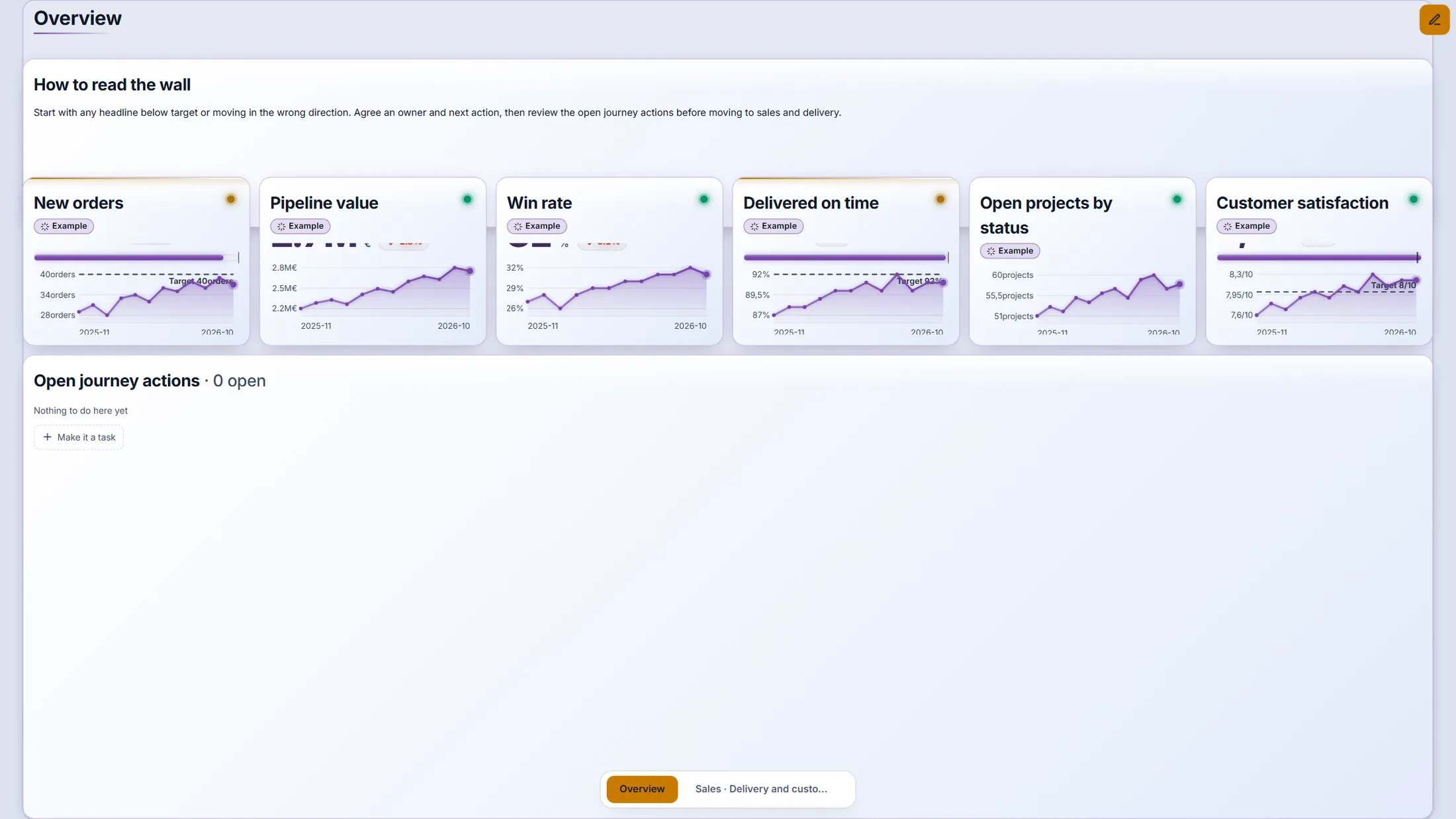
Lo que podrás hacer
- Descríbelo Di para qué sirve el tablero, con palabras normales.
- Revisa el plan Desmarca, renombra, fija un objetivo, elige una fuente.
- Di de dónde vienen los números Conecta una, usa una existente o escribe a mano por ahora.
- Consigue el tablero Una pulsación y el tablero está listo, con responsable en cada medida.
Prepara esto primero
- Unas frases Piensa en: para qué es el tablero, qué números importan, quién es responsable.
- El permiso para crearlo Solo un administrador ve Make with AI. Los demás pueden ver el tablero, no crearlo.
Hagámoslo juntos, paso a paso
Once pasos cortos. El tablero real de las imágenes se hizo con el briefing del paso 3.
Pulsa Edit y luego Make with AI
Abre el Control Room y pulsa el lápiz. Aparece el botón Make with AI.
- Abre el Control Room. Si pregunta qué organización y qué journey , elígelos: el tablero tratará de ese journey.
- Pulsa el lápiz arriba a la derecha: Edit.
- La cabecera muestra más botones. Pulsa Make with AI.
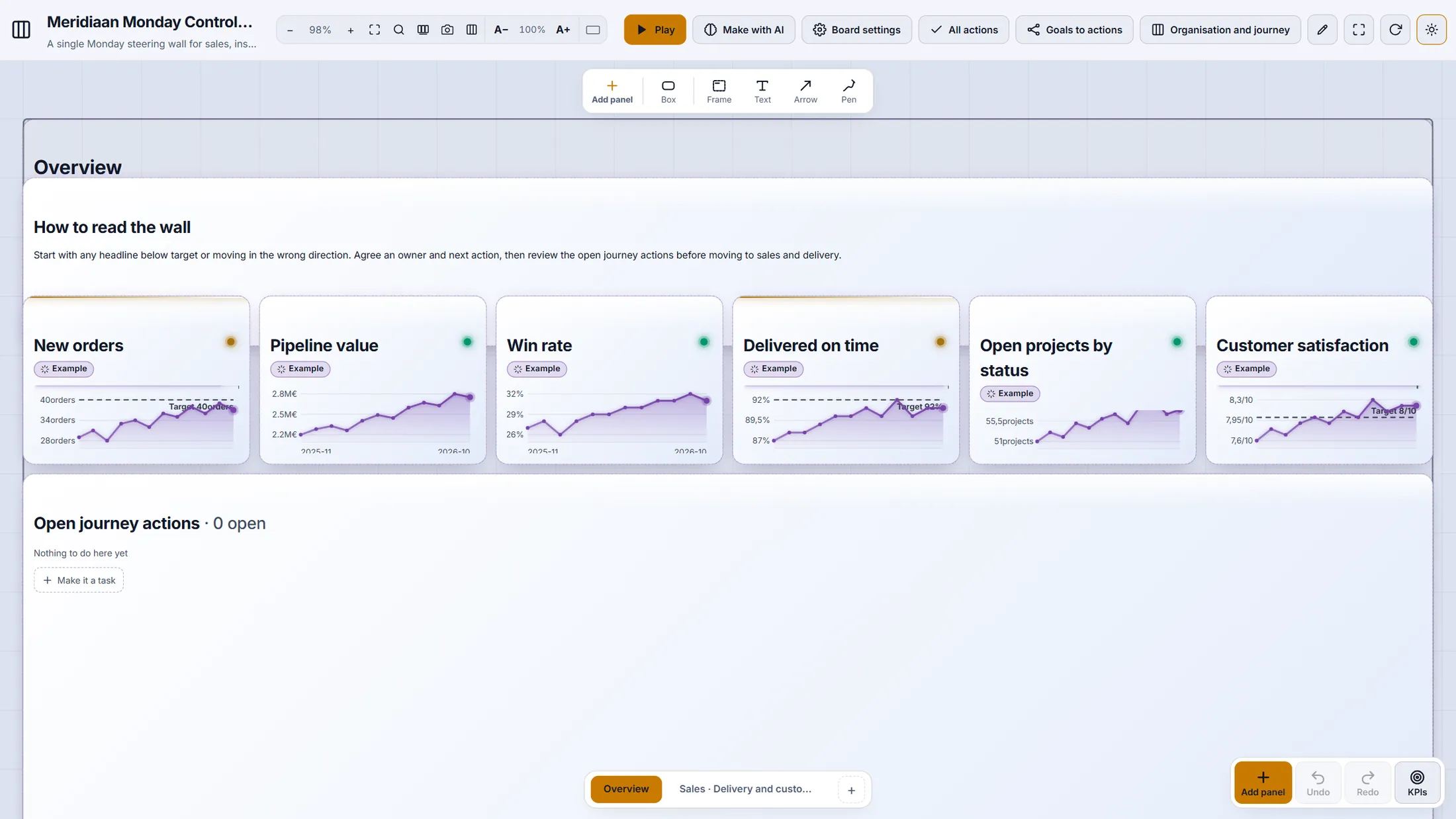
Modo edición: la cabecera crece y Make with AI es uno de los botones nuevos. Una ventana con seis pasos
Se abre una ventana. Arriba ves dónde estás: paso 1 de 6.
- Mira la fila de pasos: Briefing, Proposal, Sources, People, CrewMate, Build . Estás en el primero.
- Debajo hay un cuadro vacío grande: Paste the briefing .
- ¿Prefieres empezar con un tablero existente? Pulsa Start from a template instead.
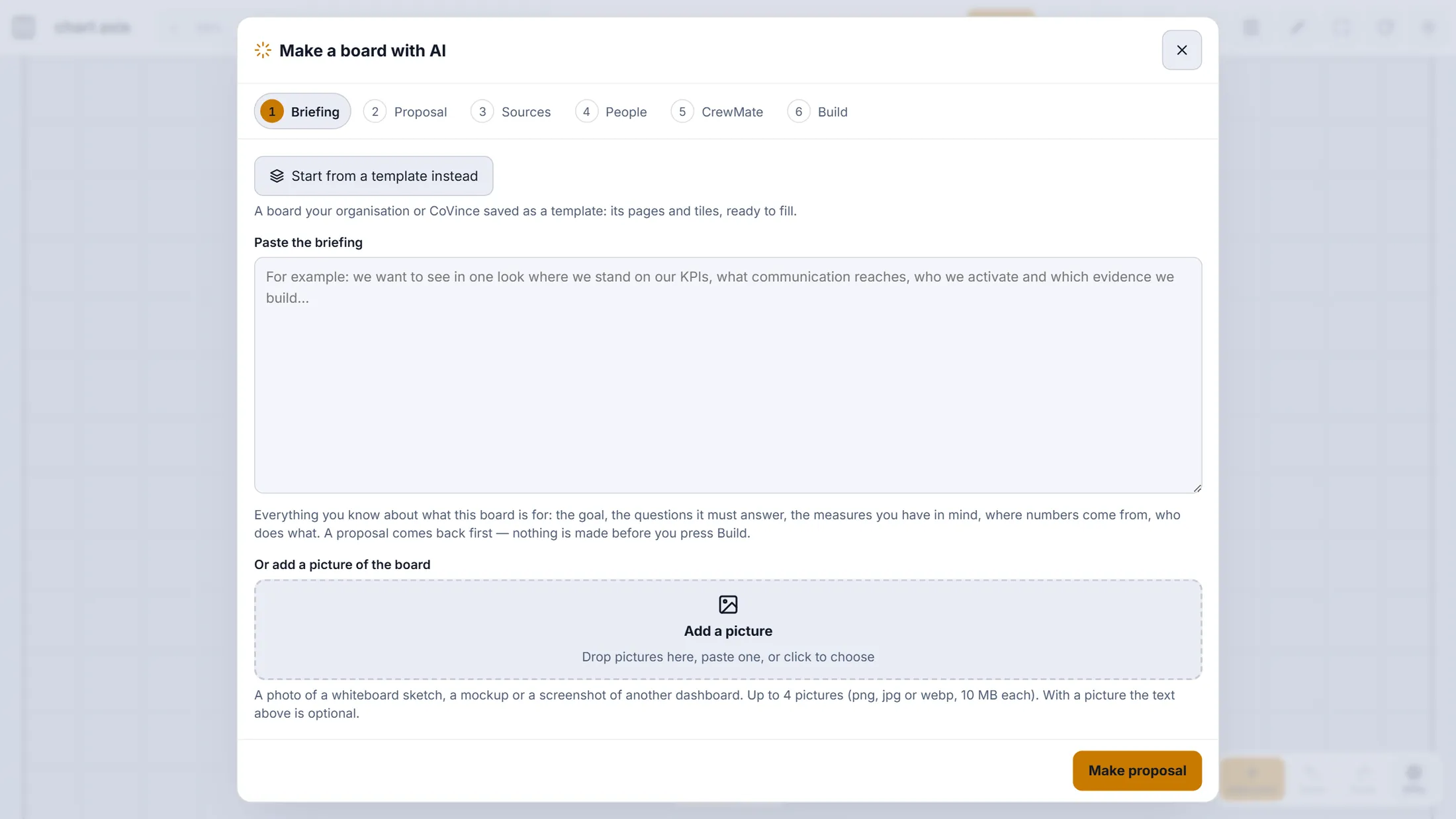
Paso 1 de 6: el cuadro del briefing, la zona de imagen y el botón de plantilla. Di qué quieres ver
Escríbelo como se lo contarías a un compañero. Cuatro o cinco frases bastan.
- Haz clic en el cuadro y escribe o pega tu briefing. En la imagen: Meridiaan B.V. vende trabajos de instalación y quiere una pared para la reunión del lunes.
- Nombra las medidas con su objetivo (pedidos nuevos: 40 al mes; entregado a tiempo: 92 %).
- Di de dónde vienen los números (escritos a mano, la encuesta de evaluación, Google Analytics) y quién es responsable .
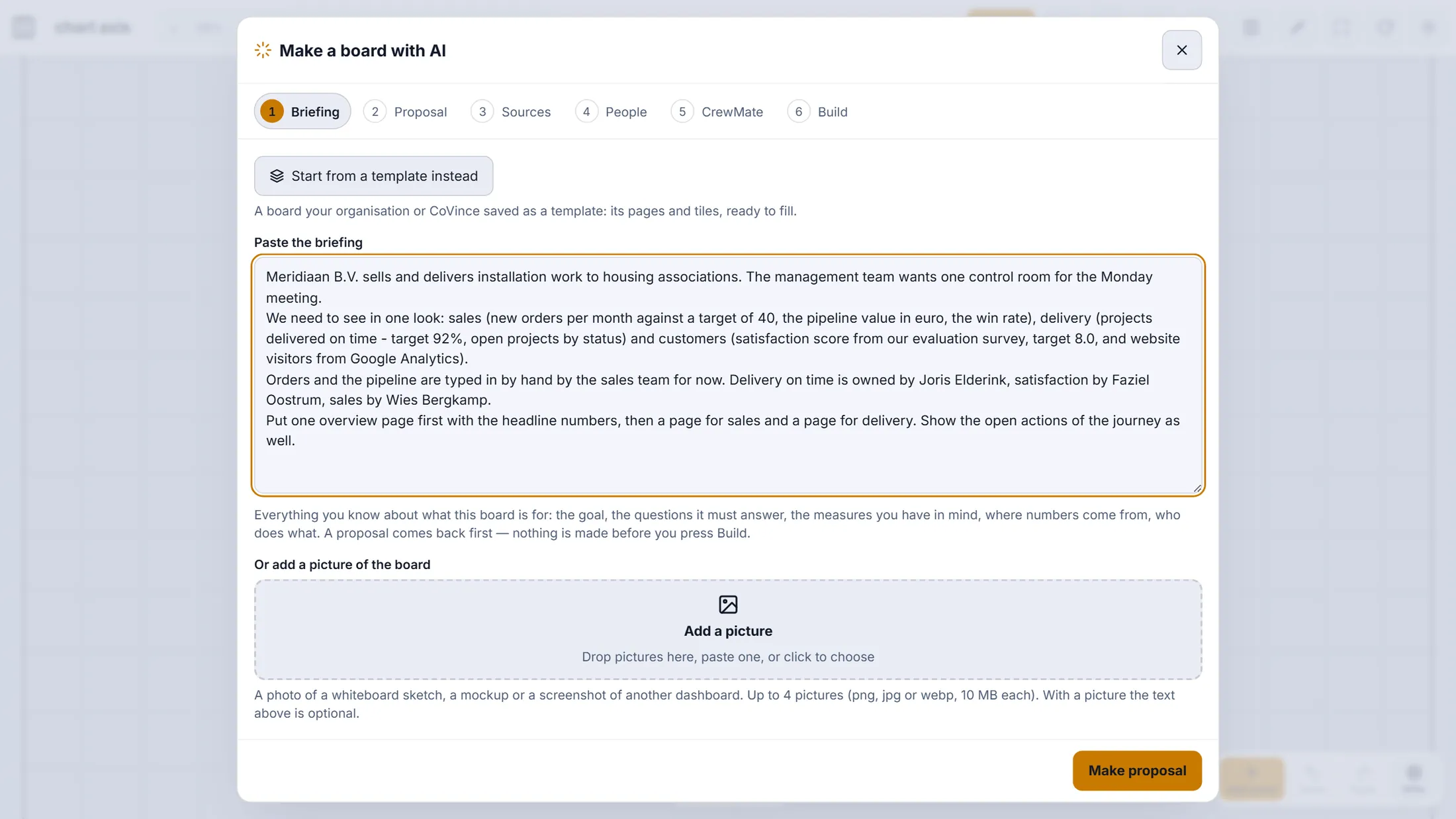
Un briefing real: frases normales, objetivos, fuentes y responsables. Elige las pantallas y pulsa Make proposal
Bajo el cuadro eliges el tamaño de pantalla. Luego pulsa el botón y espera cerca de un minuto.
- Desplázate un poco hacia abajo. En Which screens is this board for? deja One screen (16:9) , o elige 2 o 3 pantallas juntas, o una pared vertical.
- En Make with deja CoVince (general) , o elige un CrewMate que conozca tu trabajo.
- Pulsa Make proposal. El botón se atenúa y la ventana dice Reading the briefing and drafting a proposal . En esta ejecución tardó cerca de un minuto.
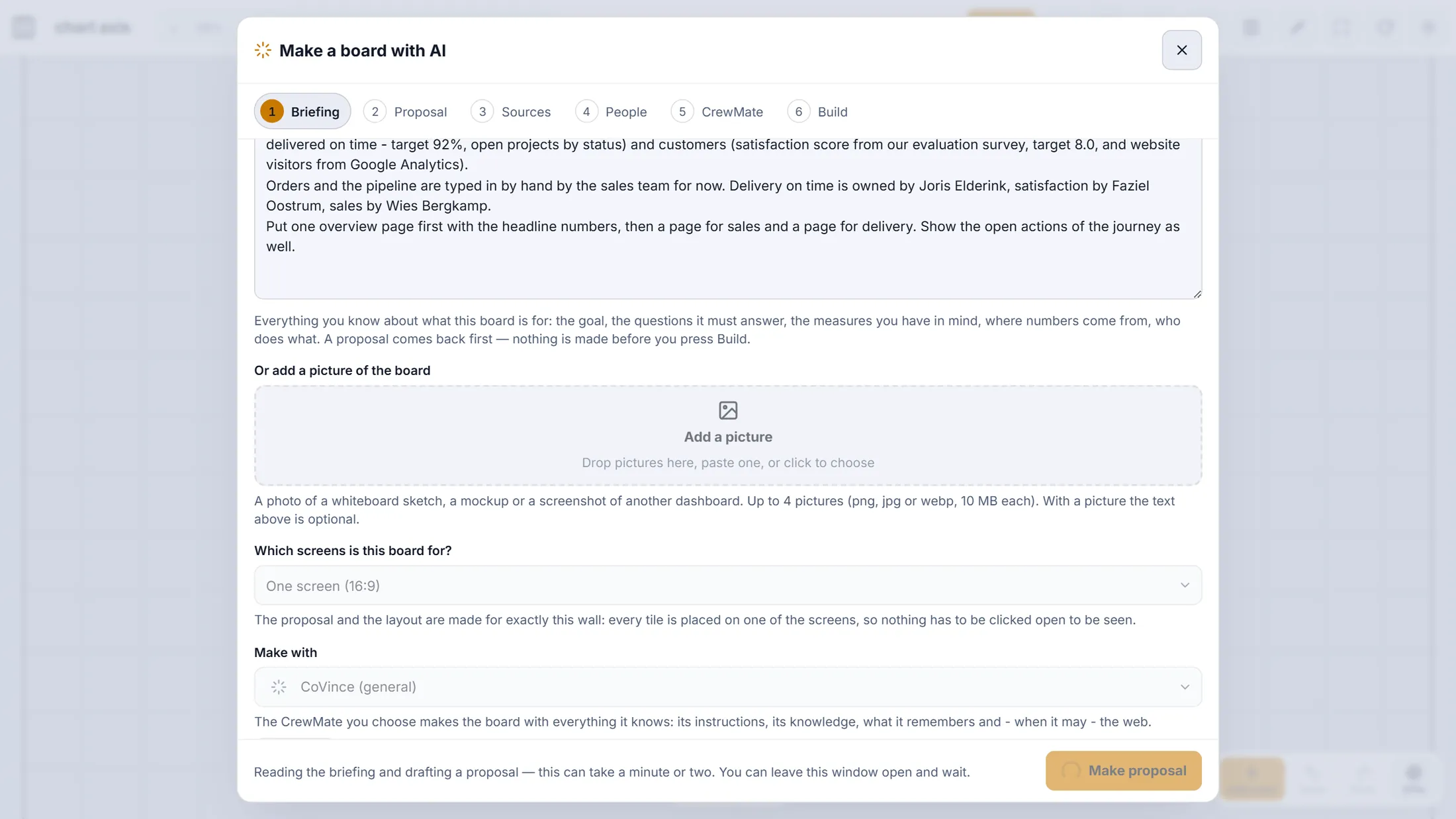
Mientras se redacta la propuesta, el botón está atenuado y un mensaje dice qué ocurre. Lee el plan
Aparece un plan: un nombre para el tablero, algún consejo y cómo se organiza.
- Lee Name of the board . Cámbialo si quieres; aquí: Meridiaan Monday Control Room.
- Lee el Advice : cómo usar la pared en la reunión, qué automatizar, qué falta por decidir.
- En Groups on the wall cada grupo tiene sus propias pantallas, de izquierda a derecha. Aquí puedes renombrar o quitar un grupo.
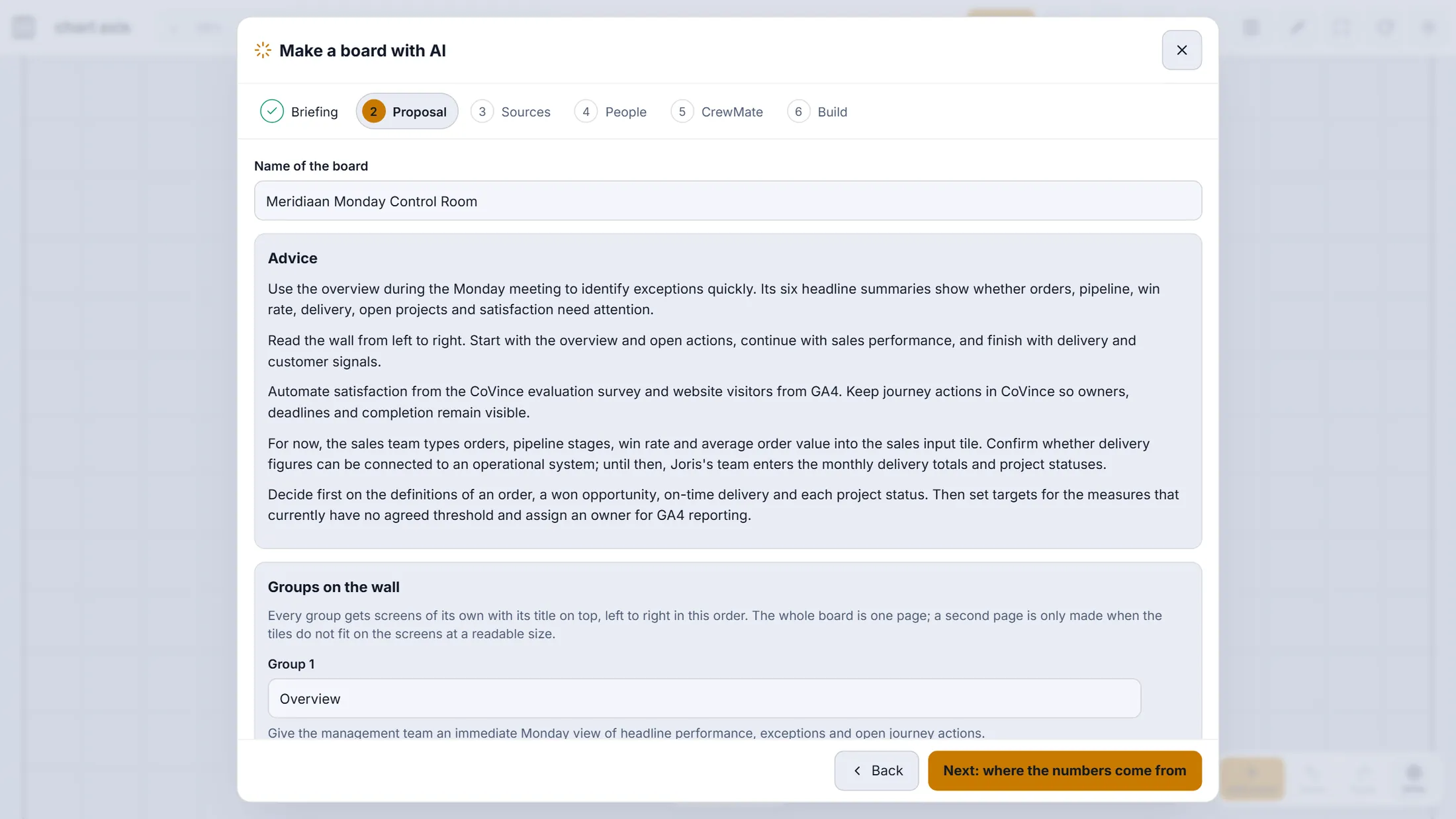
La propuesta que CoVince escribió a partir del briefing: nombre, consejo, grupos. Desmarca, renombra, fija objetivos
Desplázate a Measures. Cada número de tu pared es una tarjeta que puedes cambiar.
- Quita la marca a la izquierda de una medida que no quieras. Entonces no se crea.
- Cambia el nombre, el Target (por ejemplo 40) y el aspecto del bloque en Tile : Gauge, Trend, List, Number...
- Deja marcado On the overview para los números que deben ir en la primera página.
- Pulsa Next: where the numbers come from.
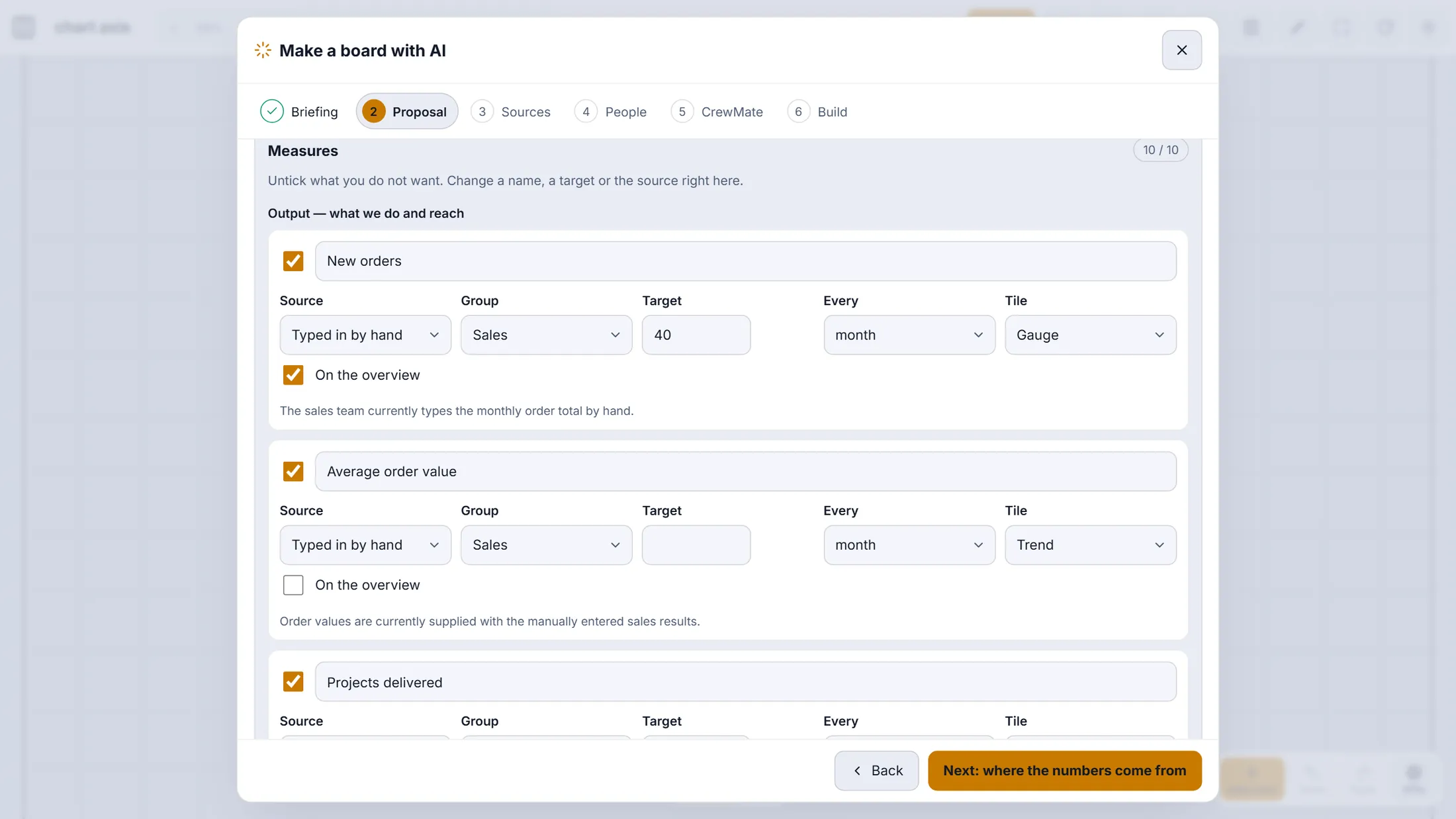
Cada medida es una tarjeta. 10 / 10 significa que se conservan las diez. Di de dónde vienen los números
Obtienes una tarjeta por fuente. Una fuente que aún no se puede conectar se puede escribir a mano por ahora.
- Lee cada tarjeta. La etiqueta de arriba a la derecha dice Ready o Still needed , con lo que falta.
- Elige cómo alimentarla: Connect it, Use a source that is already there o Type the numbers in by hand for now.
- Google Analytics: pulsa Connect Google Analytics, inicia sesión en la ventana que se abre, vuelve y pulsa I connected — check again, y rellena el Property id .
- ¿Aún no hay encuesta? Te dice que primero crees el formulario de evaluación como encuesta, o que escribas las puntuaciones a mano.
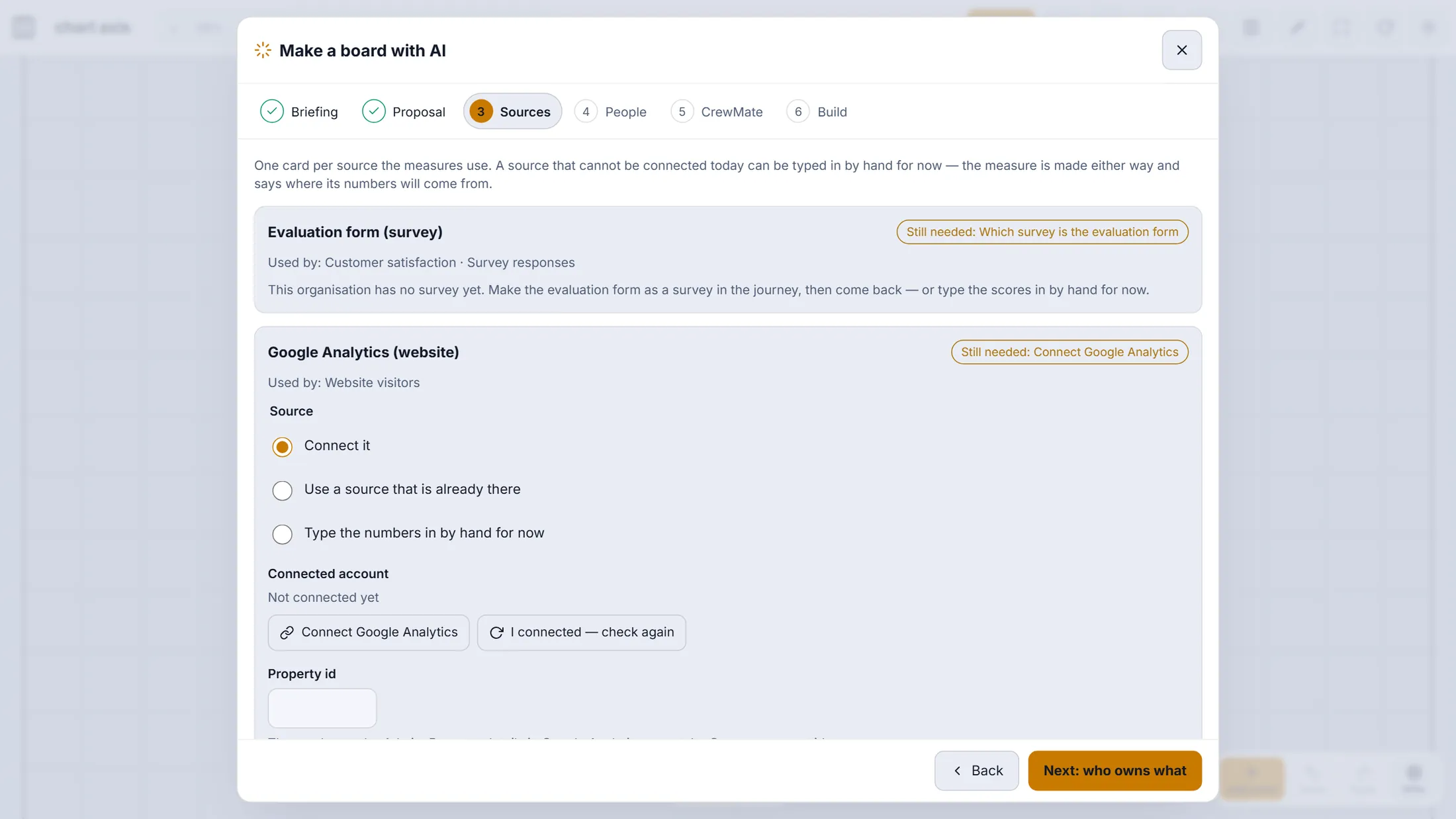
Una tarjeta por fuente: qué la usa, qué falta y cómo alimentarla. Da a cada número un responsable
Cada número recibe una persona. Esa persona puede escribir sus valores y se entera primero si se retrasa.
- En cada medida, abre la lista de la derecha y elige una persona. Nobody yet - admins enter it también vale.
- Una medida contada por la plataforma muestra Counted automatically : no necesita responsable.
- Abajo elige Who may see the board : Everybody in the organisation u Organisation admins only .
- Pulsa Next: build. Si sigue un paso de CrewMate, elige un CrewMate hablante para el tablero o pulsa No, without a CrewMate.
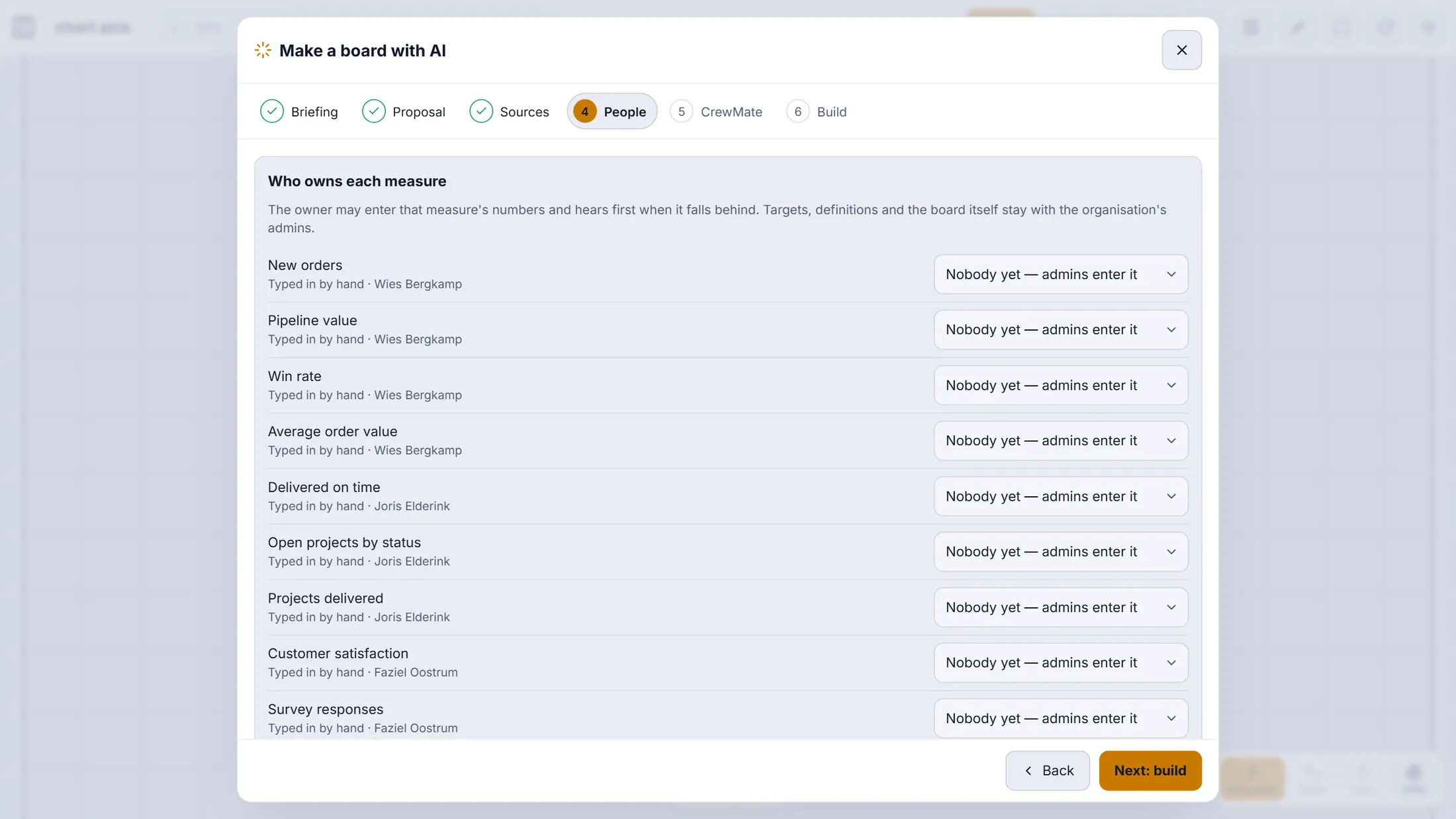
Cada medida con un nombre debajo, tomado del briefing, y una lista para elegir responsable. Mira el resumen y pulsa Build
Una pantalla dice lo que se creará. Pulsa el botón una vez.
- Lee What will be made : aquí 1 pantalla, 2 páginas, 19 bloques, 10 medidas, 0 fuentes conectadas, 10 escritas a mano.
- Pulsa Build the board. La ventana va contando: Measure 3 of 10 , luego Placing the tiles on the screens .
- Espera The board is ready. Cada paso de la lista tiene una marca verde.
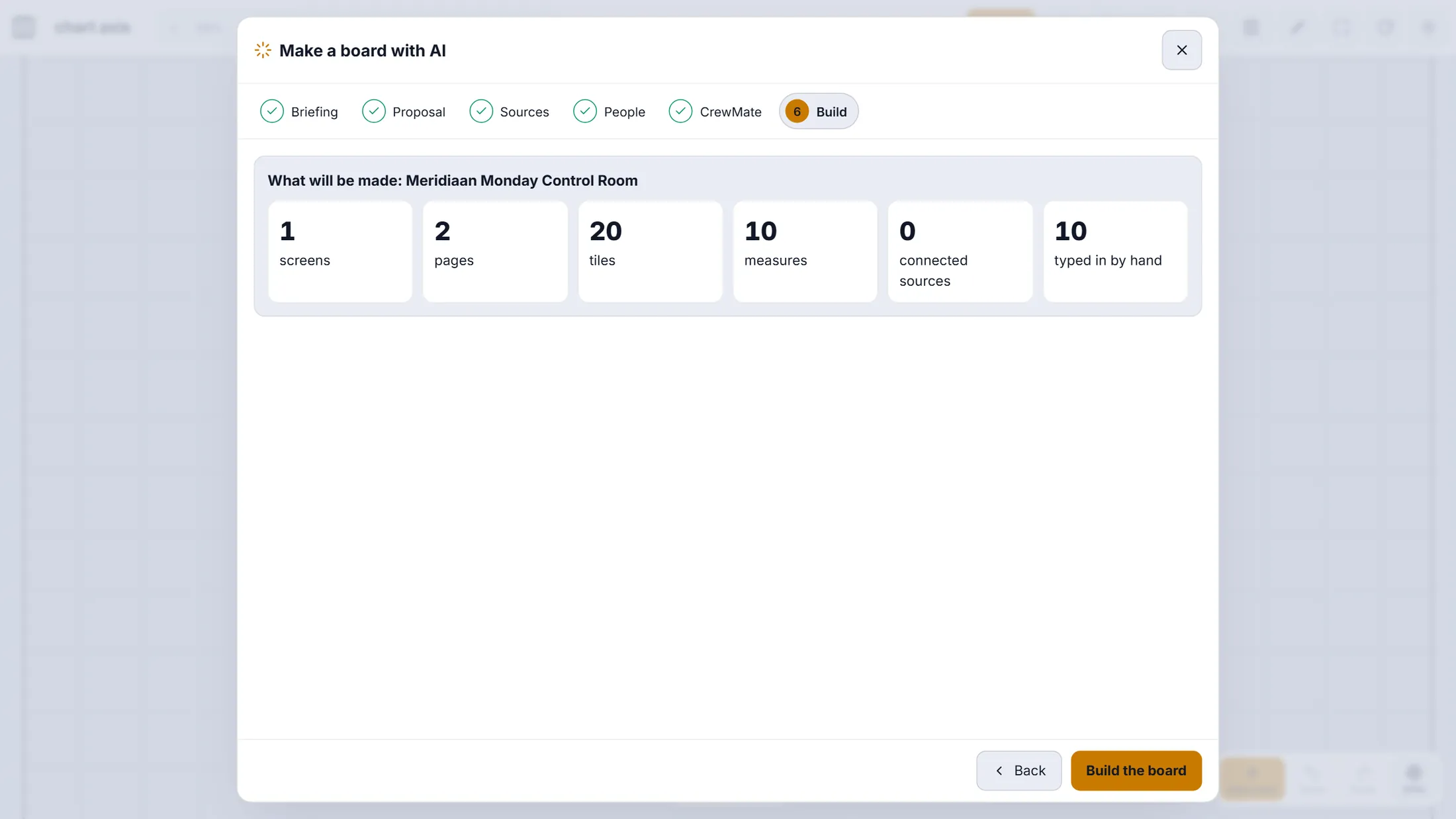
Lo que se creará, en seis números. El tablero está listo
Una lista de marcas verdes muestra lo que se creó. Luego pulsa Open the board.
- Mira la lista: Measure: New orders , Measure: Pipeline value , ... y Board with its pages and tiles .
- Lee Example data is shown until you connect a source. Luego decides si quitarlos.
- Pulsa Open the board. Start over empieza un briefing nuevo.
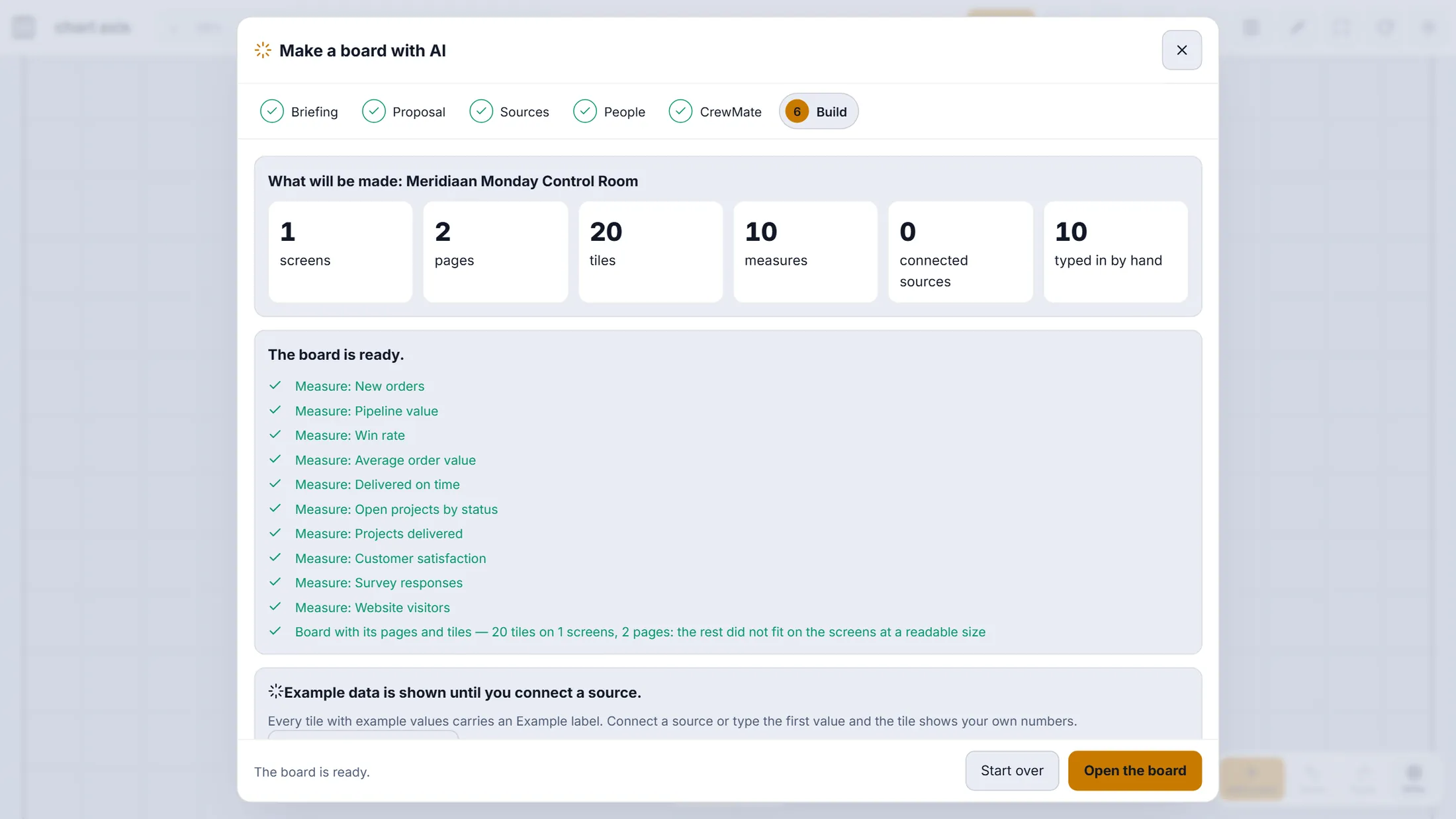
Todo lo creado está en la lista. El tablero está guardado. Tu Control Room
La pared está lista: seis cifras clave, las acciones abiertas y las páginas abajo.
- Mira los bloques. Cada uno lleva una etiqueta Example : los números son de ejemplo hasta que conectes una fuente o escribas el primer valor.
- El punto arriba a la derecha de un bloque es su estado: verde va bien, ámbar va algo retrasado.
- Pulsa las otras pestañas de abajo para ver las páginas Sales y Delivery and customers . La siguiente explicación recorre todo lo que puedes hacer con ellas.
El tablero terminado, hecho a partir de un briefing.
Si algo no va bien
No veo Make with AI.
Pulsa primero el lápiz (Edit): el botón solo aparece en modo edición. Si aún falta, no eres administrador de la organización: la ventana diría Only an organisation admin can make a board.
La propuesta tarda mucho.
Un briefing largo se hace por partes: primero un plan de las pantallas y luego una pantalla tras otra, con un contador como Screen 2 of 4. Deja la ventana abierta. Si dice Try again, púlsalo: el briefing sigue ahí.
Una fuente dice Still needed.
Está permitido. Elige Type the numbers in by hand for now: la medida se crea de todos modos y dice de dónde vendrán sus números. Conecta la fuente luego.
Los bloques muestran números que no son míos.
Son números de ejemplo, cada uno marcado Example. Desaparecen cuando conectas una fuente o escribes el primer valor, o pulsas Remove all example data.
¿Puedo cambiar el tablero después?
Sí. Es un tablero normal: pulsa el lápiz, mueve y redimensiona bloques, cambia la fuente de un bloque, añade bloques. Nada está atado al briefing.
Las palabras, en lenguaje sencillo
- briefing
- El texto en el que dices para qué sirve el tablero: objetivo, preguntas, medidas, fuentes, responsables.
- proposal
- El plan que CoVince escribe a partir del briefing. No se crea nada hasta pulsar Build the board.
- measure
- Un número que sigues, con objetivo y responsable (también llamado KPI).
- tile
- Un cuadro del tablero: un indicador, una línea, una lista, un texto...
- source
- De dónde viene un número: escrito a mano, contado por CoVince, una encuesta, Google Analytics...
- example data
- Números inventados en un bloque nuevo, marcados Example, hasta que lleguen los tuyos.
A dónde ir después
- Control Room - todo lo que puede hacer Tipos de bloque, diseño libre, fuentes de datos, reproducir y móvil.
- Todas las explicaciones Las otras cosas que puedes aprender aquí.