Control Room: eine Wand für alles, womit du steuerst
Eine Tour durch alles, was ein Control Room kann: mehr als dreißig Kachel-Typen, freies Layout, Designs, Seiten, ein Wandmodus, das Handy - und eine Karte jeder Möglichkeit, eine Kachel zu füttern: getippte Werte, KPIs, Dateien, Webdienste, Live-Daten und die Journey selbst.
Koordination - alles auf einer Wand sehen - 20 min. Du brauchst: eine Organisation. Um ein Board zu ändern: Admin sein.
Lesen ändert nichts. In den Bildern wurde jedes Fenster mit Cancel geschlossen - nichts wurde gespeichert.
Was du danach kannst
- Ein Board lesen Statuspunkte, Trendlinien, Example-Labels, Seiten.
- Eins bauen Über dreißig Kachel-Typen; zeichne Kästen, Pfeile und Text dazwischen.
- Es füttern Getippt, KPI, Datei, Webdienst, Live-Daten, die Journey selbst.
- Es zeigen Abspielmodus, Bildschirme, Designs und ein Handy-Layout.
Bereite das zuerst vor
- Eine Organisation Ein Control Room handelt immer von etwas. Öffne ihn und wähle die Organisation, dann die Journey.
- Ein Board Noch kein Board? Die Erklärung Mach einen Control Room per KI baut in Minuten eines aus einem Briefing.
Mach die Tour, Schritt für Schritt
Zweiundzwanzig Schritte in fünf Teilen: ansehen, bauen, füttern, Einstellungen, zeigen. Die Bilder sind ein echtes Board, mit Make with AI gemacht.
Lies die Wand
Jede Kachel ist eine Zahl oder eine Liste. Der farbige Punkt sagt, ob sie im Plan liegt.
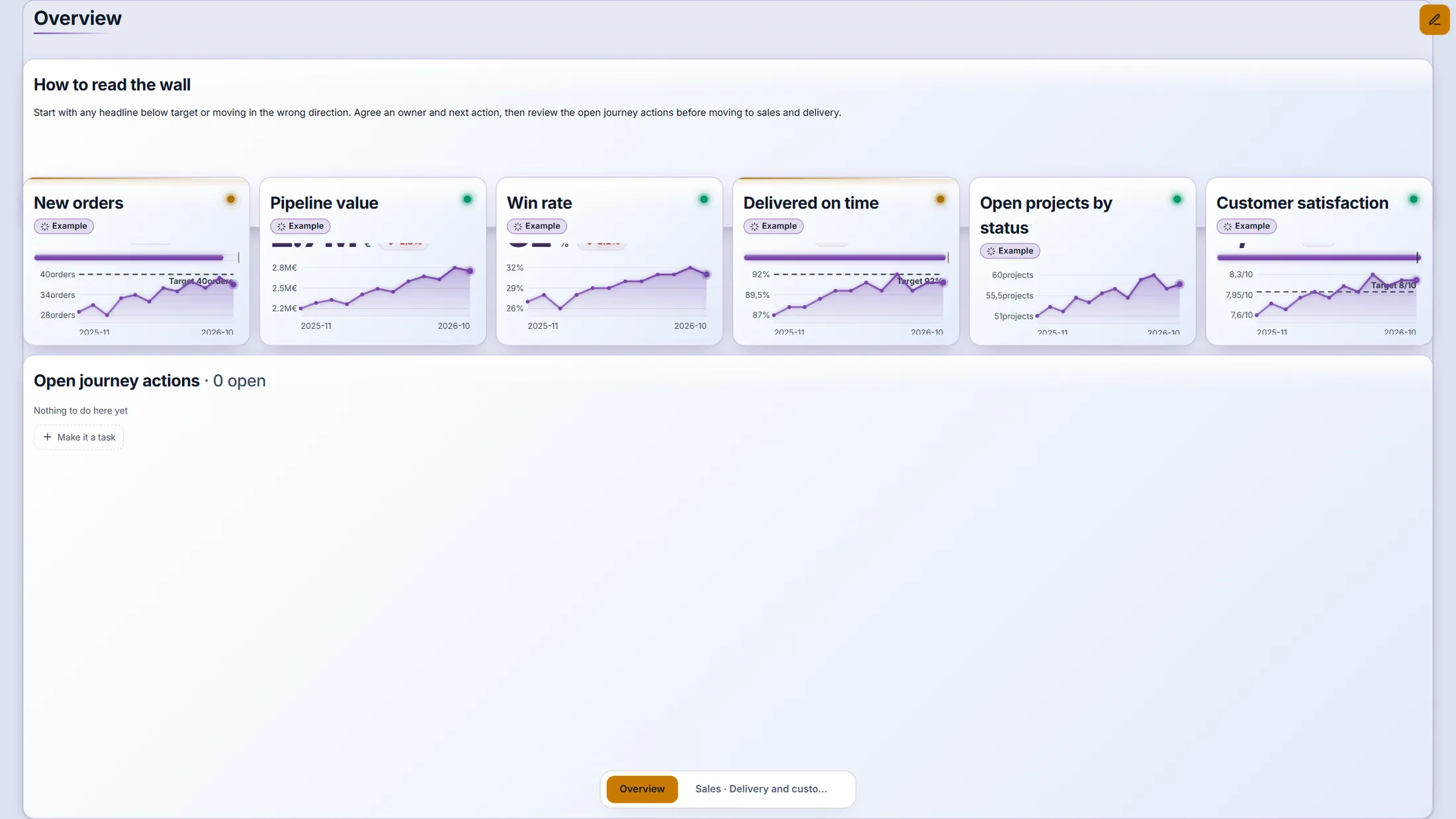
- Öffne den Control Room. Die erste Seite, Overview , zeigt die Kernzahlen.
- Schau auf eine Kachel: den Titel, ein Label Example (solange die Zahlen Beispiele sind), den Wert, eine Trendlinie und die gestrichelte Ziellinie.
- Eine Kachel mit Liste zeigt die Open journey actions der Journey - dieselben Aktionen wie auf dem Aktionsboard.
Die Übersichtsseite des Meridiaan-Boards. Seiten
Die Tabs unten sind Seiten. Jede Seite ist eine eigene Wand.
- Drück unten auf den Tab Sales · Delivery and customers.
- Sieh verschiedene Kachelarten nebeneinander: einen Tacho (Zifferblatt), Trend linien, eine Liste mit Rangfolge und eine Eingabe -Kachel, in der ein Verantwortlicher den Wert dieses Monats tippt.
- Drück auf Overview, um zurückzugehen.
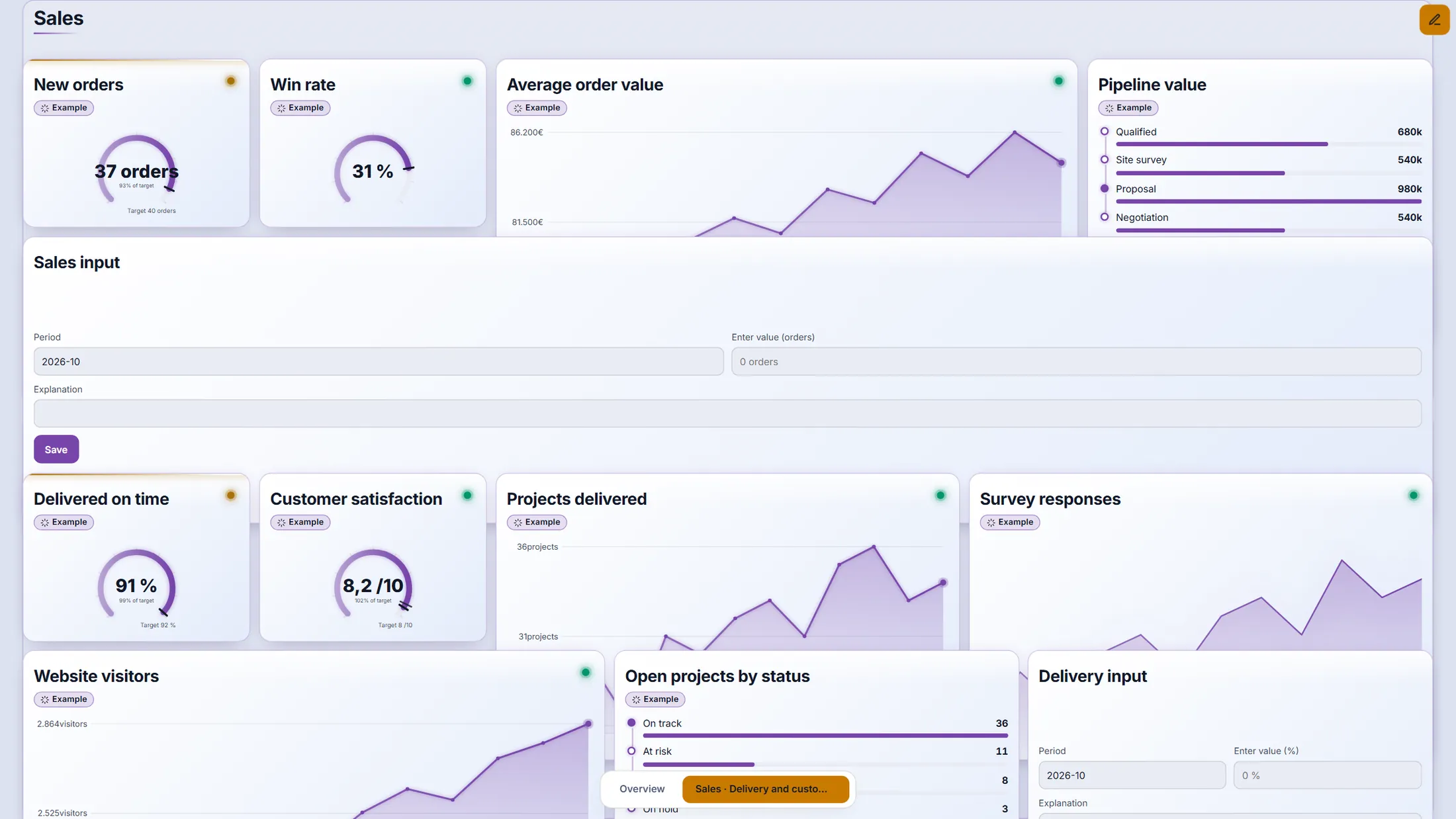
Seite 2: viele Kachelarten auf einer Wand. Zeig auf ein Diagramm
Bewege die Maus über eine Linie. Eine kleine Karte zeigt diesen Monat.
- Bewege den Zeiger über die Linie von Pipeline value . Eine Karte zeigt den Monat, den Wert und die Änderung.
- Drück auf das Diagramm: Ein Fenster listet jeden Zeitraum, wechselt zwischen Linie und Balken, exportiert nach CSV und lässt dich tiefer gehen.
- Die kleine Leiste über der Kachel hat vier Werkzeuge: aktualisieren , einen CrewMate zu diesem Panel fragen , Aktionen und Verantwortlicher und Details zeigen .
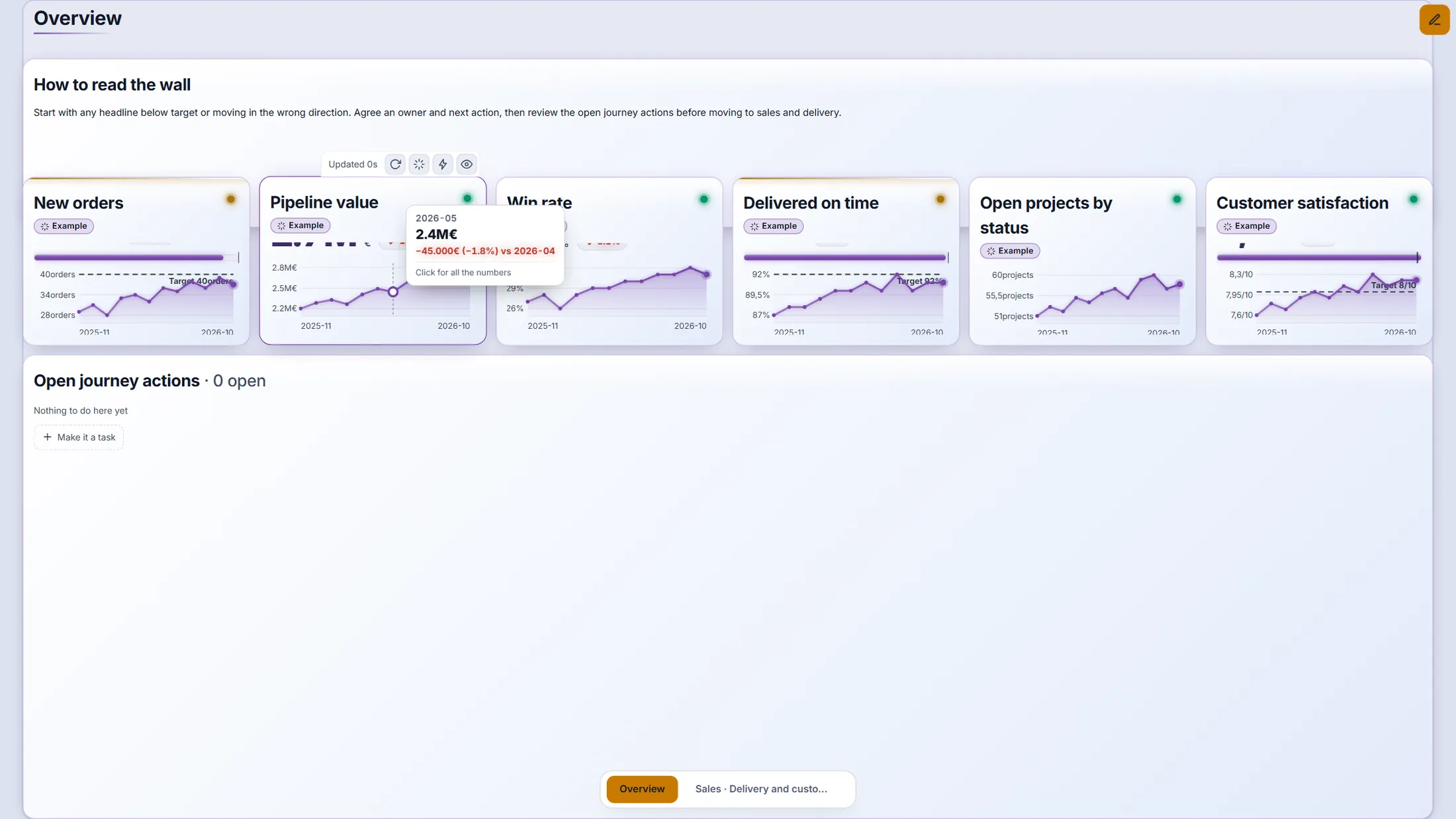
Darüberfahren: der Wert, die Änderung - und "Click for all the numbers". Wenn sich eine Zahl ändert
Das Board aktualisiert sich selbst. Du kannst auch auf Aktualisieren drücken.
- Drück auf den runden Pfeil einer Kachel: Nur diese Kachel liest ihre Daten neu. Der Pfeil in der Kopfleiste tut das für das ganze Board.
- Getippte Werte werden nie überschrieben: Jeder Eintrag behält seinen Autor, sein Datum und seine Notiz, und der neueste Eintrag je Zeitraum wird gezeigt.
- Wenn jemand anders das Board oder einen Wert ändert, während du schaust, kommt es von selbst an. Während du bearbeitest, wartet es in einem kleinen Chip, bis du fertig bist, damit nichts unter deiner Hand springt.
"Updated 0s" und der Aktualisieren-Pfeil: Du siehst immer, wie frisch eine Kachel ist. Drück auf den Stift, um etwas zu ändern
Drück auf den Stift. Knöpfe erscheinen und das Board bekommt ein Raster.
- Drück oben rechts auf den Stift: Edit. Ein Board bearbeitet nur ein Organisations-Admin.
- Kopfleiste: All actions öffnet jede Aktion der Journey nach Person, Status und Datum; Goals to actions zeigt jedes Ziel, jede Zahl und jede Aktion der Organisation, verbunden.
- Unten rechts: Add panel setzt eine neue Kachel aufs Board, Undo und Redo gehen durch deine Änderungen, KPIs öffnet die Liste der Kennzahlen.
- Unten die Seiten-Tabs und ein +, um eine Seite hinzuzufügen.
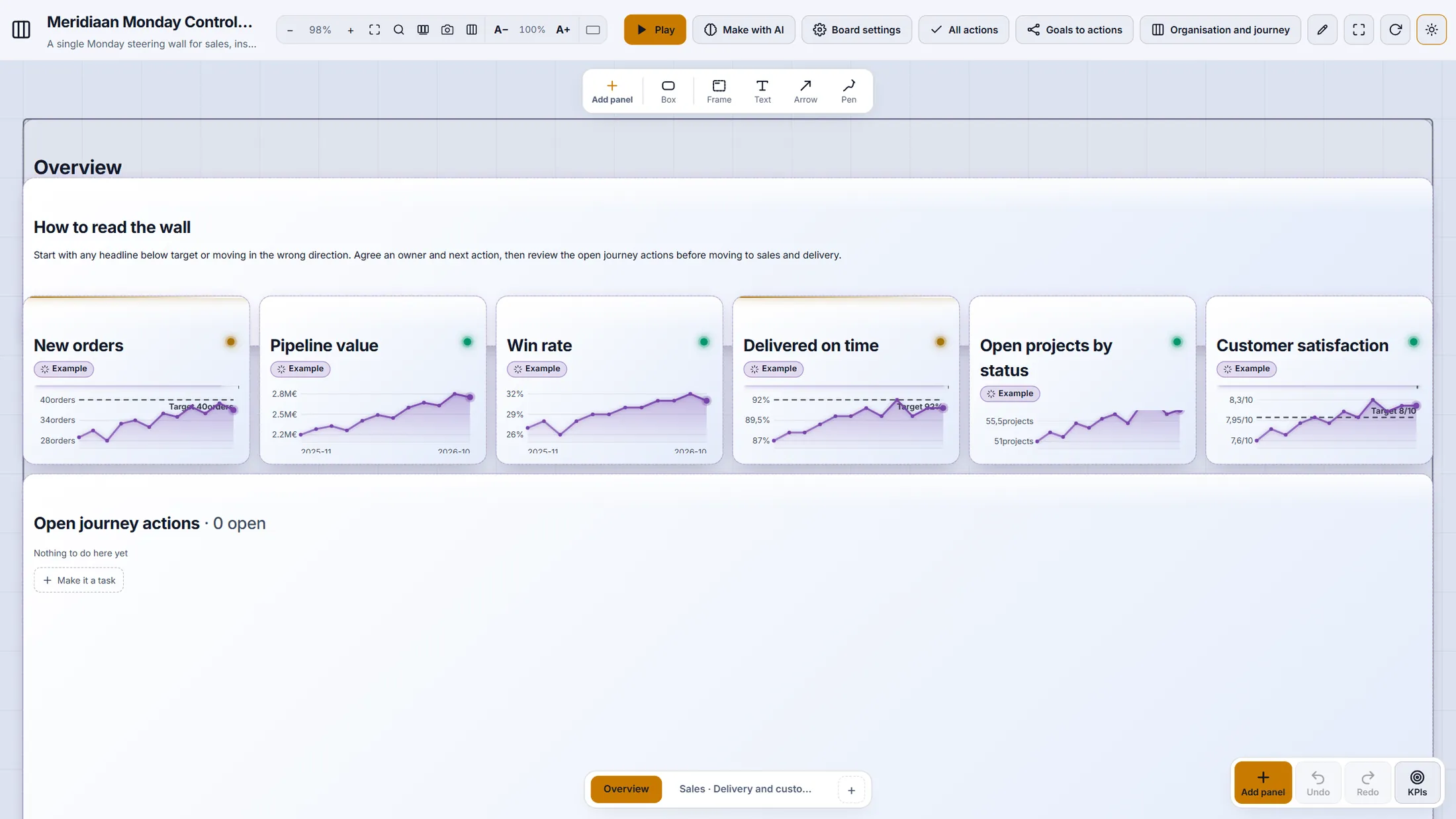
Der Bearbeitungsmodus auf demselben Board. Wähl eine Kachel: Zahlen und Diagramme
Drück auf Add panel. Eine Liste der Kachel-Typen öffnet sich, in Gruppen.
- Drück auf Add panel (unten rechts oder in der Formenleiste).
- Numbers & KPIs : KPI (eine Zahl mit Ziel), Gauge (ein Zifferblatt), Input (tipp den Wert dieses Monats), Signal (jede Kennzahl, die zurückliegt), Simulation (Regler zum Drehen und was sie ändern).
- Charts & tables : Trend, Table, List (Rangfolge mit Balken), Roadmap (ein Zeitplan, den du auf der Kachel ziehst), Map (eine Weltkarte), Line with target und mehr wie Status matrix, Heatmap, Burn-up und Run chart (SPC).
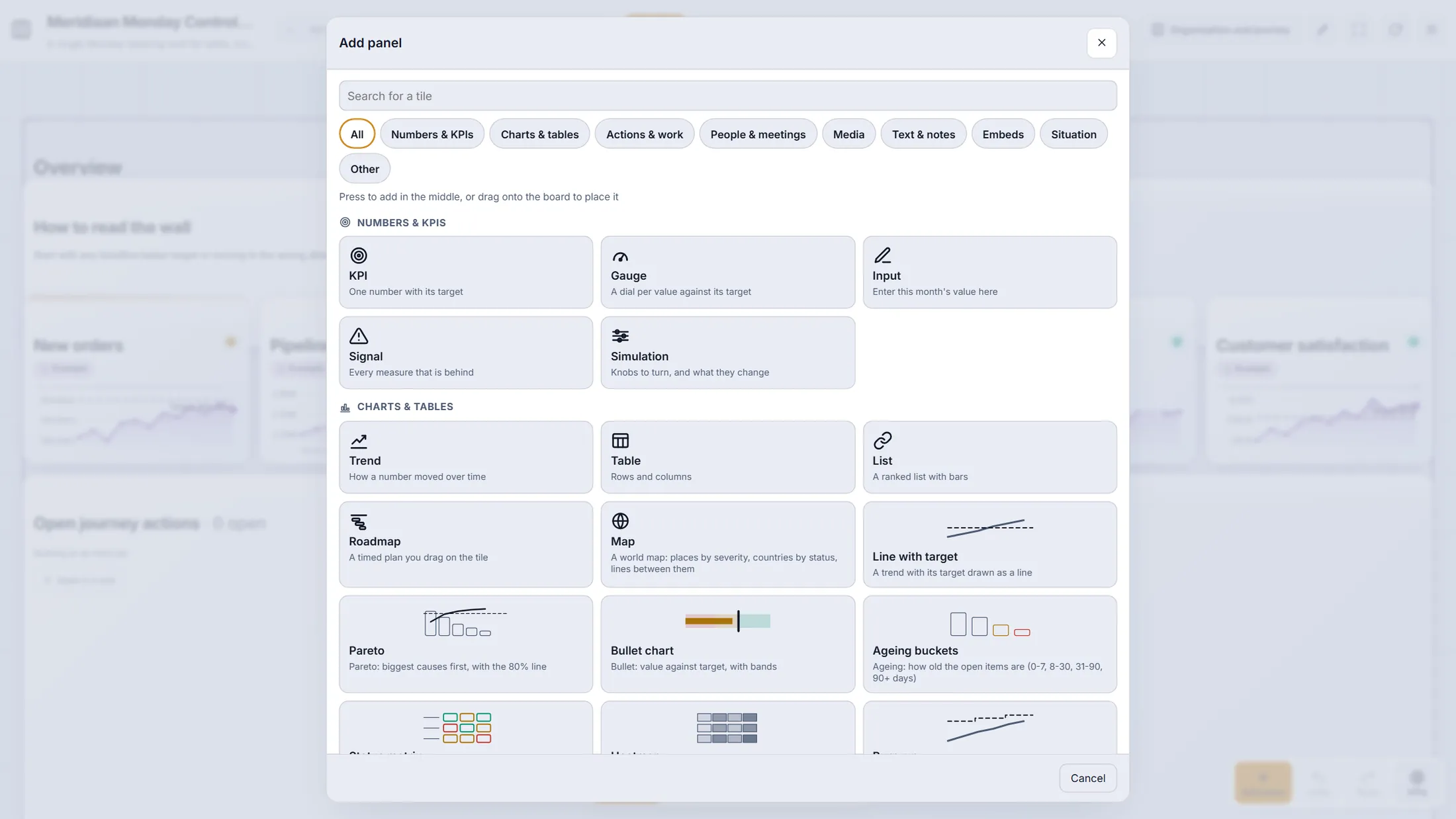
Gruppe eins und zwei der Kachelliste. Wähl eine Kachel: Arbeit, Leute und Medien
Die Journey selbst kann auf die Wand: Aktionen, Agenda, Chats, Dateien, ein Projekt.
- Actions & work : Actions (Knöpfe: ein Link, ein Board, eine Aktualisierung), Project (ein Projekt aus /project, live), Scrum board, Time booked (Stunden diese Woche, je Person).
- People & meetings : Teams meeting, Evidence (Geschichten und Zitate aus einer Sammlung), Journey agenda (der Monat und seine Termine), Room agenda (wer diesen Raum gebucht hat), CrewMate (ein Avatar, der zum Board antwortet), Chats (letzte Nachrichten mit einem Feld zum Antworten).
- Media : Image, Video (ein Video, ein Stream oder ein Live-Event), MediaStory (spielend) und Files (ein Community-Files-Ordner).
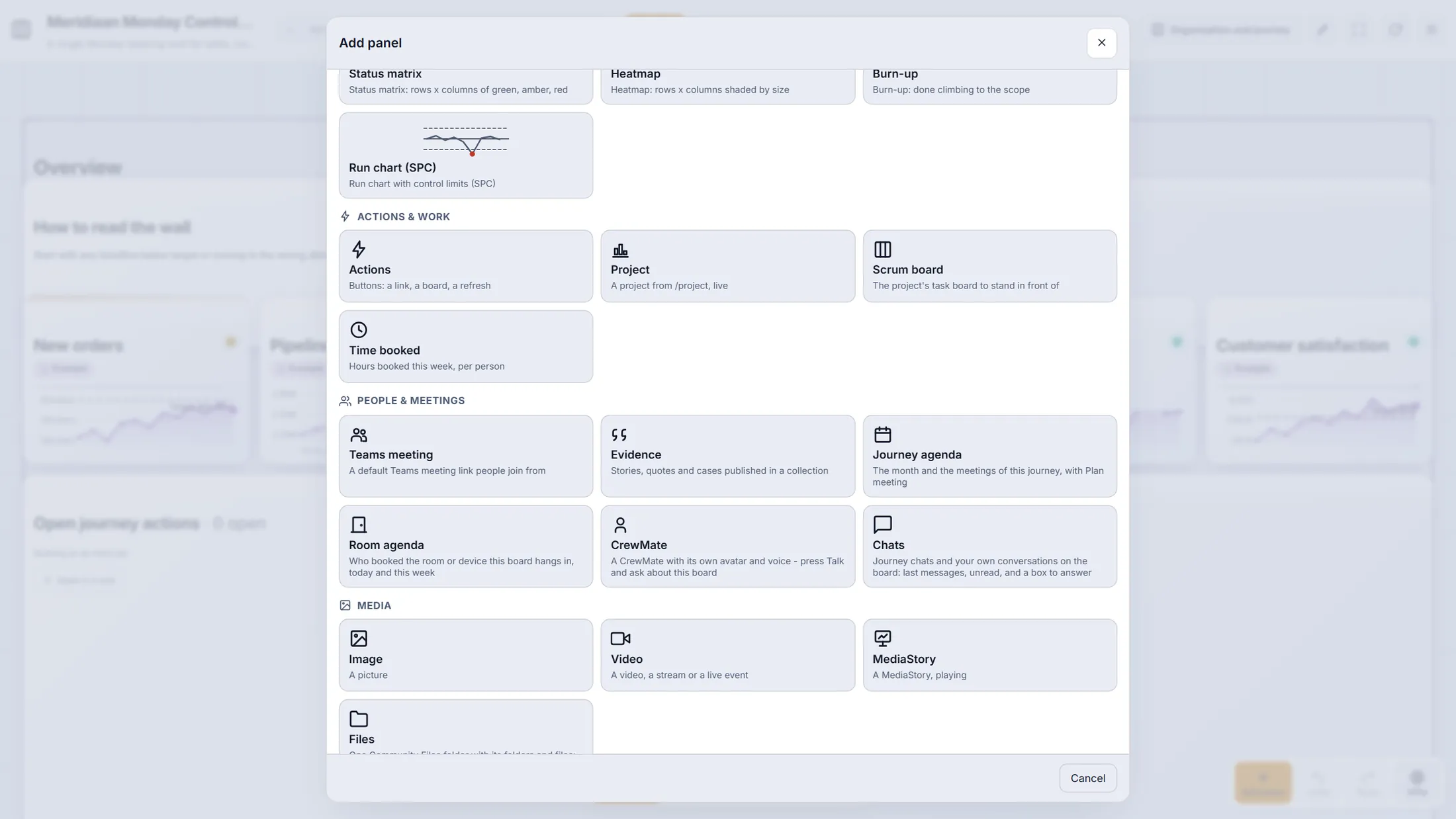
Kacheln, die die Arbeit der Journey zeigen: Aktionen, Agenda, Chats, Dateien, Video. Wähl eine Kachel: Text, Embeds und Lage
Die letzten Gruppen: Notizen, Seiten anderer und ein Live-Bild dessen, was los ist.
- Text & notes : Text (eine Notiz für den Raum), Links, Mind map (auf der Kachel selbst bearbeitet), Infinite canvas (zeichnen, Notizen, Bilder).
- Embeds : Embed (die Seite eines anderen, eingerahmt - zum Beispiel Power BI, YouTube, Vimeo) und HTML app (eine kleine Seite aus Community Files, die ihre eigenen Daten speichert). Nur erlaubte Hosts können eingebettet werden.
- Situation : Alerts (Vorfälle mit Schwere, Ort und Zeit - hier bestätigen und schließen), Status board (benannte Status mit farbigem Wort und Trendpfeil), Ticker (eine laufende LATEST-Zeile) und News feed (RSS oder Atom, auch gesicherte).
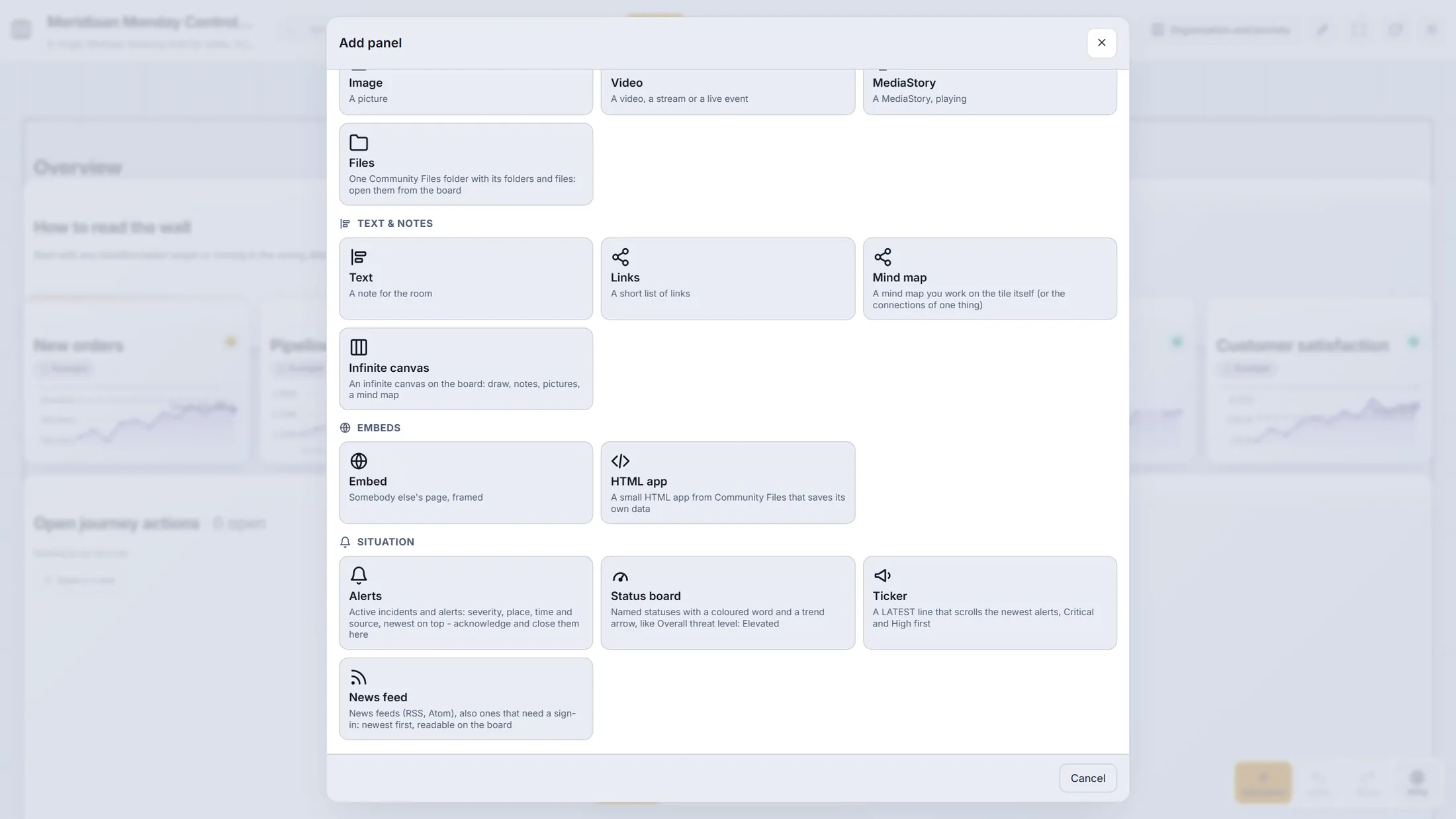
Notizen, Embeds und die Lage-Kacheln. Verschieben, zeichnen, überlappen
Ein Board ist kein starres Raster. Verschiebe Kacheln, zeichne Kästen und Pfeile und lege Kacheln übereinander.
- Zieh eine Kachel an ihrer oberen Leiste, um sie zu verschieben. Zieh an ihrer Ecke, um die Größe zu ändern. Eine Kachel darf über einer anderen liegen: Die Reihenfolge in der Liste entscheidet, welche oben liegt.
- Drück in der Formenleiste auf Box. Der Hinweis sagt: Drag on the board to draw a Box - or click to place it. Esc puts it away.
- Frame zeichnet einen Rahmen, in dem andere Kacheln stehen, Text freie Worte, Arrow eine Linie zwischen Kacheln, Pen eine freie Linie. Doppelklick auf eine Form, um Worte hineinzutippen.
- Das Board kann wachsen: Setz eine Kachel über den rechten Rand hinaus, und es wird breiter, bis zu 128 Spalten.
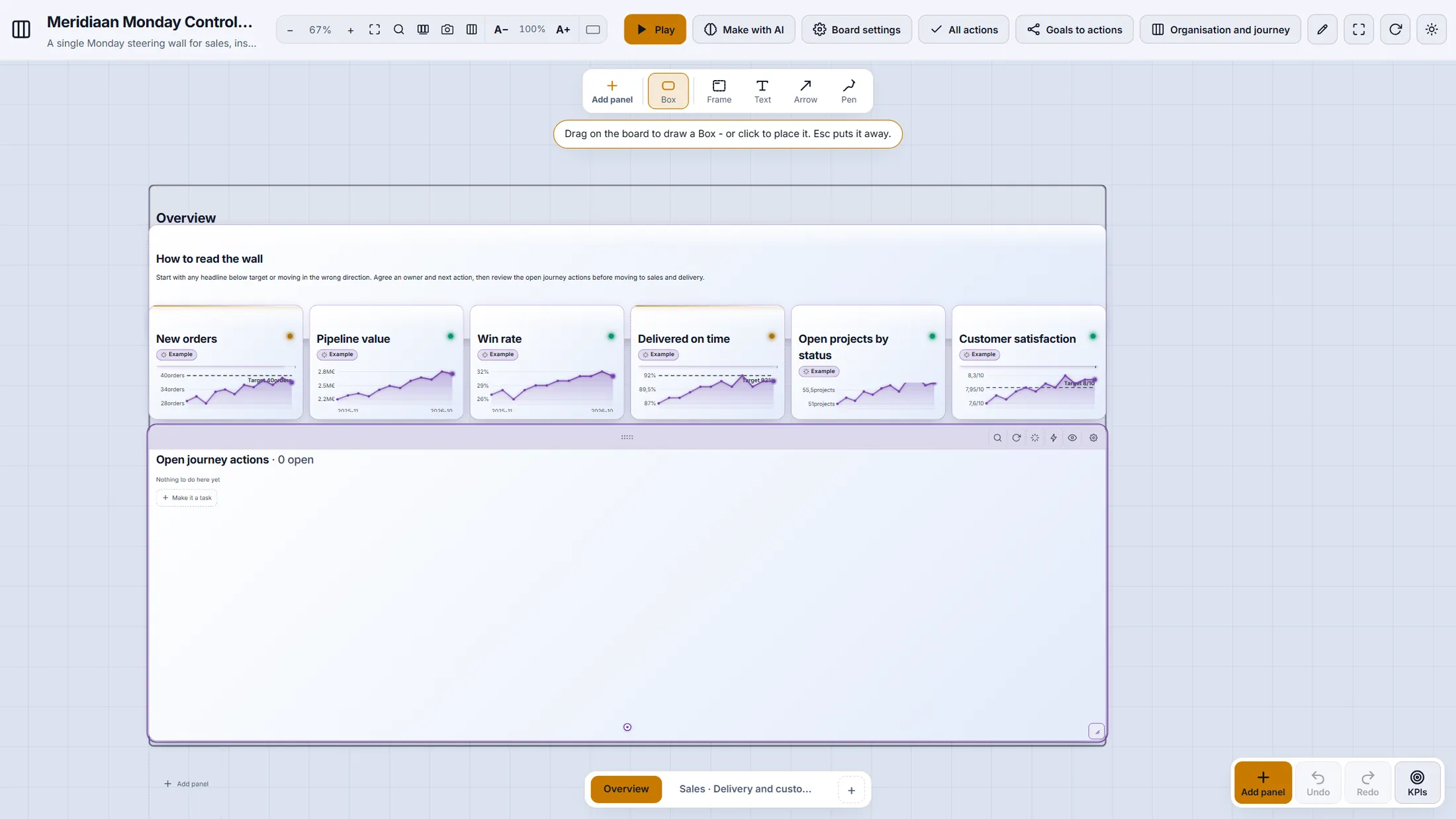
Box ist scharf; die Kachel unter dem Zeiger zeigt ihre eigenen Werkzeuge. Drei Wege, eine Kachel zu füttern
Öffne die Einstellungen einer Kachel. Oben wählst du, woher ihre Zahlen kommen.
- Zeig im Bearbeitungsmodus auf eine Kachel und drück auf ihr Zahnrad . Das Fenster Panel settings öffnet sich.
- A KPI: Die Kachel folgt einer Kennzahl, die das Ziel und die eingegebenen Werte enthält. Wähl eine aus der Liste, drück auf New KPI, um hier eine zu erstellen, oder auf Enter value, um jetzt einen Wert zu tippen.
- A data connection: Die Kachel liest aus einem Webdienst, einer Datei oder Live-Daten (Schritte 14-17).
- Values typed in here: Die Zahlen stecken in der Kachel selbst (Schritt 18).
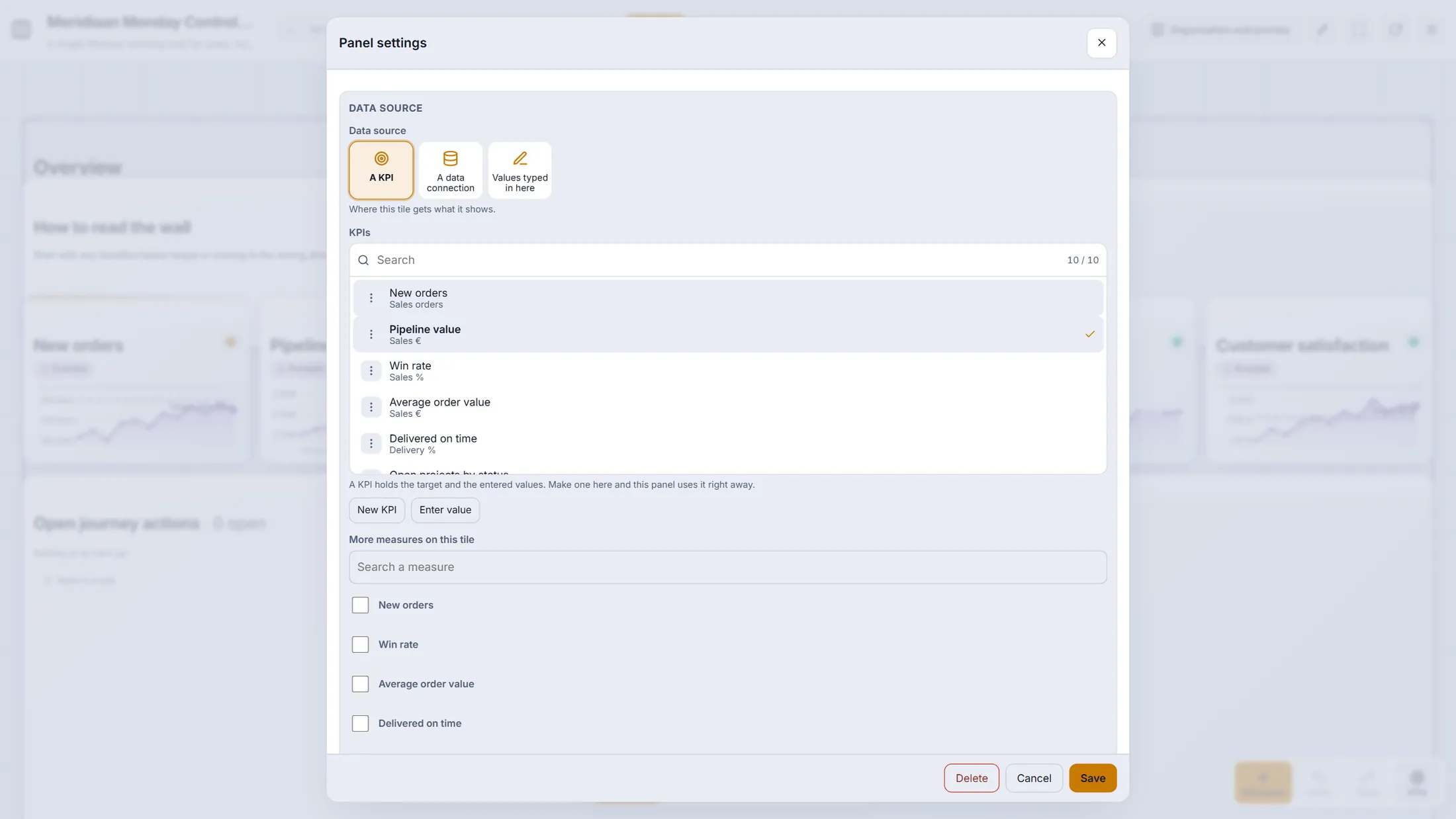
Die drei großen Möglichkeiten oben in den Einstellungen einer Kachel. Alle Kennzahlen in einer Liste
Drück auf KPIs (unten rechts). Jede Kennzahl der Organisation ist eine Zeile.
- Drück unten rechts auf KPIs. Eine Tabelle listet jede Kennzahl mit Title, Pillar, Owner, Target, Updated .
- Der erste Knopf einer Zeile verbindet die Kennzahl mit Aktionen und anderem: Eine mit einer Aktion verbundene Zahl ist überall mit ihr verbunden. + fügt einen Wert hinzu, der Stift bearbeitet, der Papierkorb löscht.
- New KPI erstellt eine Kennzahl; Refresh liest die Liste neu.
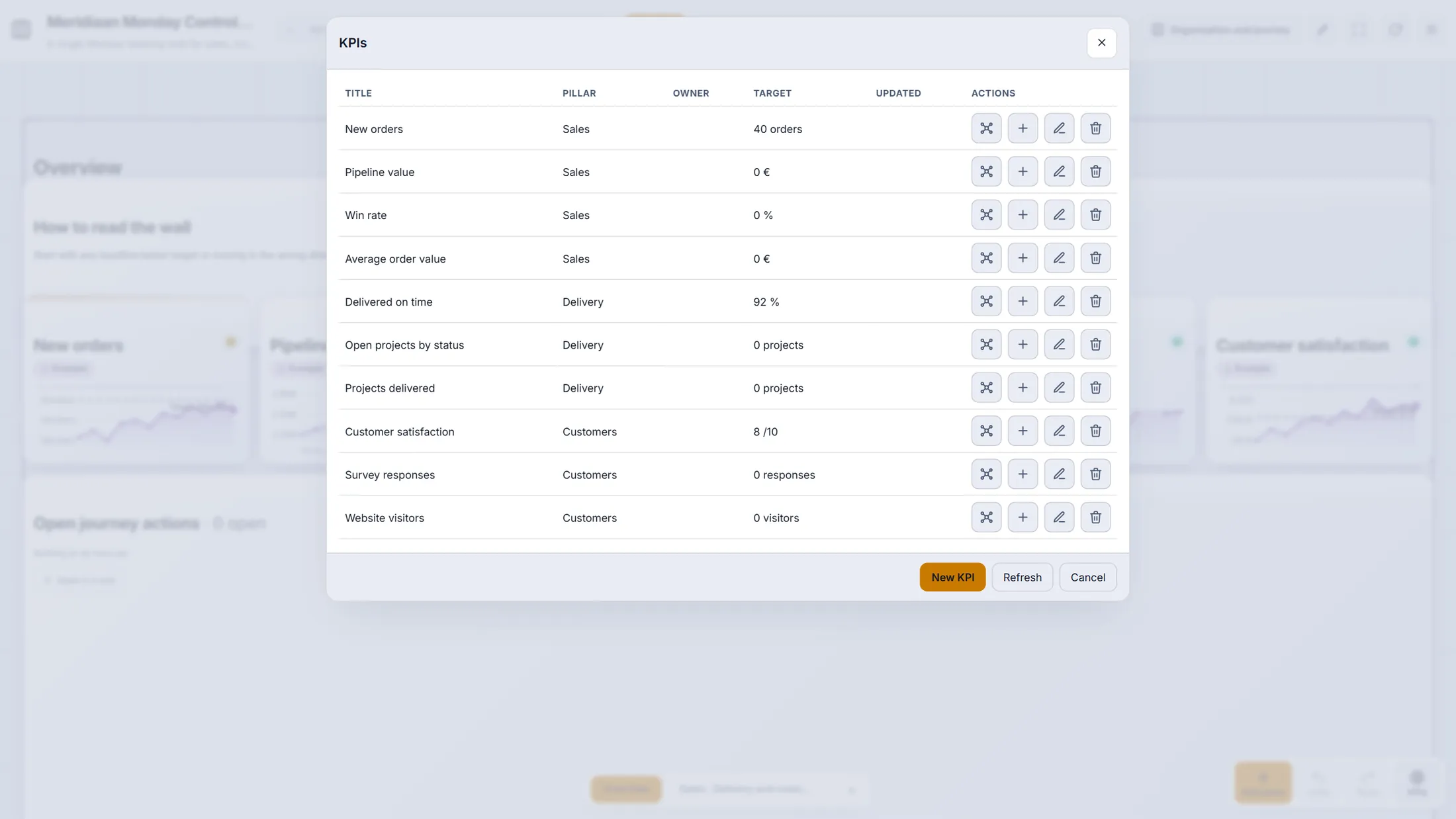
Die Kennzahlen des Meridiaan-Boards. Eine Kennzahl im Detail
Drück auf den Stift einer Zeile. Du siehst alles, was die Zahl bestimmt.
- Stell up / down ein: Higher is better (Aufträge) oder Lower is better (Beschwerden).
- Wähl den Period : Every month, Every quarter oder Every year - wie oft ein Wert eingegeben wird - und das Target mit seinem Zeitraum.
- Slightly behind % (hier 90) ist der Anteil des Ziels, unter dem die Kachel orange statt grün wird.
- Owner : Wähl eine Person aus der Liste. Bei Data source wählst du, wie die Zahlen ankommen (nächster Schritt).
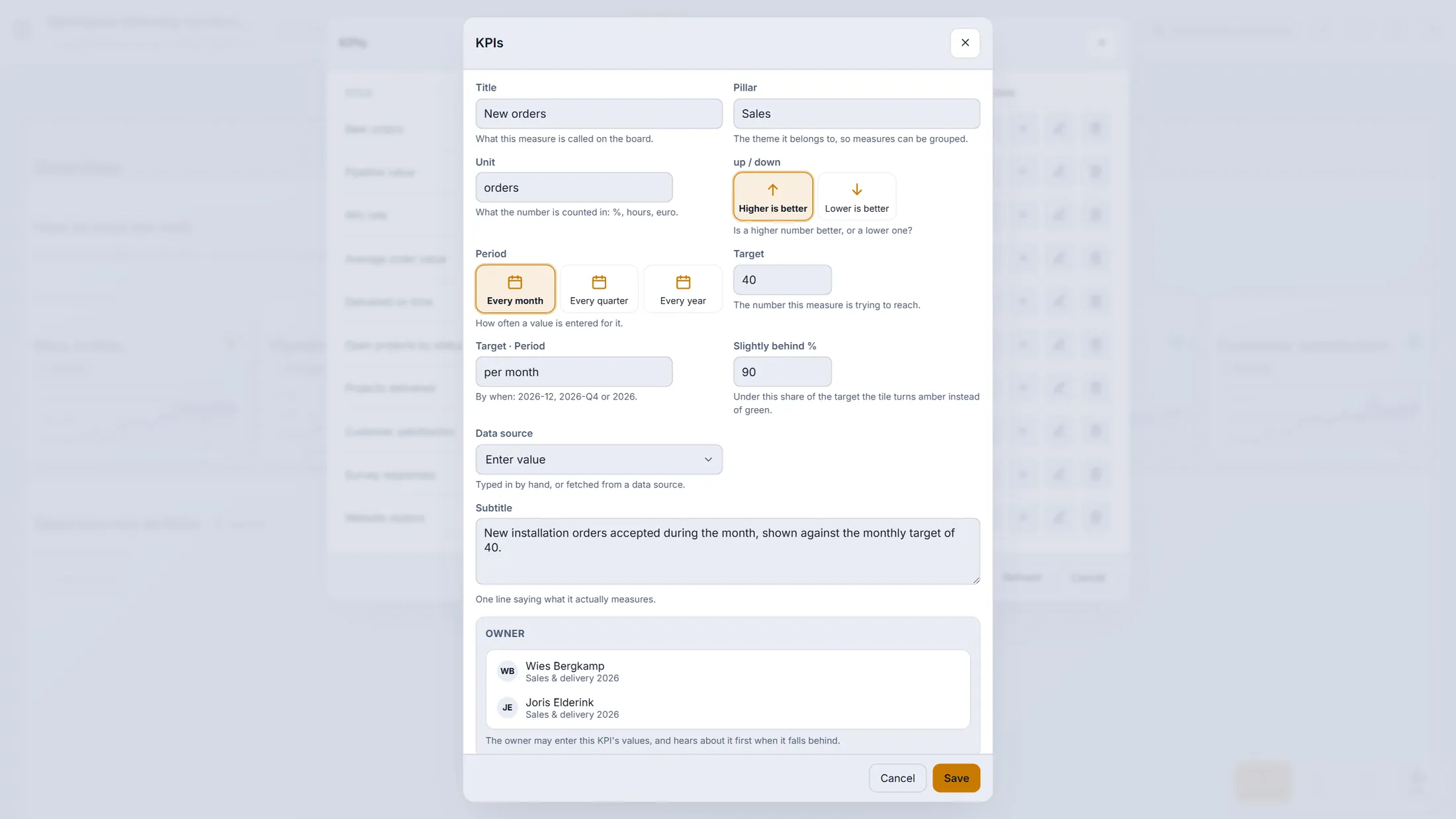
Eine KPI: alles, was die Zahl bestimmt. Eingeben, abrufen oder zählen
Öffne die Data-source-Liste einer KPI. Drei Möglichkeiten.
- Enter value: Der Verantwortliche (oder ein Admin) tippt den Wert je Zeitraum, mit Notiz und Dokumenten. Jeder Eintrag bleibt erhalten - nichts wird überschrieben.
- Data source: Wähl eine Datenverbindung (Schritte 14-17). Der Wert wird für dich abgerufen, gefiltert und summiert.
- Counted by the platform: aktive und wiederkehrende Leute, Mitglieder und neue Mitglieder, Interaktionen (Beiträge, Kommentare, Chats - keine Reaktionen), Leute je Organisationsrolle, Bogen-Antworten, Durchschnitt und NPS, veröffentlichte Geschichten. Eine gezählte KPI verweigert getippte Werte.
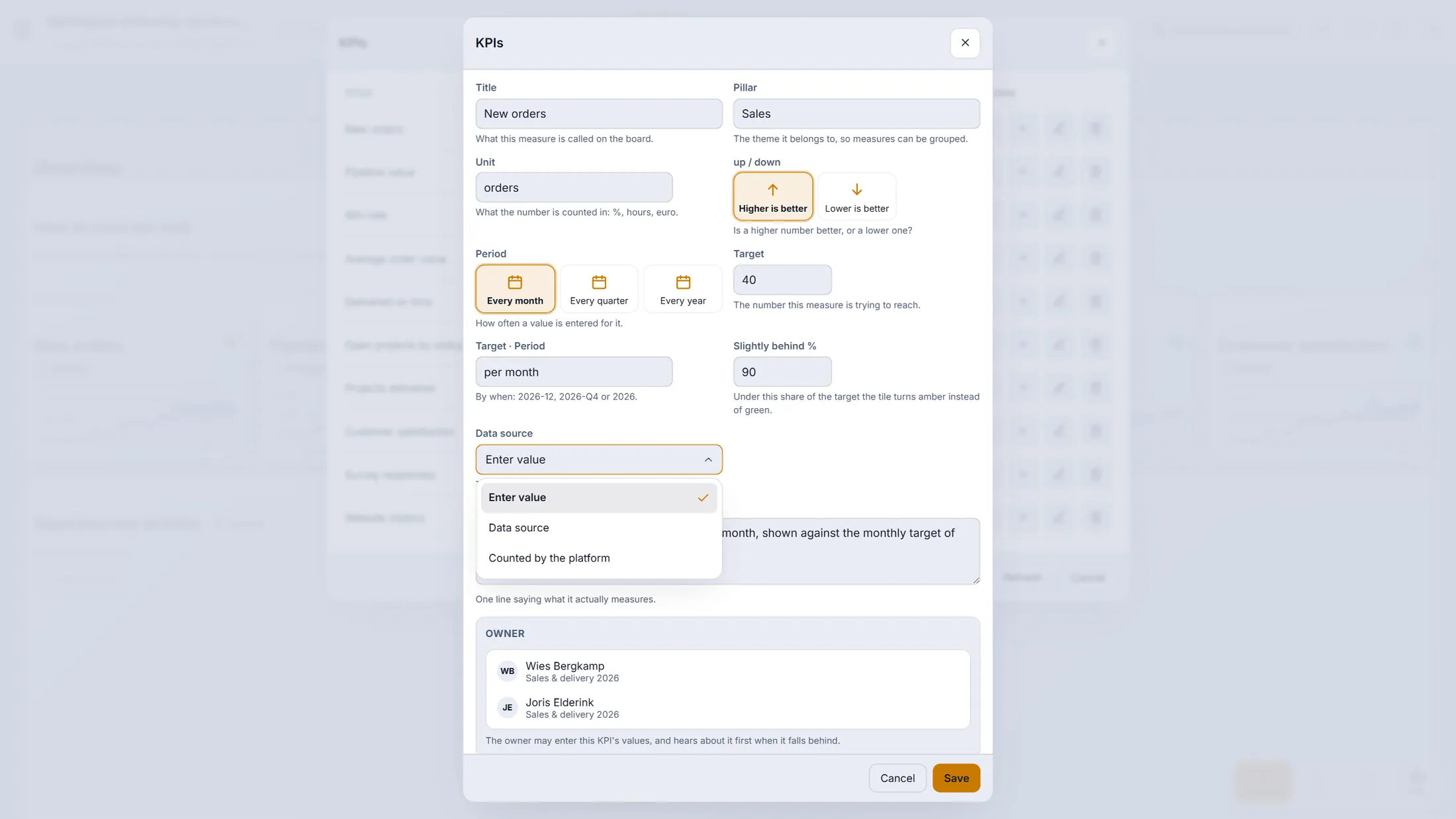
Die eigene Auswahlliste von CoVince: drei Wege zu einem Wert. Eine Datenverbindung
Wähl A data connection. Du siehst die Verbindungen deiner Organisation.
- Drück auf A data connection. Die Liste zeigt jede Verbindung mit ihrer Adresse: hier ein Auftragsexport (CSV), ein Google Sheet und ein Webdienst.
- Wähl eine. Drück unter Series auf Series +, um zu sagen, welche Spalte oder welcher Wert eine Linie wird, und filtere, gruppiere oder summiere ihn (Anzahl, Summe, Durchschnitt, Minimum, Maximum, Prozent).
- Stell Which way is good und den Orange-Punkt darunter ein, wie bei einer KPI.
- Nicht in der Liste? Drück auf New data connection (nächster Schritt).
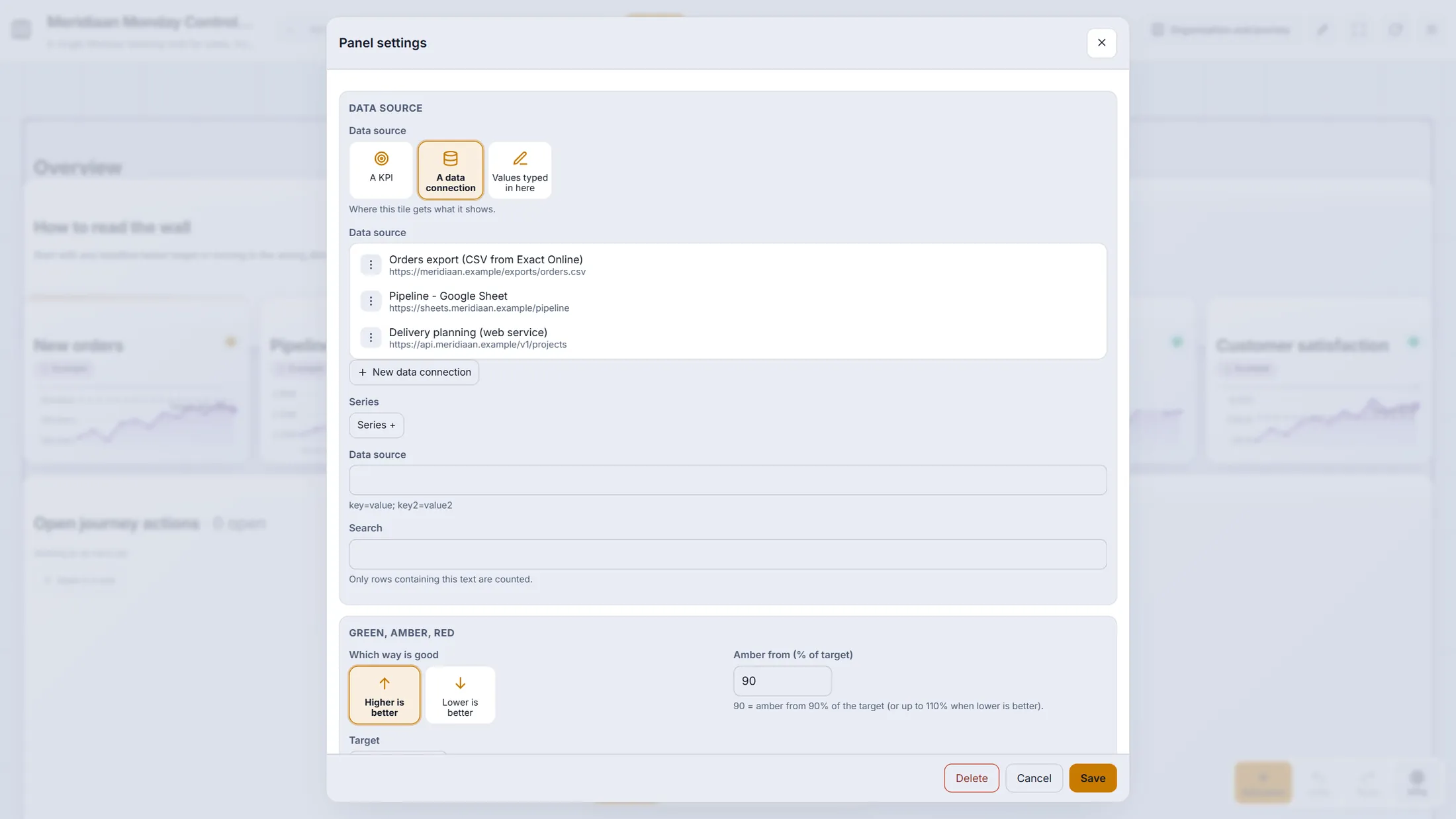
Drei Verbindungen von Meridiaan B.V.: ein CSV-Export, ein Google Sheet und ein Webdienst. Eine neue Verbindung: wohin gehört sie?
Ein kleines Fenster mit drei Schritten. Zuerst sagst du, wer sie sehen darf.
- Drück auf New data connection. Ein Fenster öffnet sich mit einem Fortschrittsbalken: Step 1 of 3 .
- Suche oder wähl eine Journey (die gewählte hat einen Haken) oder The whole organisation.
- Drück auf Continue.
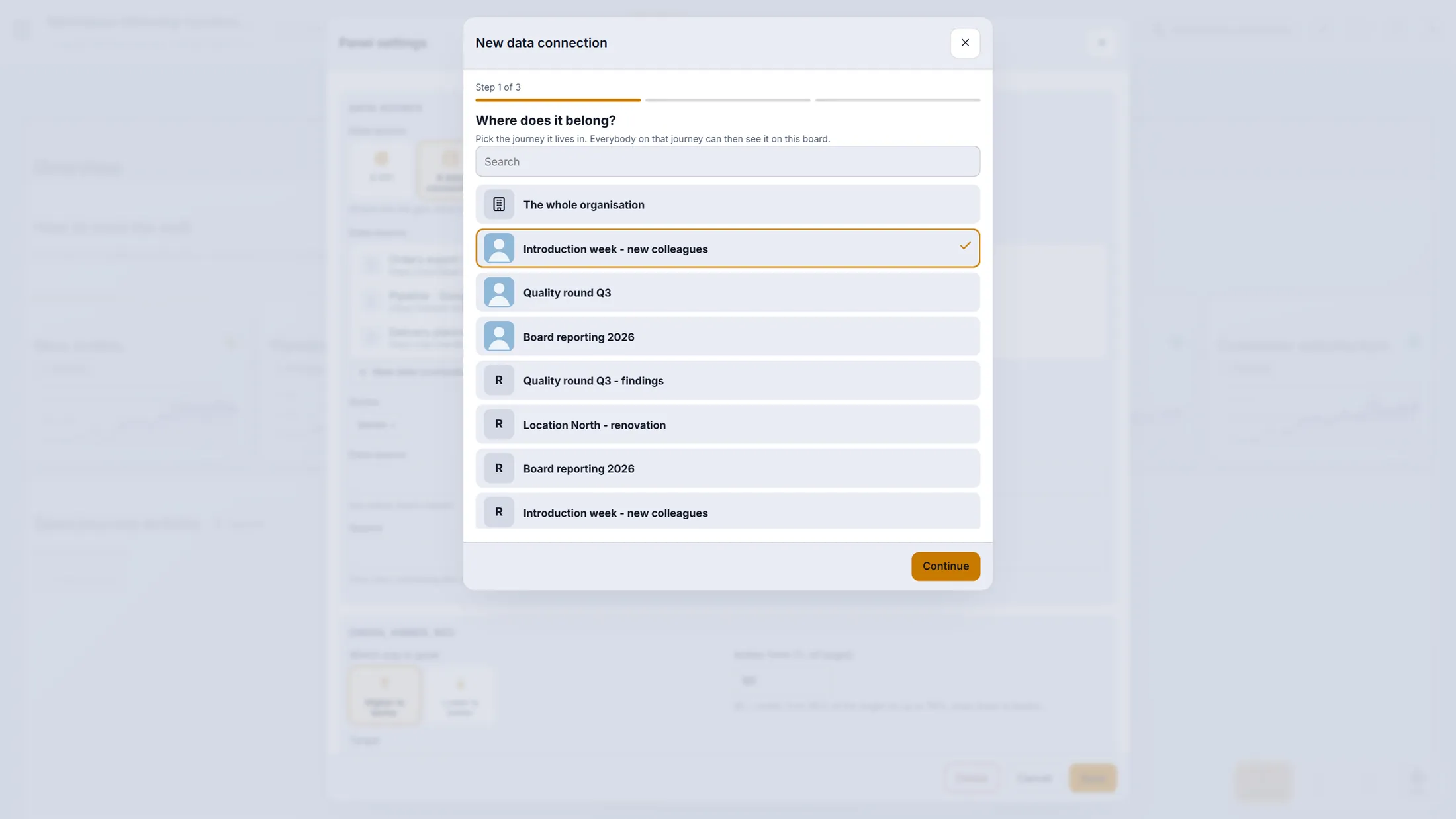
Schritt 1 von 3: wohin sie gehört. Eine neue Verbindung: wo leben die Zahlen?
Fünf Karten. Wähl, wo die Zahlen liegen.
- A web address: eine https-Adresse, die mit JSON antwortet - fast jedes Online-Werkzeug hat eine (eine API). Du kannst einen Schlüssel oder eine Anmeldung hinzufügen.
- A CSV file: Lade einen .csv-, .tsv- oder .txt-Export bis 5 MB hoch. Die erste Zeile benennt die Spalten. Du siehst eine Vorschau der ersten Zeilen.
- CSV in OneDrive und CSV in Google Drive: eine CSV (oder ein Google Sheet), die bleibt, wo sie ist, und bei jeder Aktualisierung neu gelesen wird - so folgt das Board der Datei.
- Live data: Aktien, Währungen, Wetter oder Krypto - keine Datei nötig (nächster Schritt). Drück nach deiner Wahl auf Continue.
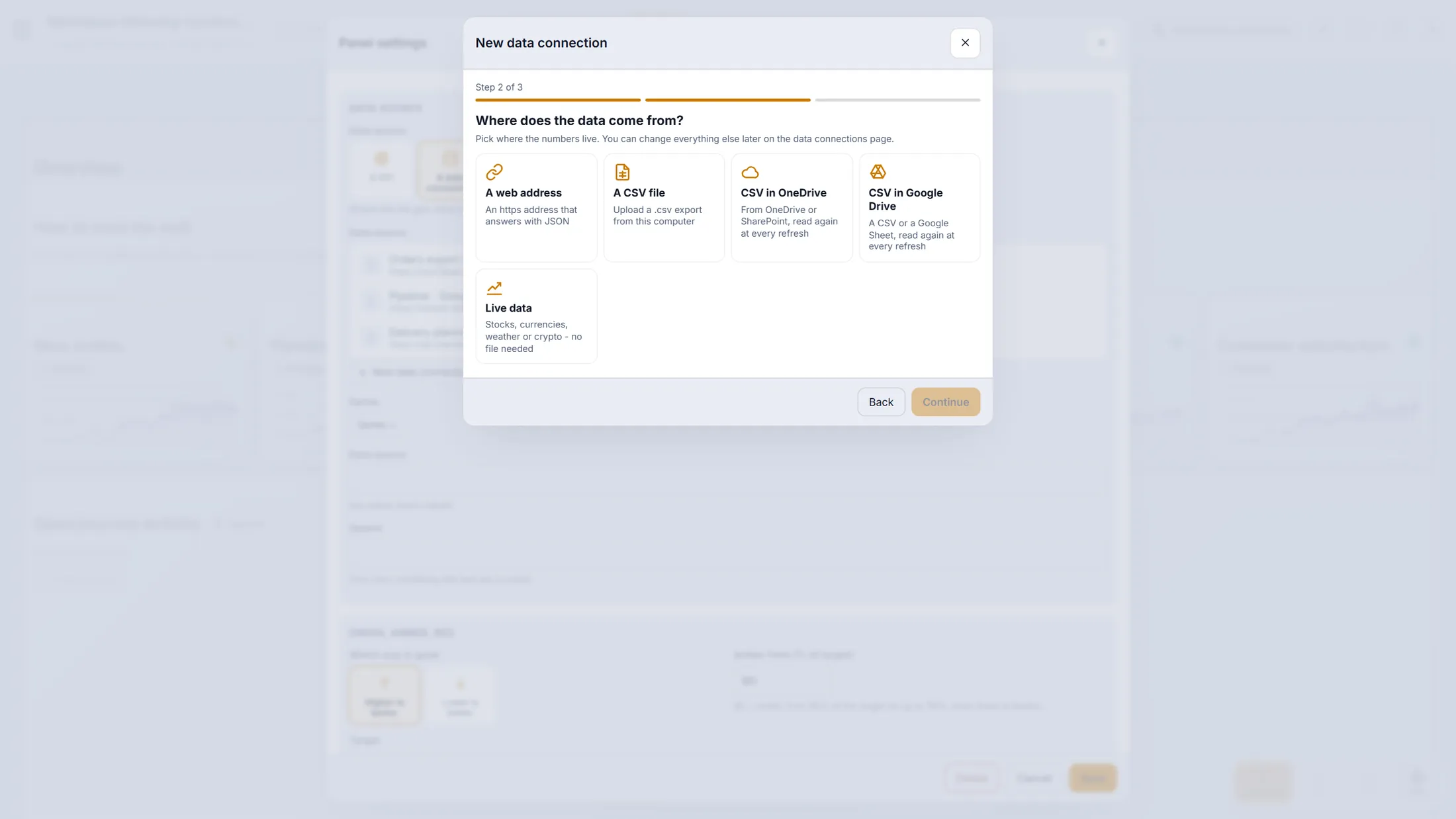
Fünf Wege, Daten hereinzuholen. Live-Daten, keine Datei nötig
Gib der Verbindung einen Namen, wähl, was du verfolgen willst, drück auf Make it.
- Tipp einen Namen, den Leute auf dem Board erkennen, zum Beispiel Euro rates .
- Wähl eine: Stocks & indices (Symbole wie AAPL, MSFT), Currencies (von einer Währung, verglichen mit anderen), Weather (suche bis zu 5 Orte) oder Crypto (Coins, in einer Währung bepreist).
- Drück auf Show live values, um zu schauen, dann auf Make it. Die Verbindung wird erstellt, und die Kachel folgt ihr.
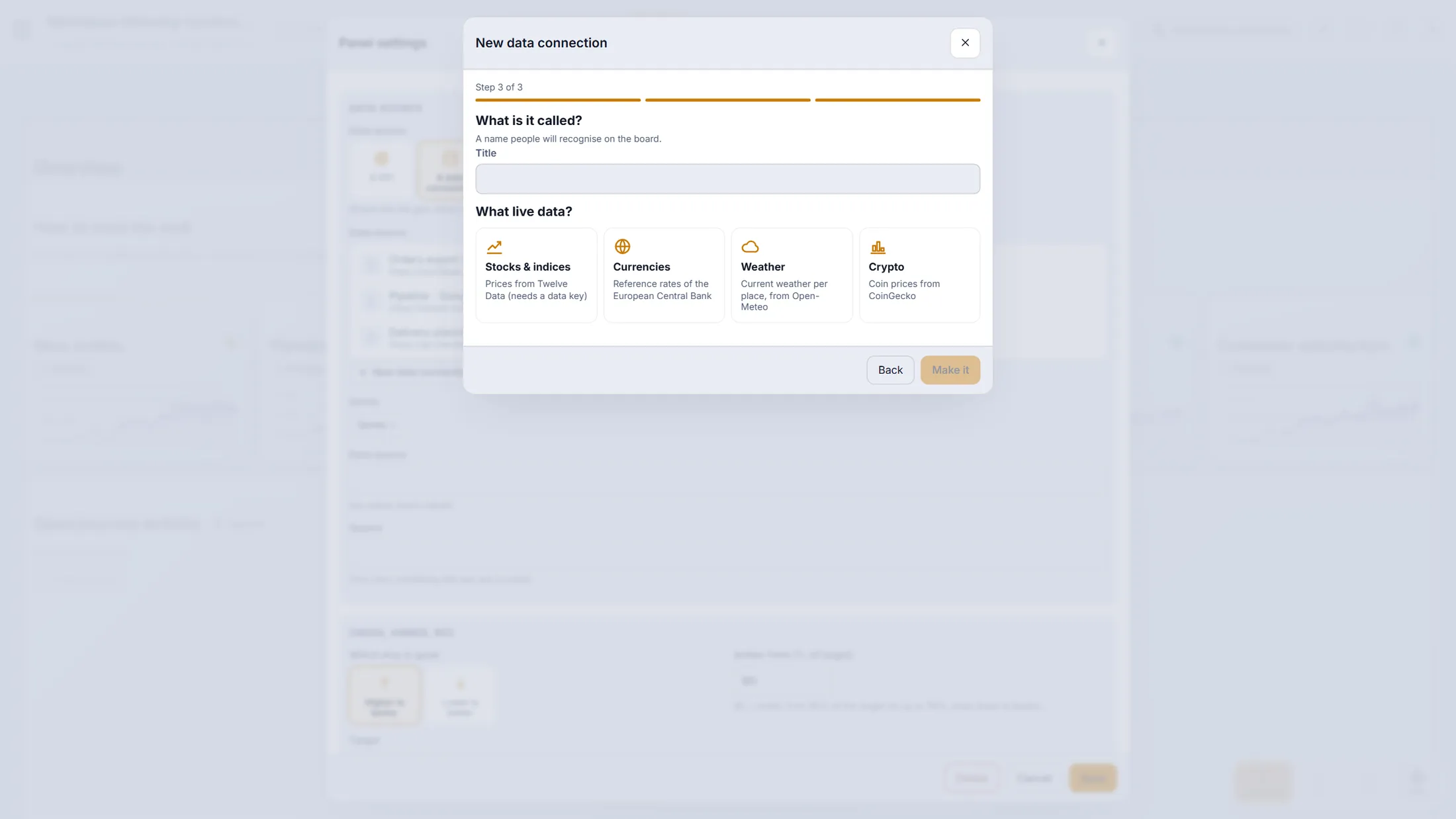
Live-Daten: vier Arten, keine Datei. Tipp die Zahlen selbst
Keine Quelle nötig. Die Zahlen stecken in der Kachel.
- Drück auf Values typed in here.
- Jede Zeile ist ein Punkt: ein Monat ( 2026-05 ), sein Wert ( 2430000 ) und, wenn du magst, ein Ziel.
- Füge unten in der Liste Zeilen hinzu, entferne eine mit dem Papierkorb. Drück auf Save, wenn es stimmt.
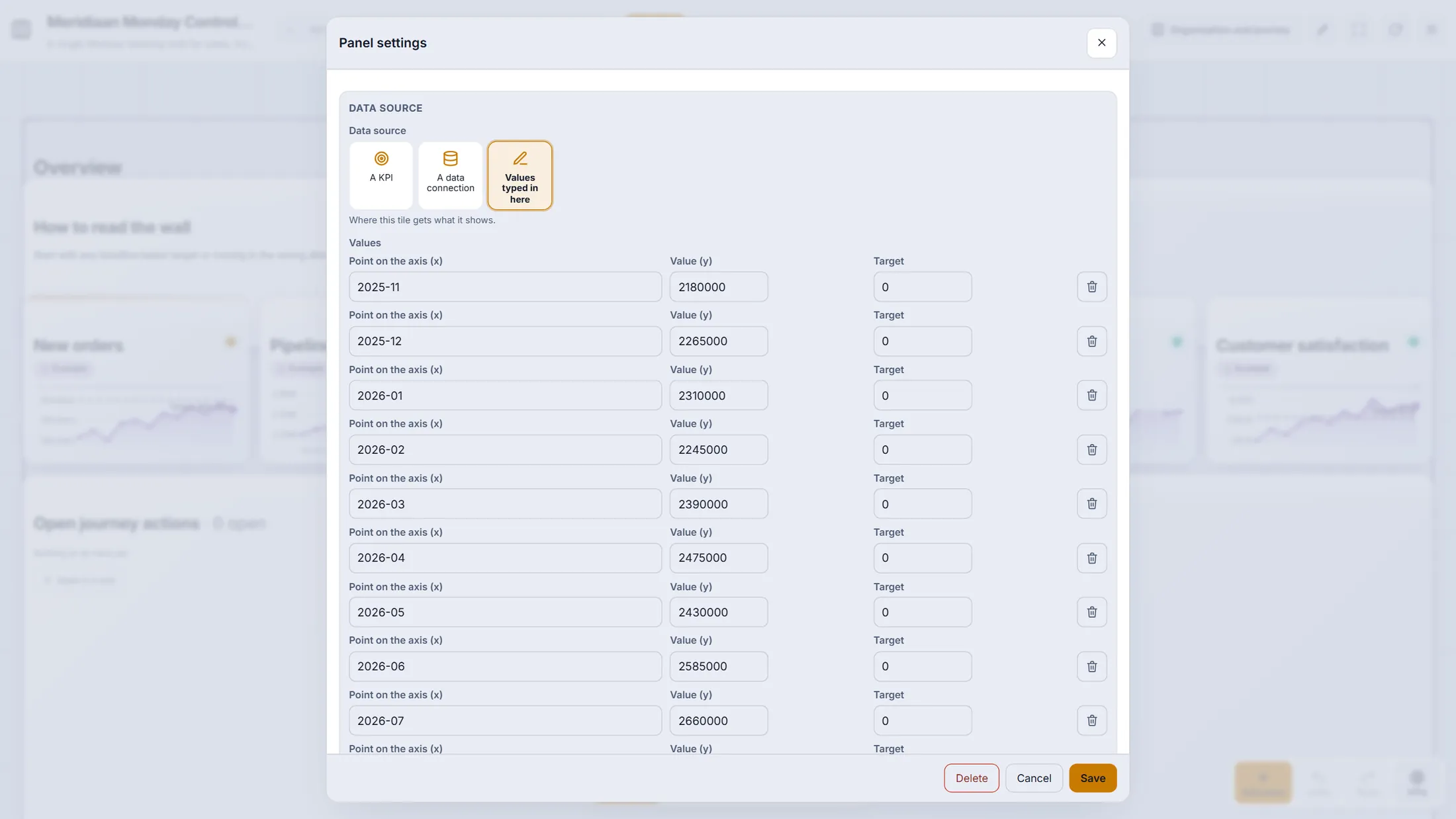
Getippte Punkte: Monat, Wert, Ziel. Benenne es, teile es
Drück auf Board settings. Gib dem Board einen Namen und sag, wer es sehen darf.
- Drück in der Kopfleiste auf Board settings.
- Trag den Title ein (den Namen in der Kopfleiste und der Boardliste), ein Linien-Icon und einen Subtitle für den Raum.
- Visible for : Everybody in the organisation oder Organisation admins only. Wähl bei Journey , um welche Journey es im Board geht - das bestimmt, welche Projekte, Dateien, Videos und Leute seine Kacheln erreichen können.
- Extra allowed embed hosts : andere Websites, die die Embed- und Video-Kacheln zeigen dürfen, zusätzlich zu denen, die CoVince schon erlaubt.
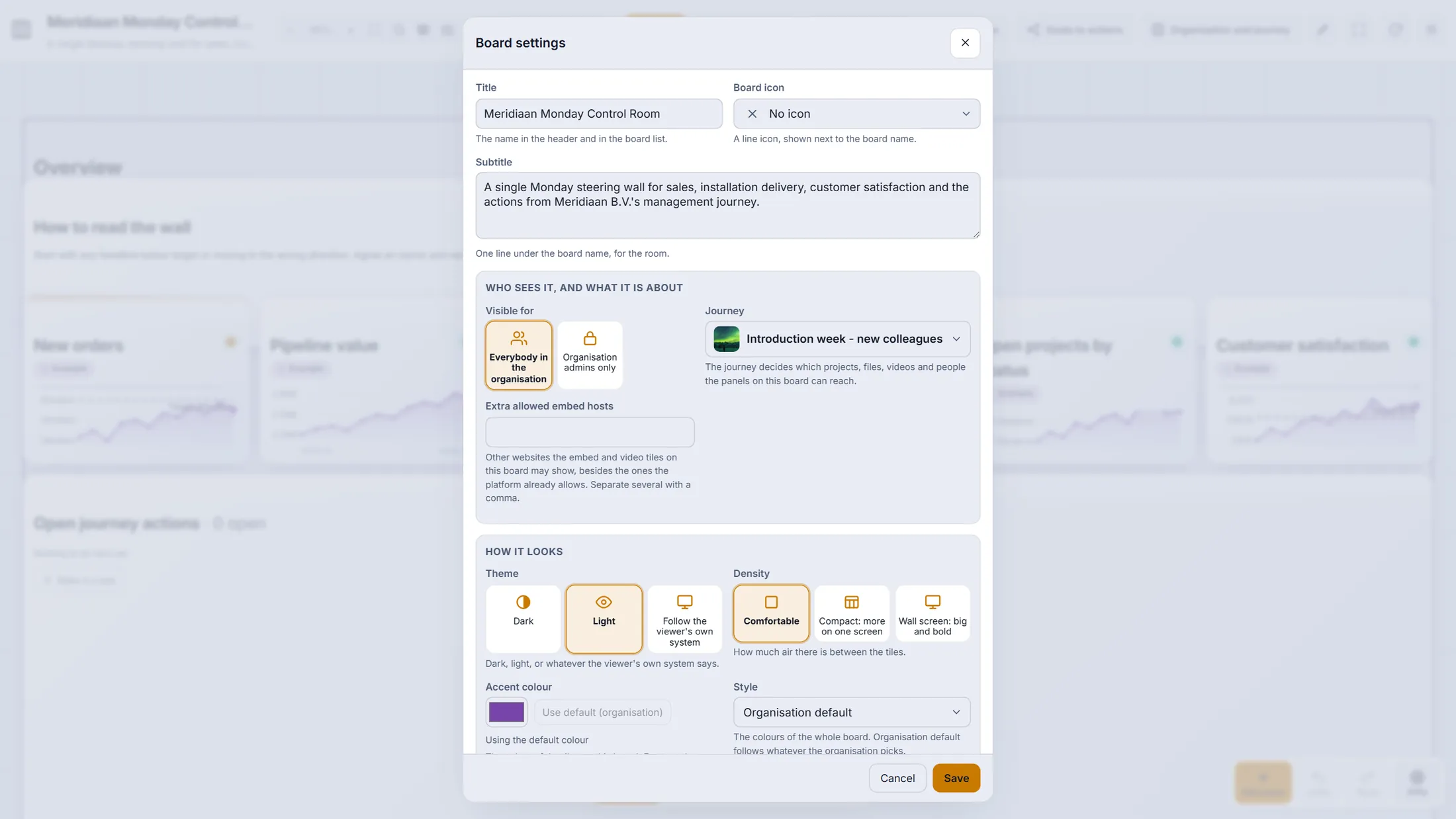
Die erste Hälfte von Board settings. Farben, Größe und Bildschirme
Scrolle in Board settings nach unten. Hier stellst du ein, wie es aussieht und wie groß es ist.
- Design: Die Kopfleiste hat einen Sonne/Mond-Knopf, und ein Board kann mit Edit styles eine eigene Farbe tragen. Eine Kachel kann die Farbe in ihren eigenen Einstellungen überschreiben.
- Look : Modern (gradients) gibt einen glänzenden Verlauf und sanftes Leuchten; Classic ist der flache Look.
- Size : Blocks across (12 bis 1024), Screen (ein Bildschirm 16:9, bis zu neun Hochformat-Bildschirme) und Content size - ein Regler, der Text, Zahlen und Diagramme in den Kacheln größer oder kleiner macht, sodass eine große Wand dasselbe Board in der gewünschten Größe zeigt.
- On a wall screen : Setz den Haken bei Turn the pages by themselves on a wall screen, stell Seconds per page ein (hier 20) und, wenn du magst, eine LATEST line with the newest alerts .
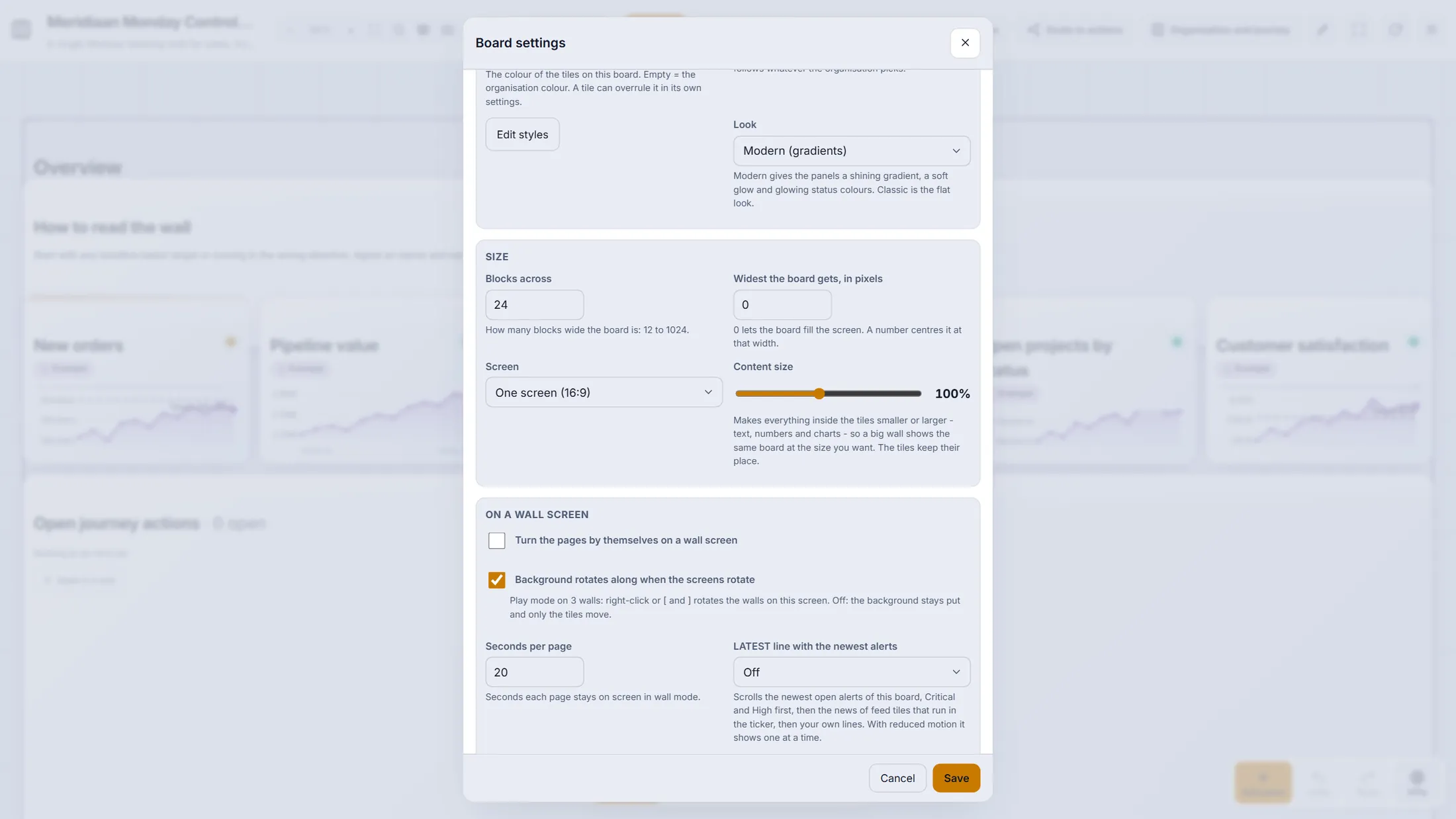
Look, Größe und der Rhythmus der Wand. Drück auf Play für die Wand
Drück auf Play. Die Bearbeitungsknöpfe verschwinden und das Board ist bereit für einen Bildschirm an der Wand.
- Drück in der Kopfleiste auf Play. Das Board erscheint ohne Bearbeitungswerkzeuge.
- Geh mit Left arrow und Right arrow durch die Seiten, pausiere mit Space, verlasse mit Esc. Shift+F macht es bildschirmfüllend.
- Eine Wand kann das Board direkt in diesem Modus öffnen: Füge ?mode=wall an die Adresse an oder nutze den Teilen-Link.
- Abspielen ist eine Ansicht: Board und Daten bleiben unberührt. Zeichne in einem Meeting mit Draw on the board aufs Board - die Zeichnung ist eine Notiz, kein Teil des Boards.
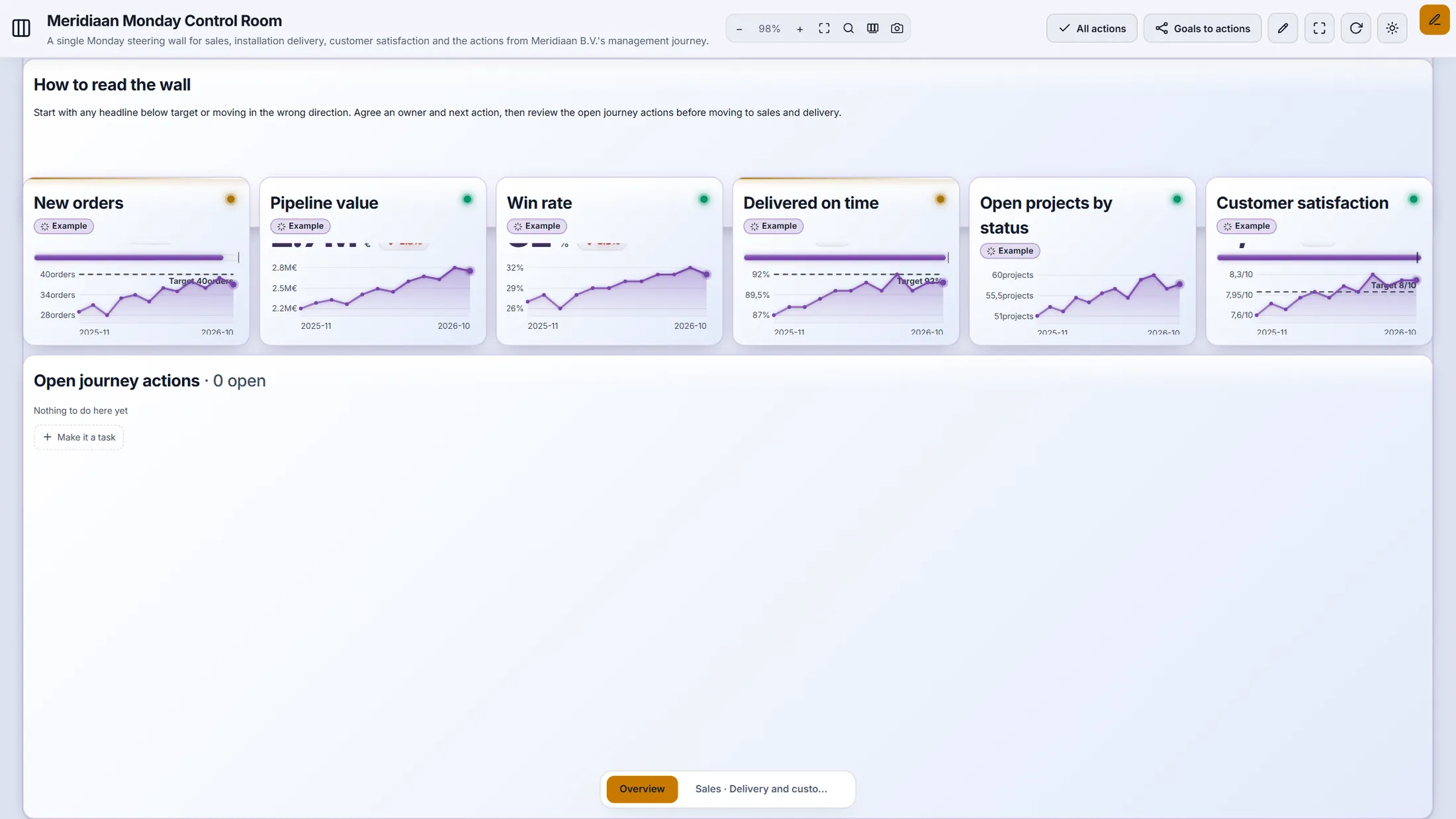
Play: nur, was eine Wand braucht. Das Handy
Öffne dasselbe Board auf einem Handy. Die Kacheln stapeln sich, eine unter der anderen.
- Öffne den Control Room auf deinem Handy und wähl dasselbe Board.
- Scrolle nach unten, um Kachel um Kachel zu lesen. Drück auf die drei Punkte in der Kopfleiste für die übrigen Werkzeuge.
- Drück auf Show values oder + Value auf einer Kachel, um dort einen Wert zu lesen oder hinzuzufügen.
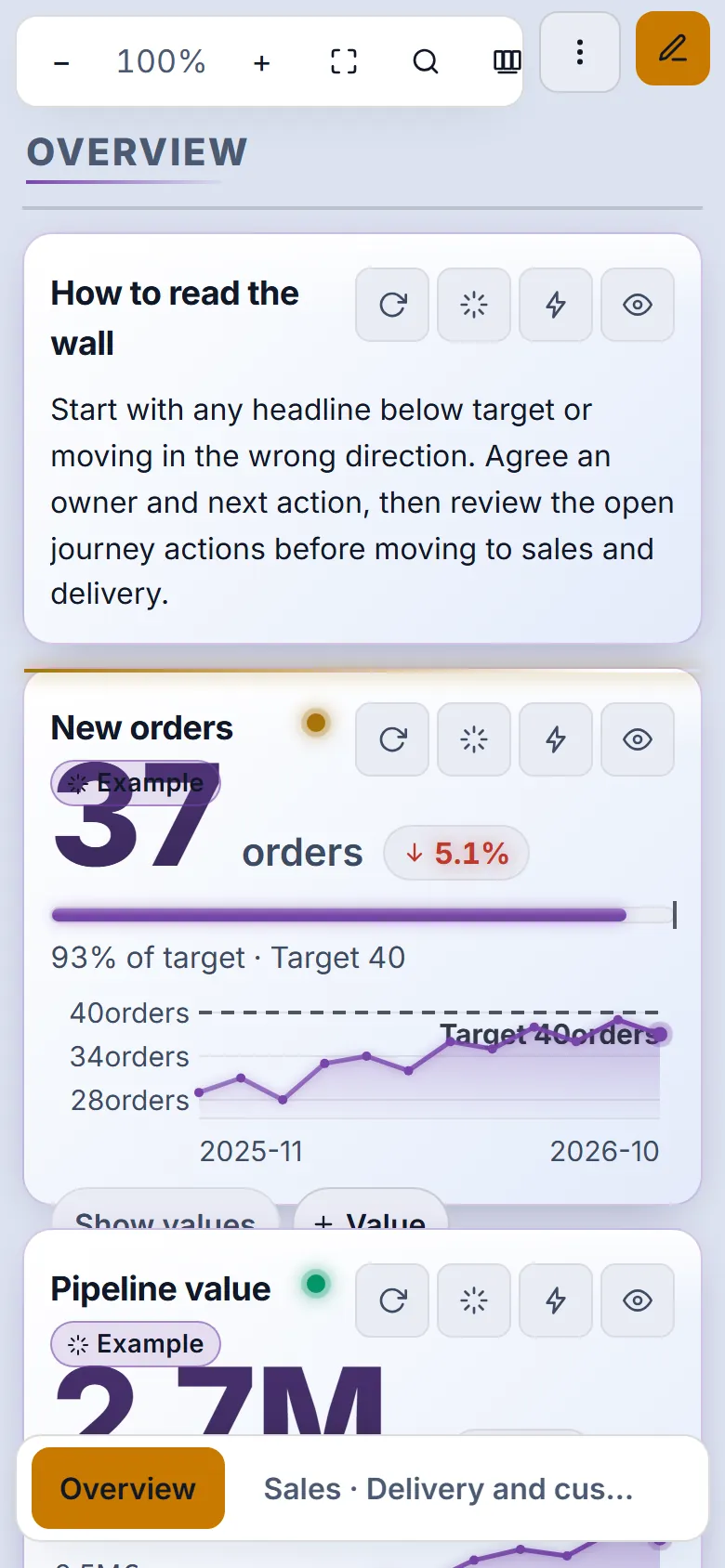
Das Handy: eine Spalte, große Zahlen, dieselben Werkzeuge.
Wenn etwas nicht stimmt
Ich sehe keinen Stift, kein Make with AI.
Bearbeiten ist für Organisations-Admins. Ein Mitglied sieht das Board ohne Bearbeitungswerkzeuge - das ist die Wand.
Eine Kachel sagt Example.
Die Zahlen sind Beispiele von Make with AI. Verbinde eine Quelle oder tipp den ersten Wert, und deine eigenen Zahlen ersetzen sie; oder nutze Remove all example data am Ende des Assistenten.
Meine Datenverbindung zeigt nichts.
Öffne die Seite Data connections und nutze den Test: Er zeigt, was die Adresse antwortet, die gefundenen Felder und jeden Fehler. Nach wiederholten Fehlern pausiert sich eine Verbindung selbst und meldet das.
Wer kann die Zahlen sehen?
Das Board sagt, wer: Visible for - alle in der Organisation oder nur Admins. Eine Datenverbindung hat auch einen eigenen Geltungsbereich, und ein Geheimnis wird nach dem Speichern nie wieder angezeigt.
Können zwei Leute gleichzeitig bearbeiten?
Ja. Eine Änderung von jemand anderem kommt von selbst an; während du bearbeitest, wartet sie in einem kleinen Chip, und Undo und Redo gehen durch deine eigenen Änderungen.
Die Wörter, in einfacher Sprache
- board
- Der ganze Control Room einer Organisation und Journey: Seiten mit Kacheln.
- tile
- Ein Kasten auf einer Seite: eine Zahl, ein Diagramm, eine Liste, eine Karte, eine Notiz, ein Video...
- KPI
- Eine Kennzahl, die du verfolgst: ein Ziel, ein Zeitraum und die Werte über die Zeit.
- data connection
- Adresse und Anmeldung einer Quelle, einmal gespeichert und von vielen Kacheln genutzt.
- series
- Eine Linie oder Balkenreihe aus einer Datenverbindung: welche Spalte, gefiltert, gruppiert, summiert.
- wall mode
- Play: das Board ohne Bearbeitungswerkzeuge, für einen Bildschirm an der Wand.
Wie es weitergeht
- Mach einen Control Room per KI Beschreibe es, und CoVince baut das Board für dich.
- Alle Erklärungen Das andere, was du hier lernen kannst.