Eine Landingpage machen
Sag, wofür die Seite ist, nimm deinen Bildschirm auf, während du redest, und das Studio gestaltet aus deinen Worten und den Screenshots eine fertige Seite. Du bearbeitest jeden Text und jedes Bild und veröffentlichst sie dann unter der Adresse deiner Organisation.
Kommunikation - eine Seite im Internet - 7 min. Du brauchst: Admin-Rechte und ein Mikrofon
Nichts geht online, bis du Veröffentlichen drückst.
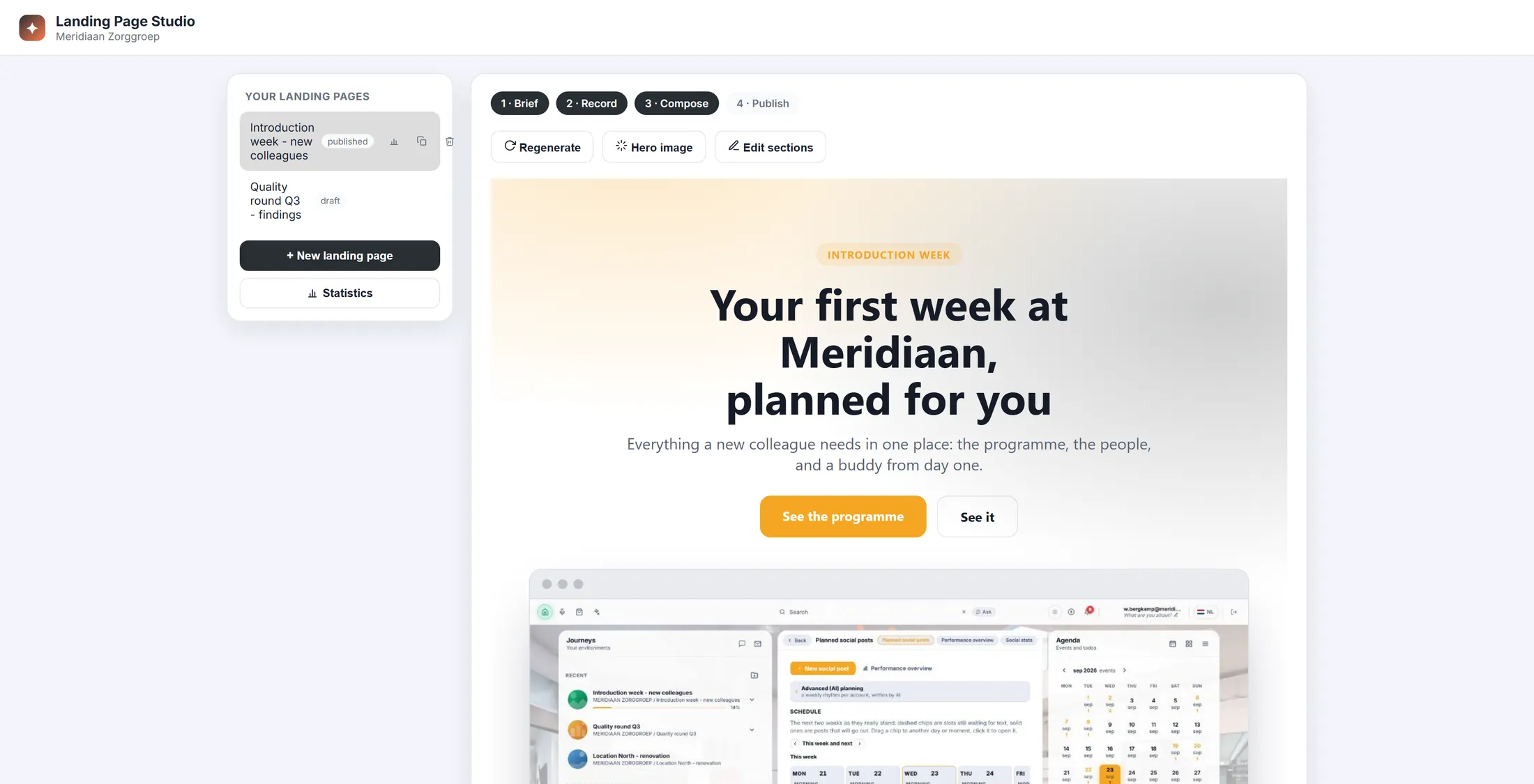
Das kannst du danach
- Erzählen statt tippen Deine Worte werden der Text.
- Eine fertige Seite bekommen Titel, Teile, Bilder, ein Knopf.
- Alles ändern Jeden Text, jedes Bild.
- Online stellen Ein Knopf, ein Link.
Das legst du vorher bereit
- Admin sein Nur Admins können diese Seiten machen. Kein Admin? Frag die Person, die sich bei euch um CoVince kümmert.
- Ein Mikrofon Das im Laptop reicht. Überleg dir drei Dinge, die du sagen willst.
Gemeinsam, Schritt für Schritt
Sieben Schritte. Das Studio selbst zählt vier: Briefing, Aufnahme, Gestalten, Veröffentlichen.
Öffne das Studio
Das Studio ist im Editor, wo die Seiten deiner Organisation sind.
- Öffne den Editor und wähl deine Organisation.
- Klick in der Liste links auf Landingpages der Organisation .
- Drück Produkt-Landingpage mit KI erstellen. Das Studio öffnet sich genau dort.
- Deine bisherigen Seiten stehen unter Gehostete Seiten (KI-Studio + hochgeladen) .
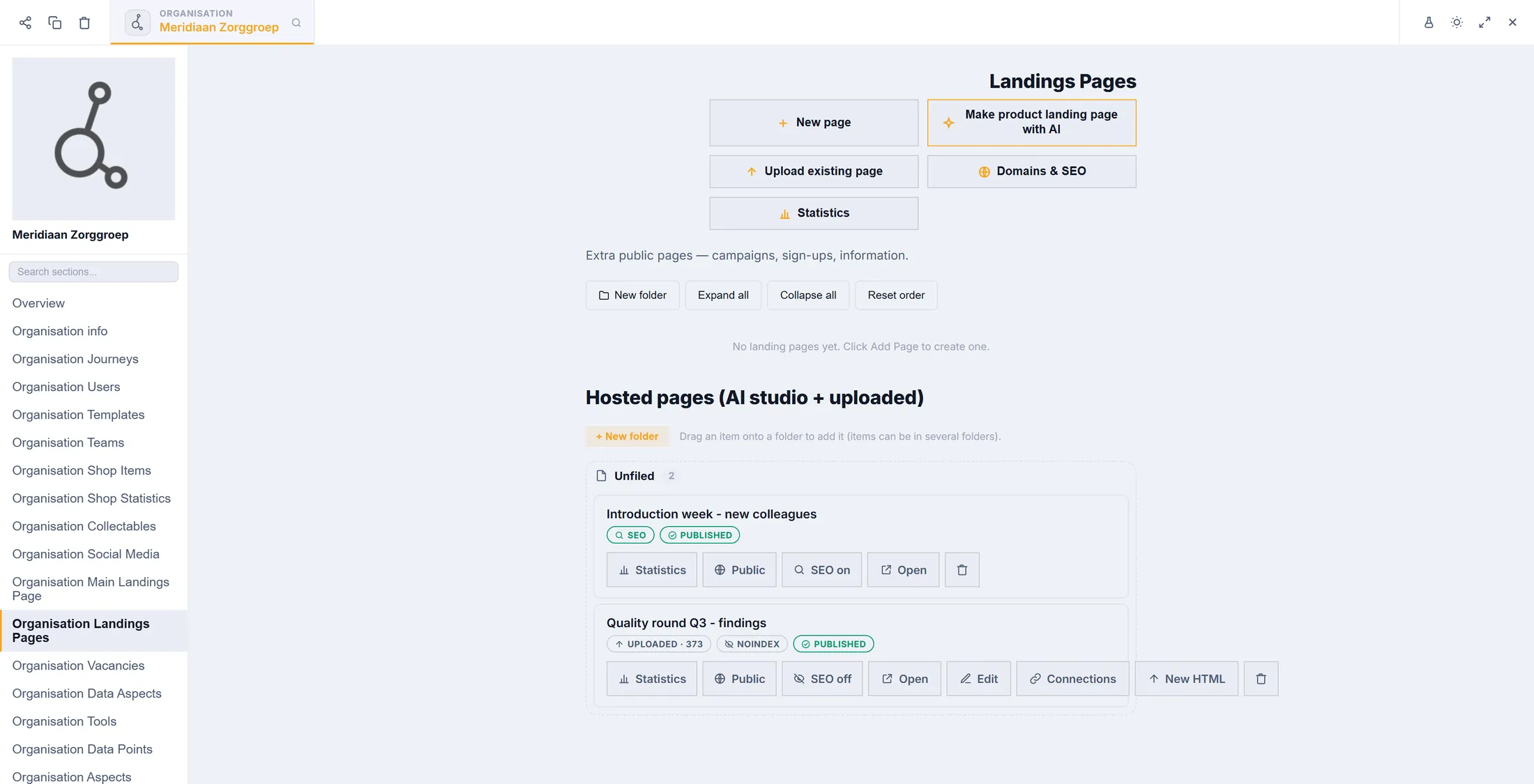
Der Knopf mit dem kleinen Stern öffnet das Studio. Sag, wofür die Seite ist
Gib der Seite einen Namen. Schreib in ein, zwei Zeilen, was sie erzählen soll.
- Drück + Neue Landingpage.
- Seitenname : ein Name, den du wiedererkennst, zum Beispiel Buddy-Programm .
- Auftrag : für wen sie ist und was sie erklären soll, in deinen eigenen Worten.
- Perspektiven : Drück, wer sie liest - Endnutzer , Editor , Admin oder Manager .
- Stil : SaaS Modern, Dark Cinematic, Bold Editorial oder Glass. Die Farbe deiner Organisation wird von selbst benutzt.
- Sprache : die Sprache, in der die Seite geschrieben wird. Dann drück Speichern & weiter →.
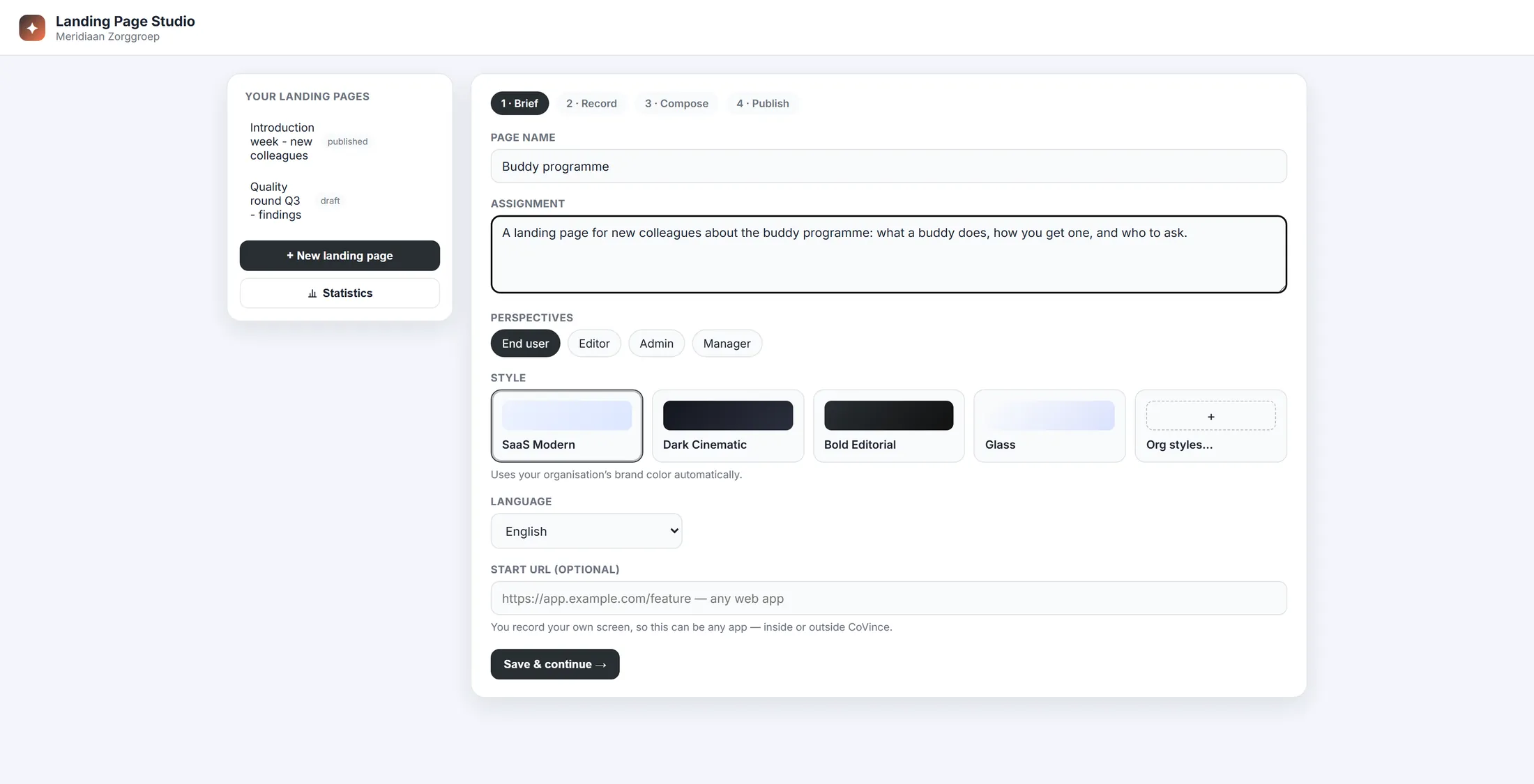
Der Name, und worum es auf der Seite geht. Zeig es und erzähl es
Klick dich durch deinen Bildschirm und rede, als würdest du es einer Kollegin erklären.
- Drück ● Aufnahme starten.
- Dein Produkt öffnet sich in einem eigenen Fenster. Der Browser fragt, welcher Bildschirm oder welches Fenster aufgenommen werden soll - wähl dieses Fenster.
- Klick dich Schritt für Schritt hindurch und rede laut: das Problem, was es den Leuten bringt, wie es funktioniert.
- Geh zurück zum Studio und drück Aufnahme beenden. Da steht Aufnahme wird verarbeitet … , während es aufschreibt, was du gesagt hast.
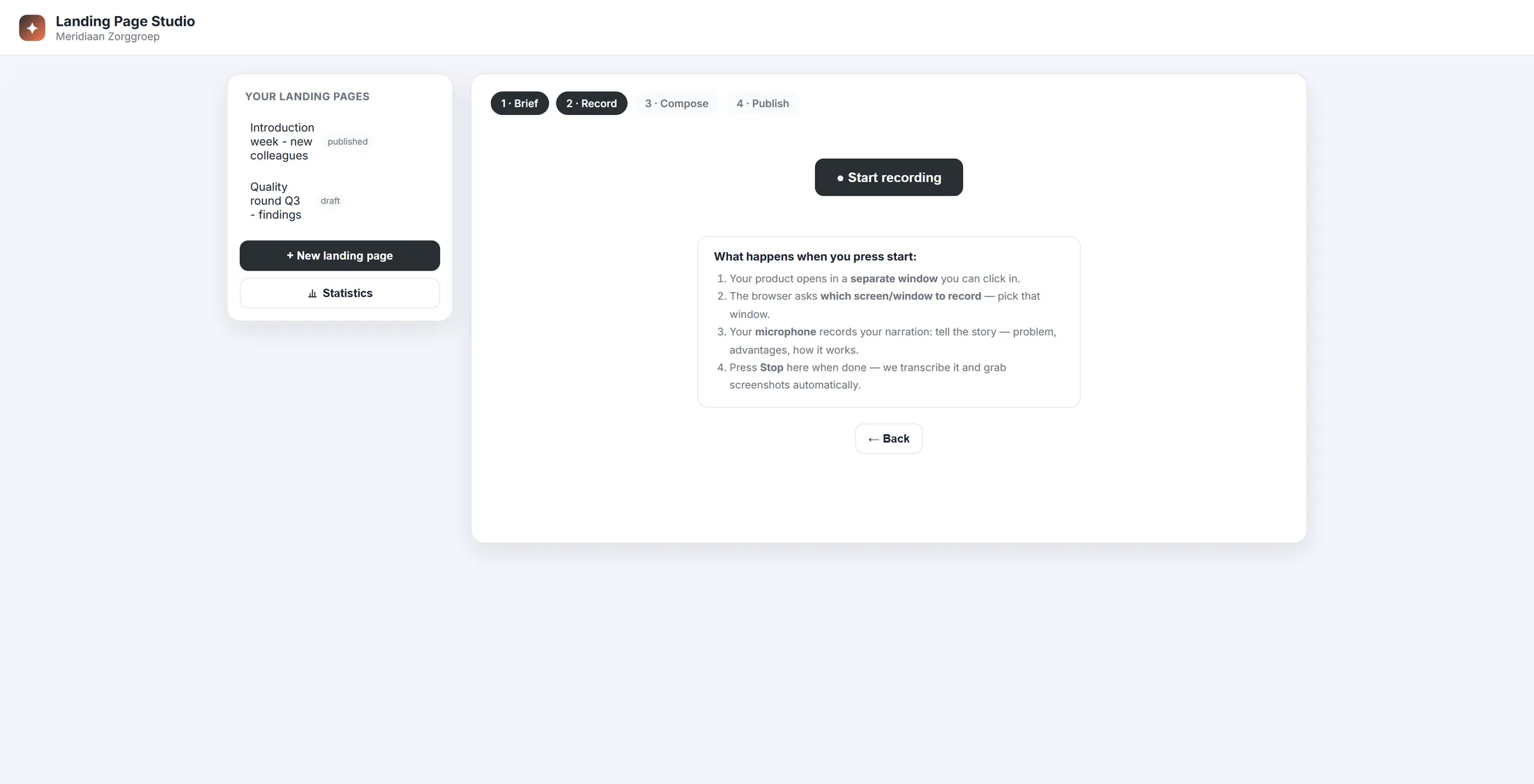
Ein Knopf, und was danach passiert. Prüf, was es gehört hat
Lies, was CoVince aufgeschrieben hat. Verbessere ein Wort, wenn es falsch ist.
- Lies das Transkript der Erzählung . Klick hinein und verbessere jedes Wort, das falsch verstanden wurde.
- Unter Aufgenommene Screenshots siehst du die Bilder aus deiner Aufnahme, mit der Sekunde, in der jedes gemacht wurde.
- Nicht zufrieden? Drück ● Neu aufnehmen.
- Gut so? Drück Weiter zur KI →.
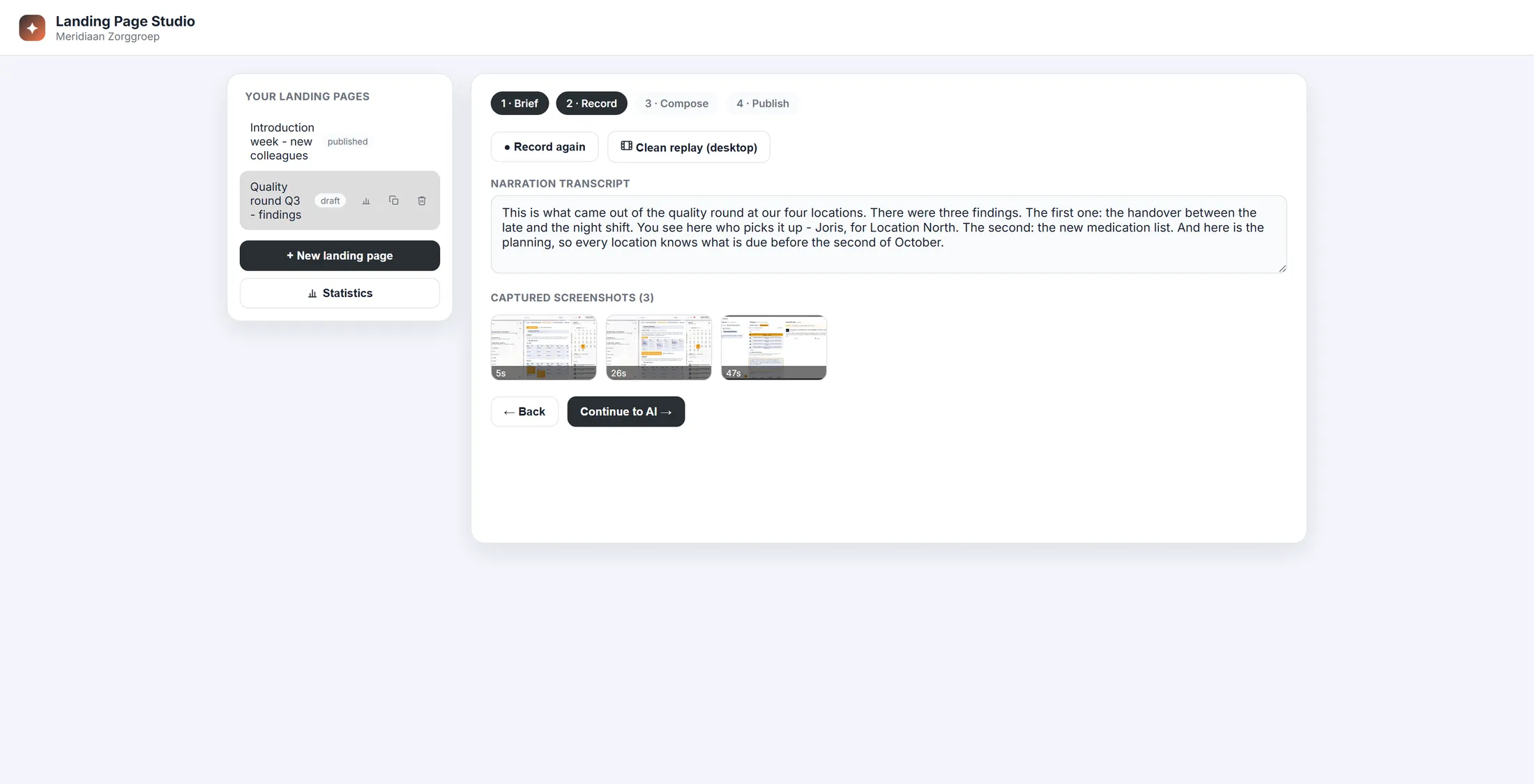
Was es gehört hat, und die Bilder, die es gemacht hat. Lass CoVince die Seite schreiben
Ein Druck. Die Seite wird aus deinen Worten und Bildern gemacht.
- Drück Landingpage mit KI erstellen.
- Da steht Wird gestaltet … (10–20 s) . Warte einen Moment.
- Dann erscheint die Seite, mit einem Titel, Teilen, deinen Screenshots und einem Knopf.
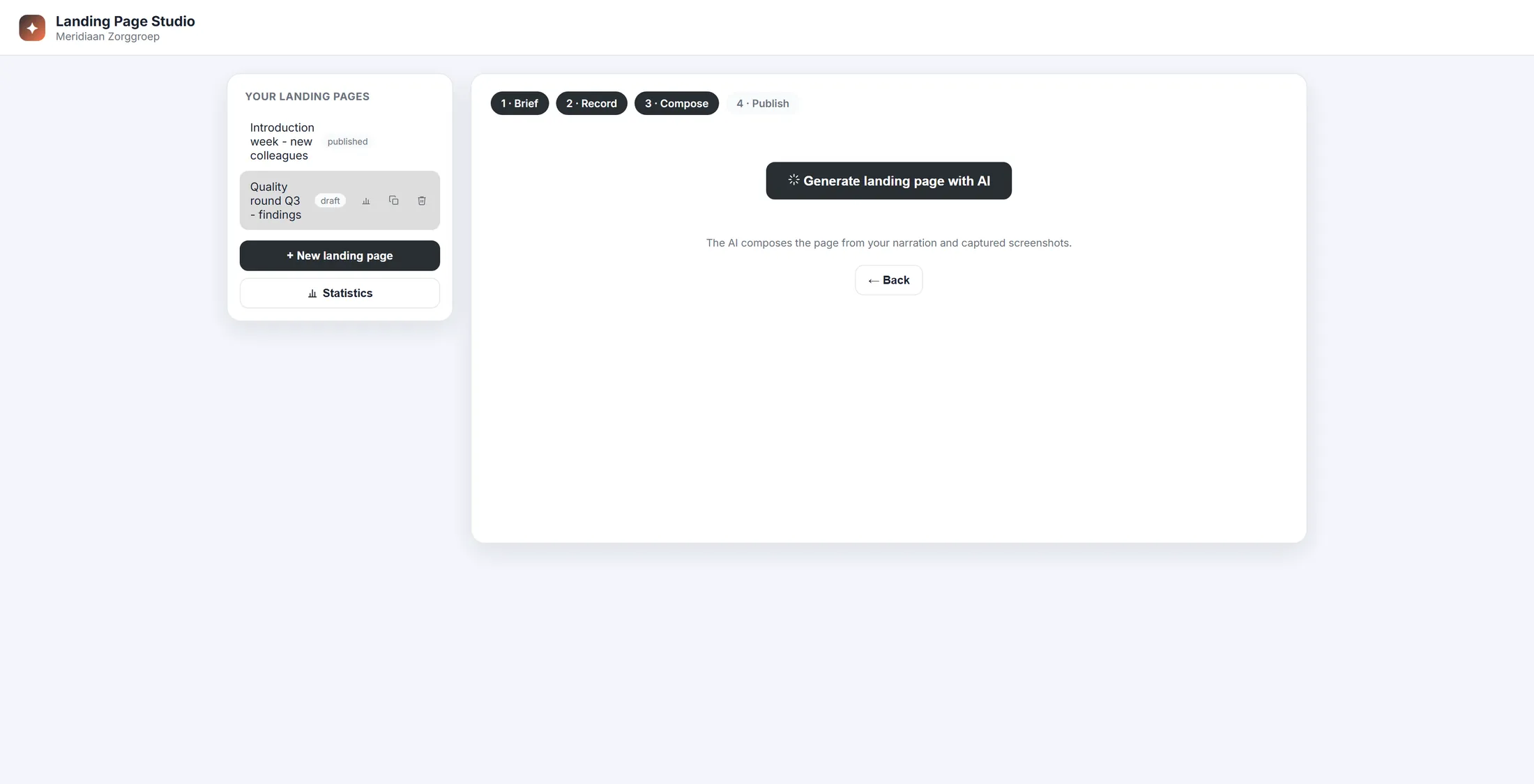
Ein Knopf macht die Seite. Schau dir die Seite an und änder sie
Es ist deine Seite. Lies sie ganz und änder, was nicht stimmt.
- Scroll von oben bis unten durch die Seite.
- Drück Abschnitte bearbeiten. Jeder Teil bekommt eigene Felder: Änder die Worte direkt dort.
- Mit den Pfeilen schiebst du einen Teil nach oben oder unten, mit dem Kreuz entfernst du ihn, und mit den kleinen Bildern wählst du einen anderen Screenshot.
- Titelbild macht oder wählt das große Bild oben. Neu erstellen schreibt die ganze Seite noch einmal.
- Zufrieden? Drück unten Weiter zum Veröffentlichen →.
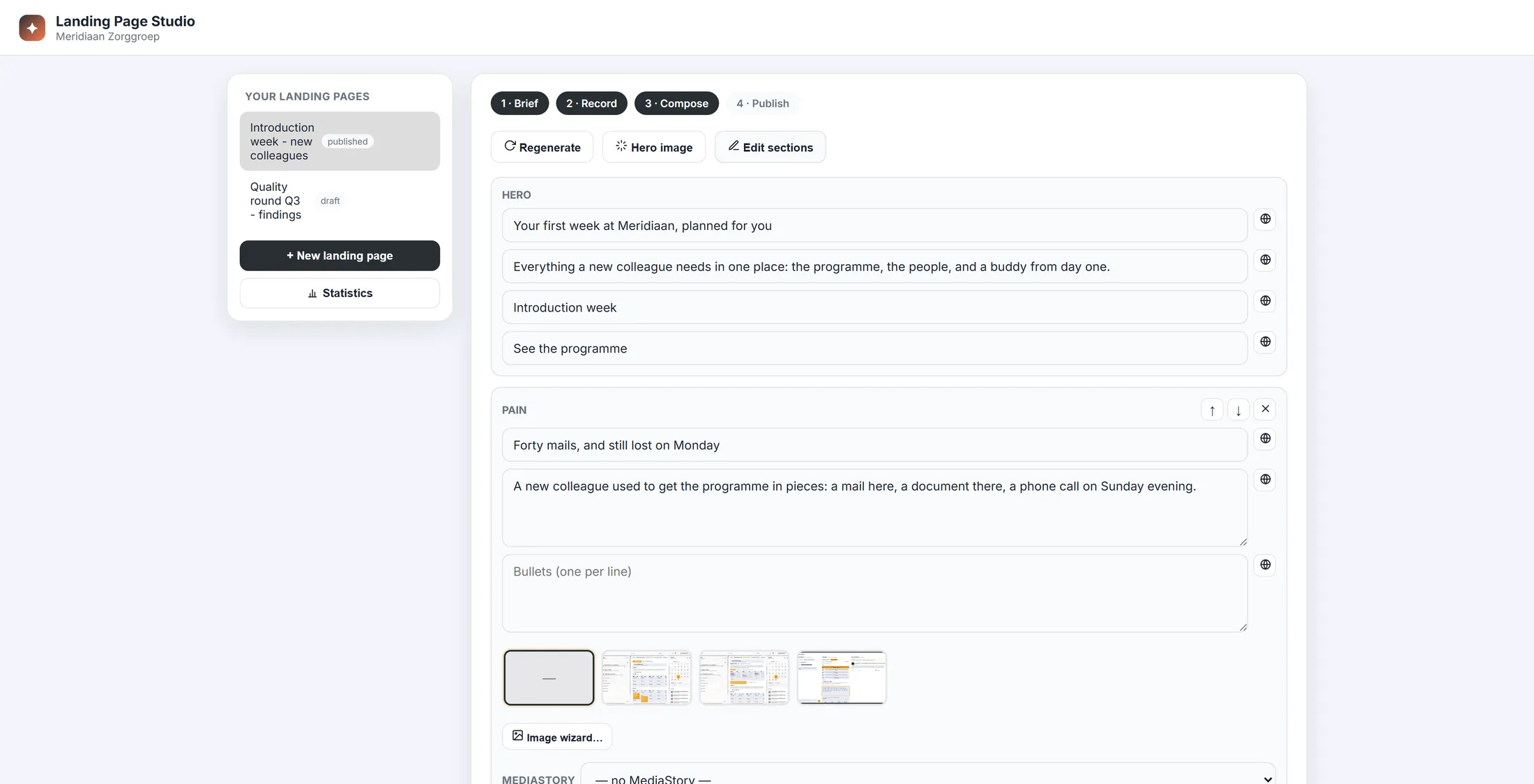
Jeder Teil der Seite, in Feldern, die du ändern kannst. Stell sie online
Drück Veröffentlichen. Dann kopier den Link und schick ihn weiter.
- Oben, Auffindbarkeit : Hak Zu SEO hinzufügen nur an, wenn Google die Seite finden darf. Aus ist gut für eine Seite, die du nur herumschickst.
- Willst du unten Kacheln deiner anderen Seiten? Klick sie unter verwandte Seiten an.
- Drück Veröffentlichen. Da steht Veröffentlicht .
- Unter Öffentlicher Link : Drück Link kopieren, um ihn zu verschicken, oder Seite öffnen ↗, um sie live zu sehen.
- Später etwas geändert? Der Knopf heißt jetzt Erneut veröffentlichen. HTML herunterladen gibt dir die Seite als eine Datei.
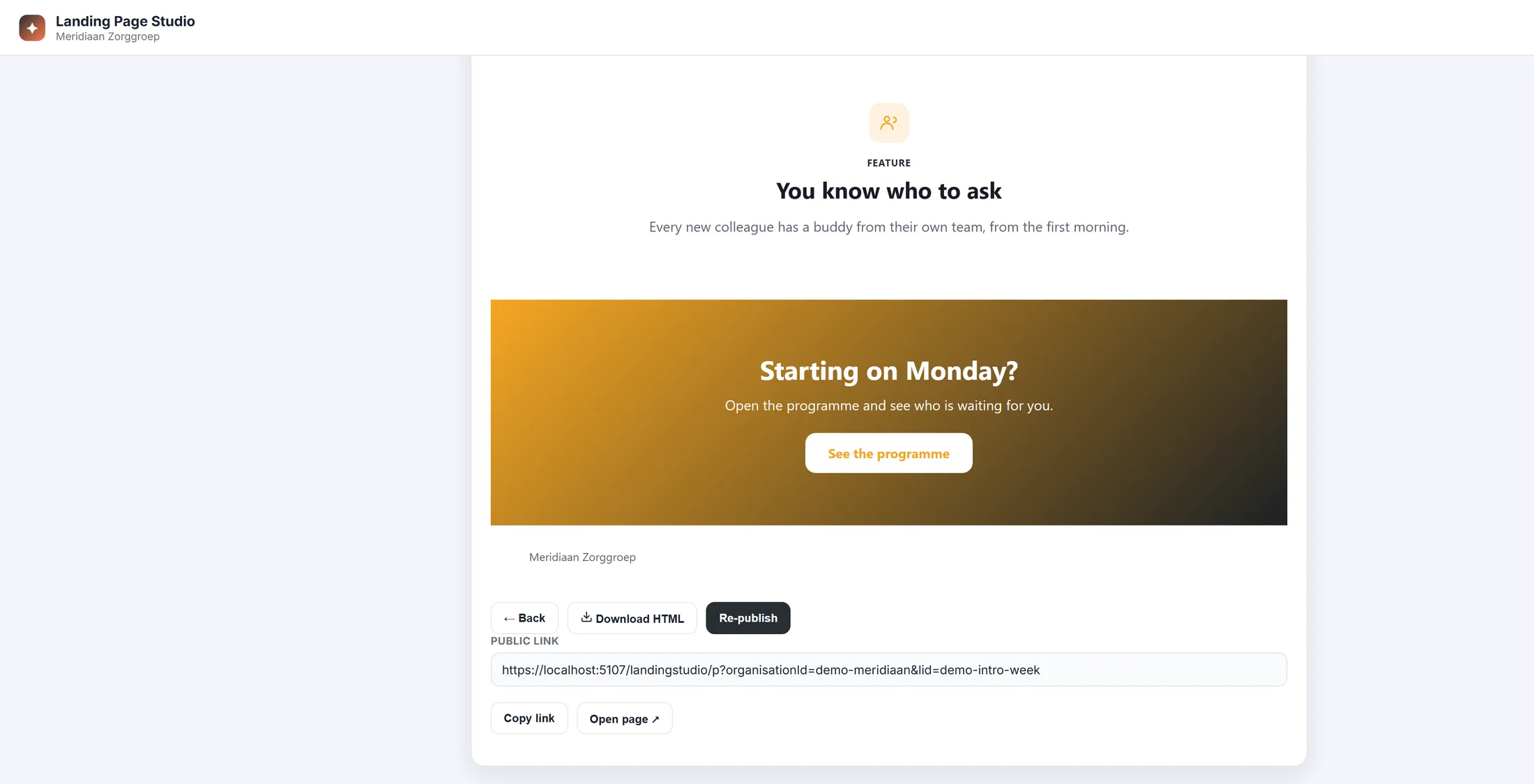
Veröffentlicht. Hier ist der Link zum Verschicken.
Wenn etwas nicht stimmt
Da steht, nur Admins können das.
Frag die Person, die sich bei euch um CoVince kümmert.
Der Browser fragt nicht nach dem Fenster.
Erlaube den Bildschirm und das Mikrofon, wenn der Browser fragt.
Der Text ist nicht das, was ich gesagt habe.
Verbessere es in Abschnitte bearbeiten. Oder verbessere das Transkript und drück Neu erstellen.
Kann ich neu anfangen?
Ja. Drück ● Neu aufnehmen, oder mach eine neue Seite.
Die Wörter, einfach erklärt
- Landingpage
- Eine Webseite, die eine Sache erklärt, mit einem Knopf, der sagt, was als Nächstes zu tun ist.
- Transkript
- Deine gesprochenen Worte, vom Computer aufgeschrieben.
- SEO
- Ob Suchmaschinen wie Google die Seite finden und zeigen dürfen.
Wie es weitergeht
- Alle Erklärungen Die anderen Dinge, die du hier lernen kannst.