Acties: wie doet wat, en wanneer
Elke klus in een journey als kaart: in één regel gemaakt, aan iemand gegeven, met een datum, en gevolgd op het actiebord - per status, per persoon of op een tijdlijn, met wat te laat is in rood.
Coördinatie - alles wat moet gebeuren - 5 min. Je hebt nodig: een journey
Lezen verandert niets. Een actie wordt pas gemaakt als je op OK drukt.
Wat je straks kunt
- Een klus opschrijven Eén regel: wat er moet gebeuren.
- Zeggen wie het doet Druk op een naam.
- Zeggen wanneer Vandaag, morgen, volgende week of een dag die je kiest.
- Zien wat te laat is Rood is te laat. Groen is goed.
Zorg eerst voor dit
- Een journey Acties horen altijd bij een journey.
- De mensen erin Je kunt een klus alleen geven aan iemand in de journey.
Samen, stap voor stap
Zeven stappen. Vink ze een voor een af.
Vind je acties
Klik op je journey. Rechts zie je de acties.
- Klik op je journey in de linkerkolom, bijvoorbeeld Introduction week - new colleagues .
- Druk in de rechterkolom op het woord Actions. Het getal ernaast zegt hoeveel er nog open staan.
- Daaronder staat een lijst met de acties en hun datum. Rood betekent dat iets te laat is.
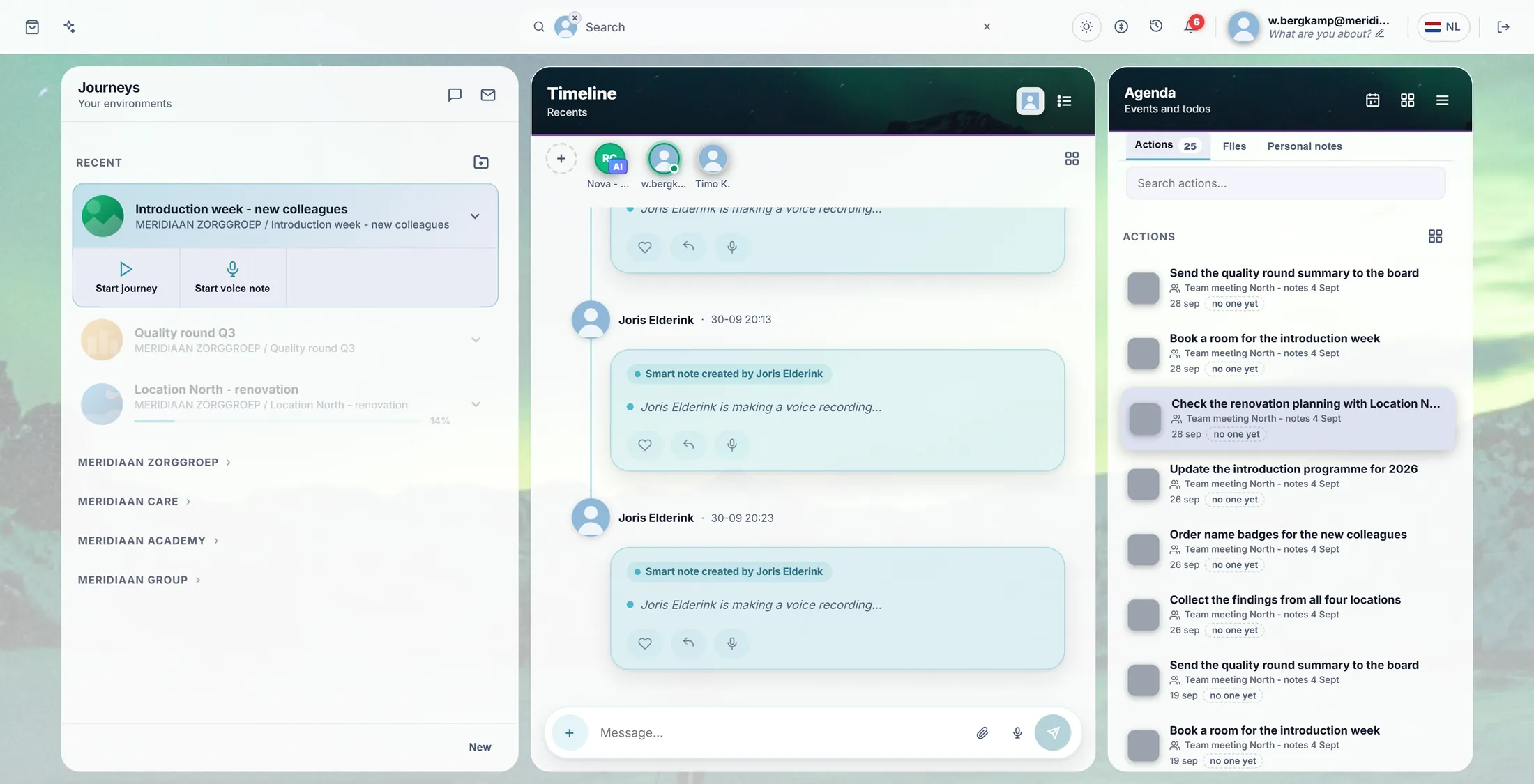
De tab Actions, en de knop met vier vierkantjes. Open het grote bord
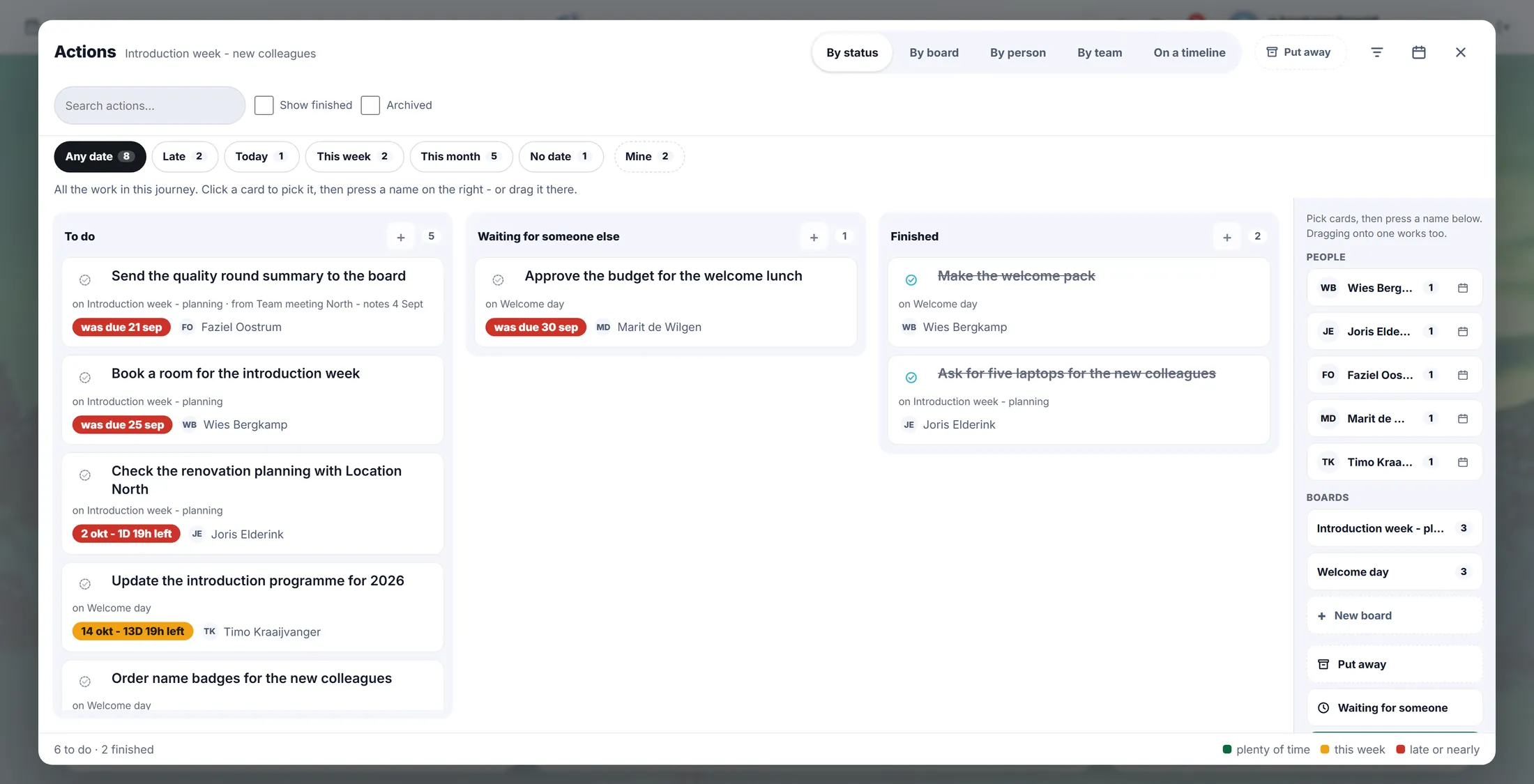
Eén scherm met elke klus van de journey.
- Druk naast het woord ACTIONS op de knop met vier vierkantjes. Hij heet Open the action board .
- Het bord opent met drie kolommen: To do , Waiting for someone else en Finished .
- Elke kaart zegt wat het is, op welk bord hij staat, de datum en wie hem doet. Nobody yet betekent: nog van niemand.
Te doen, wachten, klaar. De namen staan rechts. Schrijf een nieuwe klus op
Druk op + en typ wat er moet gebeuren.
- Druk op de + boven de kolom To do .
- Er opent een klein venster: New action . Typ wat er moet gebeuren, bijvoorbeeld Book a room for the introduction week .
- Druk op OK. De kaart verschijnt in To do .
- Een nieuwe actie staat eerst op jouw naam, want jij hebt hem gemaakt. In de volgende stap geef je hem aan iemand anders.
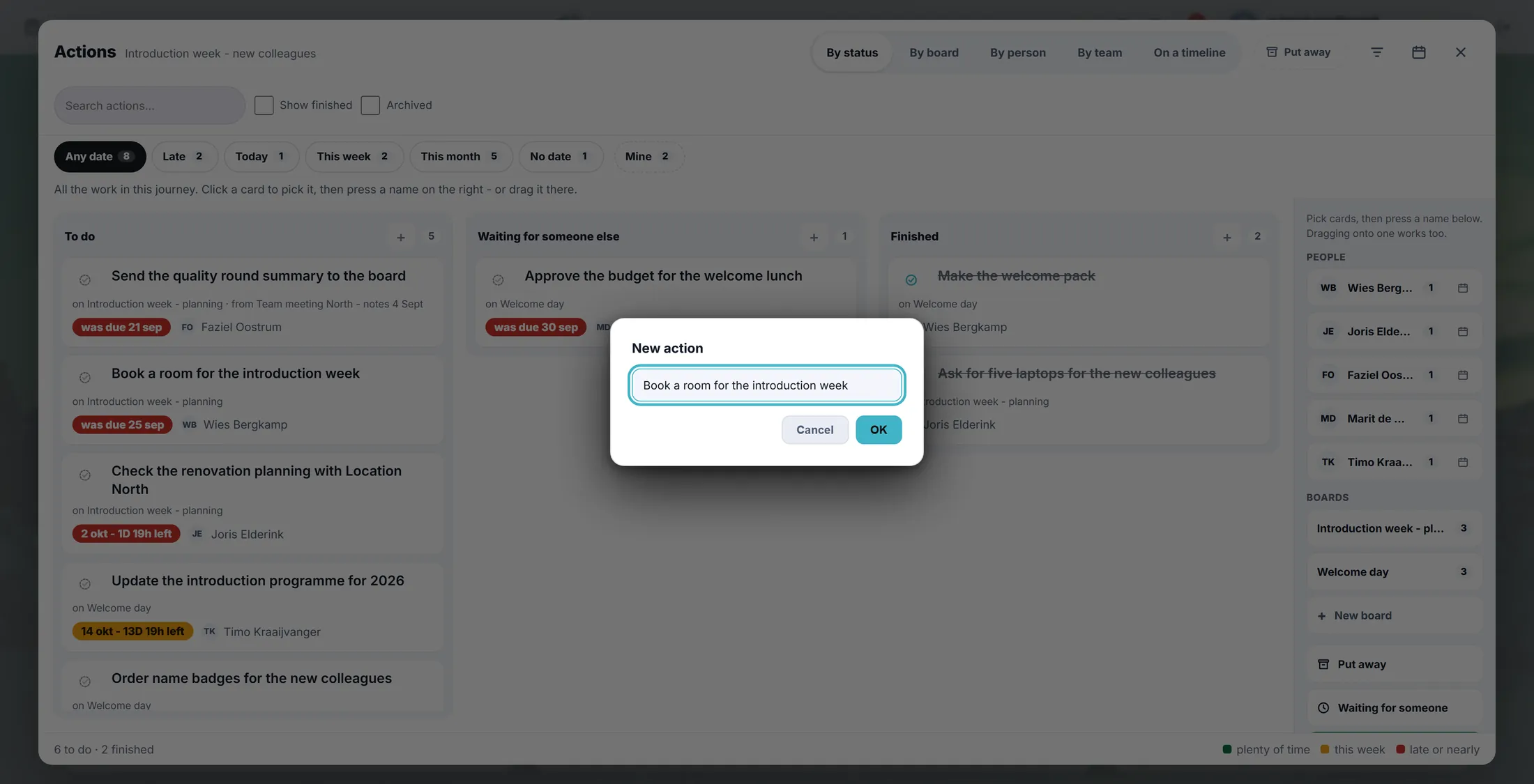
Typ de klus, druk op OK. Zeg wie het doet
Klik op de kaart, druk dan op een naam.
- Klik één keer op de kaart. Hij krijgt een blauwe rand: hij is gekozen.
- Onderaan verschijnt een balk: 1 selected , Give to…, Mark finished, Date….
- Druk rechts onder PEOPLE op een naam, bijvoorbeeld Joris Elderink . Of druk op Give to… en kies daar.
- Nu staat die naam op de kaart. De kaart op een naam slepen kan ook.
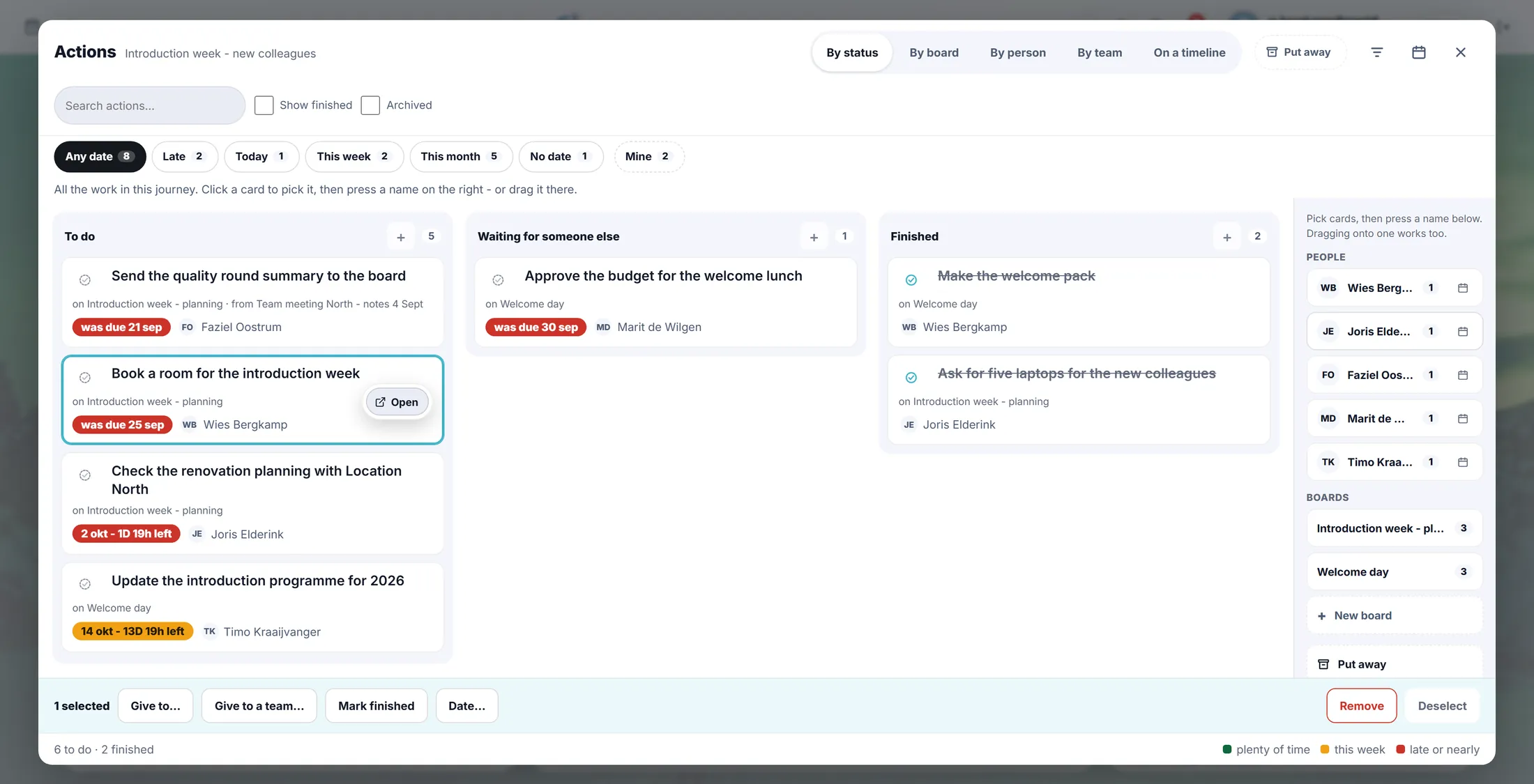
Gekozen kaart, namen rechts, balk onderaan. Zeg wanneer het klaar moet zijn
Druk op Date… en kies een dag.
- Terwijl de kaart nog gekozen is, druk je onderaan in de balk op Date….
- Er opent een lijst: Plan it for Today, Tomorrow, Next week, of Pick a day… voor elke andere dag.
- Druk er een. De kaart toont nu de datum en hoeveel tijd er nog is, bijvoorbeeld 25 Sept - 1D 19h left .
- De kleur zegt hoe dichtbij het is: groen is tijd genoeg, oranje is binnenkort, rood is te laat of bijna.
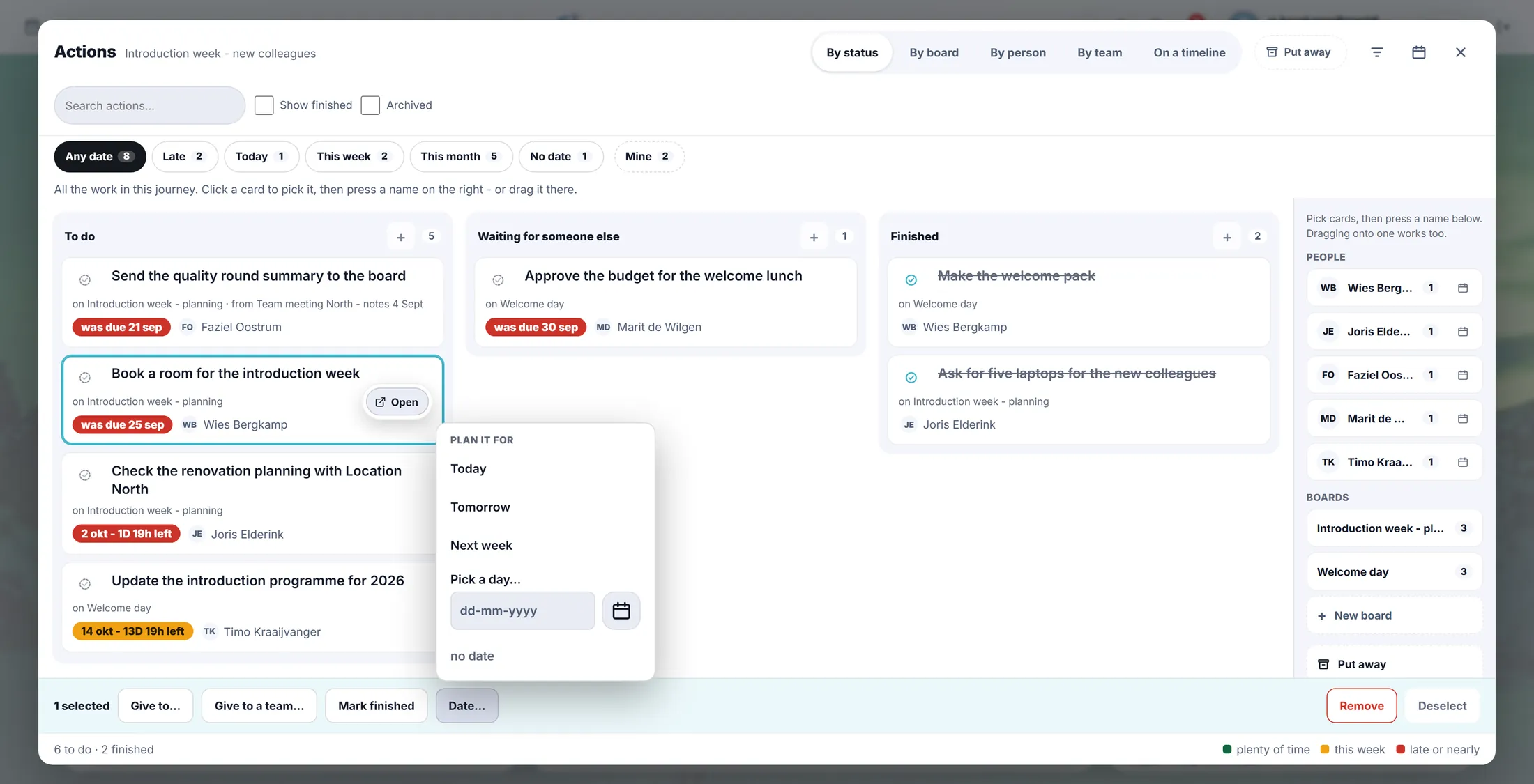
Kies een dag. De kaart krijgt een gekleurde datum. Zie wie wat doet
Druk op By person. Iedereen krijgt een kolom.
- Druk bovenaan op By person. Nu heeft ieder een kolom met zijn eigen klussen.
- By board zet de klussen per bord bij elkaar. On a timeline zet ze per week.
- By status brengt To do, Waiting en Finished terug.
- Het bord onthoudt de weergave die je koos voor de volgende keer.
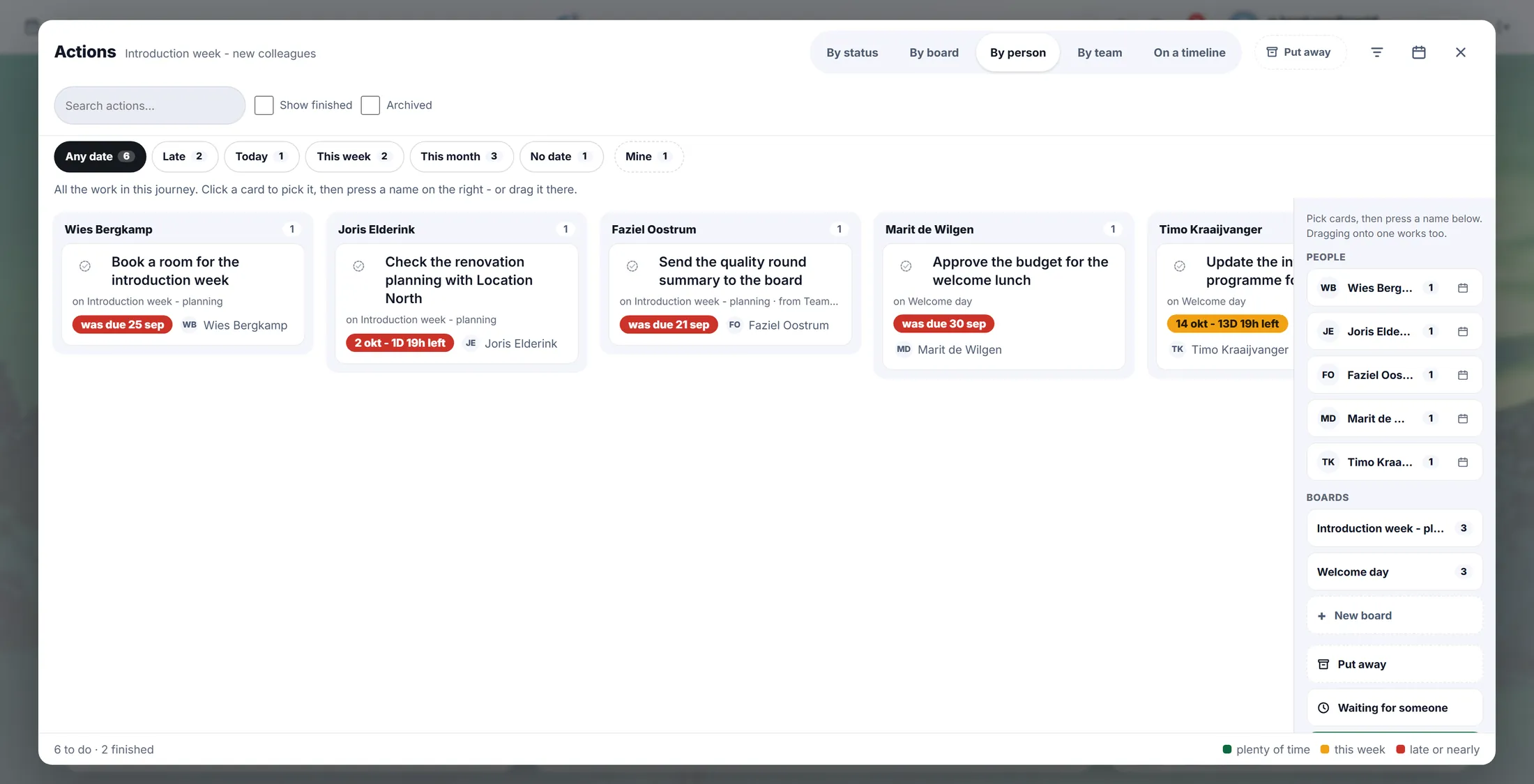
Eén kolom per persoon. Vind wat te laat is, vink af wat klaar is
Druk op Late om alleen te late klussen te zien. Vink het rondje aan als een klus klaar is.
- Druk op Late. Alleen de te late klussen blijven staan. Het getal in elk knopje zegt hoeveel het er zijn.
- This week toont wat binnenkort moet. Mine toont alleen je eigen klussen. Any date toont weer alles.
- Klus klaar? Druk op het rondje links op de kaart. Hij gaat naar Finished .
- Of kies de kaart en druk op Mark finished, of zet hem rechts op Finished .
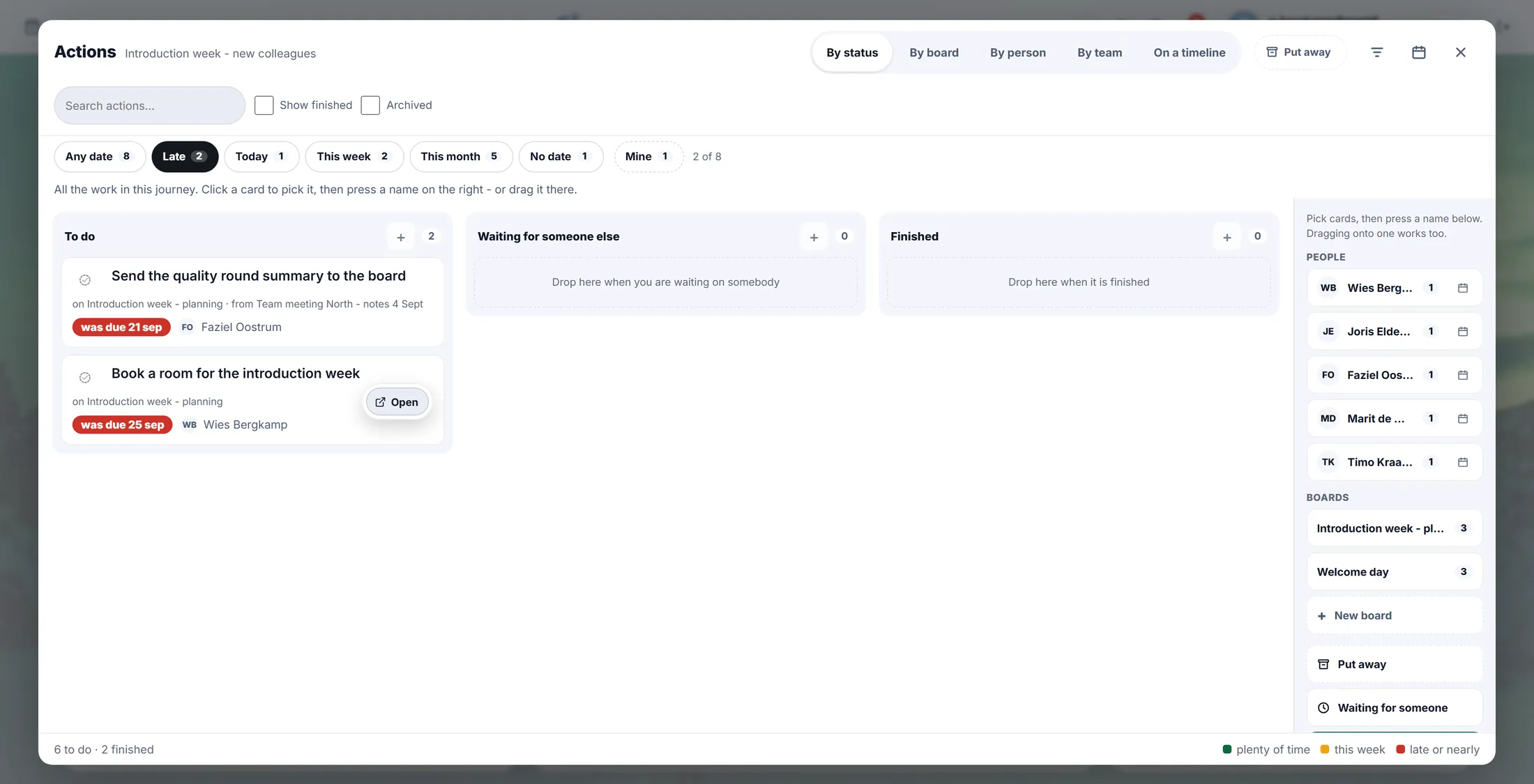
Alleen wat te laat is. Hier: één klus.
Als iets niet klopt
Ik zie de vier vierkantjes niet.
Klik eerst links op een journey. Druk dan op Actions.
Ik kan geen datum geven.
Geef de klus eerst aan een persoon.
Er mist een naam rechts.
Voeg die eerst toe aan de journey.
Ik heb per ongeluk een klus weggehaald.
Druk meteen op Undo.
De woorden, in gewone taal
- actie
- Eén klus die gedaan moet worden, met een persoon en een datum.
- eigenaar
- De persoon die de klus doet. Het bord zet de naam op de kaart.
- deadline
- De dag waarop de klus klaar moet zijn. De kleur zegt hoe dichtbij die is.
Waar je hierna heen kunt
- Alle uitleg De andere dingen die je hier kunt leren.