Leute hinzufügen
Lade Kolleginnen und Kollegen vom Dashboard aus in eine Journey ein - eine Adresse oder fünfzig auf einmal, mit einer persönlichen Nachricht und in ihrer eigenen Sprache. Administratoren fügen Leute auch der ganzen Organisation hinzu und ändern oder entfernen ihre Rolle, im Editor.
Community - die Leute in deiner Journey - 5 min. Du brauchst: eine Journey und die Mailadressen
Nichts wird verschickt, bis du Einladen drückst. Diese Seite zu lesen ändert nichts.
Das kannst du danach
- Eine Person einladen Mailadresse eintippen, Einladen drücken.
- Viele auf einmal einladen Eine Liste mit Adressen einfügen.
- Die richtige Rolle geben Normaler Benutzer, oder jemand, der verwalten darf.
- Später ändern oder entfernen Administratoren ändern Rollen und entfernen Leute.
Das legst du vorher bereit
- Eine Journey Leute werden immer in eine Journey eingeladen. Noch keine Journey? Leg zuerst eine an.
- Ihre Mailadressen Arbeitsadressen sind am besten.
Gemeinsam, Schritt für Schritt
Sieben Schritte. Der letzte ist nur für Administratoren.
Wähl deine Journey
Du lädst Leute immer in eine Journey ein. Klick sie zuerst an.
- Öffne CoVince. Die linke Spalte heißt Journeys - das sind deine Journeys.
- Klick die Journey an, zum Beispiel Introduction week - new colleagues .
- Die mittlere Spalte zeigt jetzt diese Journey, mit einer Reihe Gesichter oben: die Leute darin.
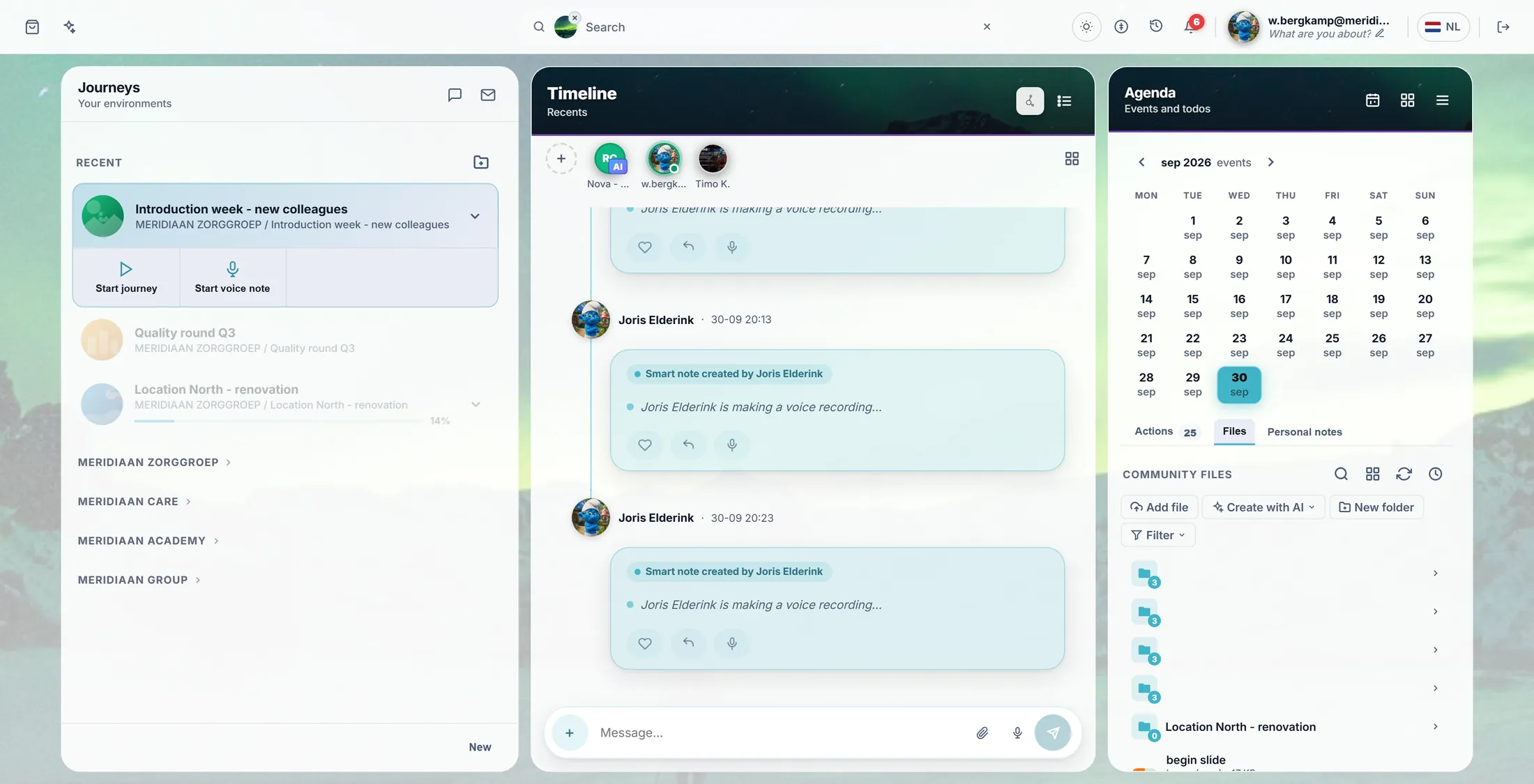
Die Gesichter oben sind die Leute in der Journey. Drück das +
Vor der Reihe Gesichter ist ein runder +-Knopf. Der öffnet das Einladungsfenster.
- Schau auf die Reihe Gesichter oben in der mittleren Spalte.
- Drück den runden Knopf + vor dem ersten Gesicht. Er heißt Jemanden einladen .
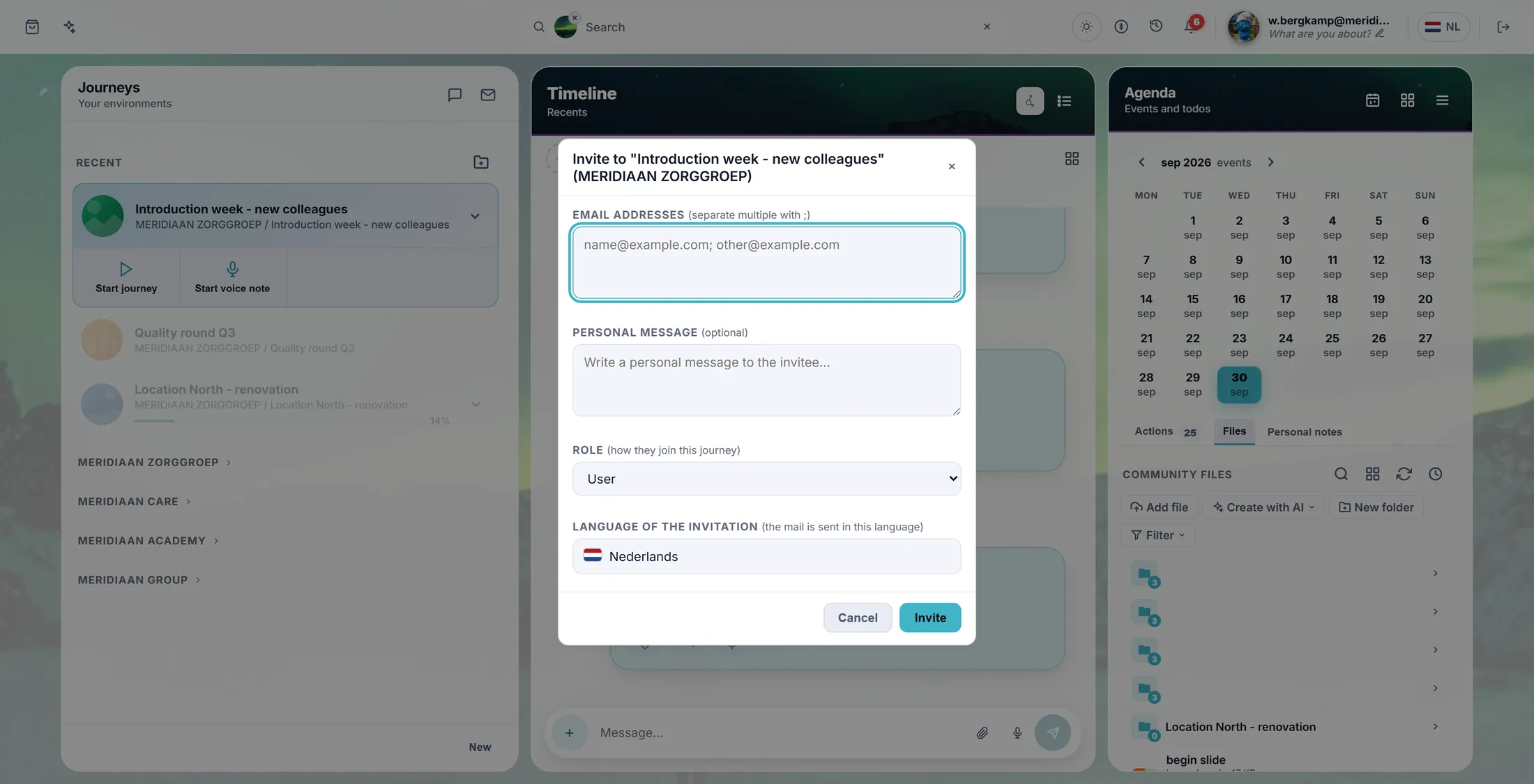
- Ein Fenster öffnet sich: In „Introduction week“ einladen .
Das Einladungsfenster. Tipp die Mailadressen ein
Eine Adresse, oder eine ganze Liste. Setz ein ; dazwischen.
- Klick in das Feld E-Mail-Adressen .
- Tipp eine Adresse ein, zum Beispiel j.elderink@meridiaanzorg.example .
- Mehr Leute? Tipp ; und die nächste Adresse. Oder füg eine ganze Spalte aus einer Tabelle ein - eine Adresse pro Zeile geht auch.
- Ist jemand schon in der Journey? Das Fenster sagt es unter dem Feld. Nochmal einladen schickt nur eine weitere Mail.
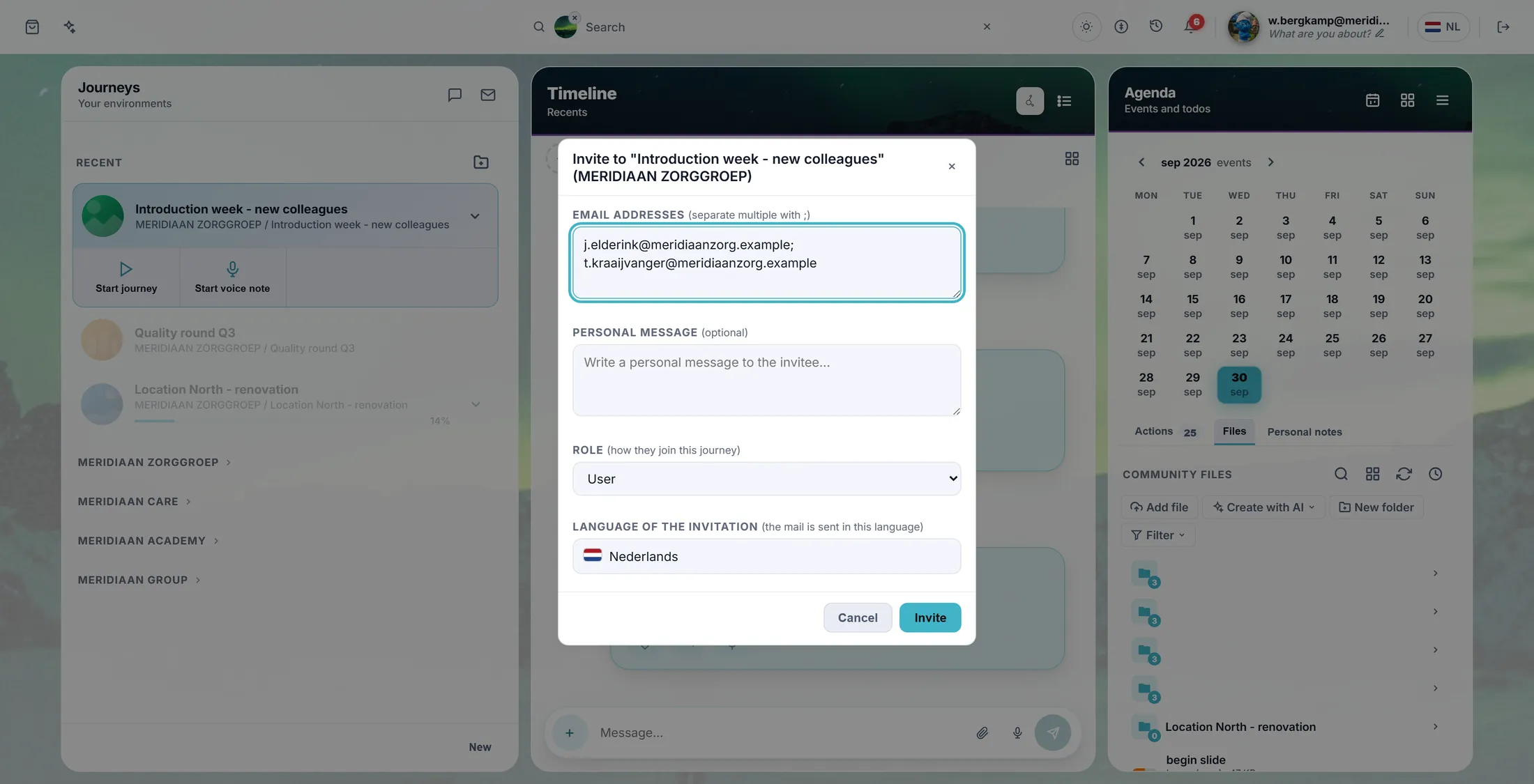
Zwei Leute, ein ; dazwischen. Eine Nachricht, eine Rolle, eine Sprache
Drei kleine Entscheidungen. Alle drei dürfen so bleiben.
- Persönliche Nachricht (nicht nötig): eine Zeile zur Begrüßung. Sie kommt in die Mail.
- Rolle : wie sie in die Journey kommen. Benutzer passt für fast alle. Nur Administratoren sehen diese Wahl.
- Sprache der Einladung : Die Mail wird in dieser Sprache verschickt. Sie steht zuerst auf der Sprache der Journey; drück darauf, um eine andere zu wählen.
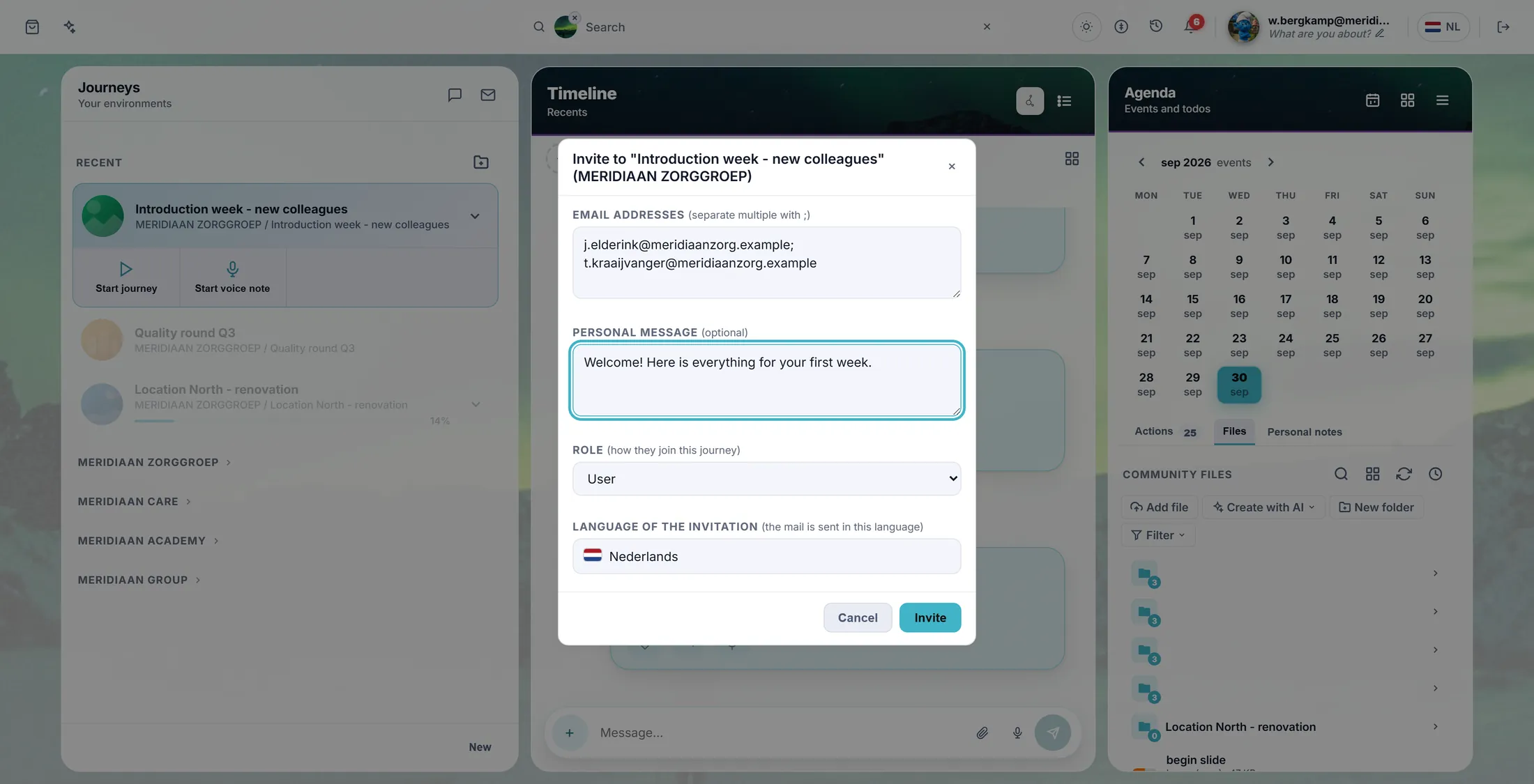
Diese Person ist keine Administratorin, also gibt es kein Rollenfeld. Die Nachricht und die Sprache sind da. Drück Einladen
Jetzt gehen die Mails raus. Das Fenster zählt mit.
- Drück Einladen.
- Die Zeile über den Knöpfen zählt: Lade 2 von 5 ein .
- Dann: 5 Einladungen verschickt . Das Fenster schließt sich von selbst.
- Ging eine Adresse schief? Das Fenster nennt sie: Konnte nicht einladen: ... - prüf diese Adresse und versuch es noch einmal.
Was sie bekommen
Sie bekommen eine Mail mit einem Knopf. Ein Klick, und sie sind in der Journey.
- Sie bekommen eine Mail in der Sprache, die du gewählt hast, mit deiner Nachricht darin.
- Sie drücken auf den Link. Haben sie CoVince schon? Dann öffnet sich die Journey.
- Noch kein Konto? Sie legen eins mit derselben Adresse an. Bis dahin stehen sie in der Journey als wartend .
- Mit einer anderen Adresse angemeldet? CoVince sagt es: Mit einer anderen E-Mail angemeldet .
Für Administratoren: die ganze Organisation
Administratoren fügen Leute der ganzen Organisation hinzu und ändern oder entfernen sie.
- Öffne den Editor. Er fragt zuerst Wähle eine Organisation : Drück auf deine.
- Wähl in der Liste links Benutzer der Organisation .
- Tipp eine oder mehrere Adressen in das Feld, wähl eine Rolle, drück Einladen.
- Benutzer sieht jede laufende Journey der Organisation. Eingeschränkter Benutzer sieht nur die Journeys, die du ihm gibst.
- Um jemanden zu ändern: Drück Bearbeiten in seiner Zeile. Änder die Rolle, gib ein Start- oder Enddatum an, oder drück Entfernen.
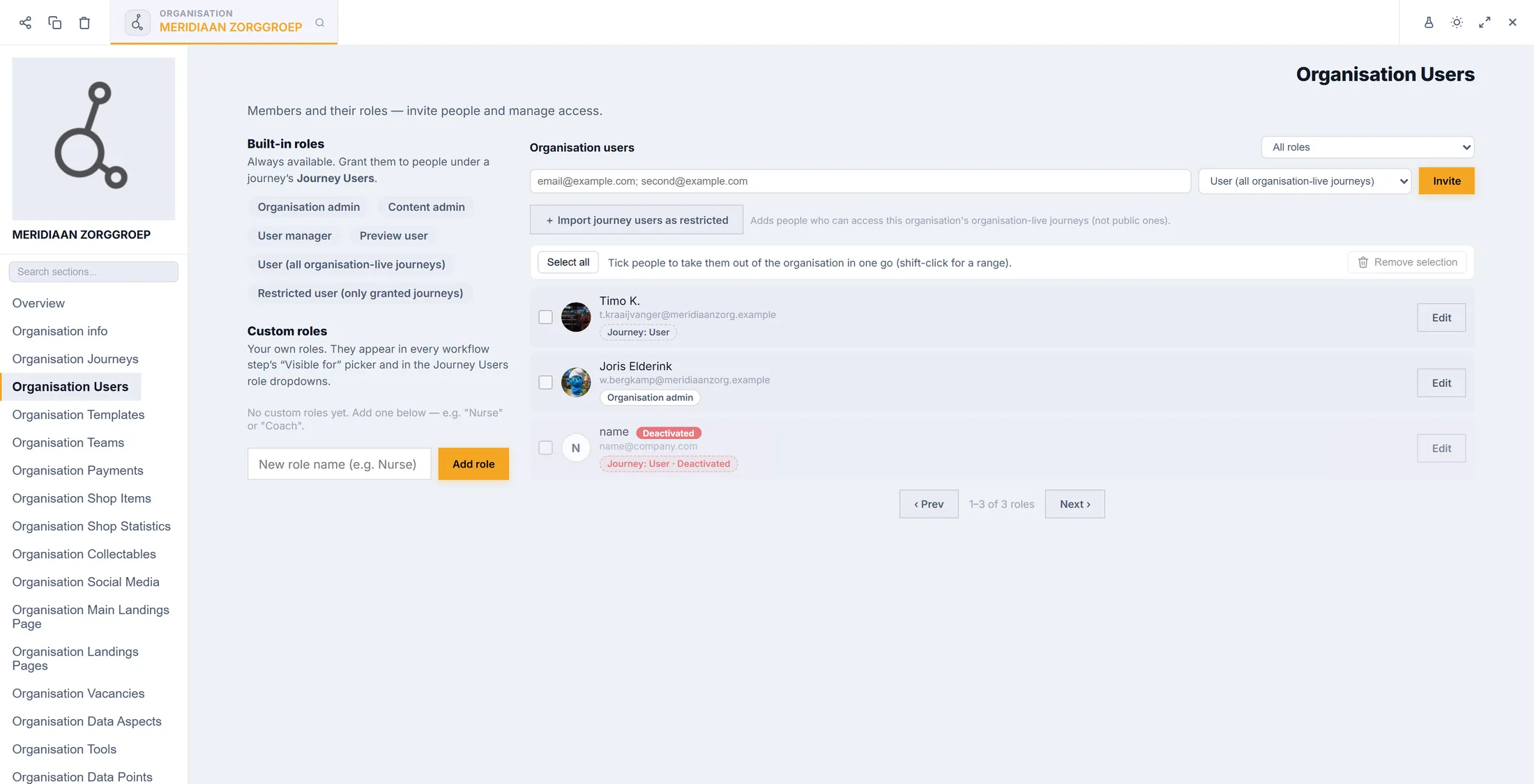
Alle in der Organisation, mit ihrer Rolle.
Wenn etwas nicht stimmt
Ich sehe kein +.
Du darfst in dieser Journey nicht einladen. Frag die Person, die es angelegt hat.
Wie nehme ich jemanden heraus?
Das macht ein Administrator im Editor: Bearbeiten, dann Entfernen.
Kann ich eine Liste hochladen?
Kopier die Liste und füg sie in das Feld ein. Das funktioniert.
Sie sagen, der Link funktioniert nicht.
Sie müssen sich mit derselben Adresse anmelden, die du eingeladen hast.
Die Wörter, einfach erklärt
- Journey
- Ein Ziel, mit ihren Leuten, Dateien und Plänen.
- Rolle
- Was jemand darf: Benutzer macht mit, Administrator verwaltet, Benutzerverwalter verwaltet die Leute.
- Eingeschränkter Benutzer
- Jemand in der Organisation, der nur die Journeys sieht, die er bekommen hat.
Wie es weitergeht
- Alle Erklärungen Die anderen Dinge, die du hier lernen kannst.