Elegir una fecha juntos
Una encuesta de fecha propone unos cuantos días y horas. Compartes un enlace; cada uno responde sí, quizá o no por opción, y el mejor día se ve enseguida. Elígelo, y pasa a la agenda del journey con una invitación de calendario para todos los que pueden.
Coordinación - un día para todos - 6 min. Necesitas: un inicio de sesión y unos cuantos días posibles
No se envía nada hasta que pulses Crear encuesta de fecha y compartas el enlace. Leer esta página no cambia nada.
Lo que podrás hacer
- Proponer unos días Dos, tres o diez días con una hora.
- Compartir un enlace Envíalo al grupo.
- Ver el mejor día Todos marcan. Tú eliges el día.
Ten esto listo antes
- Unos cuantos días posibles Por ejemplo tres mañanas del mes que viene.
- Tu journey (práctico) Haz clic en él primero. Así solo responde su gente.
Juntos, paso a paso
Siete pasos. El último es cuando llegan las respuestas.
Abre Gestionar encuestas de fecha
Las encuestas de fecha están en la columna Agenda, detrás del botón de tres rayas.
- Abre CoVince y haz clic en tu journey en la columna izquierda, por ejemplo Introduction week - new colleagues .
- Arriba en la columna Agenda , pulsa el botón de tres rayas ( Mis resúmenes ).
- Pulsa Gestionar encuestas de fecha. Mis encuestas de fecha se abre en el centro.
- Pulsa Nueva encuesta de fecha arriba a la derecha. Se abre una ventana: Nueva encuesta de fecha .
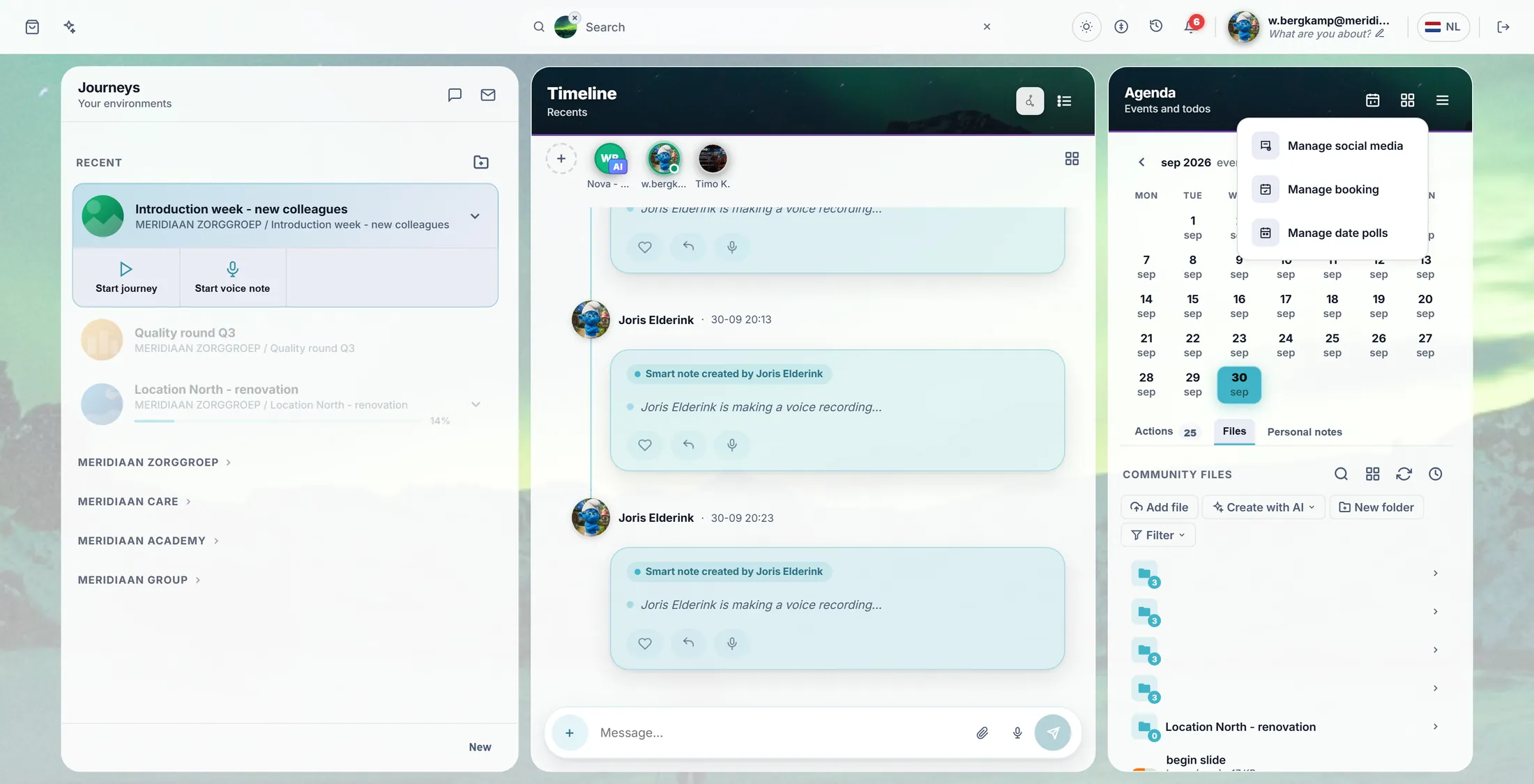
El menú detrás de las tres rayas. Ponle un nombre
Pulsa la casilla Título. Se abre una ventana pequeña. Escribe en la primera línea, pulsa Guardar.
- Pulsa la casilla bajo Título . Se abre una ventana: Traducciones · Título , una línea por idioma.
- Escribe en la línea EN , por ejemplo Team outing Location North . Los otros idiomas pueden quedar vacíos.
- Pulsa Guardar en esa ventana. El título ya está en el formulario.
- Haz lo mismo con la Descripción : una línea sobre qué es y por qué.
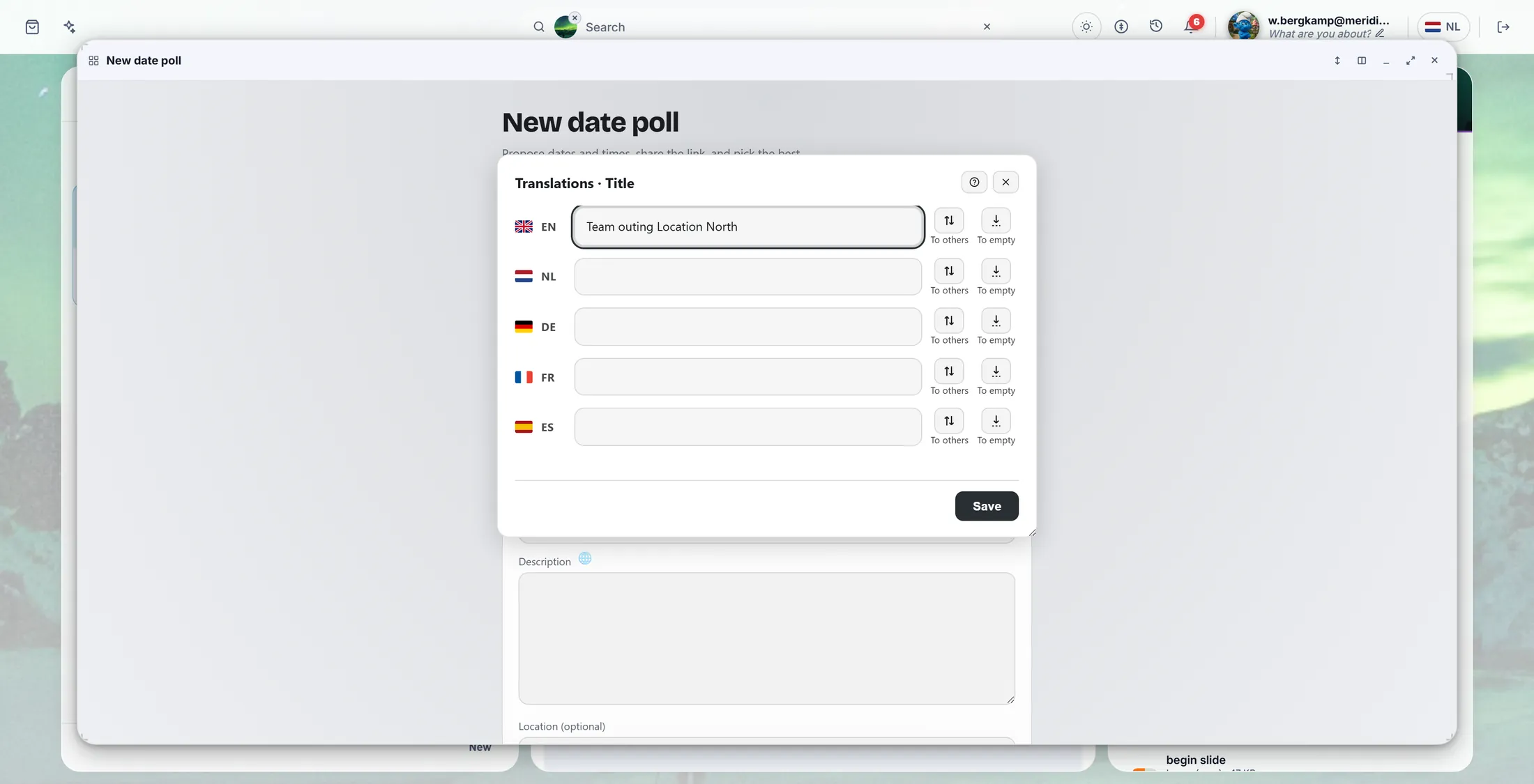
Escribe en la línea EN, luego Guardar. Añade los días
Elige un día y una hora. Pulsa +. Hazlo con cada día.
- Baja hasta Opciones de fecha y hora . Abajo hay una fila: Fecha , Inicio , Fin y un +.
- Elige un día, pon la hora de inicio y de fin, pulsa +. La opción sube a la lista.
- Hazlo otra vez con el siguiente día. De tres a cinco opciones funciona bien.
- ¿Muchos días a la vez? Pulsa Elegir varias fechas, marca los días en el calendario y añádelos todos.
- ¿Una mal? Pulsa la x al final de su fila.
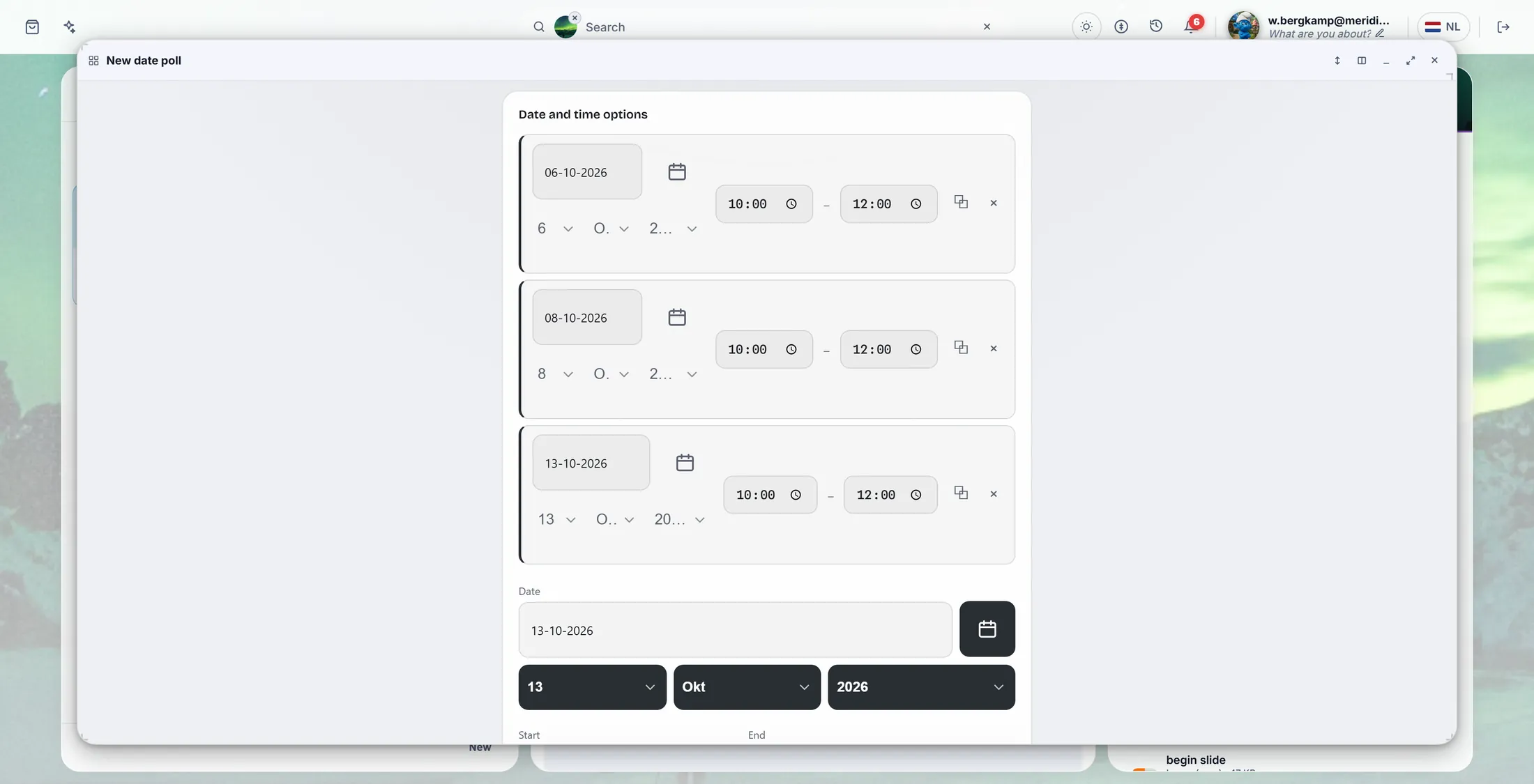
Tres mañanas de octubre. Quién puede responder
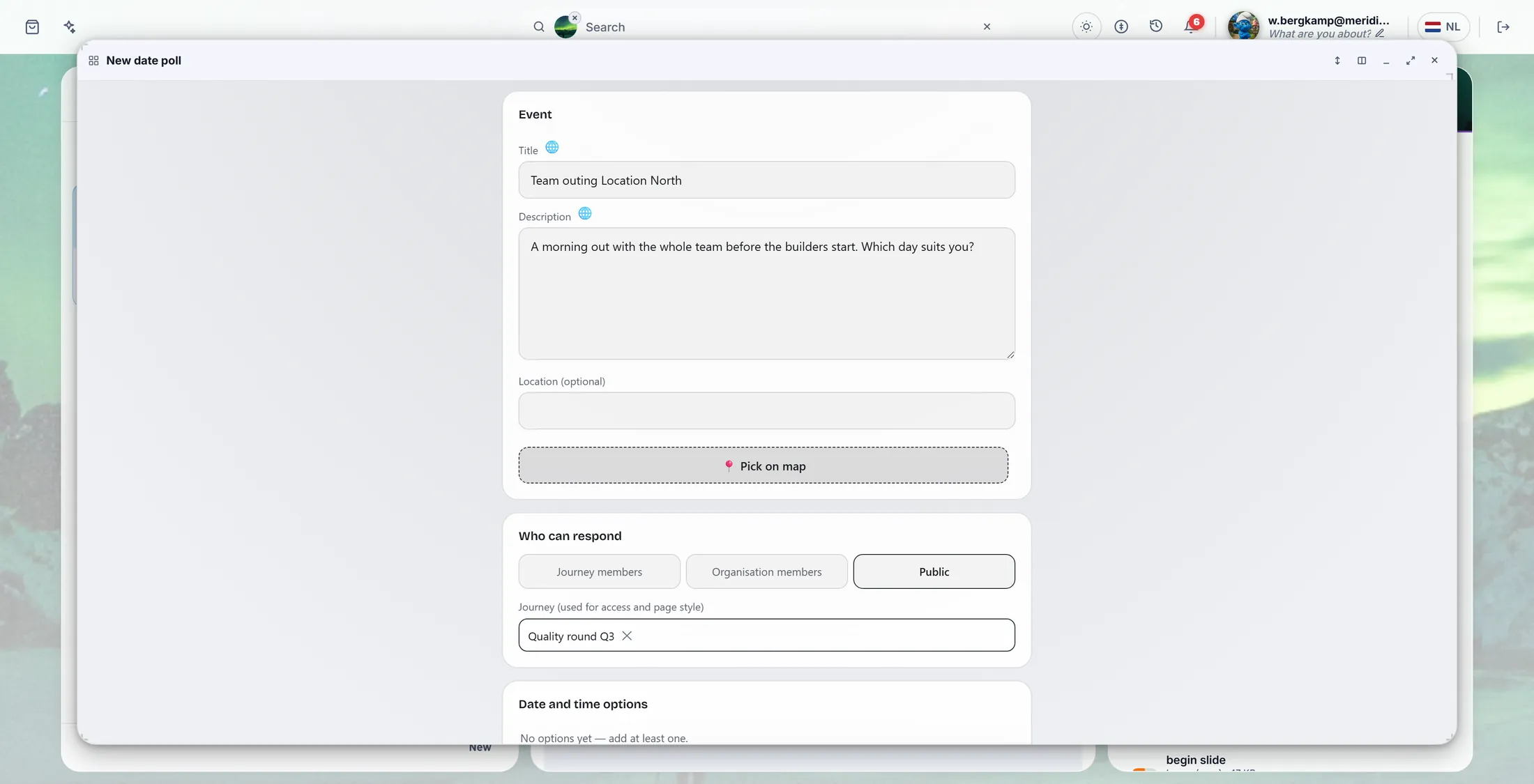
Solo tu journey, toda tu organización o cualquiera con el enlace.
- Bajo Quién puede responder , pulsa una de las tres:
- Miembros del journey: solo la gente del journey. Lo mejor para un equipo.
- Miembros de la organización: todos en tu organización. Público: cualquiera con el enlace, también gente sin CoVince.
- Journey muestra el journey en el que hiciste clic en la pantalla principal. La página de la encuesta toma de él su aspecto.
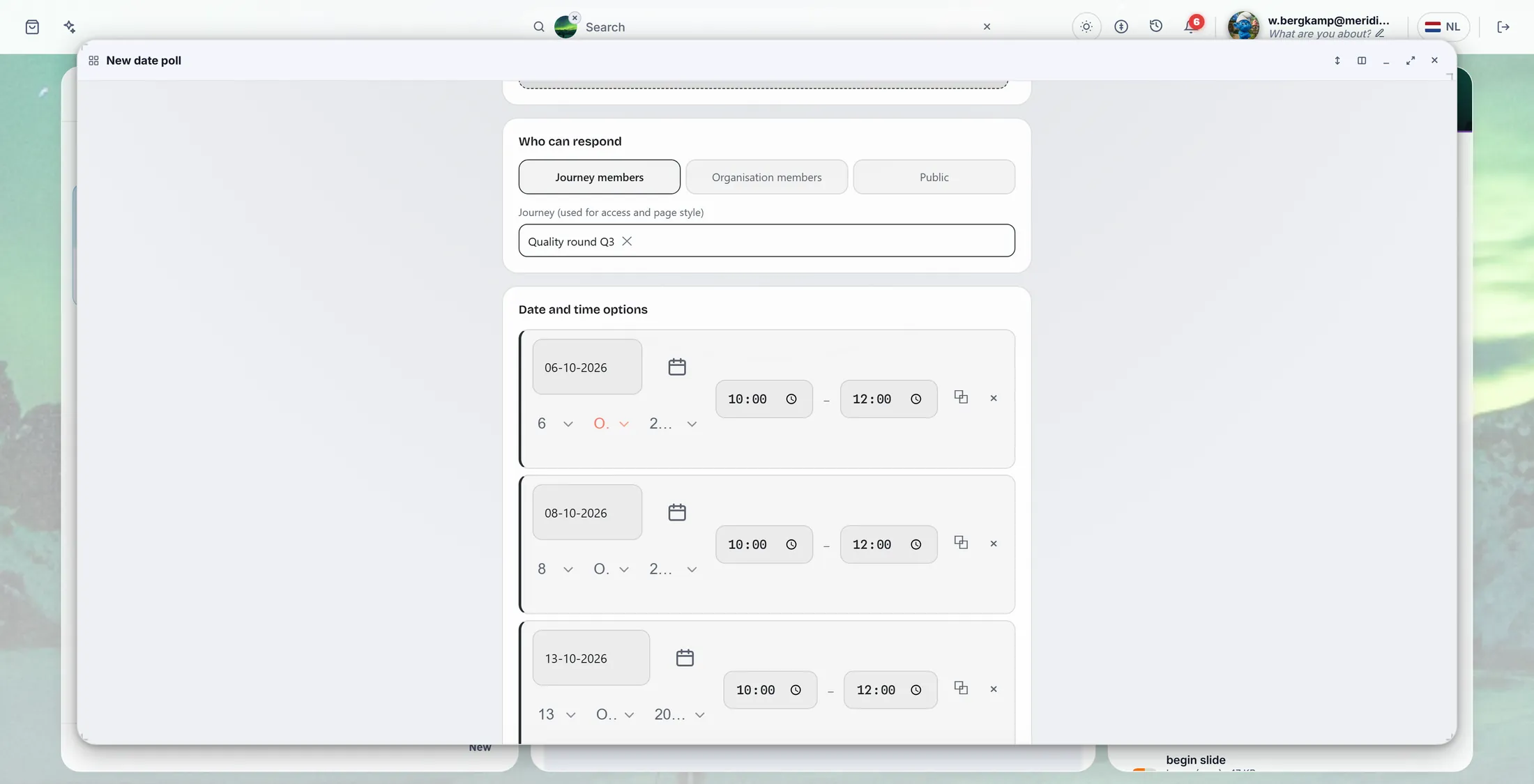
Solo la gente del journey. Pulsa Crear encuesta de fecha
Abajo: un último día para responder, permitir quizá, luego crear.
- Baja hasta el final. Imágenes, vídeo y color en Apariencia y ajustes no hacen falta.
- Responder antes de (no hace falta): el último día en que se puede responder.
- Permitir respuestas 'quizá' está marcado: se puede decir sí, quizá o no.
- Pulsa Crear encuesta de fecha.
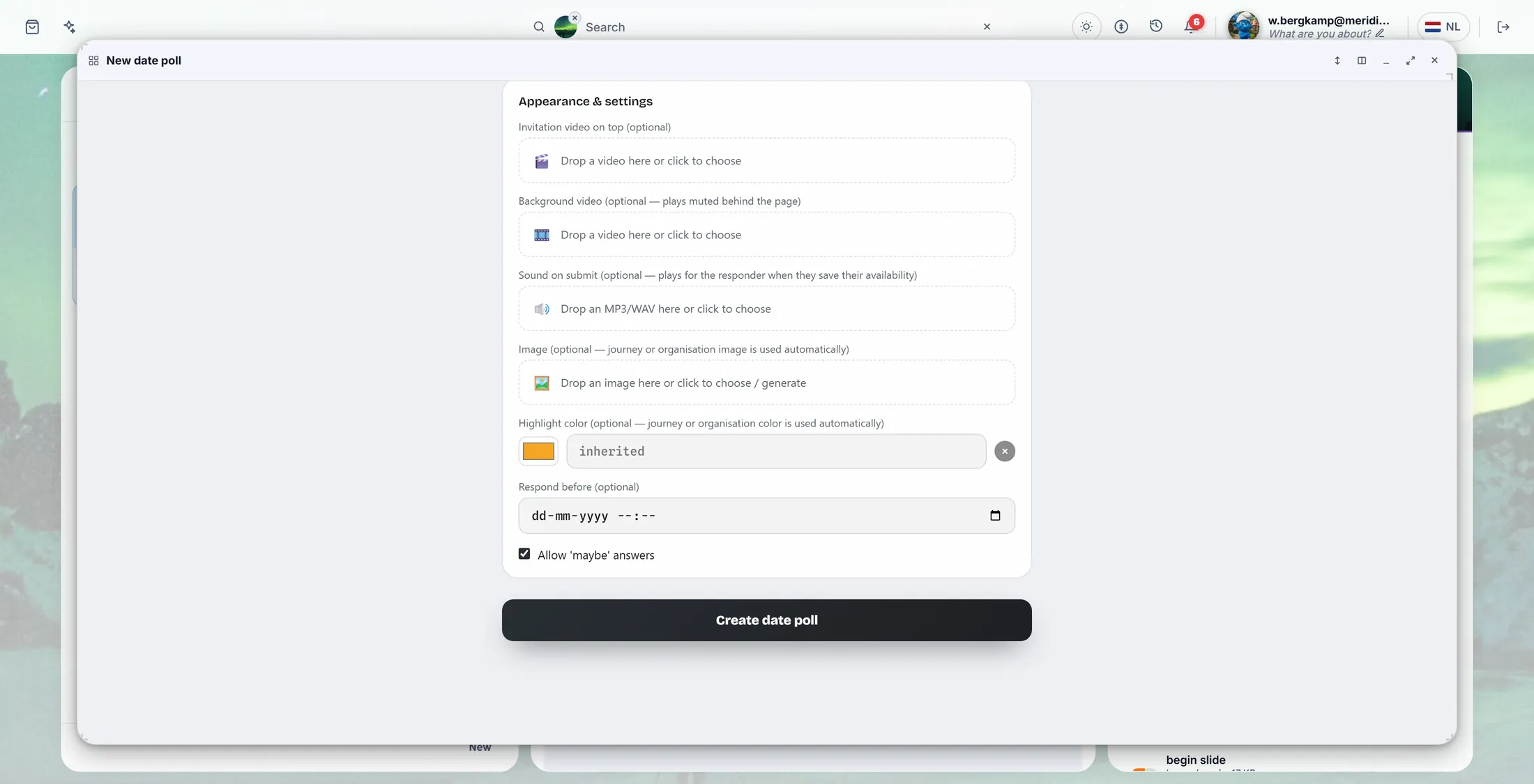
El botón grande de abajo. Envíala al grupo
Copia el enlace, o escribe a todos los del journey de una vez.
- La ventana dice ahora Tu encuesta de fecha está lista .
- Escribir a todos los miembros: todos en el journey reciben un correo con el enlace. Sale cuando la encuesta pertenece a un journey.
- O Copiar enlace y pégalo tú en un chat o un correo. Abrir app de correo empieza un correo con el enlace dentro.
- Abrir página muestra la encuesta como la ven los demás.
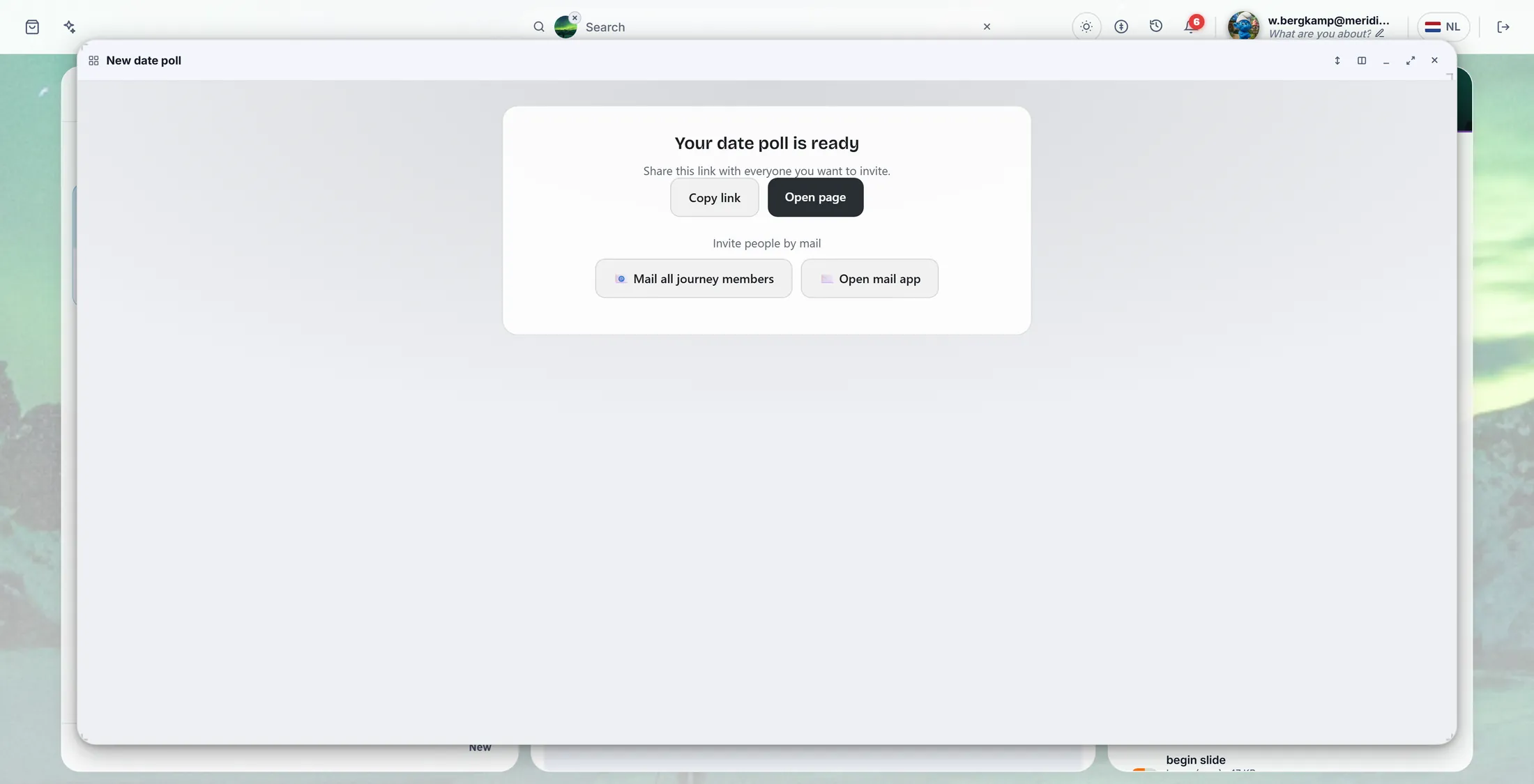
Envía el enlace. Listo. Todos marcan, tú eliges
La gente dice sí, quizá o no por día. Tú eliges el mejor.
- Los demás abren el enlace. En Tu disponibilidad pulsan Sí , Quizá o No por día, y Guardar mi disponibilidad.
- Tú abres Gestionar encuestas de fecha y pulsas tu encuesta. Disponibilidad cuenta las respuestas por día; el mejor dice va delante .
- ¿Esperas a alguien? La página lo nombra en Aún esperando a: y ofrece enviarle un recordatorio.
- Pulsa Elegir junto al día ganador, luego ¿Confirmar? para estar seguro.
- La página dice ahora Este evento está programado: . El día pasa a la agenda del journey, y todos los que dijeron sí o quizá reciben una invitación de calendario por correo.
Si algo no va bien
Escribo en la casilla Título y se abre una ventana.
Es así. Escribe en la línea EN y pulsa Guardar.
Crear no hace nada.
Lee la línea roja encima del botón. Suele faltar el título o un día.
Alguien no puede abrir la encuesta.
¿Está en Miembros del journey? Entonces esa persona debe estar en el journey.
¿Puedo cambiar la encuesta después?
Sí. Ábrela y pulsa Gestionar.
Las palabras, en lenguaje sencillo
- encuesta de fecha
- Una lista corta de días posibles que un grupo rellena, para que se vea fácil el día que le va bien a más gente.
- opción
- Un día y una hora posibles en la encuesta, por ejemplo el martes 6 de octubre de 10:00 a 12:00.
- Miembros del journey
- La gente del journey.
Adónde ir después
- Todas las explicaciones Las demás cosas que puedes aprender aquí.