Pedir la misma información a varias partes
Una lista de datos pide la misma información a varias partes. Cada parte rellena su propia columna mediante un enlace, sin cuenta. Tú sigues el estado por pregunta en un resumen, recuerdas a quien sigue pendiente y exportas o descargas todo.
Coordinación - las mismas preguntas a varias partes - 14 min. Necesitas: un acceso, un journey y los correos de las partes
No se envía nada hasta que pulses Enviar todos los enlaces. Leer esta página no cambia nada.
Lo que podrás hacer
- Una lista, varias partes Escribe las preguntas una vez, añade las partes y cada una recibe su enlace.
- Respuestas en el móvil Texto, contactos, opciones con imágenes, fotos, vídeos y fechas, guardados mientras escriben.
- Ver quién sigue pendiente Un estado por pregunta y parte, un recordatorio con un clic y una exportación al terminar.
Prepara esto primero
- Las partes y sus correos Por ejemplo Meridiaan B.V. e IX3 Studio. Una parte puede tener varias direcciones.
- Tu journey La lista vive en los Community Files de un journey, por ejemplo Launch Meridiaan.
Házlo con nosotros, paso a paso
Cuatro partes: crear la lista, enviarla, ver cómo responden las partes en el móvil y hacer el seguimiento. Marca cada paso: la página recuerda dónde estabas.
Crea la lista en Community Files
Abre el journey, pulsa Crear y elige Lista de datos: pide la misma información a varias partes; cada una rellena su columna con un enlace, sin cuenta.
- Abre tu journey, por ejemplo Launch Meridiaan, y entra en sus Community Files.
- Pulsa Crear y elige Lista de datos.
- Escribe un nombre, por ejemplo Launch Meridiaan - lo que necesitamos de nuestros socios, y pulsa OK. La lista se abre en su propia ventana.
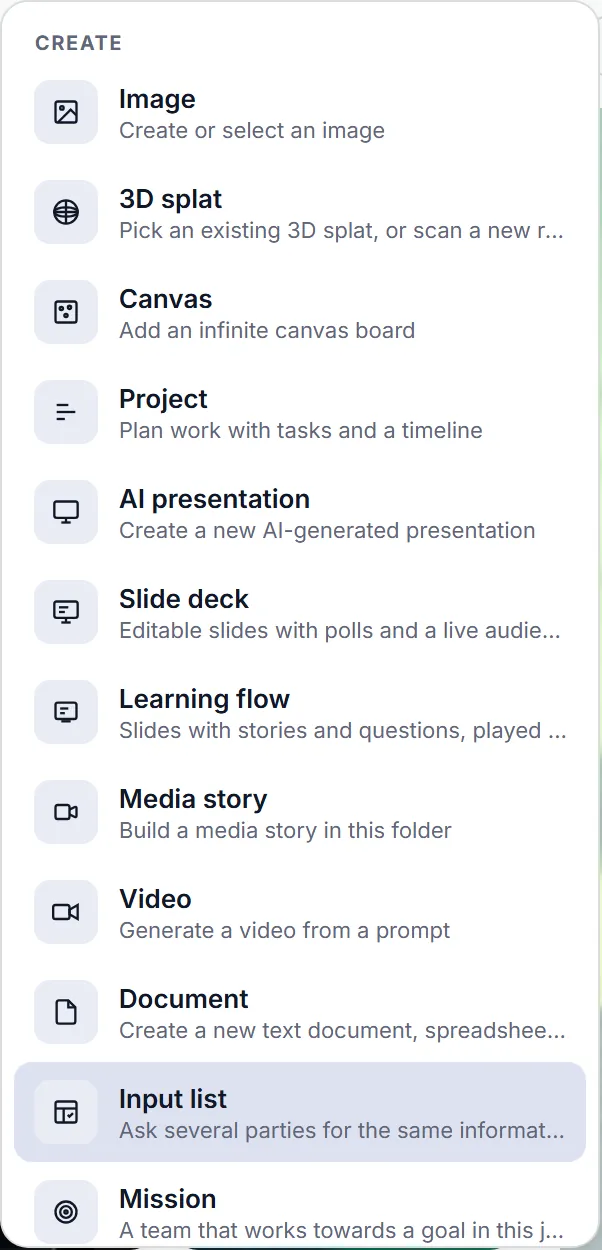
El menú Crear, con Lista de datos y su explicación en una línea. Lee la franja “Cómo funciona una lista de datos”
Una lista nueva se explica en cuatro pasos. Pulsa Entendido cuando los conozcas.
- La franja dice: añade preguntas, añade partes y envía a cada una su enlace, cada parte rellena su columna, sigue el estado en el resumen.
- Una lista sin partes se abre en Preguntas y partes. Cuando hay partes, se abre en el Resumen.

La franja de una lista nueva: la promesa en una línea y los cuatro pasos. Escribe la primera pregunta
Pulsa Añadir una sección, ponle nombre y luego Añadir una pregunta. Una tarjeta de pregunta tiene tres partes en fila.
- A la izquierda, Pregunta: lo que preguntas, por ejemplo ¿Qué debemos decir de vosotros en la nota de prensa?
- En medio, Explicación: una pista bajo la pregunta en la página de la parte.
- A la derecha, Tipo de respuesta y Permitir «no aplicable»: qué tipo de respuesta y si una parte puede decir que no le aplica.

Una tarjeta de pregunta: Pregunta, Explicación, Tipo de respuesta con Permitir «no aplicable». Elige el tipo de respuesta
Pulsa la lista Tipo de respuesta. Cinco tipos: texto libre, lista de contactos, opción, subida de archivos y fecha y hora.
- Texto libre: un cuadro de texto, para una frase o un párrafo.
- Lista de contactos: nombre, rol, correo y teléfono, y la parte puede añadir más personas.
- Opción, Subida de archivos y Fecha y hora vienen después. La lista se cierra al elegir una.
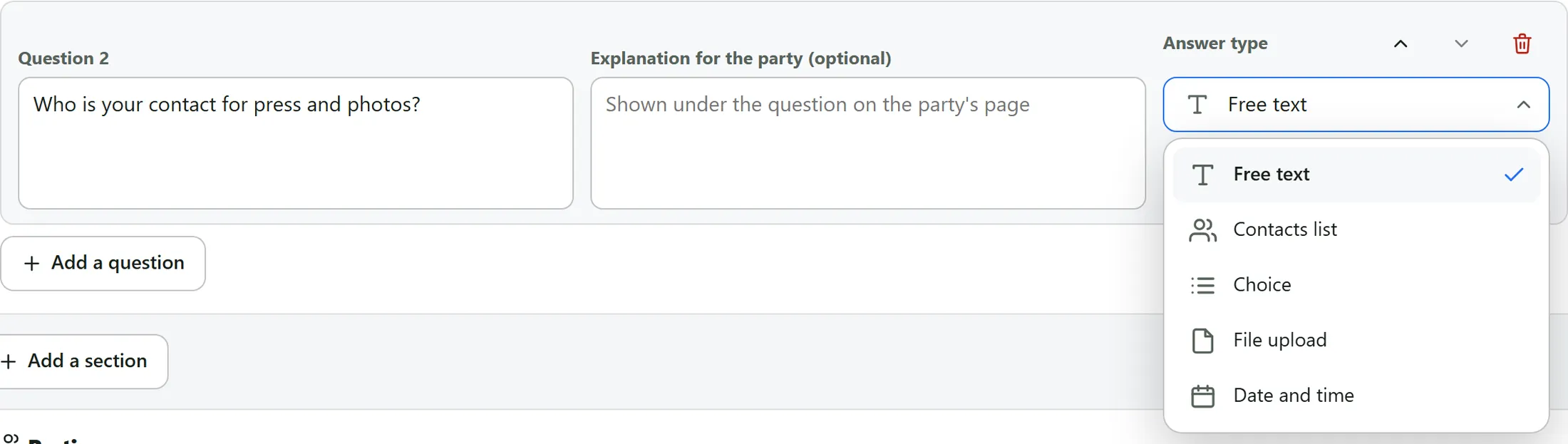
Los tipos de respuesta, abiertos bajo una pregunta. Una opción, con imágenes si quieres
Con Opción escribes las opciones. Cada una puede llevar una imagen y puedes permitir más de una respuesta.
- Escribe la opción, por ejemplo Montaje pequeño, y pulsa Añadir una opción para la siguiente.
- Pulsa el cuadrado a la izquierda de una opción para añadir una imagen. Abre el asistente de imágenes habitual: biblioteca, subida o IA.
- Marca Se permiten varias respuestas si una parte puede elegir más de una.
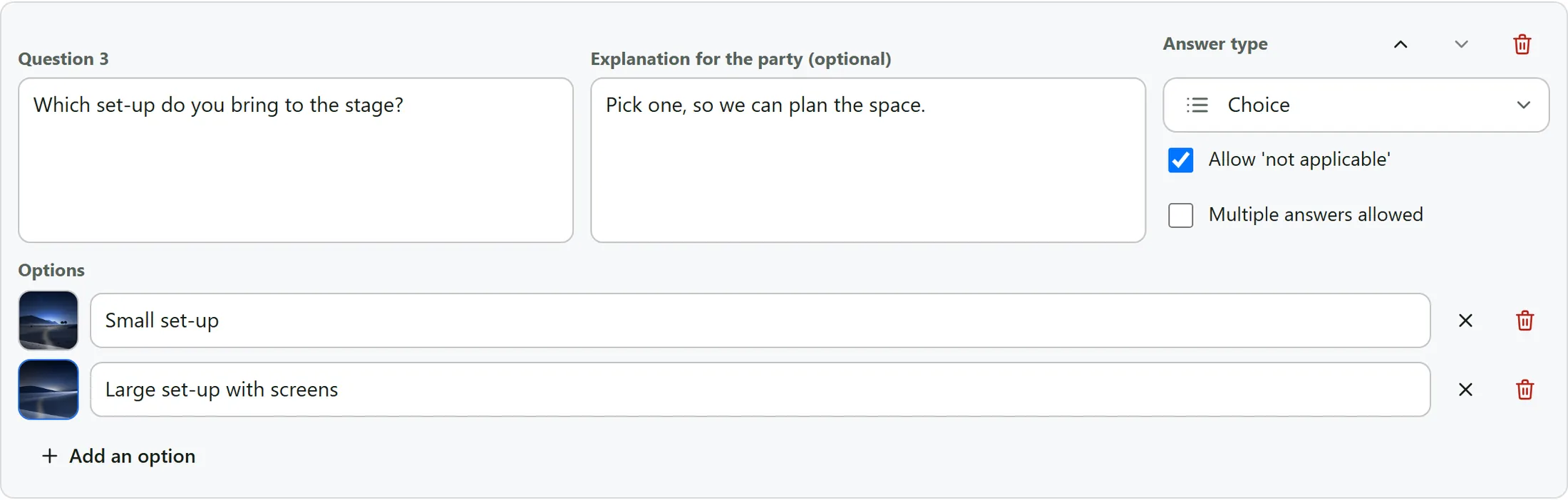
Una pregunta de opción con dos opciones, cada una con imagen. Pide archivos y fechas
Subida de archivos permite enviar fotos, vídeos y documentos. Fecha y hora ofrece un selector de fecha.
- Elige Subida de archivos como tipo de respuesta.
- Marca Se permiten varios archivos si una parte puede enviar varios, por ejemplo fotos y un vídeo. Sin eso, un segundo archivo sustituye al primero.

Una pregunta de archivos con Se permiten varios archivos marcado. Deja que la IA redacte las preguntas
Pulsa Rellenar con IA, describe lo que necesitas y elige qué añadir. No se guarda nada hasta que lo añadas.
- Escribe lo que necesitas, por ejemplo Lo que necesitamos de nuestros socios para el día del lanzamiento: catering, acceso de furgonetas y aparcamiento. Pulsa el botón para redactar.
- Una línea de progreso indica la fase y los segundos mientras trabaja. Luego ves las secciones y preguntas redactadas.
- Pulsa Añadir a la lista para incorporarlas, o Descartar / Reintentar. Después puedes editar cada pregunta.
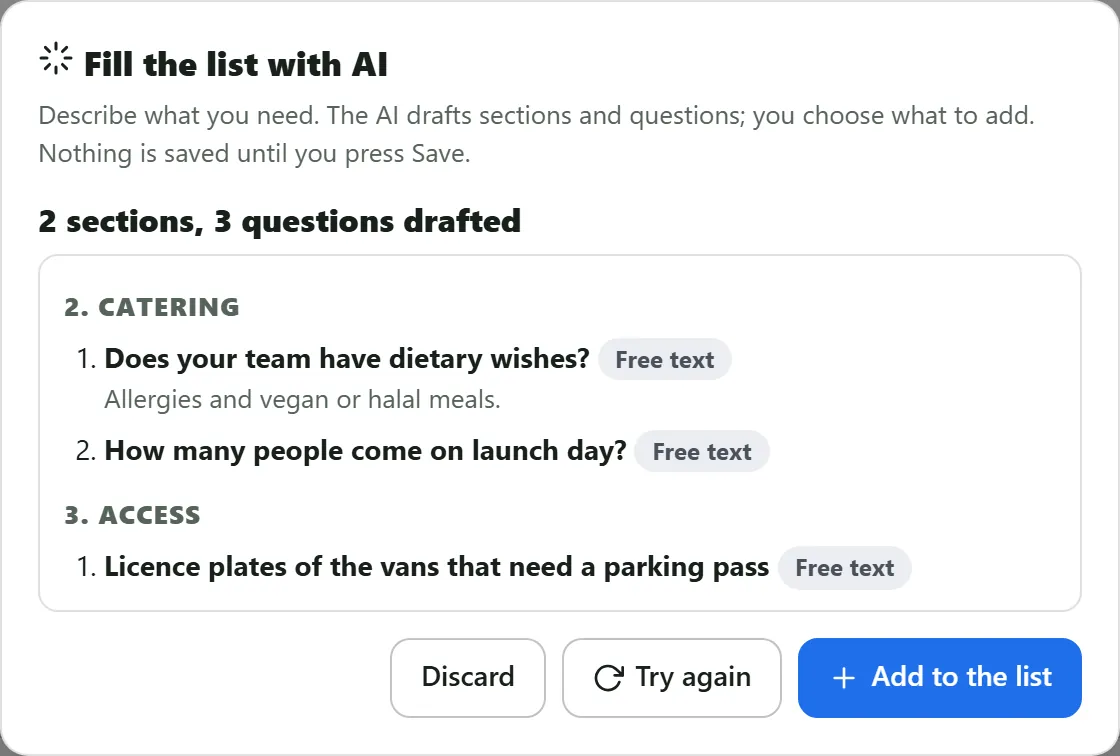
El borrador de la IA: dos secciones, tres preguntas, con Añadir a la lista. Añade las partes
En Partes pulsa Añadir una parte. Dale a cada una un nombre y los correos de sus contactos.
- Escribe el nombre, por ejemplo Meridiaan B.V., y los correos separados por comas.
- La parte recibe enseguida su propio enlace, bajo el nombre. El icono de enlace lo copia y Nuevo enlace (el anterior deja de funcionar) lo sustituye.
- La papelera elimina la parte. La lista se guarda sola mientras escribes: busca Guardado.

Una tarjeta de parte: nombre, correos y la fila del enlace con el icono de copiar. Envía a cada parte su enlace
Enviar todos los enlaces manda a cada parte su enlace. Antes se pide confirmación, con el número de partes.
- Pulsa Enviar todos los enlaces arriba en Partes, o Enviar enlace en una tarjeta.
- Comprueba el número y confirma. Una parte sin nombre se marca; no se envía nada hasta corregirlo.
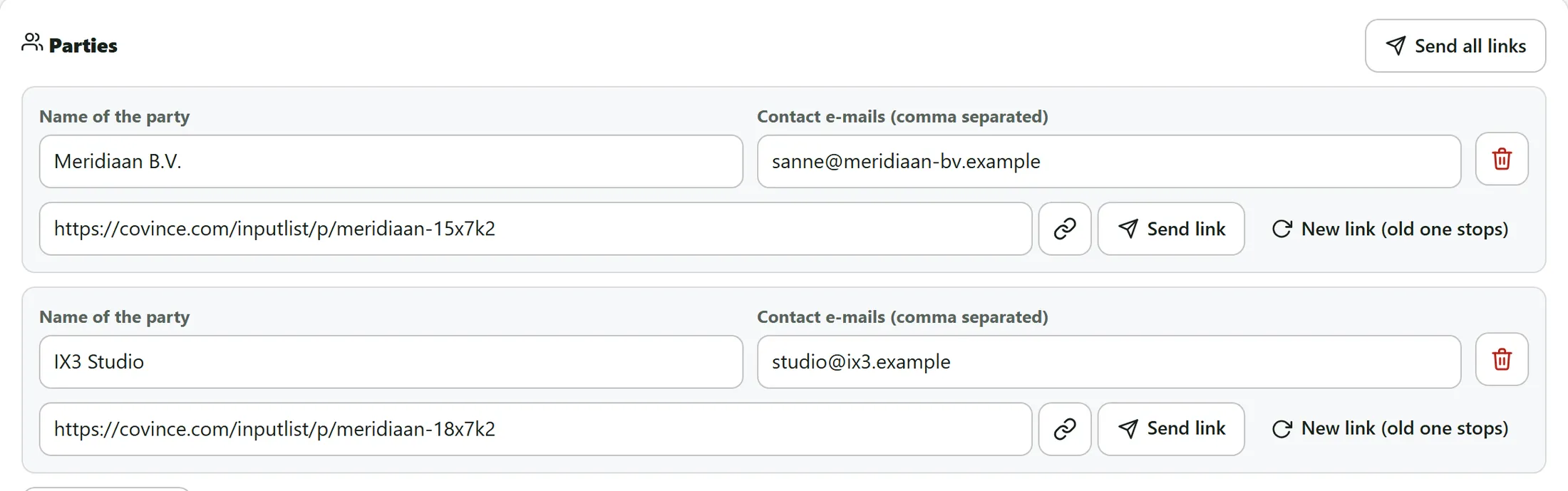
Ambas partes con su propio enlace, y Enviar todos los enlaces encima. Lo que ve una parte
La parte abre su enlace en el móvil o el ordenador. Sin cuenta ni contraseña: solo sus preguntas.
- La página saluda a la parte por su nombre y dice que todo se guarda mientras escribe.
- Un contador, por ejemplo 0 de 5 respondidas, y una barra muestran el avance. Cada pregunta tiene un estado: Aún no recibido.
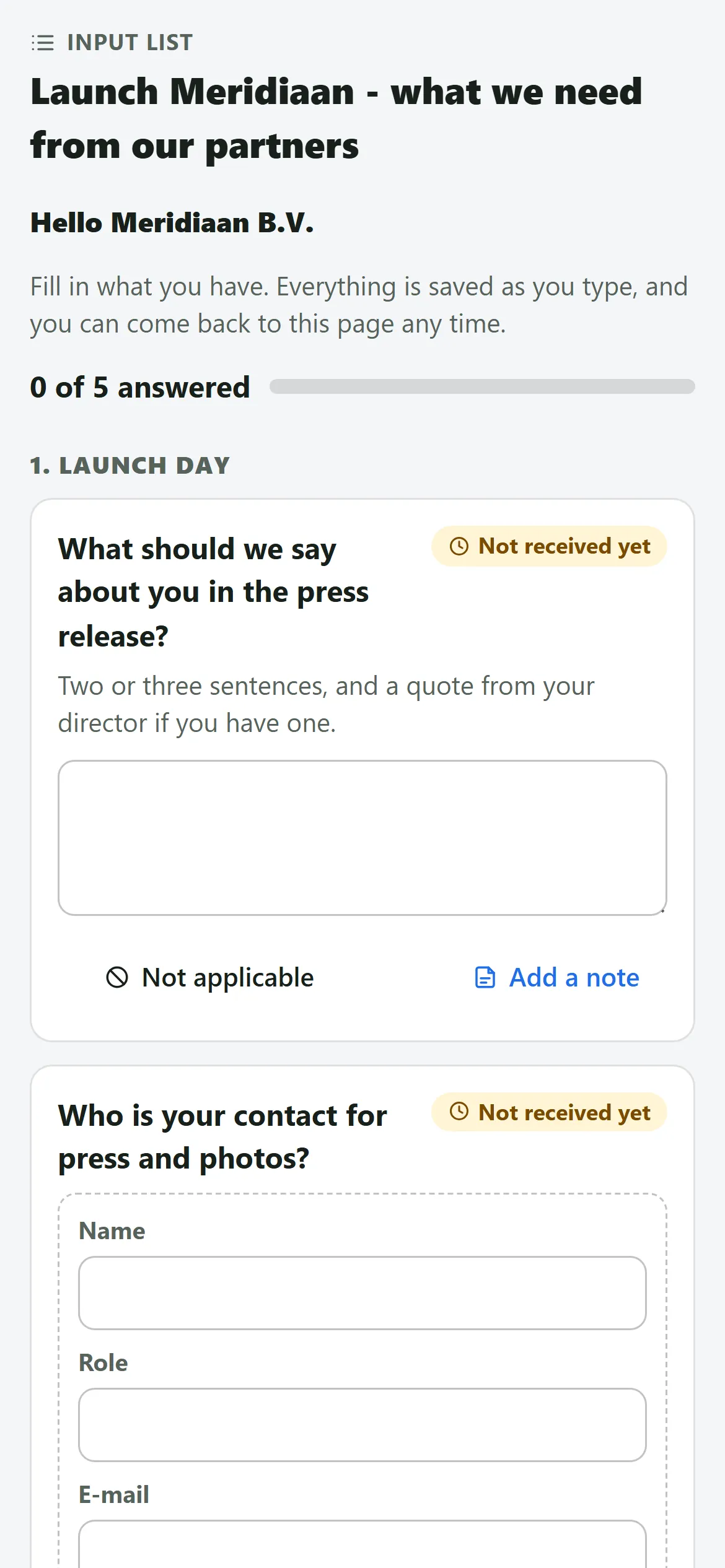
La página de la parte en el móvil, antes de responder nada. Responder
La parte escribe su respuesta. Se guarda mientras escribe - la línea bajo el cuadro dice Guardado - y la pregunta pasa a Recibido.
- Escribe en el cuadro. El contador sube: 2 de 5 respondidas.
- Una pregunta de contactos pide nombre, rol, correo y teléfono. Un correo erróneo marca solo ese campo y no se guarda hasta que es correcto.
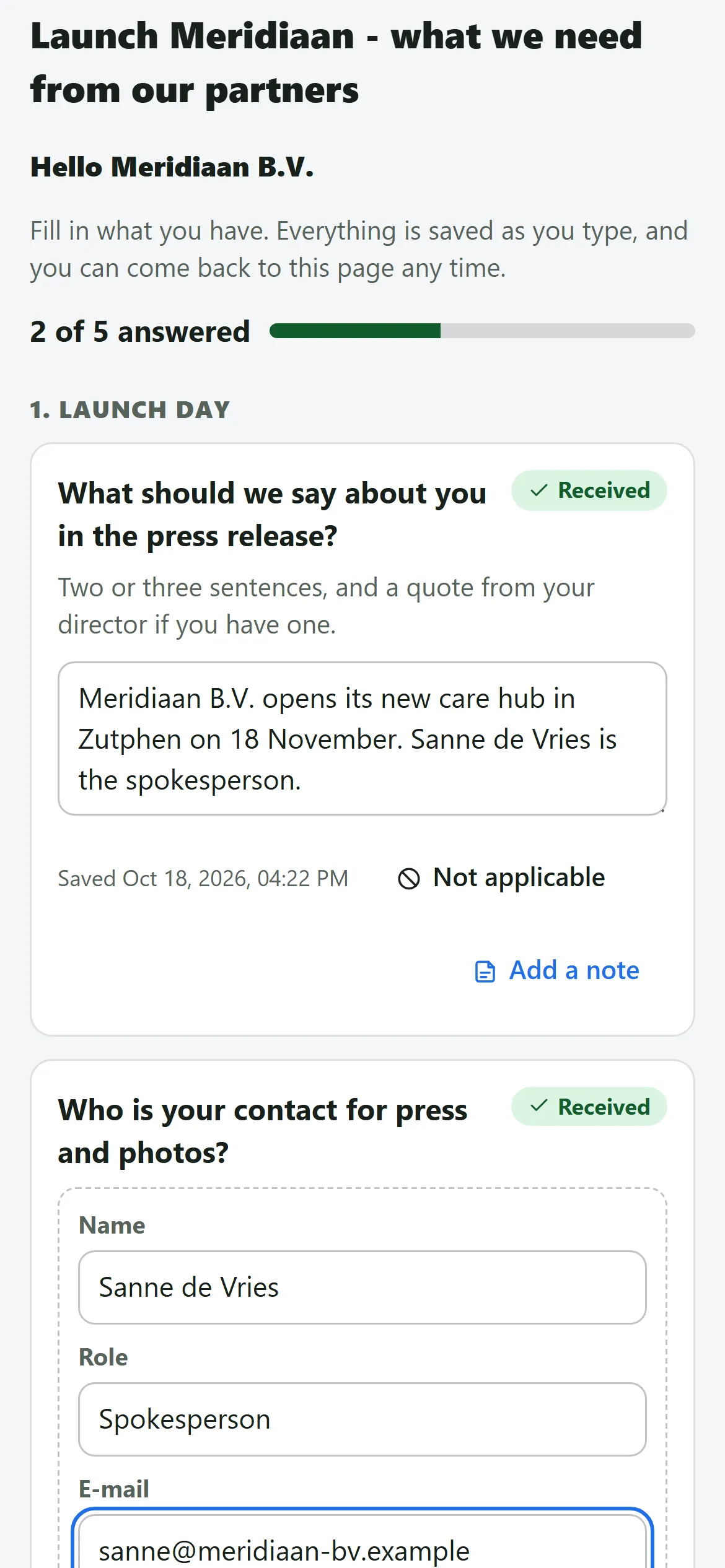
Una respuesta de texto y un contacto rellenos; el contador dice 2 de 5. Elegir con imágenes
Las opciones con imagen aparecen como tarjetas con imagen. La parte toca una, o varias si lo permitiste.
- Toca una tarjeta. La marca redonda se rellena y la elección se guarda.
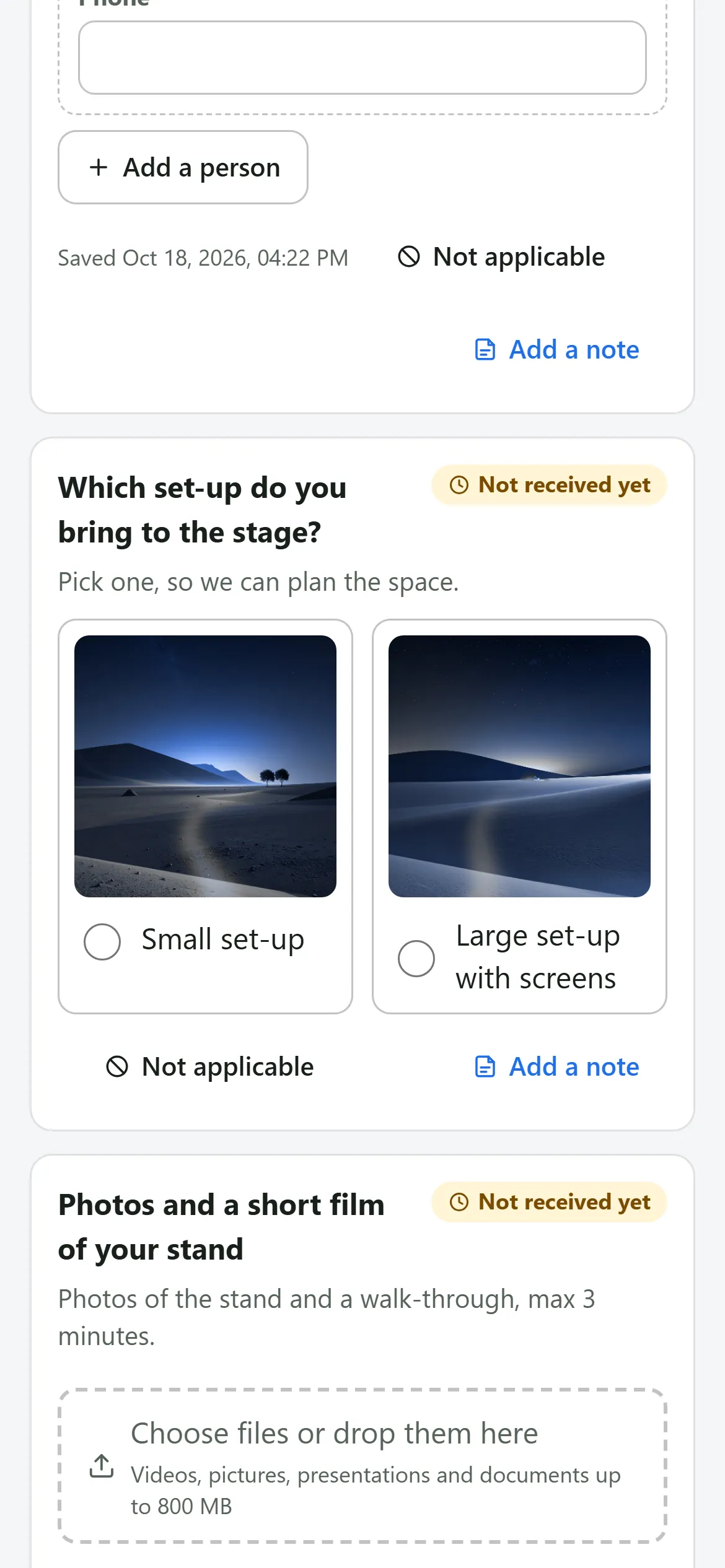
La pregunta de opción como tarjetas: Montaje pequeño y Montaje grande. No aplicable
Si una pregunta no aplica, la parte pulsa No aplicable. La pregunta se pone gris y cuenta como resuelta.
- Pulsa No aplicable. El cuadro de respuesta desaparece y la página dice Marcada como no aplicable.
- ¿Cambió de idea? Deshacer devuelve el cuadro con lo que había escrito.
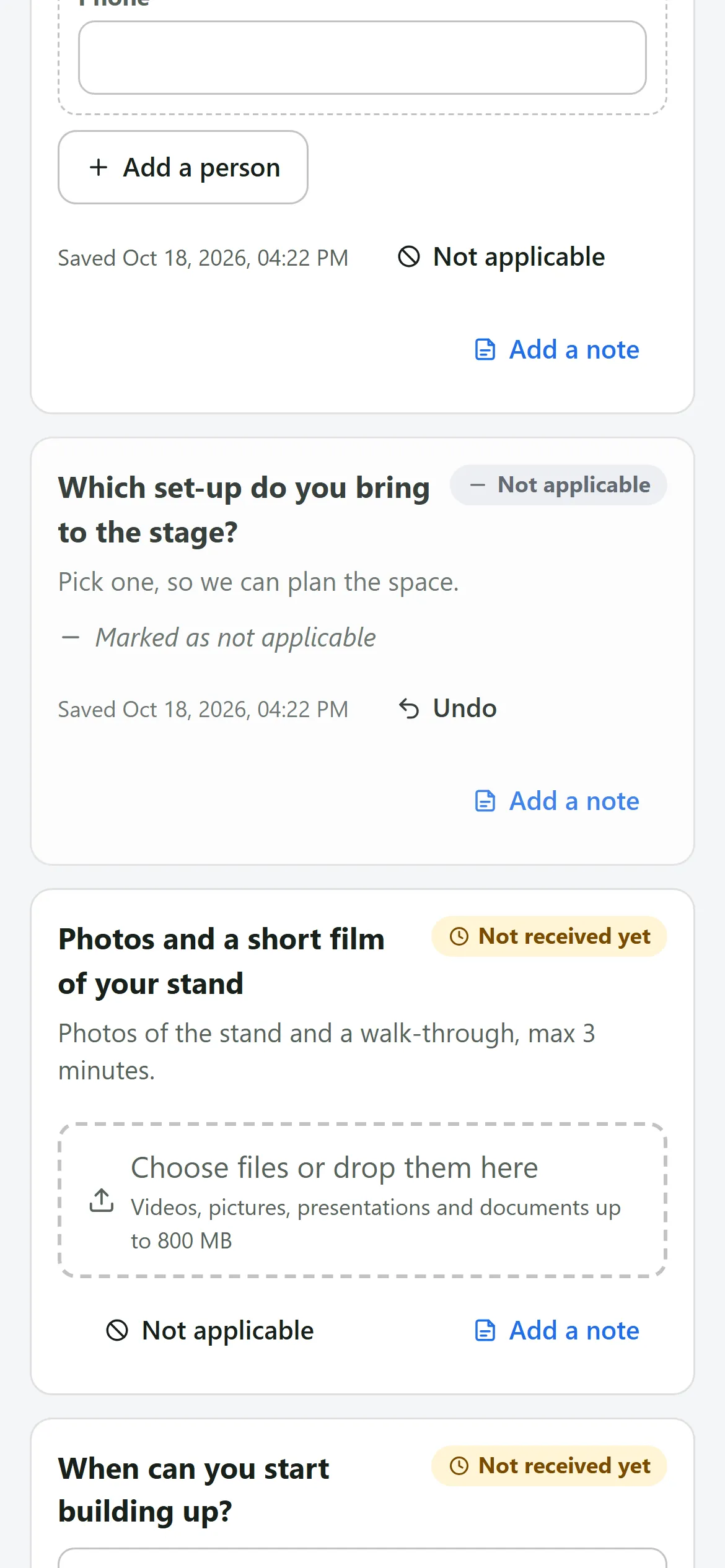
Una pregunta marcada como No aplicable: gris, con Deshacer. Añadir una nota
Bajo cada pregunta, Añadir una nota abre un cuadro para contexto extra. También se guarda y la ves en el resumen.
- Pulsa Añadir una nota y escribe, por ejemplo La cita todavía necesita la aprobación de nuestra dirección.
- Ocultar nota la pliega de nuevo; la nota sigue guardada.
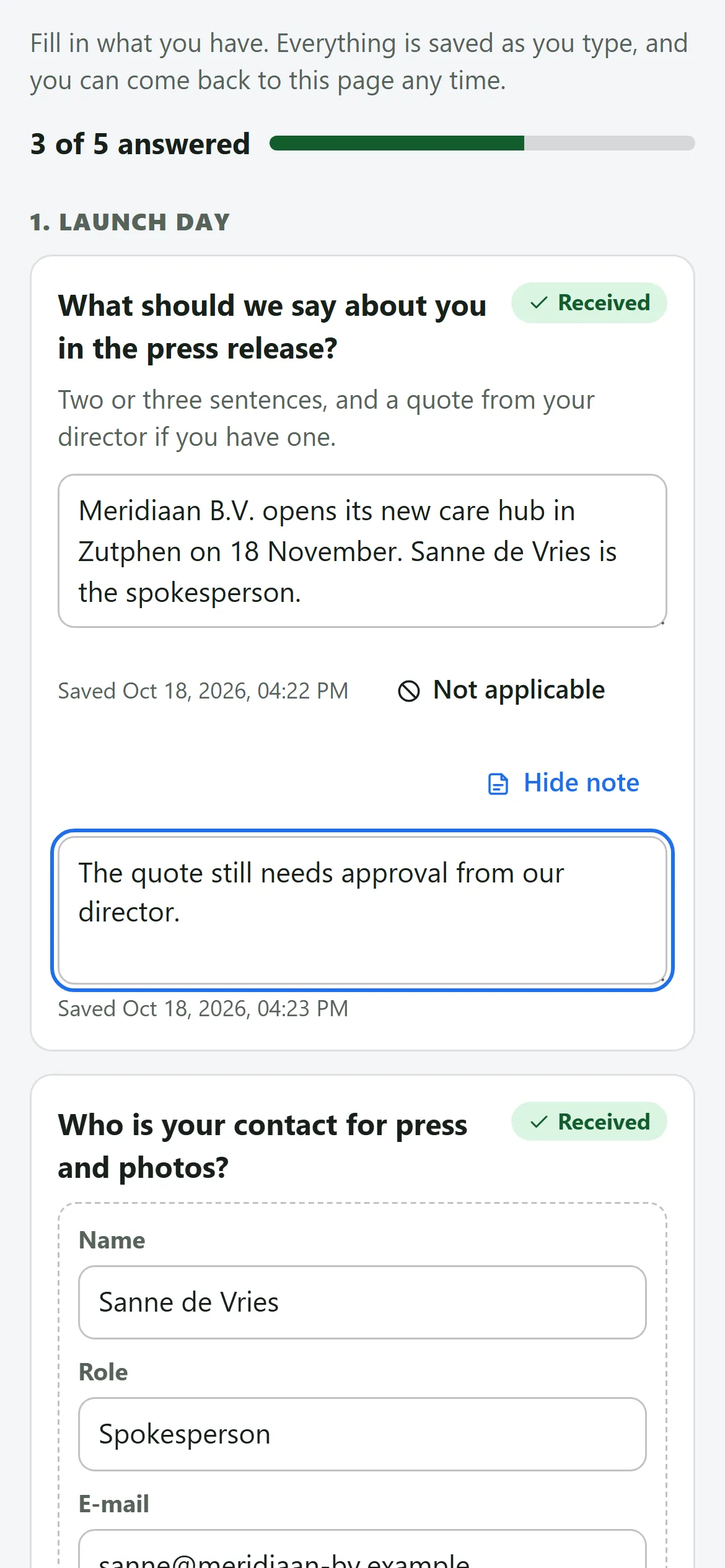
Una nota bajo una respuesta, guardada. Subir fotos
La parte pulsa la zona de subida y elige archivos del móvil u ordenador. Cada archivo aparece con miniatura y tamaño.
- Pulsa Elegir archivos o arrastrarlos aquí y elige una o más imágenes.
- La papelera elimina un archivo. Imágenes, vídeos, presentaciones y documentos valen, hasta 800 MB cada uno.
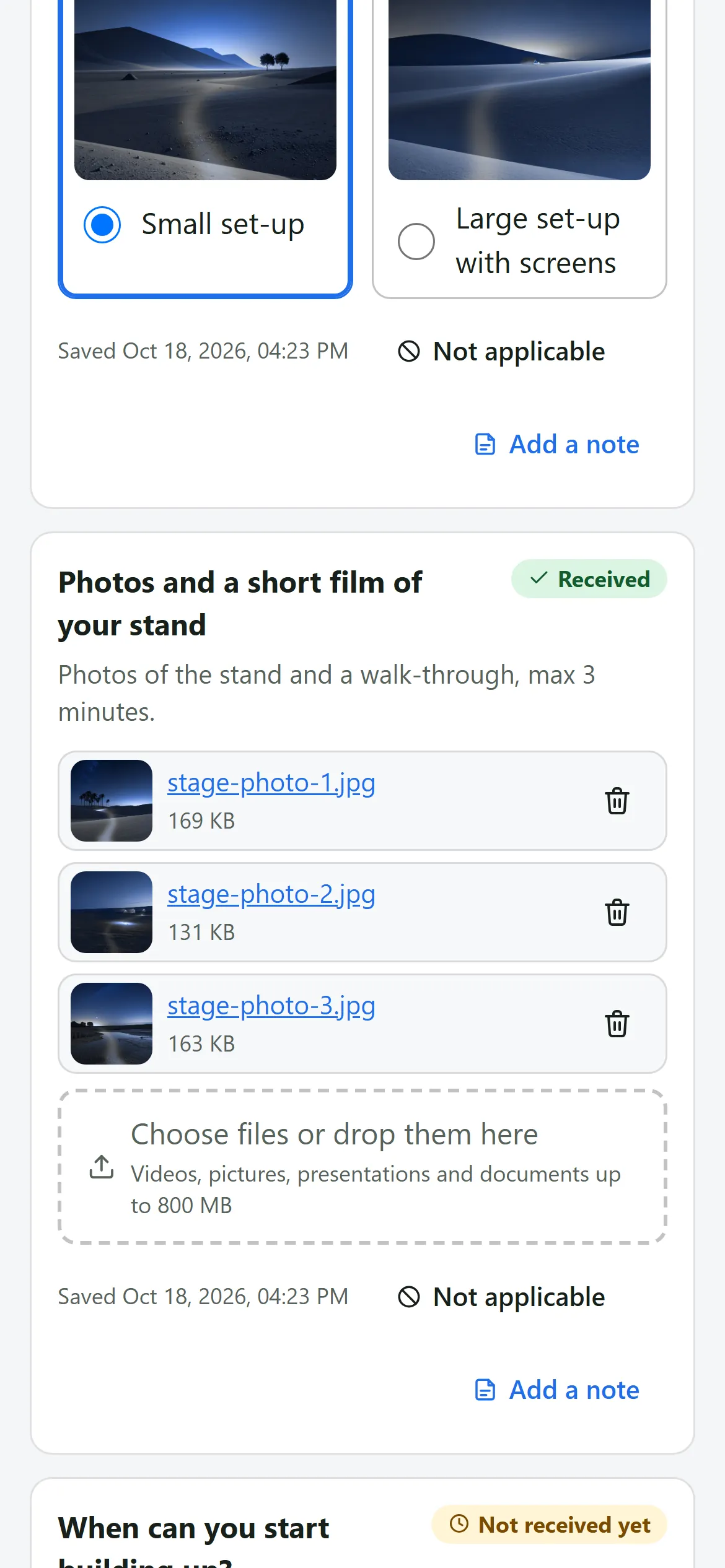
Tres fotos subidas, cada una con miniatura. Subir un vídeo
Un archivo grande sube por partes y una barra muestra el avance. La parte puede cancelar y no queda nada a medias.
- Elige el vídeo. Aparecen el nombre del archivo, la palabra Guardando y una barra azul mientras sube.
- Cancelar subida la detiene. Si se corta la conexión, la parte ve un aviso y puede reintentar.
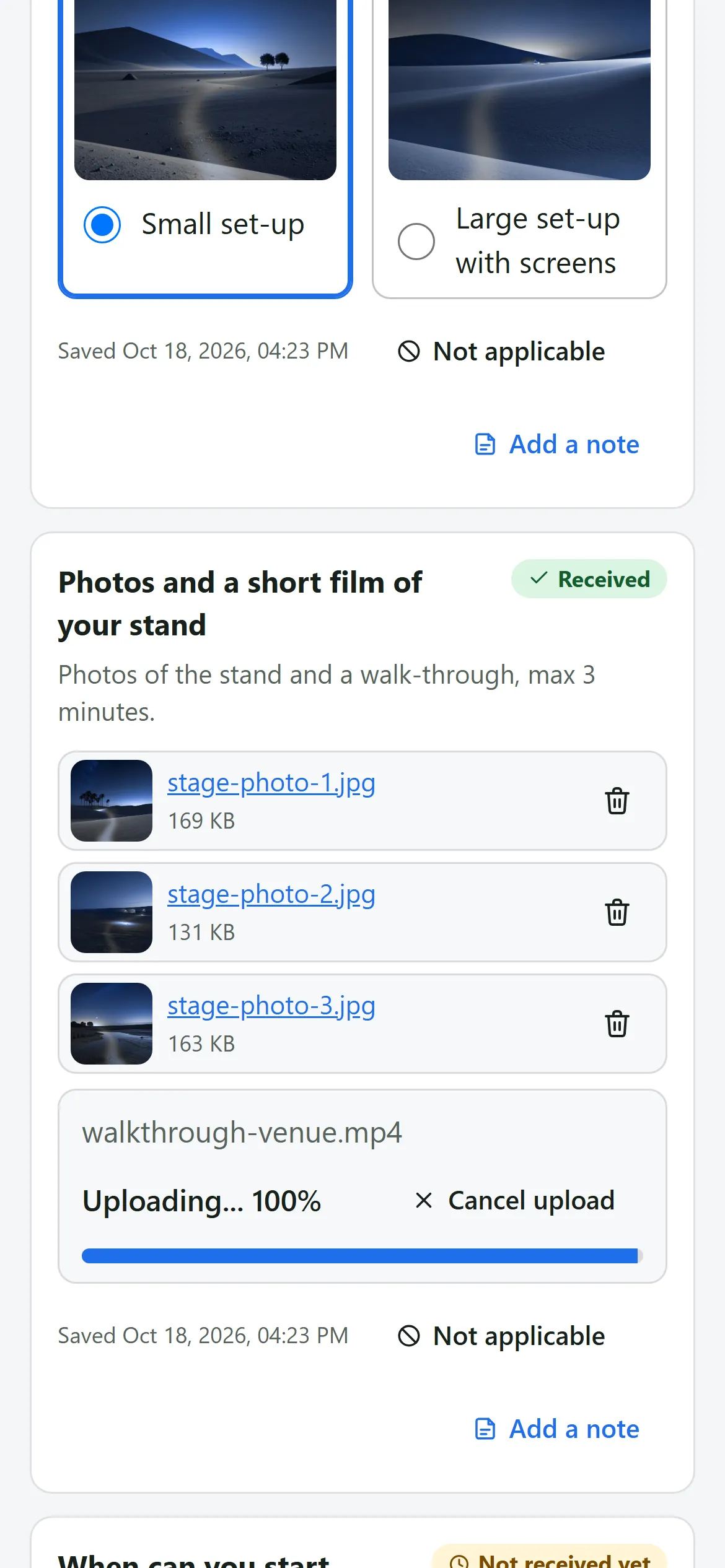
Un vídeo subiendo, con la barra de progreso a la mitad. Finalizar y enviar
Cuando la parte termina, pulsa Finalizar y enviar. Si queda una pregunta abierta, se pide confirmación antes.
- Pulsa Finalizar y enviar al final de la página.
- ¿Preguntas abiertas? La página dice cuántas quedan y pregunta si finalizar igualmente. Cancelar no cambia nada.
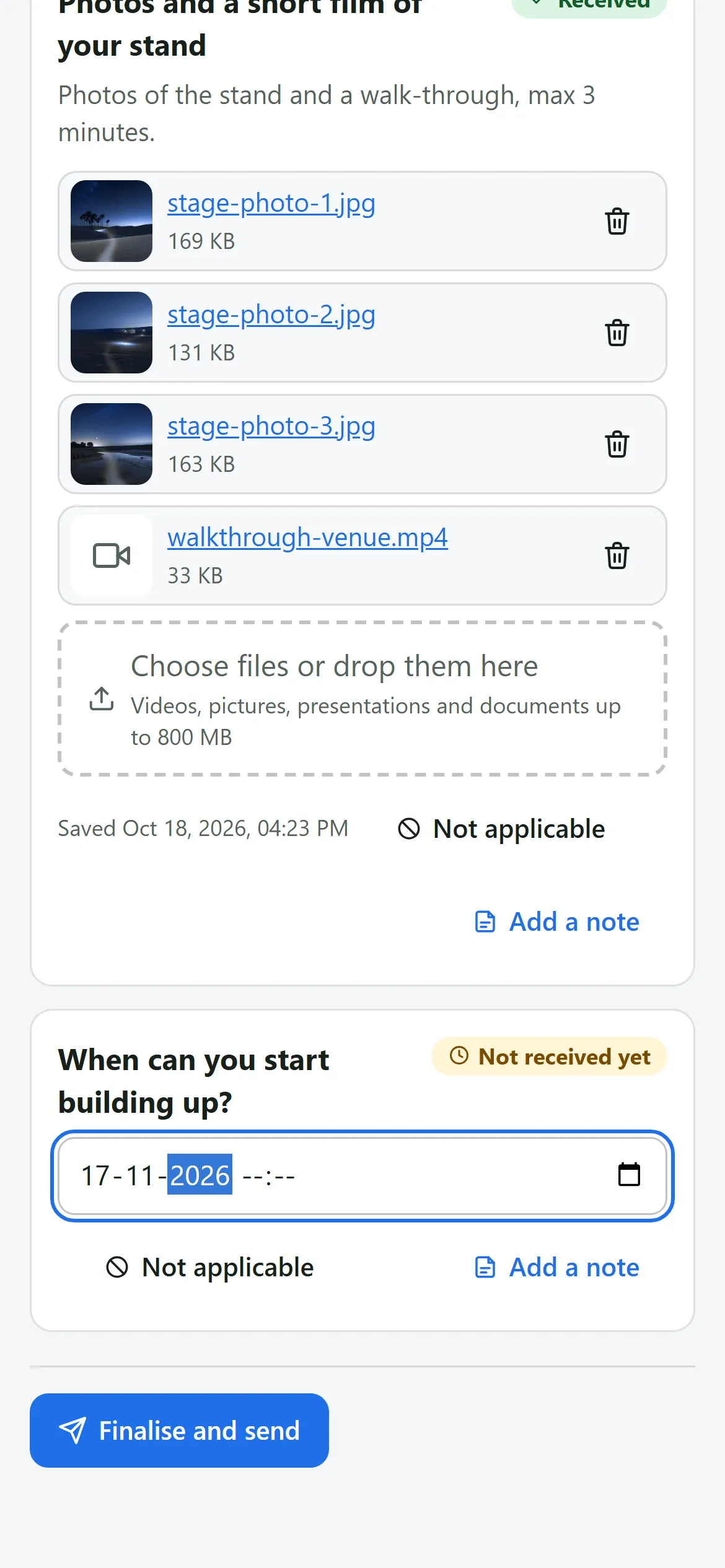
El botón Finalizar y enviar bajo la última pregunta. El agradecimiento
La parte ve Gracias - tu información se envió, con la hora. Tú has sido avisado. Todavía puede pulsar Cambiar mis respuestas.
- Las preguntas se apartan; solo queda el agradecimiento.
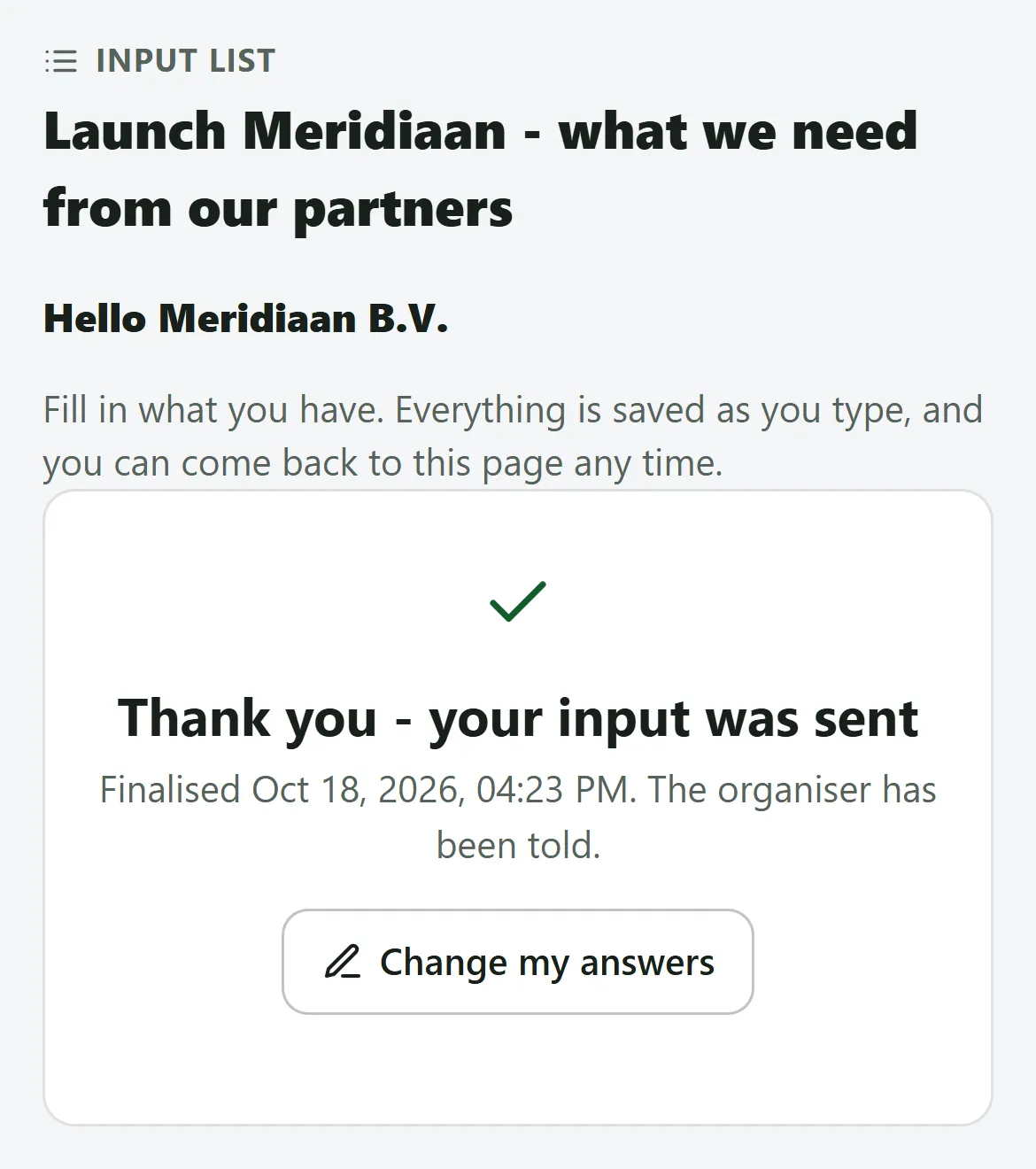
El agradecimiento tras Finalizar y enviar. El resumen
Cuando hay partes, la lista se abre en Resumen: una fila por pregunta, una columna por parte y un estado en cada celda.
- Cada columna muestra cuán completa está la parte (80 % completa) y una barra.
- Una etiqueta verde Finalizada con la hora muestra quién dijo que terminó. Recibido, Aún no recibido y celdas grises muestran el resto.
- Cada respuesta muestra cuándo se dio y se cambió. Un icono de nota significa que la parte dejó una nota. Actualizar carga las respuestas más recientes.
El resumen: Meridiaan B.V. finalizada al 80 %, IX3 Studio al 40 %. Mostrar solo lo pendiente
Marca Solo pendientes y desaparece cada fila completa para todas las partes.
- Marca la casilla a la izquierda de Solo pendientes. Quítala para ver todo otra vez.
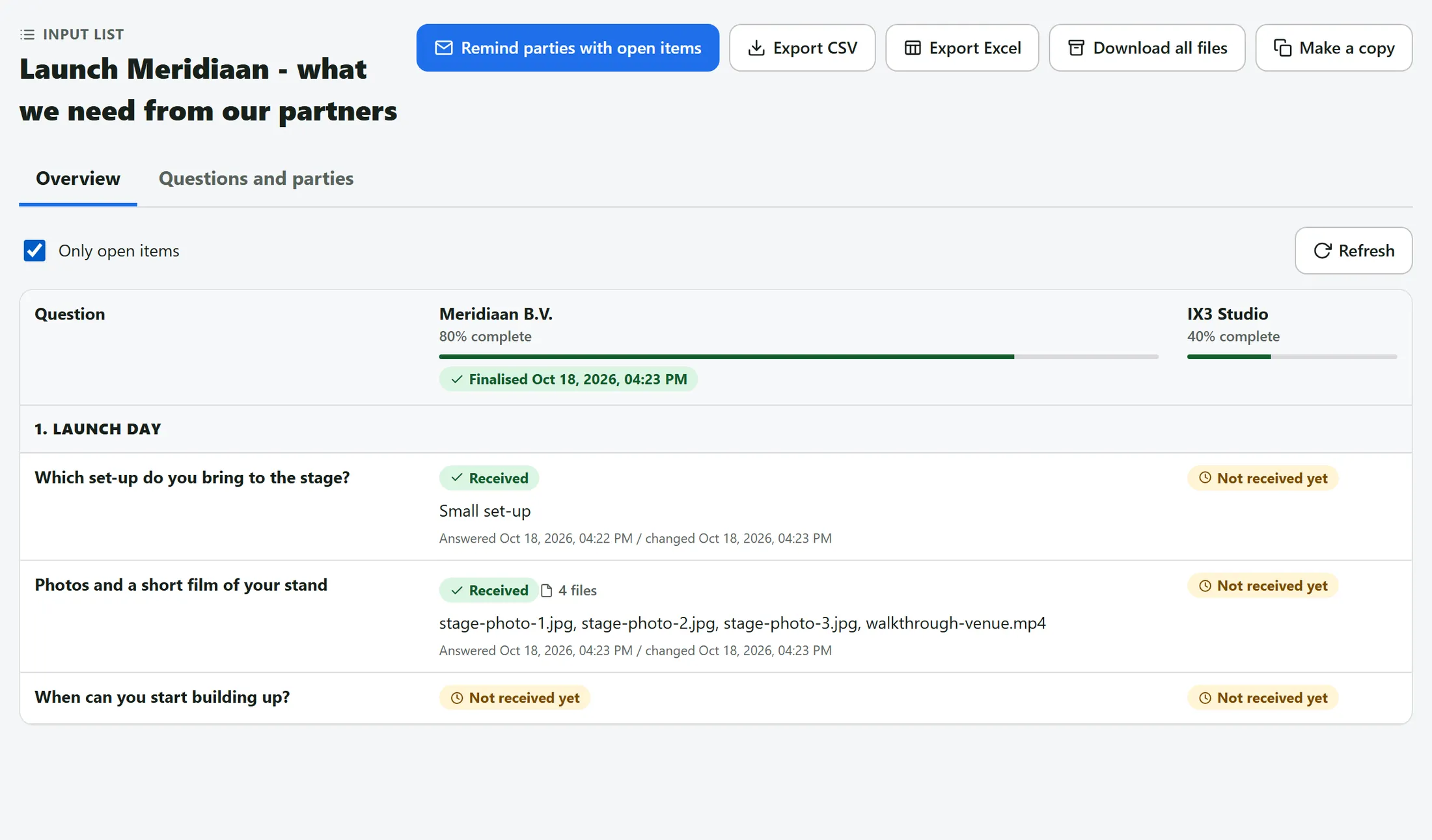
Solo pendientes: solo las filas a las que aún les falta algo. Abre una celda: respuesta, nota e Historial
Pulsa una celda. Un diálogo muestra la respuesta, el estado, la nota y el Historial de cada paso.
- Aquí puedes corregir la respuesta o cambiar el estado y pulsar Guardar.
- Historial lista cada paso con fecha y quién lo hizo: respondido, reabierto, cambiado (antes → después), finalizado.
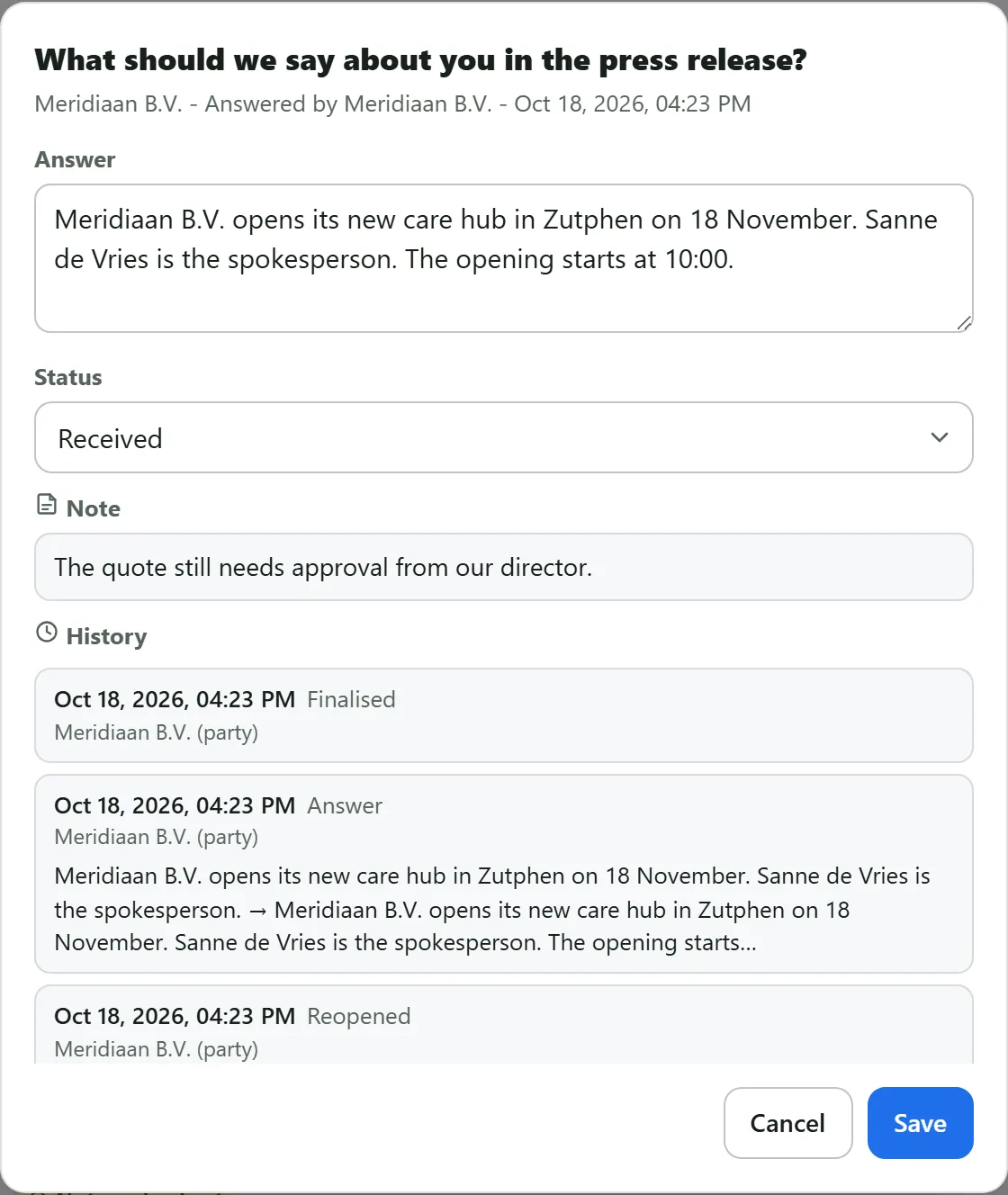
El diálogo de la celda: respuesta, estado, nota y debajo el Historial. Recuerda a las partes pendientes
Pulsa Recordar a las partes con pendientes. Cada parte con preguntas abiertas recibe un correo; las demás, nada.
- Pulsa el botón azul de arriba y confirma en el diálogo.
- Tú también recibes correo: uno cuando una parte finaliza y después uno agrupado con los cambios, no uno por edición.
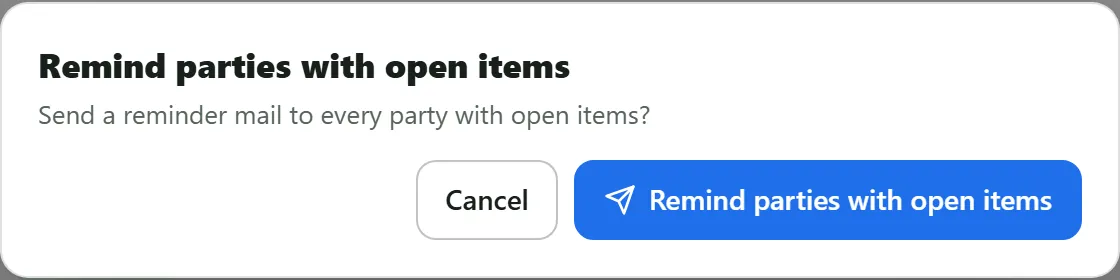
El diálogo de recordatorio. Exporta las respuestas
Export CSV y Export Excel dan una hoja con cada respuesta, más cuándo se dio y se cambió por última vez.
- Pulsa Export CSV o Export Excel en la fila superior. El archivo se descarga al instante.

La fila superior: Recordar, Export CSV, Export Excel, Descargar todos los archivos, Hacer una copia. Descarga todos los archivos
Descargar todos los archivos empaqueta cada archivo subido en un zip: una carpeta por parte o una por pregunta.
- Pulsa Descargar todos los archivos. Un diálogo muestra el progreso mientras se crea el zip.
- Cuando esté listo, pulsa Descargar. El botón está en gris mientras no haya archivos.
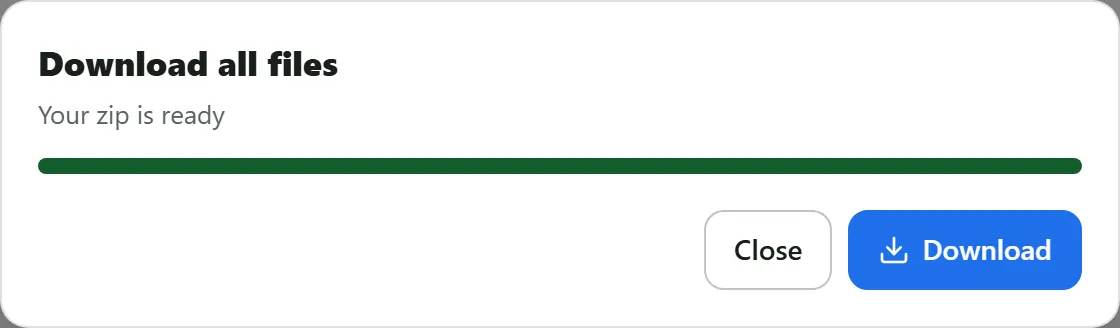
El diálogo del zip cuando el archivo está listo. Encuéntrala de nuevo: la tarjeta de la línea de tiempo
Una lista nueva pone una tarjeta en la Línea de tiempo del journey. Pulsa Abrir y se abre la lista.
- Abre el journey y busca en su Línea de tiempo la tarjeta con el nombre de tu lista.
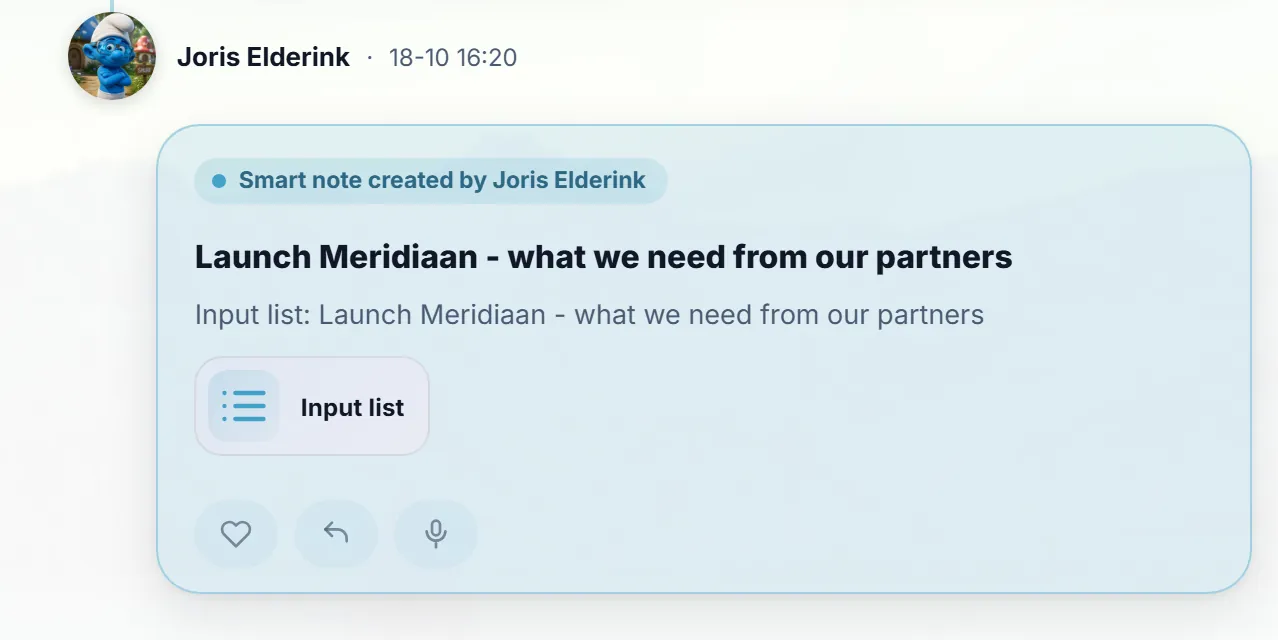
La tarjeta de la línea de tiempo de la lista de datos, con Abrir. Encuéntrala de nuevo: Mi historial
Mi historial guarda una línea de la lista que creaste, con un botón Abrir.
- Abre Mi historial desde la pantalla principal.
- Busca la línea Creado y pulsa Abrir: la lista se abre en su ventana.
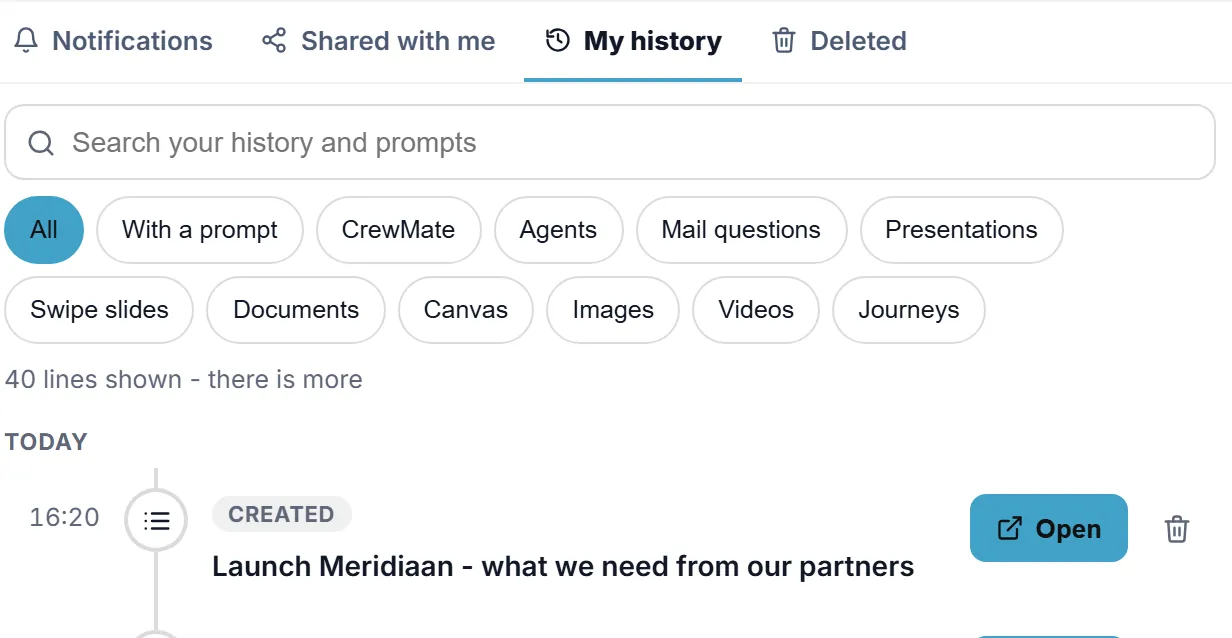
Mi historial con la lista de datos y su botón Abrir.
Si algo no cuadra
Una parte dice que el enlace no funciona
Cada enlace es de una sola parte. Comprueba que enviaste el correcto. Nuevo enlace (el anterior deja de funcionar) en la tarjeta de la parte crea uno nuevo.
Una parte quiere cambiar una respuesta tras finalizar
Pulsan Cambiar mis respuestas en su página de agradecimiento. El resumen muestra Reabierto y recibes un correo agrupado con los cambios al volver a finalizar.
Una pregunta no aplica a una parte
Deja marcado Permitir «no aplicable» en esa pregunta. La parte pulsa No aplicable y la celda se pone gris: cuenta como resuelta.
Las palabras, en lenguaje sencillo
- lista de datos
- Una lista de preguntas que responden varias partes, cada una en su columna y con su propio enlace.
- parte
- Una persona u organización a la que preguntas, por ejemplo Meridiaan B.V. Tiene nombre, uno o más correos y un enlace.
- finalizar
- Una parte avisa de que terminó. Tú sigues viendo y cambiando sus respuestas, y ella puede reabrirlas.
Qué hacer después
- Todas las explicaciones Las otras cosas que puedes aprender aquí.