Meerdere partijen om dezelfde informatie vragen
Een uitvraag vraagt meerdere partijen om dezelfde informatie. Elke partij vult via een link een eigen kolom in, zonder account. Jij volgt de status per vraag in een overzicht, herinnert wie nog openstaat en exporteert of downloadt alles.
Coördinatie - dezelfde vragen aan meerdere partijen - 14 min. Je hebt nodig: een login, een journey en de mailadressen van de partijen
Er gaat niets weg totdat jij op Alle links versturen drukt. Deze pagina lezen verandert niets.
Wat je daarna kunt
- Eén lijst, meerdere partijen Schrijf de vragen één keer, voeg de partijen toe en elk krijgt een eigen link.
- Antwoorden op een telefoon Tekst, contacten, keuzes met plaatjes, foto’s, films en data - bewaard terwijl ze typen.
- Zien wie nog openstaat Een status per vraag per partij, een herinnering met één druk en een export als het compleet is.
Zorg hier eerst voor
- De partijen en hun mailadressen Bijvoorbeeld Meridiaan B.V. en IX3 Studio. Een partij kan meerdere adressen hebben.
- Je journey De lijst staat in de Community Files van een journey, bijvoorbeeld Launch Meridiaan.
Doe het samen, stap voor stap
Vier delen: de lijst bouwen, versturen, zien hoe de partijen op hun telefoon antwoorden, en opvolgen. Vink elke stap af - de pagina onthoudt waar je was.
Maak de lijst in Community Files
Open de journey, druk op Aanmaken en kies Uitvraag: vraag meerdere partijen om dezelfde informatie - ieder vult een eigen kolom in via een link, zonder account.
- Open je journey, bijvoorbeeld Launch Meridiaan, en ga naar de Community Files.
- Druk op Aanmaken en kies Uitvraag.
- Typ een naam, bijvoorbeeld Launch Meridiaan - wat we van onze partners nodig hebben, en druk op OK. De lijst opent in een eigen venster.
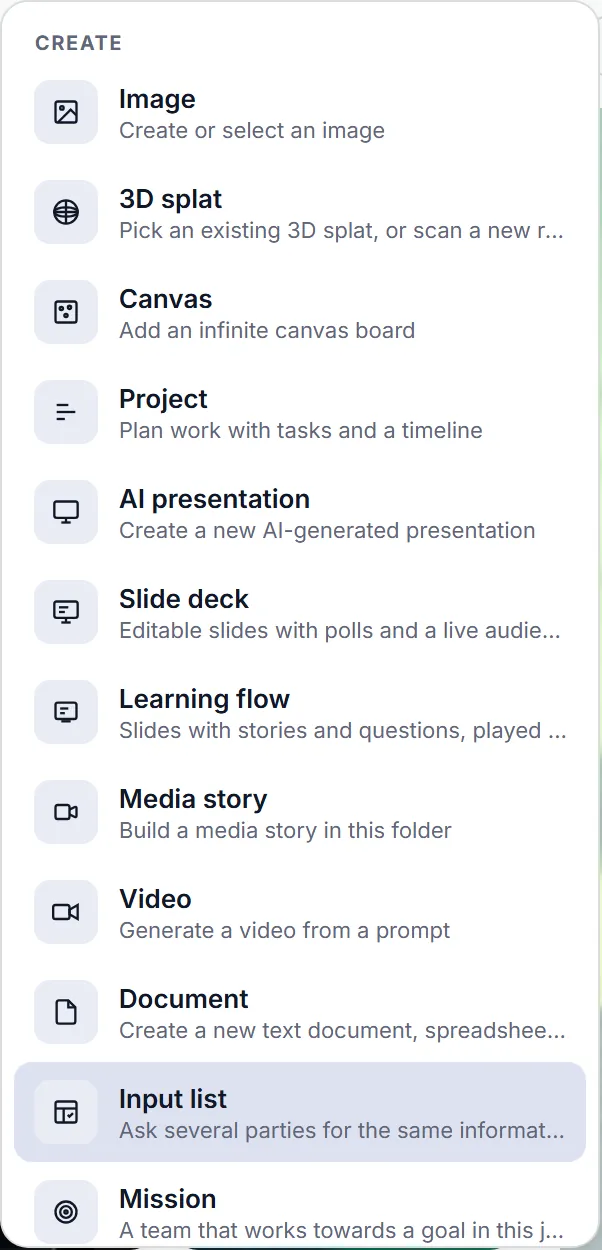
Het Aanmaken-menu, met Uitvraag en de uitleg in één regel. Lees de strook "Zo werkt een uitvraag"
Een nieuwe lijst legt zichzelf uit in vier stappen. Druk op Begrepen als je ze kent.
- De strook zegt: vragen toevoegen, partijen toevoegen en ieder een eigen link sturen, elke partij vult een eigen kolom in, volg de status in het overzicht.
- Een lijst zonder partijen opent op Vragen en partijen. Zodra er partijen zijn, opent hij op het Overzicht.

De strook op een nieuwe lijst: de belofte in één regel en de vier stappen. Schrijf de eerste vraag
Druk op Een sectie toevoegen, geef die een naam en druk dan op Een vraag toevoegen. Een vraagkaart heeft drie delen naast elkaar.
- Links, Vraag: wat je vraagt, bijvoorbeeld Wat moeten we over jullie zeggen in het persbericht?
- Midden, Uitleg: een hint die onder de vraag op de pagina van de partij staat.
- Rechts, Antwoordtype en Niet van toepassing toestaan: wat voor antwoord, en of een partij mag zeggen dat de vraag voor haar niet geldt.

Een vraagkaart: Vraag, Uitleg, Antwoordtype met Niet van toepassing toestaan. Kies het soort antwoord
Druk op de lijst Antwoordtype. Vijf soorten: vrije tekst, contactenlijst, keuze, bestand uploaden en datum en tijd.
- Vrije tekst: een tekstvak, voor een zin of een alinea.
- Contactenlijst: naam, rol, mail en telefoon, en de partij kan meer mensen toevoegen.
- Keuze, Bestand uploaden en Datum en tijd komen hierna. De lijst sluit zodra je er een kiest.
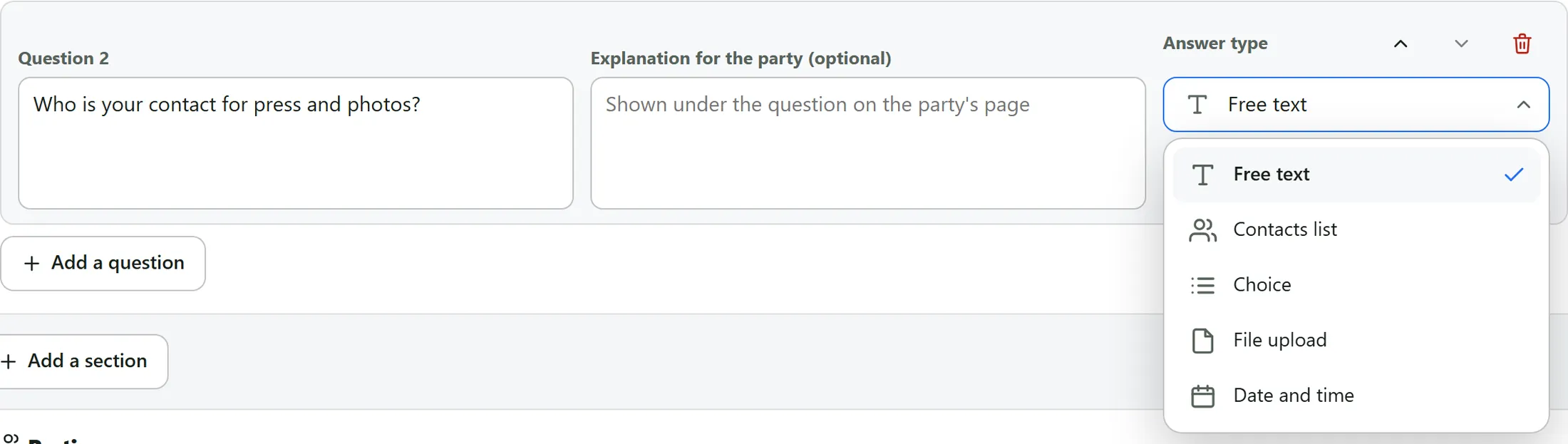
De antwoordtypes, open onder een vraag. Een keuze, desgewenst met plaatjes
Bij Keuze schrijf je de opties. Elke optie kan een plaatje krijgen en je kunt meer dan een antwoord toestaan.
- Schrijf de optie, bijvoorbeeld Kleine opstelling, en druk op Een optie toevoegen voor de volgende.
- Druk op het vierkantje links van een optie om een plaatje toe te voegen. Het plaatje opent de gewone afbeeldingswizard: bibliotheek, upload of AI.
- Vink Meerdere antwoorden toegestaan aan als een partij er meer dan een mag kiezen.
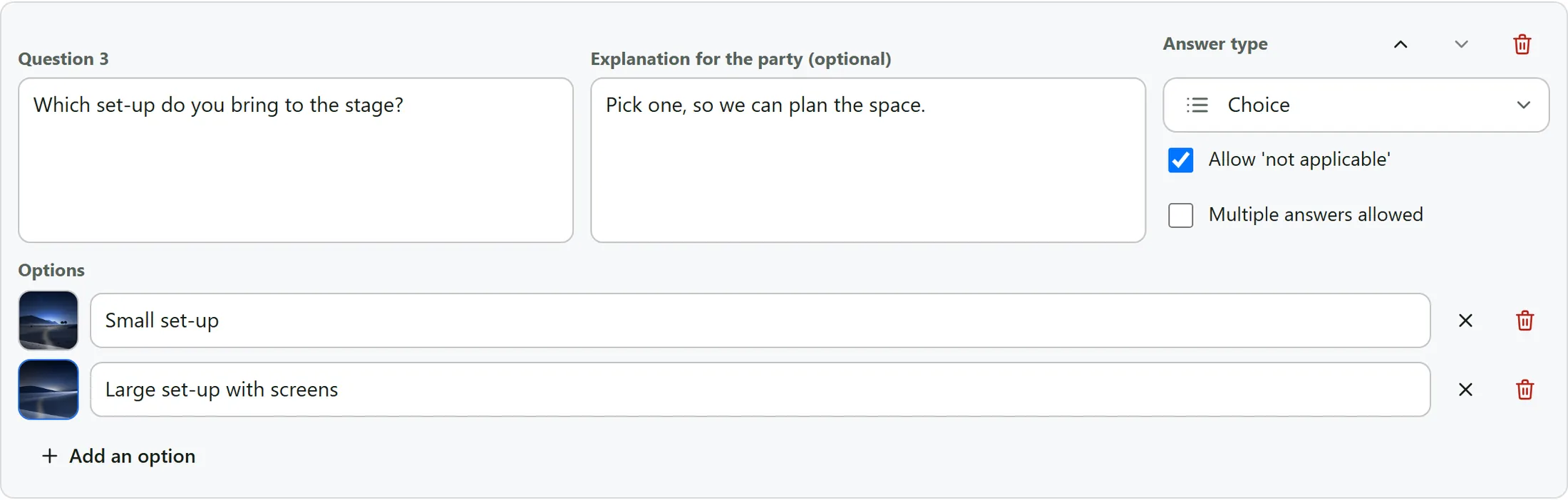
Een keuzevraag met twee opties, elk met een plaatje. Vraag om bestanden en data
Bestand uploaden laat een partij foto’s, films en documenten sturen. Datum en tijd geeft een datumkiezer.
- Kies Bestand uploaden als antwoordtype.
- Vink Meerdere bestanden toegestaan aan als een partij er meer mag sturen, bijvoorbeeld foto’s en een film. Zonder dat vervangt een tweede bestand het eerste.

Een bestandsvraag met Meerdere bestanden toegestaan aangevinkt. Laat AI de vragen opstellen
Druk op Vullen met AI, beschrijf wat je nodig hebt en kies wat je toevoegt. Er wordt niets bewaard totdat je het toevoegt.
- Typ wat je nodig hebt, bijvoorbeeld Wat we van onze partners nodig hebben voor de launchdag: catering, toegang voor bestelbussen en parkeren. Druk op de knop om te laten opstellen.
- Een voortgangsregel noemt de fase en de seconden terwijl het werkt. Daarna zie je de opgestelde secties en vragen.
- Druk op Aan de lijst toevoegen om ze over te nemen, of op Verwerpen / Opnieuw proberen. Je kunt elke vraag daarna aanpassen.
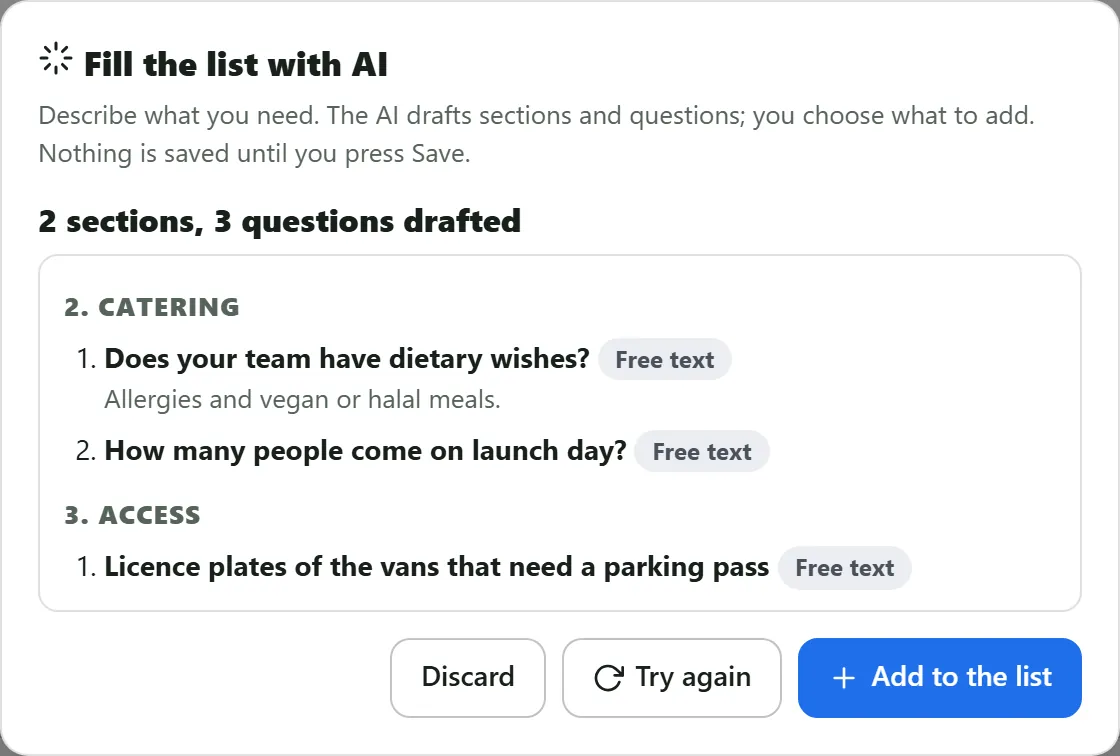
Het AI-concept: twee secties, drie vragen, met Aan de lijst toevoegen. Voeg de partijen toe
Druk onder Partijen op Een partij toevoegen. Geef elke partij een naam en de mailadressen van haar contacten.
- Typ de naam, bijvoorbeeld Meridiaan B.V., en de adressen, gescheiden door komma’s.
- De partij krijgt meteen een eigen link, onder de naam. Het linkicoon kopieert hem en Nieuwe link (oude stopt) vervangt hem.
- De prullenbak verwijdert de partij. De lijst bewaart zichzelf terwijl je typt: kijk naar Opgeslagen.

Een partijkaart: naam, mailadressen en de linkregel met het kopieer-icoon. Stuur elke partij haar link
Alle links versturen mailt elke partij haar eigen link. Eerst moet je bevestigen, met het aantal partijen.
- Druk op Alle links versturen bovenaan Partijen, of op Link versturen op een kaart.
- Controleer het aantal en bevestig. Een partij zonder naam wordt gemarkeerd; er wordt niets verstuurd totdat dat is opgelost.
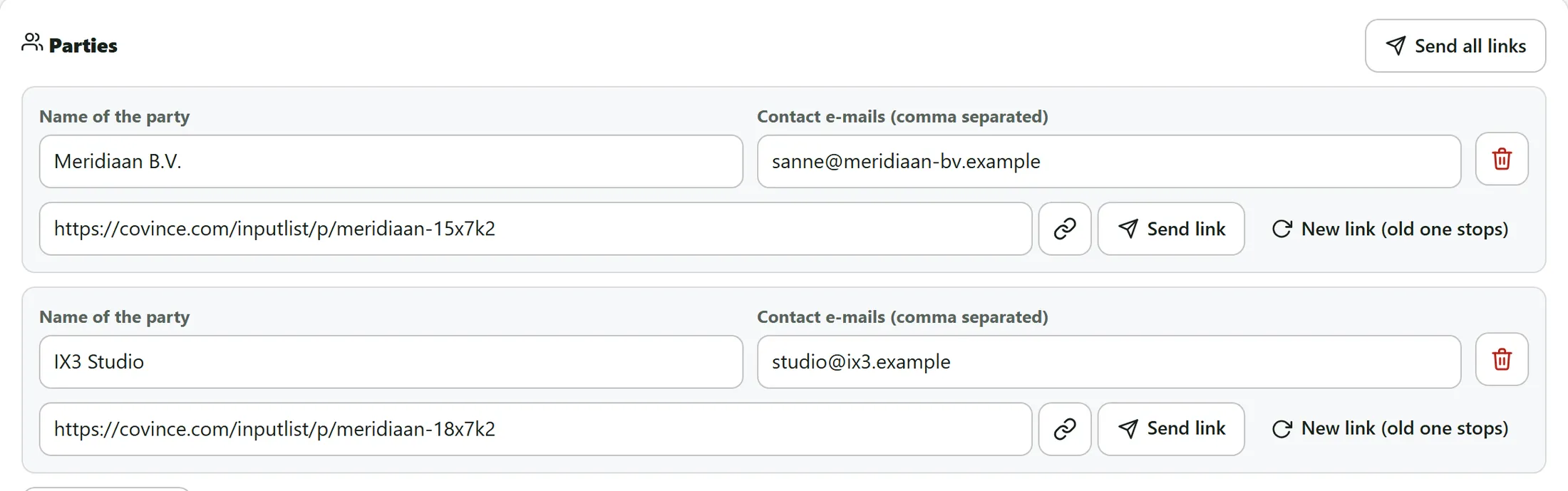
Beide partijen met een eigen link, en Alle links versturen erboven. Wat een partij ziet
De partij opent haar link op een telefoon of computer. Geen account, geen wachtwoord: alleen haar eigen vragen.
- De pagina begroet de partij met naam en zegt dat alles wordt bewaard terwijl ze typt.
- Een teller, bijvoorbeeld 0 van 5 beantwoord, en een balk tonen hoe ver ze is. Elke vraag heeft een status: Nog niet ontvangen.
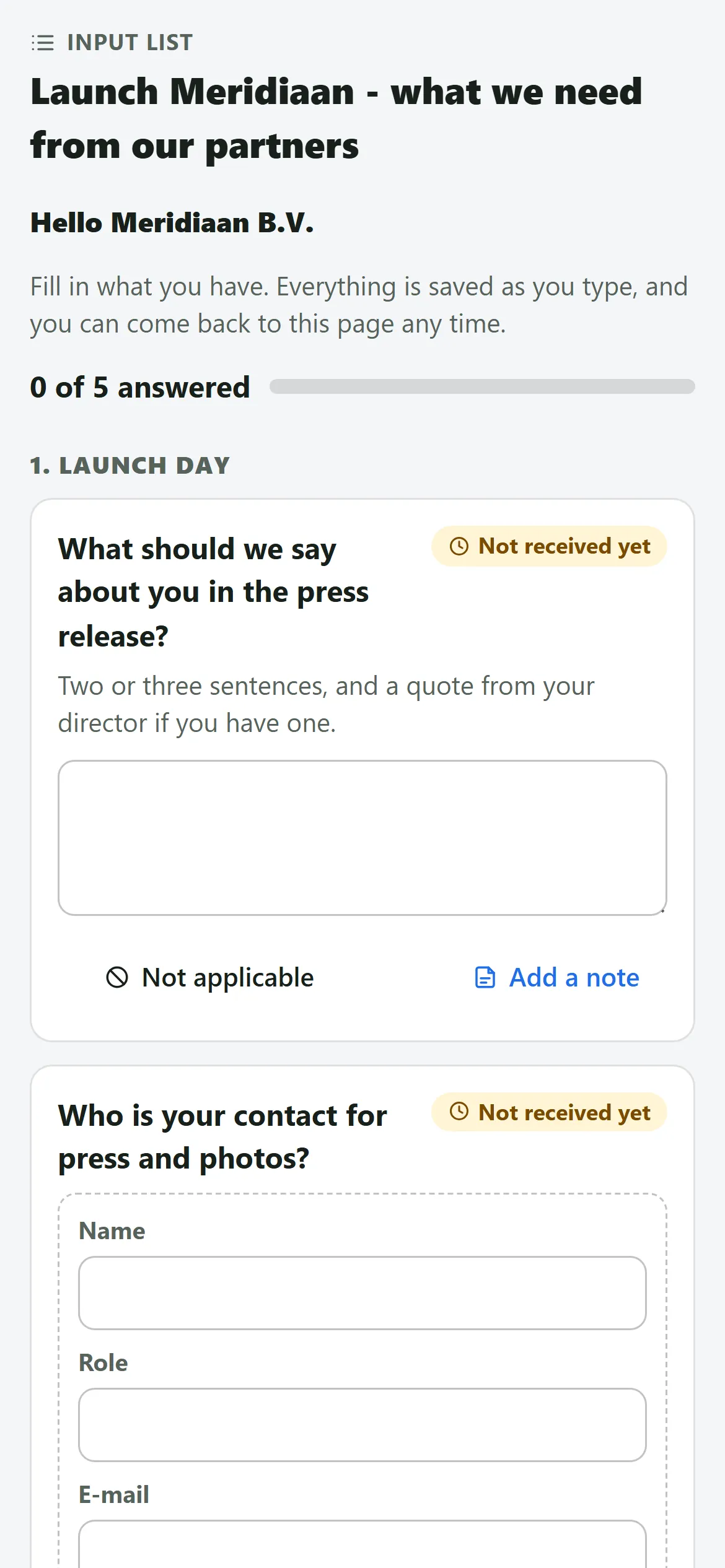
De partijpagina op een telefoon, voordat er iets is beantwoord. Antwoorden
De partij typt haar antwoord. Het wordt bewaard terwijl ze typt - de regel onder het vak zegt Opgeslagen - en de vraag wordt Ontvangen.
- Typ in het vak. De teller loopt op: 2 van 5 beantwoord.
- Een contactenvraag vraagt naam, rol, mail en telefoon. Een fout mailadres markeert alleen dat veld en wordt pas bewaard als het klopt.
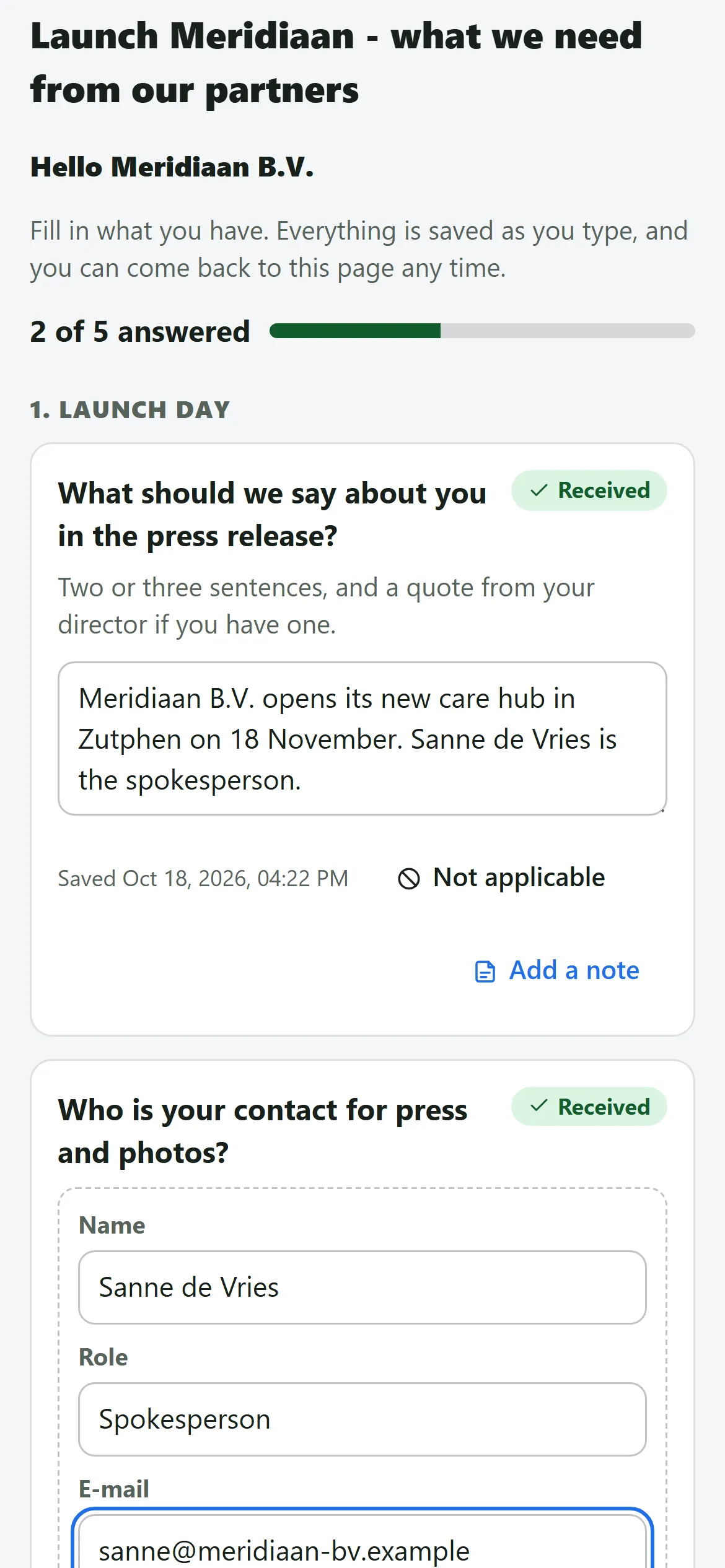
Een tekstantwoord en een contact ingevuld; de teller zegt 2 van 5. Kiezen met plaatjes
Opties met een plaatje verschijnen als plaatjeskaarten. De partij tikt er een aan - of meer, als je er meerdere toestond.
- Tik op een kaart. Het ronde bolletje vult zich en de keuze wordt bewaard.
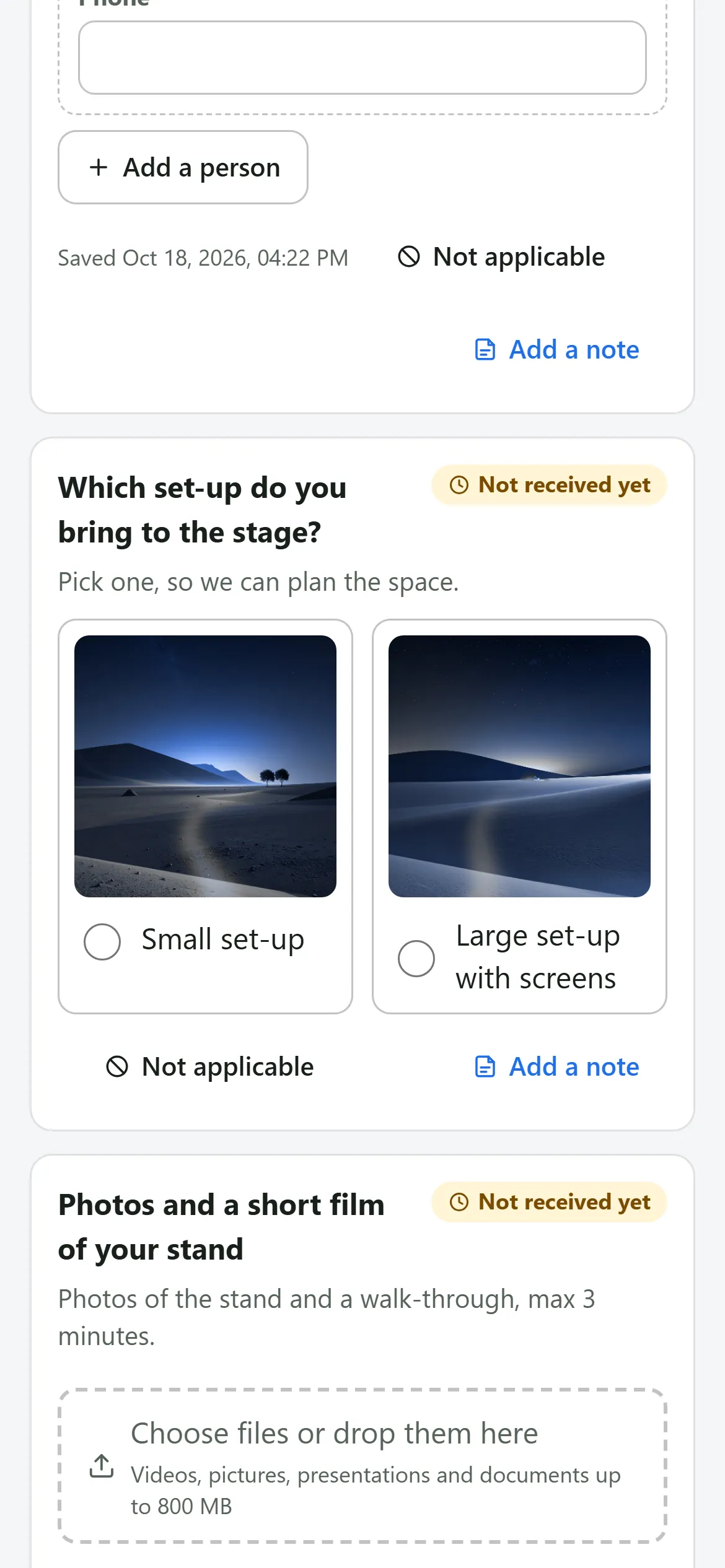
De keuzevraag als plaatjeskaarten: Kleine opstelling en Grote opstelling. Niet van toepassing
Geldt een vraag niet, dan drukt de partij op Niet van toepassing. De vraag wordt grijs en telt als afgehandeld.
- Druk op Niet van toepassing. Het antwoordvak verdwijnt en de pagina zegt Gemarkeerd als niet van toepassing.
- Bedacht ze zich? Ongedaan maken brengt het antwoordvak terug, met wat er stond.
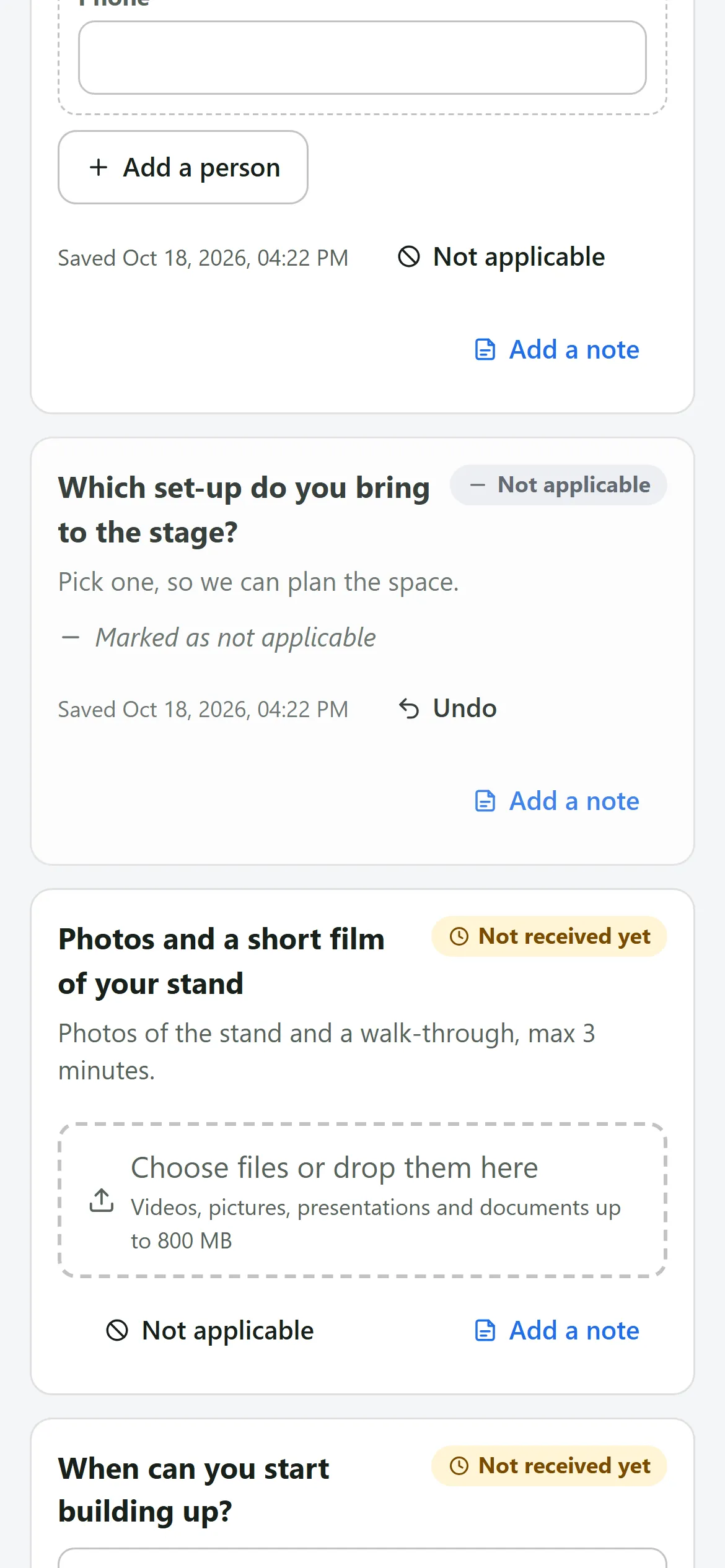
Een vraag gemarkeerd als Niet van toepassing: grijs, met Ongedaan maken. Een notitie toevoegen
Onder elke vraag opent Notitie toevoegen een vak voor extra uitleg. Ook die wordt bewaard en jij ziet hem in het overzicht.
- Druk op Notitie toevoegen en typ, bijvoorbeeld De quote moet nog akkoord van onze directeur krijgen.
- Notitie verbergen klapt hem weer in; de notitie blijft bewaard.
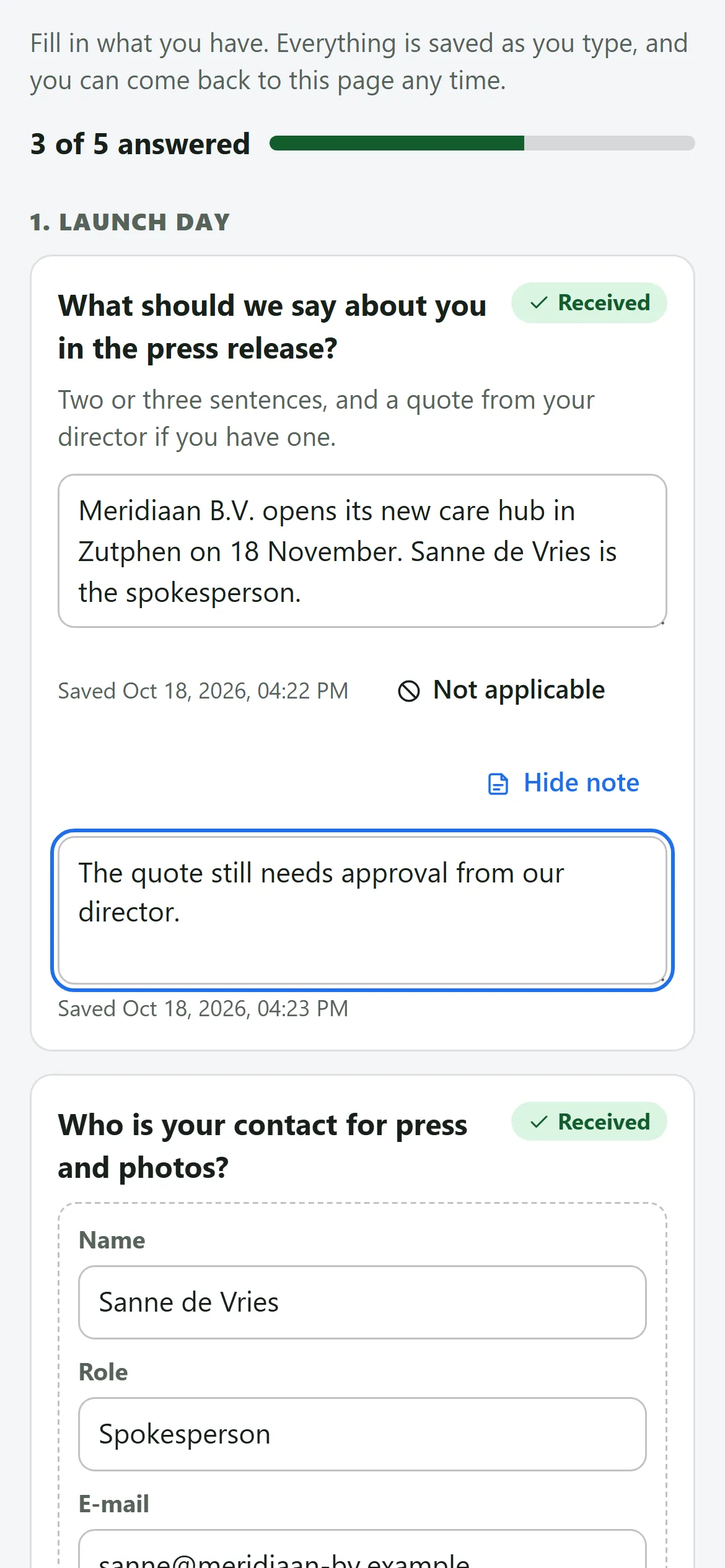
Een notitie onder een antwoord, bewaard. Foto’s uploaden
De partij drukt op de uploadzone en kiest bestanden van haar telefoon of computer. Elk bestand verschijnt met een miniatuur en zijn grootte.
- Druk op Kies bestanden of sleep ze hierheen en kies een of meer plaatjes.
- De prullenbak verwijdert een bestand. Foto’s, films, presentaties en documenten zijn goed, tot 800 MB per stuk.
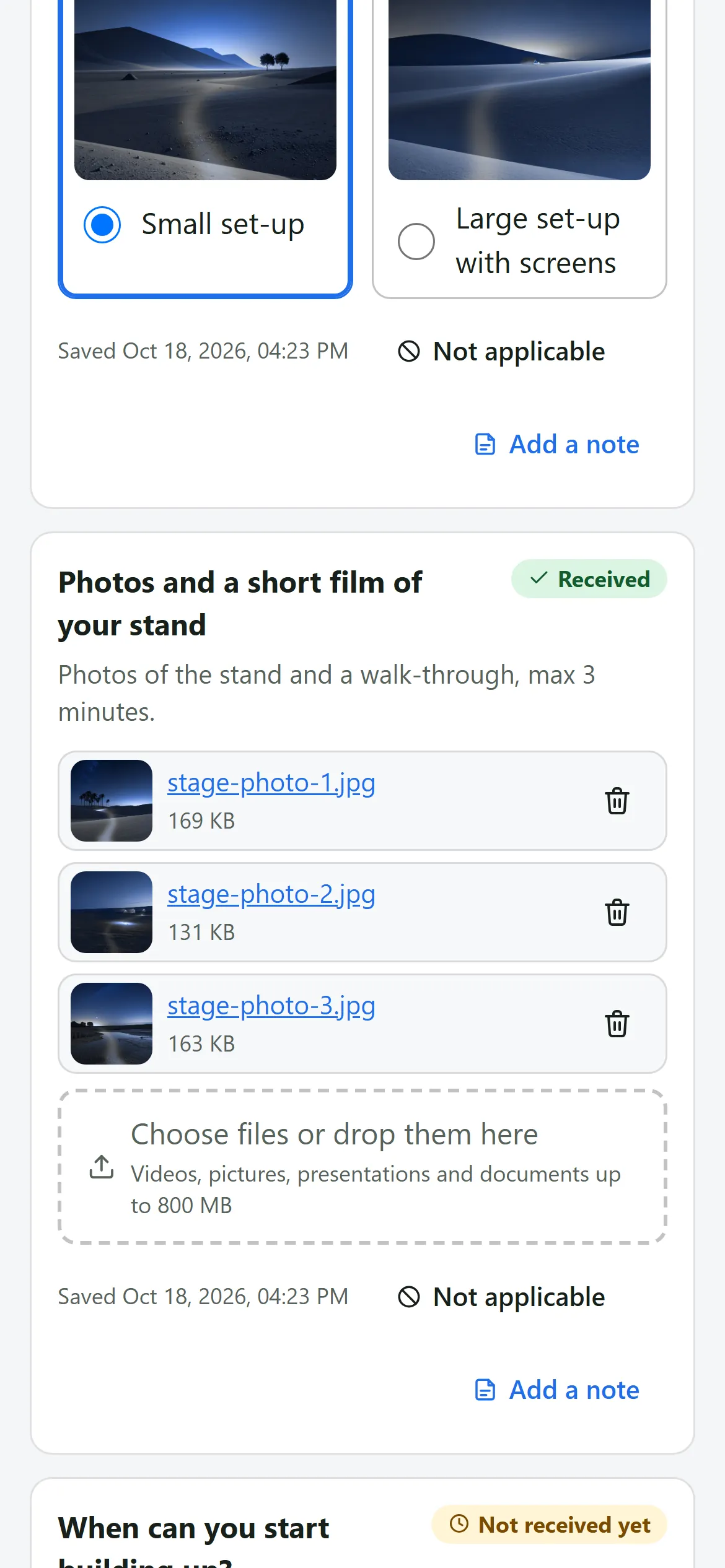
Drie foto’s geüpload, elk met een miniatuur. Een film uploaden
Een groot bestand gaat in stukken omhoog en een balk toont hoe ver het is. De partij kan annuleren en niets half-afgemaakts blijft staan.
- Kies de film. De bestandsnaam, het woord Opslaan en een blauwe balk verschijnen terwijl hij omhoog gaat.
- Upload annuleren stopt hem. Valt de verbinding weg, dan ziet de partij een melding en kan ze het opnieuw proberen.
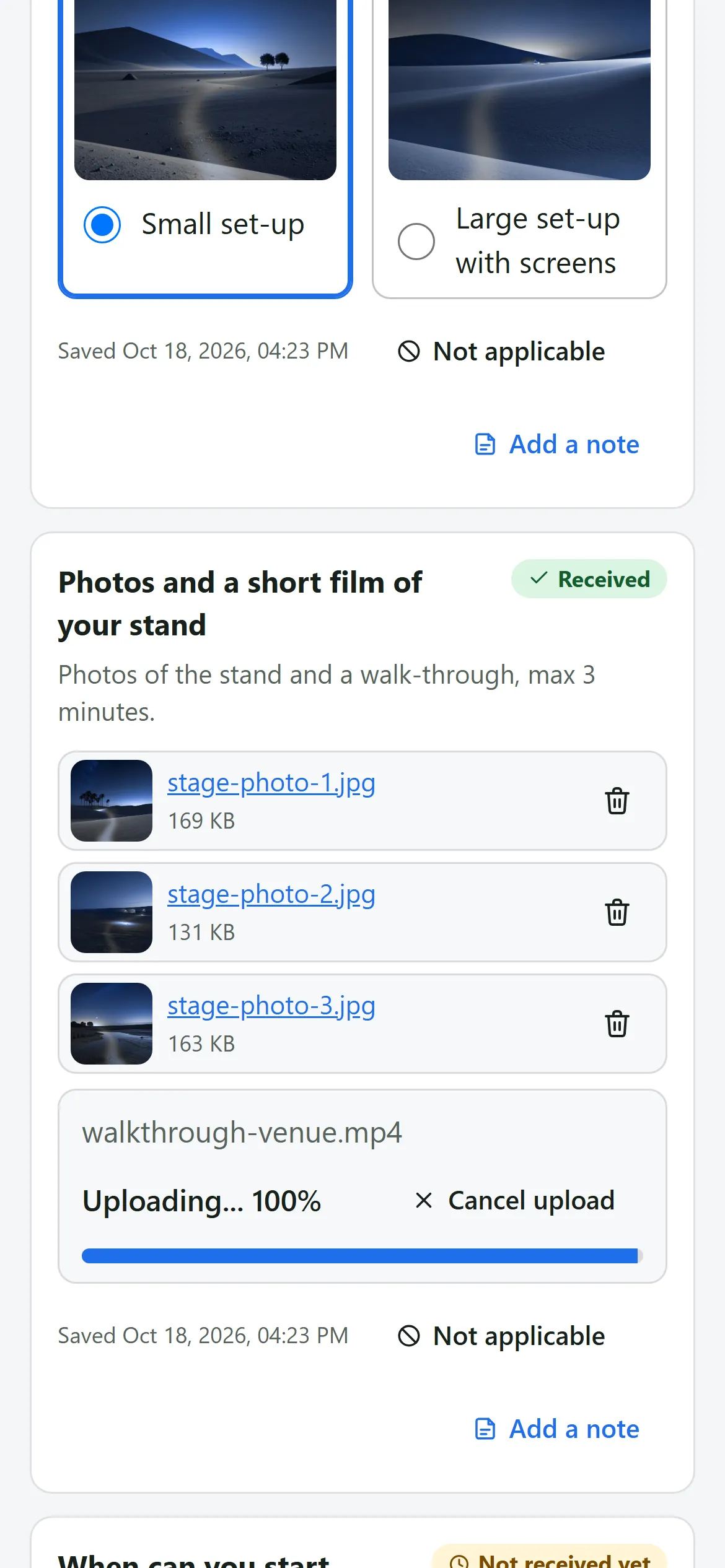
Een film wordt geüpload, met de voortgangsbalk halverwege. Afronden en versturen
Als de partij klaar is, drukt ze op Afronden en versturen. Staat er nog een vraag open, dan moet ze eerst bevestigen.
- Druk op Afronden en versturen onderaan de pagina.
- Nog open vragen? De pagina zegt hoeveel er nog open staan en vraagt of ze toch moet afronden. Annuleren verandert niets.
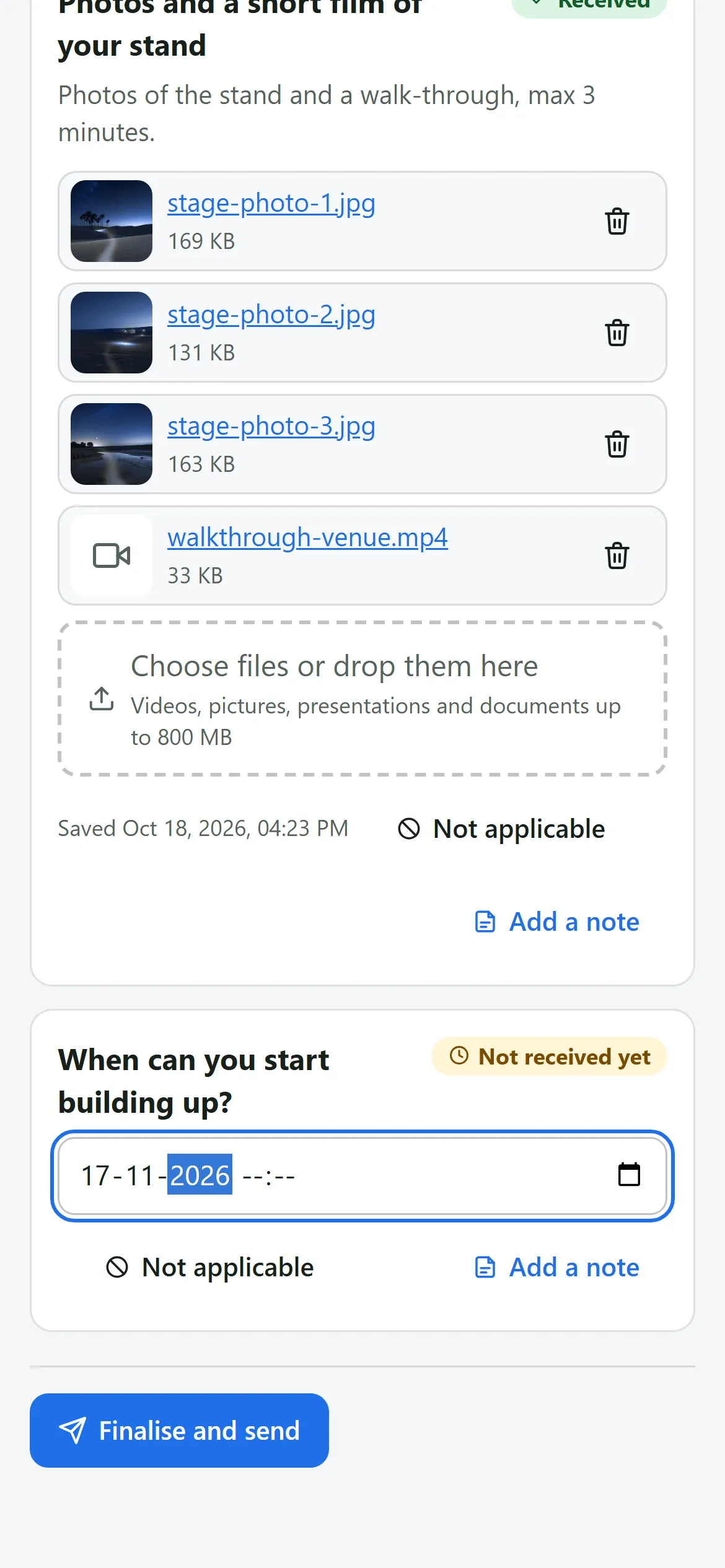
De knop Afronden en versturen onder de laatste vraag. Het bedankscherm
De partij ziet Bedankt - je input is verstuurd, met het tijdstip. Jij bent op de hoogte gebracht. Ze kan nog op Mijn antwoorden wijzigen drukken.
- De vragen gaan opzij; alleen het bedankscherm blijft.
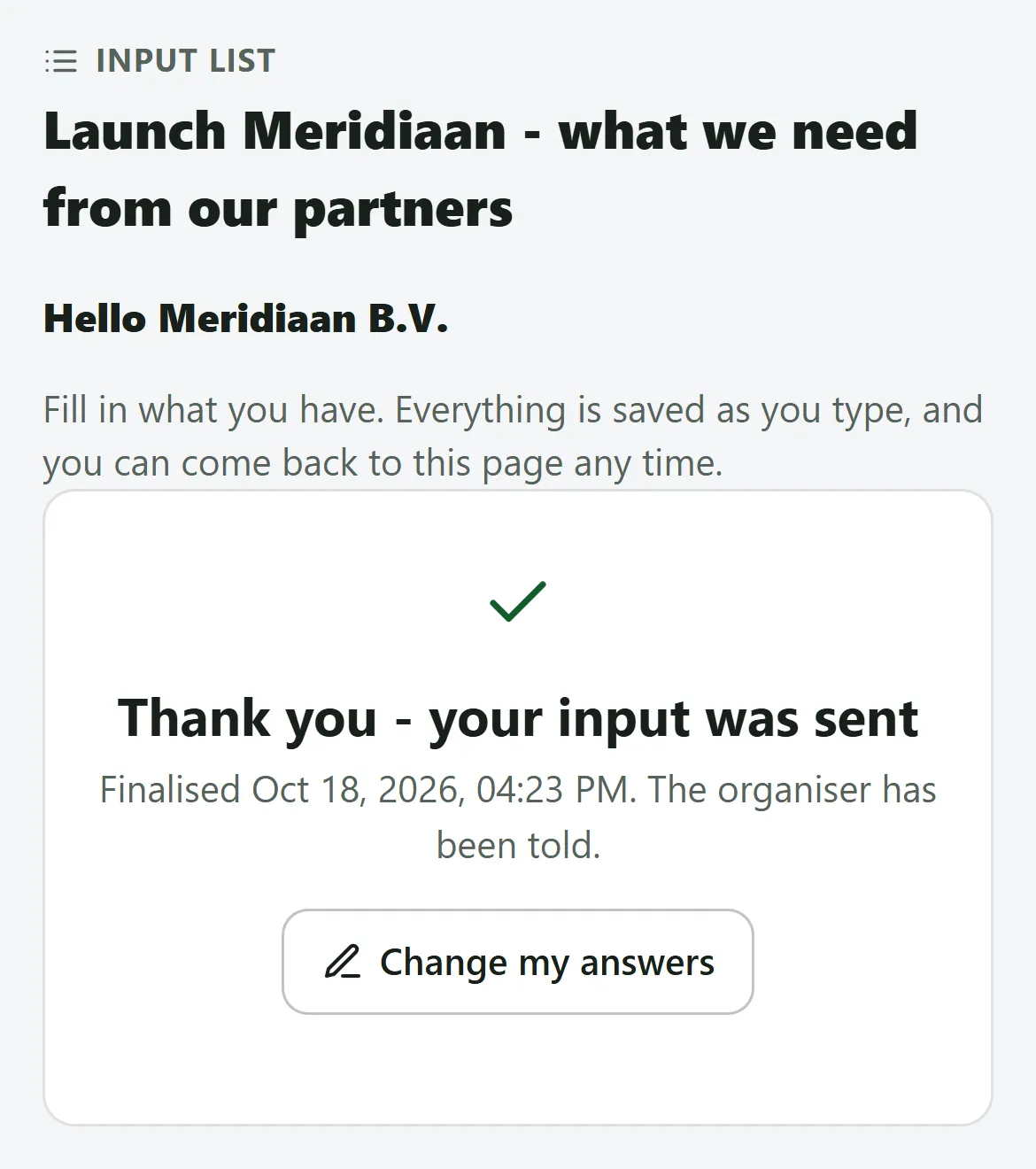
Het bedankscherm na Afronden en versturen. Het overzicht
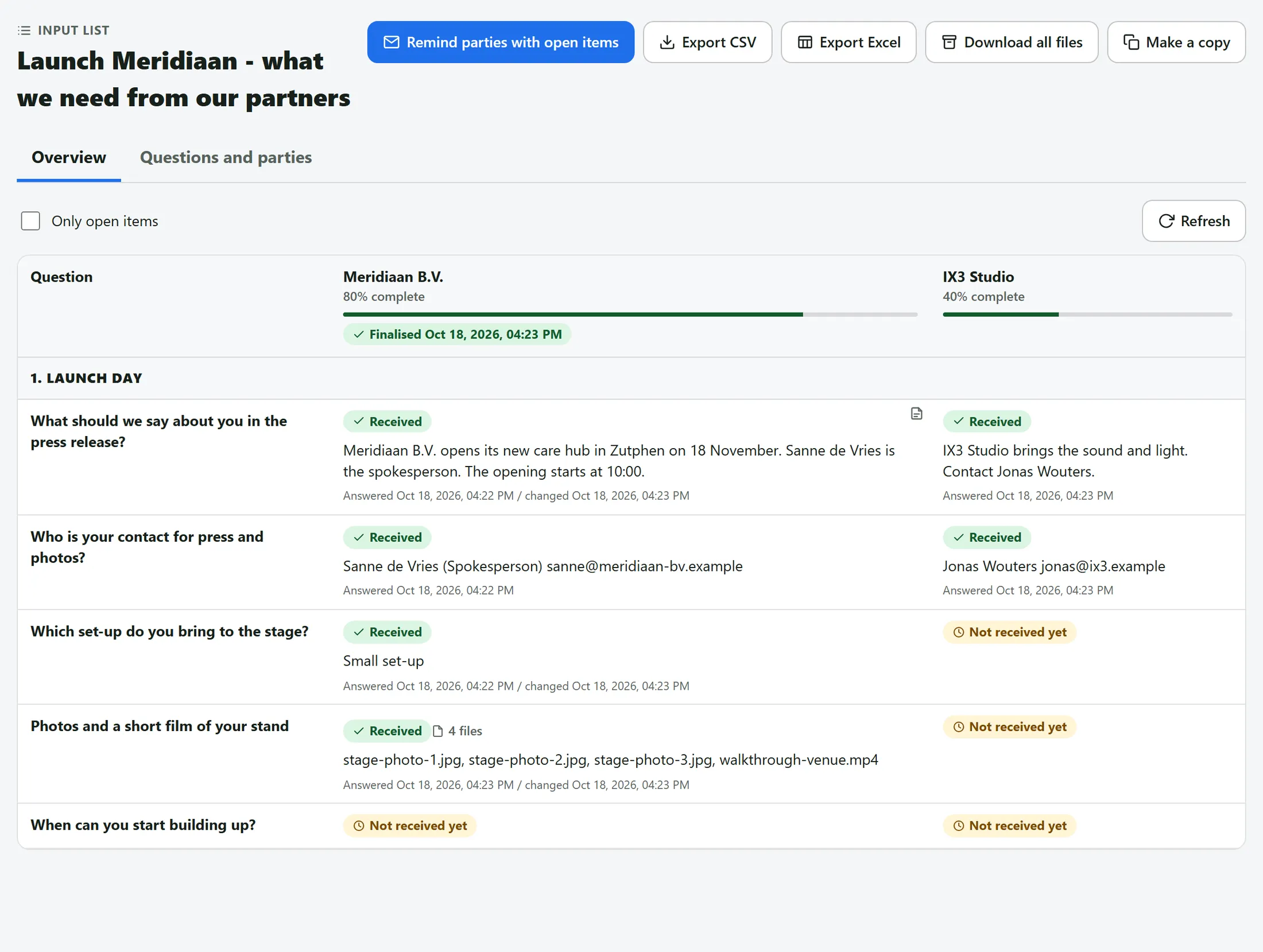
Zodra er partijen zijn, opent de lijst op Overzicht: een rij per vraag, een kolom per partij en een status in elke cel.
- Elke kolom toont hoe compleet de partij is (80% compleet) en een balk.
- Een groene chip Afgerond met het tijdstip toont wie meldde klaar te zijn. Ontvangen, Nog niet ontvangen en grijze cellen tonen de rest.
- Elk antwoord toont wanneer het is gegeven en gewijzigd. Een klein notitie-icoon betekent dat de partij een notitie liet. Vernieuwen laadt de nieuwste antwoorden.
Het overzicht: Meridiaan B.V. afgerond op 80%, IX3 Studio op 40%. Toon alleen wat openstaat
Vink Alleen open items aan en elke rij die voor alle partijen compleet is, verdwijnt.
- Vink het vakje links van Alleen open items aan. Haal het weg om weer alles te zien.
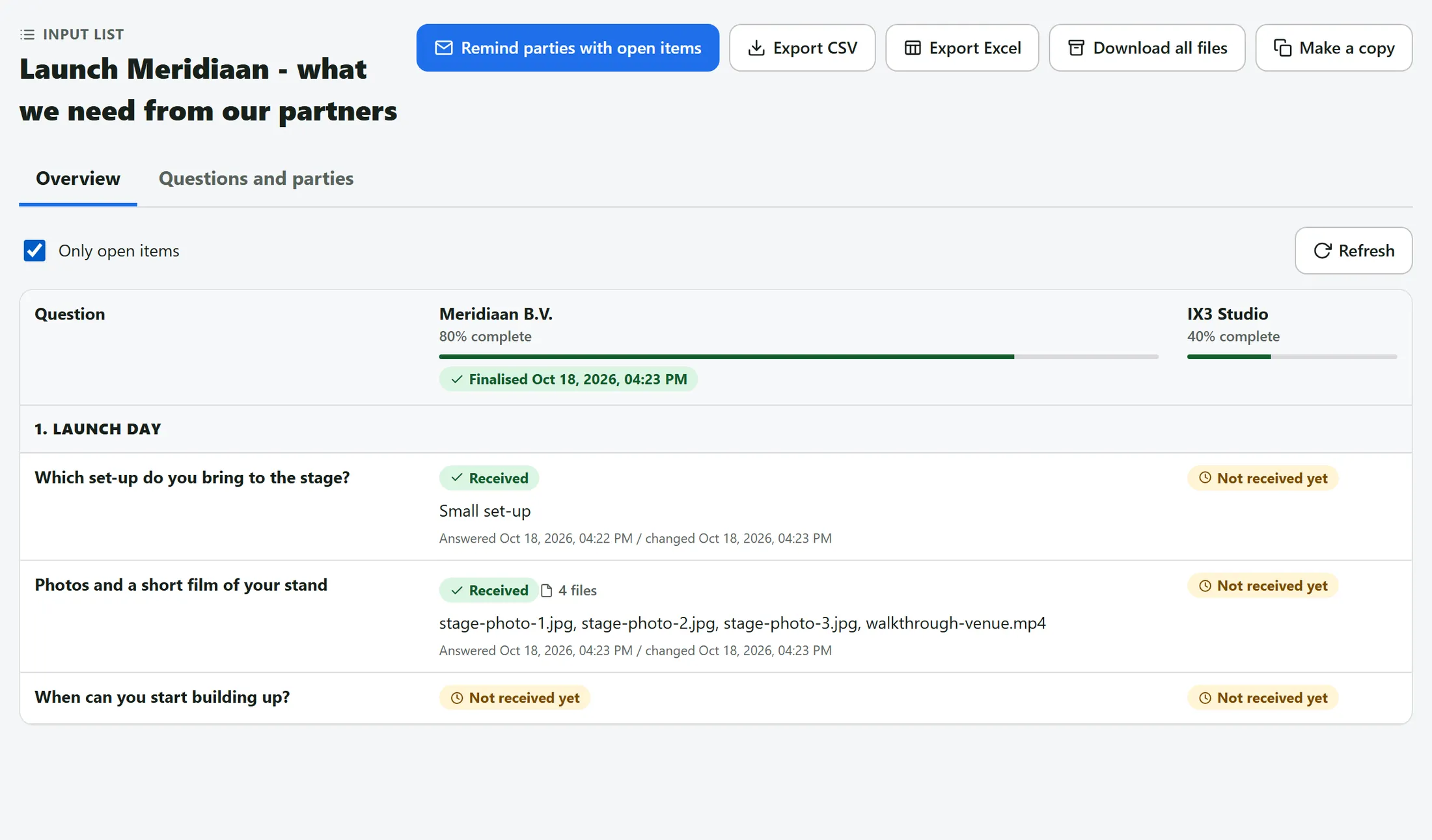
Alleen open items: alleen de rijen waar nog iets mist. Open een cel: antwoord, notitie en Geschiedenis
Druk op een cel. Een venster toont het antwoord, de status, de notitie en de Geschiedenis van elke stap.
- Je kunt hier het antwoord verbeteren of de status wijzigen en dan op Opslaan drukken.
- Geschiedenis noemt elke stap met datum en wie het deed: beantwoord, heropend, gewijzigd (oud → nieuw), afgerond.
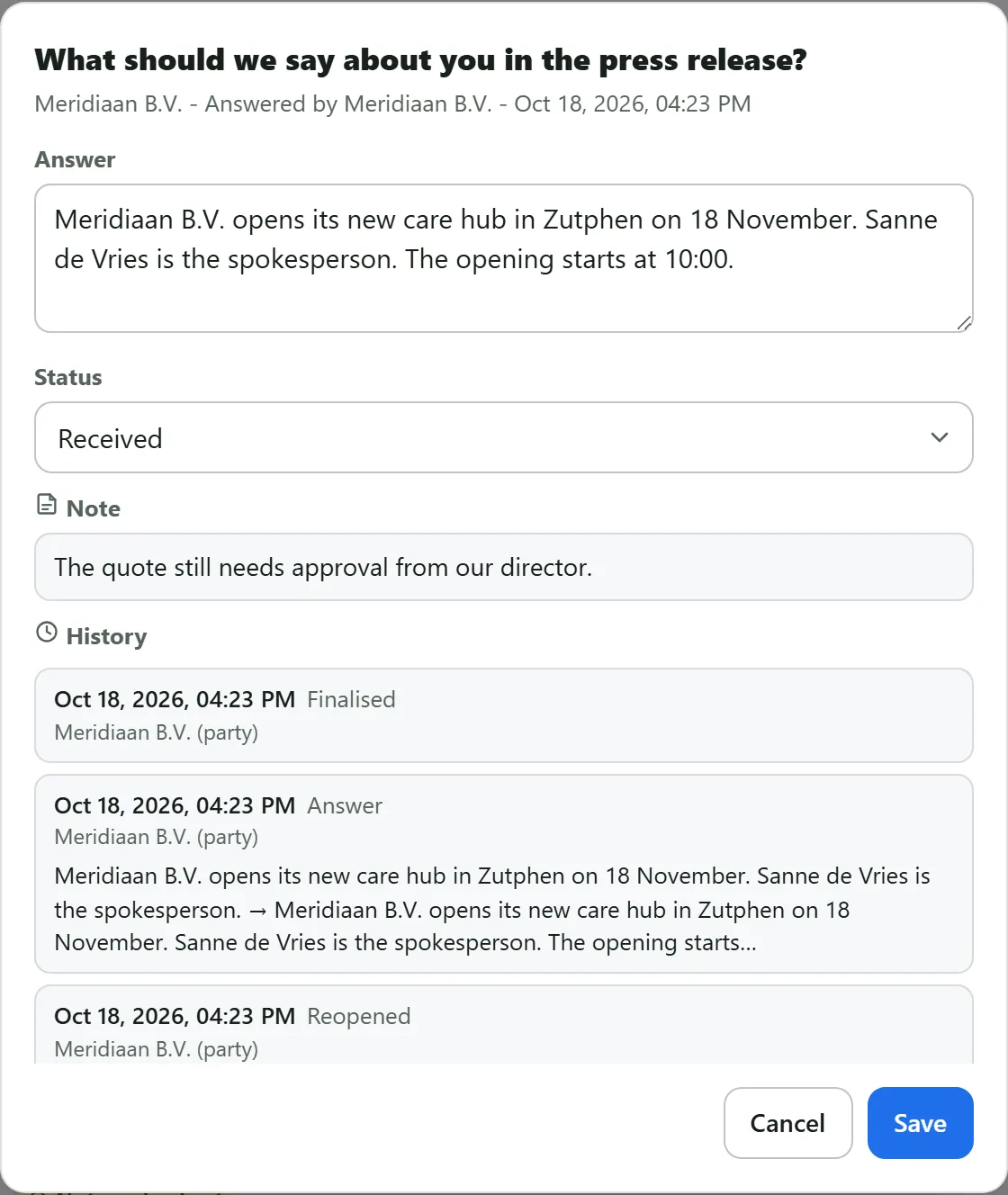
Het celvenster: antwoord, status, notitie en daaronder de Geschiedenis. Herinner de partijen die nog openstaan
Druk op Partijen met open items herinneren. Elke partij met open vragen krijgt een herinneringsmail; de anderen niets.
- Druk op de blauwe knop bovenaan en bevestig in het venster.
- Jij krijgt ook mail: eentje als een partij afrondt, en daarna één gebundelde mail over wijzigingen - niet één per aanpassing.
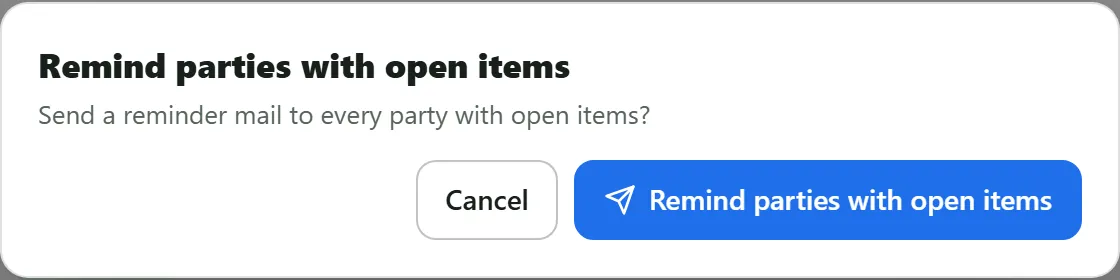
Het herinneringsvenster. Exporteer de antwoorden
Export CSV en Export Excel geven een blad met elk antwoord, plus wanneer het is gegeven en voor het laatst gewijzigd.
- Druk op Export CSV of Export Excel in de bovenste rij. Het bestand wordt meteen gedownload.

De bovenste rij: Herinneren, Export CSV, Export Excel, Alle bestanden downloaden, Een kopie maken. Download alle bestanden
Alle bestanden downloaden pakt elk geüpload bestand in één zip: een map per partij, of een map per vraag.
- Druk op Alle bestanden downloaden. Een venster toont de voortgang terwijl de zip wordt gemaakt.
- Als het klaar is, druk je op Downloaden. De knop is grijs zolang er nog geen bestanden zijn.
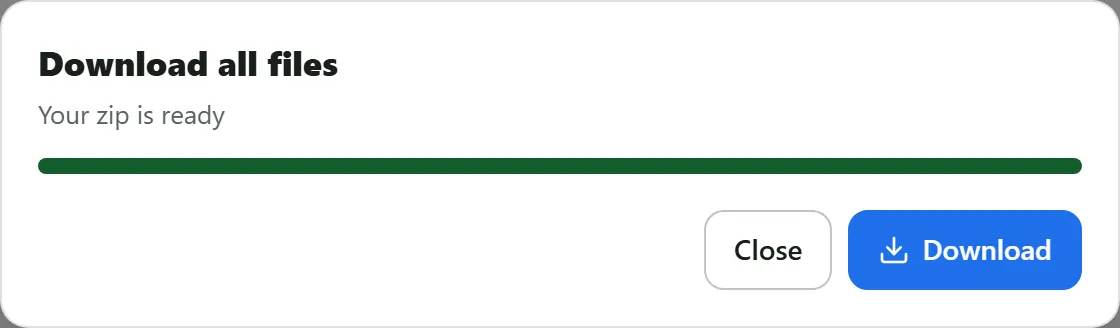
Het zipvenster als het bestand klaar is. Vind hem terug: de tijdlijnkaart
Een nieuwe lijst zet een kaart op de Tijdlijn van de journey. Druk er op Openen en de lijst opent.
- Open de journey en zoek op de Tijdlijn de kaart met de naam van je lijst.
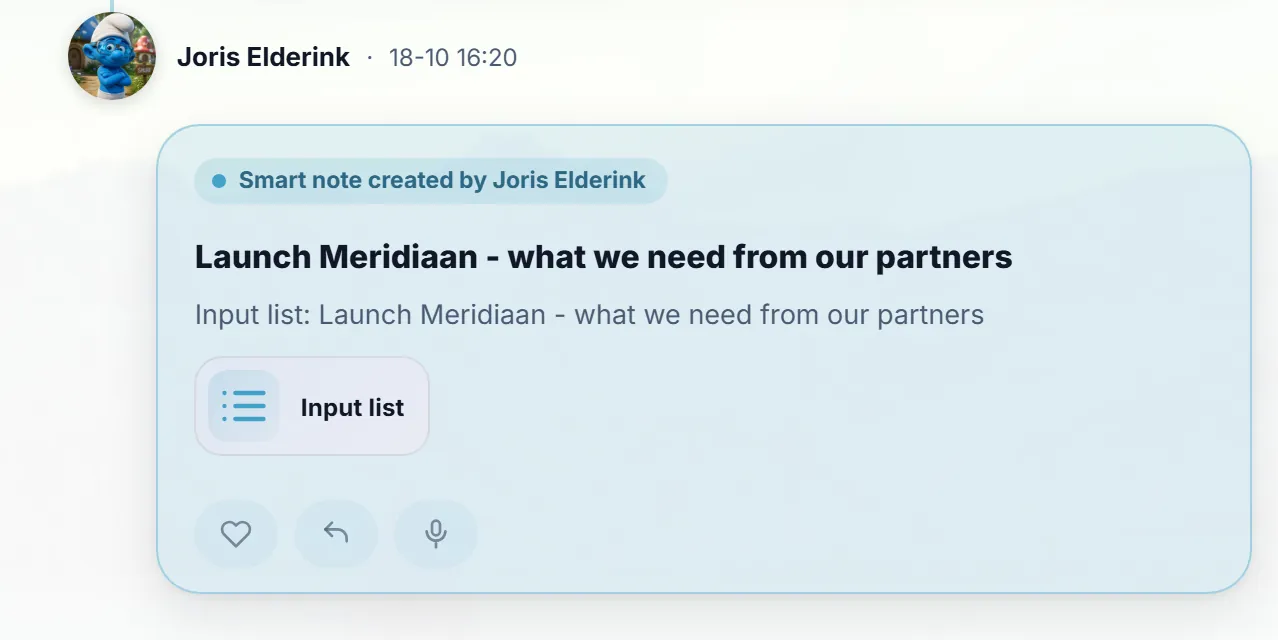
De tijdlijnkaart van de uitvraag, met Openen. Vind hem terug: Mijn geschiedenis
Mijn geschiedenis houdt een regel bij voor de lijst die je maakte, met een knop Openen.
- Open Mijn geschiedenis vanaf het eerste scherm.
- Zoek de regel Aangemaakt en druk op Openen: de lijst opent in zijn venster.
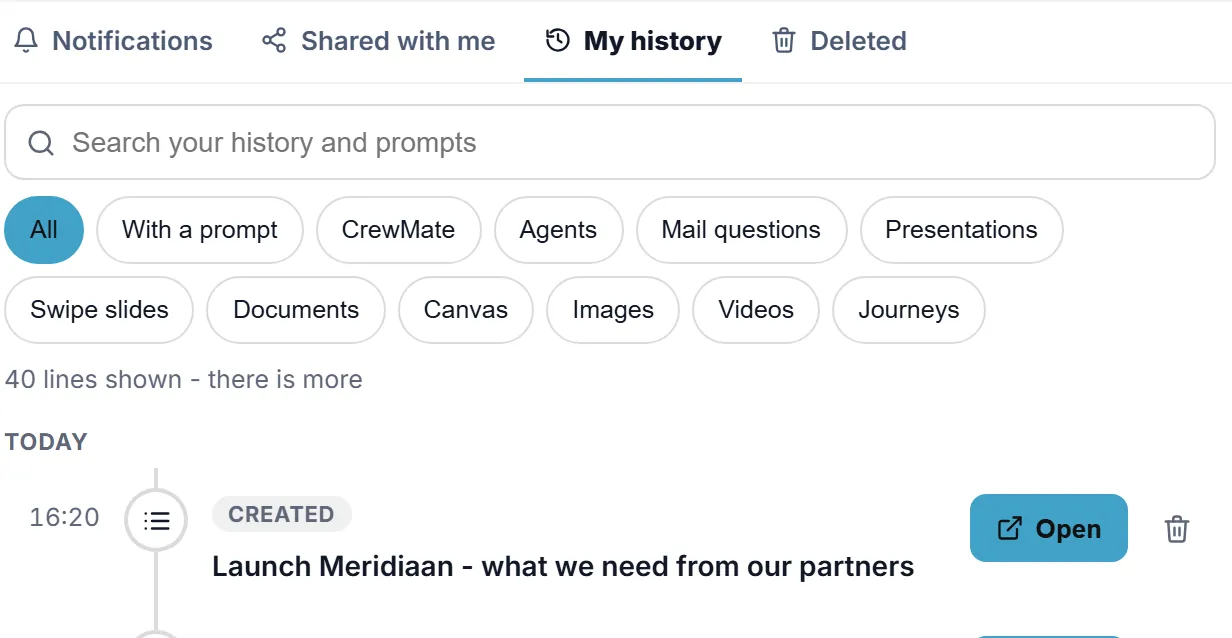
Mijn geschiedenis met de uitvraag en zijn knop Openen.
Als iets niet klopt
Een partij zegt dat de link niet werkt
Elke link hoort bij één partij. Controleer of je de juiste stuurde. Nieuwe link (oude stopt) op de partijkaart maakt een verse link; de oude werkt dan niet meer.
Een partij wil een antwoord wijzigen na afronden
Ze drukken op Mijn antwoorden wijzigen op hun bedankpagina. Het overzicht toont dan Heropend en jij krijgt na het opnieuw afronden één gebundelde mail over de wijzigingen.
Een vraag geldt niet voor een partij
Laat Niet van toepassing toestaan aangevinkt bij die vraag. De partij drukt op Niet van toepassing en de cel wordt grijs - dat telt als afgehandeld.
De woorden, gewoon uitgelegd
- uitvraag
- Een lijst vragen die meerdere partijen beantwoorden, elk in een eigen kolom, via een eigen link.
- partij
- Een persoon of organisatie die je iets vraagt, bijvoorbeeld Meridiaan B.V. Met een naam, een of meer mailadressen en één link.
- afronden
- Een partij meldt dat ze klaar is. Jij kunt de antwoorden nog zien en wijzigen, en de partij kan ze heropenen.
Waar je daarna heen kunt
- Alle uitleg De andere dingen die je hier kunt leren.