Créer une diapositive menu
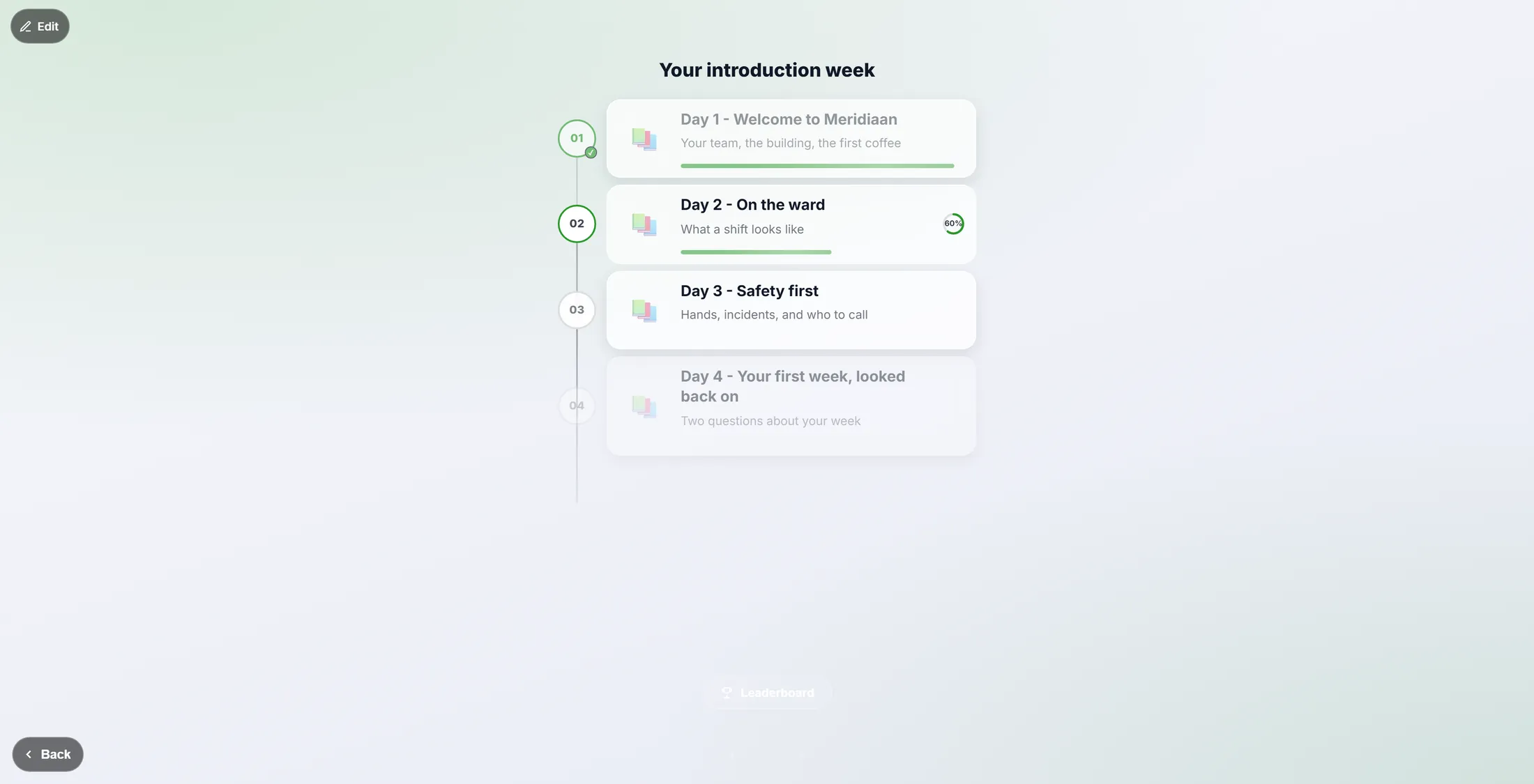
Une diapositive Navigation transforme un module à plusieurs groupes en chapitres que l'apprenant choisit : une carte par groupe, une barre et un anneau qui montrent l'avancement de chaque chapitre, un cadenas sur ce qui n'est pas encore ouvert, et un accès au classement.
Compétence - un menu dans votre module - 5 min. Il vous faut : un module avec plus d'un groupe
Rien ne change tant que vous n'appuyez pas sur Save (Enregistrer). Cancel (Annuler) efface vos modifications.
Ce que vous saurez faire
- Ajouter une diapositive menu Une diapositive qui montre toutes les parties.
- Choisir les cartes Une carte par partie, dans l'ordre que vous voulez.
- Laisser créer les cartes Un seul clic crée une carte pour chaque partie.
- Savoir ce que voit l'apprenant Anneaux, barres et cadenas montrent l'avancement.
Préparez d'abord ceci
- Un module Pas encore de module ? Créez-en un d'abord.
- Des parties Un menu a besoin de parties vers lesquelles pointer : un groupe par jour ou par sujet.
Faisons-le ensemble, étape par étape
Six étapes. Chaque image est le vrai écran, avec des noms inventés.
Ouvrez votre module
Trouvez les parties vers lesquelles le menu pointera.
- Ouvrez votre module dans l'éditeur. La colonne de gauche est le FLOW TREE (l'arbre du flux).
- Chaque bloc est un groupe : un ensemble de diapositives qui se suivent - Day 1 - Welcome to Meridiaan , Day 2 - On the ward .
- Créez en haut un groupe pour le menu lui-même, par exemple Start here - choose your day .
- Cliquez sur ce groupe pour le sélectionner. Une nouvelle diapositive est ajoutée au groupe sélectionné.
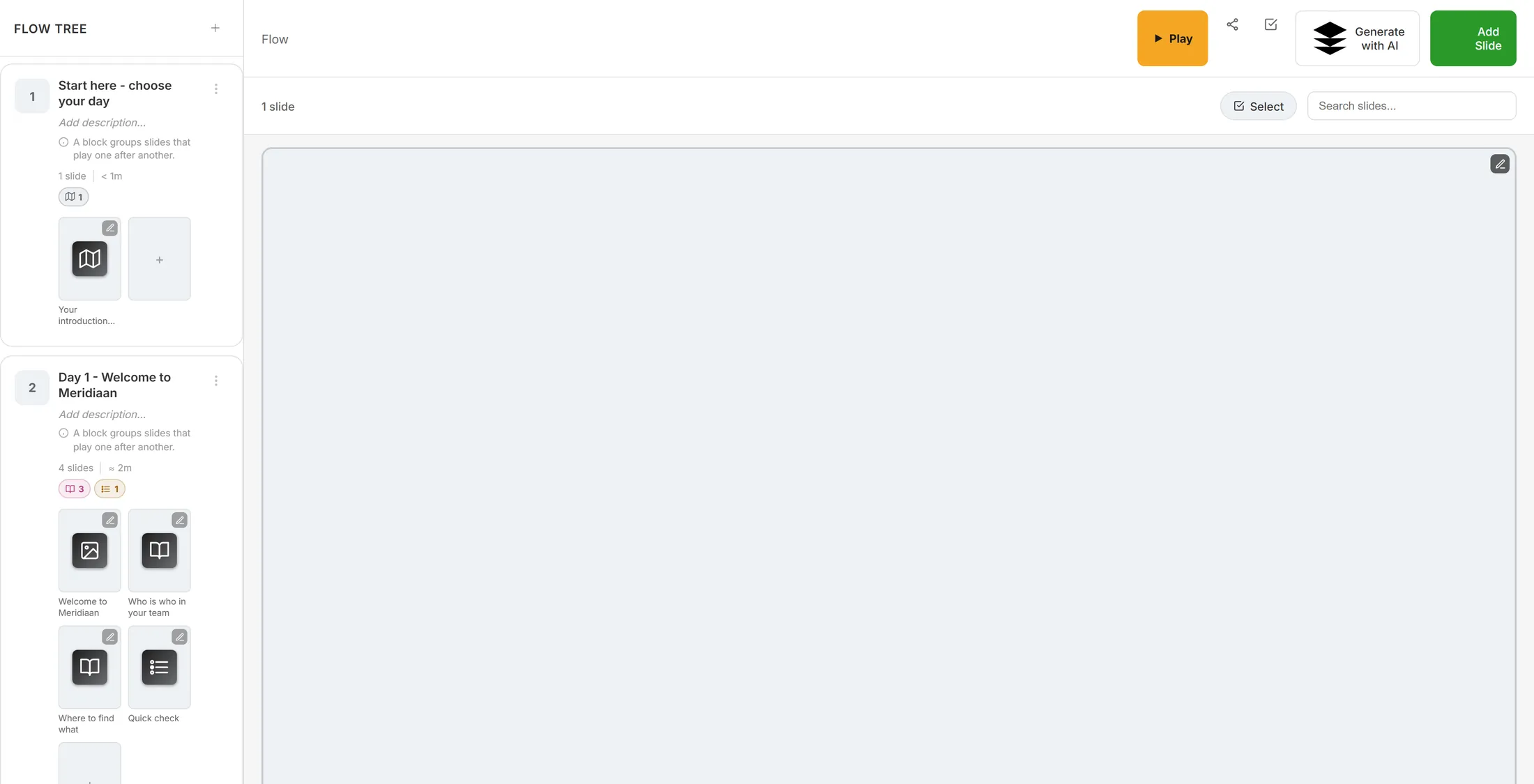
Les parties du module, à gauche. Ajoutez une diapositive menu
Choisissez le type de diapositive qui affiche un menu.
- Appuyez sur Add Slide en haut à droite. La fenêtre Select Slide Type (choisir le type de diapositive) s'ouvre.
- Tapez navigation dans le champ de recherche. Deux cartes restent.
- Navigation - Menu of other groups . Vous choisissez vous-même les cartes.
- Auto Navigation - Menu built automatically , une carte pour chaque groupe.
- Cliquez sur Navigation. La diapositive est ajoutée et son panneau s'ouvre à droite.
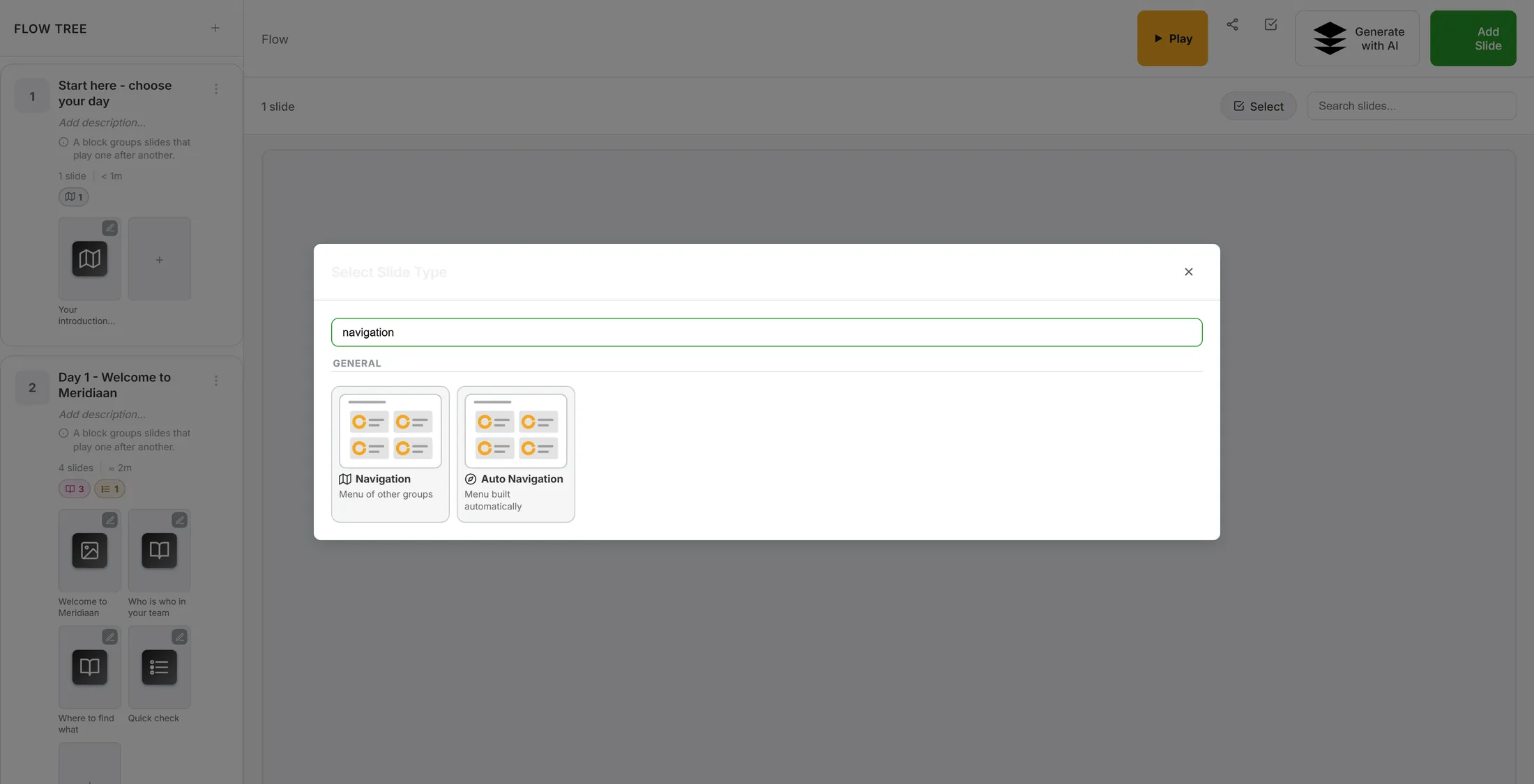
Tapez « navigation » et il reste deux cartes. Ouvrez le menu
Le panneau de droite a un grand bouton.
- Le panneau de droite indique Navigation en haut.
- TITLE - les mots au-dessus du menu, par exemple Your introduction week .
- COVER IMAGE - une image derrière le menu. Pas obligatoire.
- Appuyez sur Edit navigation board (modifier le tableau de navigation). La ligne en dessous dit ce qu'il fait : Cards that jump to other groups in this flow.
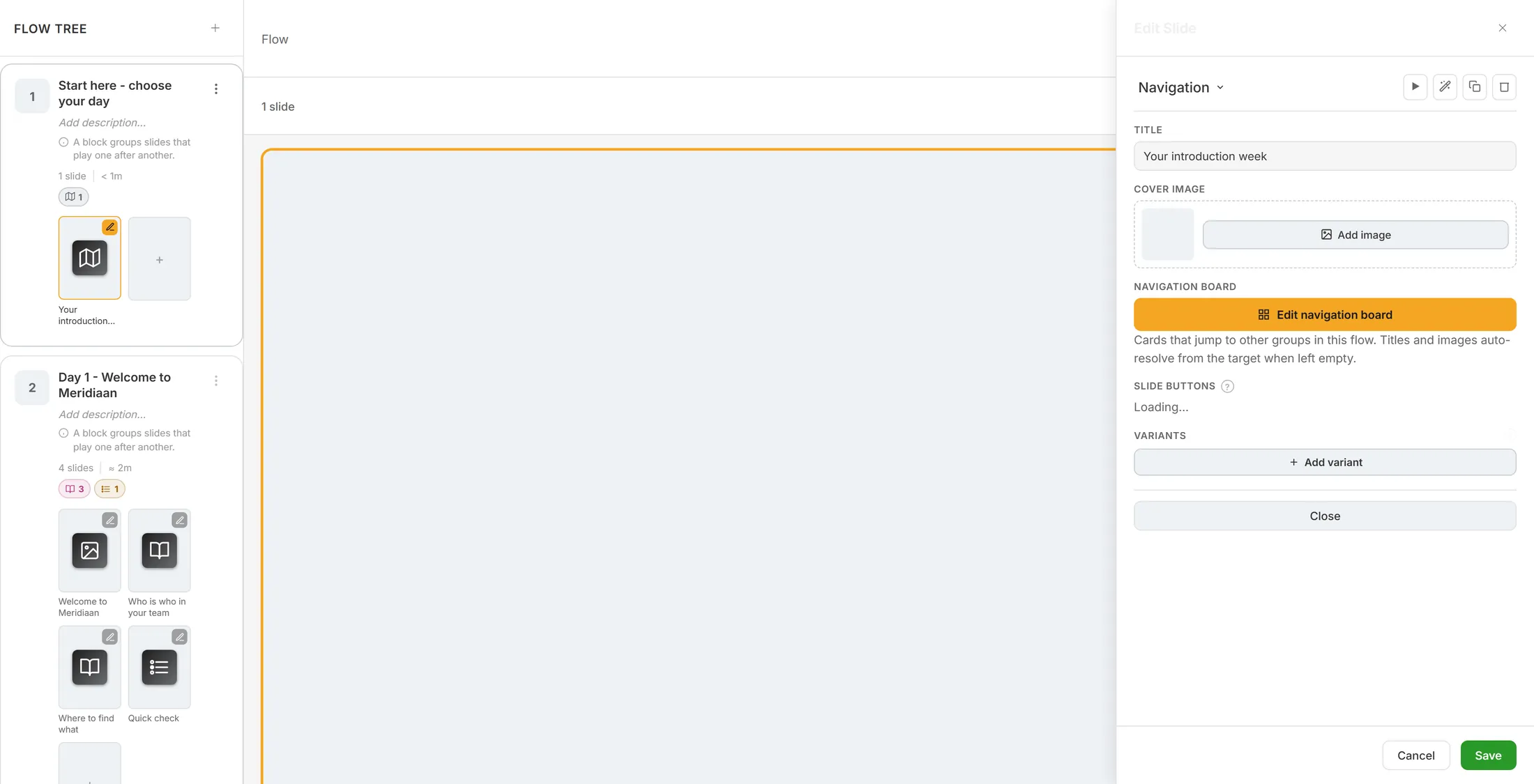
Le bouton orange ouvre le menu. Choisissez où va chaque carte
Chaque carte mène à une partie.
- Chaque carte a un TARGET GROUP (groupe cible) : choisissez le groupe qu'elle ouvre, par exemple Day 1 - Welcome to Meridiaan .
- TITLE (OPTIONAL OVERRIDE) - laissez auto from target et la carte prend le nom du groupe.
- SUBTITLE (OPTIONAL) - une courte ligne sous le titre : Your team, the building, the first coffee .
- IMAGE URL (OPTIONAL OVERRIDE) - une image à vous ; vide, c'est l'image du groupe.
- Les flèches en haut à droite d'une carte la montent ou la descendent. La croix la supprime.
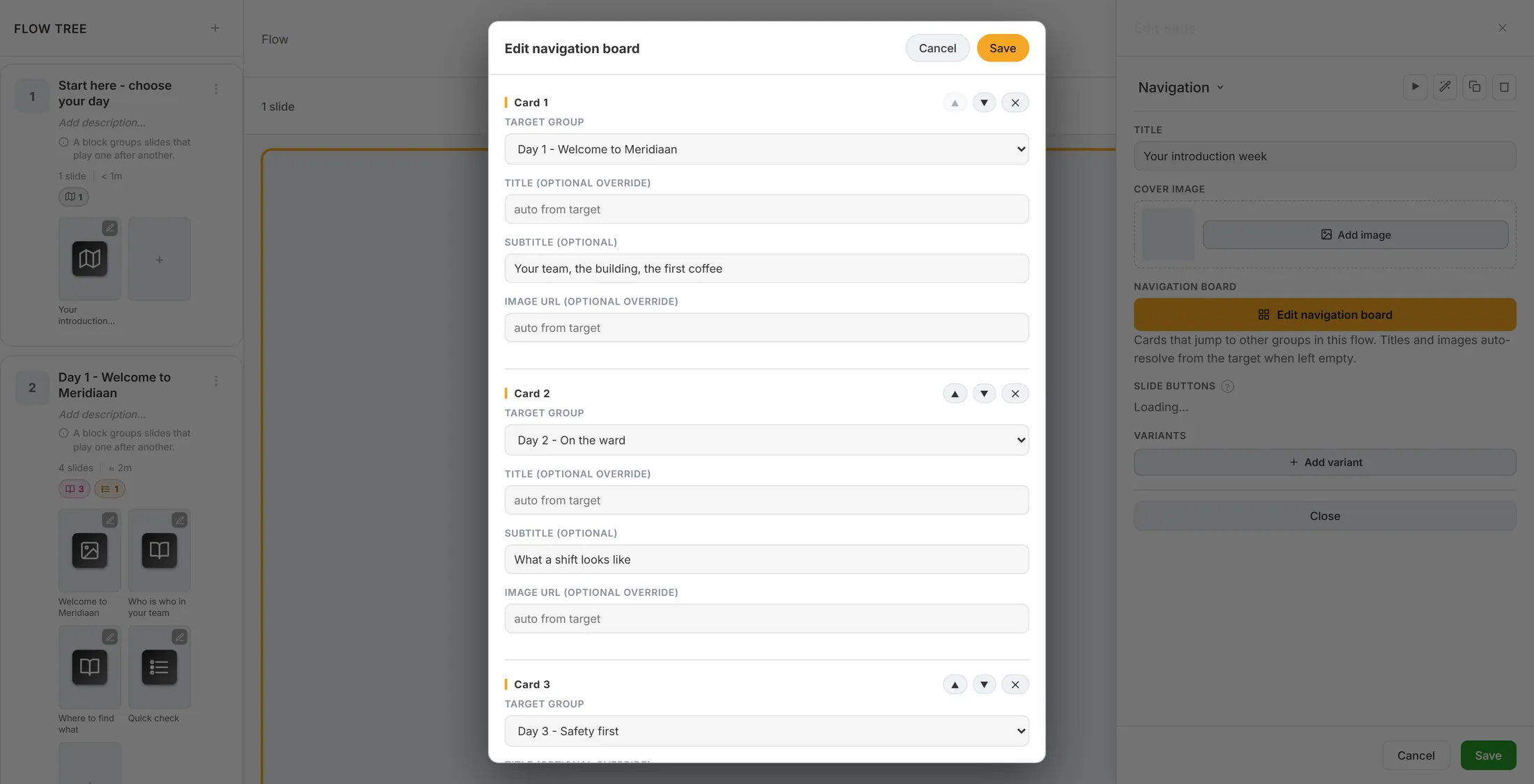
Une carte par partie. Ajoutez une carte, puis enregistrez
Une carte de plus, ou les laisser toutes se créer.
- Descendez et appuyez sur + Add card (ajouter une carte). Une carte vide apparaît à la fin.
- Choisissez son TARGET GROUP - ici Scores - et tapez un titre : Who knows the most?
- ⟳ Regenerate from groups crée une carte par groupe, dans l'ordre des groupes. Les titres que vous avez tapés sont conservés.
- Appuyez sur Save en haut. Chaque carte doit avoir un groupe cible ; sinon, la fenêtre affiche Every card needs a target group .
- Cancel ferme la fenêtre et rien ne change.
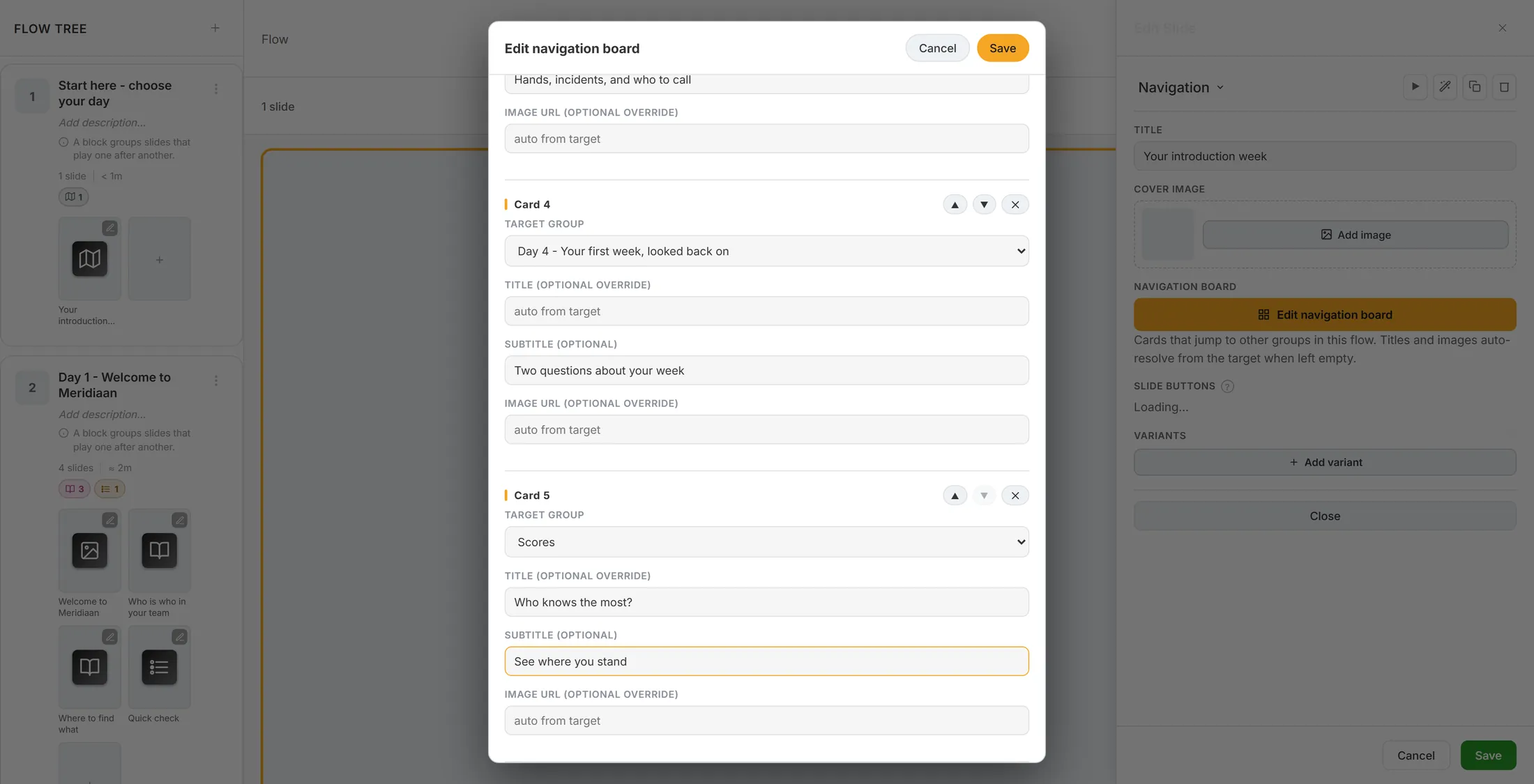
Card 5, ajoutée et remplie. Ce que voit votre apprenant
L'apprenant voit les parties, et où il en est.
- Appuyez sur Play dans l'éditeur pour le voir vous-même.
- Chaque carte est une ligne numérotée : 01 , 02 , 03 . L'apprenant touche une ligne pour ouvrir cette partie.
- La barre sous une ligne se remplit au fil de la partie. Une partie terminée reçoit une coche près de son numéro.
- Une partie à moitié faite montre un anneau de progression avec le pourcentage : 60% .
- Une partie pas encore ouverte est pâle, avec un cadenas.
- Quand le module a une diapositive Leaderboard, un bouton Leaderboard (classement) apparaît en bas.
Terminé, à moitié, pas commencé, verrouillé.
Si quelque chose ne va pas
Save ne fait rien.
Une carte n'a pas de partie choisie. Choisissez-en une, ou retirez cette carte avec la croix.
Une carte affiche le mauvais nom.
Tapez vos propres mots dans TITLE. Vide, elle prend le nom de la partie.
J'ai ajouté une partie. Est-elle dans le menu ?
Pas toute seule. Appuyez sur Regenerate from groups, ou ajoutez une carte.
Le groupe du menu n'est pas dans la liste.
C'est voulu. Une carte vers le menu lui-même tournerait en rond.
Les mots de cette page
- groupe
- Une partie du module : des diapositives qui se suivent.
- tableau de navigation
- La liste des cartes d'une diapositive menu.
- anneau de progression
- Un petit cercle qui se remplit, avec un pourcentage dedans.
Et ensuite
- Créez d'abord un module Pas encore de module ? Commencez ici.
- Ajoutez un jeu Un petit jeu, et une liste de qui en sait le plus.
- Toutes les explications Les autres choses que vous pouvez apprendre ici.