Maak een menudia
Een Navigation-dia maakt van een learning met meerdere groepen hoofdstukken waar een leerling uit kiest: één kaart per groep, een balk en een ring die laten zien hoe ver elk hoofdstuk is, een slot op wat nog niet open is, en een weg naar het scorebord.
Competentie - een menu in je learning - 5 min. Je hebt nodig: een learning met meer dan één groep
Er verandert niets tot je op Save (Opslaan) drukt. Cancel (Annuleren) gooit je wijzigingen weg.
Wat je straks kunt
- Een menudia toevoegen Eén dia die alle delen laat zien.
- De kaarten kiezen Eén kaart per deel, in de volgorde die jij wilt.
- De kaarten laten maken Eén druk maakt een kaart voor elk deel.
- Weten wat de leerling ziet Ringen, balken en sloten laten zien hoe ver hij is.
Zet dit eerst klaar
- Een learning Nog geen learning? Maak er eerst een.
- Delen erin Een menu heeft delen nodig om naar te wijzen: één groep per dag of onderwerp.
Samen doen, stap voor stap
Zes stappen. Elk plaatje is het echte scherm, met verzonnen namen.
Open je learning
Zoek de delen waar het menu naar wijst.
- Open je learning in de editor. De kolom links is de FLOW TREE .
- Elk blok daarin is een groep: een set dia's die na elkaar spelen - Day 1 - Welcome to Meridiaan , Day 2 - On the ward .
- Maak bovenaan een groep voor het menu zelf, bijvoorbeeld Start here - choose your day .
- Klik op de groep zodat hij geselecteerd is. Een nieuwe dia komt in de geselecteerde groep.
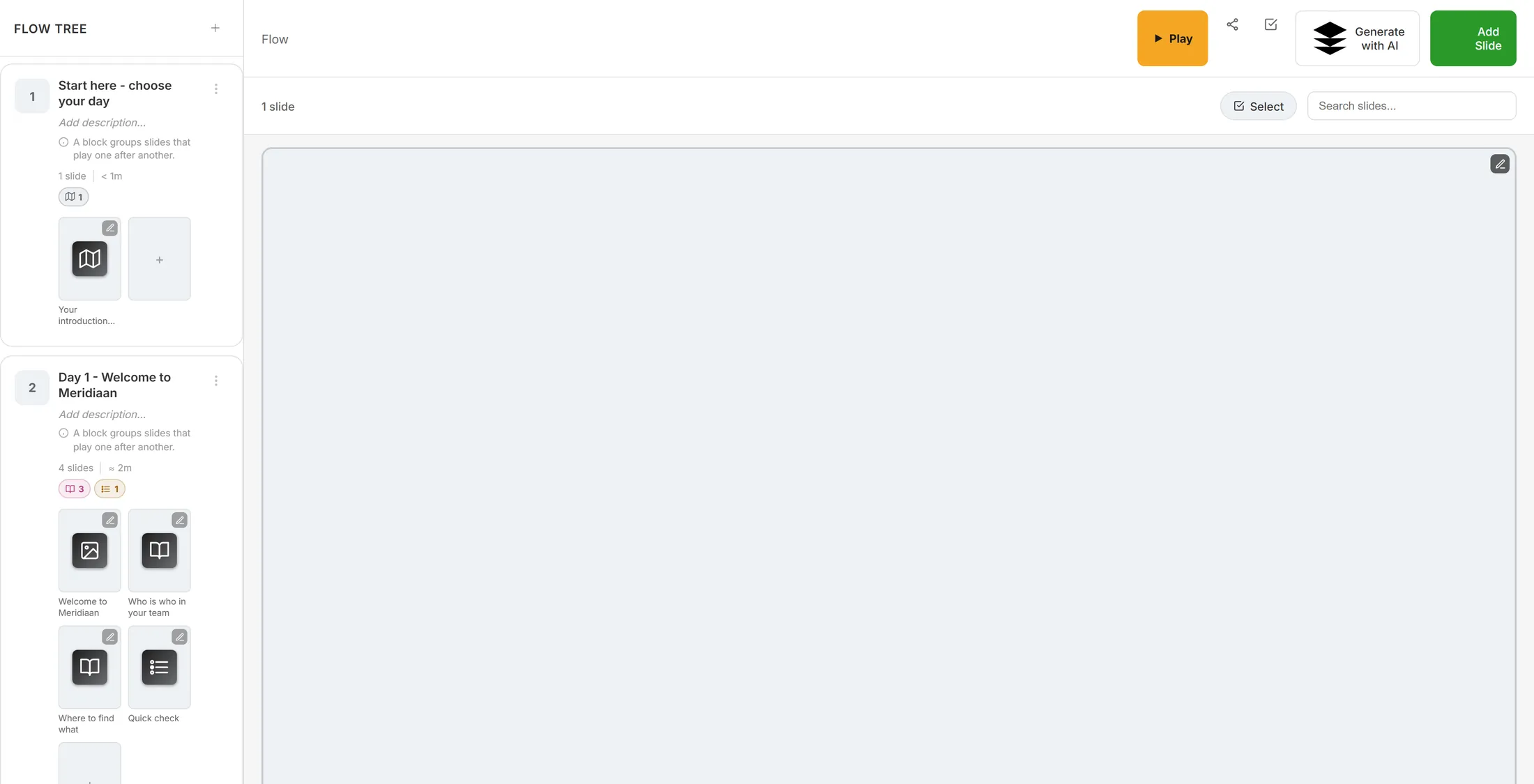
De delen van de learning, links. Voeg een menudia toe
Kies de soort dia die een menu laat zien.
- Druk rechtsboven op Add Slide (dia toevoegen). Het venster Select Slide Type gaat open.
- Typ navigation in het zoekvak. Er blijven twee kaarten over.
- Navigation - Menu of other groups . Je kiest de kaarten zelf.
- Auto Navigation - Menu built automatically , één kaart voor elke groep.
- Klik op Navigation. De dia wordt toegevoegd en rechts gaat het paneel ervan open.
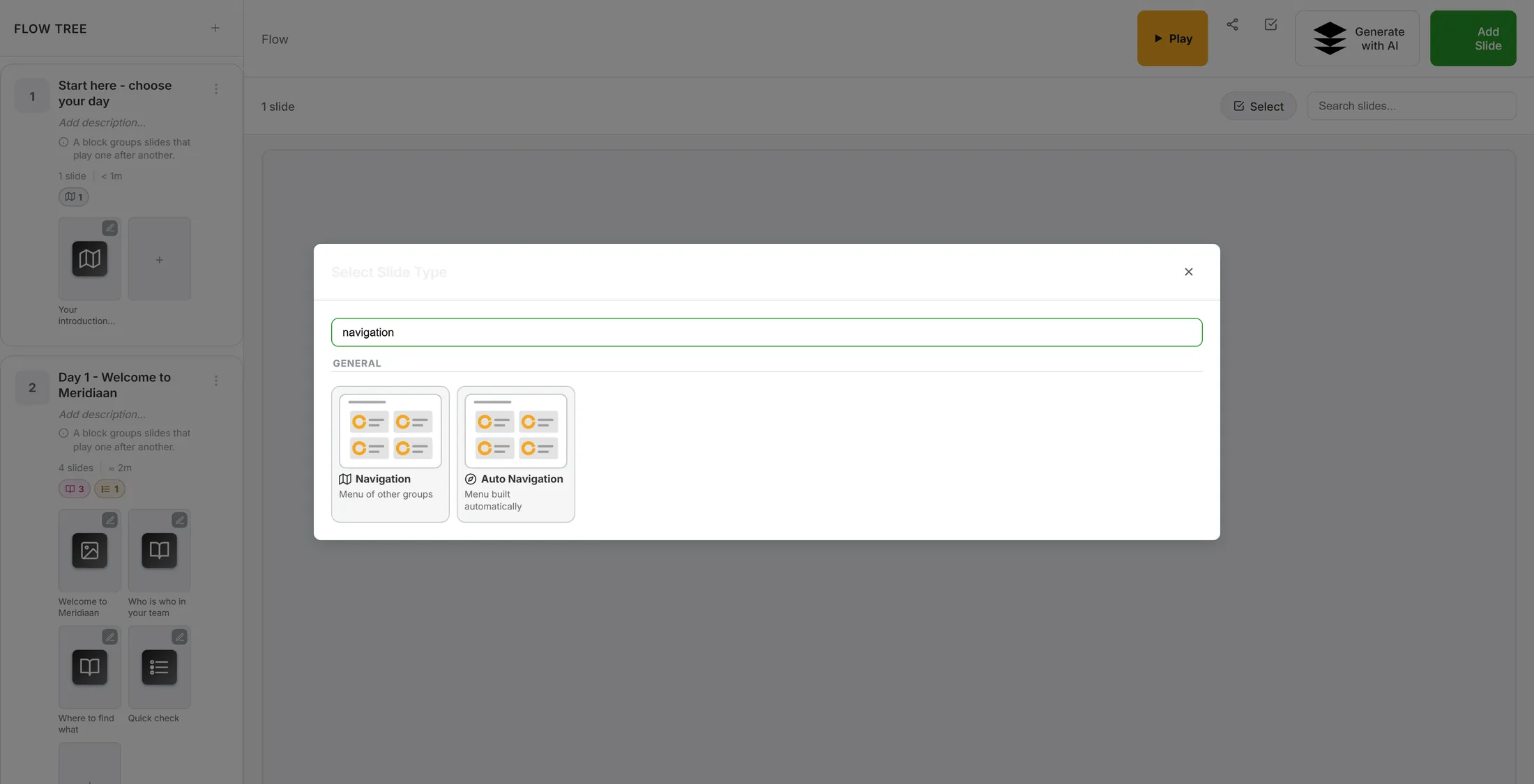
Typ "navigation" en er blijven twee kaarten over. Open het menu
Het paneel rechts heeft één grote knop.
- Bovenaan het paneel rechts staat Navigation .
- TITLE - de woorden boven het menu, bijvoorbeeld Your introduction week .
- COVER IMAGE - een plaatje achter het menu. Niet nodig.
- Druk op Edit navigation board (navigatiebord bewerken). De regel eronder zegt wat het doet: Cards that jump to other groups in this flow.
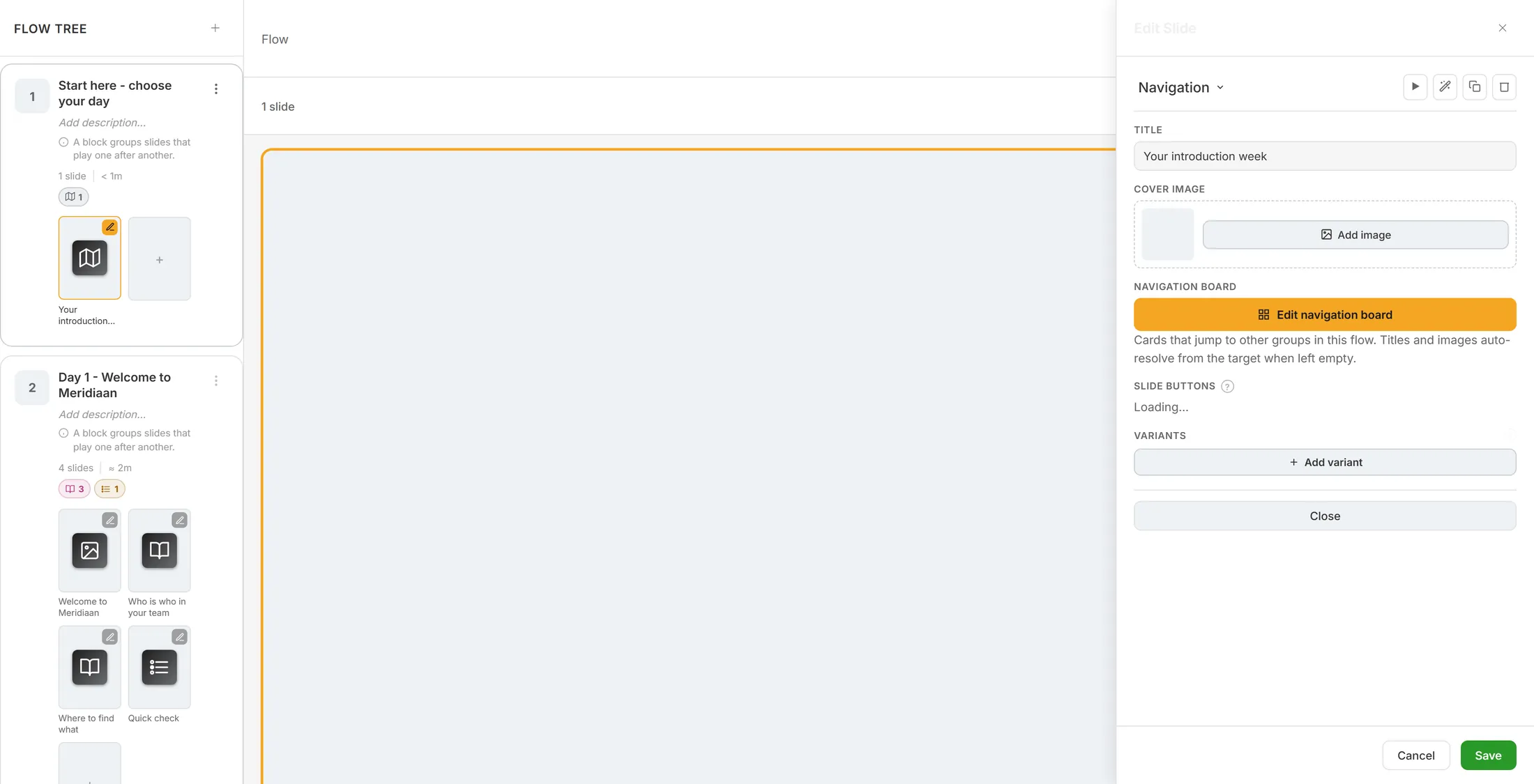
De oranje knop opent het menu. Kies waar elke kaart heen gaat
Elke kaart springt naar één deel.
- Elke kaart heeft een TARGET GROUP : kies de groep die hij opent, bijvoorbeeld Day 1 - Welcome to Meridiaan .
- TITLE (OPTIONAL OVERRIDE) - laat het op auto from target staan en de kaart gebruikt de eigen naam van de groep.
- SUBTITLE (OPTIONAL) - één korte regel onder de titel: Your team, the building, the first coffee .
- IMAGE URL (OPTIONAL OVERRIDE) - een eigen plaatje; leeg neemt het plaatje van de groep.
- Met de pijltjes rechtsboven op een kaart schuif je hem omhoog of omlaag. Het kruisje haalt hem weg.
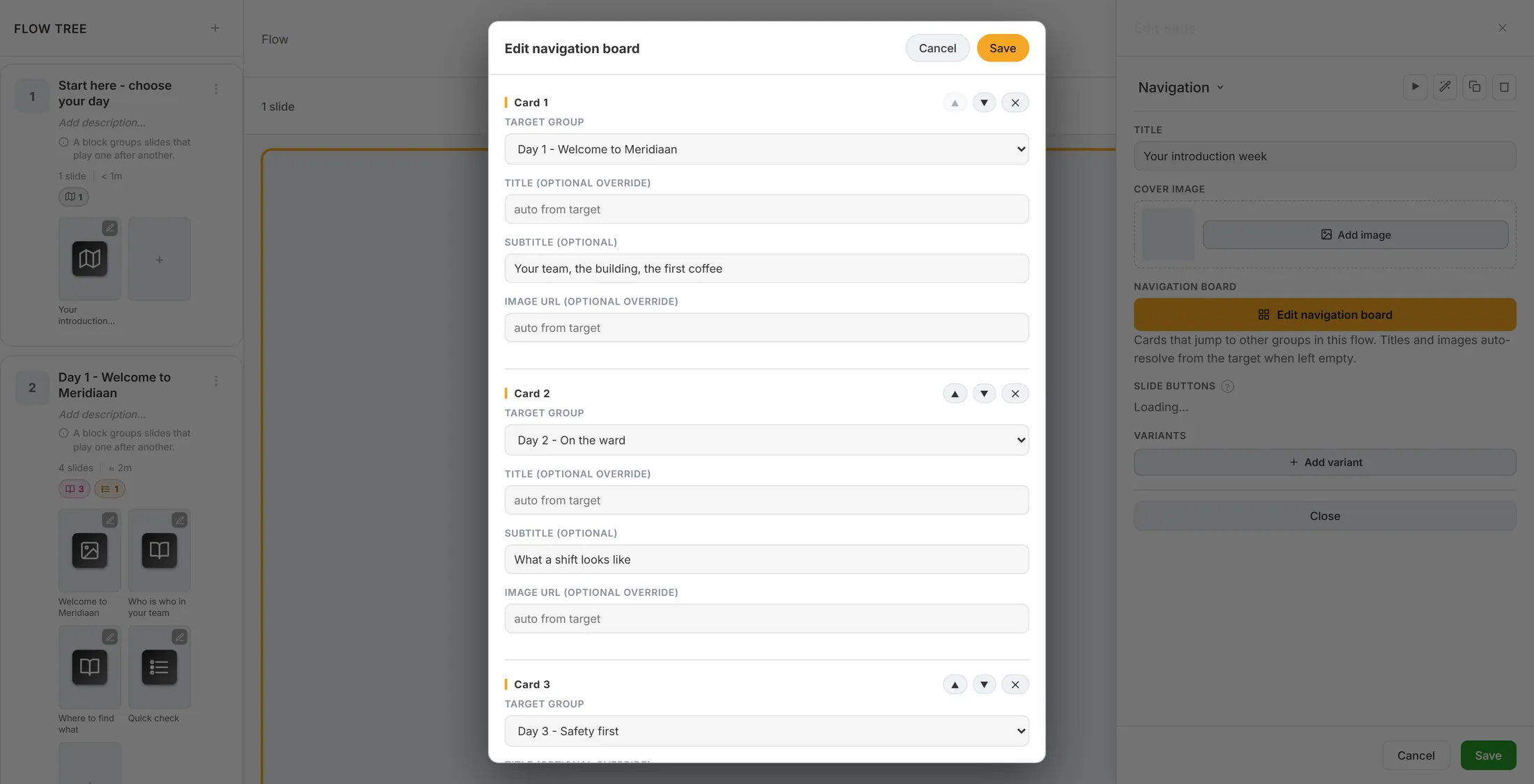
Eén kaart per deel. Kaart erbij, dan opslaan
Nog een kaart, of laat hem ze allemaal maken.
- Scroll naar beneden en druk op + Add card (kaart toevoegen). Onderaan komt een lege kaart.
- Kies de TARGET GROUP - hier Scores - en typ een titel: Who knows the most?
- ⟳ Regenerate from groups maakt één kaart per groep, in groepsvolgorde. Titels die je zelf typte blijven staan.
- Druk bovenaan op Save (Opslaan). Elke kaart heeft een doelgroep nodig; mist er een, dan zegt het venster Every card needs a target group .
- Cancel (Annuleren) sluit het venster en er verandert niets.
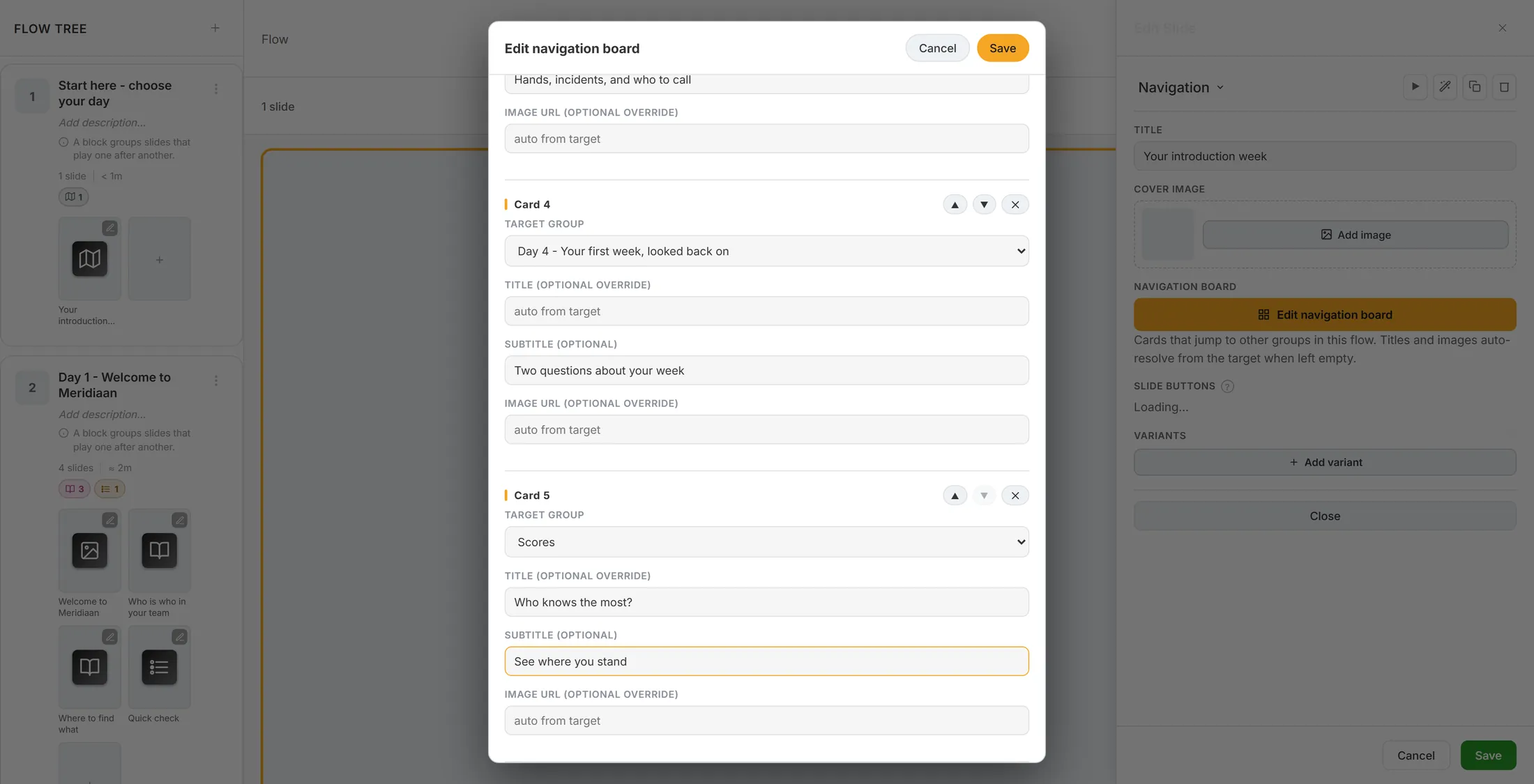
Card 5, toegevoegd en ingevuld. Wat je leerling ziet
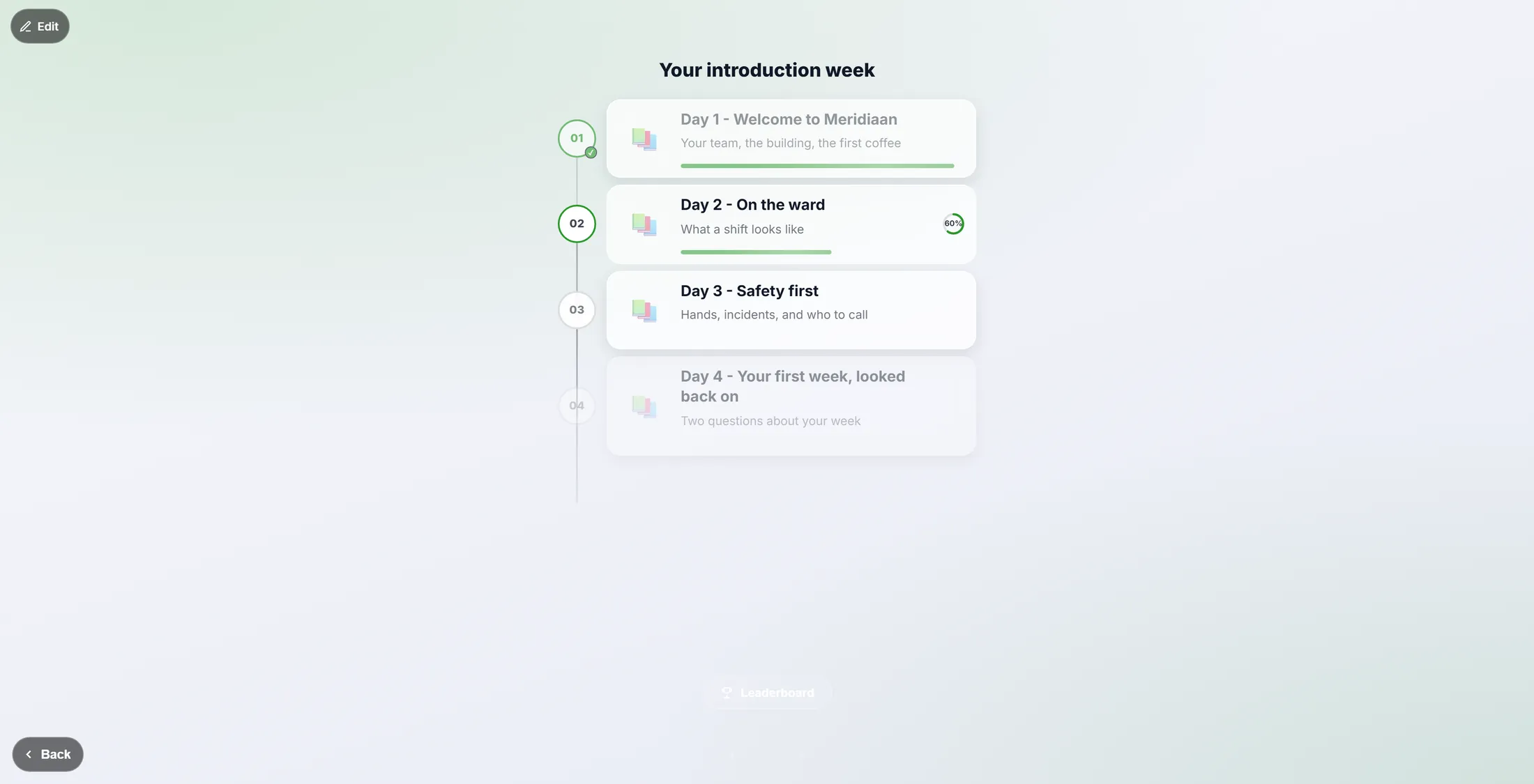
De leerling ziet de delen, en hoe ver hij is.
- Druk in de editor op Play om het zelf te zien.
- Elke kaart is een genummerde rij: 01 , 02 , 03 . De leerling tikt op een rij om dat deel te openen.
- De balk onder een rij loopt vol terwijl de leerling door dat deel gaat. Een af deel krijgt een vinkje bij het nummer.
- Een deel dat half af is laat een voortgangsring zien met het percentage: 60% .
- Een deel dat nog niet open is, is bleek, met een slot.
- Heeft de learning een Leaderboard-dia, dan staat onderaan een knop Leaderboard.
Af, half af, niet begonnen, op slot.
Als iets niet klopt
Save doet niets.
Bij één kaart is geen deel gekozen. Kies er een, of haal die kaart weg met het kruisje.
Een kaart laat de verkeerde naam zien.
Typ je eigen woorden bij TITLE. Leeg betekent: de naam van het deel.
Ik heb een nieuw deel gemaakt. Staat het op het menu?
Niet vanzelf. Druk op Regenerate from groups, of voeg een kaart toe.
De menugroep staat niet in de lijst.
Dat is expres. Een kaart naar het menu zelf zou rondjes draaien.
De woorden op deze pagina
- groep
- Een deel van de learning: dia's die na elkaar spelen.
- navigatiebord
- De lijst kaarten op een menudia.
- voortgangsring
- Een rondje dat volloopt, met een percentage erin.
Wat je hierna doet
- Eerst een learning maken Nog geen learning? Begin hier.
- Een spel toevoegen Een kort spel, en een lijst van wie het meeste weet.
- Alle uitleg De andere dingen die je hier kunt leren.