Deja que CoVince tome las notas
Graba una videollamada o una reunión en una sala. CoVince escribe la transcripción, la convierte en un informe - resumen, decisiones, acciones - y la guarda como nota en el journey, donde todos los del journey pueden volver a leerla.
Comunidad - lo que se dijo, guardado - 5 min. Necesitas: un journey y un micrófono
No se graba nada hasta que pulsas el botón rojo. Díselo siempre antes a los demás.
Lo que podrás hacer
- Grabar una reunión En una videollamada o alrededor de la mesa.
- Tener las palabras Todo lo que se dijo, por escrito.
- Tener un informe corto Qué se decidió y quién hace qué.
- Guardarlo con el journey Todos en el journey pueden volver a leerlo.
Prepara esto primero
- Un journey Las notas van a un journey.
- Di que grabas Pregunta a los demás si les parece bien. También es su voz.
Hazlo con nosotros, paso a paso
Siete pasos: empezar, grabar, parar, leer el informe.
¿En una sala? Usa una Voice note
¿Estáis alrededor de una mesa? Pon un portátil o un teléfono en el centro y empieza una Voice note.
- Elige el journey en la columna de la izquierda.
- Pulsa el + azul abajo en la Línea de tiempo.
- Se abre una ventana: Create new (crear nuevo). Pulsa Voice note (nota de voz) - "Record and let the AI write the report": graba y deja que la IA escriba el informe.
- Elige el tablero y se abre la grabadora. Desde ahí funciona igual que en una llamada: sigue con el paso 3.
- ¿En una videollamada ? Entonces usa el botón de grabar de la llamada: es el paso siguiente.
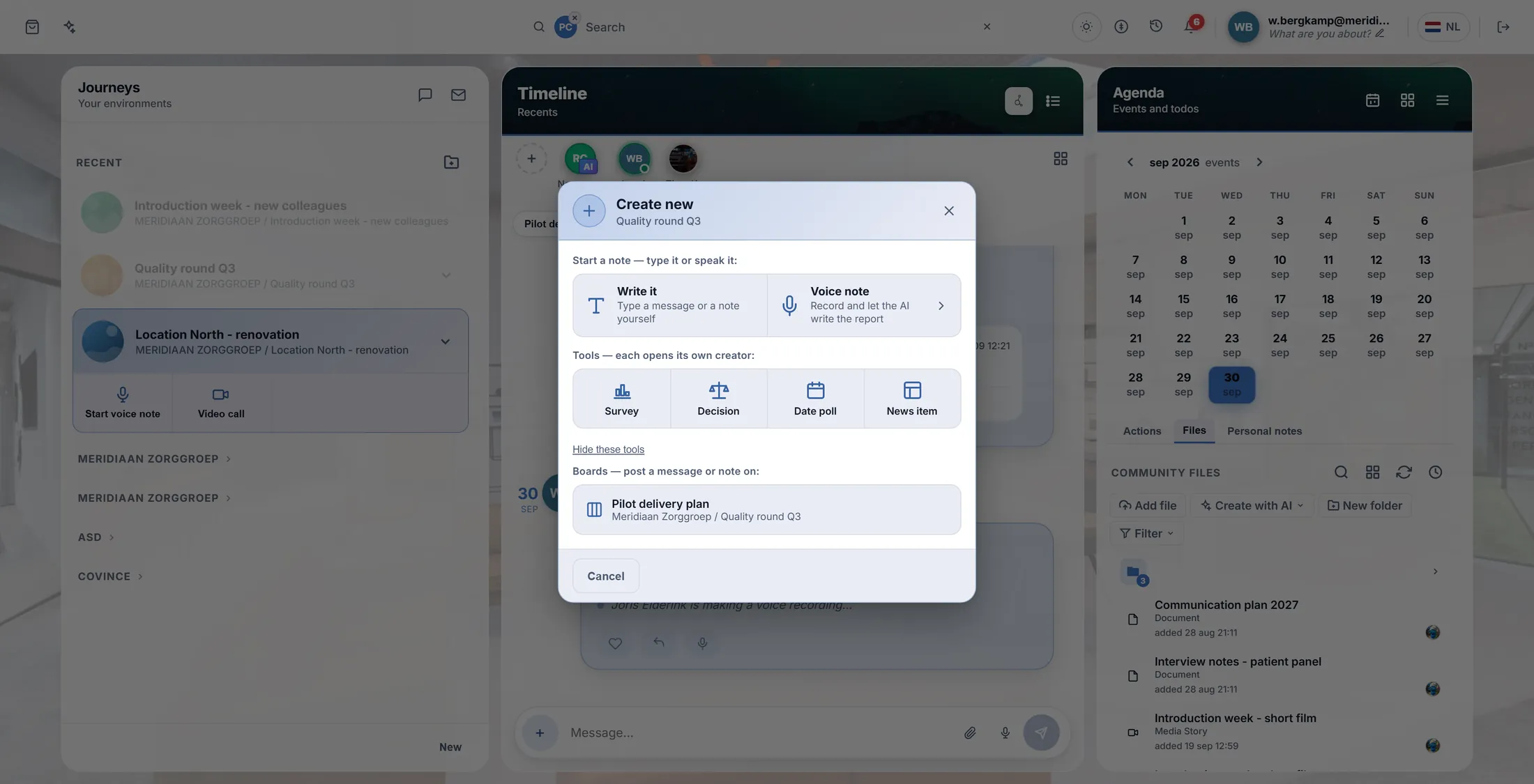
Voice note: graba, y la IA escribe el informe. En una videollamada: pulsa grabar
En la barra de la llamada, el micrófono del grupo del medio pone en marcha las notas.
- Empieza la videollamada del journey o únete a ella (explicación Videollamada ).
- Mira la barra de abajo. El grupo del medio tiene tres botones: chat, un micrófono y más.
- Pulsa ese micrófono. Se llama Record what is said into a note on the timeline : grabar lo que se dice en una nota de la Línea de tiempo.
- No es el micrófono que te silencia - ese está a la izquierda del todo.
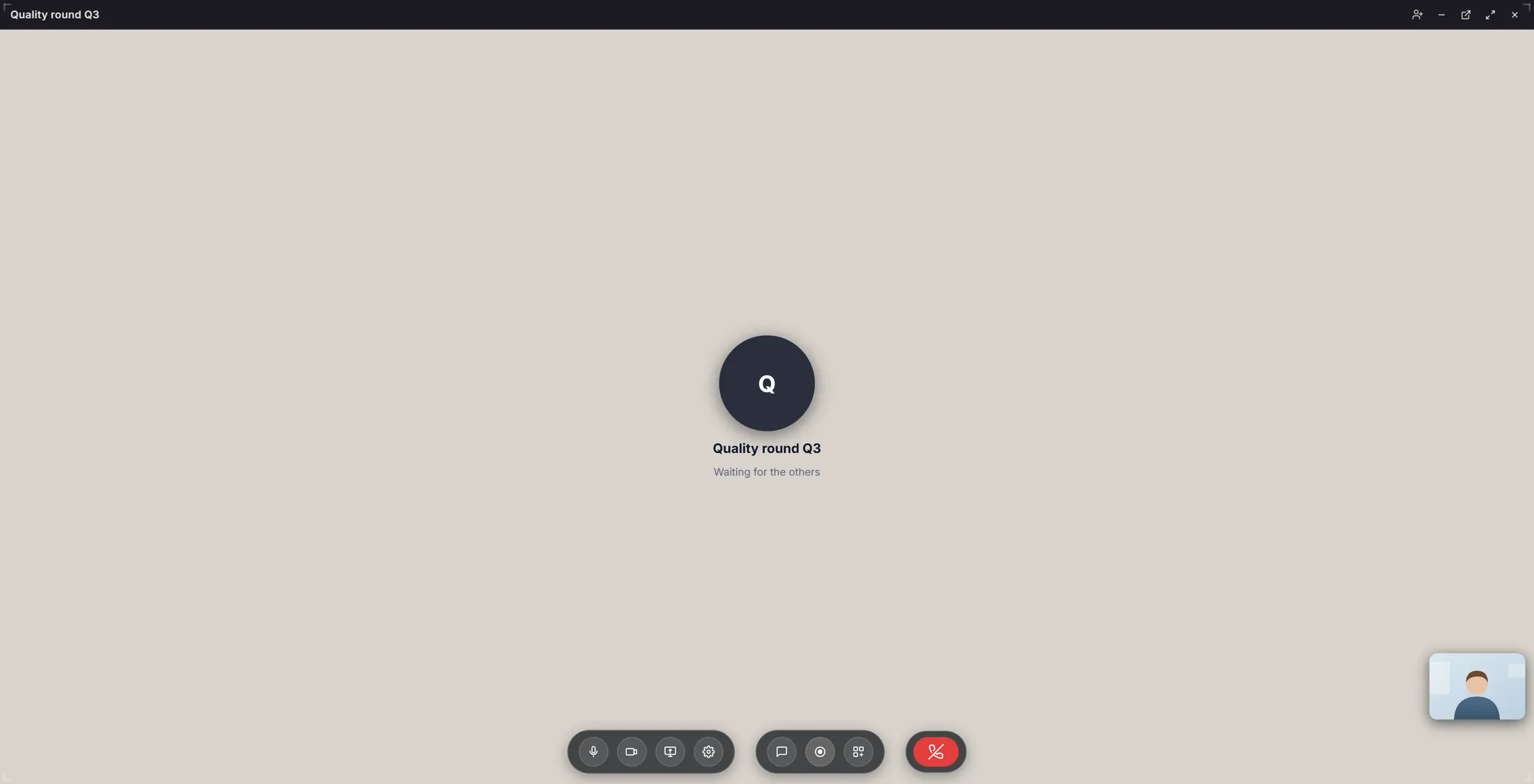
El micrófono del medio graba. El de la izquierda te silencia. La grabadora está lista
Se abre un panel arriba a la izquierda. Pone Ready (listo). Revisa el idioma y pulsa el botón rojo grande.
- El panel dice Ready (listo) y Press the button below to start recording : pulsa el botón de abajo para empezar a grabar.
- Revisa el idioma a la izquierda, por ejemplo EN . Púlsalo para elegir el idioma de la reunión, como ES.
- Di a los demás que vas a grabar.
- Pulsa el botón redondo rojo grande.
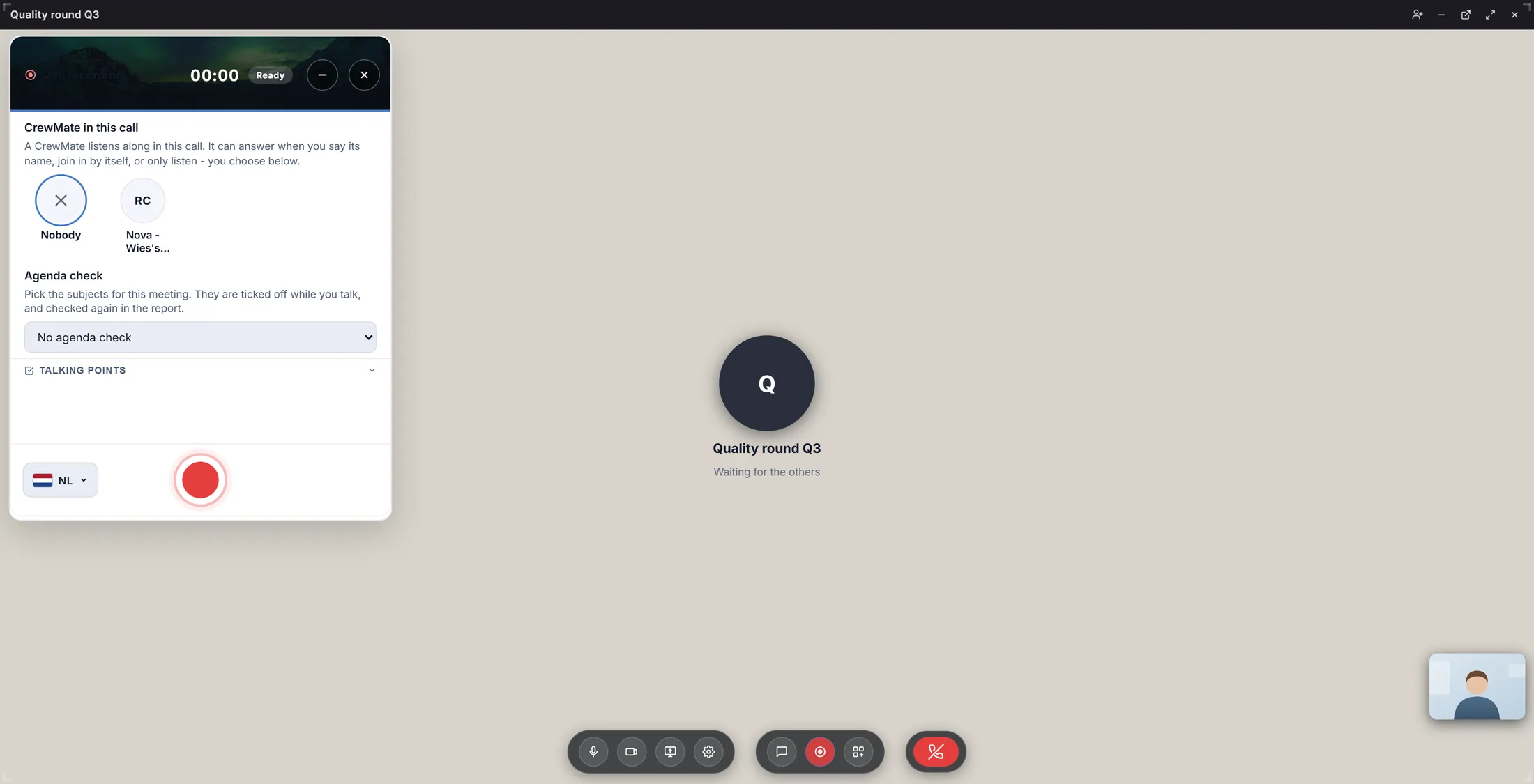
Listo para grabar. ¿Qué voces?
Puede que CoVince haga primero una pregunta. Elige una de las dos respuestas.
- Pregunta: Is anybody talking through this computer? - ¿habla alguien a través de este ordenador?
- Yes — record the others too (sí, graba también a los demás): cuando estás en una llamada de Teams, Zoom o Meet en este ordenador. CoVince graba entonces también el sonido del ordenador.
- No — my microphone only (no, solo mi micrófono): para una reunión en una sala o una videollamada de CoVince.
- La grabación empieza justo después de tu respuesta.
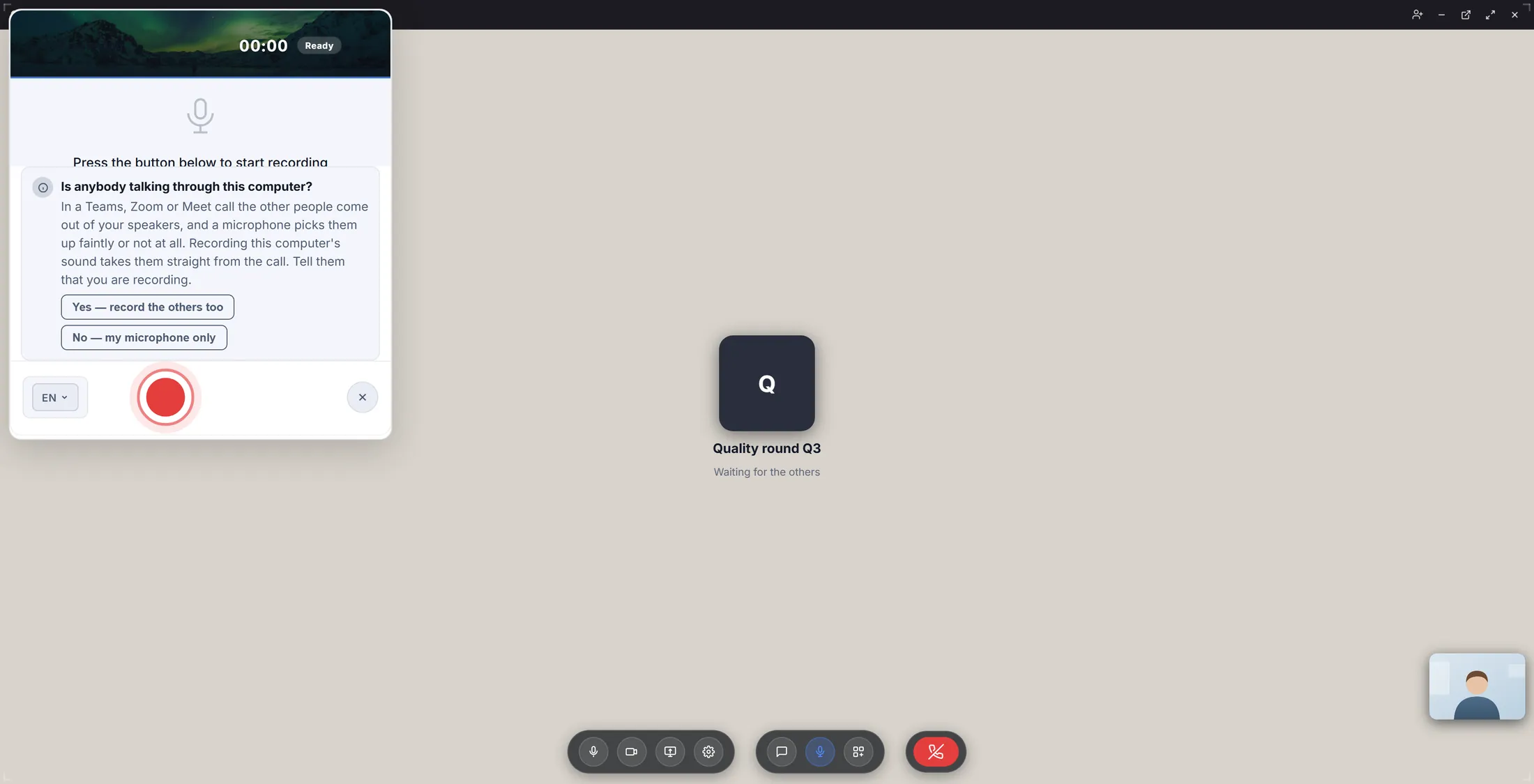
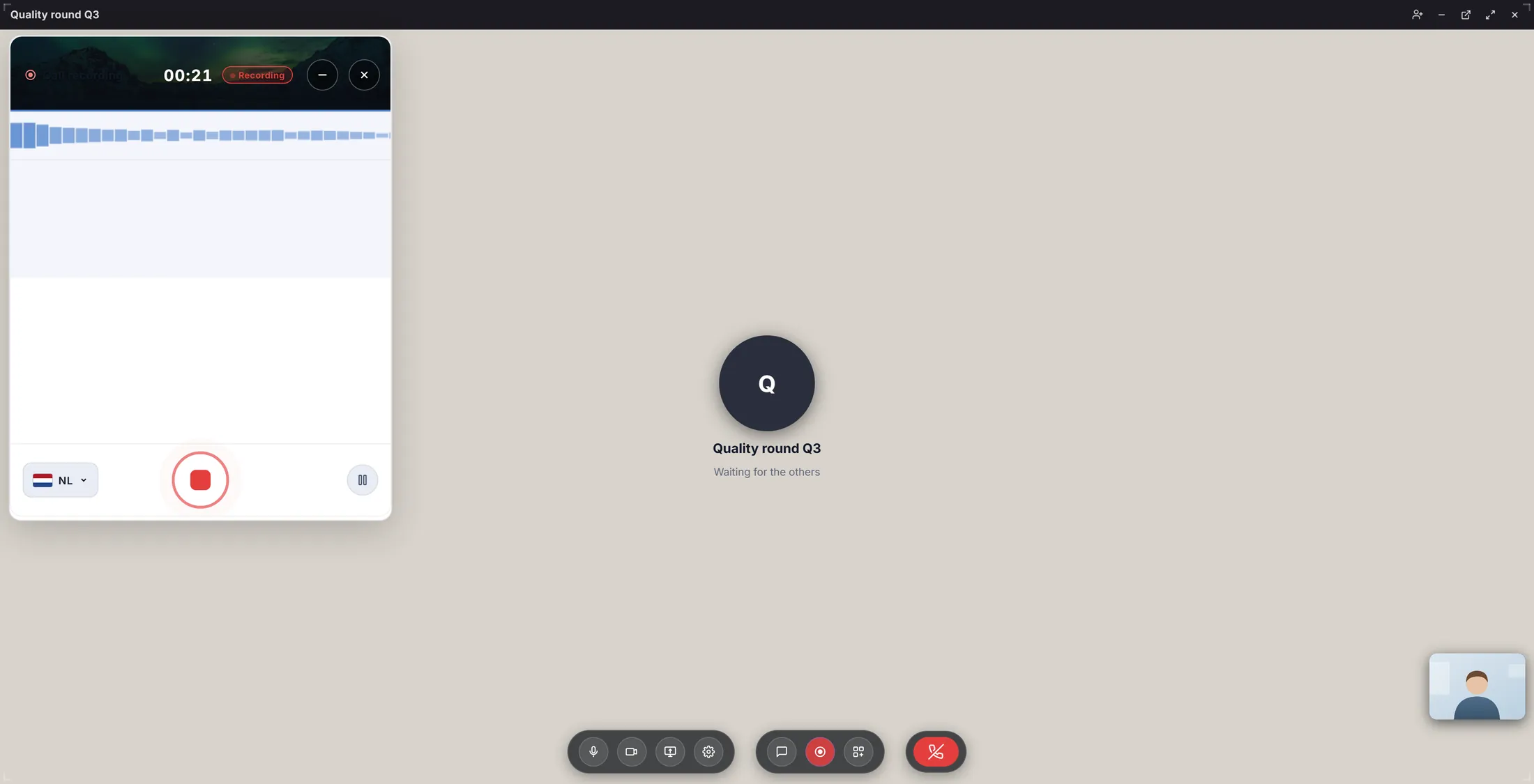
Una pregunta, dos respuestas. Está grabando
El reloj corre y pone Recording. Tú sigue con tu reunión.
- La etiqueta dice Recording (grabando) y el reloj corre.
- La onda azul se mueve cuando alguien habla. ¿No hay onda? Revisa tu micrófono.
- ¿Una pausa? Pulsa el botón de pausa (dos rayas). Púlsalo otra vez para seguir.
- Puedes hacer pequeña la ventana de la llamada y seguir trabajando: la grabación continúa.
Está grabando. El cuadrado rojo lo para. Para, y espera un momento
Pulsa el cuadrado rojo. CoVince guarda el sonido y lo pone por escrito. Tarda un momento.
- Pulsa el cuadrado rojo.
- La etiqueta dice Saving... (guardando). En el centro lees lo que está haciendo: Finishing transcription... , Saving recording... , Analysing... - terminar la transcripción, guardar la grabación, analizar.
- Deja la página abierta hasta que aparezca el informe. Una reunión larga tarda más.
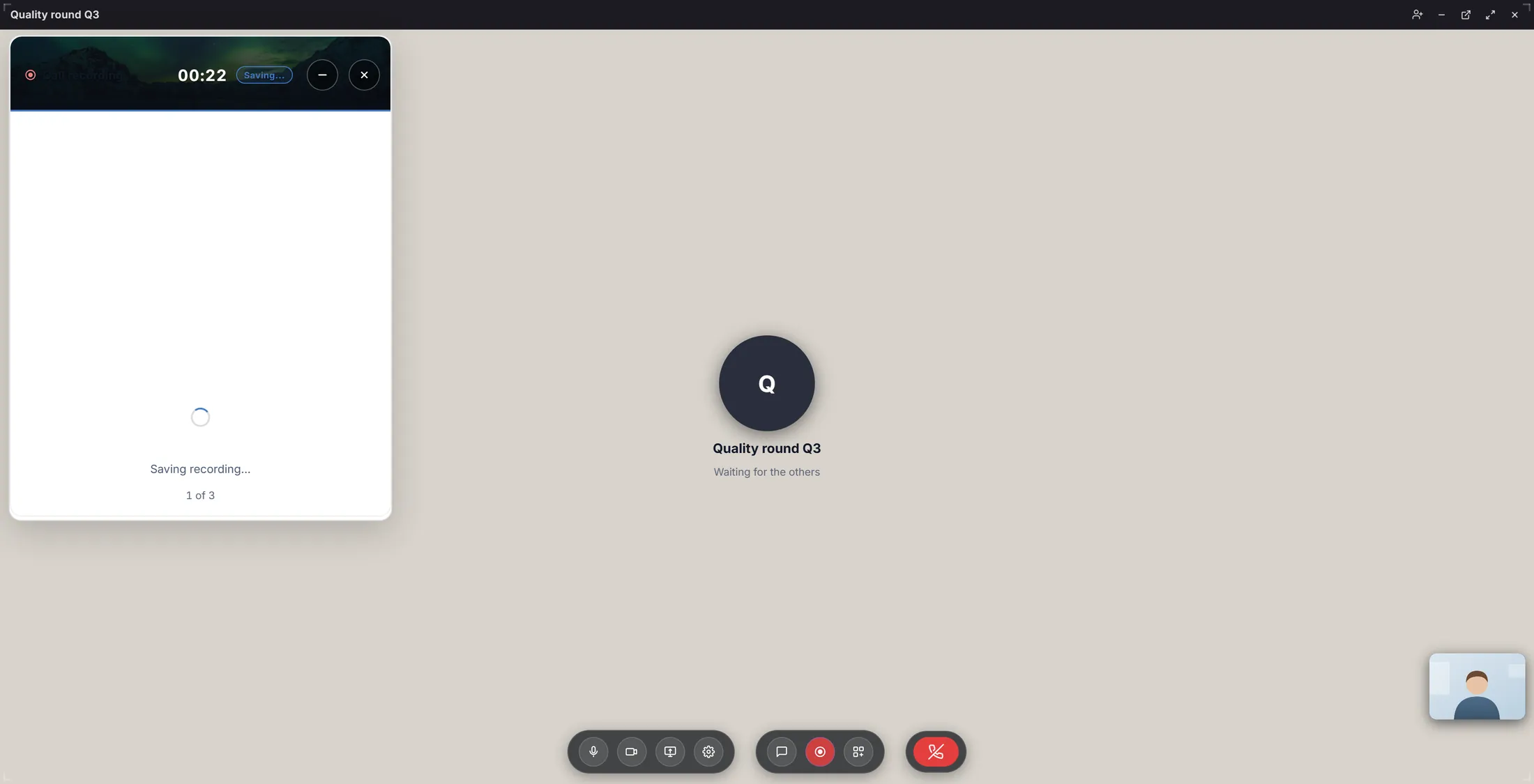
Guardando. Luego llega el informe. Lee el informe y guárdalo
Recibes un informe corto: qué se dijo, qué se decidió, quién hace qué. Pulsa Save to Note para guardarlo.
- El panel muestra Analysis Report , el informe: un resumen, los puntos principales, las decisiones y las acciones.
- ¿Algo está mal? Cambia una línea con el lápiz que aparece cuando pasas por encima.
- Pulsa Save to Note (guardar como nota). La nota, con la grabación, la transcripción y el informe, está ahora en la Línea de tiempo del journey.
- ¿Quieres un archivo? Export. ¿No sirve para nada? Discard (descartar) - entonces no se guarda nada.
- Más tarde: abre la nota en la Línea de tiempo para volver a leer el informe, escuchar la grabación o poner nombre a quienes hablan.
Si algo no va bien
Pulso grabar en la llamada y no pasa nada.
Abre una vez cualquier nota de la Línea de tiempo y vuelve a probar. O usa la Voice note del + de la Línea de tiempo.
¿Puede tomar notas en Teams o Zoom?
Sí, con un portátil: empieza una Voice note y responde "Yes - record the others too".
La onda no se mueve.
La grabadora no oye nada. Comprueba que está elegido el micrófono correcto y que el navegador puede usarlo.
El informe está en el idioma equivocado.
Elige el idioma correcto (ES, EN...) antes de pulsar grabar.
Las palabras, en lenguaje sencillo
- transcripción
- Todo lo que se dijo en la reunión, escrito como texto.
- informe
- La versión corta que CoVince hace a partir de la transcripción: resumen, decisiones y acciones.
- nota
- Una tarjeta en la Línea de tiempo de un journey. La grabación, la transcripción y el informe se guardan juntos en una.
Adónde ir después
- Videollamada Empieza la videollamada de un journey o únete a ella.
- Todas las explicaciones Las otras cosas que puedes aprender aquí.