Laat CoVince notuleren
Neem een videogesprek of een afspraak in een zaal op. CoVince schrijft het transcript, maakt er een verslag van - samenvatting, besluiten, acties - en bewaart het als notitie in de journey, waar iedereen in de journey het terug kan lezen.
Community - wat er gezegd is, bewaard - 5 min. Je hebt nodig: een journey, en een microfoon
Er wordt niets opgenomen tot je op de rode knop drukt. Zeg het altijd eerst tegen de anderen.
Wat je straks kunt
- Een afspraak opnemen In een videogesprek, of rond de tafel.
- De woorden krijgen Alles wat er gezegd is, uitgeschreven.
- Een kort verslag krijgen Wat er besloten is, en wie wat doet.
- Het bij de journey bewaren Iedereen in de journey kan het teruglezen.
Zorg eerst hiervoor
- Een journey De notulen komen in een journey.
- Zeg dat je opneemt Vraag de anderen of het goed is. Het is ook hun stem.
Samen doen, stap voor stap
Zeven stappen: starten, opnemen, stoppen, het verslag lezen.
In een zaal? Gebruik een Voice note
Zit je rond een tafel? Leg een laptop of telefoon in het midden, en start een Voice note.
- Kies de journey in de linkerkolom.
- Druk op de blauwe + onderaan de Tijdlijn.
- Er gaat een venster open: Create new (nieuw maken). Druk op Voice note (spraaknotitie) - "Record and let the AI write the report": neem op en laat de AI het verslag schrijven.
- Kies het bord, en de recorder gaat open. Vanaf daar werkt het hetzelfde als in een gesprek: ga verder met stap 3.
- In een videogesprek ? Gebruik dan de opnameknop van het gesprek: dat is de volgende stap.
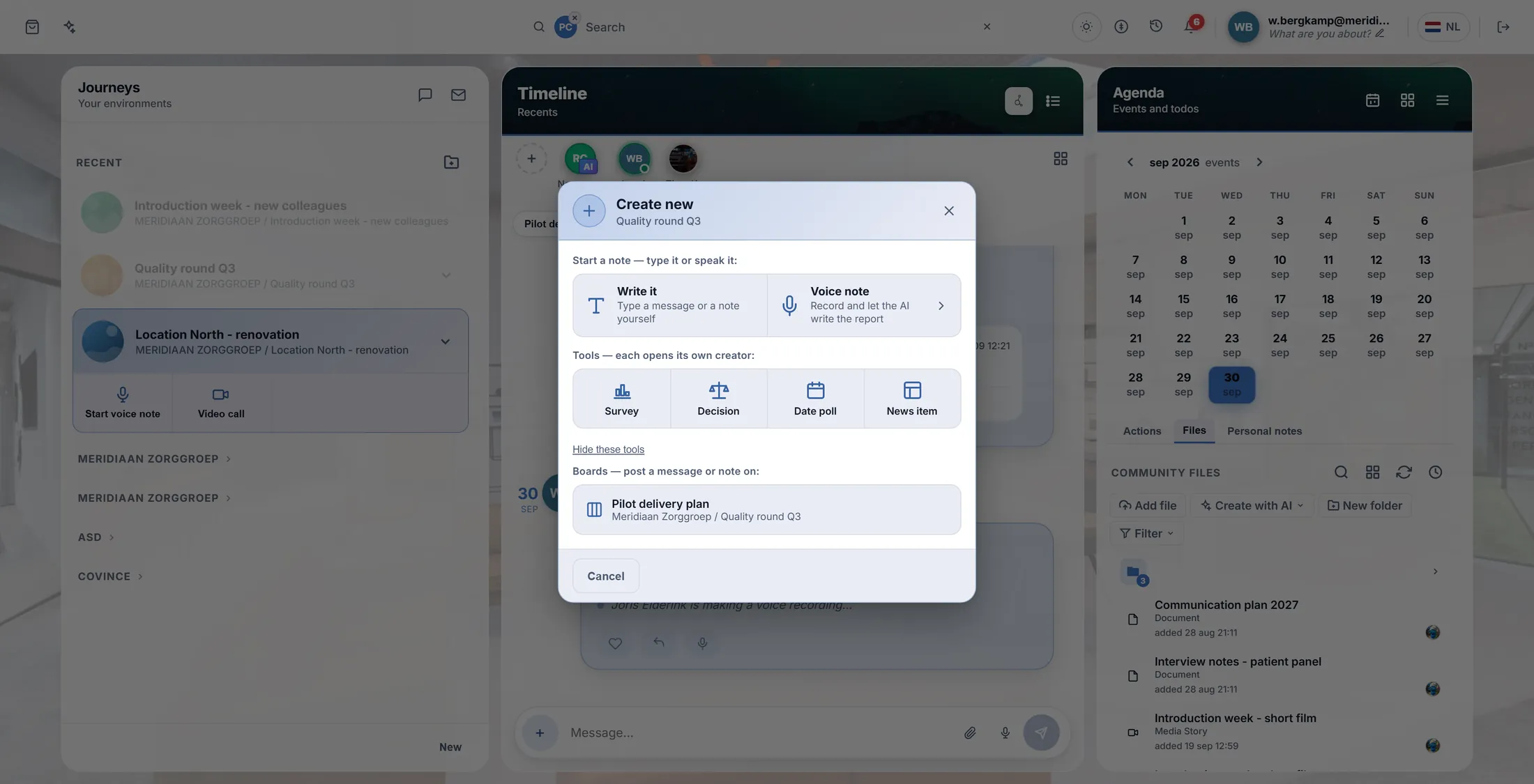
Voice note: neem op, en de AI schrijft het verslag. In een videogesprek: druk op opnemen
In de balk van het gesprek start de microfoon in de middelste groep de notulist.
- Start het videogesprek van de journey, of doe mee (uitleg Videogesprek ).
- Kijk naar de balk onderaan. De middelste groep heeft drie knoppen: chat, een microfoon, en meer.
- Druk op die microfoon. Hij heet Record what is said into a note on the timeline : neem wat er gezegd wordt op in een notitie op de Tijdlijn.
- Dit is niet de microfoon die je dempt - die staat helemaal links.
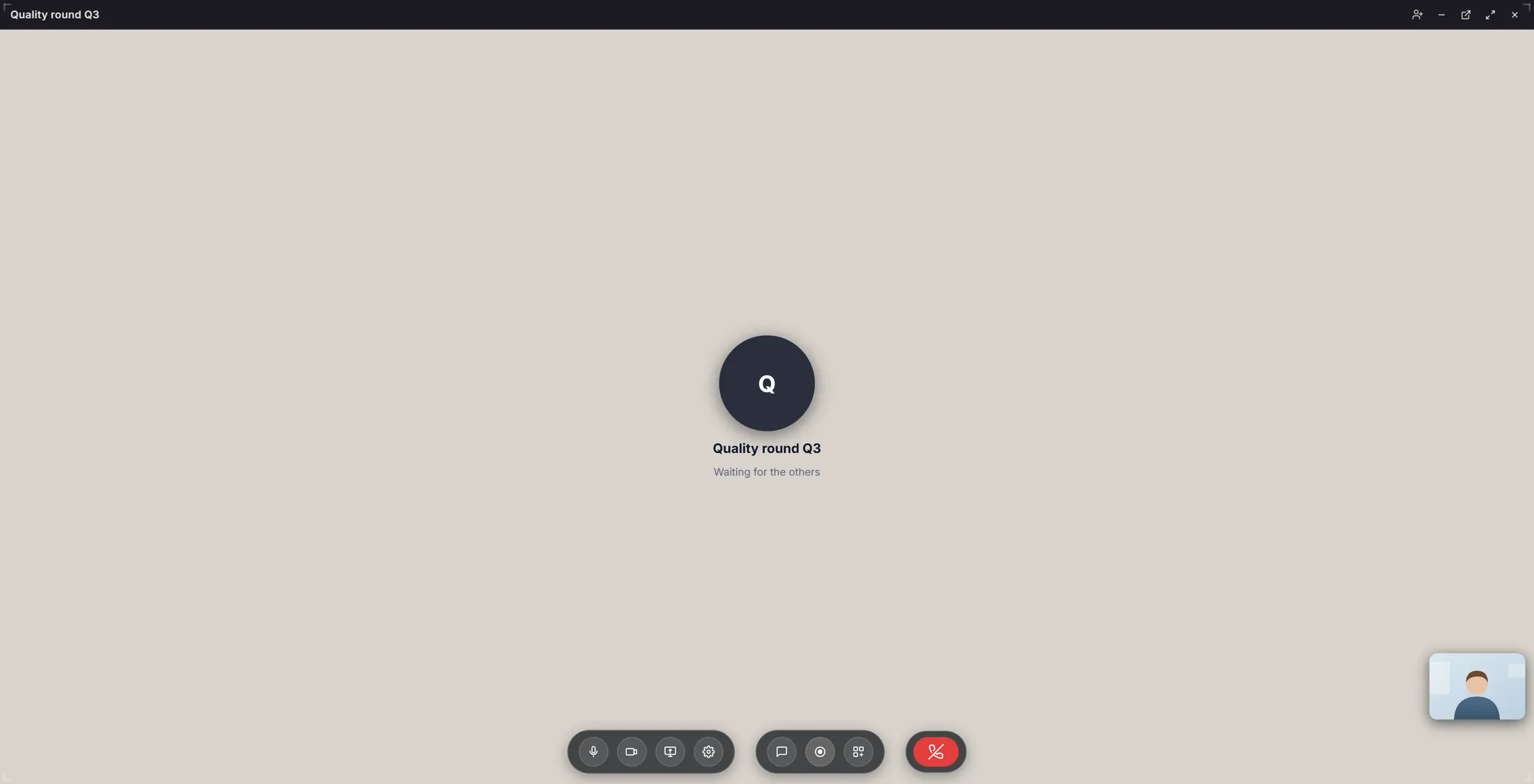
De middelste microfoon neemt op. De linker dempt je. De recorder staat klaar
Linksboven gaat een paneel open. Er staat Ready (klaar). Kijk de taal na, en druk dan op de grote rode knop.
- Het paneel zegt Ready (klaar) en Press the button below to start recording : druk op de knop hieronder om op te nemen.
- Kijk de taal links na, bijvoorbeeld EN . Druk erop om de taal van de afspraak te kiezen, zoals NL.
- Vertel de anderen dat je gaat opnemen.
- Druk op de grote rode ronde knop.
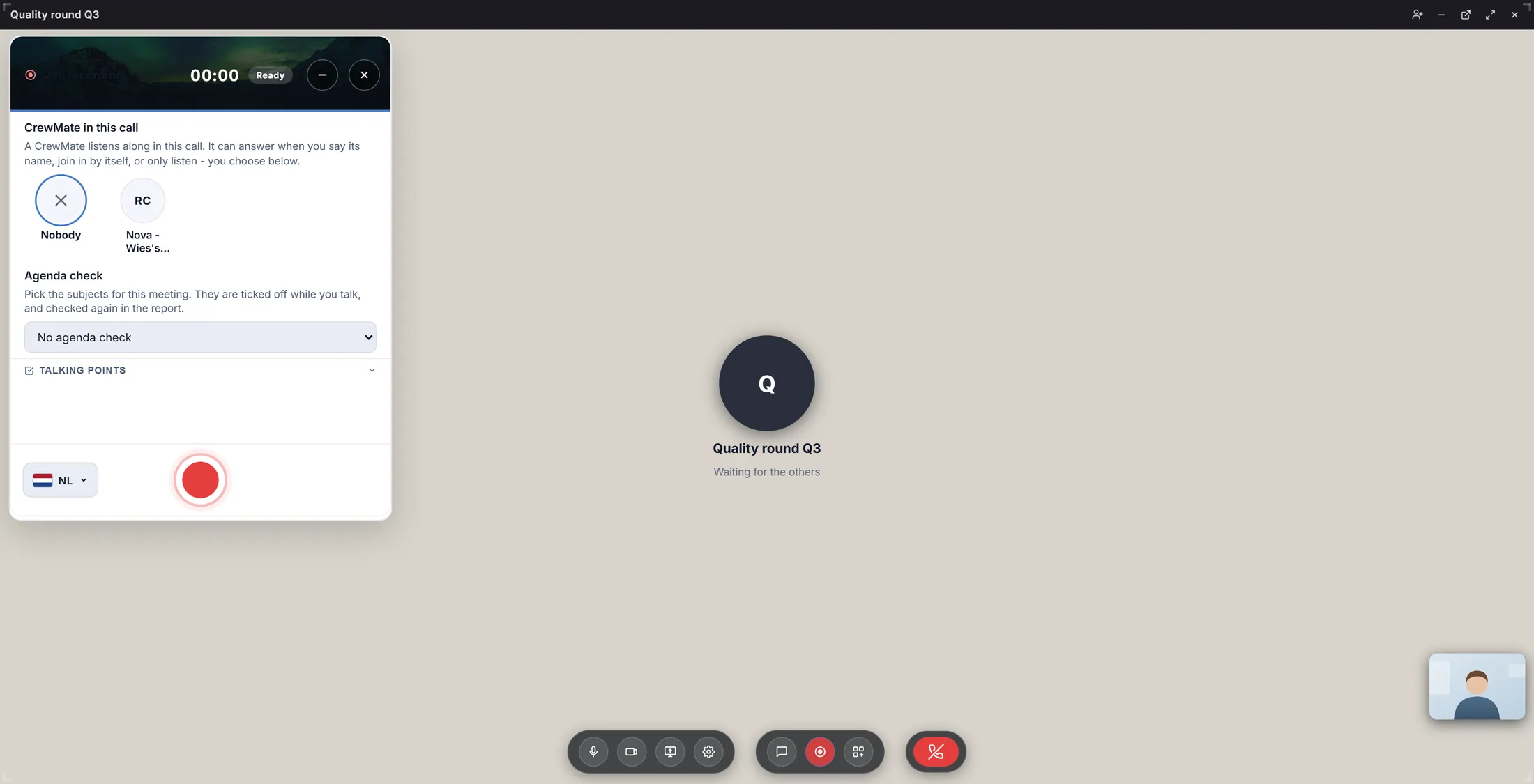
Klaar om op te nemen. Wiens stemmen?
CoVince stelt misschien eerst één vraag. Kies een van de twee antwoorden.
- Het vraagt: Is anybody talking through this computer? - praat er iemand via deze computer?
- Yes — record the others too (ja, neem de anderen ook op): als je op deze computer in een Teams-, Zoom- of Meet-gesprek zit. CoVince neemt dan ook het geluid van de computer op.
- No — my microphone only (nee, alleen mijn microfoon): voor een afspraak in een zaal, of een videogesprek in CoVince.
- De opname begint meteen na je antwoord.
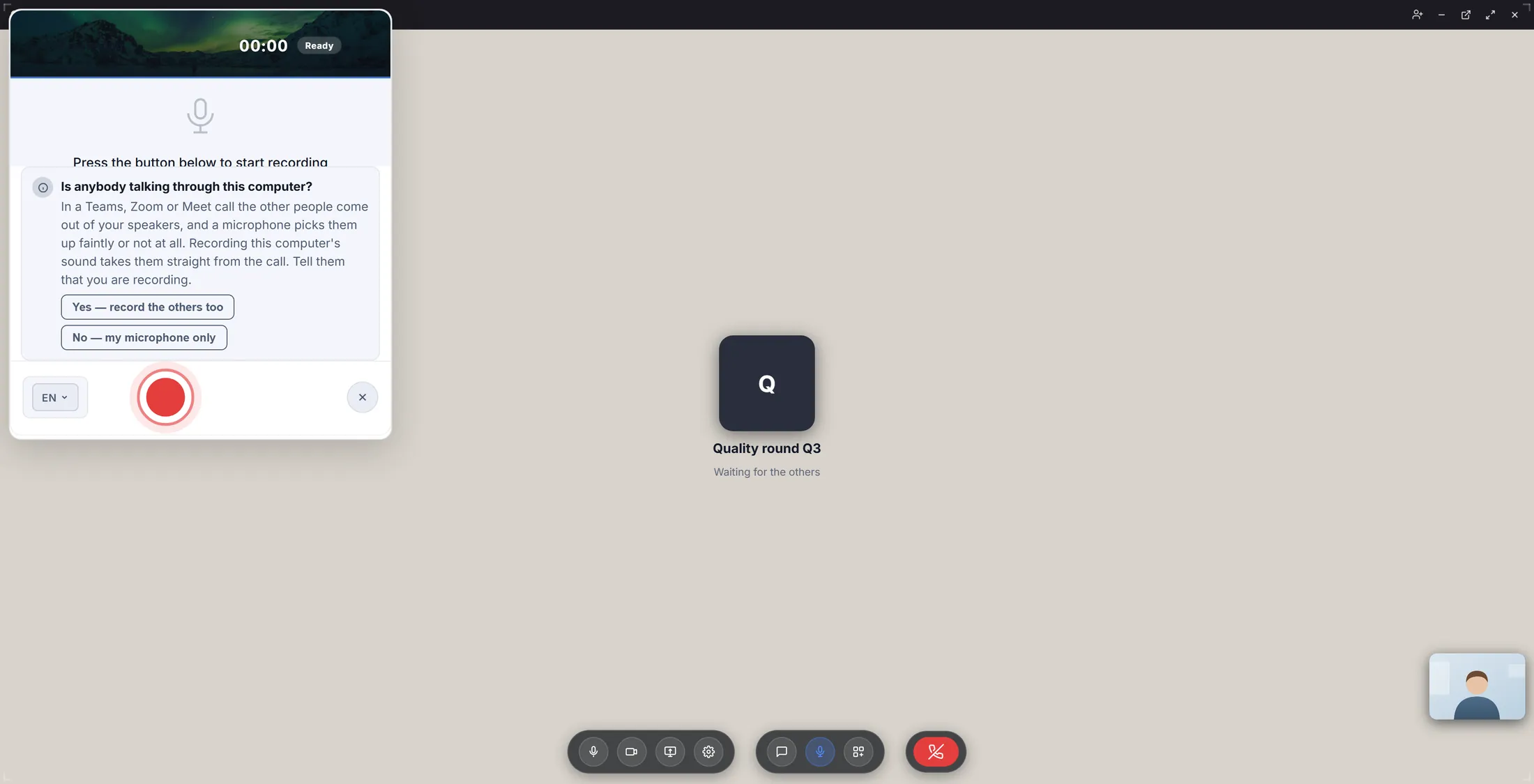
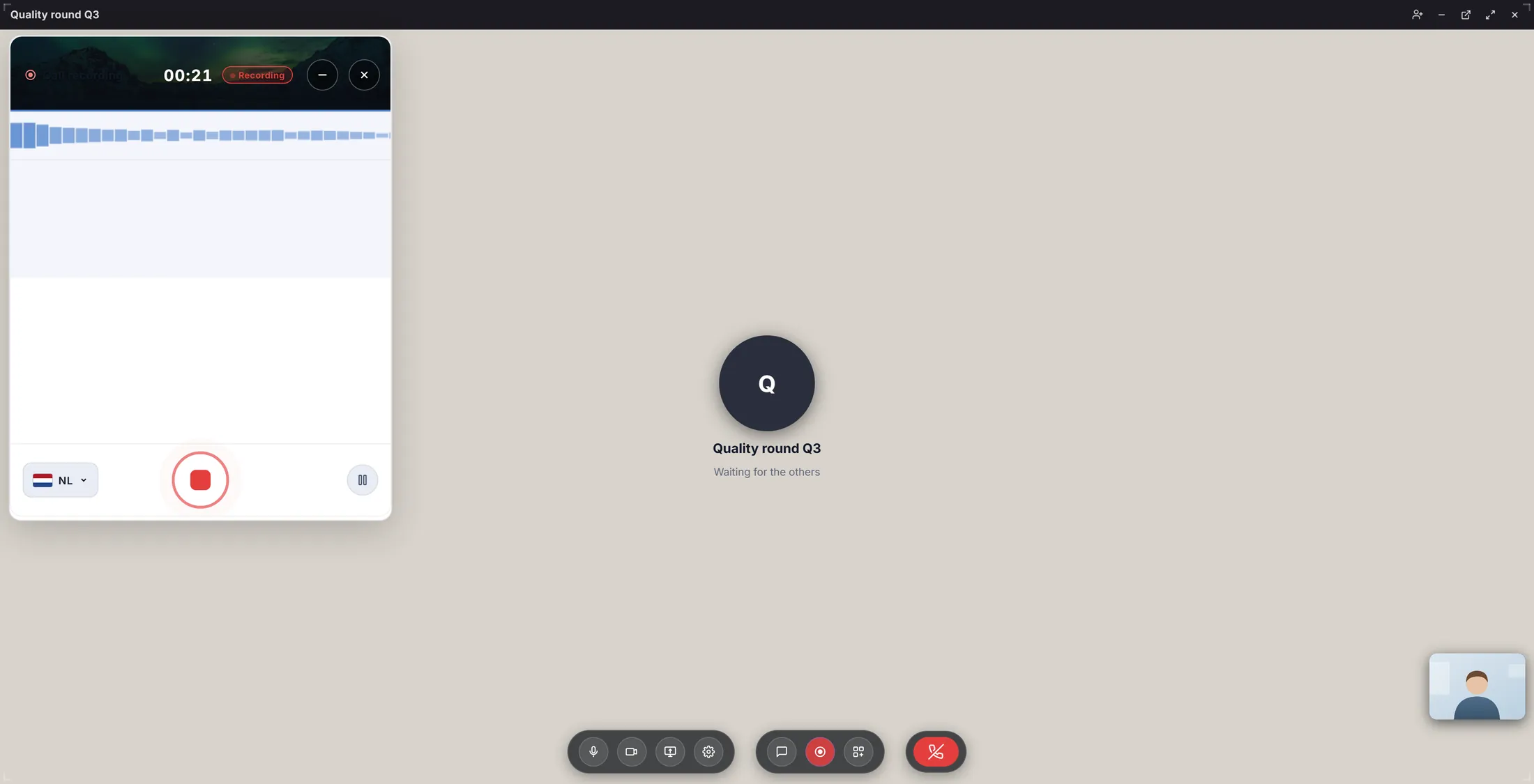
Eén vraag, twee antwoorden. Het neemt op
De klok loopt en er staat Recording. Houd gewoon je afspraak.
- Het label zegt Recording (opnemen) en de klok loopt.
- De blauwe golf beweegt als iemand praat. Geen golf? Kijk je microfoon na.
- Een pauze? Druk op de pauzeknop (twee streepjes). Druk nog eens om verder te gaan.
- Je kunt het gespreksvenster klein maken en doorwerken: de opname gaat door.
Het neemt op. Het rode vierkant stopt het. Stop, en wacht even
Druk op het rode vierkant. CoVince bewaart het geluid en schrijft het uit. Dat duurt even.
- Druk op het rode vierkant.
- Het label zegt Saving... (opslaan). In het midden lees je wat het doet: Finishing transcription... , Saving recording... , Analysing... - uitschrijven afmaken, opname opslaan, analyseren.
- Houd de pagina open tot het verslag verschijnt. Een lange afspraak duurt langer.
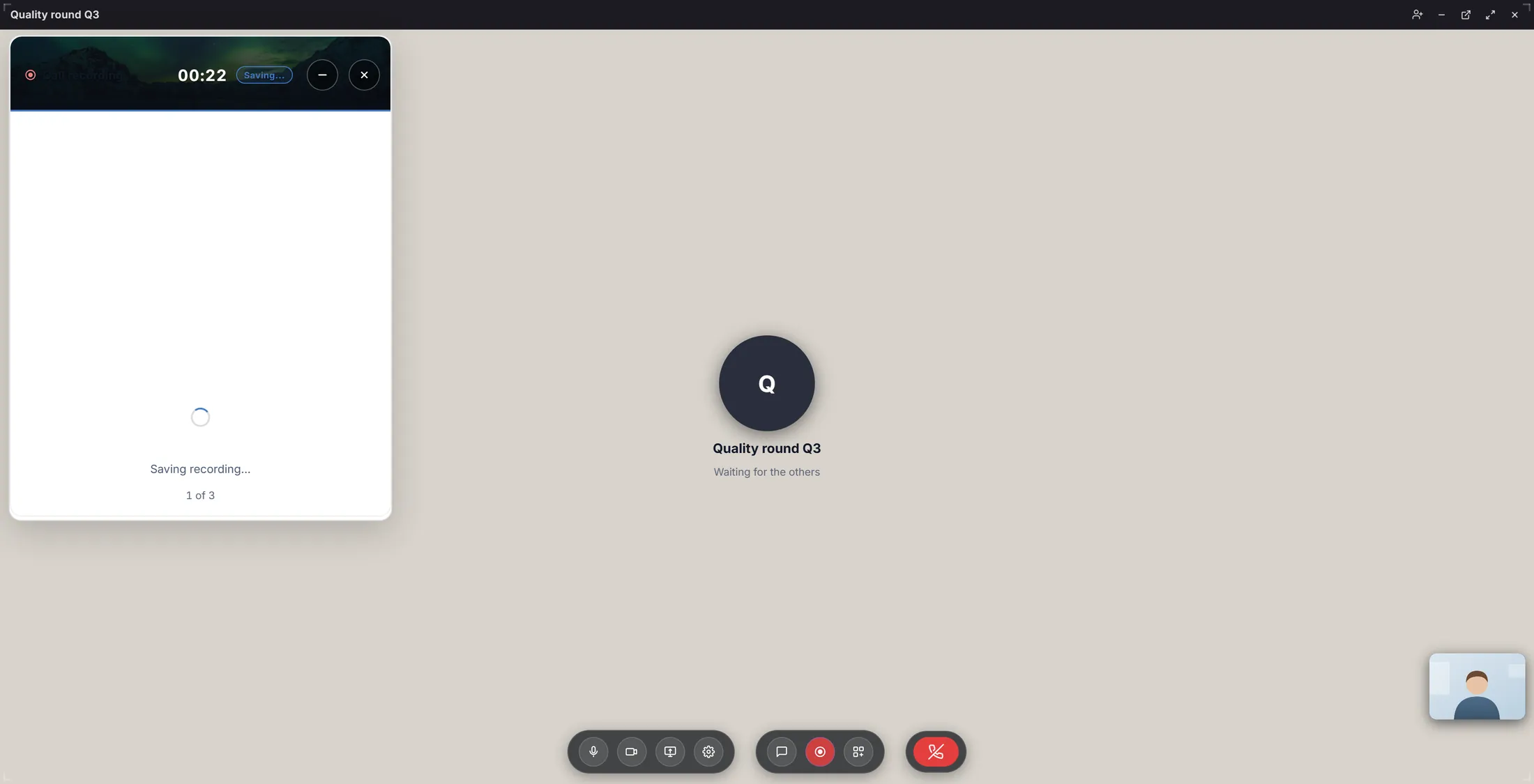
Opslaan. Daarna komt het verslag. Lees het verslag, en bewaar het
Je krijgt een kort verslag: wat er gezegd is, wat er besloten is, wie wat doet. Druk op Save to Note om het te bewaren.
- Het paneel toont Analysis Report , het verslag: een samenvatting, de hoofdpunten, de besluiten en de acties.
- Klopt er iets niet? Verander een regel met het potlood dat verschijnt als je ernaar wijst.
- Druk op Save to Note (bewaren als notitie). De notitie, met de opname, het transcript en het verslag, staat nu op de Tijdlijn van de journey.
- Wil je een bestand? Export. Helemaal niet goed? Discard (weggooien) - dan wordt er niets bewaard.
- Later: open de notitie op de Tijdlijn om het verslag opnieuw te lezen, terug te luisteren, of de sprekers een naam te geven.
Als iets niet klopt
Ik druk in het gesprek op opnemen en er gebeurt niets.
Open eerst één keer een notitie op de Tijdlijn, en probeer het opnieuw. Of gebruik de Voice note onder de + van de Tijdlijn.
Kan het notuleren in Teams of Zoom?
Ja, met een laptop: start een Voice note en antwoord "Yes - record the others too".
De golf beweegt niet.
De recorder hoort niets. Kijk of de goede microfoon gekozen is, en of de browser hem mag gebruiken.
Het verslag is in de verkeerde taal.
Kies de goede taal (NL, EN...) voordat je op opnemen drukt.
De woorden, in gewone taal
- transcript
- Alles wat er in de afspraak gezegd is, uitgeschreven als tekst.
- verslag
- De korte versie die CoVince uit het transcript maakt: samenvatting, besluiten en acties.
- notitie
- Een kaart op de Tijdlijn van een journey. De opname, het transcript en het verslag worden er samen in bewaard.
Waar je hierna heen kunt
- Videogesprek Start het videogesprek van een journey, of doe mee.
- Alle uitleg De andere dingen die je hier kunt leren.