Dein Profil und deine Einstellungen
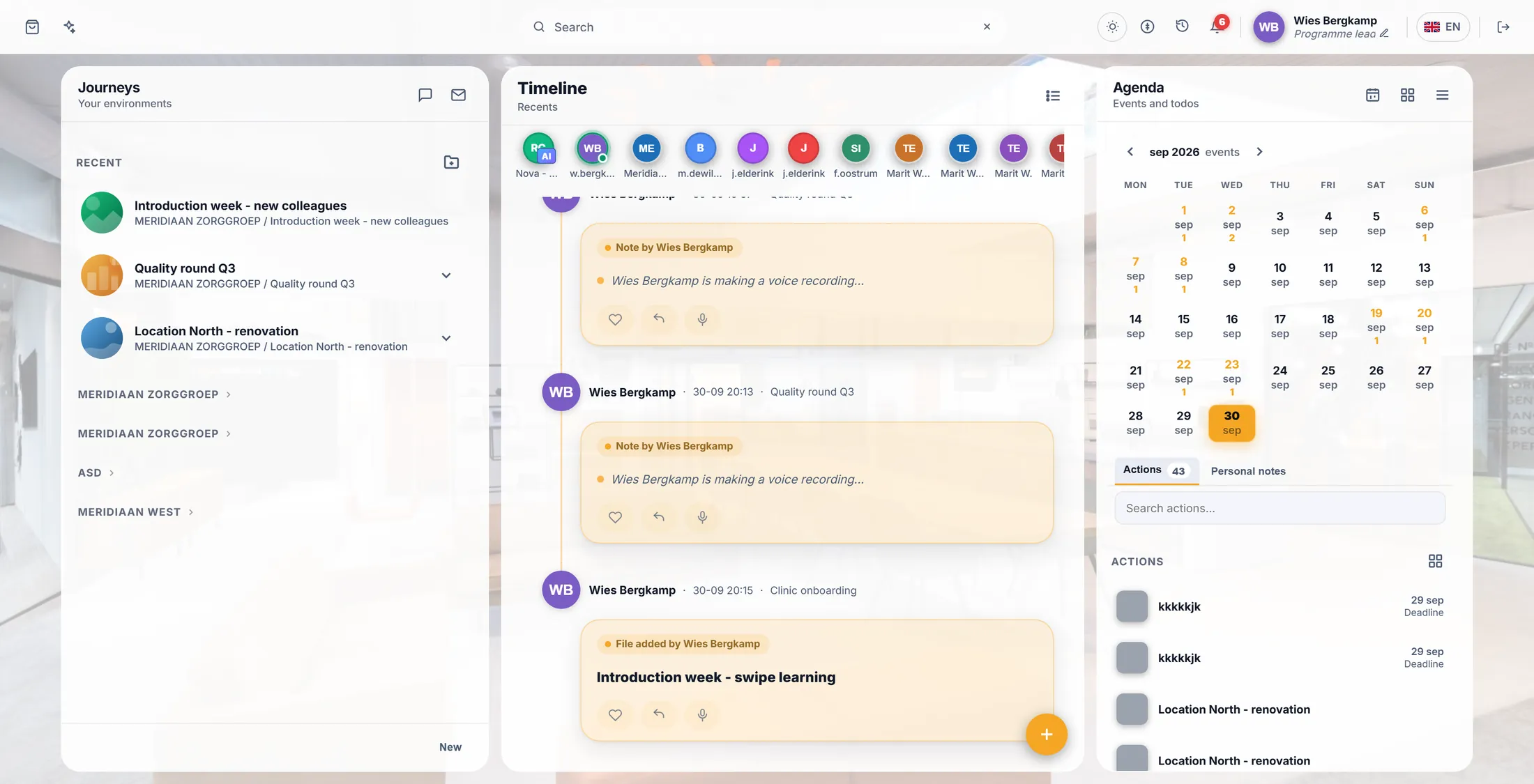
Alles, was dir gehört, steht oben rechts: dein Name und dein Bild, die Zeile unter deinem Namen, die Sprache von CoVince, hell oder dunkel und die Schriftgröße, und die Benachrichtigungen mit Nicht stören.
Einmal einrichten - dein eigenes Profil - 5 min. Du brauchst: angemeldet sein
Diese Seite zu lesen ändert nichts. Du kannst jede Einstellung wieder zurückändern.
Das kannst du danach
- Dein Name und Foto Damit Kolleginnen und Kollegen wissen, dass du es bist.
- Eine Zeile über dich Was du machst, unter deinem Namen.
- Sprache und Look Deine Sprache. Hell oder dunkel. Größere Buchstaben.
- Ruhe, wenn du willst Stell das Klingeln für eine Weile ab.
Das legst du vorher bereit
- Angemeldet sein Du siehst deinen Namen oben rechts.
- Ein Foto (nicht nötig) Ein JPG oder PNG. Oder mach eins mit der Kamera.
Gemeinsam, Schritt für Schritt
Sieben Schritte. Mach nur die, die du brauchst.
Drück auf deinen Namen
Dein Name steht oben rechts. Drück ihn: deine Karte öffnet sich.
- Schau oben rechts. Dort sind dein Bild und dein Name.
- Drück auf deinen Namen. Deine Karte öffnet sich: Bild, Name, Mailadresse.
- Auf der Karte: Profil bearbeiten, Profilseite, Buchungen und Credits.
- Darunter zeigen dir Profil, Aufgaben, Verlauf und Kalender mehr über dich.
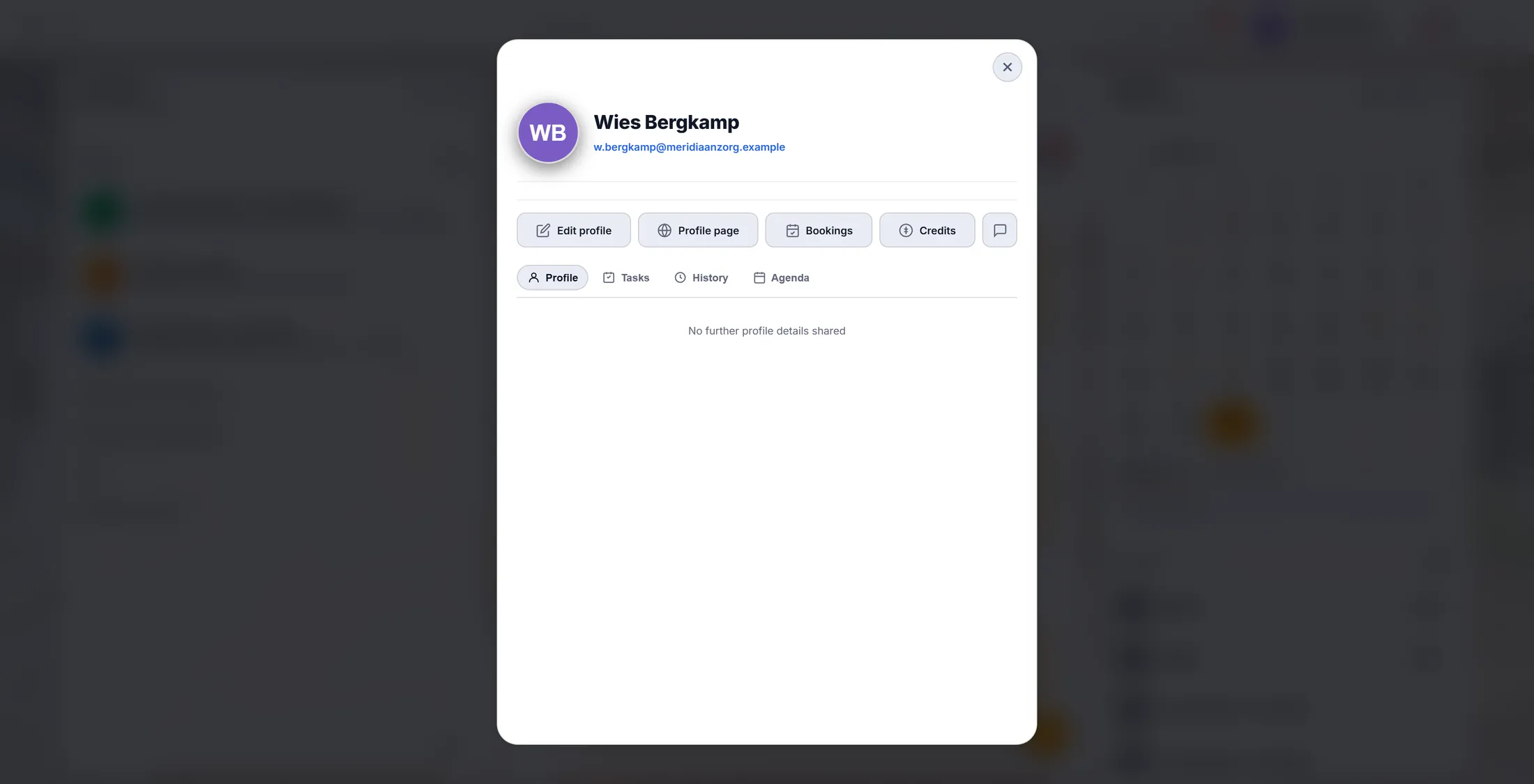
Deine Karte. Profil bearbeiten ist der erste Knopf. Dein Name
Tipp deinen Vornamen ein, dann deinen Nachnamen.
- Drück auf deiner Karte Profil bearbeiten. Ein Fenster öffnet sich: Richte dein Profil ein .
- Tipp deinen Vornamen ein, zum Beispiel Wies . Drück Weiter.
- Tipp deinen Nachnamen ein, zum Beispiel Bergkamp . Drück Weiter.
- Die Punkte oben zeigen, wie weit du bist. Der Pfeil ← geht zurück.
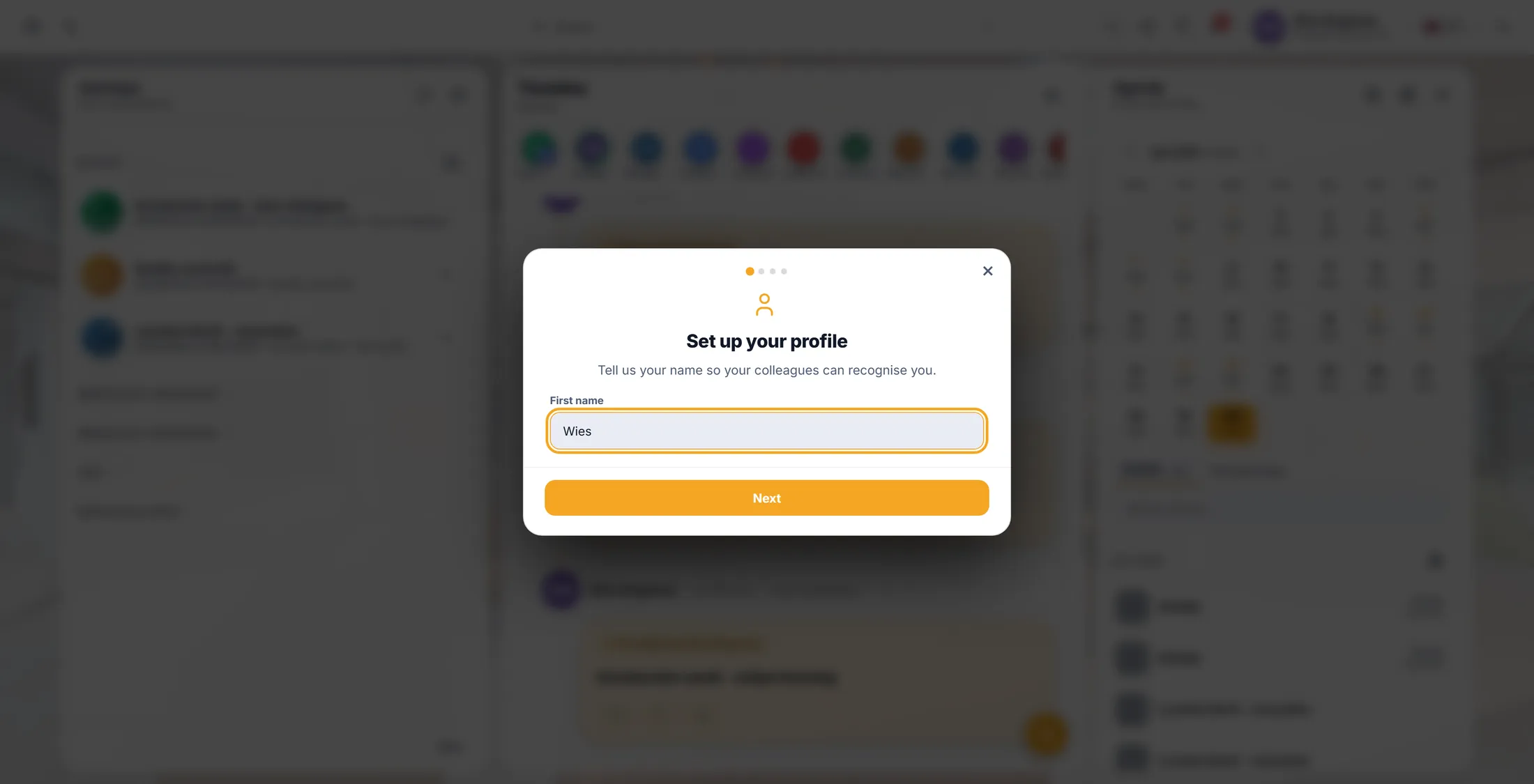
Tipp deinen Vornamen ein. Dein Foto
Füg ein Foto hinzu, damit Leute wissen, wer du bist. Du kannst das überspringen.
- Wähl wie: Hochladen, URL, KI oder Kamera.
- Bei Hochladen: Drück Foto auswählen und wähl ein JPG oder PNG von deinem Computer (höchstens 10 MB).
- Bei Kamera: Schau in die Kamera und mach das Foto.
- Drück Weiter. Kein Foto? Drück trotzdem Weiter - es ist nicht nötig.
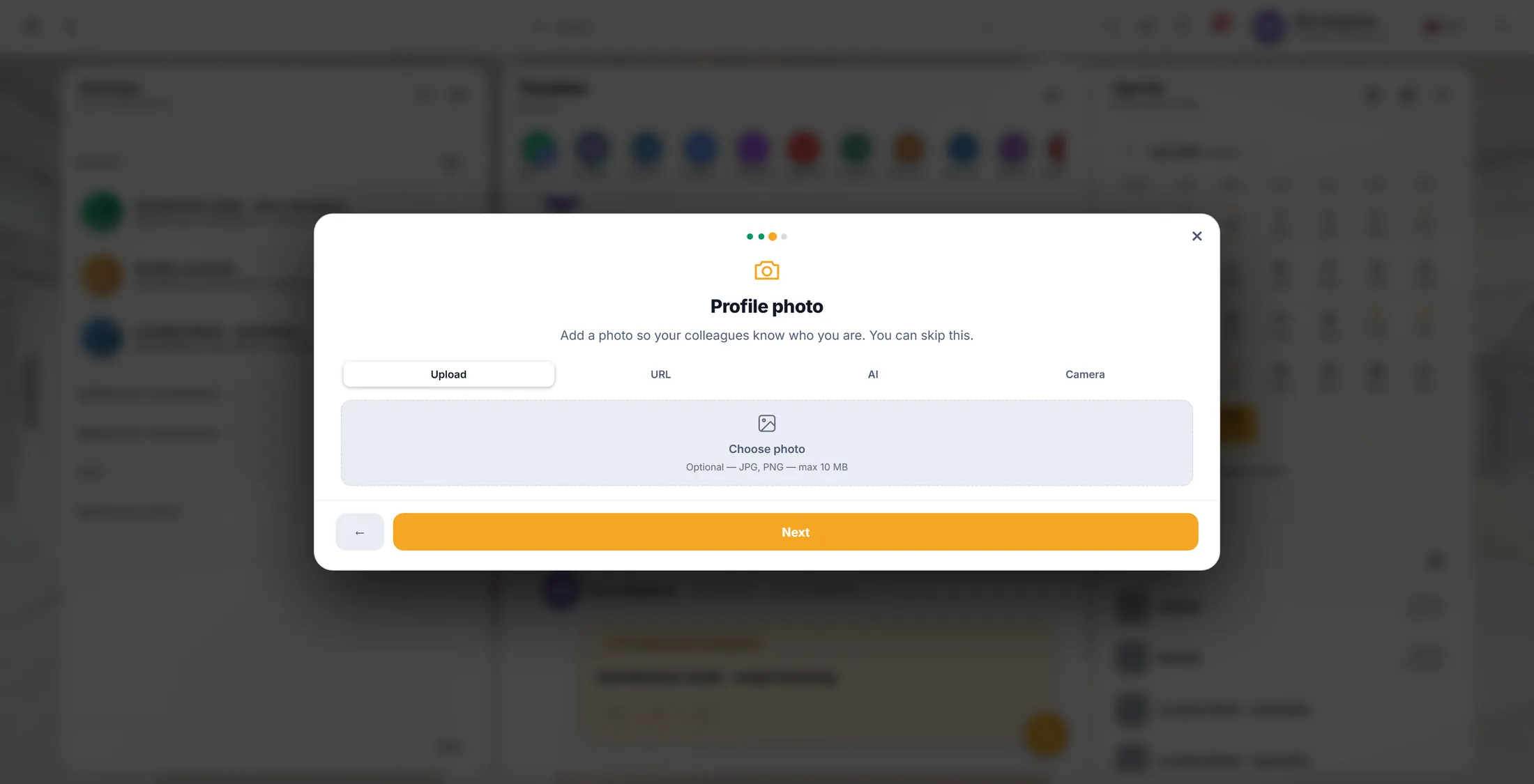
Vier Wege, ein Foto hinzuzufügen. Deine Sprache, dann Speichern
Wähl die Sprache für CoVince. Dann drück Profil speichern.
- Drück deine Sprache: Nederlands, English, Deutsch, Español, ไทย oder Français.
- Drück Profil speichern. Das Fenster schließt sich; dein Name und dein Bild oben rechts ändern sich.
- Später ändert der Sprachknopf oben rechts (er zeigt EN , NL ...) die Sprache in zwei Drücken. CoVince lädt in der neuen Sprache neu.
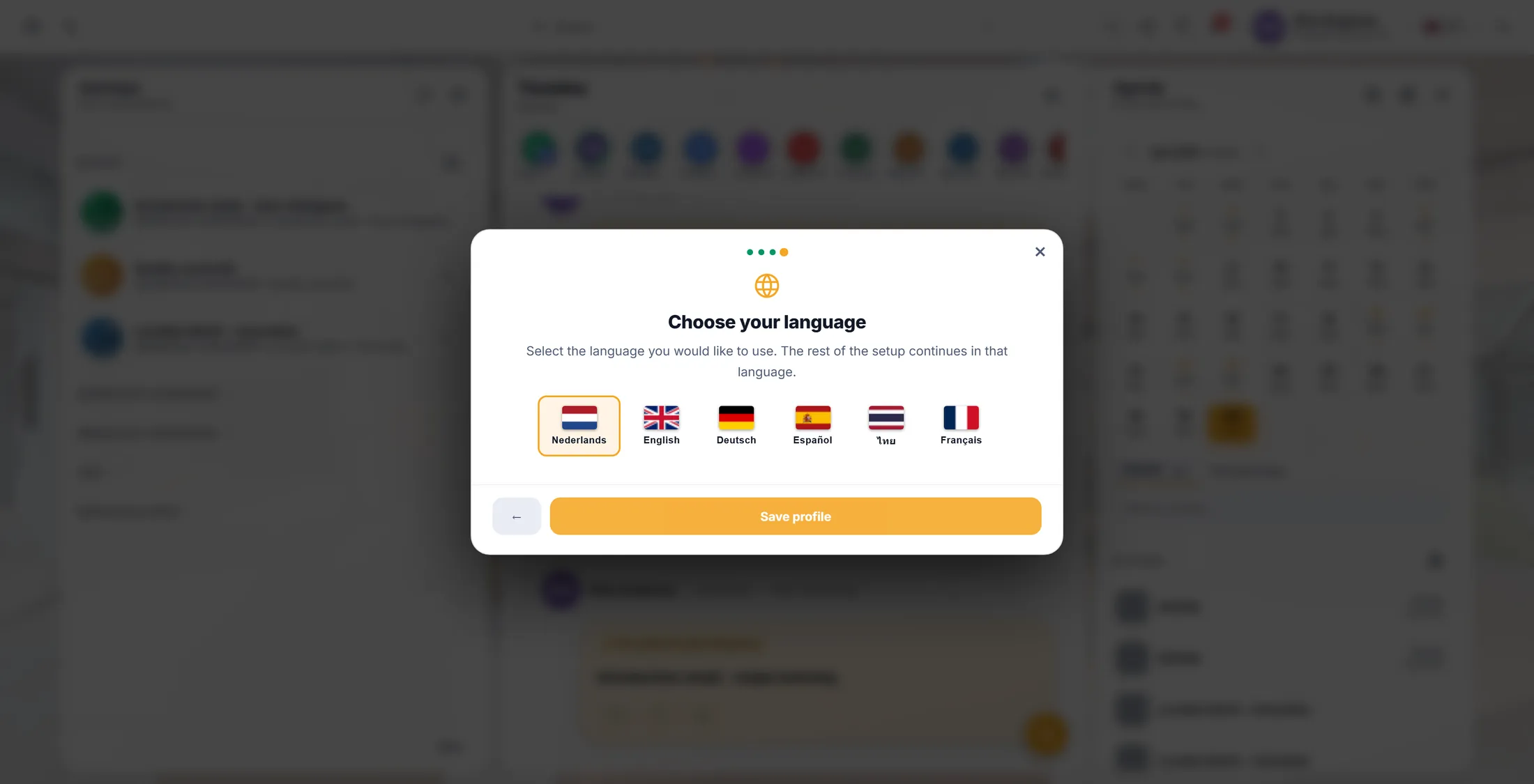
Wähl eine Flagge, dann Profil speichern. Eine Zeile über dich
Unter deinem Namen steht eine Zeile. Schreib, was du machst.
- Schau unter deinen Namen oben rechts. Steht da noch nichts? Dann steht dort Was machst du so?
- Klick diese Zeile an. Sie wird zu einem Feld zum Eintippen.
- Tipp eine Zeile ein, zum Beispiel Care programme lead .
- Drück Enter, um zu speichern. Es steht dort Dein Einzeiler ist gespeichert . Drück Esc, um ohne Speichern abzubrechen.
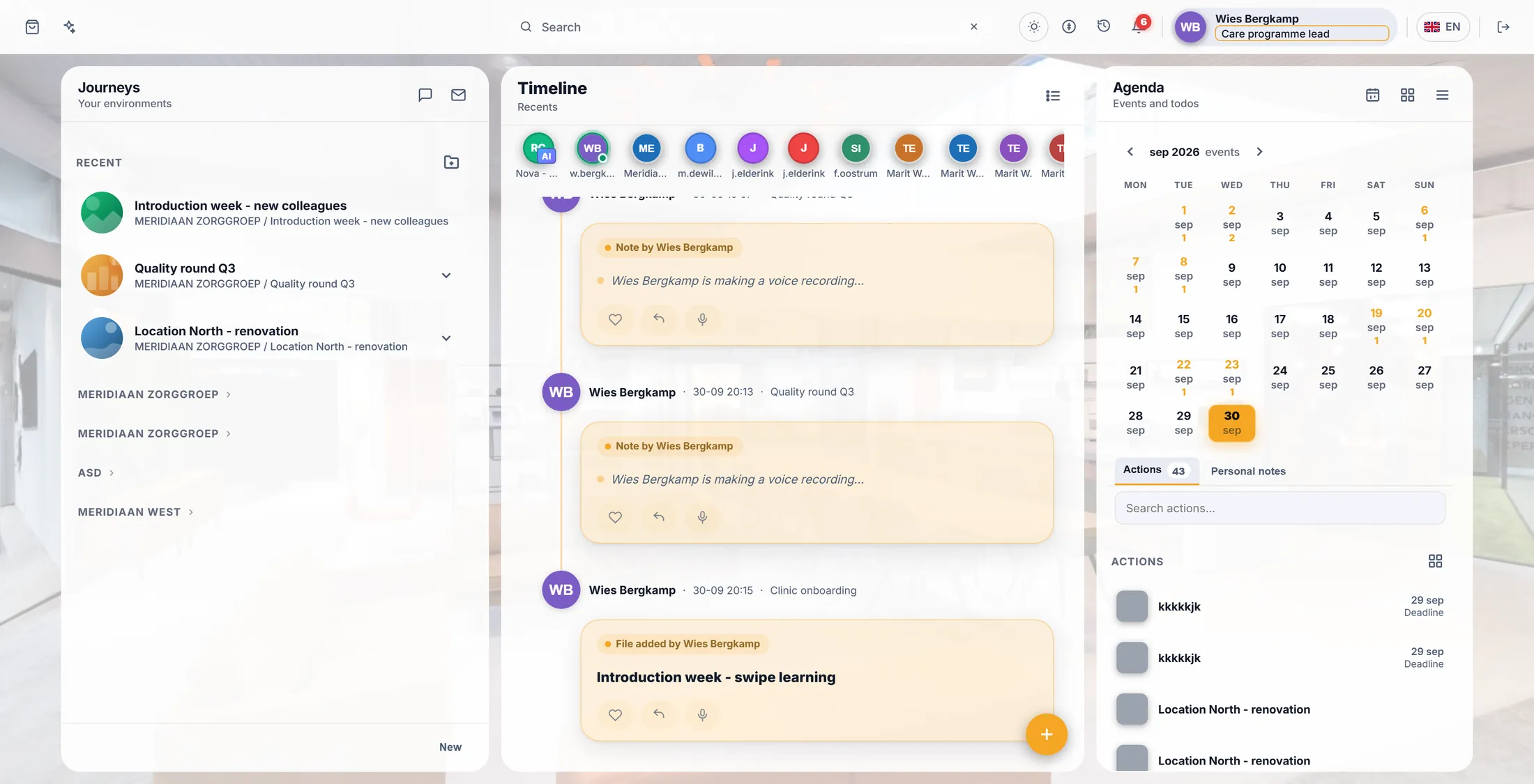
Tipp deine Zeile ein, drück Enter. Hell oder dunkel, groß oder klein
Der Sonnenknopf ändert die Farben und die Schriftgröße.
- Drück die Sonne oben rechts ( Theme wechseln ).
- Unter Theme : Hell, Dunkel oder Hoher Kontrast. Das Häkchen zeigt, welches aktiv ist.
- Unter Schriftgröße : schieb nach rechts für größere Buchstaben, nach links für kleinere.
- Klick neben die Liste, um sie zu schließen. Die Wahl bleibt auf diesem Computer erhalten.
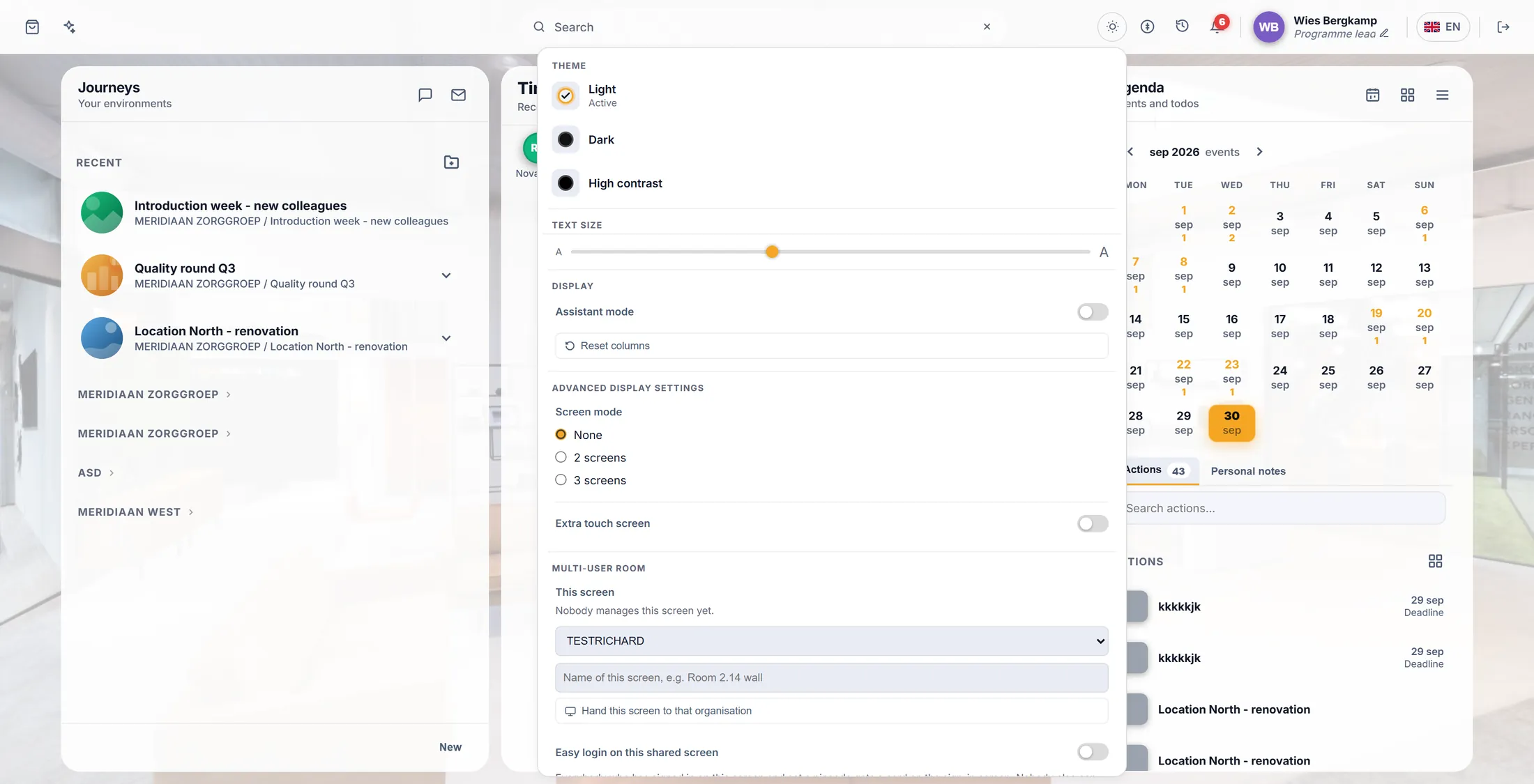
Farben und Schriftgröße. Benachrichtigungen, und etwas Ruhe
Die Glocke zeigt, was neu ist. Du kannst es für eine Weile ruhig stellen.
- Drück die Glocke oben rechts. Die Zahl darauf zeigt, wie viele neu sind.
- Willst du Ruhe? Drück neben Nicht stören 30m, 1h oder Heute. Aus schaltet es wieder an. Alles kommt trotzdem in dieser Liste an.
- Tipp einen Status ein, zum Beispiel bis 15 Uhr im Workshop , und drück Speichern.
- Suchst du eine alte? Tipp in Benachrichtigungen durchsuchen , oder drück Ältere anzeigen. Alle als gelesen markieren löscht die Zahl.
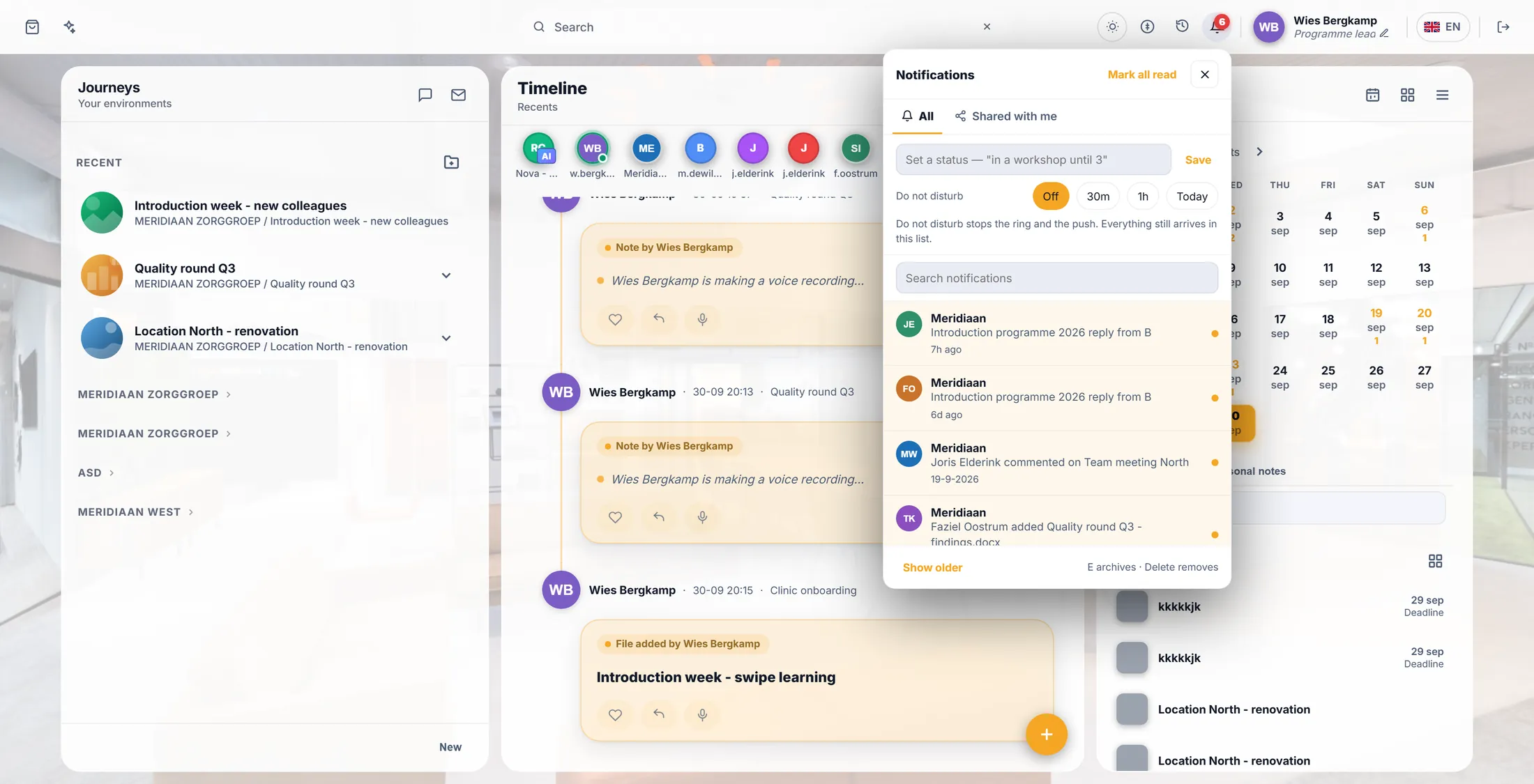
Die Glocke: was neu ist, und Ruhe, wenn du willst.
Wenn etwas nicht stimmt
Mein neuer Name wird nicht angezeigt.
Hast du am Ende Profil speichern gedrückt? Mach die Schritte noch einmal und drück ihn.
Dunkel macht nichts.
Manche Journeys haben einen Bild-Look, der immer hell ist. Dunkel zu wählen schaltet diesen Look aus.
Die halbe Seite ist noch in der alten Sprache.
Warte, bis die Seite neu lädt. Oder drück F5.
Bei mir klingelt gar nichts.
Schau bei Nicht stören nach. Drück Aus.
Die Wörter, einfach erklärt
- Einzeiler
- Eine kurze Zeile unter deinem Namen, die sagt, was du machst.
- Theme
- Die Farben von CoVince: Hell, Dunkel oder Hoher Kontrast.
- Nicht stören
- Kein Klingeln und kein Push für eine Weile; die Nachrichten kommen trotzdem in der Liste an.
Wie es weitergeht
- Deinen Kalender verbinden Zeig deine Google- oder Outlook-Termine in CoVince.
- Alle Erklärungen Die anderen Dinge, die du hier lernen kannst.