Deinen Kalender verbinden
Verbinde deinen Google Calendar oder Outlook (Microsoft 365 oder Outlook.com) einmal. Deine Termine erscheinen im Wochenkalender, in CoVince geplante Besprechungen landen in deinem eigenen Kalender, und der Besprechungsplaner sieht, wann du beschäftigt bist.
Einmal einrichten - dein Kalender - 4 min. Du brauchst: deine Anmeldung bei Google oder Outlook
An niemanden wird etwas geschickt. Du wählst, was Kolleginnen und Kollegen sehen dürfen: nur „beschäftigt“, oder gar nichts.
Das kannst du danach
- Alle deine Termine sehen Deine Termine aus Google oder Outlook erscheinen in CoVince.
- Wählen, was andere sehen Nur „beschäftigt“, alles oder nichts.
- Besprechungen landen in deinem Kalender Eine in CoVince geplante Besprechung steht auch in deinem eigenen Kalender.
- Nie mehr doppelt geplant Andere sehen, wann du beschäftigt bist, bevor sie planen.
Das legst du vorher bereit
- Sei bei CoVince angemeldet Der grüne Link öffnet CoVince.
- Kenn deine Kalender-Anmeldung Die Adresse und das Passwort von deinem Google oder Outlook.
Gemeinsam, Schritt für Schritt
Fünf Schritte. Hake einen Schritt ab, wenn du ihn gemacht hast.
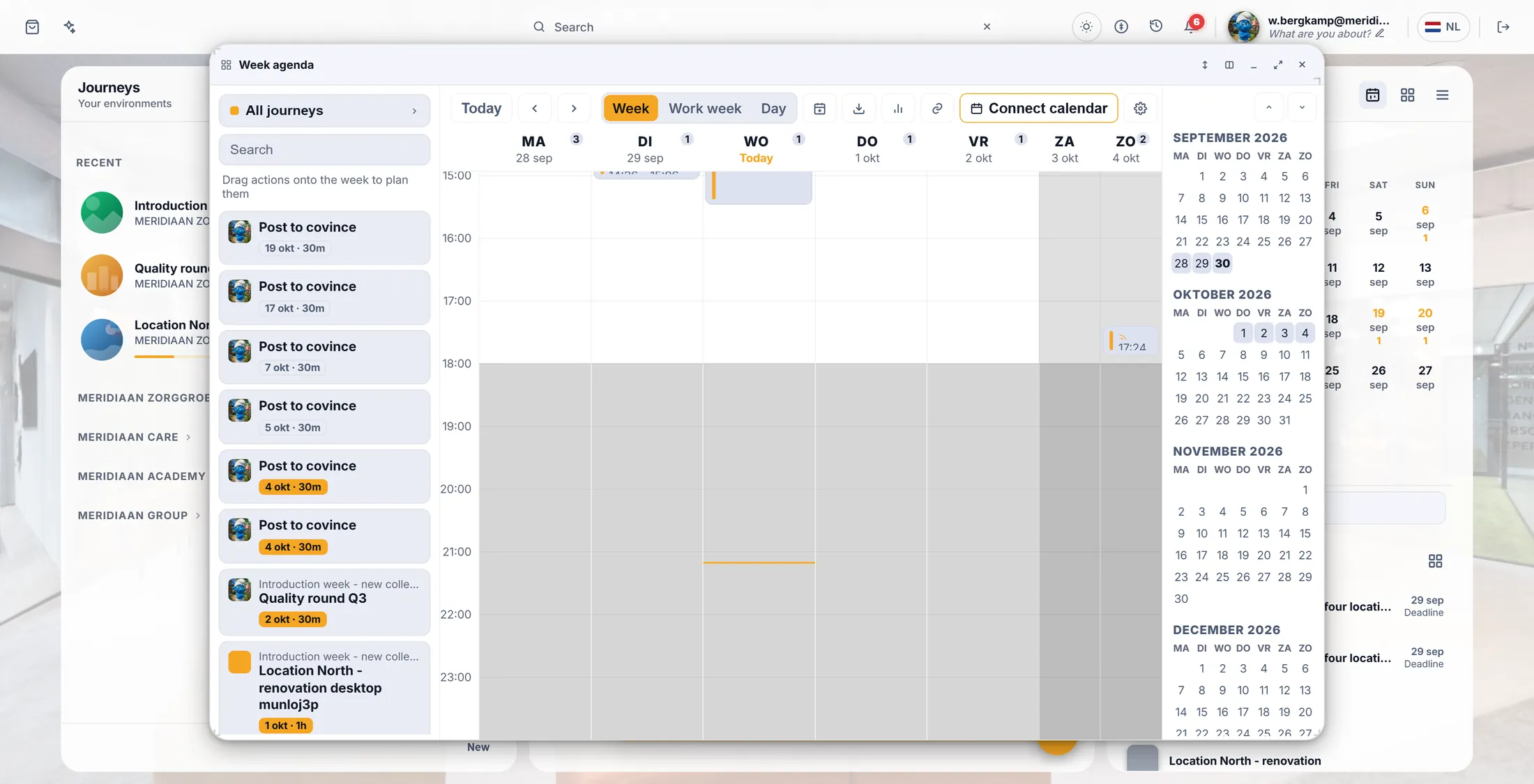
Öffne deine Woche
Deine Woche liegt hinter einem kleinen Knopf über der Spalte Kalender.
- Öffne CoVince. Rechts ist die Spalte Kalender.
- Oben in dieser Spalte drückst du den kleinen Kalenderknopf Wochenkalender.
- Ein großes Fenster öffnet sich mit deiner Woche: sieben Tage, Stunde für Stunde.
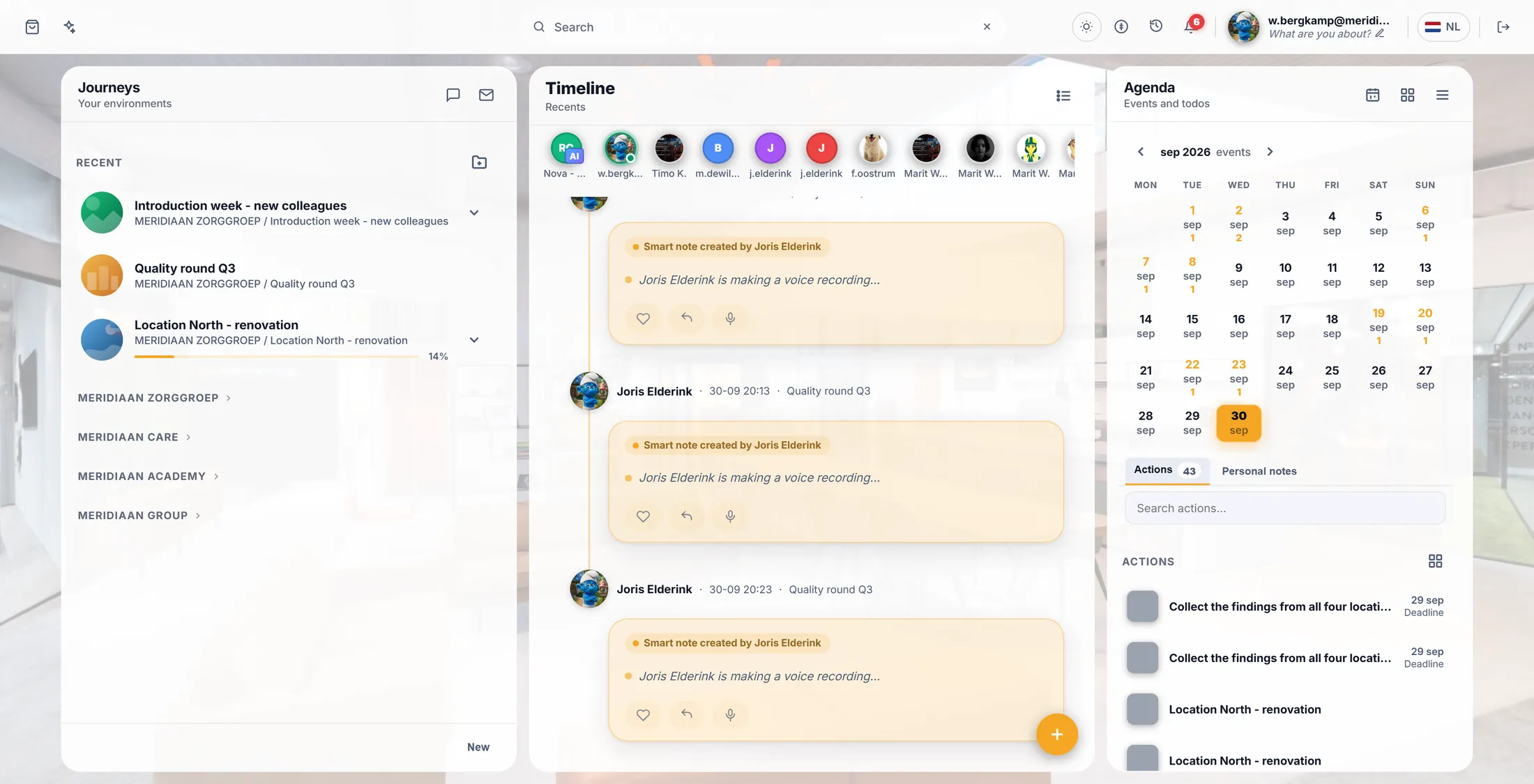
Der Knopf ist oben in der rechten Spalte. Drück Kalender verbinden
Der grüne Knopf in der oberen Leiste startet es.
- Drück in der oberen Leiste deiner Woche den orange umrandeten Knopf Kalender verbinden.
- Du siehst jetzt die Liste Kalenderquellen : eine Zeile für Google Calendar und eine für Outlook Calendar .
- Neben dem, den du nutzt, drückst du Verbinden.
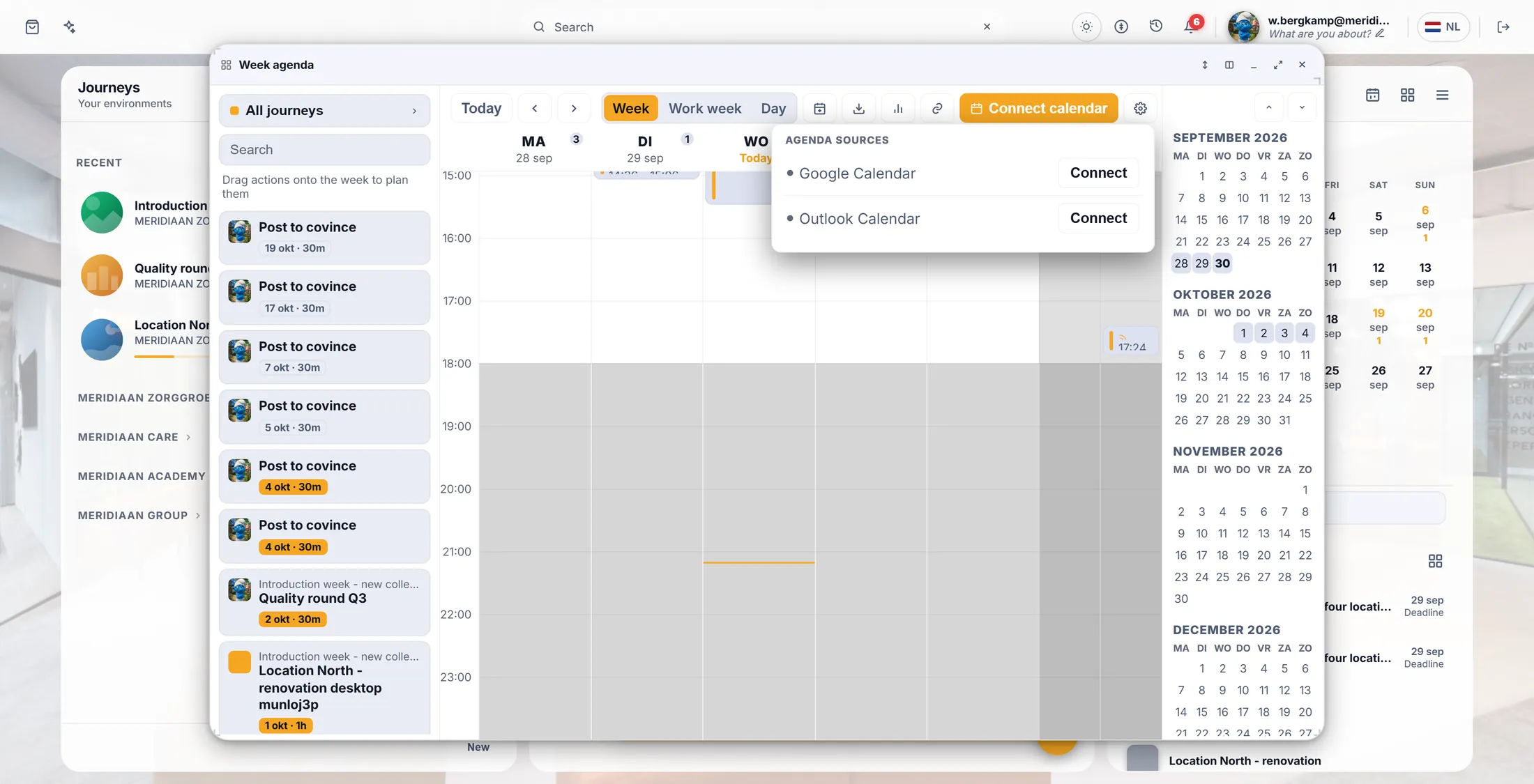
Zwei Möglichkeiten: Google oder Outlook. Wähl, was andere sehen
Bevor es verbindet, fragt es, was Kolleginnen und Kollegen sehen dürfen.
- Das Fenster fragt: Was dürfen Journey-Mitglieder von diesem Kalender sehen? .
- Belegte Blöcke zeigen (nur Zeiten) ist schon angehakt. Kolleginnen und Kollegen sehen, dass du beschäftigt bist - nicht, was du machst.
- Hake Alle Details zeigen nur an, wenn andere die Titel deiner Termine lesen dürfen.
- Drück Verbinden.
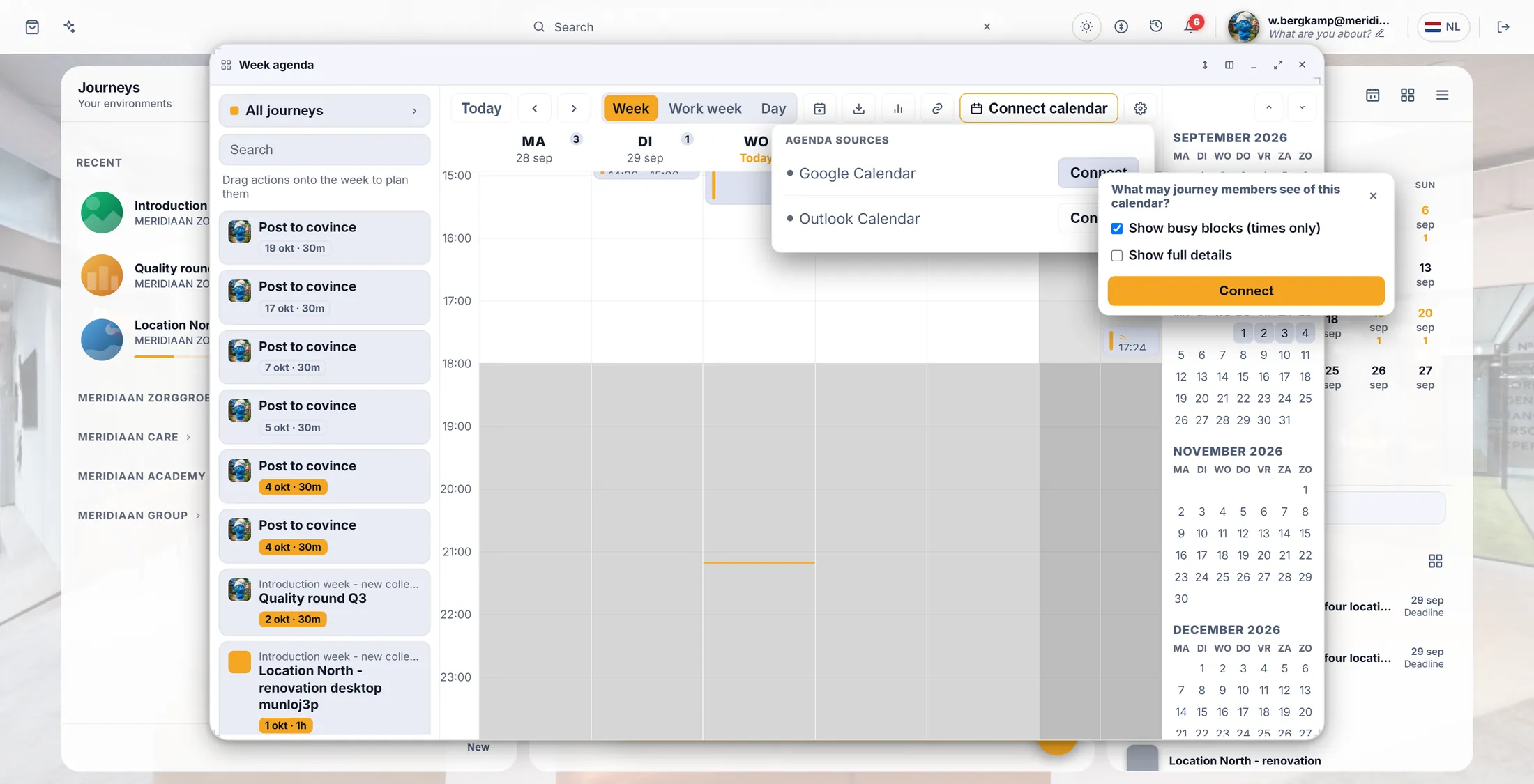
Die sichere Wahl ist schon angehakt. Bei Google oder Microsoft anmelden
Ein Fenster von Google oder Microsoft bittet dich, dich anzumelden und Ja zu sagen.
- Ein kleines Fenster öffnet sich. Es ist von Google oder Microsoft, nicht von CoVince.
- Melde dich mit deiner üblichen Adresse und deinem Passwort an.
- Es fragt, ob CoVince deinen Kalender nutzen darf. Drück Zulassen (Google) oder Akzeptieren (Microsoft).
- Das Fenster sagt Verbunden . Du kannst es schließen.
Sieh deine Termine
Zurück in CoVince stehen deine Termine in deiner Woche.
- Geh zurück zu CoVince. Deine Woche füllt sich mit deinen eigenen Terminen.
- In Kalenderquellen ist die Zeile jetzt grün, mit deiner Mailadresse.
- Hast du mehr als einen Kalender (zum Beispiel einen Teamkalender)? Drück Kalender und hake die an, die du sehen willst.
- Schließ die Liste. Fertig: Ab jetzt landet eine in CoVince geplante Besprechung auch in deinem eigenen Kalender.
Wenn etwas nicht stimmt
Ich sehe kein Kalender verbinden.
Dann ist schon ein Kalender verbunden. Drück das Zahnrad Kalenderquellen in der oberen Leiste, um ihn zu sehen.
Wie höre ich damit auf?
Öffne Kalenderquellen. Stell ein, dass andere Nichts sehen, und nimm unter Kalender jeden Haken weg.
Ich nutze Apple oder einen anderen Kalender.
Noch nicht. Nur Google und Outlook.
Können Kolleginnen und Kollegen jetzt meine Termine lesen?
Nur, wenn du „alle Details“ angehakt hast. Sonst sehen sie „beschäftigt“ und eine Uhrzeit.
Die Wörter, einfach erklärt
- Wochenkalender
- Deine Woche in CoVince, sieben Tage Stunde für Stunde, geöffnet über die Spalte Kalender.
- belegter Block
- Ein grauer Block, der sagt, dass du zu der Zeit beschäftigt bist, ohne zu sagen, was du machst.
- Hauptkalender
- Der wichtigste Kalender deines Google- oder Microsoft-Kontos. Neue CoVince-Besprechungen werden dort eingetragen.
Wie es weitergeht
- Alle Erklärungen Die anderen Dinge, die du hier lernen kannst.