Enregistrer une production
Le studio podcast enregistre chaque micro et chaque caméra dans son propre fichier, plus un mixage de l'ensemble, directement dans votre journey. Un invité qui n'est pas dans la pièce enregistre avec son propre téléphone via un lien. Ensuite, chaque enregistrement est consultable par recherche : par titre et par ce qui a été dit.
Contenu - quelque chose que vous créez - 8 min. Il vous faut : un micro et un journey où l'enregistrer
Rien n'est enregistré tant que vous n'appuyez pas sur Démarrer l'enregistrement. Rien n'est envoyé à personne.
Ce que vous saurez faire
- Bien enregistrer Chaque voix dans son propre fichier.
- Ajouter un invité Il ou elle participe avec un lien sur son téléphone.
- Filmer aussi Caméra avant et arrière en même temps.
- La retrouver Cherchez ce qui a été dit.
Préparez d'abord ceci
- Un micro Branchez-le avant d'ouvrir le studio. Un par personne, c'est l'idéal.
- Un journey L'enregistrement est conservé dans un journey. Choisissez le bon.
Faire ensemble, étape par étape
D'abord, le studio pose six courtes questions. Ensuite, vous enregistrez. Puis vous retrouvez tout. Les captures d'écran sont en anglais ; dans l'application, les mêmes boutons se trouvent au même endroit, dans votre langue.
Ouvrir le studio
Le studio a deux parties : un nouvel enregistrement et ceux que vous avez faits avant.
- Appuyez sur Ouvrir le studio sur cette page. Le studio s'ouvre dans un panneau au-dessus de votre tableau de bord. Vous pouvez aussi y aller directement : tapez covince.com/podcast dans la barre d'adresse.
- En haut : Nouvel enregistrement . Il est écrit : six courtes questions, et rien n'est enregistré avant la dernière.
- En dessous : Enregistrements précédents - tout ce qui a été enregistré dans votre journey jusqu'ici.
- Appuyez sur Nouvel enregistrement pour commencer.
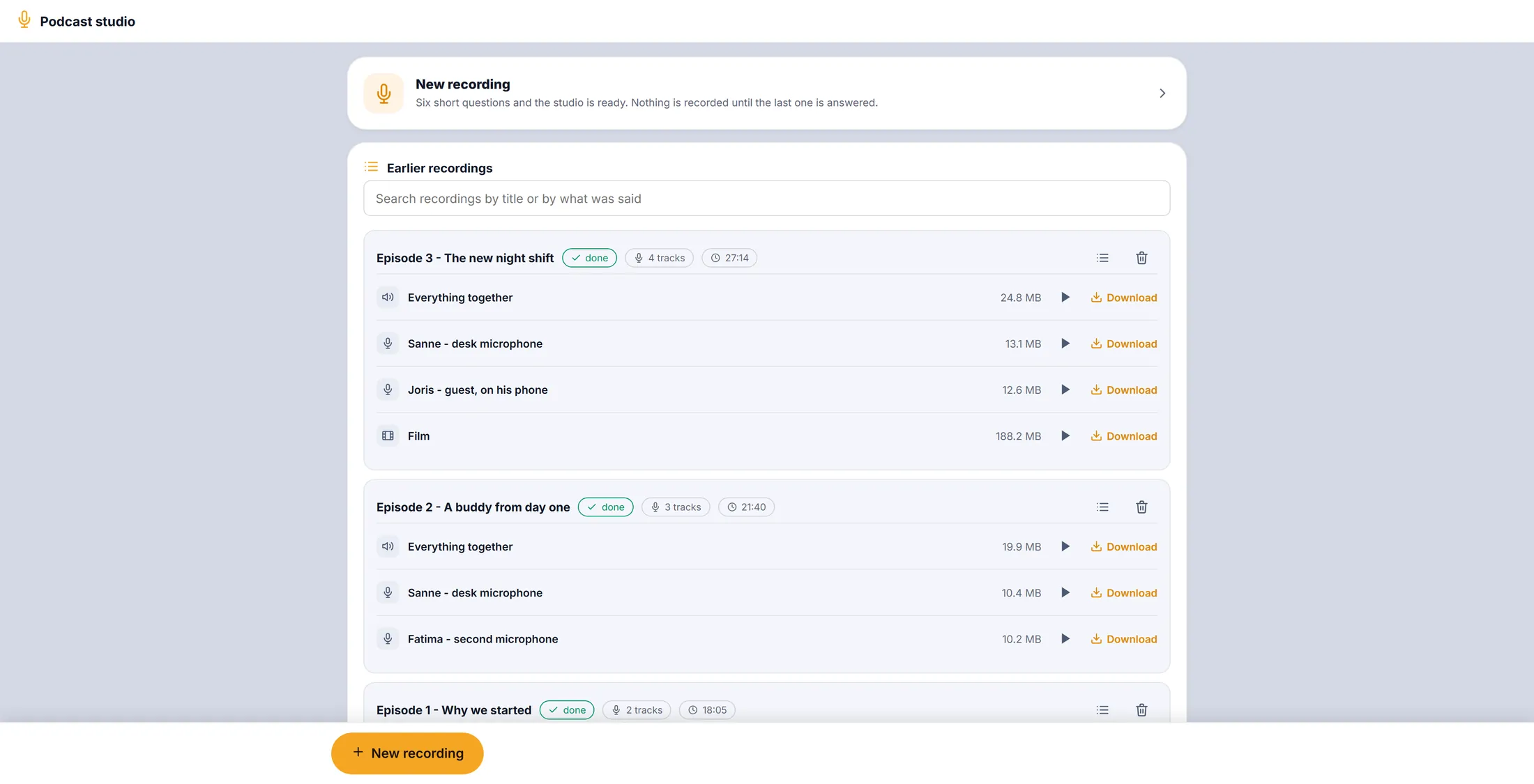
Le nouveau en haut, les précédents en dessous. Choisissez le journey
Choisissez où l'enregistrement est conservé.
- Cliquez sur la zone sous Pour quel journey est-ce ?
- Tapez une partie du nom dans Rechercher des journeys... , ou cliquez sur l'un d'eux dans la liste.
- Appuyez sur Suivant.
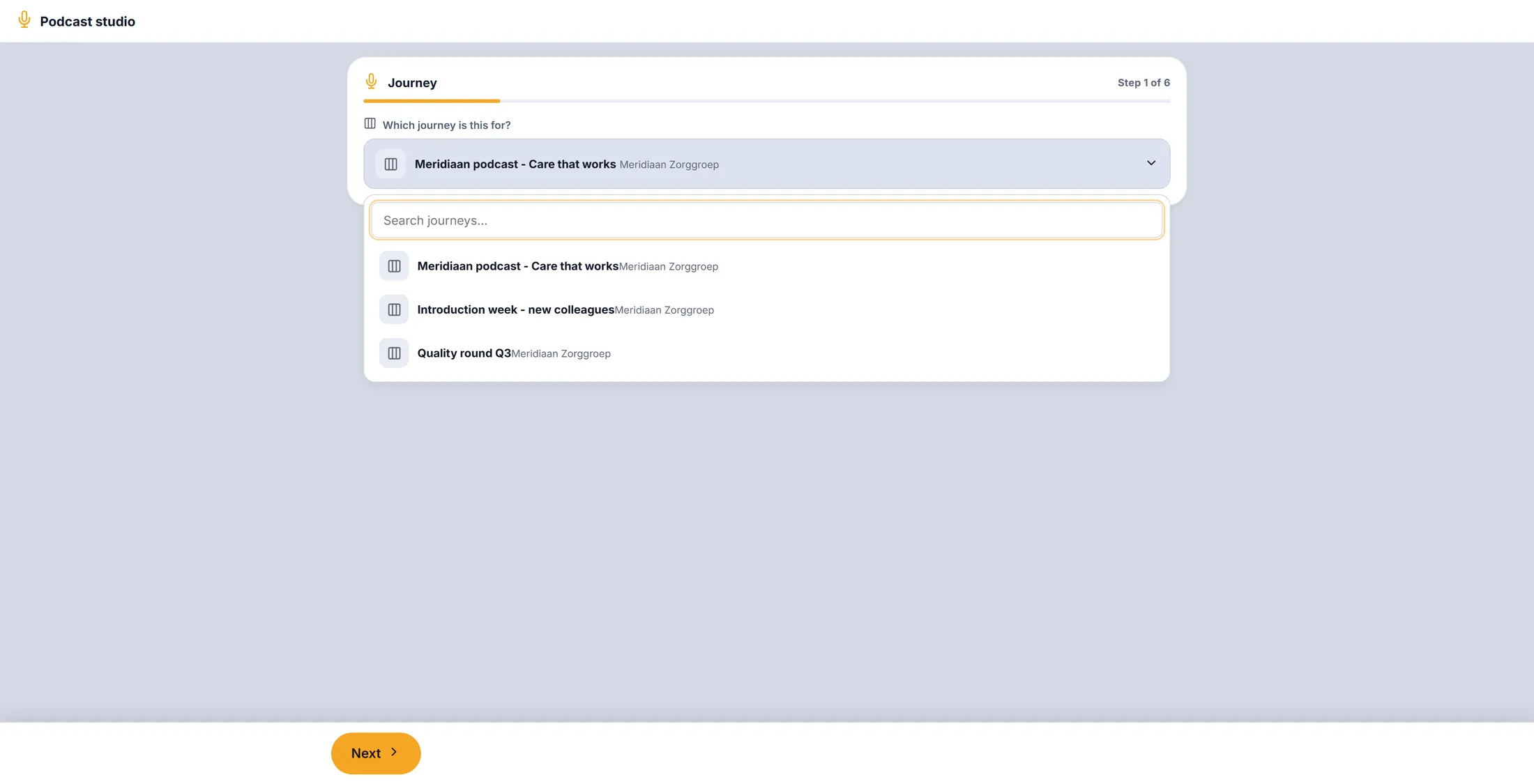
Vos journeys, à choisir. Donnez-lui un nom
Grâce au nom, vous le retrouvez.
- Tapez un nom sous Comment s'appelle cet enregistrement ? , par exemple Episode 4 - Working with CrewMates .
- Appuyez sur Suivant.
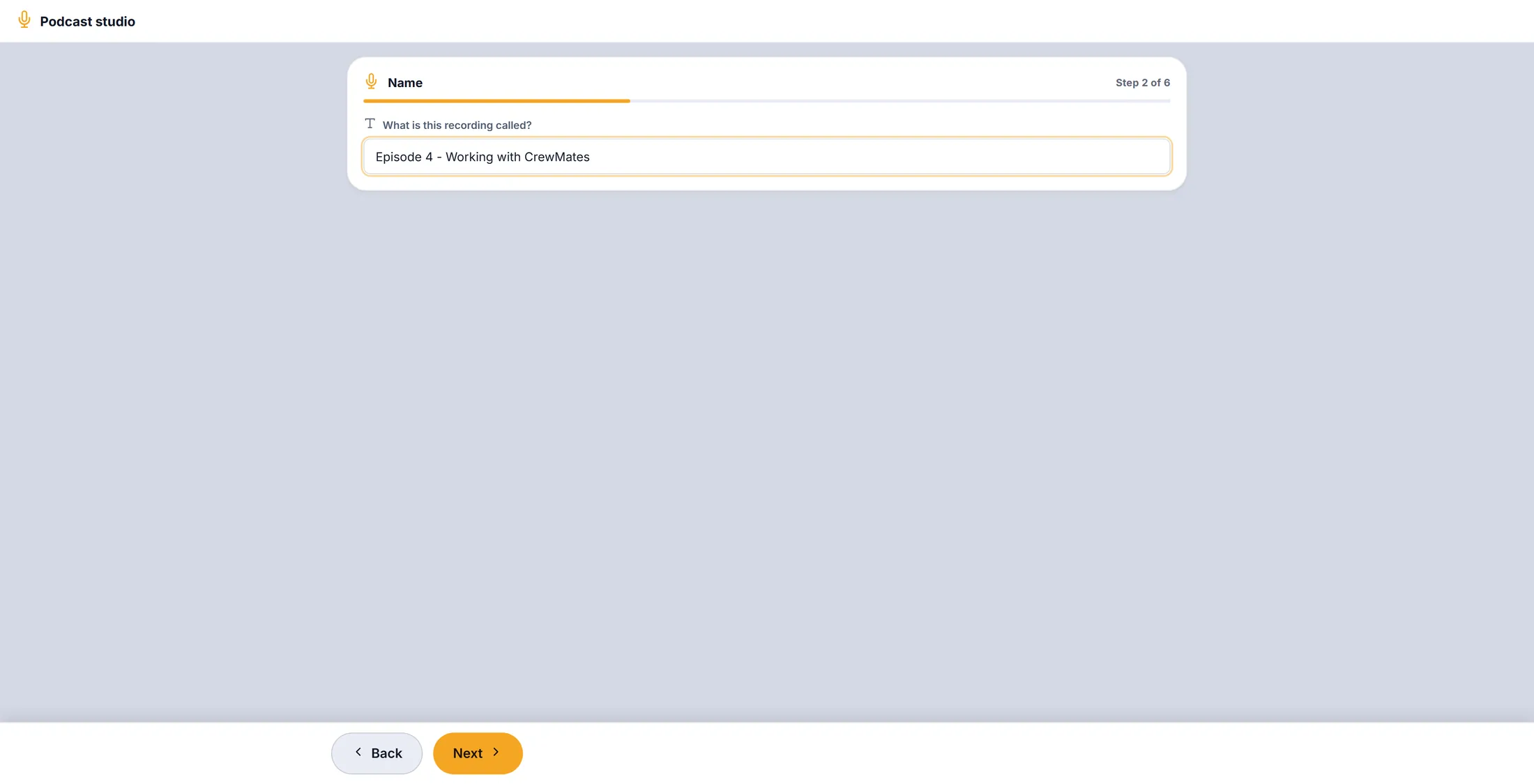
Un nom clair, pour le retrouver plus tard. Son seulement, ou film aussi
Choisissez si vous voulez aussi l'image. Cadrez ensuite les caméras.
- Sous Filmer aussi , choisissez Son seulement ou Film .
- Avec Film, les images apparaissent en haut : Caméra arrière et Caméra avant .
- Faites glisser une image pour la cadrer. Utilisez le curseur ou + et - pour zoomer jusqu'à ce que la personne remplisse le cadre. Double-cliquez pour retrouver toute l'image.
- Astuce du studio : posez le téléphone sur un trépied entre vous, pour que la caméra avant et la caméra arrière voient chacune une personne.
- Appuyez sur Suivant.
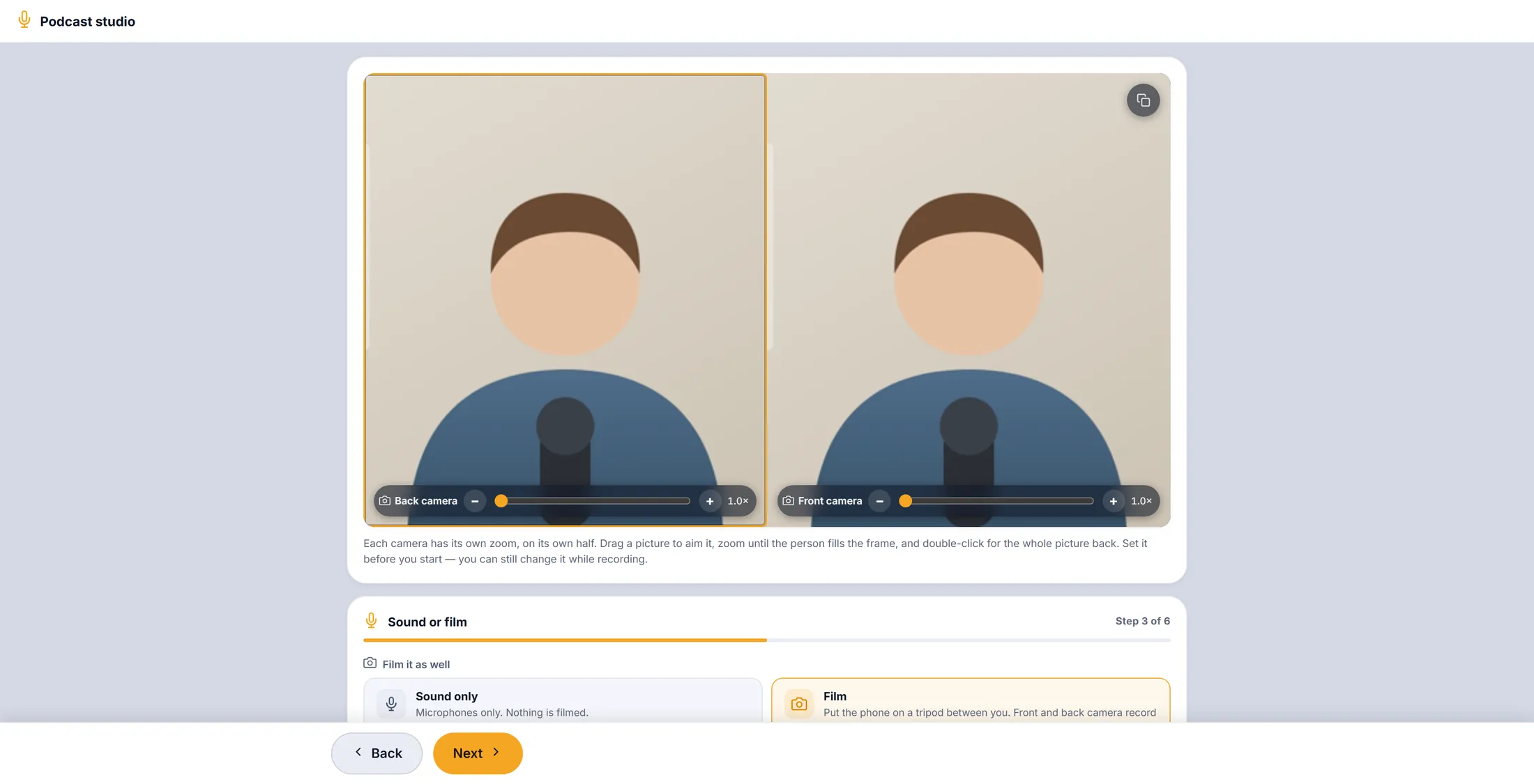
Deux caméras, chacune avec son zoom. Vérifiez les micros
Cochez chaque micro utilisé. Parlez et regardez bouger sa barre.
- Cochez chaque micro utilisé, par exemple Micro de bureau et Deuxième micro .
- Dites quelque chose dans chacun. Sa barre à droite doit bouger. Sous le nom, on lit rien n'arrive quand il n'entend rien.
- Il manque un micro ? Branchez-le et appuyez sur Actualiser la liste.
- Appuyez sur Suivant.
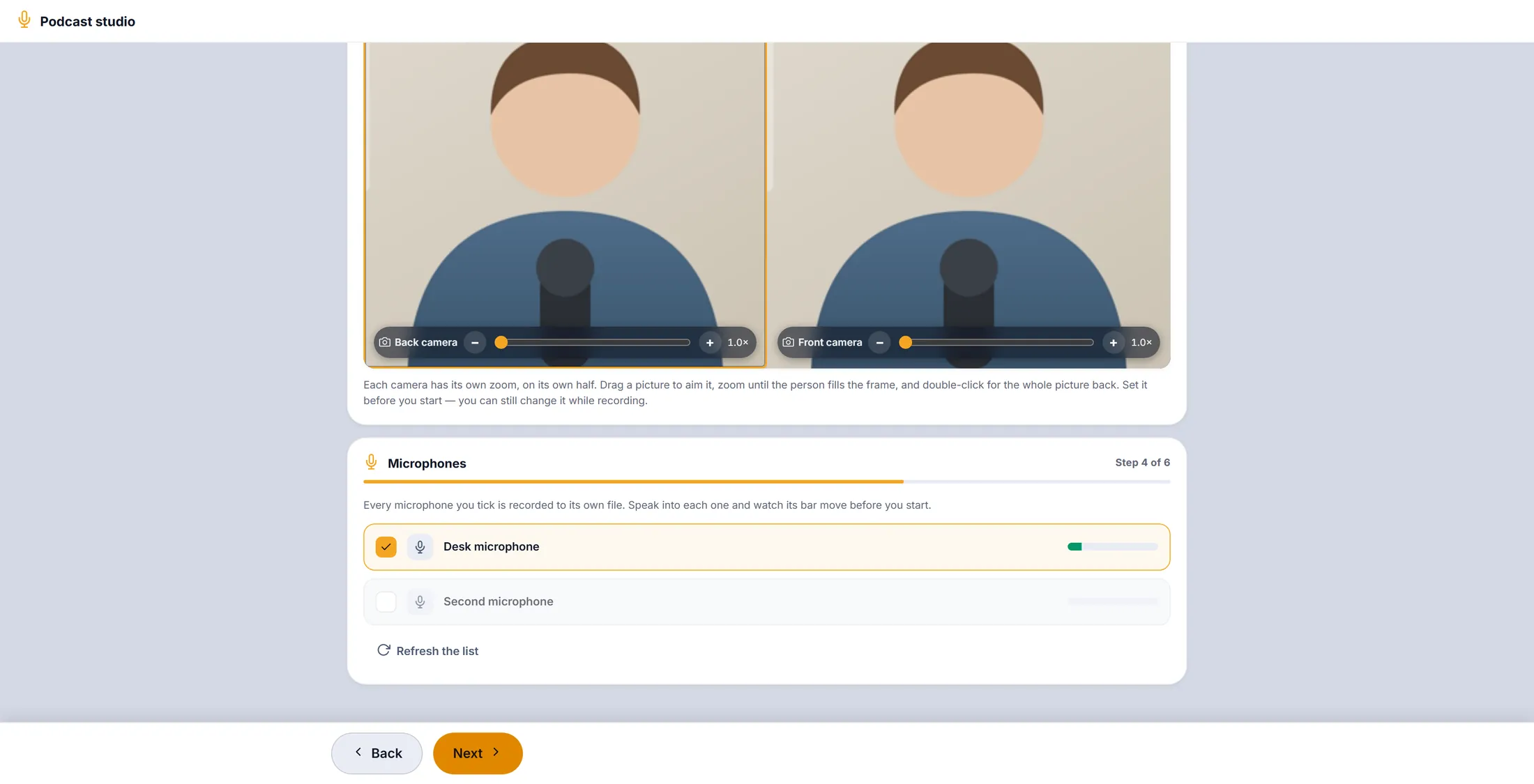
La barre verte signifie qu'il vous entend. Choisissez la qualité
Standard suffit pour parler. Studio est pour la musique ou un gros montage.
- Standard : bon pour la parole, environ 1 Mo par minute et par micro.
- Studio : le son exactement tel que le micro l'a entendu, environ 8 Mo par minute et par micro.
- Appuyez sur Suivant.
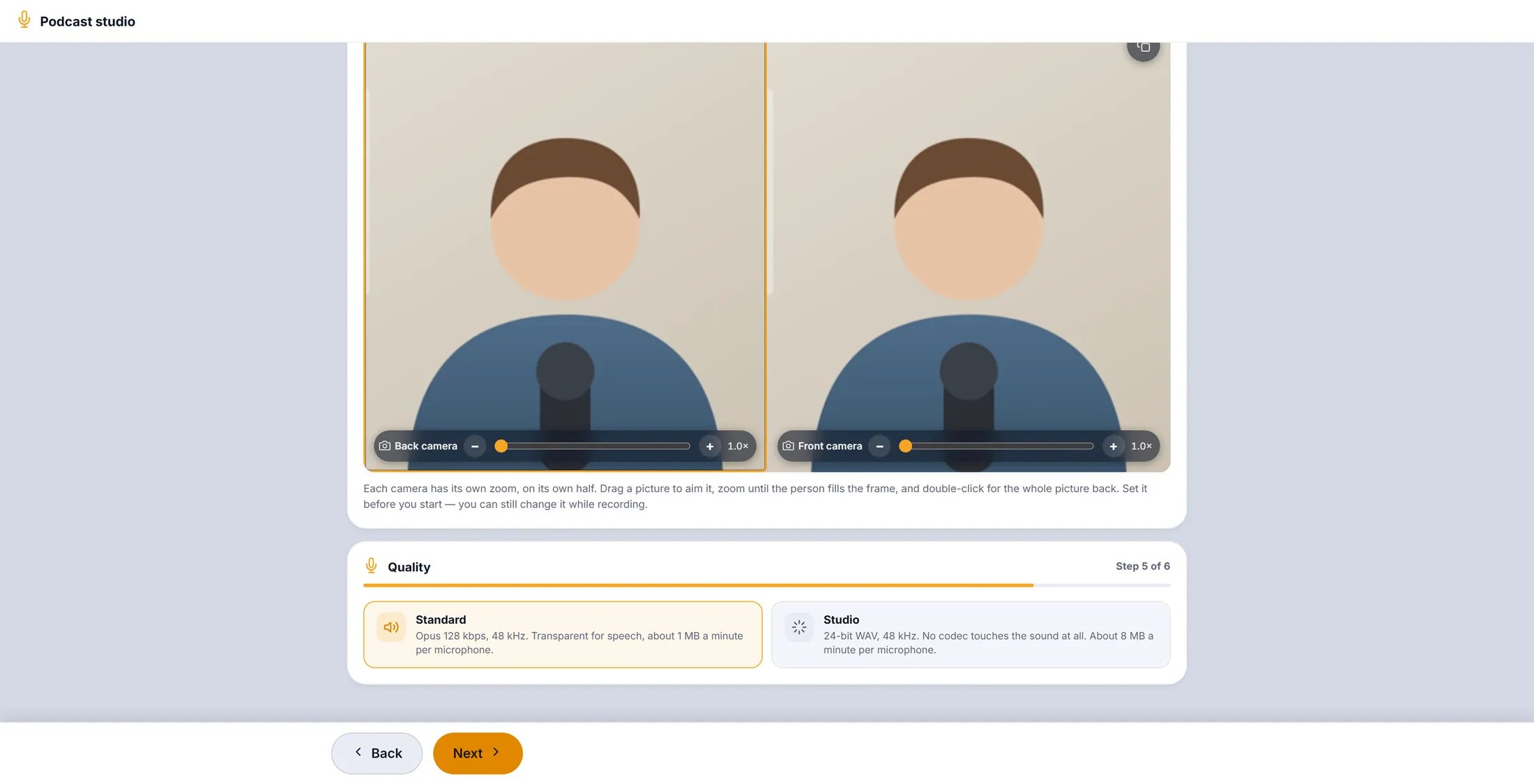
Standard est le bon choix la plupart du temps. Vérifier et démarrer
Relisez ce que vous avez choisi. Appuyez sur le bouton rouge.
- Lisez la liste : Journey , Nom , Micros , Son ou film , Qualité .
- Quelque chose ne va pas ? Appuyez sur Retour.
- Tout est bon ? Appuyez sur Démarrer l'enregistrement. L'horloge démarre.
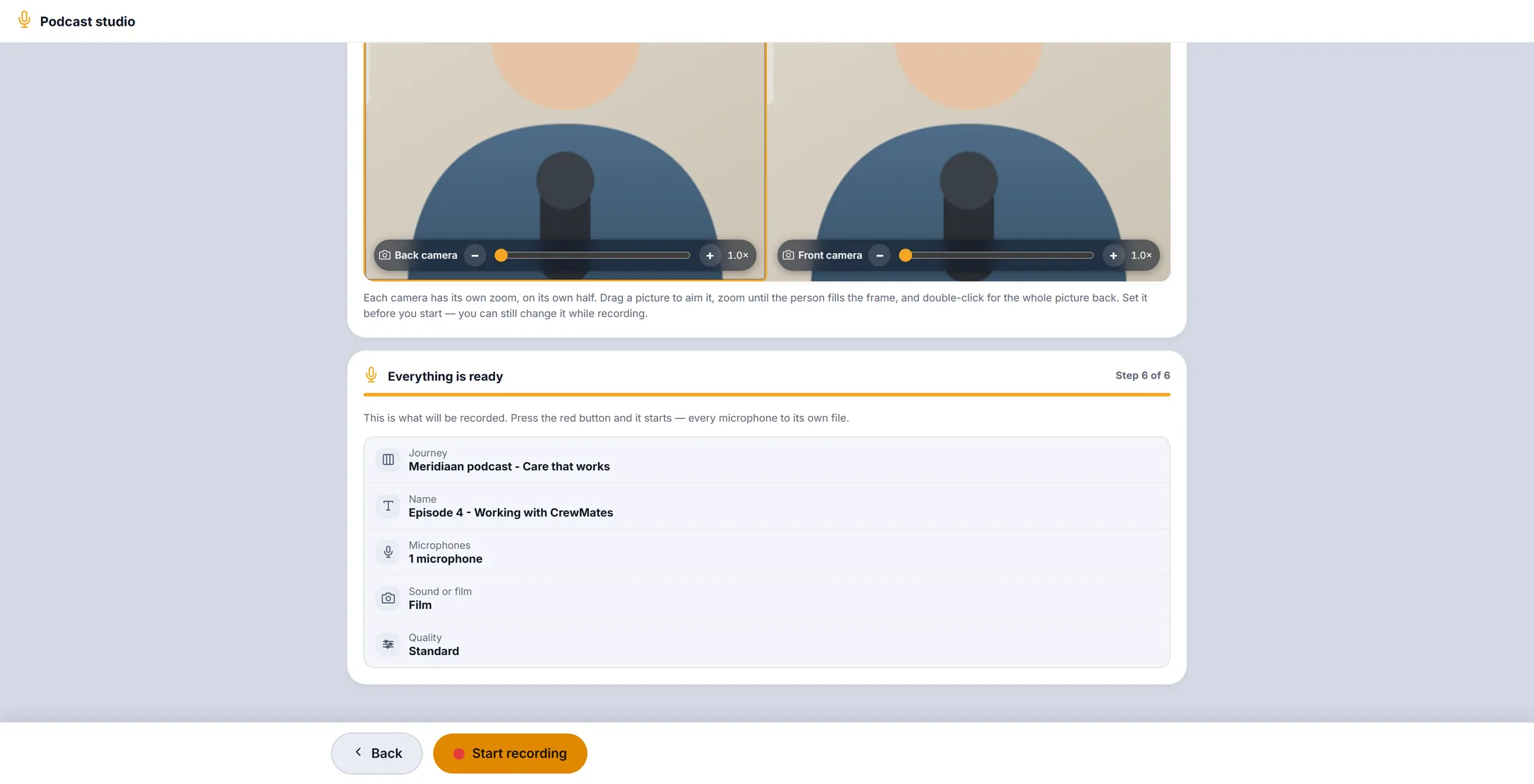
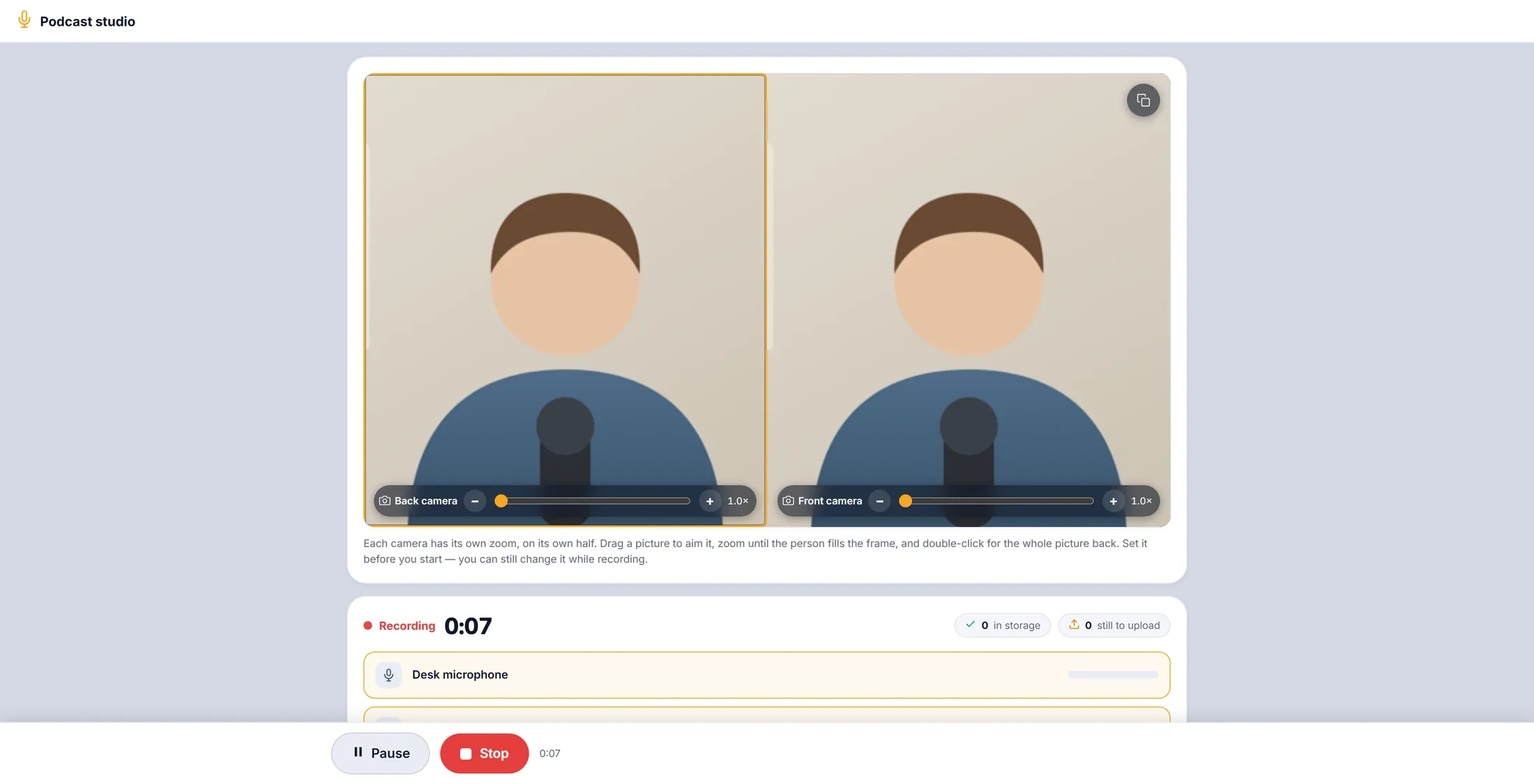
Un coup d'œil, puis le bouton rouge. Vous enregistrez
Parlez, tout simplement. Le studio enregistre au fur et à mesure.
- À côté de Enregistrement , l'horloge tourne.
- Chaque micro et chaque caméra a sa ligne. Tout ensemble est un mixage de tout, Film l'image combinée.
- En haut à droite : enregistré compte ce qui est déjà conservé, encore à envoyer ce qui est en route.
- Vous pouvez encore zoomer et cadrer les caméras pendant l'enregistrement.
Point rouge, horloge en marche : ça enregistre. Ajouter quelqu'un qui est loin
Envoyez un lien. L'invité enregistre avec son propre téléphone, en bonne qualité.
- Faites défiler jusqu'à Enregistrer quelqu'un qui n'est pas là .
- Appuyez sur Copier le lien et envoyez-le à votre invité, par exemple dans un chat.
- L'invité l'ouvre sur son téléphone et enregistre. Sa voix arrive comme piste à part dans cet enregistrement.
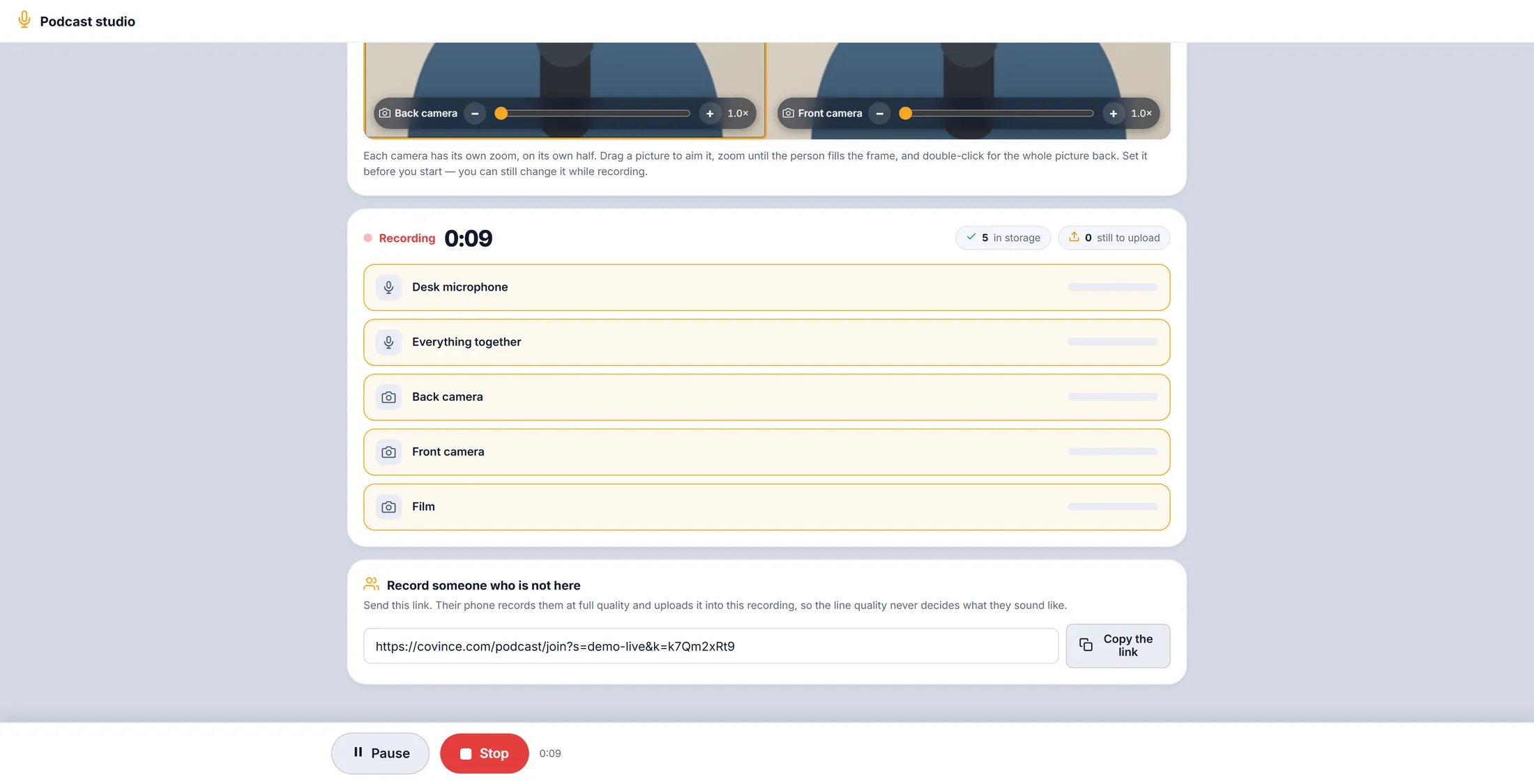
Le lien pour votre invité. Mettre en pause et arrêter
Faites une pause pour souffler. Arrêtez quand vous avez fini.
- Appuyez sur Pause. Il est écrit En pause : rien n'est enregistré. Le bouton devient Reprendre.
- Appuyez sur Reprendre pour continuer.
- Terminé ? Appuyez sur Arrêter. Le studio termine chaque piste et la conserve.
- L'enregistrement se trouve maintenant dans Enregistrements précédents , dans votre journey.
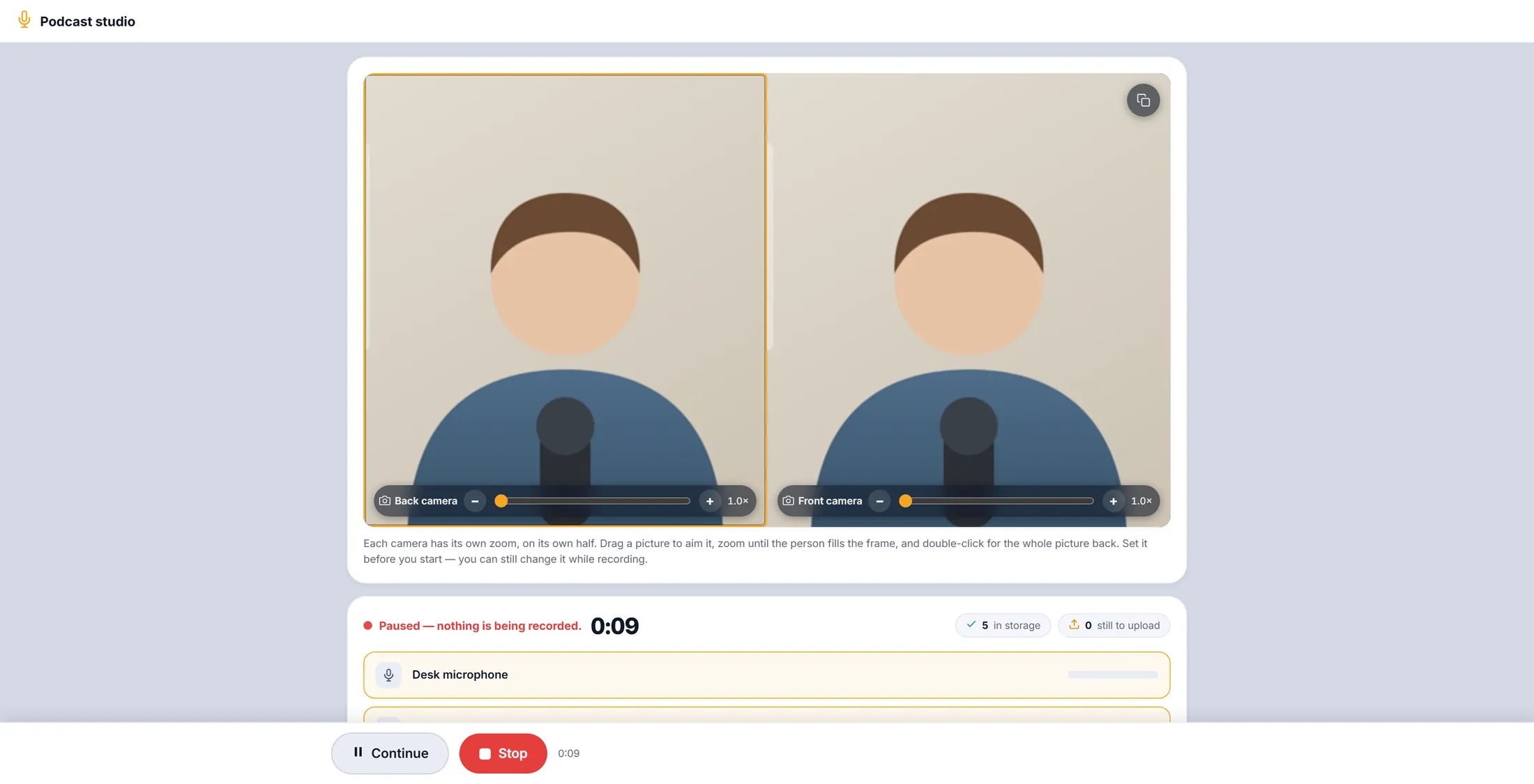
En pause. Rien n'est enregistré maintenant. Retrouver un enregistrement
Tous les enregistrements de votre journey sont dans une seule liste. Cherchez par ce qui a été dit.
- Tapez dans Rechercher des enregistrements par titre ou par ce qui a été dit , par exemple handover .
- Seuls les enregistrements correspondants restent. La croix efface la recherche.
- Appuyez sur le bouton de lecture d'une piste pour l'écouter ici.
- Appuyez sur Télécharger pour garder une piste sur votre ordinateur - par exemple pour la retoucher dans un logiciel audio.
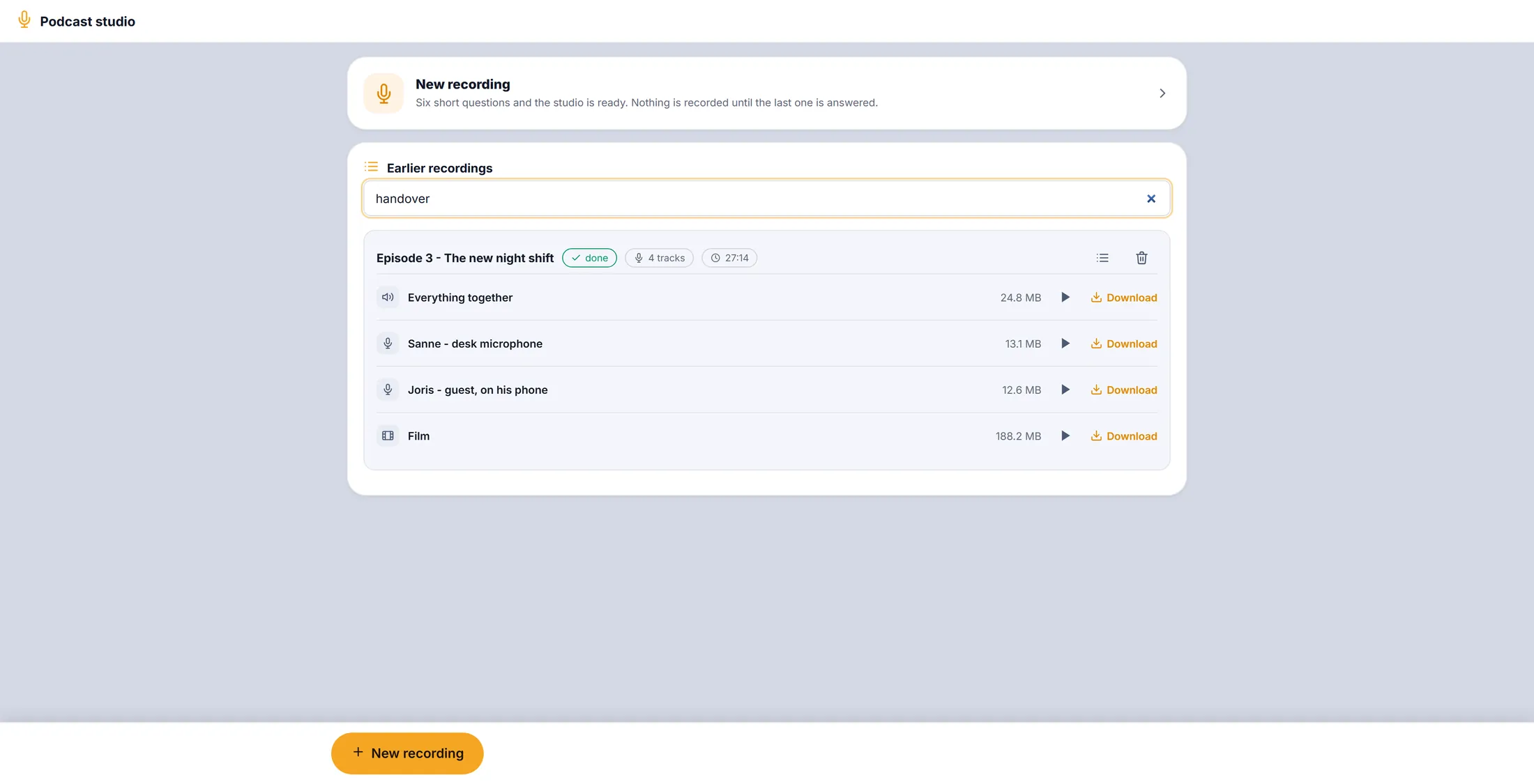
Il a trouvé l'épisode où « handover » a été dit. Lisez ce qui a été dit
Chaque phrase a son horodatage. Cliquez sur l'une d'elles et la lecture démarre à cet endroit.
- Appuyez sur l'icône de liste à côté du titre d'un enregistrement.
- Un lecteur s'ouvre, avec Rechercher dans cet enregistrement et chaque phrase avec son horodatage.
- Cliquez sur une phrase : l'enregistrement se lit à partir de là.
- Tapez dans Rechercher dans cet enregistrement pour trouver un moment.
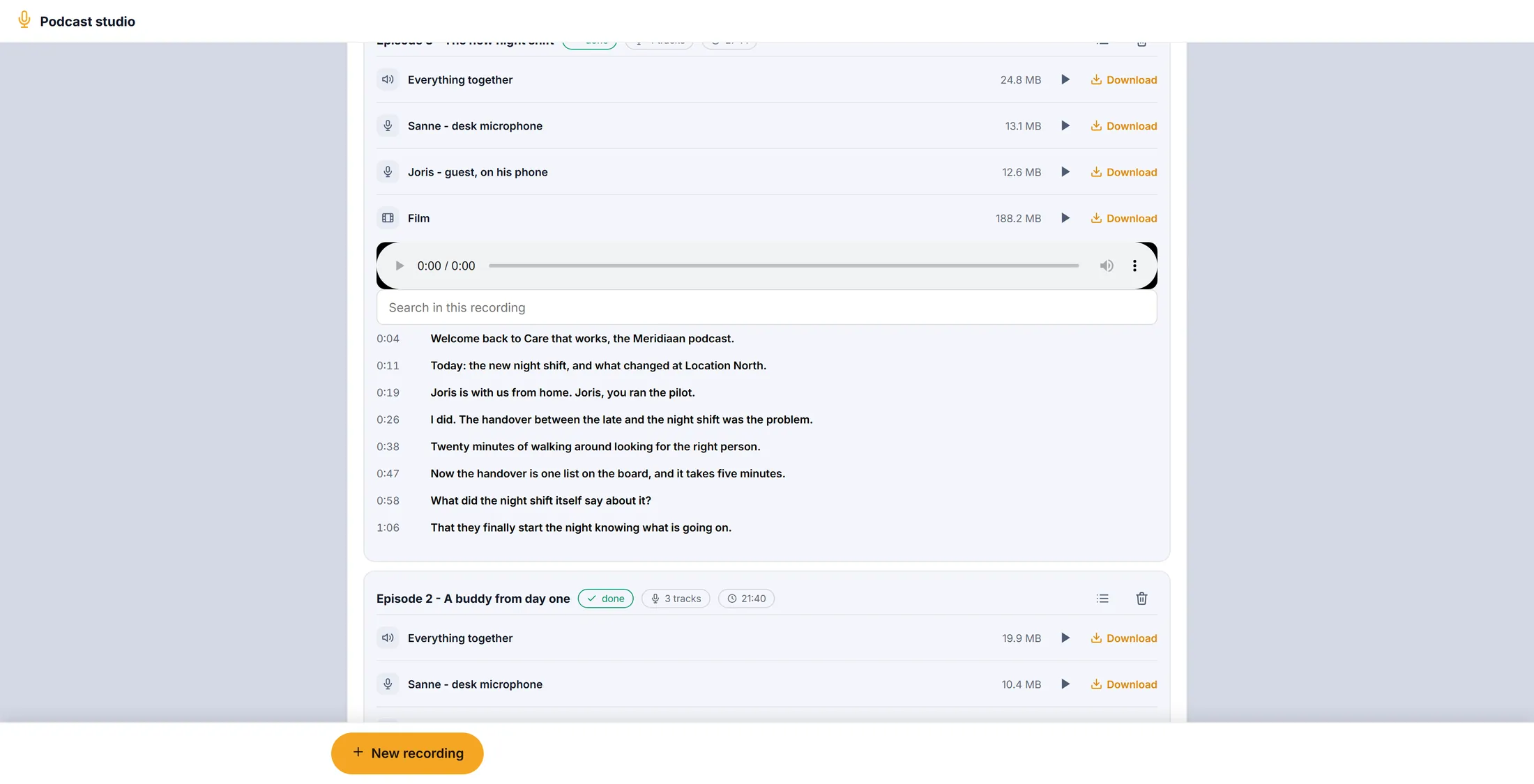
Ce qui a été dit, avec l'horodatage. Laissez CoVince le transcrire (utilise des crédits)
Pas encore de texte ? Un bouton le transcrit. Cela utilise des crédits.
- Ouvrez un enregistrement où l'on lit Rien n'est encore transcrit.
- Appuyez sur Transcrire ce qui a été dit. Cela utilise des crédits : n'appuyez que si vous voulez le texte. Après une courte attente, chaque phrase apparaît, avec son horodatage.
- La corbeille à côté du titre supprime un enregistrement. Elle demande d'abord confirmation.
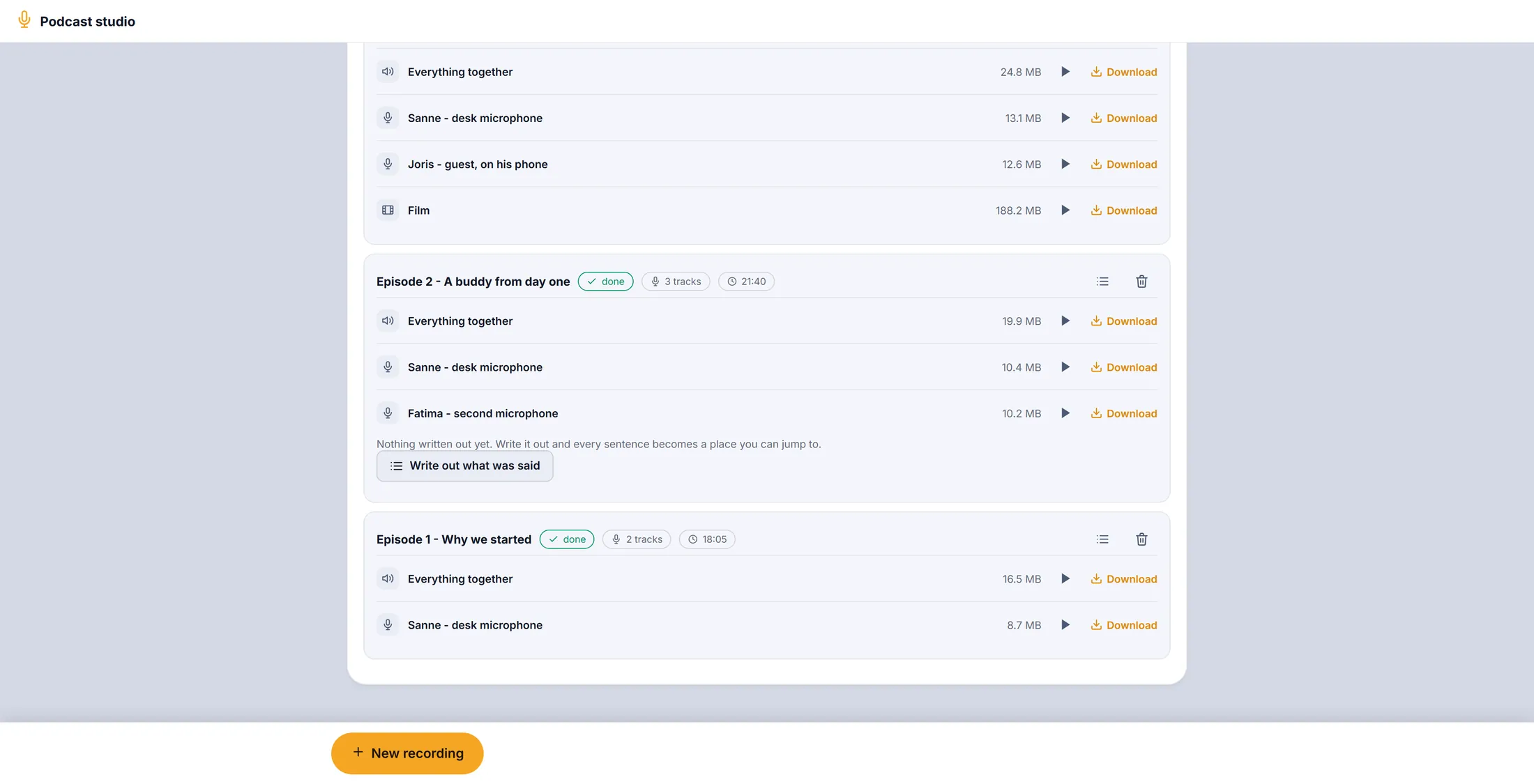
Un appui transcrit tout.
Si quelque chose ne va pas
Il est écrit « rien n'arrive ».
Vérifiez la prise et le volume. Puis appuyez sur Actualiser la liste.
Le navigateur pose une question sur le micro.
Appuyez sur Autoriser. Sans cela, le studio n'entend rien.
Mon ordinateur s'est éteint pendant l'enregistrement.
L'essentiel est déjà conservé. Ouvrez à nouveau le studio.
Je ne trouve pas le studio.
Utilisez « Ouvrir le studio » sur cette page.
Les mots, en langage simple
- piste
- Un fichier contenant un micro ou une caméra.
- mixage
- Tous les micros ensemble dans un fichier : « Tout ensemble ».
- transcription
- Ce qui a été dit, écrit, avec l'horodatage de chaque phrase.
Où aller ensuite
- Laissez CoVince prendre les notes Enregistrez une réunion et recevez le compte rendu.
- Toutes les explications Les autres choses que vous pouvez apprendre ici.