Grabar una producción
El estudio de podcast graba cada micrófono y cada cámara en su propio archivo, más una mezcla de todo, directamente en tu journey. Un invitado que no está en la sala graba con su propio móvil a través de un enlace. Después, cada grabación se puede buscar: por título y por lo que se dijo.
Contenido - algo que creas - 8 min. Necesitas: un micrófono y un journey donde guardarlo
No se graba nada hasta que pulses Empezar a grabar. No se envía nada a nadie.
Lo que podrás hacer
- Grabar bien Cada voz en su propio archivo.
- Añadir un invitado Se une con un enlace en su móvil.
- Grabar también en vídeo Cámara frontal y trasera a la vez.
- Volver a encontrarla Busca lo que se dijo.
Prepara esto primero
- Un micrófono Conéctalo antes de abrir el estudio. Lo mejor es uno para cada persona.
- Un journey La grabación se guarda en un journey. Elige el que corresponda.
Hacerlo juntos, paso a paso
Primero el estudio hace seis preguntas cortas. Luego grabas. Después lo encuentras. Las capturas están en inglés; en la aplicación los mismos botones están en el mismo sitio, en tu idioma.
Abre el estudio
El estudio tiene dos partes: una grabación nueva y las que hiciste antes.
- Pulsa Abre el estudio en esta página. El estudio se abre en un panel sobre tu panel de control. También puedes ir directo: escribe covince.com/podcast en la barra de direcciones.
- Arriba: Nueva grabación . Dice: seis preguntas cortas, y no se graba nada hasta la última.
- Debajo: Grabaciones anteriores : todo lo que se ha grabado hasta ahora en tu journey.
- Pulsa Nueva grabación para empezar.
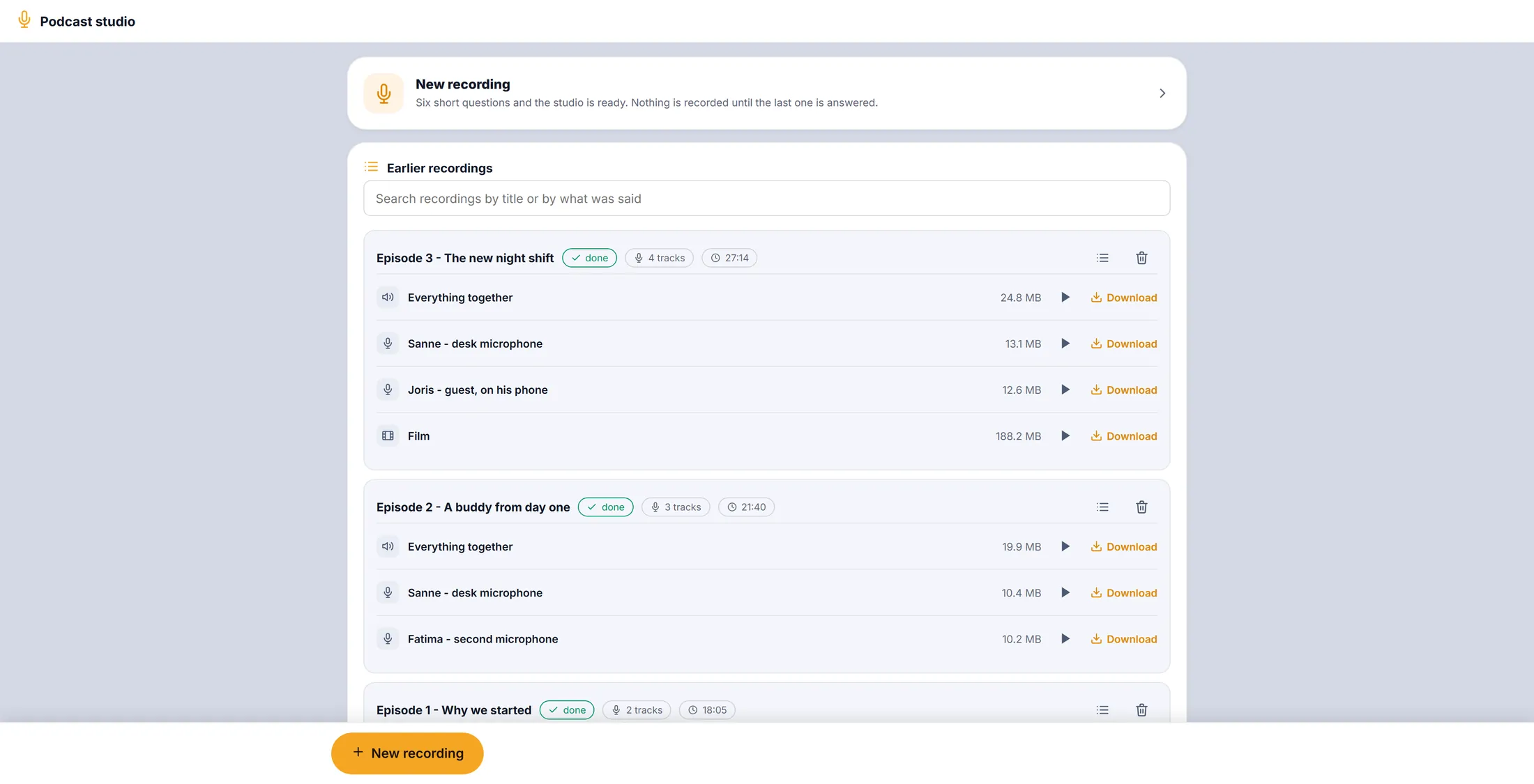
Lo nuevo arriba, lo anterior debajo. Elige el journey
Elige dónde se guarda la grabación.
- Haz clic en el cuadro bajo ¿Para qué journey es esto?
- Escribe parte del nombre en Buscar journeys... o haz clic en uno de la lista.
- Pulsa Siguiente.
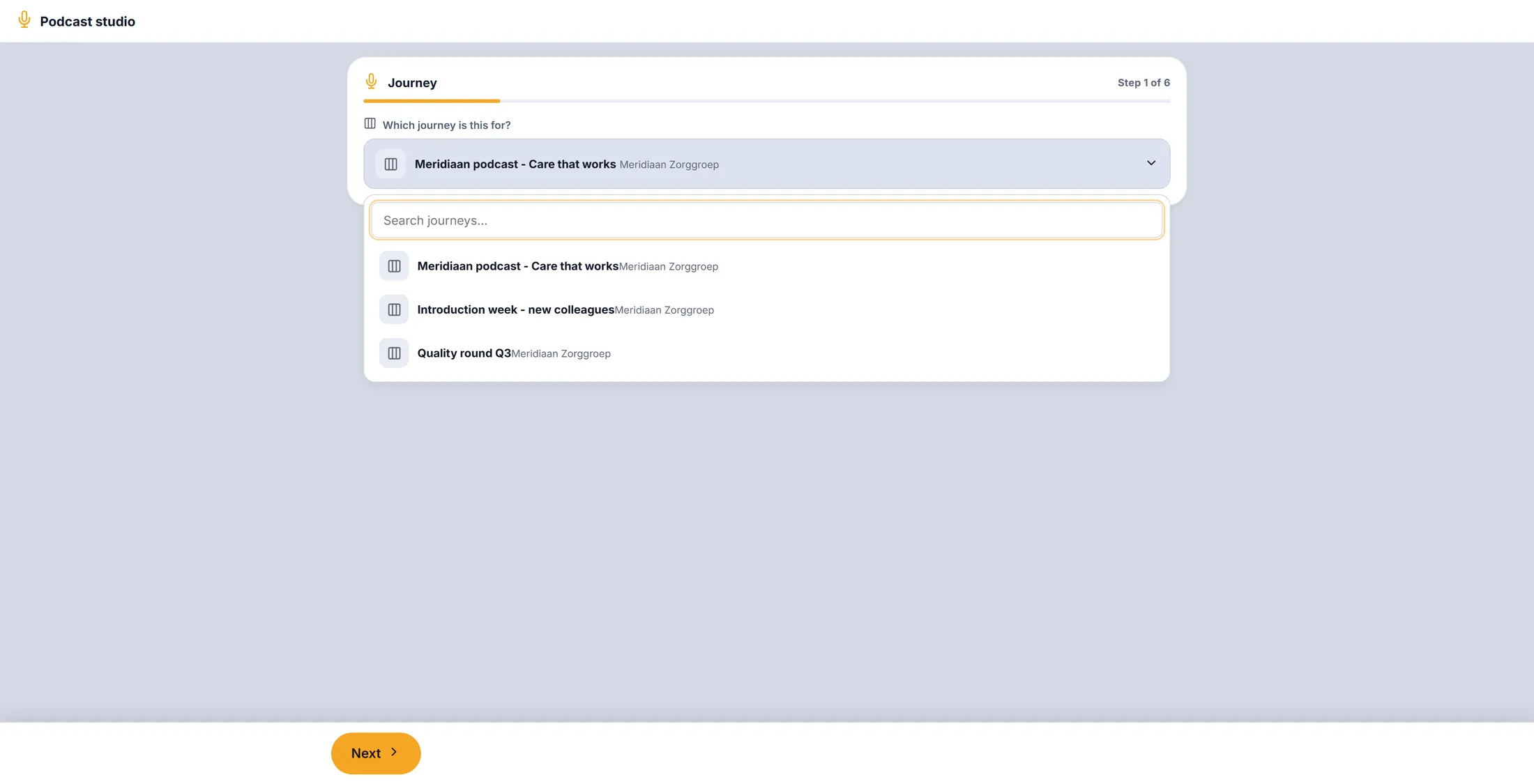
Tus journeys, para elegir. Ponle un nombre
Con el nombre la encuentras después.
- Escribe un nombre bajo ¿Cómo se llama esta grabación? , por ejemplo Episode 4 - Working with CrewMates .
- Pulsa Siguiente.
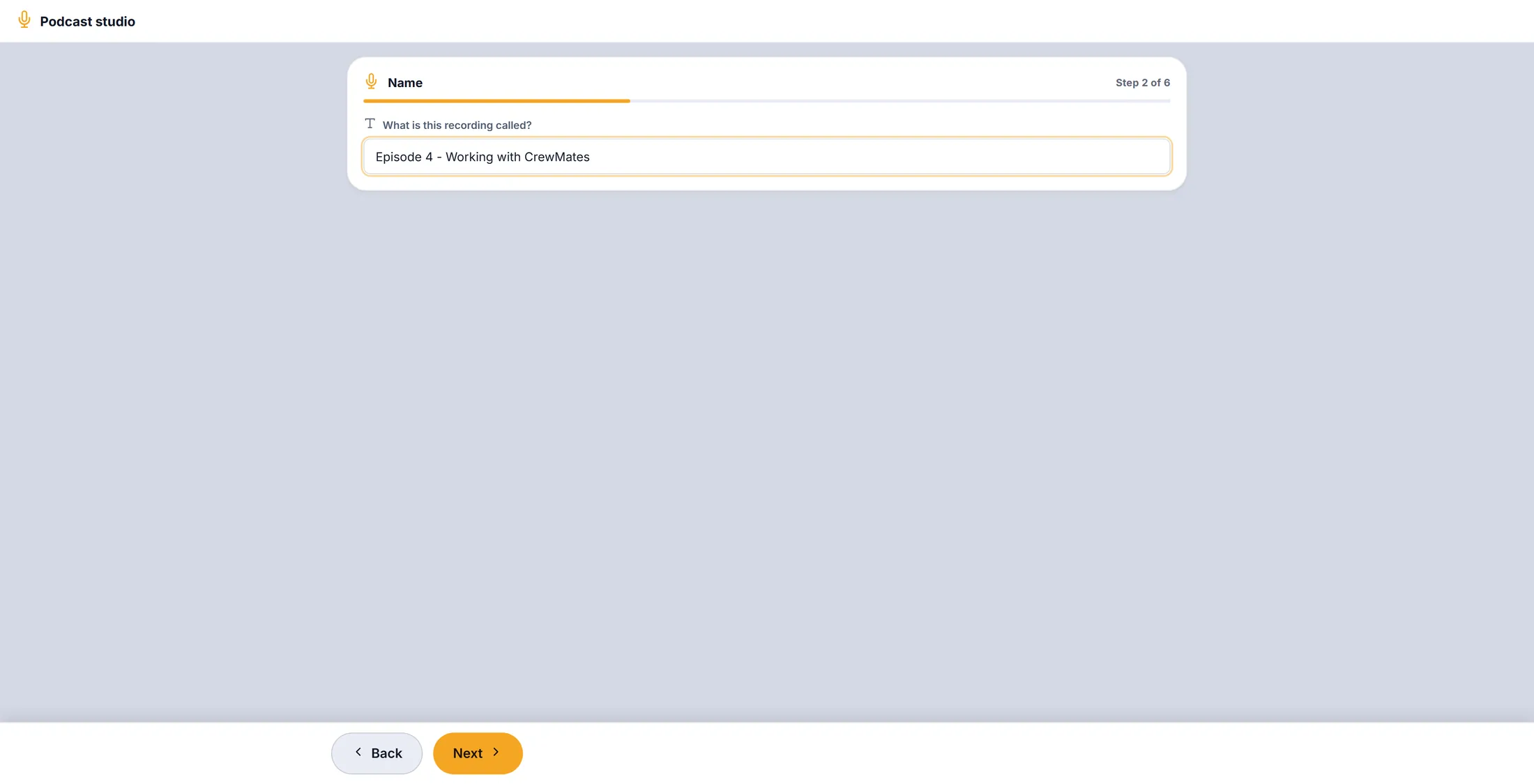
Un nombre claro, para encontrarla luego. Solo sonido, o también vídeo
Elige si quieres también imagen. Luego apunta las cámaras.
- En Grabar también en vídeo , elige Solo sonido o Vídeo .
- Con Vídeo aparecen arriba las imágenes: Cámara trasera y Cámara frontal .
- Arrastra una imagen para apuntarla. Usa el control deslizante o + y - para acercar hasta que la persona llene el encuadre. Doble clic para ver otra vez toda la imagen.
- Consejo del estudio: pon el móvil en un trípode entre vosotros, así la cámara frontal y la trasera ven cada una a una persona.
- Pulsa Siguiente.
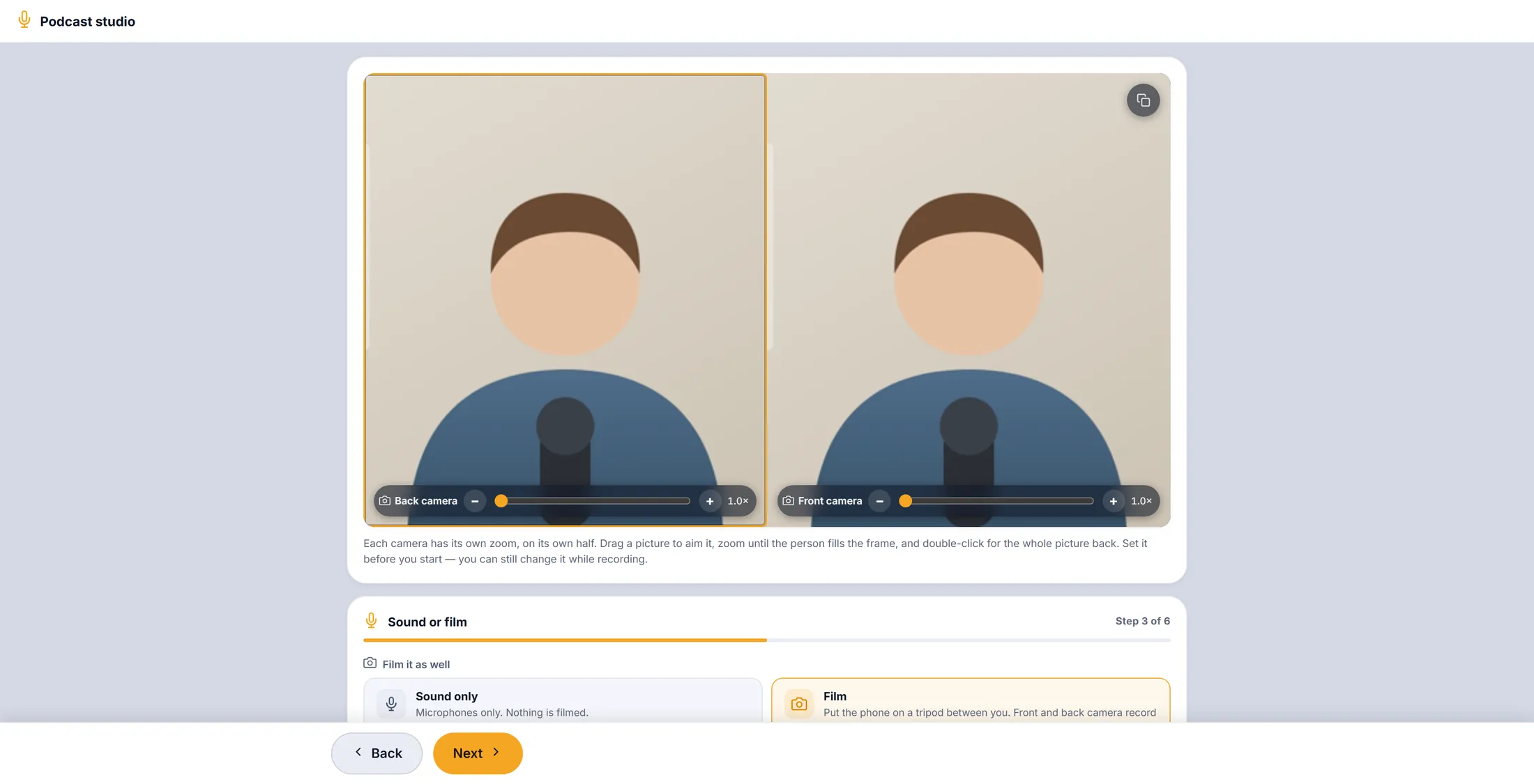
Dos cámaras, cada una con su zoom. Comprueba los micrófonos
Marca cada micrófono que uses. Habla y mira cómo se mueve su barra.
- Marca cada micrófono que se use, por ejemplo Micrófono de mesa y Segundo micrófono .
- Di algo en cada uno. Su barra de la derecha debe moverse. Bajo el nombre aparece no entra nada cuando no oye nada.
- ¿Falta un micrófono? Conéctalo y pulsa Actualizar la lista.
- Pulsa Siguiente.
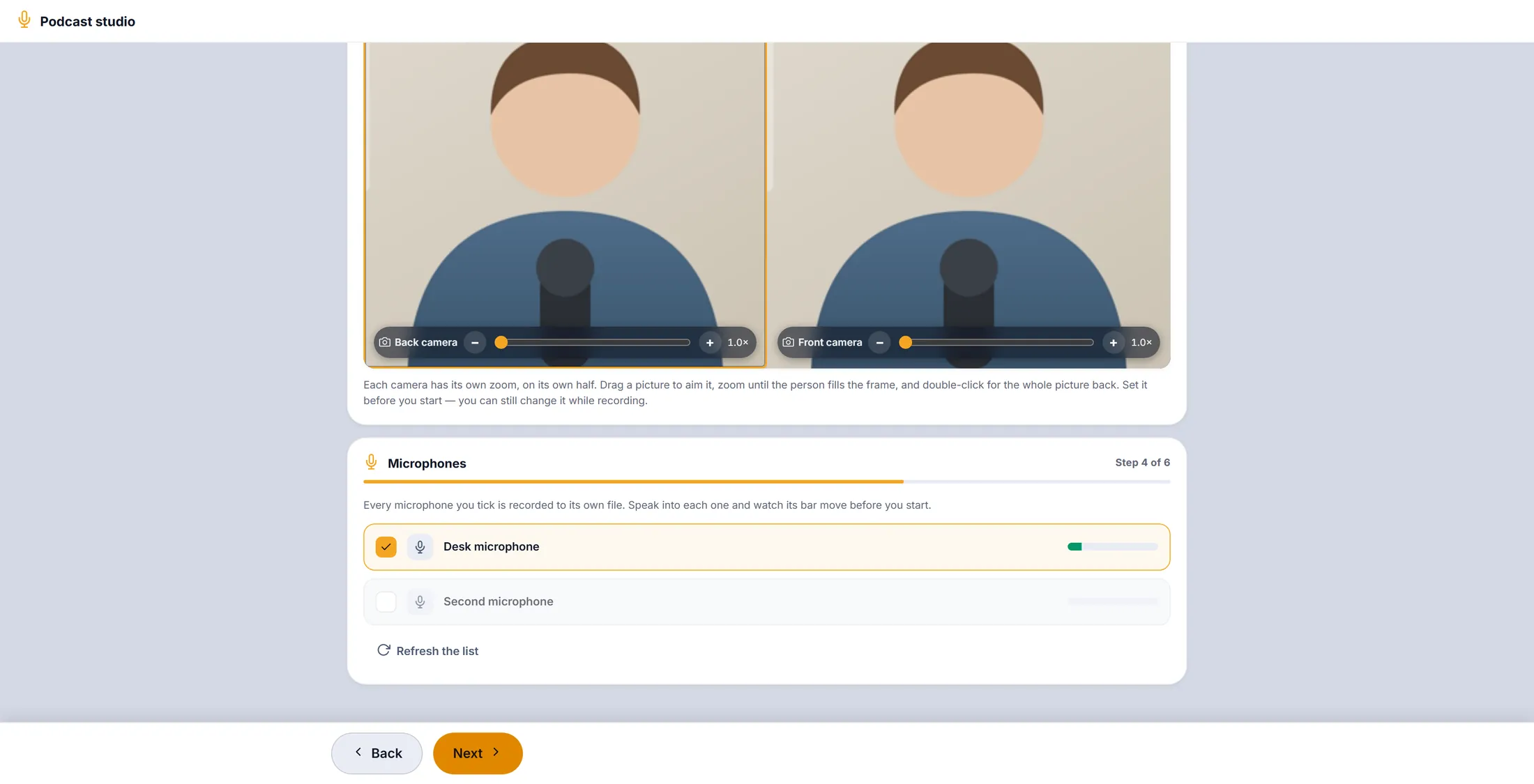
La barra verde significa que te oye. Elige la calidad
Estándar basta para hablar. Estudio es para música o una edición grande.
- Estándar : bueno para la voz, unos 1 MB por minuto y micrófono.
- Estudio : el sonido exactamente como lo oyó el micrófono, unos 8 MB por minuto y micrófono.
- Pulsa Siguiente.
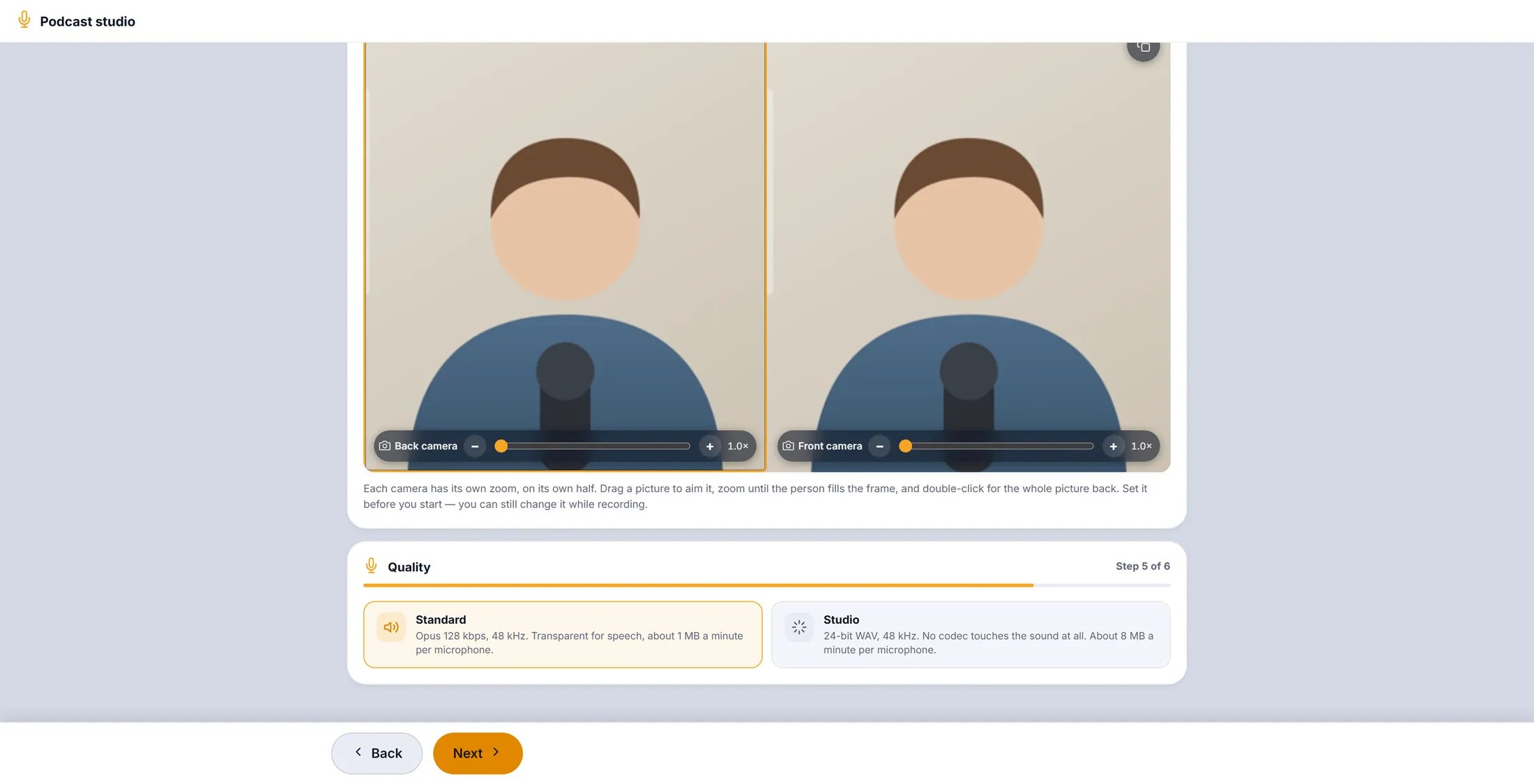
Estándar suele ser la elección correcta. Comprobar y empezar
Repasa lo que elegiste. Pulsa el botón rojo.
- Lee la lista: Journey , Nombre , Micrófonos , Sonido o vídeo , Calidad .
- ¿Algo no está bien? Pulsa Atrás.
- ¿Todo bien? Pulsa Empezar a grabar. El reloj arranca.
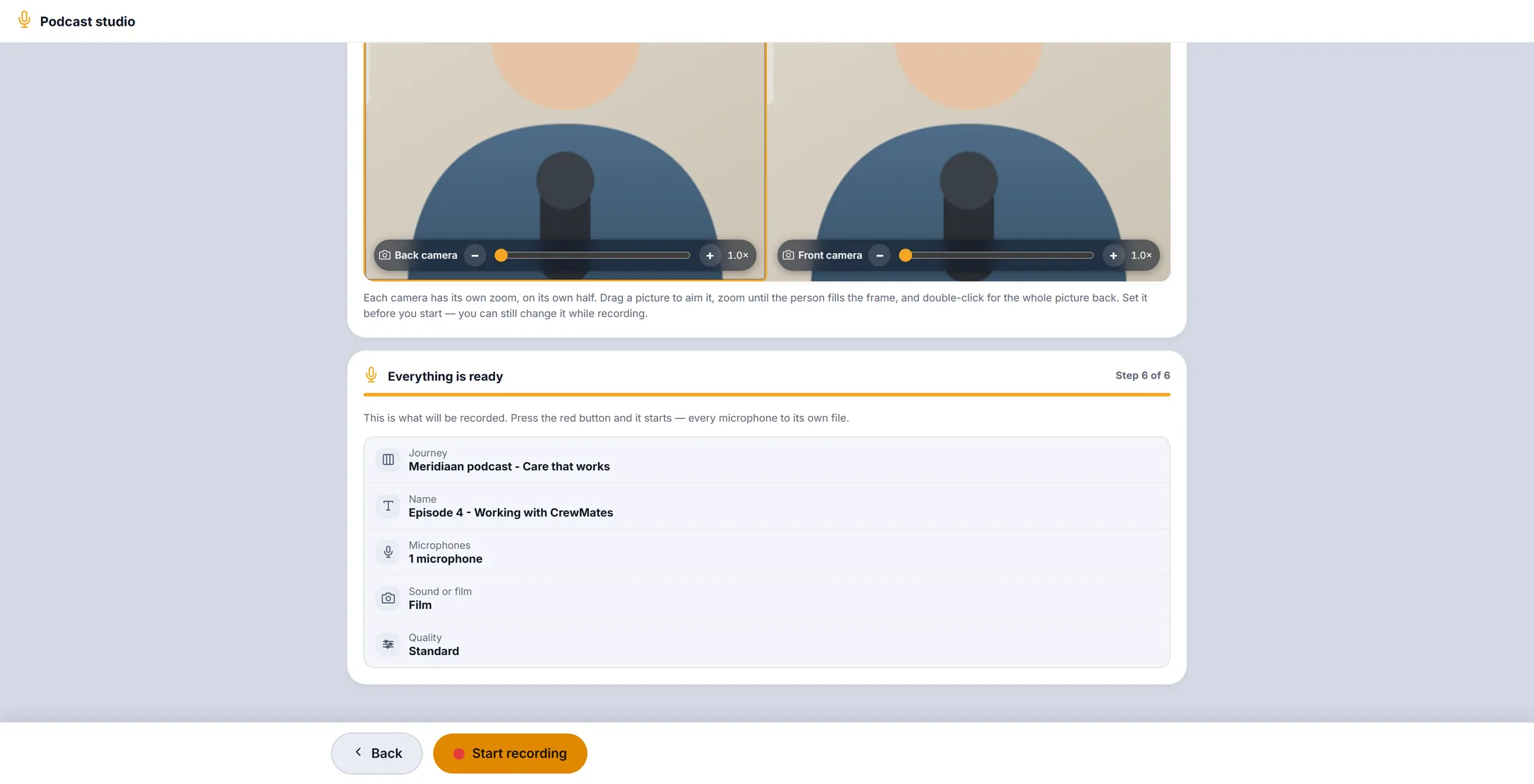
Un vistazo y luego el botón rojo. Estás grabando
Solo habla. El estudio guarda sobre la marcha.
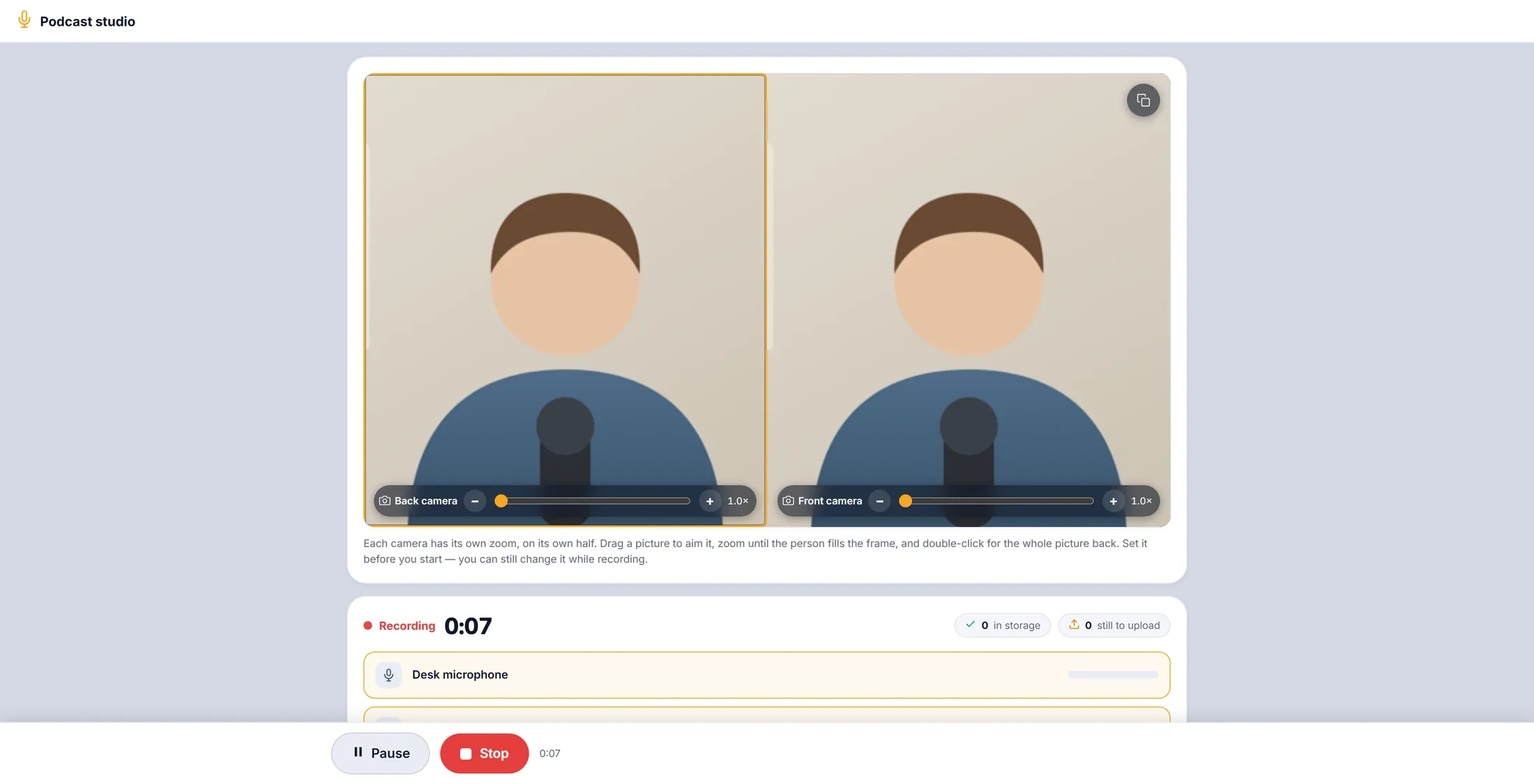
- Junto a Grabando corre el reloj.
- Cada micrófono y cada cámara tiene su fila. Todo junto es una mezcla de todo, Vídeo la imagen combinada.
- Arriba a la derecha: guardado cuenta lo ya guardado y pendiente de subir lo que está en camino.
- Aún puedes acercar y apuntar las cámaras mientras grabas.
Punto rojo y reloj en marcha: está grabando. Añadir a alguien que está lejos
Envía un enlace. El invitado graba con su propio móvil, con buena calidad.
- Desplázate hacia abajo hasta Grabar a alguien que no está aquí .
- Pulsa Copiar el enlace y envíaselo a tu invitado, por ejemplo por chat.
- El invitado lo abre en su móvil y graba. Su voz llega como una pista propia en esta grabación.
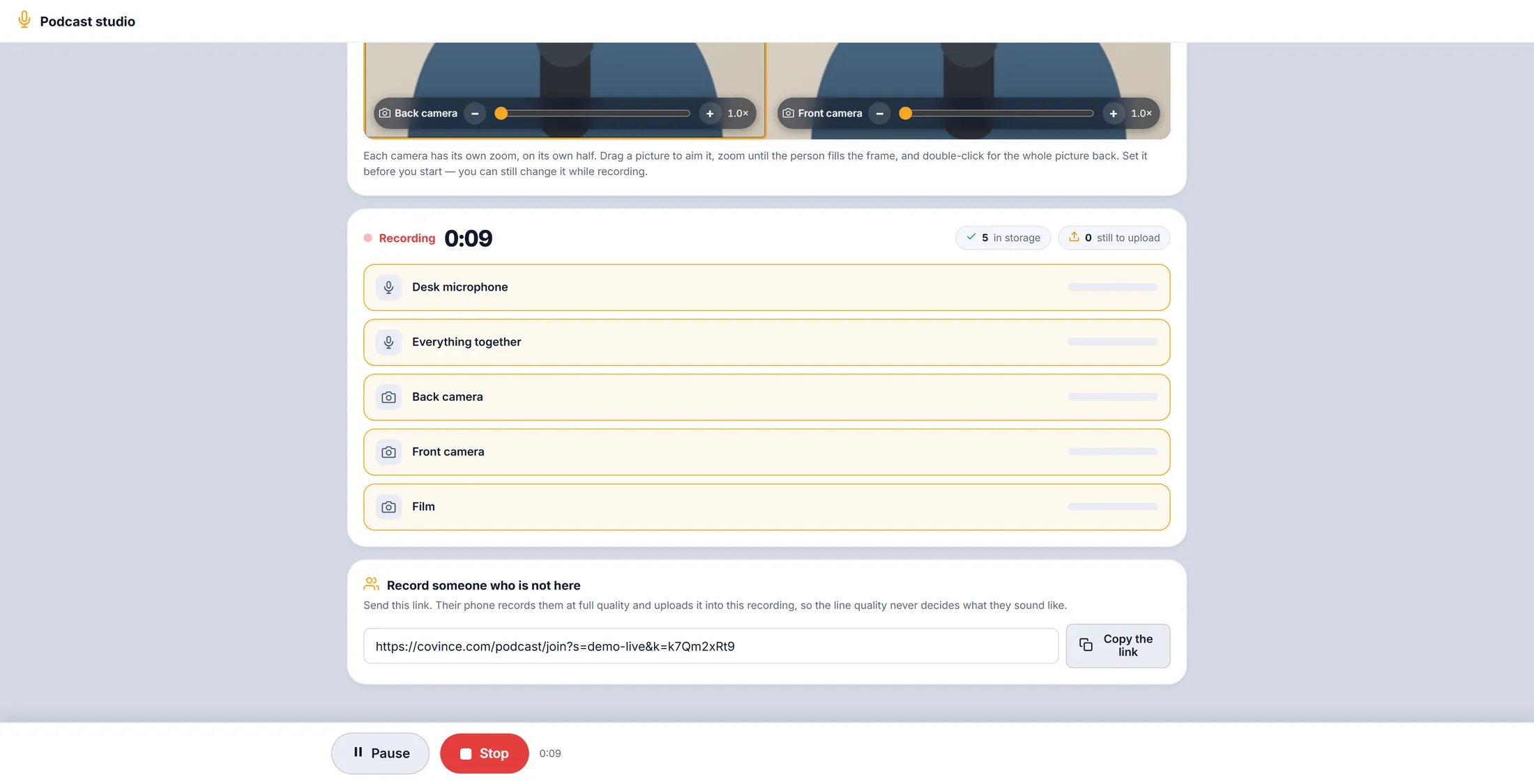
El enlace para tu invitado. Pausar y detener
Pausa para un descanso. Detén cuando termines.
- Pulsa Pausa. Aparece En pausa: no se está grabando nada. El botón ahora dice Continuar.
- Pulsa Continuar para seguir.
- ¿Terminaste? Pulsa Detener. El estudio termina cada pista y la guarda.
- La grabación ya está en Grabaciones anteriores , en tu journey.
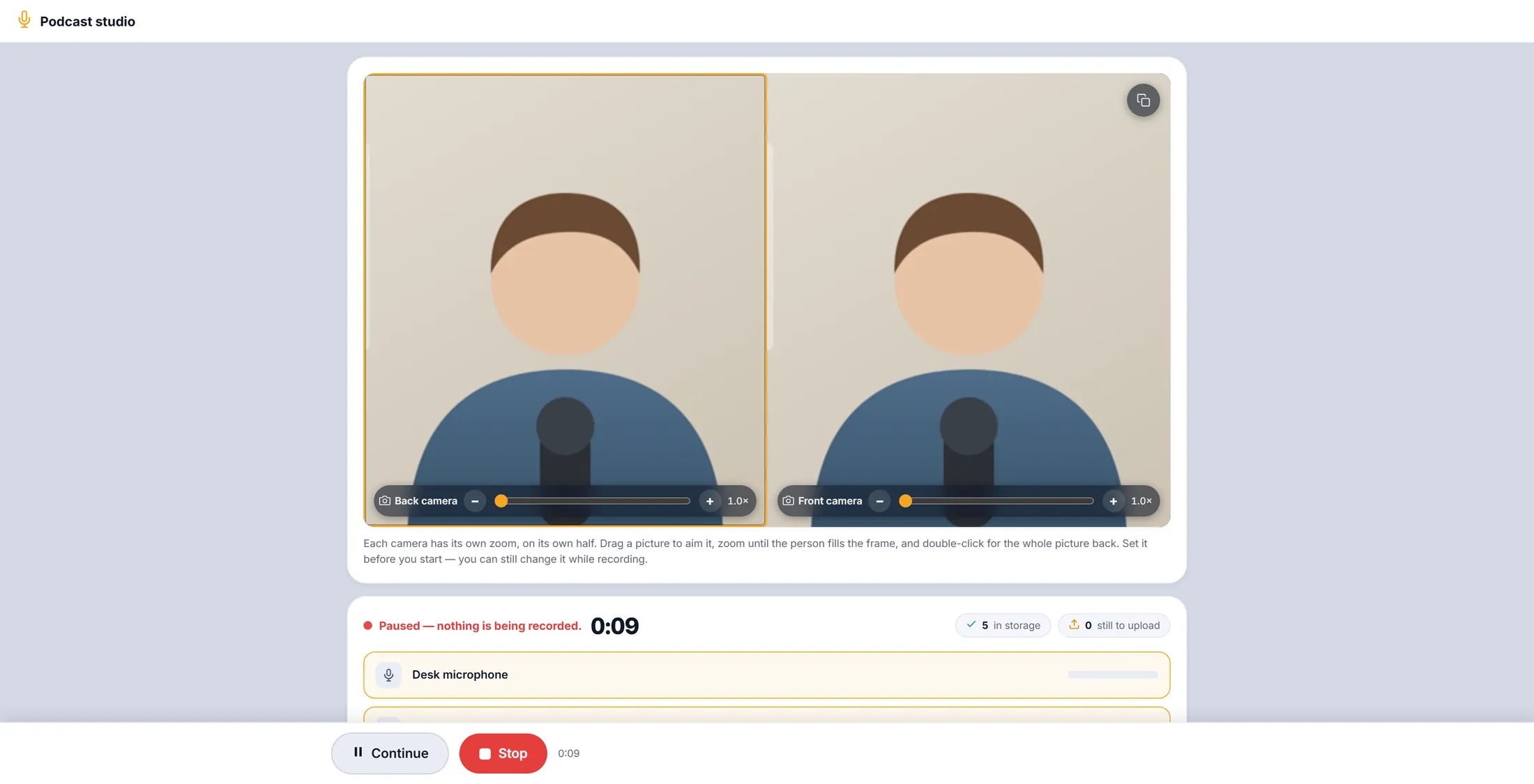
En pausa. Ahora no se graba nada. Volver a encontrar una grabación
Todas las grabaciones de tu journey están en una lista. Busca por lo que se dijo.
- Escribe en Buscar grabaciones por título o por lo que se dijo , por ejemplo handover .
- Solo se quedan las grabaciones que coinciden. La cruz borra la búsqueda.
- Pulsa el botón de reproducir en una pista para escucharla aquí.
- Pulsa Descargar para guardar una pista en tu ordenador, por ejemplo para editarla en un programa de sonido.
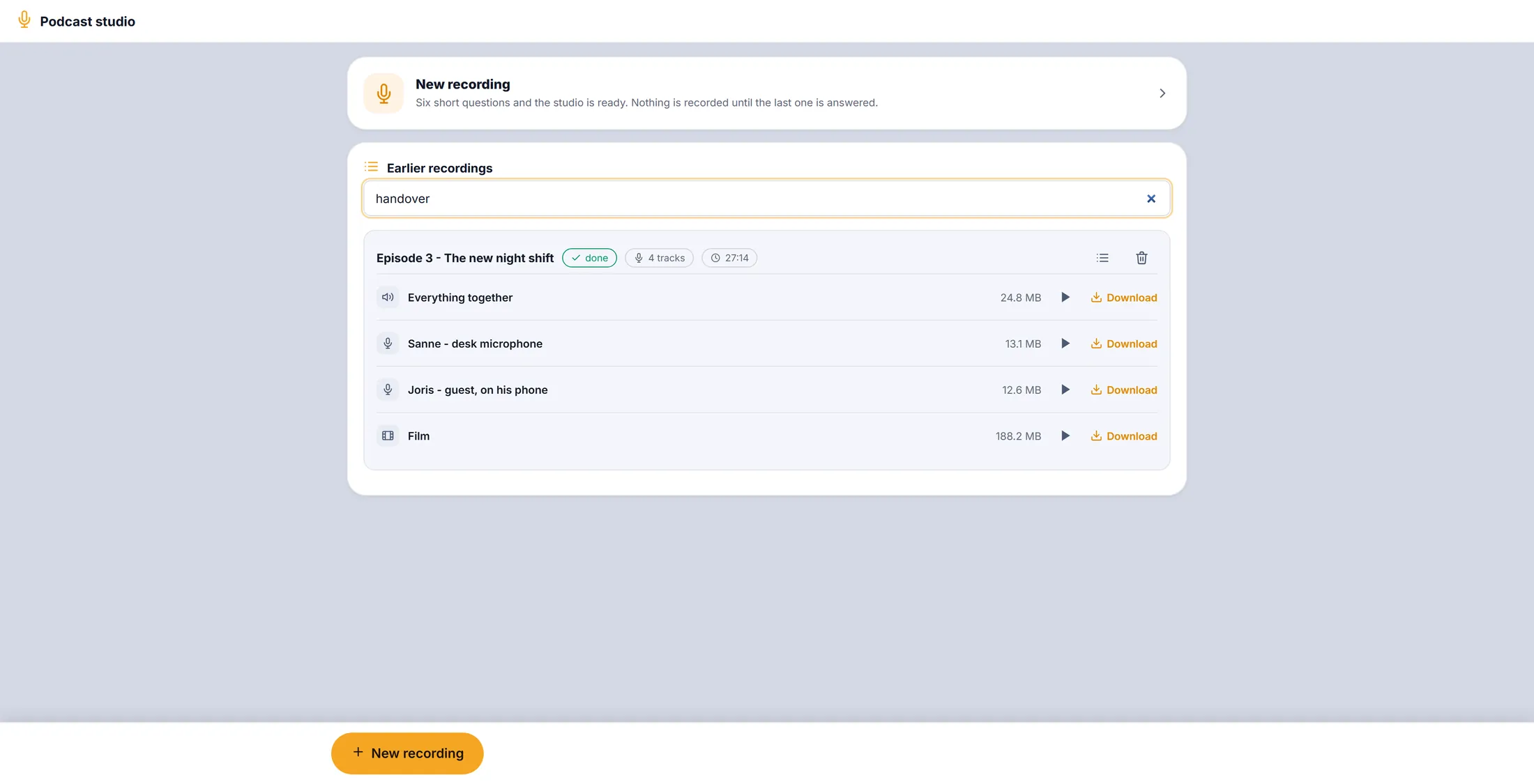
Encontró el episodio donde se dijo "handover". Lee lo que se dijo
Cada frase tiene su tiempo. Haz clic en una y suena desde ahí.
- Pulsa el icono de lista junto al título de una grabación.
- Se abre un reproductor, con Buscar en esta grabación y cada frase con su tiempo.
- Haz clic en una frase: la grabación suena desde ahí.
- Escribe en Buscar en esta grabación para encontrar un momento.
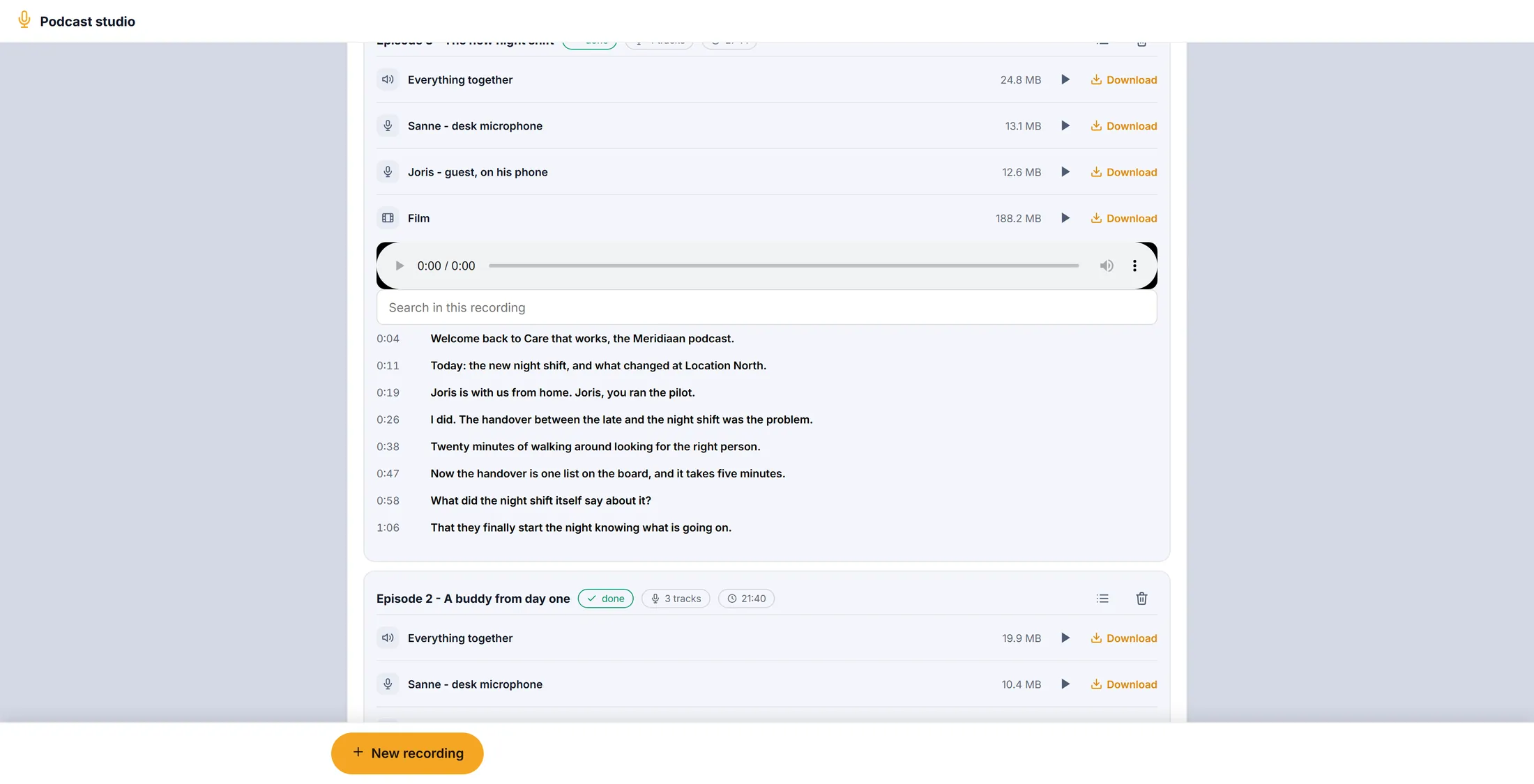
Lo que se dijo, con su tiempo. Deja que CoVince lo transcriba (usa créditos)
¿Aún no hay texto? Un botón lo transcribe. Usa créditos.
- Abre una grabación que diga Aún no se ha transcrito.
- Pulsa Transcribir lo que se dijo. Usa créditos, así que púlsalo solo cuando quieras el texto. Tras una breve espera aparece cada frase, con su tiempo.
- La papelera junto al título elimina una grabación. Pregunta antes.
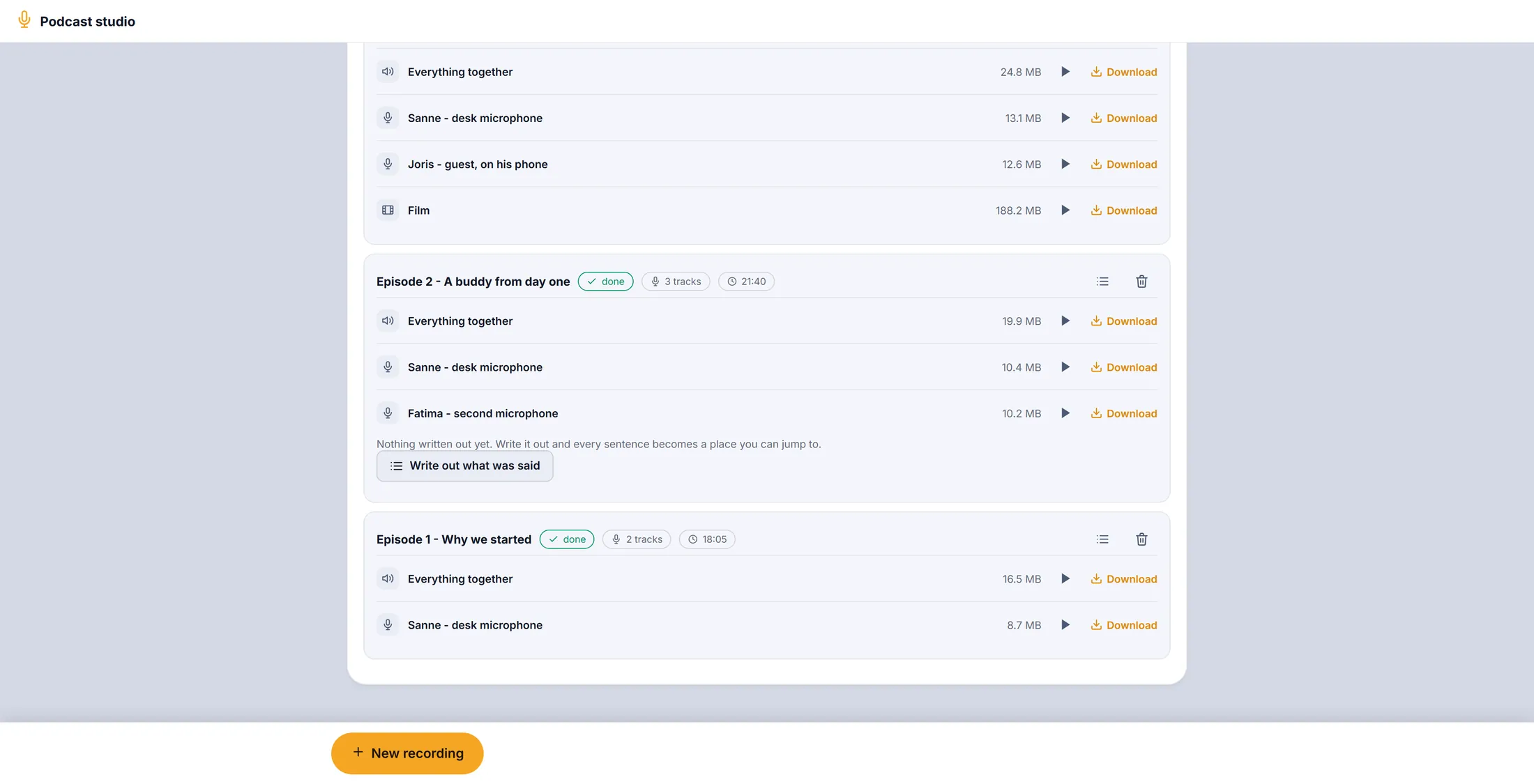
Una pulsación lo transcribe todo.
Si algo no va bien
Dice "no entra nada".
Comprueba el enchufe y el volumen. Luego pulsa Actualizar la lista.
El navegador pregunta por el micrófono.
Pulsa Permitir. Sin eso el estudio no oye nada.
Mi portátil se apagó mientras grababa.
La mayor parte ya está guardada. Abre el estudio otra vez.
No encuentro el estudio.
Usa Abre el estudio en esta página.
Las palabras, en lenguaje sencillo
- pista
- Un archivo con un micrófono o una cámara.
- mezcla
- Todos los micrófonos juntos en un archivo: Todo junto.
- transcripción
- Lo que se dijo, por escrito, con el tiempo de cada frase.
Adónde ir después
- Deja que CoVince tome las notas Graba una reunión y recibe el informe.
- Todas las explicaciones Las otras cosas que puedes aprender aquí.