Dateien in eine Journey legen und teilen
Community Files ist das Regal einer Journey: Lade Dateien oder einen ganzen Ordner hoch, ordne sie in Ordner, und teile eine Datei oder einen Ordner - mit bestimmten Leuten, mit allen in der Journey oder mit allen, die den Link haben. Ein Ordner mit Fotos und Clips kann als Galerie aufgehen.
Inhalt - die Dateien deiner Journey - 5 min. Du brauchst: eine Journey und eine Datei auf deinem Computer
Diese Seite zu lesen ändert nichts. Geteilt wird erst, wenn du den letzten Knopf drückst.
Was du danach kannst
- Dateien ablegen Eine Datei, viele Dateien oder einen ganzen Ordner.
- Ordner machen Gib einem Ordner einen Namen. Leg Dateien hinein.
- Einen Link schicken An ein paar Leute, an die Journey oder an alle.
- Fotos schön zeigen Das erste Foto groß, der Rest in einer Reihe.
Leg das zuerst bereit
- Eine Journey Dateien gehören immer zu einer Journey. Noch keins? Leg zuerst eine an.
- Deine Dateien Wisse, wo sie auf deinem Computer liegen.
Gemeinsam, Schritt für Schritt
Sieben Schritte. Die ersten drei legen Dateien ab. Die letzten vier teilen sie.
Öffne die Dateien deiner Journey
Klick auf deine Journey. Dann rechts auf das Wort Dateien.
- Klick in der linken Spalte (Journeys) auf deine Journey, zum Beispiel Introduction week - new colleagues .
- Klick oben in der rechten Spalte auf das Wort Dateien.
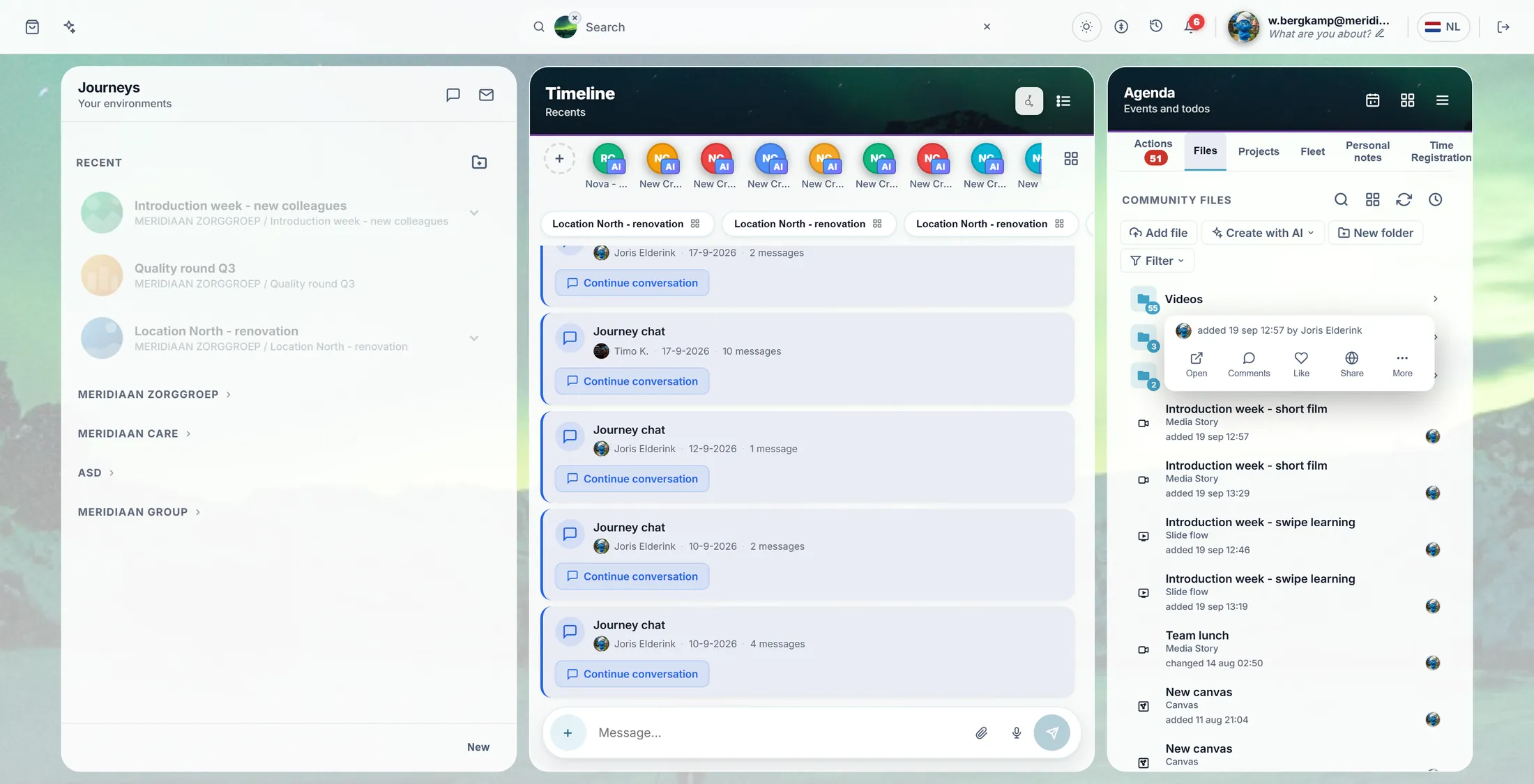
- Du siehst COMMUNITY FILES : die Knöpfe Datei hinzufügen, Mit KI erstellen und Neuer Ordner, und darunter die Ordner und Dateien dieser Journey.
Die Dateien dieser Journey. Leg eine Datei ab
Drück Datei hinzufügen, dann Hochladen. Wähl die Datei auf deinem Computer.
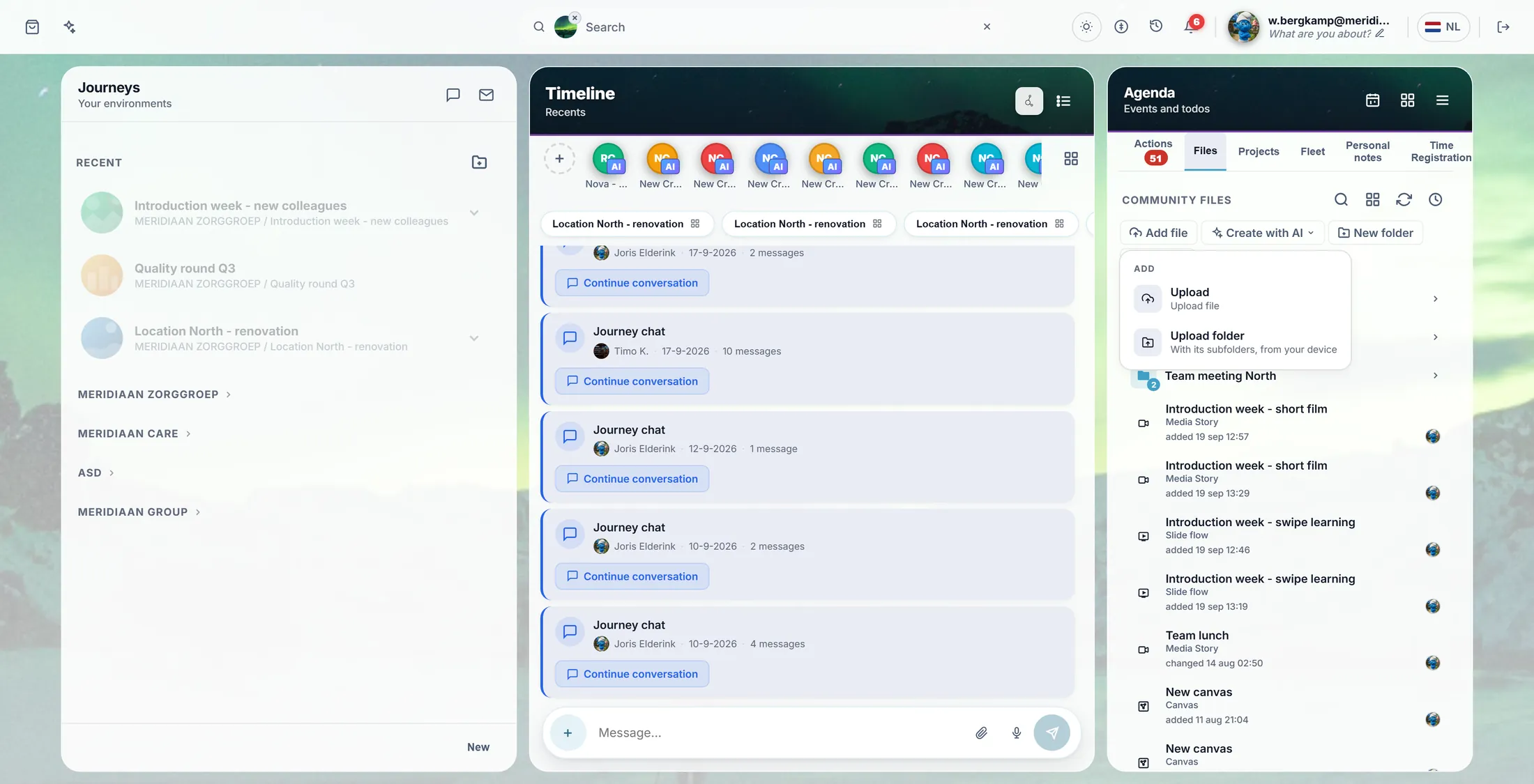
- Drück Datei hinzufügen. Ein kleines Menü geht auf, oben steht HINZUFÜGEN .
- Drück Hochladen für eine oder mehrere Dateien. Oder drück Ordner hochladen für einen ganzen Ordner, mit den Ordnern darin.
- Dein Computer fragt, welche Dateien. Wähl sie aus und drück Öffnen .
- Die Datei steht in der Liste. Ein großer Upload zählt mit, während er läuft.
Eine Datei hochladen, oder einen ganzen Ordner. Mach einen Ordner
Drück Neuer Ordner, tipp einen Namen, drück OK.
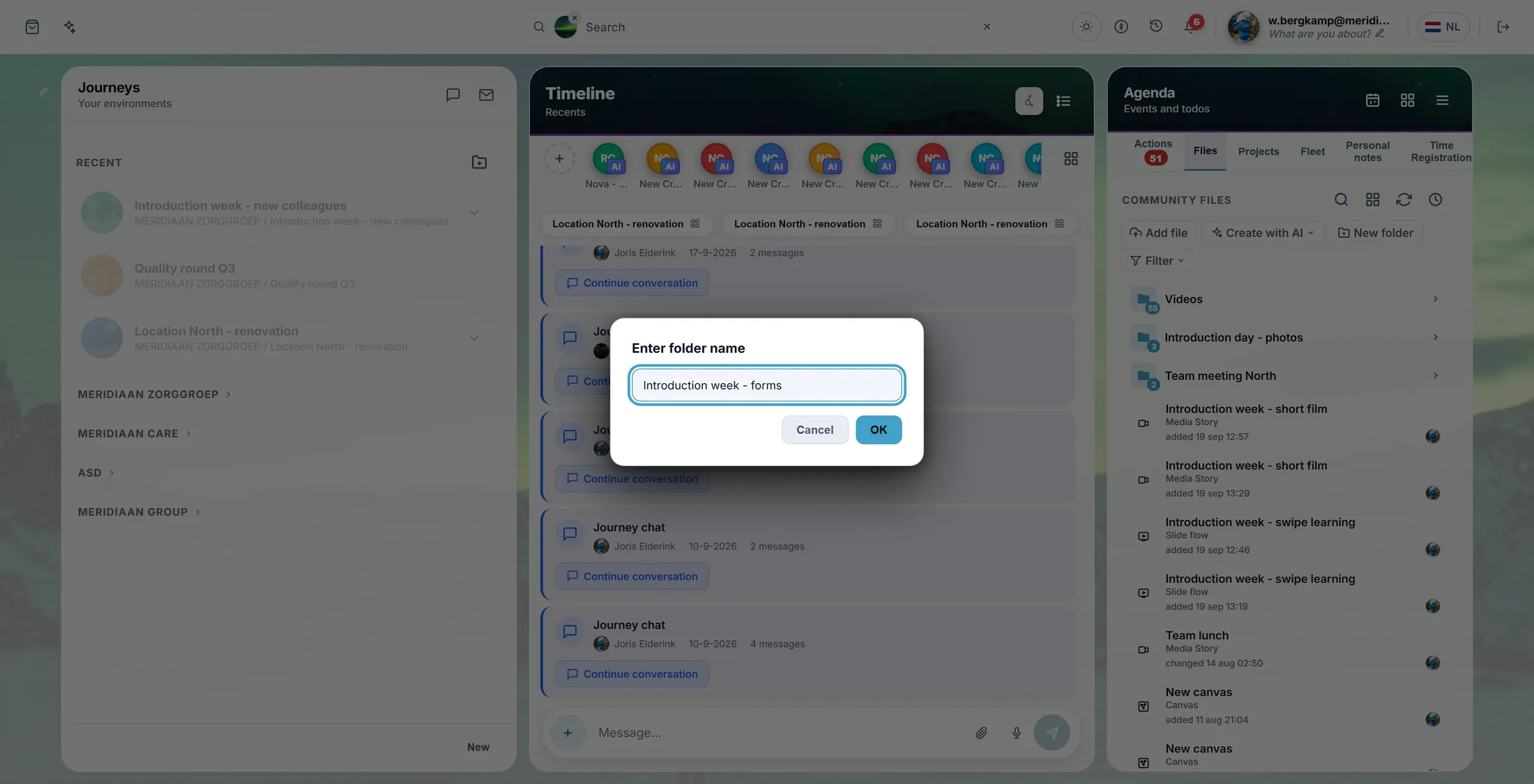
- Drück Neuer Ordner.
- Ein kleines Fenster fragt nach dem Ordnernamen . Tipp den Namen, zum Beispiel Einführungswoche - Formulare .
- Drück OK. Der Ordner steht sofort in der Liste.
- Ein Ordner in einem Ordner? Halt den Zeiger auf den Ordner und drück Hinzufügen; dasselbe Menü legt die Dinge dann in diesen Ordner.
Tipp den Namen des Ordners. Öffne den Ordner
Klick auf einen Ordner, um ihn zu öffnen. Halt den Zeiger still darauf: Eine kleine Karte zeigt, was du tun kannst.
- Klick auf den Ordner, zum Beispiel Introduction day - photos . Er geht auf, und du siehst, was drin ist.
- Halt den Zeiger kurz still auf dem Ordner. Eine kleine Karte geht auf.
- Auf der Karte: Hinzufügen (Dateien hineinlegen), Kommentare, Teilen, Herunterladen (alles als ein Zip), Synchronisieren und Mehr.
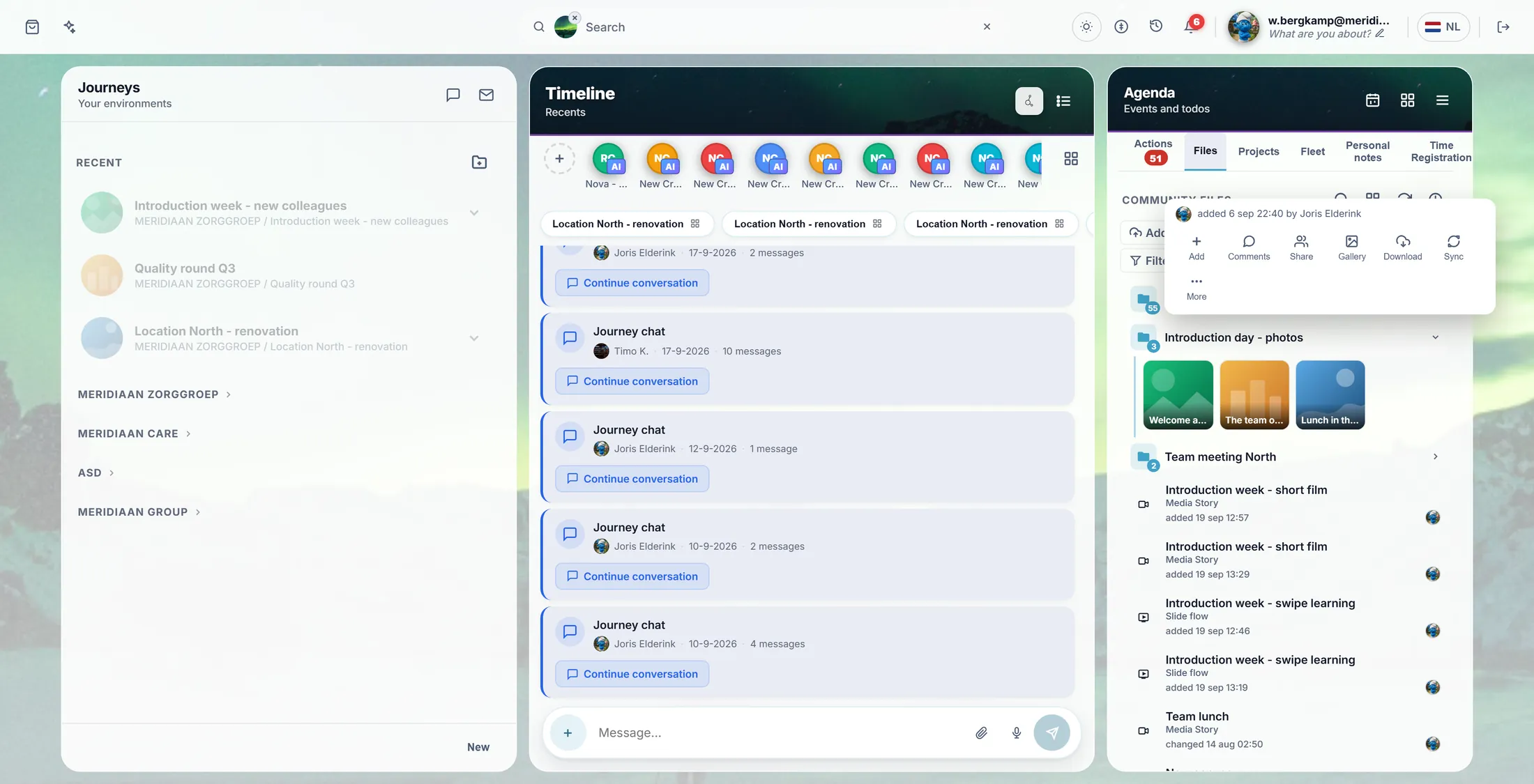
Der Ordner ist offen. Die Karte zeigt, was du tun kannst. Drück Teilen
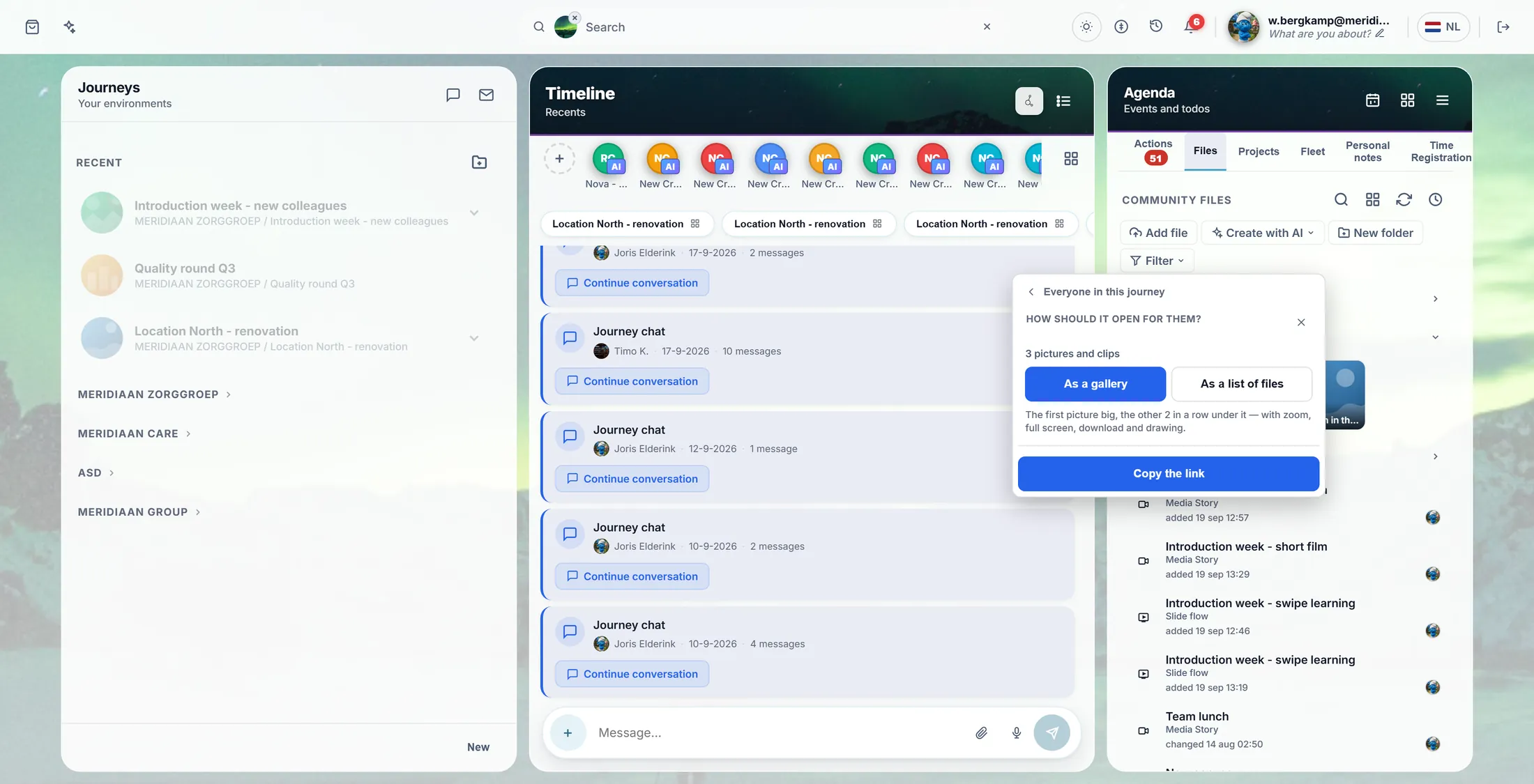
Teilen stellt eine Frage: Wer darf das öffnen?
- Drück Teilen auf der Karte.
- Ein Menü fragt Wer darf das öffnen? , mit drei Möglichkeiten:
- Bestimmte Personen - du tippst ihren Namen oder ihre Mailadresse. Auch Leute außerhalb dieser Journey.
- Alle in dieser Journey - du bekommst den Link. Nur Leute in dieser Journey können ihn öffnen.
- Alle mit dem Link - es wird öffentlich. Jeder mit dem Link kann es öffnen.
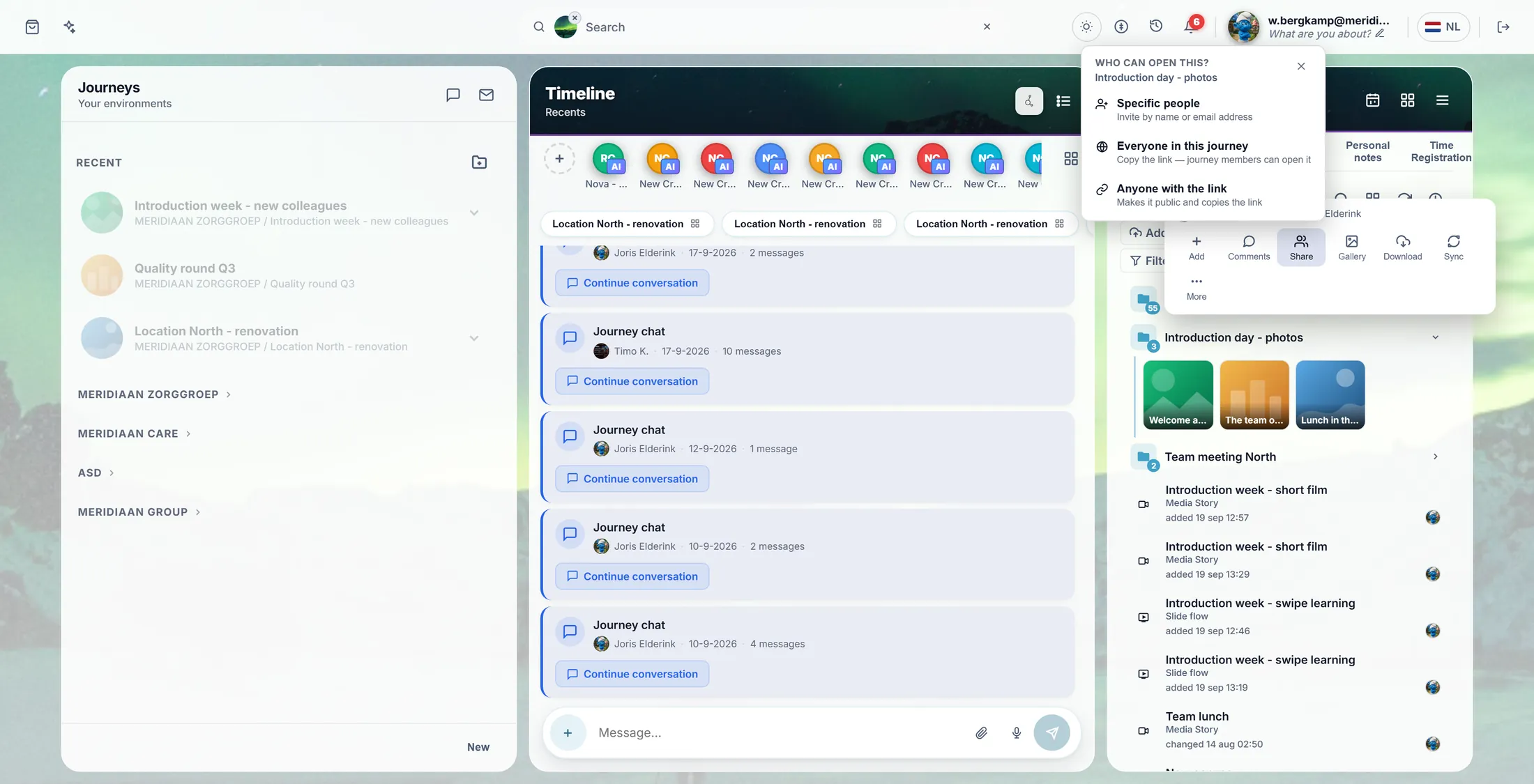
Wer darf es öffnen? Du wählst. Galerie oder Liste
Ein Ordner mit Fotos fragt noch etwas: als Galerie zeigen oder als Liste?
- Das Menü fragt jetzt Wie soll es sich für sie öffnen? und sagt, wie viele Fotos es sind.
- Drück Als Galerie: das erste Foto groß, die anderen in einer Reihe darunter. Oder drück Als Dateiliste.
- Drück den blauen Knopf unten. Für die Journey steht dort Link kopieren; für ein paar Leute Personen wählen…; für alle Öffentlich machen und Link kopieren.
- Füg den Link ein, wo du willst: in eine Mail, einen Chat oder eine Nachricht. Oder tipp, für ein paar Leute, ihre Adressen in das Fenster, das aufgeht.
Als Galerie, dann Link kopieren. Was sie sehen
Sie öffnen den Link und sehen deine Fotos, groß, eins nach dem anderen.
- Sie drücken auf den Link. Oben steht der Name des Ordners, mit Mit dir geteilt .
- Das erste Foto ist groß. Die anderen stehen in einer Reihe unten; die Pfeile gehen zum nächsten.
- Die Knöpfe oben rechts zoomen, zeigen Vollbild und laden das Foto oder den ganzen Ordner herunter.
- Hast du Alle in dieser Journey oder Bestimmte Personen gewählt? Dann melden sie sich zuerst an, mit ihrem eigenen Konto.
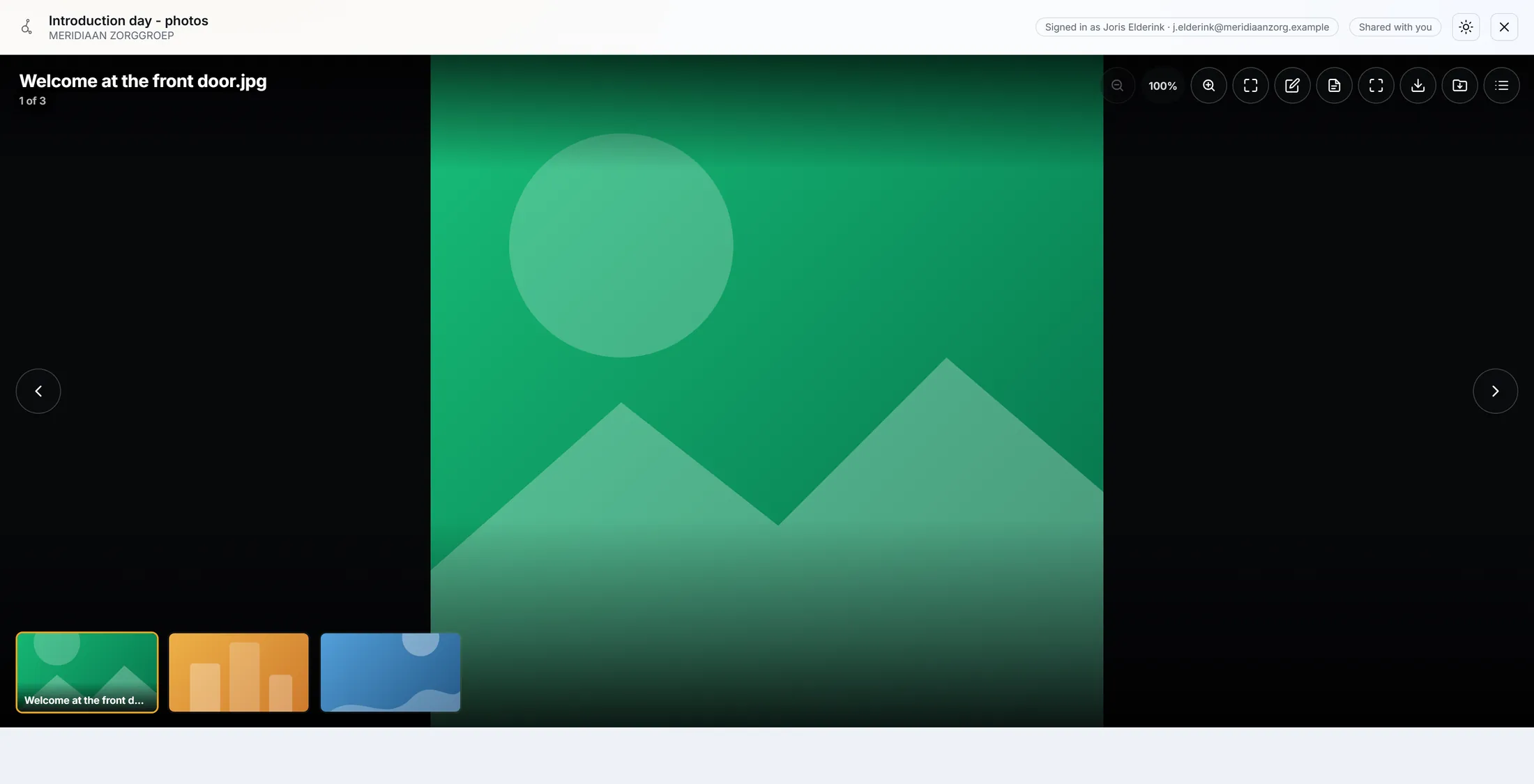
Das sieht Joris Elderink.
Wenn etwas nicht stimmt
Ich sehe kein Dateien.
Klick zuerst links auf eine Journey.
Meine Datei ist sehr groß.
Das ist in Ordnung. Es fragt zuerst und zählt dann mit.
Es gibt keine Galerie.
Nur ein Ordner mit Fotos oder Filmen bekommt sie.
Sie können den Link nicht öffnen.
Waren sie in der Journey? Wenn nicht, wähl Bestimmte Personen.
Die Wörter, einfach erklärt
- Community Files
- Die Dateien einer Journey, für alle, die dabei sind.
- Journey
- Ein Ziel, mit ihren Leuten, Dateien und Plänen.
- Galerie
- Eine Seite, die einen Ordner mit Fotos eins nach dem anderen groß zeigt.
Wie es weitergeht
- Alle Erklärungen Die anderen Dinge, die du hier lernen kannst.