Poner archivos en un journey y compartirlos
Community Files es la estantería de un journey: sube archivos o una carpeta entera, ordénalos en carpetas y comparte un archivo o una carpeta - con personas concretas, con todos los del journey o con cualquiera que tenga el enlace. Una carpeta de fotos y vídeos puede abrirse como galería.
Contenido - los archivos de tu journey - 5 min. Necesitas: un journey y un archivo en tu ordenador
Leer esta página no cambia nada. No se comparte nada hasta que pulsas el último botón.
Lo que podrás hacer
- Poner archivos Un archivo, muchos archivos o una carpeta entera.
- Crear carpetas Ponle un nombre a una carpeta. Mete archivos dentro.
- Enviar un enlace A algunas personas, al journey o a cualquiera.
- Mostrar fotos bonitas La primera foto grande, el resto en fila.
Ten esto listo
- Un journey Los archivos siempre son de un journey. ¿Aún no tienes uno? Créalo primero.
- Tus archivos Sabe dónde están en tu ordenador.
Hazlo con nosotros, paso a paso
Siete pasos. Los tres primeros ponen archivos. Los cuatro últimos los comparten.
Abre los archivos de tu journey
Haz clic en tu journey. Luego, a la derecha, en la palabra Archivos.
- En la columna izquierda (Journeys), haz clic en tu journey, por ejemplo Introduction week - new colleagues .
- Arriba en la columna derecha, haz clic en la palabra Archivos.
- Ves COMMUNITY FILES : los botones Añadir archivo, Crear con IA y Nueva carpeta, y debajo las carpetas y archivos de este journey.
Los archivos de este journey. Pon un archivo
Pulsa Añadir archivo y luego Subir. Elige el archivo en tu ordenador.
- Pulsa Añadir archivo. Se abre un menú pequeño con la palabra AÑADIR arriba.
- Pulsa Subir para uno o más archivos. O pulsa Subir carpeta para una carpeta entera, con las carpetas que tiene dentro.
- Tu ordenador pregunta qué archivos. Elígelos y pulsa Abrir .
- El archivo aparece en la lista. Una subida grande va contando mientras avanza.
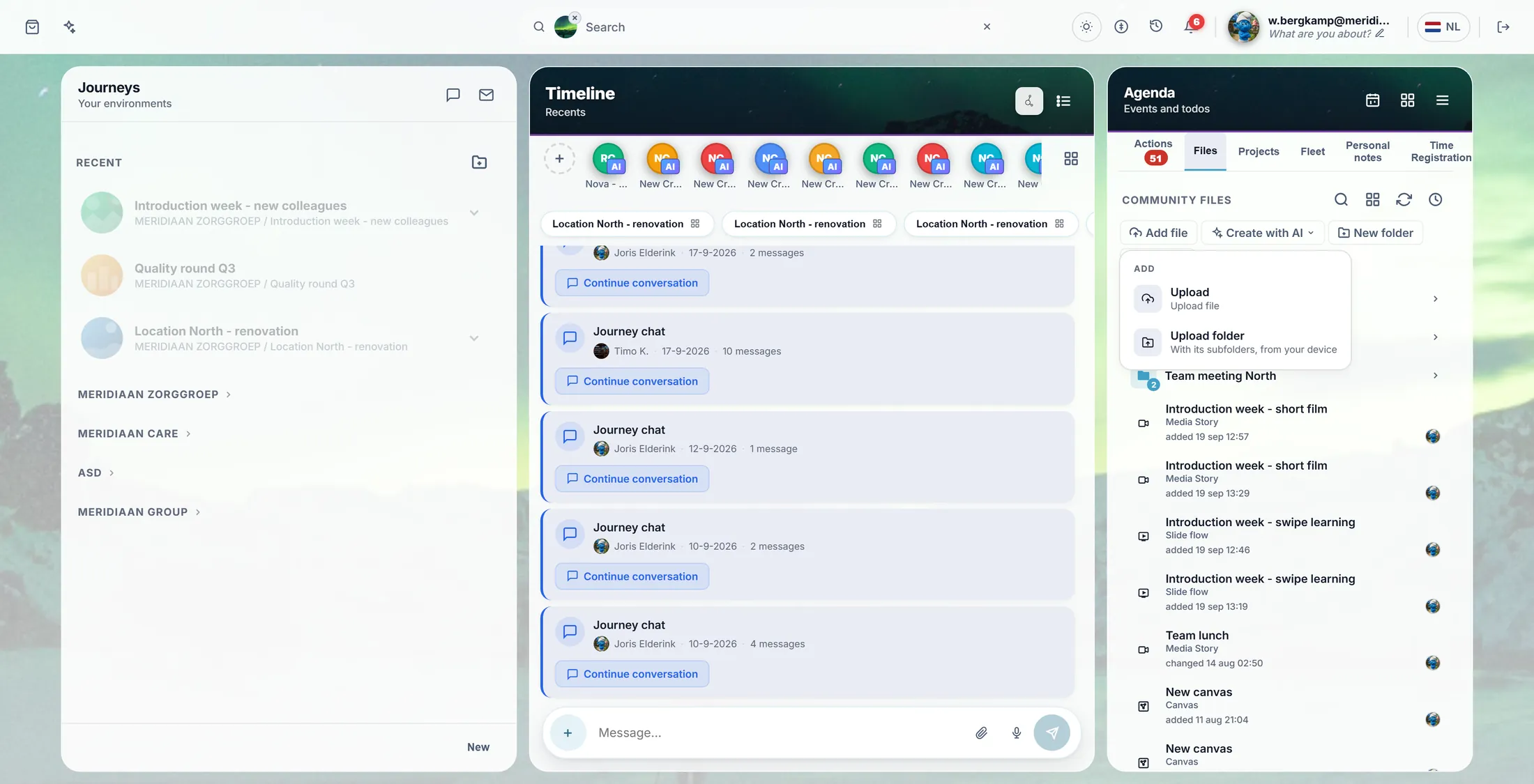
Sube un archivo o una carpeta entera. Crea una carpeta
Pulsa Nueva carpeta, escribe un nombre, pulsa OK.
- Pulsa Nueva carpeta.
- Una ventana pequeña pide el nombre de la carpeta . Escribe el nombre, por ejemplo Semana de bienvenida - formularios .
- Pulsa OK. La carpeta aparece enseguida en la lista.
- ¿Una carpeta dentro de otra? Deja el puntero sobre la carpeta y pulsa Añadir; el mismo menú pone entonces las cosas dentro de ella.
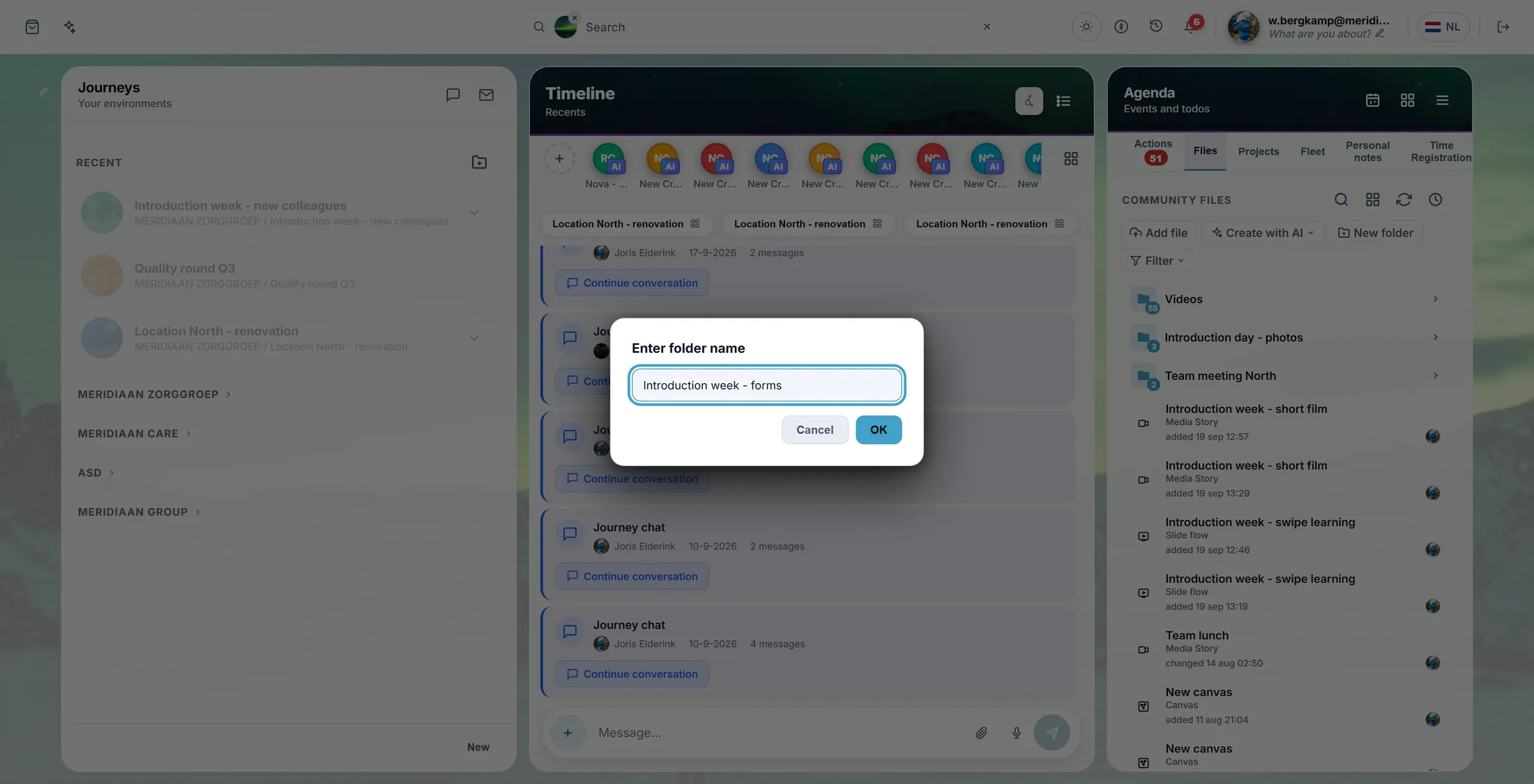
Escribe el nombre de la carpeta. Abre la carpeta
Haz clic en una carpeta para abrirla. Deja el puntero quieto encima: una tarjeta muestra lo que puedes hacer.
- Haz clic en la carpeta, por ejemplo Introduction day - photos . Se abre y ves lo que hay dentro.
- Deja el puntero quieto un momento sobre la carpeta. Se abre una tarjeta pequeña.
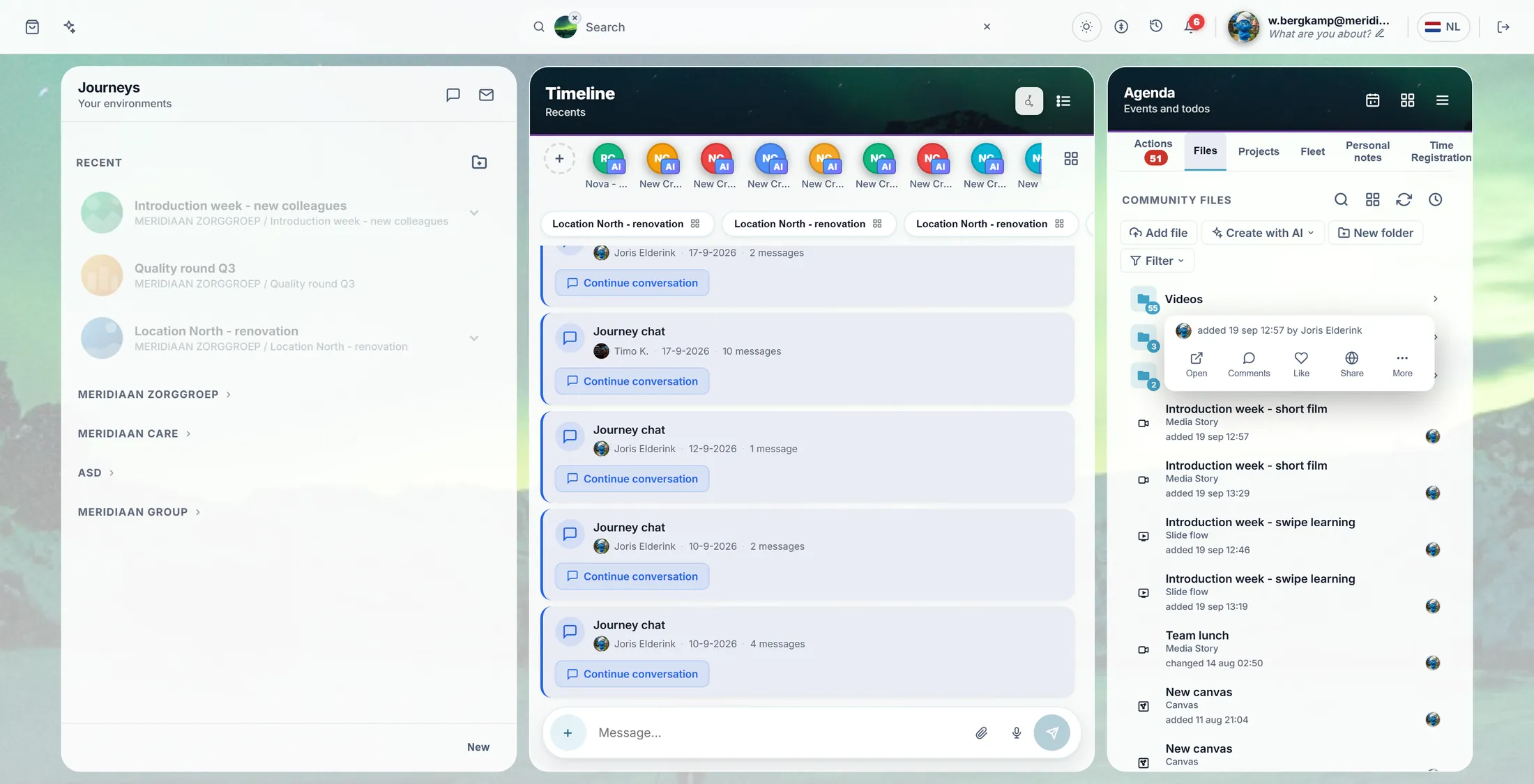
- En la tarjeta: Añadir (meter archivos), Comentarios, Compartir, Descargar (todo en un zip), Sincronizar y Más.
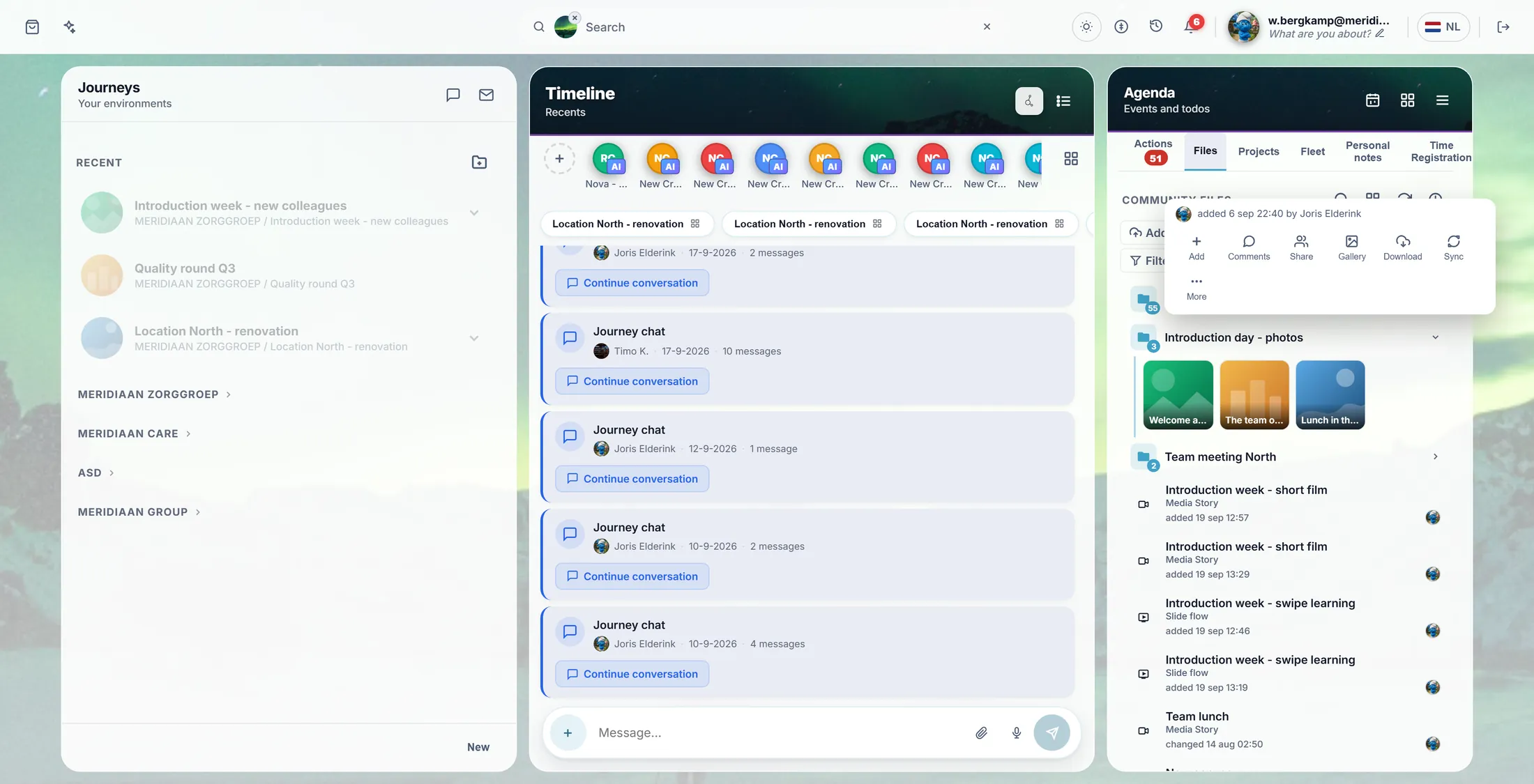
La carpeta está abierta. La tarjeta muestra lo que puedes hacer. Pulsa Compartir
Compartir hace una pregunta: ¿quién puede abrir esto?
- Pulsa Compartir en la tarjeta.
- Un menú pregunta ¿Quién puede abrir esto? , con tres opciones:
- Personas concretas - escribes su nombre o su correo. También personas de fuera de este journey.
- Todos en este journey - recibes el enlace. Solo las personas de este journey pueden abrirlo.
- Cualquiera con el enlace - se vuelve público. Cualquiera con el enlace puede abrirlo.
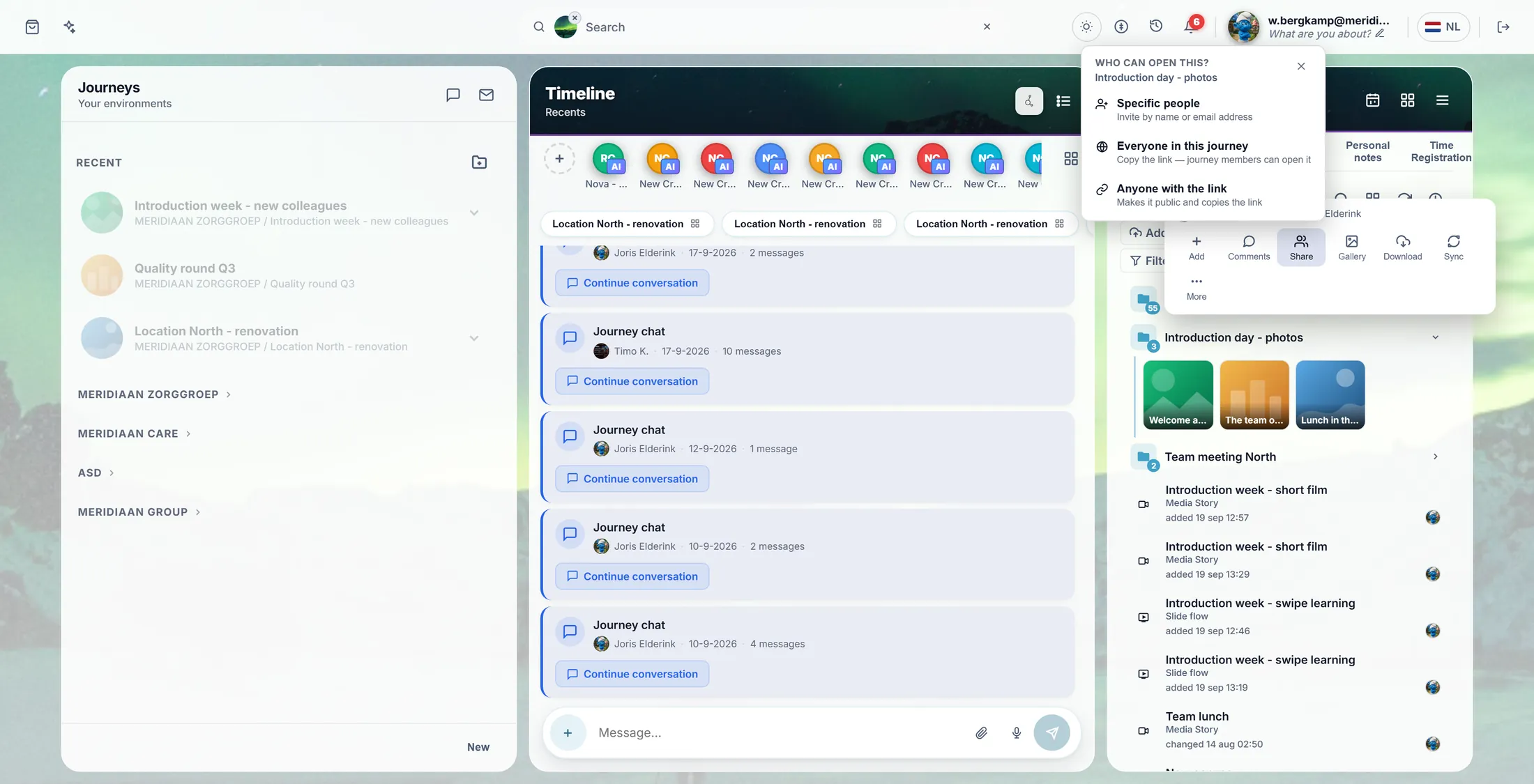
¿Quién puede abrirlo? Tú eliges. Galería o lista
Una carpeta con fotos pregunta una cosa más: ¿mostrarlas como galería o como lista?
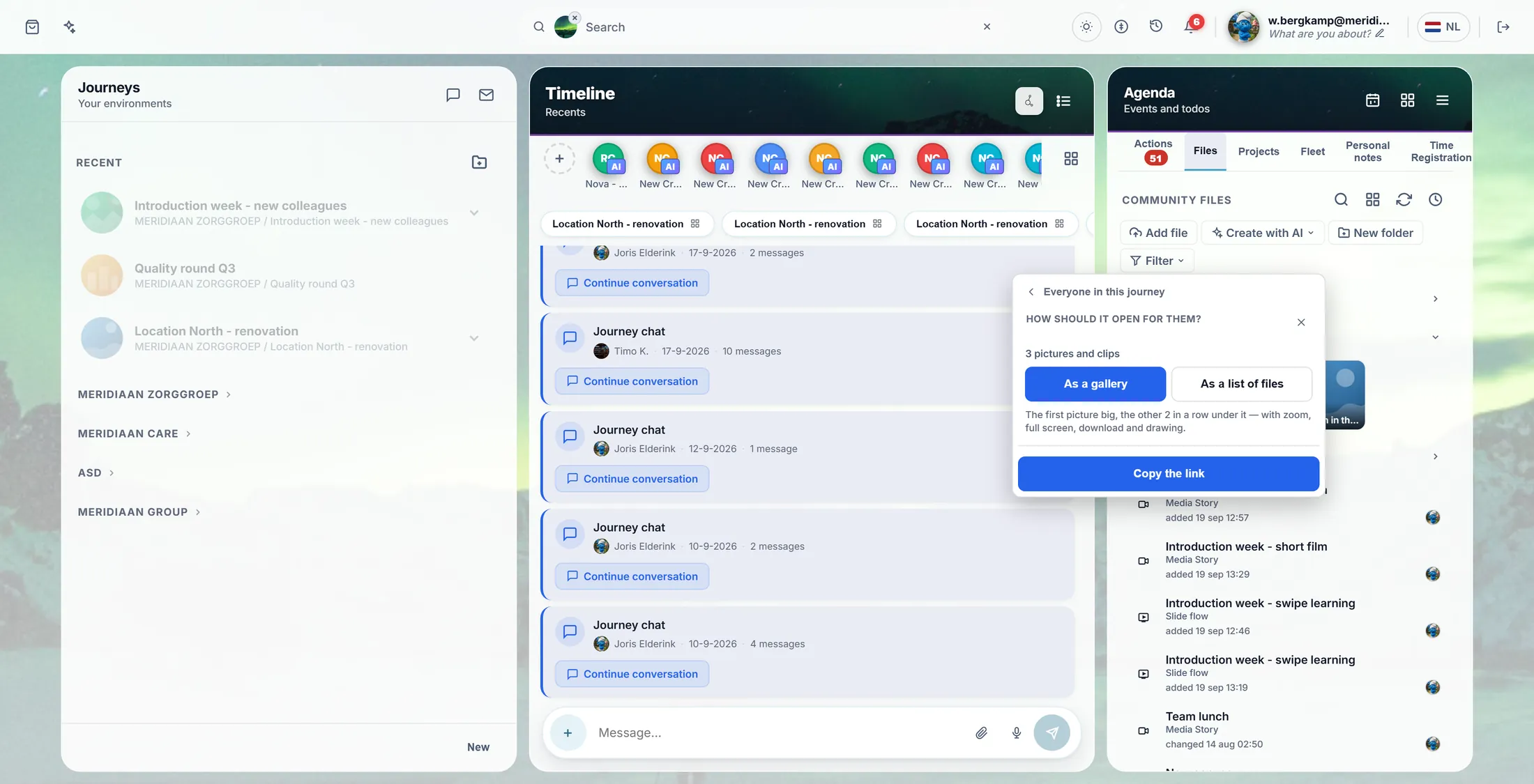
- El menú pregunta ahora ¿Cómo debe abrirse para ellos? y dice cuántas fotos hay.
- Pulsa Como galería: la primera foto grande, las demás en fila debajo. O pulsa Como lista de archivos.
- Pulsa el botón azul de abajo. Para el journey dice Copiar el enlace; para algunas personas Elegir personas…; para cualquiera Hacerlo público y copiar el enlace.
- Pega el enlace donde quieras: en un correo, un chat o un mensaje. O, para algunas personas, escribe sus direcciones en la ventana que se abre.
Como galería, luego Copiar el enlace. Lo que ven ellos
Abren el enlace y ven tus fotos, grandes, una a una.
- Pulsan el enlace. Arriba está el nombre de la carpeta, con Compartido contigo .
- La primera foto es grande. Las demás están en fila abajo; las flechas pasan a la siguiente.
- Los botones de arriba a la derecha acercan, muestran la pantalla completa y descargan la foto o la carpeta entera.
- ¿Elegiste Todos en este journey o Personas concretas ? Entonces primero inician sesión, con su propia cuenta.
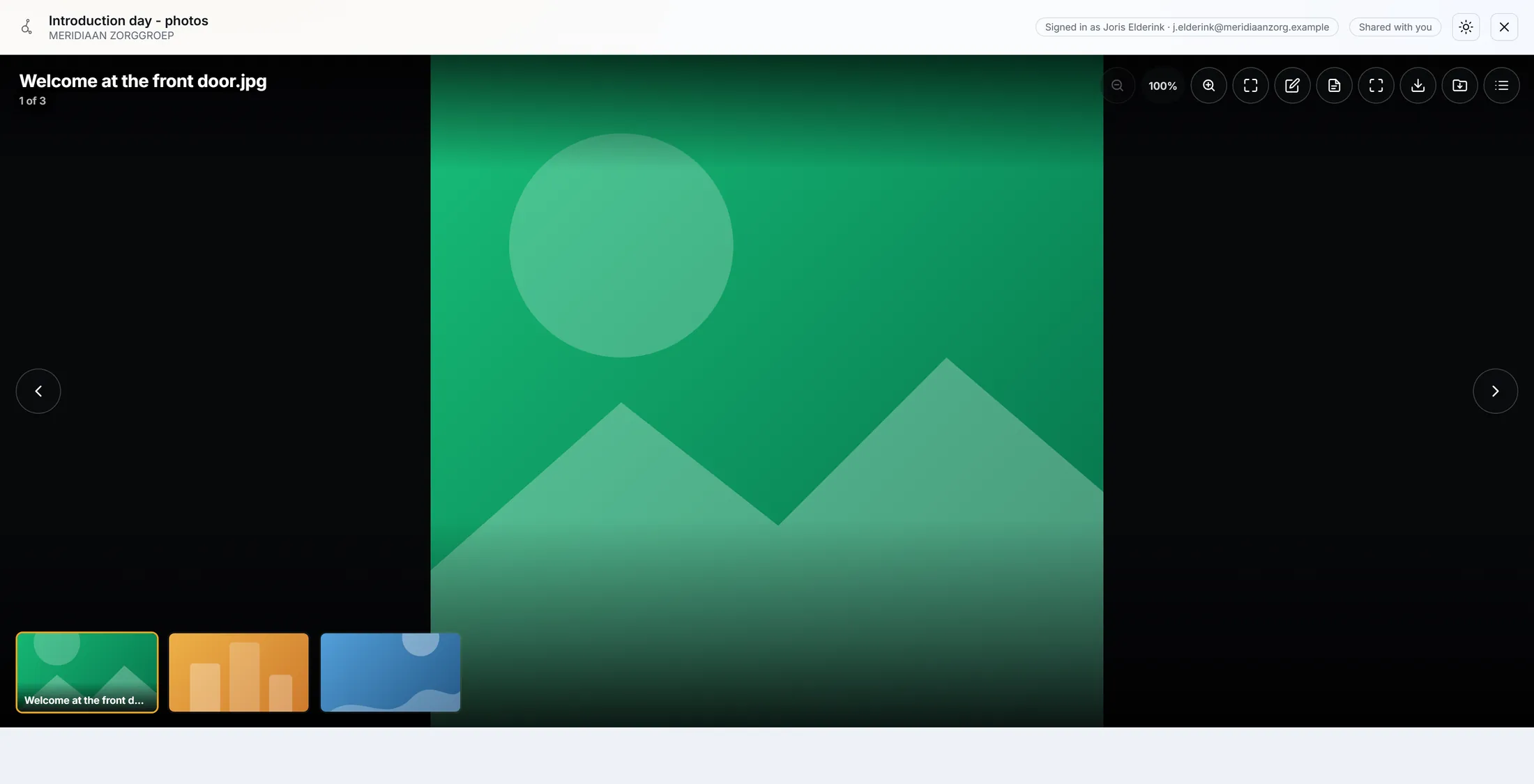
Esto es lo que ve Joris Elderink.
Si algo no está bien
No veo Archivos.
Primero haz clic en un journey a la izquierda.
Mi archivo es muy grande.
No pasa nada. Primero pregunta y luego va contando.
No me ofrece galería.
Solo una carpeta con fotos o vídeos la tiene.
No pueden abrir el enlace.
¿Estaban en el journey? Si no, elige Personas concretas.
Las palabras, en lenguaje sencillo
- Community Files
- Los archivos de un journey, para todos los que están en él.
- journey
- Un objetivo, con sus personas, archivos y planes.
- galería
- Una página que muestra una carpeta de fotos una a una, en grande.
Adónde ir después
- Todas las explicaciones Las otras cosas que puedes aprender aquí.