Rendez votre présentation belle
Les outils de mise en forme de l’éditeur de slides, dans l’ordre où vous les rencontrez : un Design pour toutes les slides, Smart layout pour une slide, Arrange et Tidy up pour une sélection désordonnée, le "Design this slide better" de votre CrewMate avec son aperçu, un style d’image pour toute la présentation et l’arrière-plan de la slide.
Contenu - slides - 7 min. Il vous faut : une présentation dans Slides
Rien ne change avant que vous disiez oui. Chaque modification s’annule avec Ctrl + Z.
Ce que vous saurez faire
- Un même look pour toutes les slides Choisissez un Design une fois et chaque slide le suit.
- Voir avant de garder Votre CrewMate montre ce qu’il a fait. Vous appuyez sur Apply ou Cancel.
- Ranger une slide désordonnée Alignez les éléments, répartissez-les à égalité ou choisissez un nouveau layout.
- Des images dans un seul style Donnez le même look à chaque slide qui a demandé une image.
Préparez d’abord ceci
- Une présentation avec quelques slides N’importe quelle présentation dans Slides convient. Exercez-vous sur une copie si vous voulez : tout ici peut être annulé.
- Sachez que certaines étapes utilisent des crédits Design, Smart layout, Arrange et Tidy up sont gratuits. "Design this slide better" et la création d’images sont faits par l’IA et utilisent les crédits IA de votre organisation.
Faisons-le ensemble, étape par étape
Dix étapes. Les trois premières n’utilisent pas de crédits IA. À partir de l’étape 4, votre CrewMate aide.
Choisissez un design pour toutes vos slides
Un clic change les couleurs et les lettres de chaque slide.
- Ouvrez votre présentation. Cliquez sur l’espace gris vide à côté de la slide, pour que rien ne soit sélectionné sur la slide.
- En haut de la liste de droite, vous voyez les cartes de Design : Midnight , Paper , Studio et Boardroom .
- Cliquez sur l’une d’elles, par exemple Studio . Toutes les slides changent en même temps, et les petites slides à gauche aussi.
- Vos numéros de slide et votre texte de pied de page restent comme ils étaient.
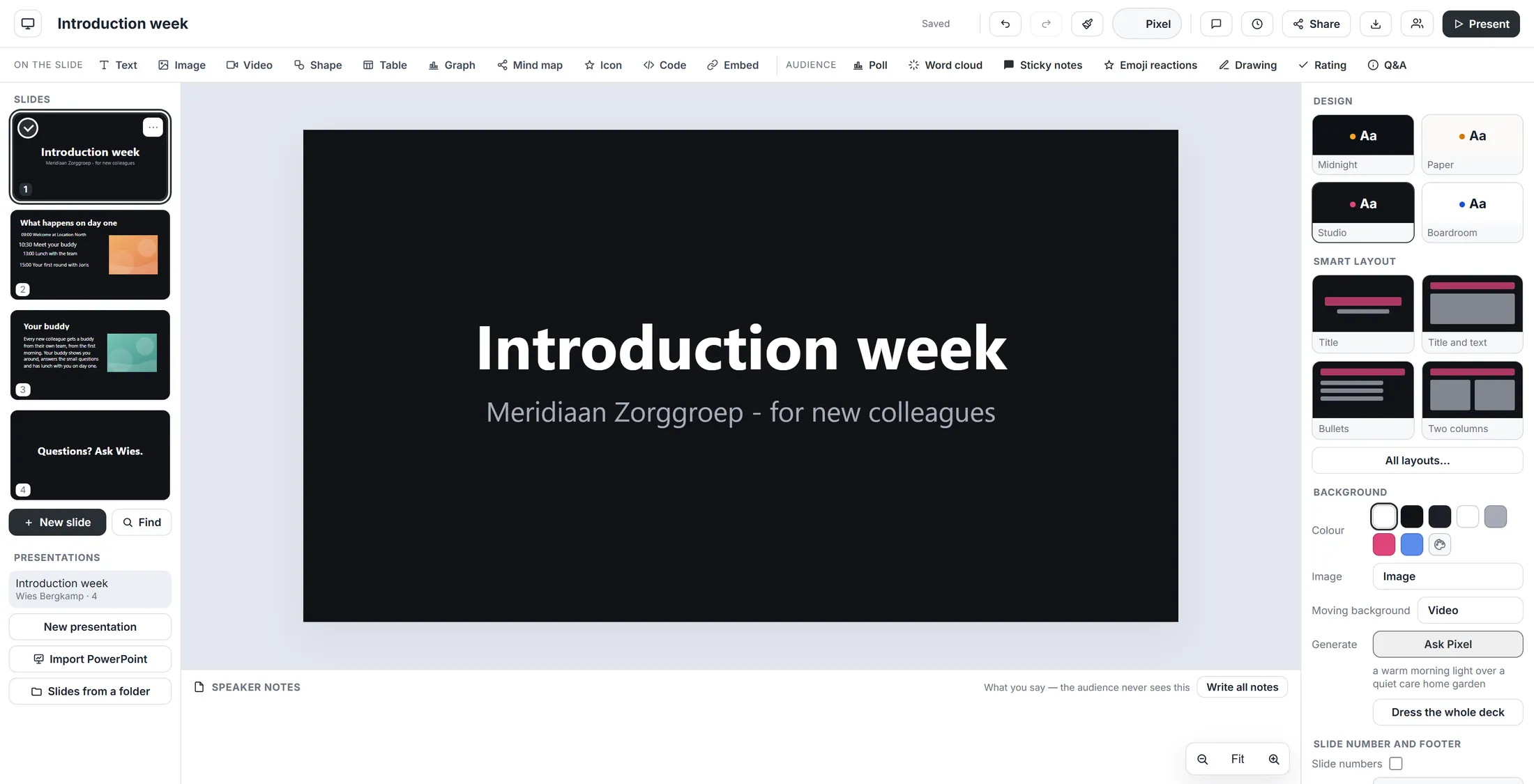
Un clic, et les quatre slides ont le même look. Donnez un nouveau layout à une slide
Choisissez un layout et la slide se range toute seule. Vos mots et images restent.
- Dans la liste de gauche, cliquez sur la slide que vous voulez changer. Cliquez ensuite sur l’espace vide à côté.
- Sous Smart layout , vous voyez quatre layouts : Title , Title and text , Bullets et Two columns .
- Envie de plus ? Appuyez sur All layouts…. Une fenêtre s’ouvre : Smart layout - "Rearranges this slide and keeps what is on it."
- Cliquez sur un layout, par exemple Two columns . La slide est réorganisée.
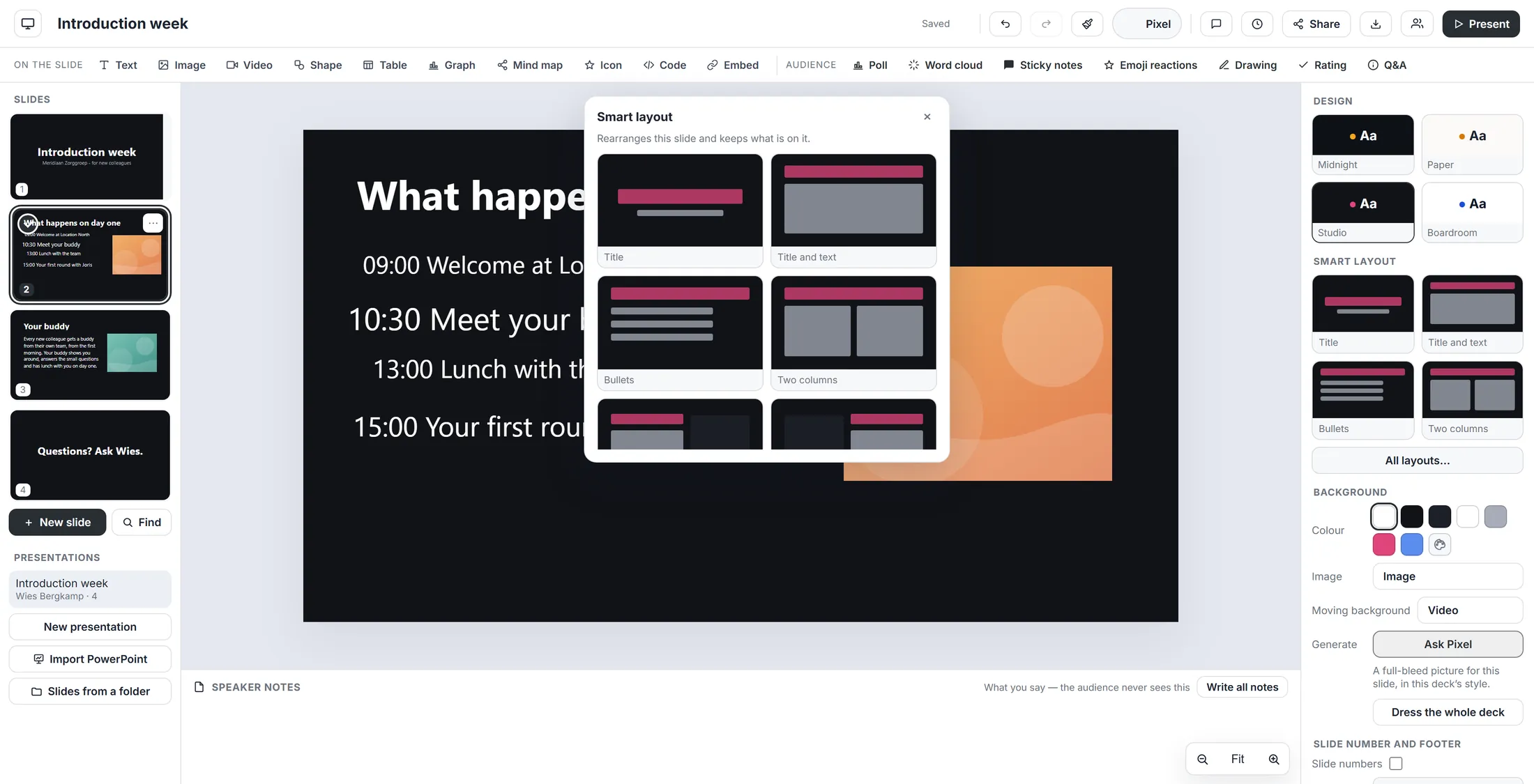
Un layout réorganise la slide. Rien de ce qu’elle contient n’est jeté. Alignez et rangez
Sélectionnez tout sur une slide désordonnée et remettez de l’ordre avec trois boutons.
- Cliquez sur un endroit vide de la slide, puis appuyez sur Ctrl + A. Chaque élément de la slide reçoit un cadre.
- Dans la liste de droite, descendez jusqu’à Arrange . La première rangée a six petits boutons : aligner à gauche, au centre, à droite, en haut, au milieu et en bas. Avec plusieurs éléments sélectionnés, ils s’alignent les uns sur les autres.
- Appuyez sur Space across ou Space down pour égaliser les espaces entre les éléments. Il faut au moins trois éléments.
- Appuyez sur Tidy up. Chaque élément bouge un tout petit peu vers une grille fine, et le presque égal devient égal.
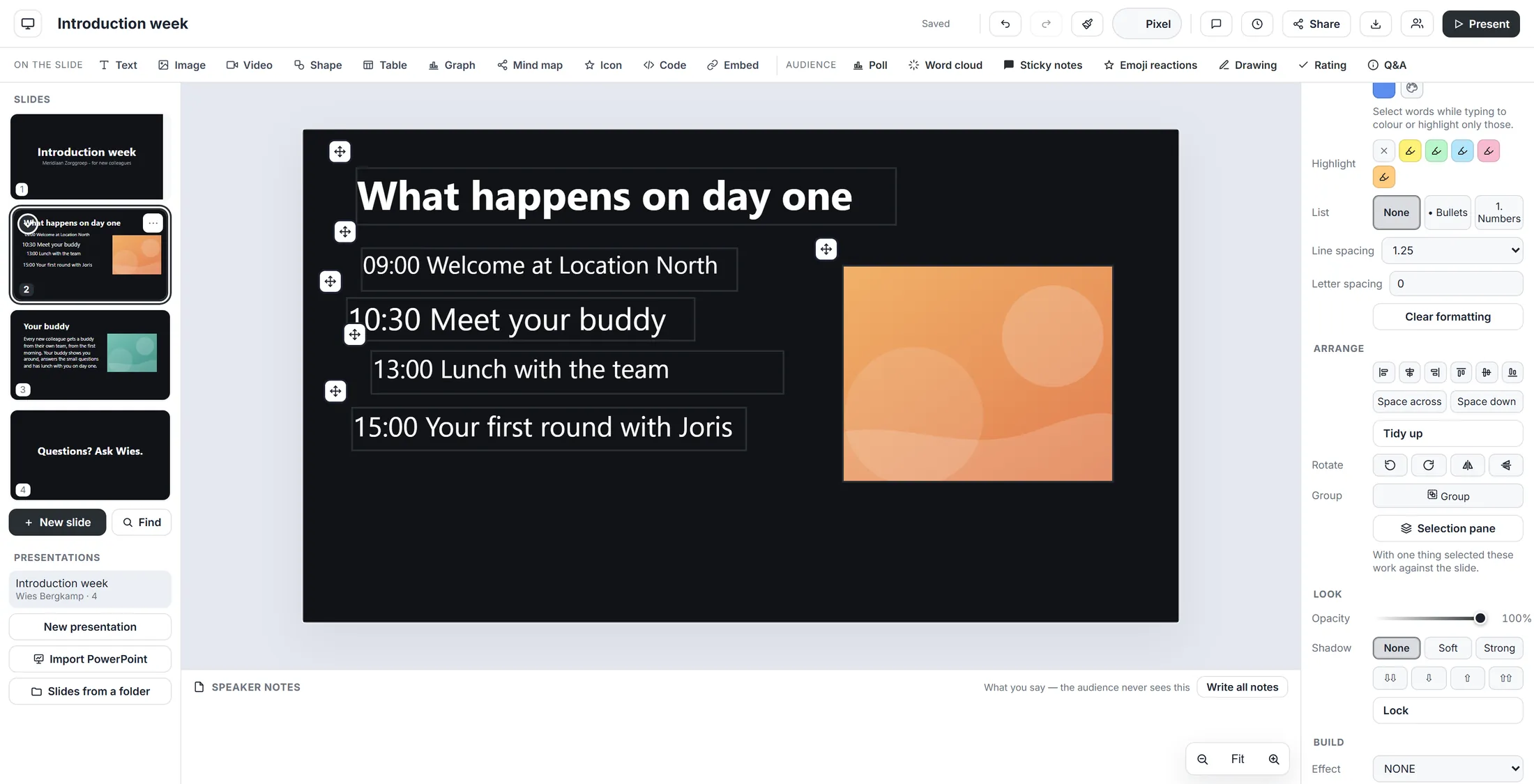
Tous les éléments sont sélectionnés. Les boutons d’Arrange agissent sur tous. Ouvrez le menu de votre CrewMate
Votre CrewMate peut dessiner une slide pour vous. Le menu est en haut.
- Cliquez sur l’espace vide de la slide, pour que rien ne soit sélectionné.
- Dans la barre du haut, appuyez sur le bouton portant le nom de votre CrewMate. Sur l’image, c’est Pixel .
- Un menu s’ouvre : Build the deck, Rewrite this slide, Design this slide better, Write speaker notes, Write the notes for all slides, Generate a picture, Illustrate the whole deck et Switch CrewMate….
- Pour cette page, nous utilisons Design this slide better (étapes suivantes) et Illustrate the whole deck (étape 9).
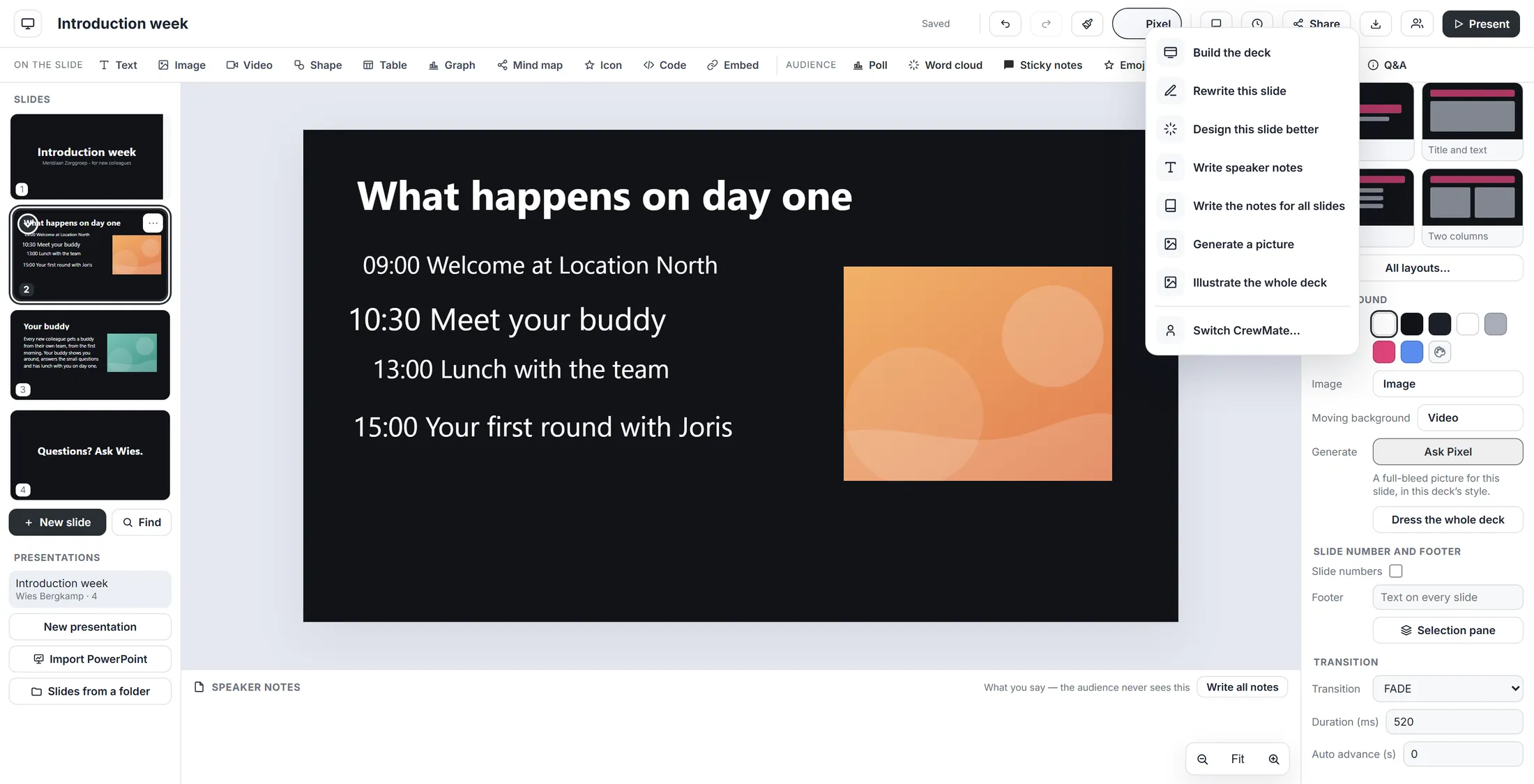
Le menu de votre CrewMate. Dites ce que vous voulez
Tapez une phrase courte, ou rien.
- Cliquez sur Design this slide better . Une fenêtre s’ouvre : Pixel - Design this slide better .
- Tapez ce que vous voulez, par exemple : Calmer, more space, the times in our orange . Vous pouvez aussi laisser la zone vide.
- Appuyez sur Apply pour démarrer. Cancel ferme la fenêtre et il ne se passe rien.
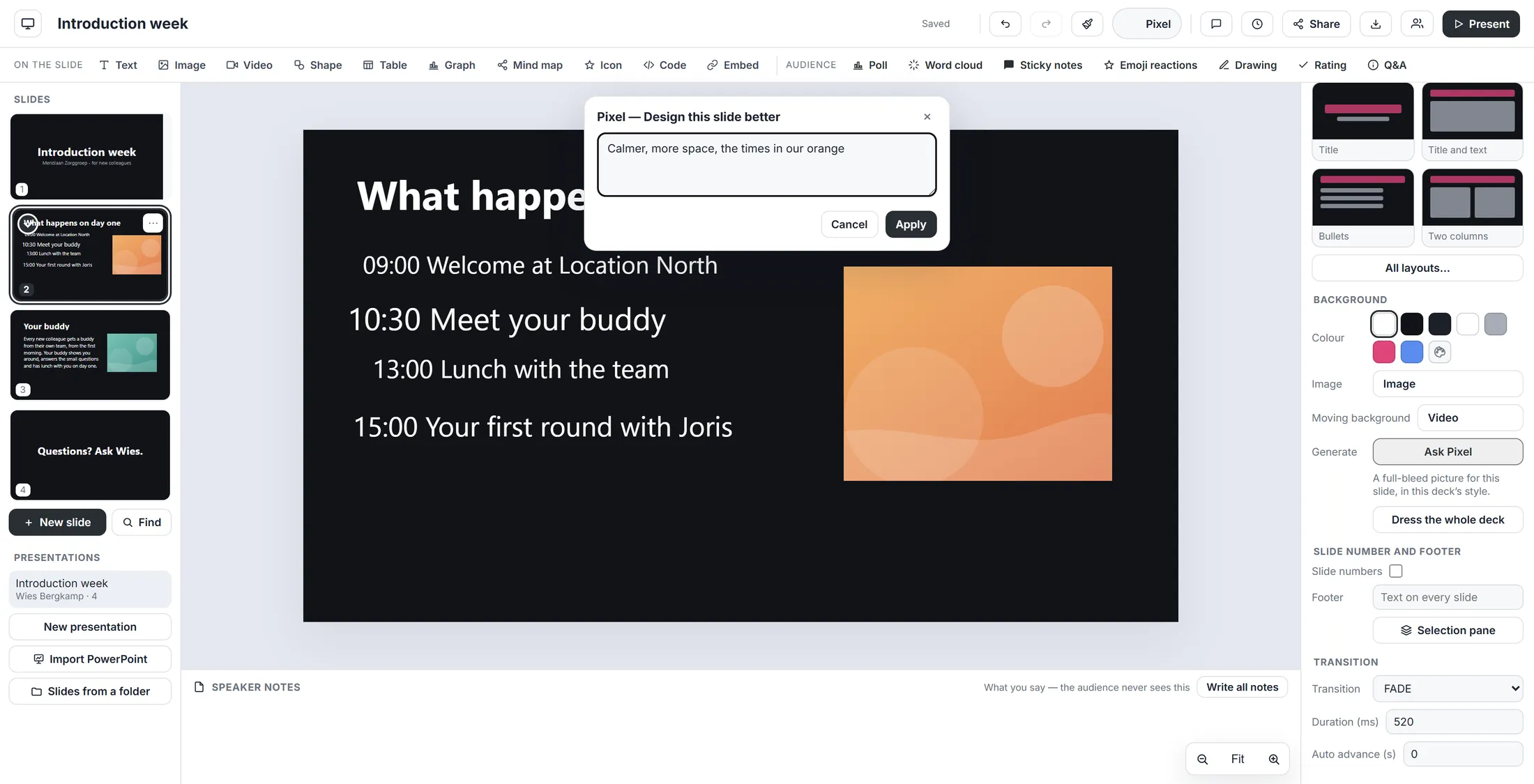
Un souhait avec vos propres mots. Patientez un instant
Une petite fenêtre dit qu’il est occupé. Le reste de l’écran s’estompe.
- Patientez. La carte dit Pixel - Design this slide better et : "Writing. This takes a moment - the deck opens as soon as it is ready."
- N’appuyez sur rien. Quand c’est prêt, un aperçu s’ouvre tout seul.
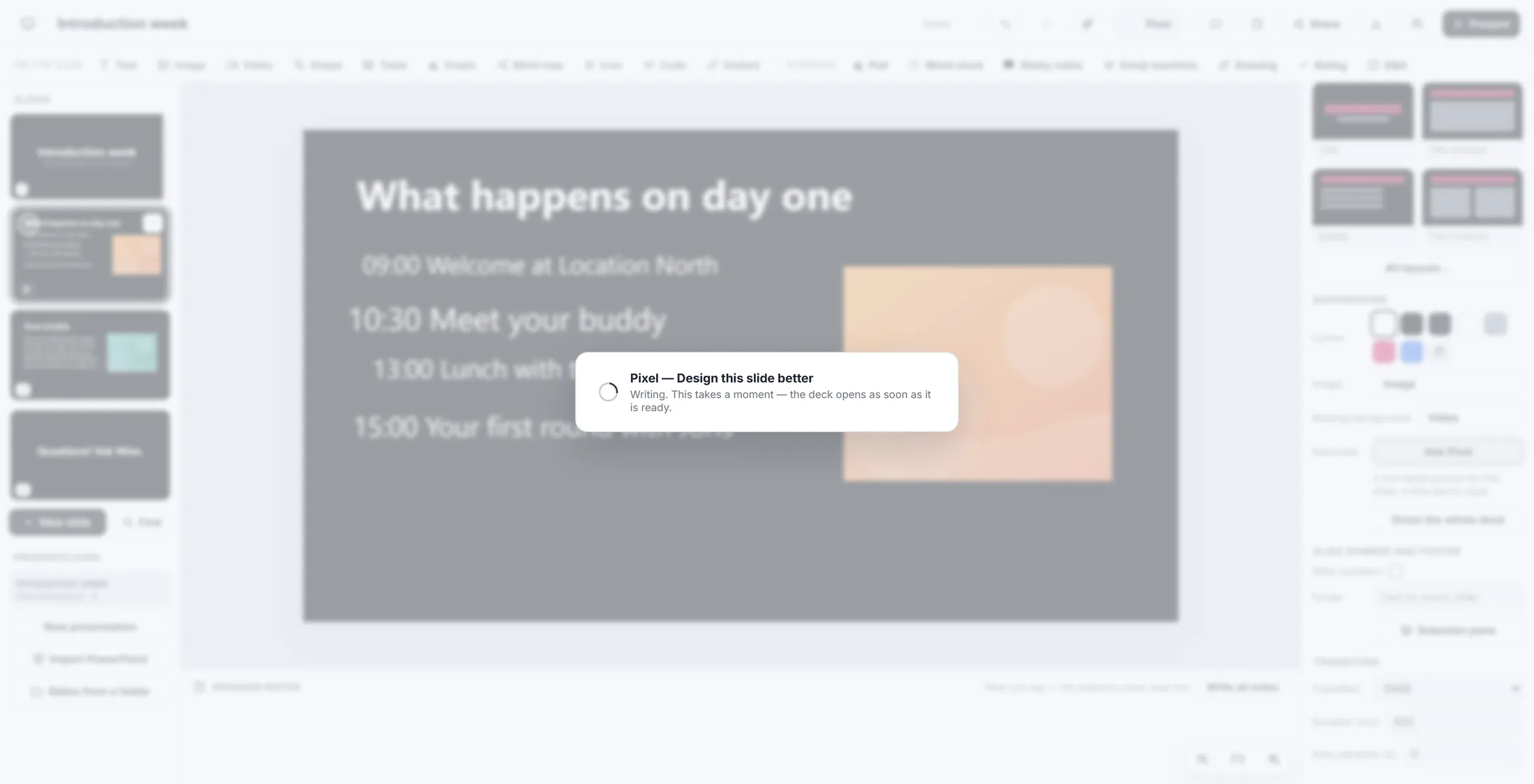
Occupé. Cela prend un instant. Regardez d’abord, gardez ensuite
Rien ne change avant que vous disiez oui.
- Lisez la fenêtre Here is what I made - keep it? . Sous le titre, votre CrewMate dit ce qu’il a fait.
- Regardez la petite image. Elle est dessinée par le même éditeur : ce que vous voyez est ce que vous obtenez.
- Content ? Appuyez sur Apply. Pas content ? Appuyez sur Cancel et rien ne change.
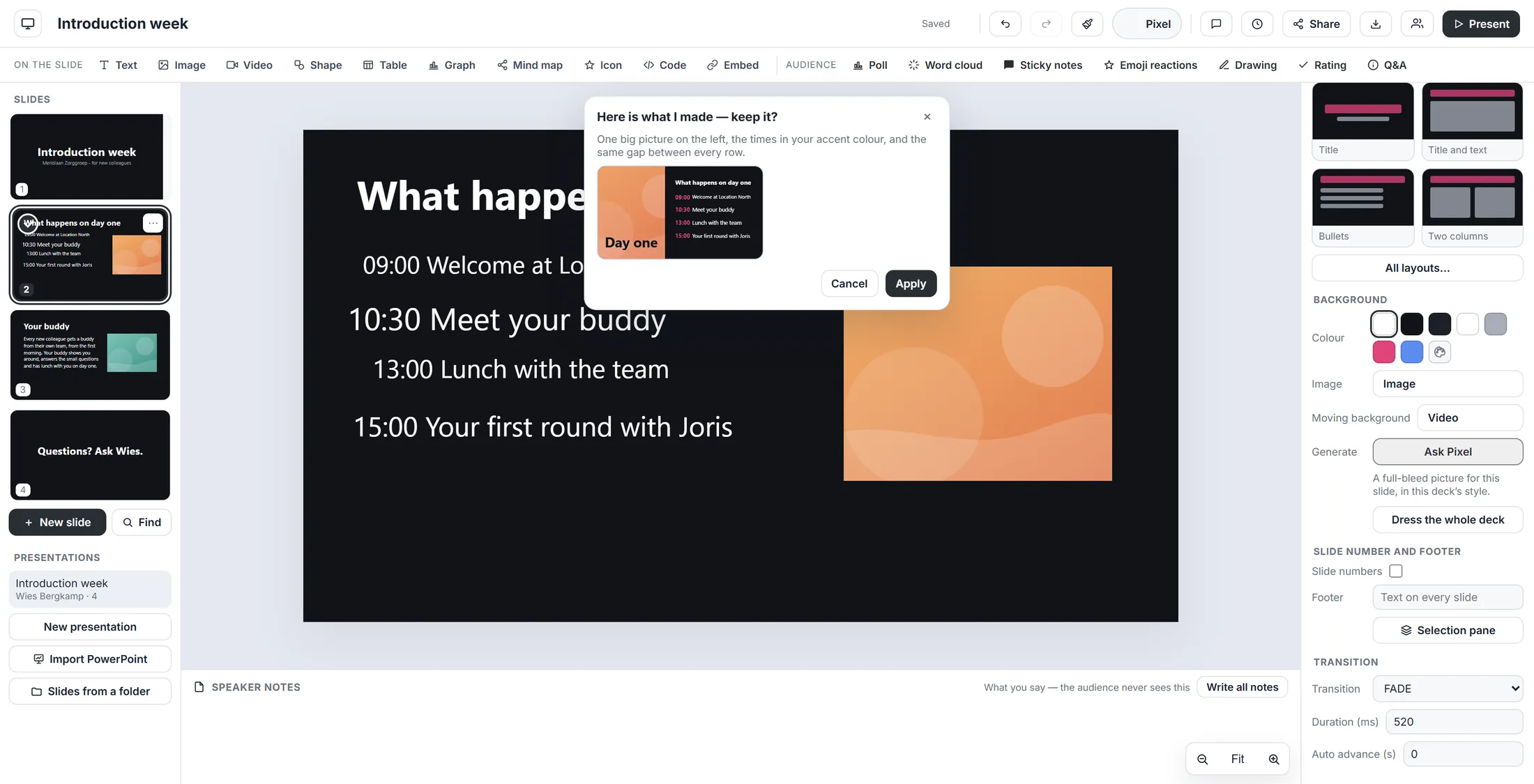
La slide redessinée, en petit. Votre propre slide est derrière, inchangée. Voyez le résultat
La nouvelle slide est en place, aussi dans la liste de gauche.
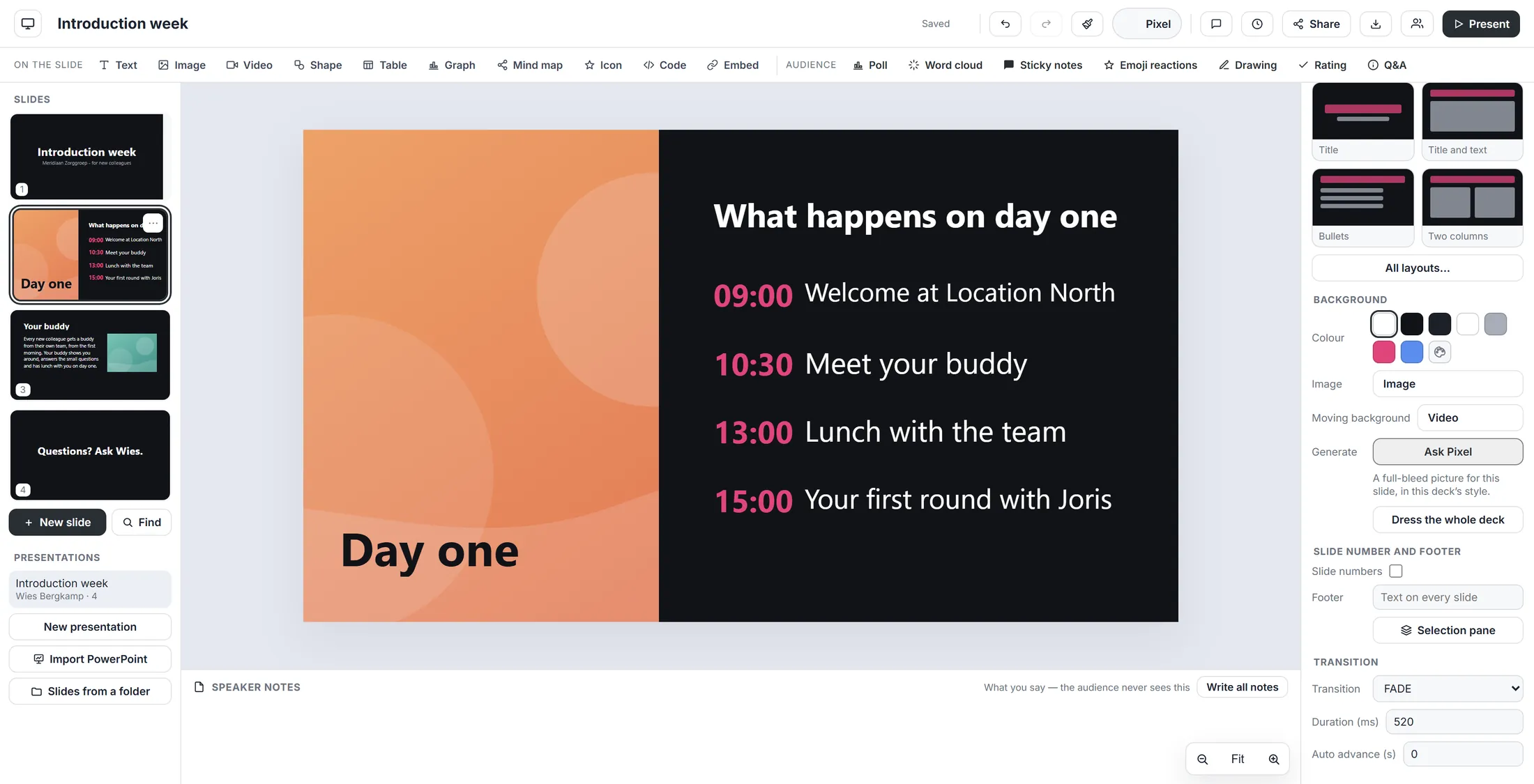
- Regardez la slide. Sur l’image : à gauche une grande image, les quatre heures dans la couleur d’accent, le même espace entre les lignes.
- La petite slide à gauche a changé aussi.
- Finalement, cela ne vous plaît pas ? Appuyez sur Ctrl + Z ou sur la flèche d’annulation en haut. L’ancienne slide est de retour.
Les mêmes mots, maintenant dessinés. Donnez un style à toutes les images
Certaines slides demandent une image. Choisissez un look et toutes le reçoivent.
- Rouvrez le menu du CrewMate et cliquez sur Illustrate the whole deck .
- Une fenêtre demande In which style should the pictures be? . Elle dit combien de slides ont demandé une image : "One look for the whole deck. 2 slides asked for a picture."
- Cliquez sur un style : Photographic , Illustrated , Watercolour , Abstract , 3D render ou Black & white . Il remplit la zone en dessous, et vous pouvez changer les mots.
- Ou tapez votre propre look dans la zone.
- Appuyez sur Make the pictures pour démarrer, ou sur Not now.
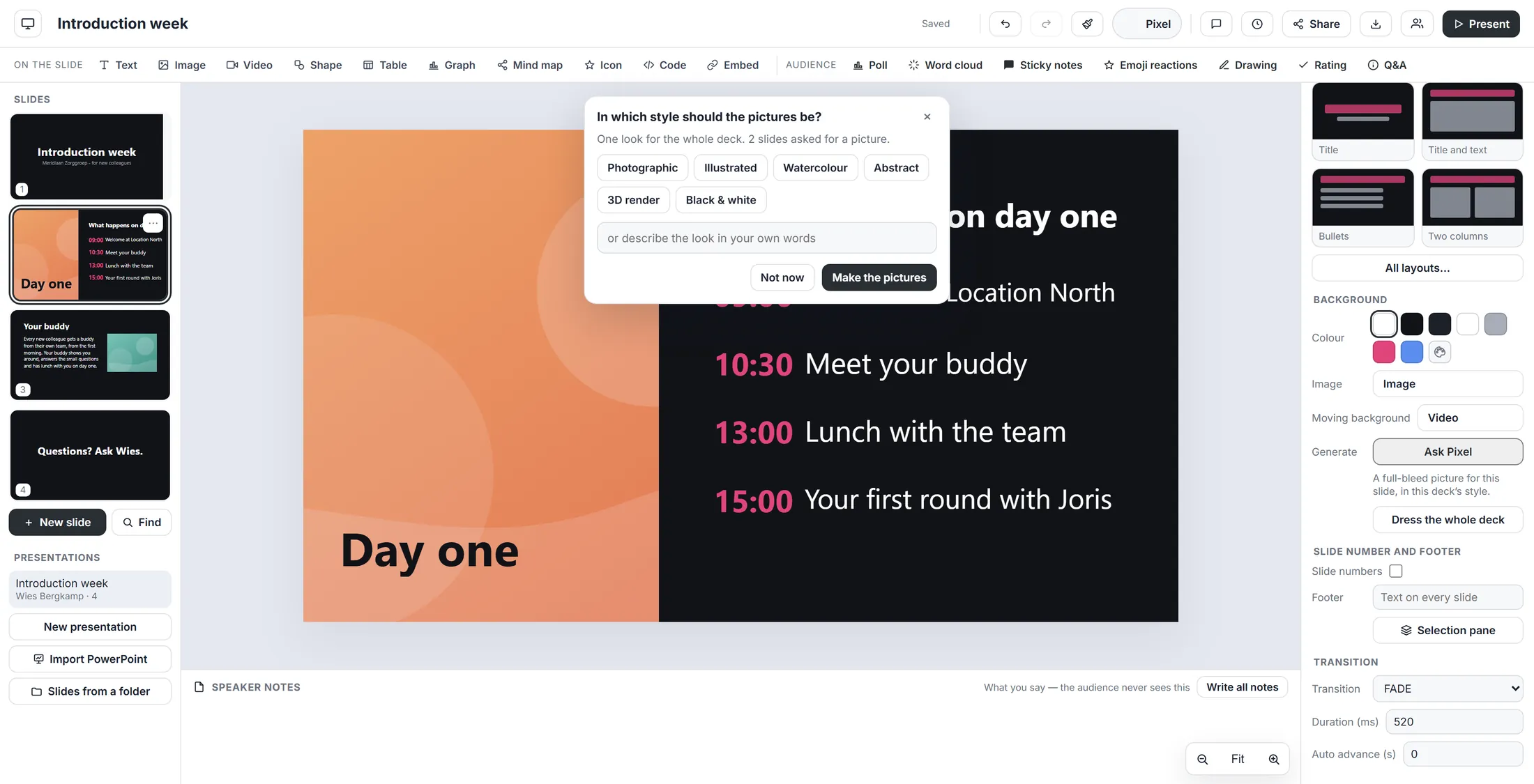
Un seul look pour toute la présentation. Changez l’arrière-plan d’une slide
Chaque slide a son propre arrière-plan. Choisissez une couleur ou une image.
- Cliquez sur la slide, puis sur l’espace vide à côté. Dans la liste de droite, trouvez Background .
- Cliquez sur un point à côté de Colour pour colorer l’arrière-plan.
- Appuyez sur Image pour utiliser une image à vous, ou sur Video pour un arrière-plan animé.
- Appuyez sur Ask Pixel (le nom de votre CrewMate) pour faire créer une image pour cette slide. Sous le bouton, vous voyez ce que la slide a demandé.
- Appuyez sur Dress the whole deck pour créer les images de chaque slide qui en a demandé une. Ce bouton n’apparaît que lorsqu’au moins une slide en a demandé une.
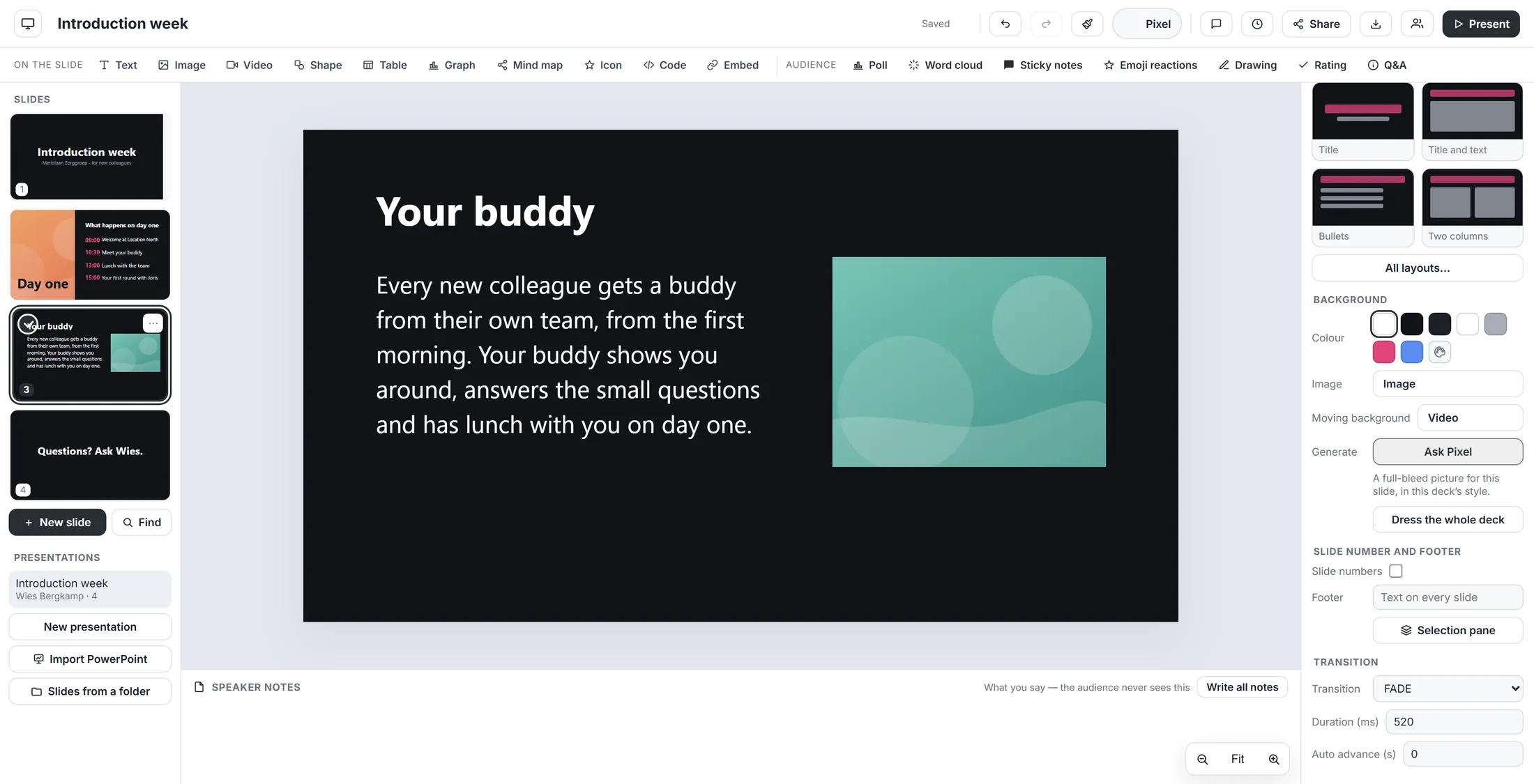
Couleur, image, vidéo, ou une image créée pour vous.
Si quelque chose ne va pas
Je ne vois pas les cartes de Design.
Rien ne doit être sélectionné. Cliquez sur l’espace vide à côté de la slide, et les cartes de Design apparaissent en haut de la liste de droite.
Space across ne fait rien.
Il faut au moins trois éléments. Sélectionnez-en davantage, par exemple avec Ctrl + A.
Je ne vois pas "Dress the whole deck".
Il n’apparaît que si au moins une slide a demandé une image. Les slides faites par un CrewMate le font ; celles que vous avez faites vous-même, non.
J’ai appuyé sur Apply et je n’aime pas.
Appuyez sur Ctrl + Z, ou sur la flèche d’annulation en haut. L’ancienne slide est de retour.
Les mots, en langage simple
- Design
- Un look prêt à l’emploi pour toutes vos slides : couleurs et lettres.
- Smart layout
- Une façon de réorganiser une slide. Vos mots et images restent.
- Aperçu
- Une petite image de ce que le CrewMate a fait, avant que cela n’arrive sur votre slide.
Où aller ensuite
- Créer une leçon Faites de vos slides quelque chose que les gens parcourent pas à pas.
- Toutes les explications Les autres choses que vous pouvez apprendre ici.