Social-Media-Beiträge planen
Leg einmal einen Wochenrhythmus fest - welche Art von Beitrag an welchem Tag, für welches Konto, geschrieben von welchem CrewMate. Ein Knopf schreibt Entwürfe für die nächsten vier Wochen; du liest sie, änderst, was du willst, und der Zeitplan verschickt sie.
Kommunikation - Beiträge in sozialen Medien - 6 min. Du brauchst: ein Social-Media-Konto, zum Beispiel LinkedIn
Nichts wird gepostet, bis du es sagst. Entwürfe schreiben verschickt nichts.
Das kannst du danach
- Deine Tage wählen Montag ein Tipp, Freitag Neuigkeiten.
- Einen Helfer schreiben lassen Ein Knopf schreibt alle Beiträge.
- Lesen, bevor es rausgeht Du liest und änderst jeden einzelnen.
- Einen Beitrag verschieben Zieh ihn auf einen anderen Tag.
Das legst du vorher bereit
- Ein Konto zum Posten LinkedIn, Facebook oder Instagram - und das Passwort dazu.
- Drei Themen, über die du reden willst Zum Beispiel: neue Kollegen, Qualität, das neue Gebäude.
Gemeinsam, Schritt für Schritt
Sieben Schritte. Die Schritte 2 bis 4 machst du nur einmal.
Öffne den Planer
Im Planer wohnen alle deine Beiträge.
- Öffne CoVince. Drück im Kalender rechts auf das Menü (drei Striche) und wähl Social Media verwalten . Oder nimm den Knopf auf dieser Seite.
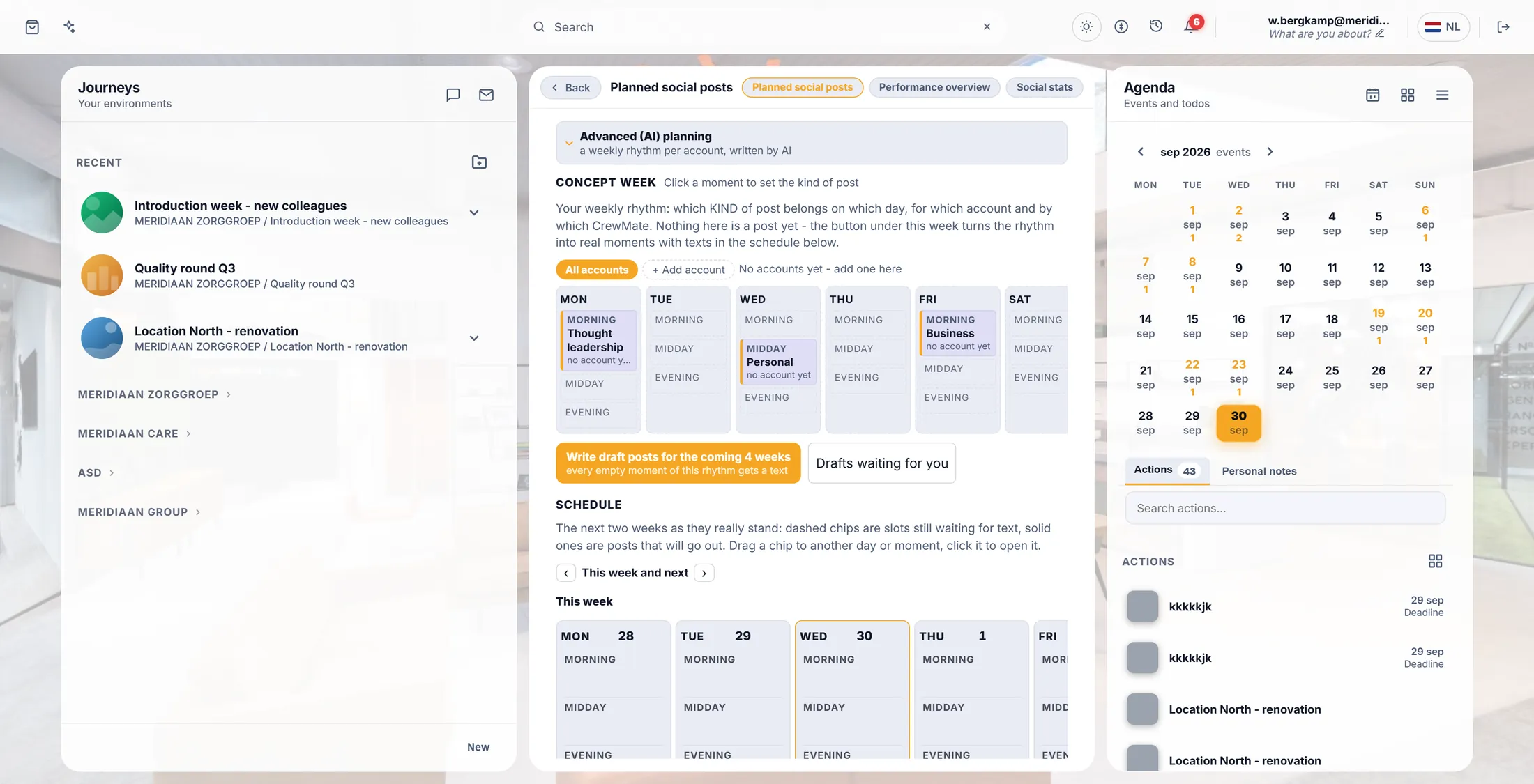
- In der mittleren Spalte steht jetzt Geplante Social-Media-Beiträge .
- Oben: + Neuer Social-Media-Beitrag für einen einzelnen Beitrag, sofort. Darunter: Erweiterte (KI-)Planung . Darunter: der Zeitplan .
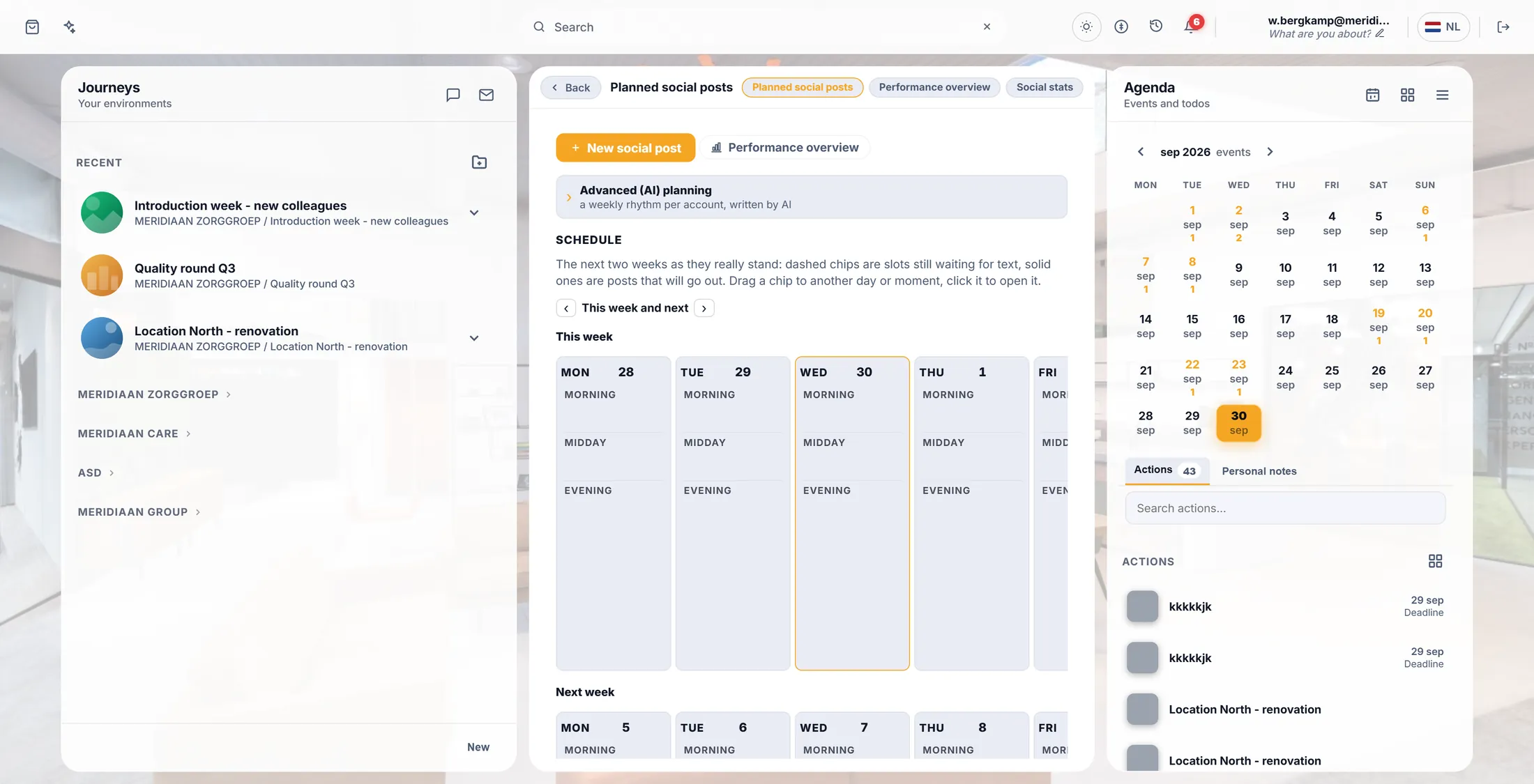
Der Planer, in der Mitte des Bildschirms. Füg dein Konto hinzu
Sag CoVince, wohin die Beiträge gehen. Das machst du einmal.
- Drück auf Erweiterte (KI-)Planung . Es klappt auf.
- Drück über der Woche auf + Konto hinzufügen.
- Wähl das Netzwerk: linkedin , facebook , x , instagram , threads oder mastodon . Oder CoVince journey , um in einer Journey zu posten.
- Ein Fenster dieses Netzwerks öffnet sich. Melde dich dort an und drück dort auf Zulassen . Das Konto steht jetzt neben Alle Konten .
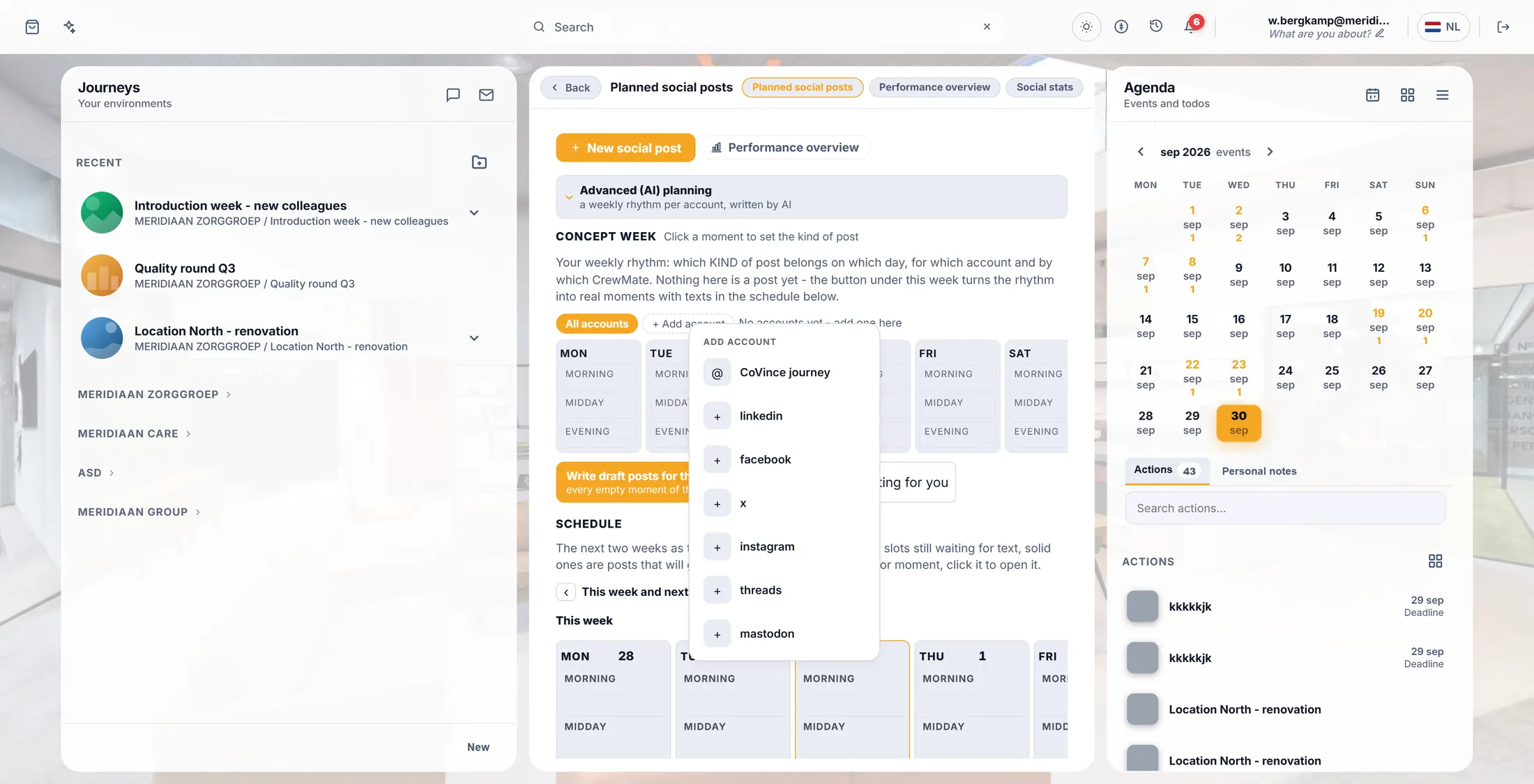
Wähl, wohin deine Beiträge gehen. Wähl einen Tag und eine Uhrzeit
Klick auf eine Stelle in der Woche. Sag, welche Art von Beitrag dort hinkommt.
- Klick in der Konzeptwoche auf einen Moment - zum Beispiel Mo , Morgen . Ein Fenster öffnet sich: Mo · morgens .
- Art des Beitrags : Thought Leadership, Persönlich, Geschäftlich, Nachrichten oder Framework.
- Thema für diesen Moment (nicht nötig), zum Beispiel Einführungswoche für neue Kollegen .
- Postet auf : Hak das Konto an. Geschrieben von : Wähl den CrewMate, dessen Stimme es sein soll.
- Auch ein Bild erstellen , wenn der Beitrag ein Bild braucht. Veröffentlichen : Lass es auf Ich prüfe es zuerst .
- Schließ das Fenster mit dem Kreuz. Der Moment zeigt jetzt seine Art in der Woche.
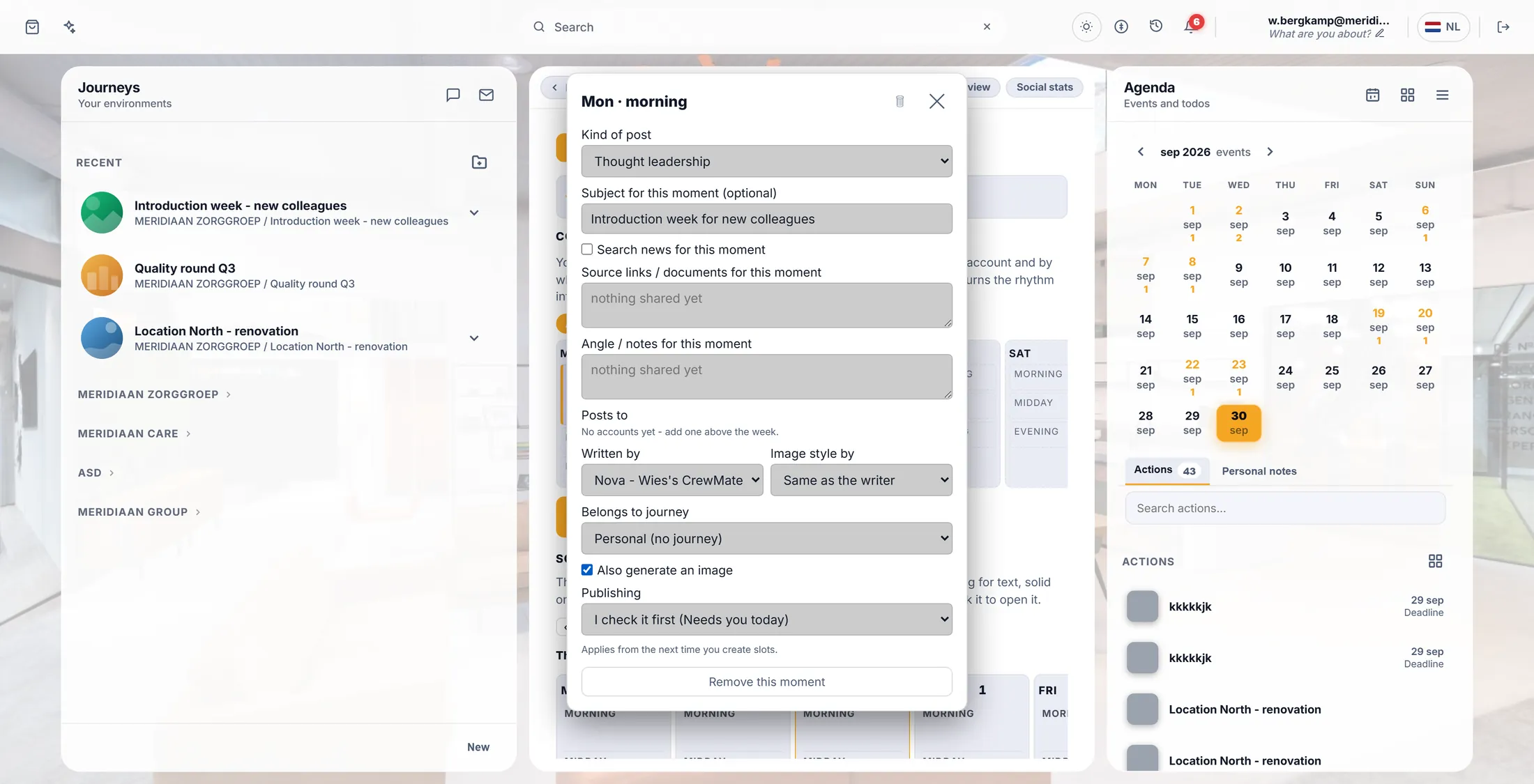
Montagmorgen: ein Thought-Leadership-Beitrag, geschrieben von Nova. Füll deine Woche
Mach dasselbe für zwei oder drei weitere Tage. Das ist deine Woche.
- Klick noch ein paar Momente an, zum Beispiel Mi mittags Persönlich und Fr morgens Geschäftlich .
- Jeder Moment, den du festlegst, zeigt seine Art in der Woche, und noch kein Konto , bis du eins anhakst.
- Mehr als ein Konto? Drück über der Woche auf ein Konto, um nur seine Momente zu sehen.
- Soll ein Moment weg? Öffne ihn und drück Diesen Moment entfernen .
Drei Beiträge pro Woche: Montag, Mittwoch, Freitag. Drück den großen Knopf
Ein Druck. Der Helfer schreibt alle Beiträge für die nächsten vier Wochen.
- Drück Entwürfe für die nächsten 4 Wochen schreiben.
- Zuerst steht da Suche freie Plätze ... , dann zählt es: 3/12 - Thought Leadership , ein Beitrag nach dem anderen.
- Am Ende: 12/12 Entwürfe geschrieben .
- Nichts wird gepostet. Die Entwürfe warten auf dich - nur ein Moment, der auf Automatisch steht, wird von selbst eingeplant.
Lies deine Beiträge
Öffne jeden Beitrag. Änder, was du willst. Dann drück Planen.
- Drück Entwürfe, die auf dich warten. Jeder Entwurf steht mit seinem Tag, seiner Art und seinem Konto in der Liste.
- Drück bei einem Entwurf auf Öffnen. Das Beitragsfenster öffnet sich mit dem Text unter Der Beitrag .
- Änder den Text selbst, oder bitte den CrewMate unter Mit KI schreiben : „kürzer“, „freundlicher“.
- Rechts zeigt So wird es aussehen den Beitrag so, wie das Netzwerk ihn zeigen wird.
- Zufrieden? Scroll ganz nach unten im Fenster und drück Planen. Er geht zu der Zeit unter Geplant für raus.
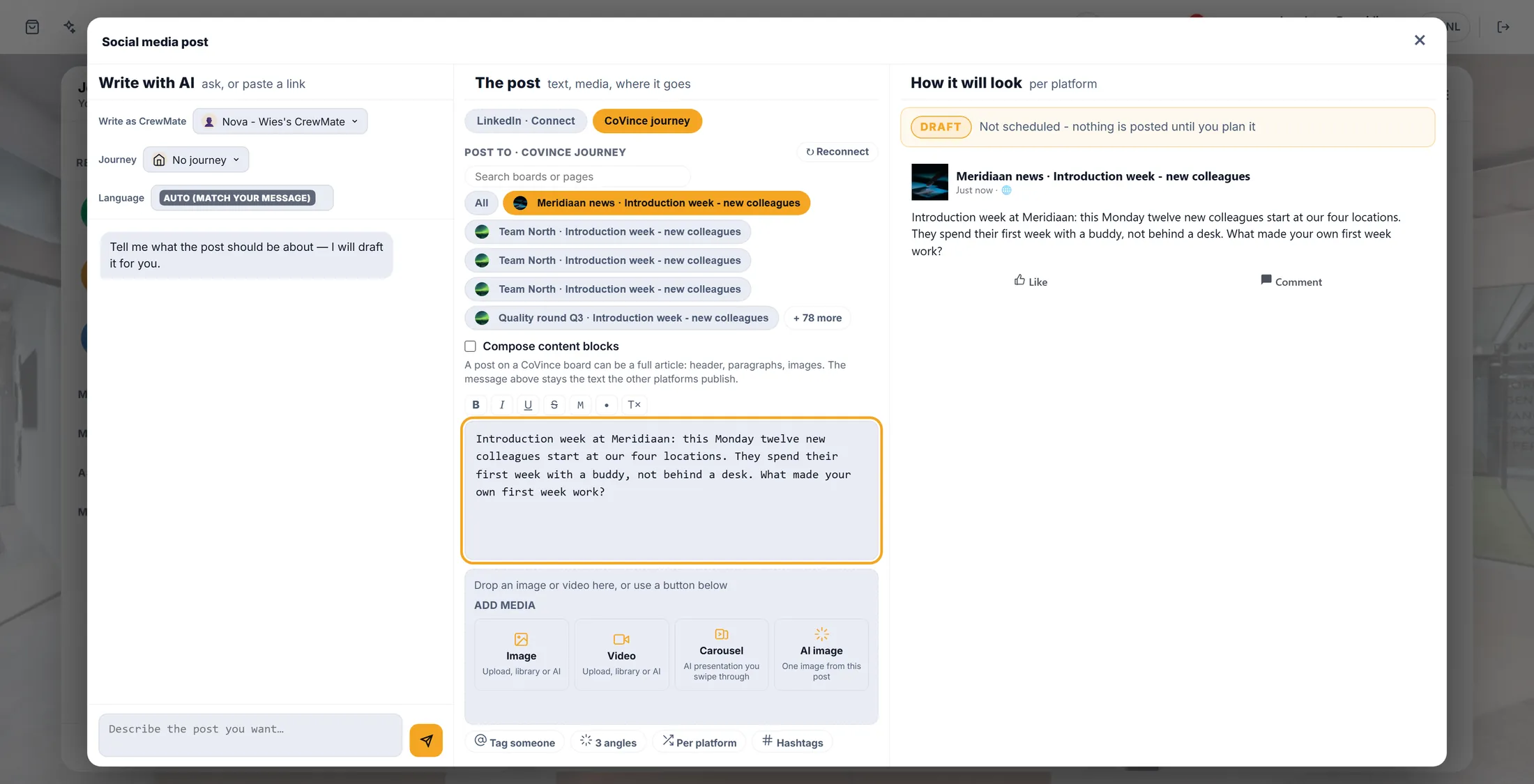
Hier liest du einen Beitrag, bevor er rausgeht. Schau dir deine Wochen an
Sieh, was diese und nächste Woche rausgeht. Verschieb einen Beitrag, indem du ihn ziehst.
- Scroll zum Zeitplan . Du siehst Diese Woche und Nächste Woche , jeder Tag aufgeteilt in Morgen, Mittag und Abend.
- Ein gestrichelter Chip wartet noch auf Text. Ein durchgezogener Chip ist ein Beitrag, der rausgehen wird.
- Klick auf einen Chip, um ihn zu öffnen. Zieh ihn auf einen anderen Tag oder eine andere Zeit, um ihn zu verschieben.
- Mit den Pfeilen neben Diese und nächste Woche schaust du weiter voraus.
- Später: Leistungsübersicht zeigt, welche Art von Beitrag am besten lief.
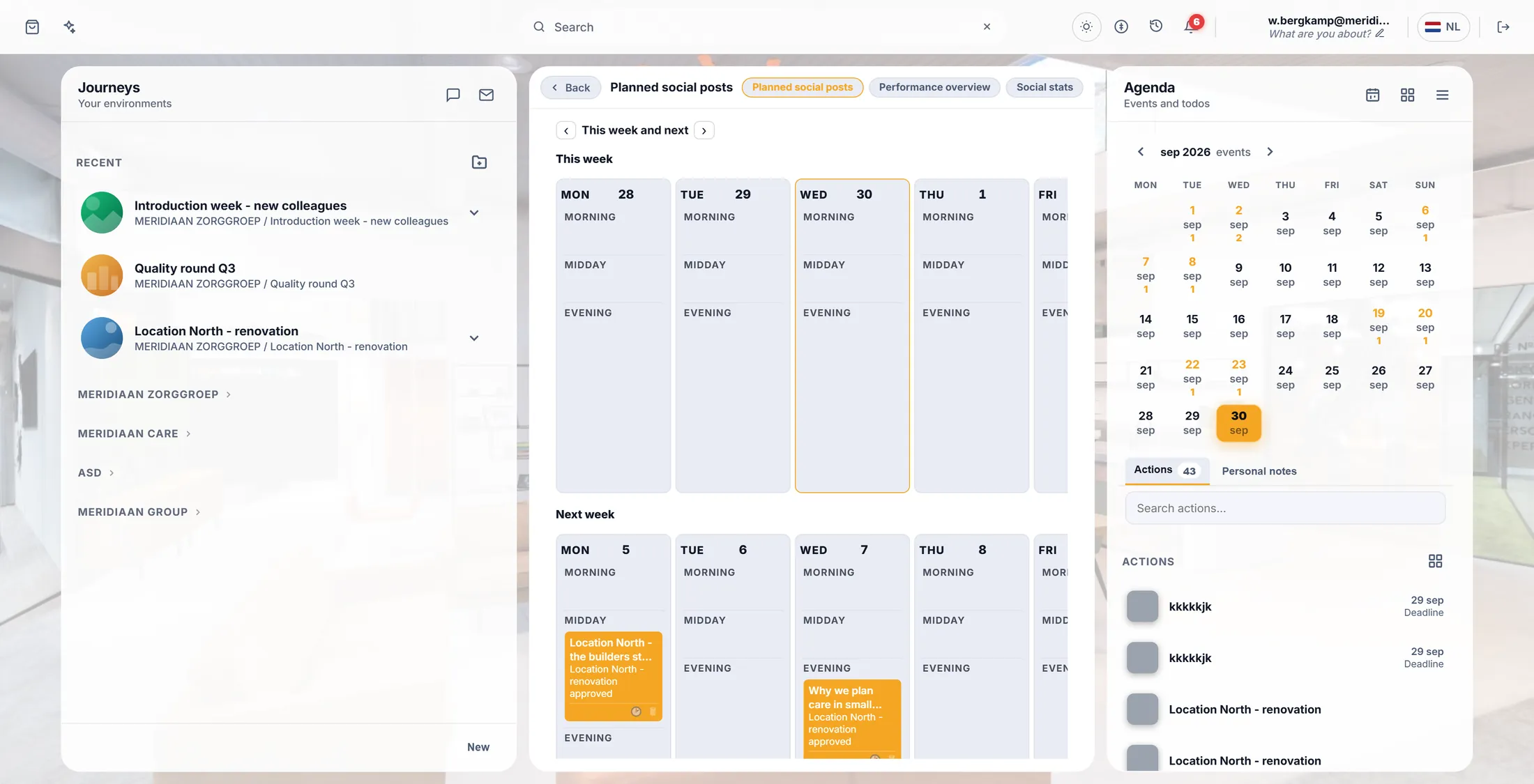
Deine Beiträge für diese und nächste Woche.
Wenn etwas nicht stimmt
Ich sehe keine Erweiterte (KI-)Planung.
Sie ist eingeklappt. Drück auf die Zeile Erweiterte (KI-)Planung .
Da steht „noch kein Konto“.
Öffne den Moment und hak unter Postet auf ein Konto an.
Ist etwas ohne mich rausgegangen?
Nur wenn du Automatisch gewählt hast. Sonst wartet er.
Auf dem Knopf steht „Keine freien Plätze“.
Leg zuerst mindestens einen Moment in der Woche fest.
Die Wörter, einfach erklärt
- Konzeptwoche
- Dein Plan für eine normale Woche: welche Art von Beitrag an welchem Tag rausgeht. Er wiederholt sich jede Woche.
- Moment
- Eine Stelle in dieser Woche, zum Beispiel Montagmorgen, mit Art des Beitrags, Konto und Schreiber.
- Entwurf
- Ein Beitrag, der geschrieben, aber noch nicht geplant ist. Niemand sieht ihn, bis du Planen drückst.
Wie es weitergeht
- Alle Erklärungen Die anderen Dinge, die du hier lernen kannst.