Planificar publicaciones
Prepara una vez un ritmo semanal: qué tipo de publicación, qué día, en qué cuenta y escrita por qué CrewMate. Un botón escribe borradores para las próximas cuatro semanas; tú los lees, cambias lo que quieras, y el calendario los envía.
Comunicación - publicaciones en redes sociales - 6 min. Necesitas: una cuenta de redes sociales, como LinkedIn
No se publica nada hasta que tú lo digas. Escribir borradores no envía nada.
Lo que vas a saber hacer
- Elegir tus días El lunes un consejo, el viernes noticias.
- Dejar que un ayudante escriba Un botón escribe todas las publicaciones.
- Leer antes de que salga Tú lees y cambias cada una.
- Mover una publicación Arrástrala a otro día.
Ten esto listo antes
- Una cuenta donde publicar LinkedIn, Facebook o Instagram, y su contraseña.
- Tres cosas de las que hablar Por ejemplo: compañeros nuevos, calidad, el edificio nuevo.
Hazlo con nosotros, paso a paso
Siete pasos. Los pasos 2 a 4 solo los haces una vez.
Abre el planificador
En el planificador están todas tus publicaciones.
- Abre CoVince. En la Agenda de la derecha, pulsa el menú (tres rayas) y elige Gestionar redes sociales . O usa el botón de esta página.
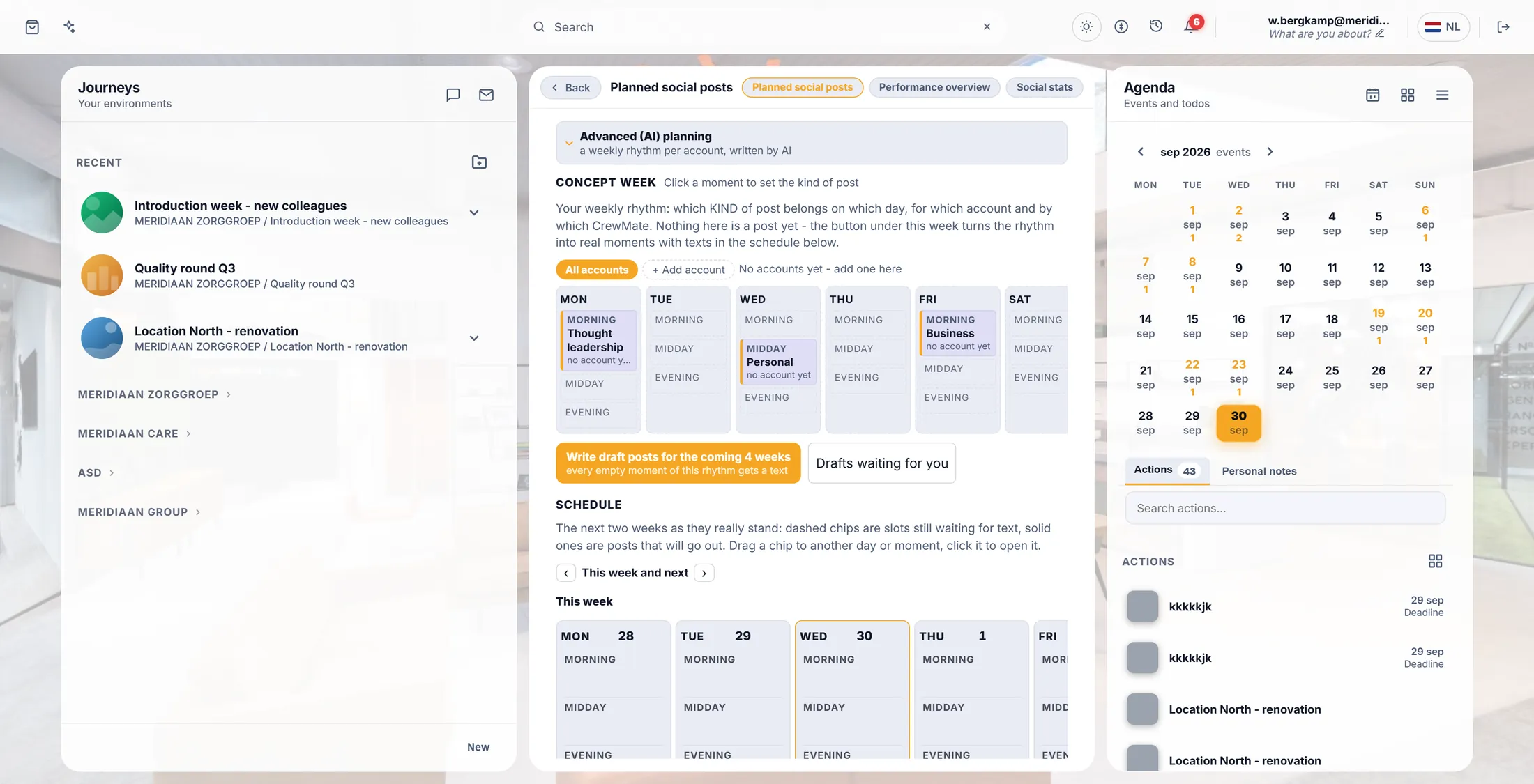
- Ahora la columna del medio dice Publicaciones planificadas .
- Arriba: + Nueva publicación para una publicación ahora mismo. Debajo: Planificación avanzada (IA) . Y debajo de eso: el Calendario .
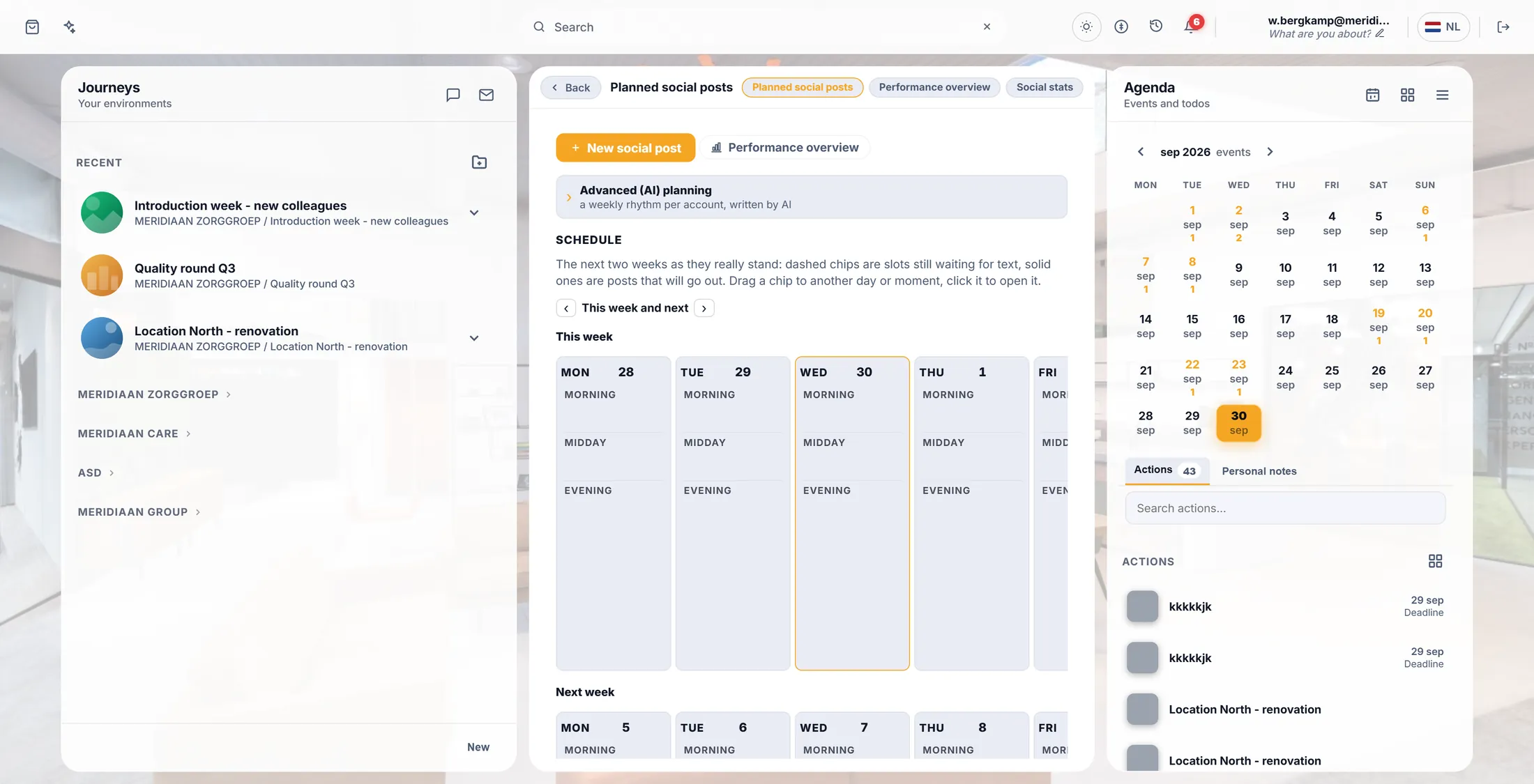
El planificador, en el medio de la pantalla. Añade tu cuenta
Dile a CoVince adónde van las publicaciones. Lo haces una vez.
- Pulsa Planificación avanzada (IA) . Se despliega.
- Encima de la semana, pulsa + Añadir cuenta.
- Elige la red: linkedin , facebook , x , instagram , threads o mastodon . O CoVince journey , para publicar dentro de un journey.
- Se abre una ventana de esa red. Inicia sesión allí y pulsa su Permitir . La cuenta aparece ahora junto a Todas las cuentas .
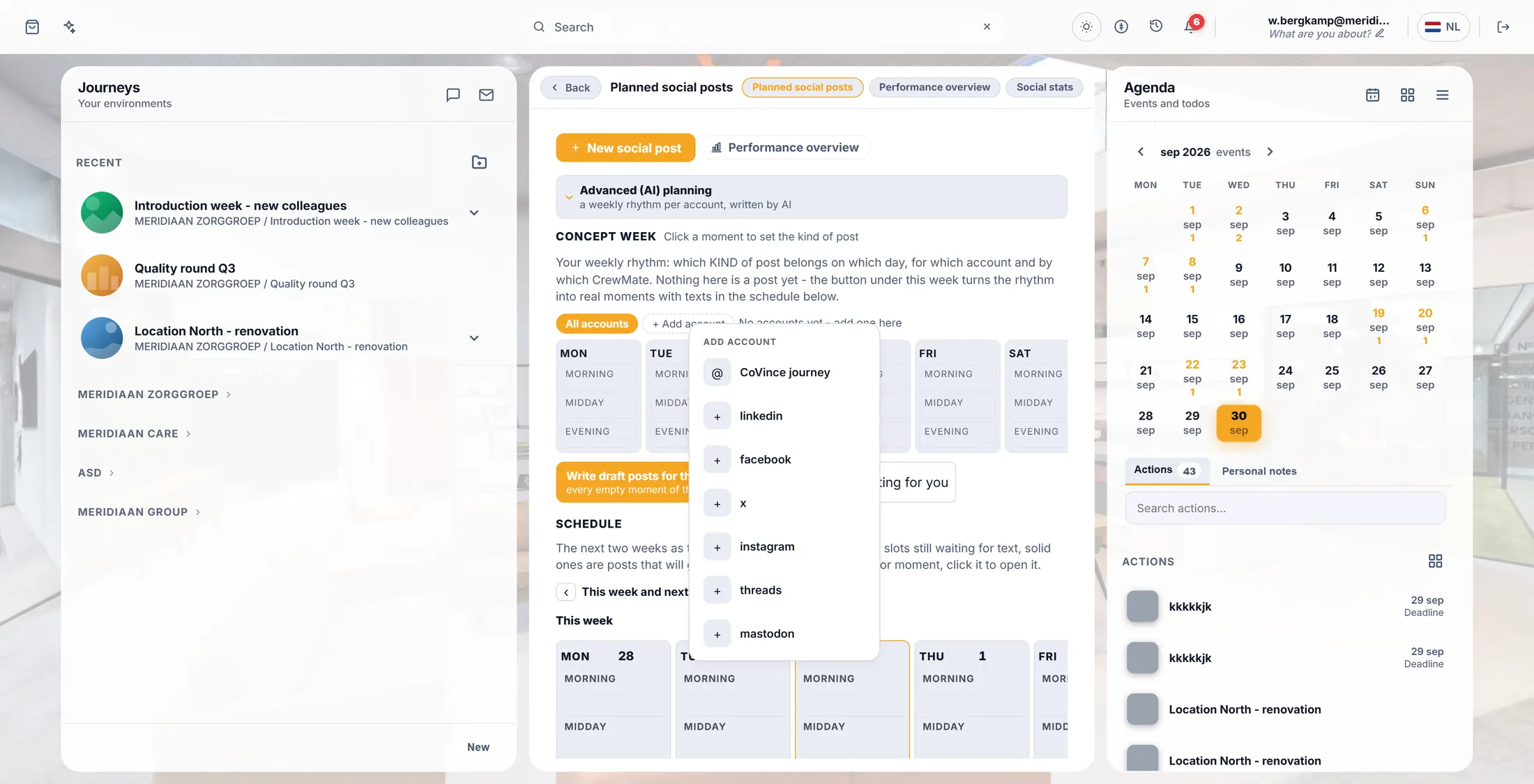
Elige adónde van tus publicaciones. Elige un día y una hora
Haz clic en un hueco de la semana. Di qué tipo de publicación va ahí.
- En la Semana modelo , haz clic en un momento, por ejemplo Lun , Mañana . Se abre una ventana: Lun · mañana .
- Tipo de publicación : Liderazgo de opinión, Personal, Negocio, Noticias o Marco.
- Tema de este momento (no hace falta), por ejemplo Semana de bienvenida para compañeros nuevos .
- Publica en : marca la cuenta. Escrito por : elige el CrewMate con cuya voz debe sonar.
- Generar también una imagen si la publicación necesita una foto. Publicación : déjalo en Lo reviso yo primero .
- Cierra la ventana con la cruz. El momento muestra ahora su tipo en la semana.
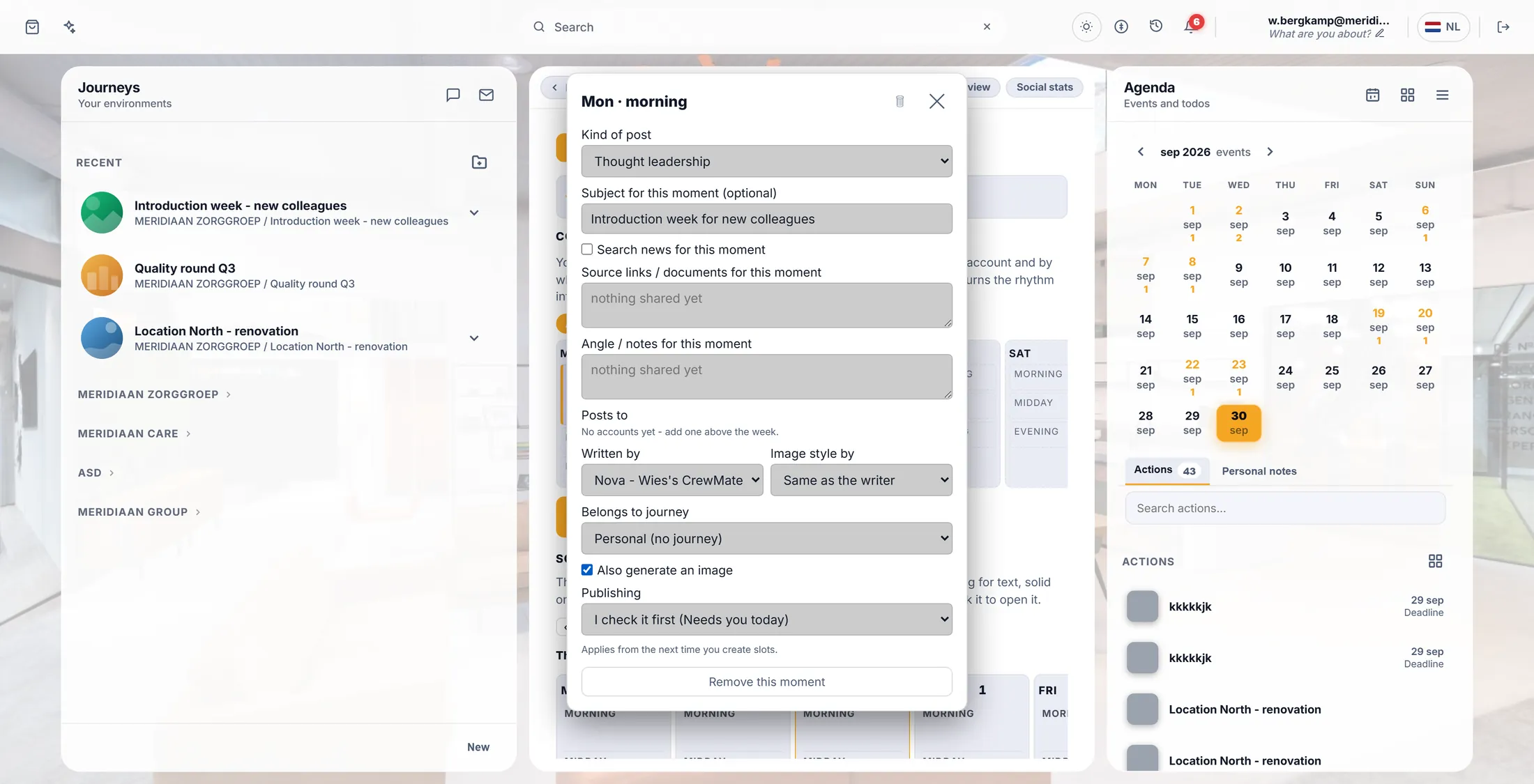
Lunes por la mañana: una publicación de liderazgo de opinión, escrita por Nova. Llena tu semana
Haz lo mismo con dos o tres días más. Esa es tu semana.
- Haz clic en unos cuantos momentos más, por ejemplo Mié a mediodía Personal y Vie por la mañana Negocio .
- Cada momento que preparas muestra su tipo en la semana, y aún sin cuenta hasta que marques una.
- ¿Más de una cuenta? Pulsa una cuenta encima de la semana para ver solo sus momentos.
- ¿Quieres quitar un momento? Ábrelo y pulsa Quitar este momento .
Tres publicaciones a la semana: lunes, miércoles, viernes. Pulsa el botón grande
Una pulsación. El ayudante escribe todas las publicaciones de las próximas cuatro semanas.
- Pulsa Escribir borradores para las próximas 4 semanas.
- Primero dice Buscando huecos libres... , luego cuenta: 3/12 - Liderazgo de opinión , una publicación cada vez.
- Al final: 12/12 borradores escritos .
- No se publica nada. Los borradores te esperan: solo un momento puesto en Automático se planifica solo.
Lee tus publicaciones
Abre cada publicación. Cambia lo que quieras. Luego pulsa Planificar.
- Pulsa Borradores que te esperan. Cada borrador aparece con su día, su tipo y su cuenta.
- Pulsa Abrir en un borrador. Se abre la ventana de publicación con el texto bajo La publicación .
- Cambia el texto tú mismo, o pídeselo al CrewMate en Escribir con IA : "más corto", "más cercano".
- A la derecha, Cómo se verá muestra la publicación tal como la mostrará la red.
- ¿Te gusta? Baja hasta el final de la ventana y pulsa Planificar. Sale a la hora que pone en Planificado para .
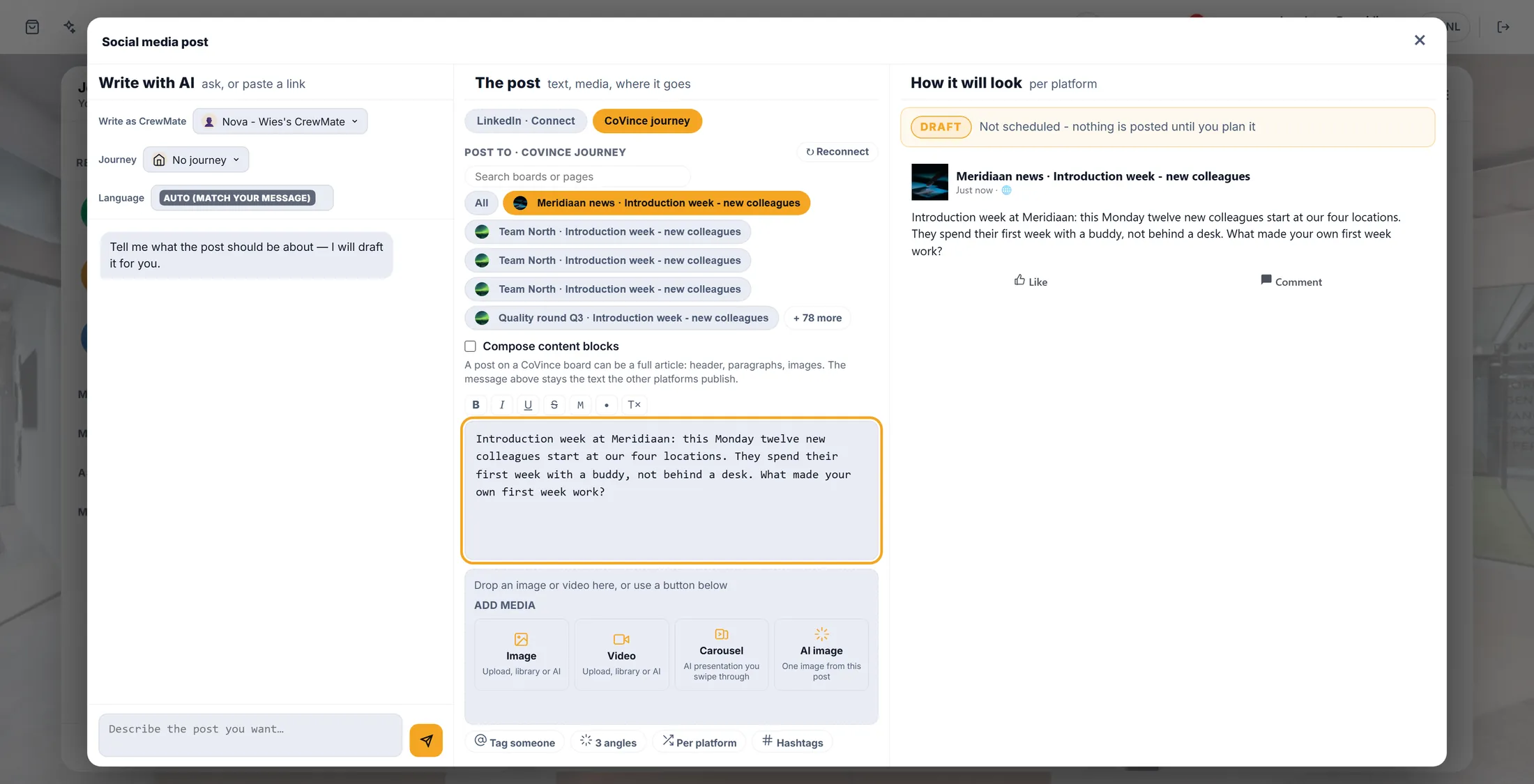
Aquí lees una publicación antes de que salga. Mira tus semanas
Mira lo que sale esta semana y la próxima. Mueve una publicación arrastrándola.
- Baja hasta el Calendario . Ves Esta semana y La próxima semana , cada día dividido en mañana, mediodía y tarde.
- Una ficha con borde discontinuo aún espera texto. Una ficha sólida es una publicación que va a salir.
- Haz clic en una ficha para abrirla. Arrástrala a otro día u otra hora para moverla.
- Usa las flechas junto a Esta semana y la próxima para mirar más adelante.
- Más tarde: Resumen de rendimiento muestra qué tipo de publicación funcionó mejor.
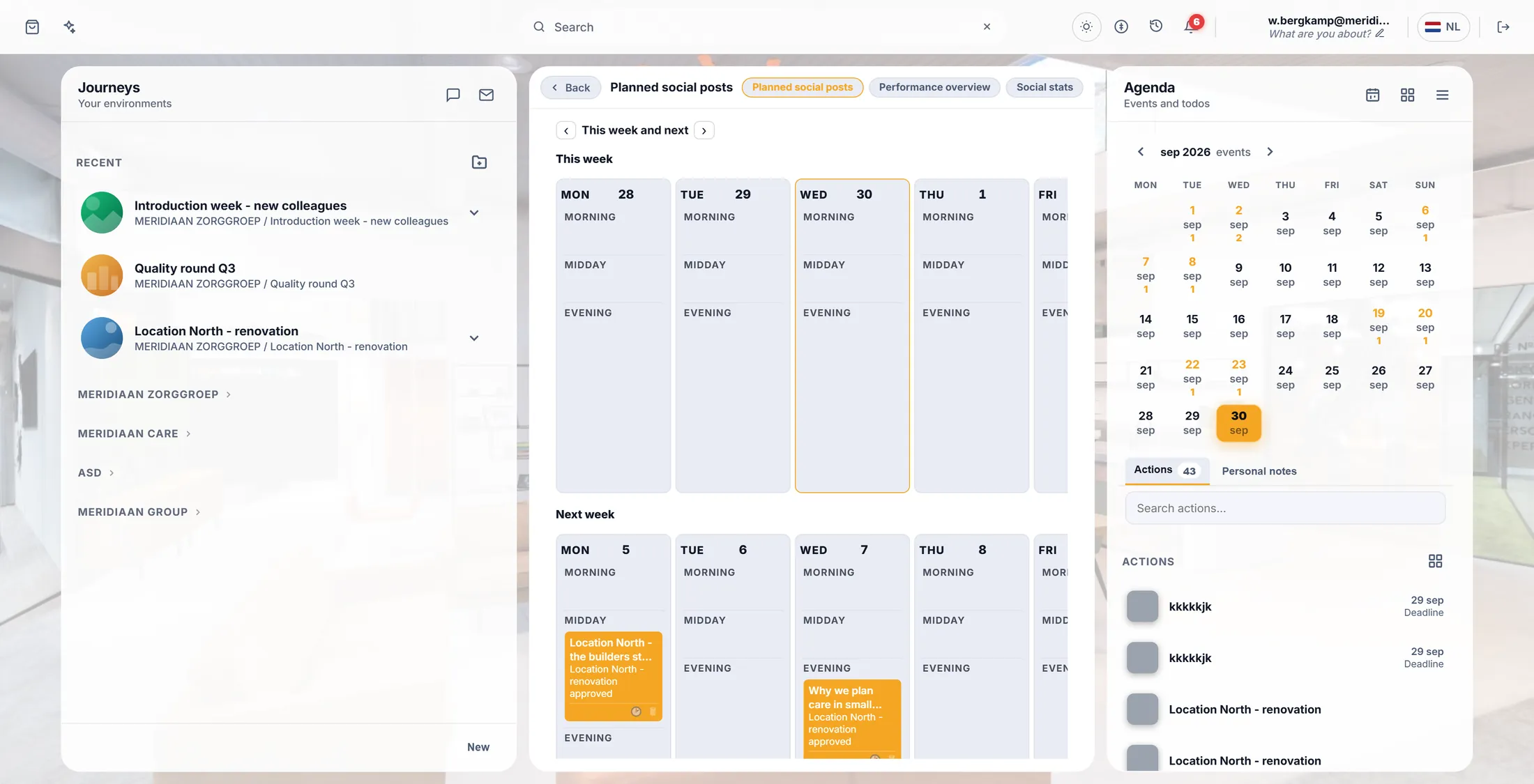
Tus publicaciones de esta semana y la próxima.
Si algo no va bien
No veo Planificación avanzada (IA).
Está plegada. Pulsa la línea Planificación avanzada (IA) .
Pone "aún sin cuenta".
Abre el momento y marca una cuenta en Publica en .
¿Ha salido algo sin mí?
Solo si elegiste Automático . Si no, espera.
El botón dice "No hay huecos libres".
Prepara primero al menos un momento en la semana.
Las palabras, explicadas fácil
- semana modelo
- Tu plan para una semana normal: qué tipo de publicación sale qué día. Se repite cada semana.
- momento
- Un hueco de esa semana, como el lunes por la mañana, con su tipo de publicación, su cuenta y su redactor.
- borrador
- Una publicación escrita pero todavía no planificada. Nadie la ve hasta que pulsas Planificar.
Por dónde seguir
- Todas las explicaciones Las otras cosas que puedes aprender aquí.