Schreib deine Stunden auf
Ein Wochenraster pro Journey: eine Zeile pro Aufgabe, eine Spalte pro Tag. Tipp die Stunden in ein Feld, und Zeile, Tag und Woche rechnen sich selbst zusammen. Freie Tage, eine Monatsansicht und ein Export sind einen Druck entfernt.
Koordination - alles, was passieren muss - 4 min. Du brauchst: eine Journey mit eingeschalteter Zeiterfassung
Lesen ändert nichts. Gespeichert werden nur die Zahlen, die du selbst tippst.
Was du danach kannst
- Stunden aufschreiben Tipp eine Zahl ins richtige Feld.
- Deine Summe sehen Pro Aufgabe, pro Tag und pro Woche.
- Einen freien Tag eintragen Krank oder im Urlaub.
- Weitergeben Als Excel oder PDF.
Das brauchst du vorher
- Eine Journey Stunden gehören immer zu einer Journey.
- Deine Aufgaben Die Aufgaben der Journey sind die Zeilen.
Zusammen, Schritt für Schritt
Sechs Schritte. Hak sie nacheinander ab.
Wähl deine Journey
Klick auf deine Journey. Darunter erscheinen zwei Knöpfe.
- Öffne CoVince. Die linke Spalte heißt Journeys - das sind deine Journeys.
- Klick auf die Journey, zum Beispiel Introduction week - new colleagues .
- Darunter siehst du zwei Knöpfe: Start journey und Time registration.
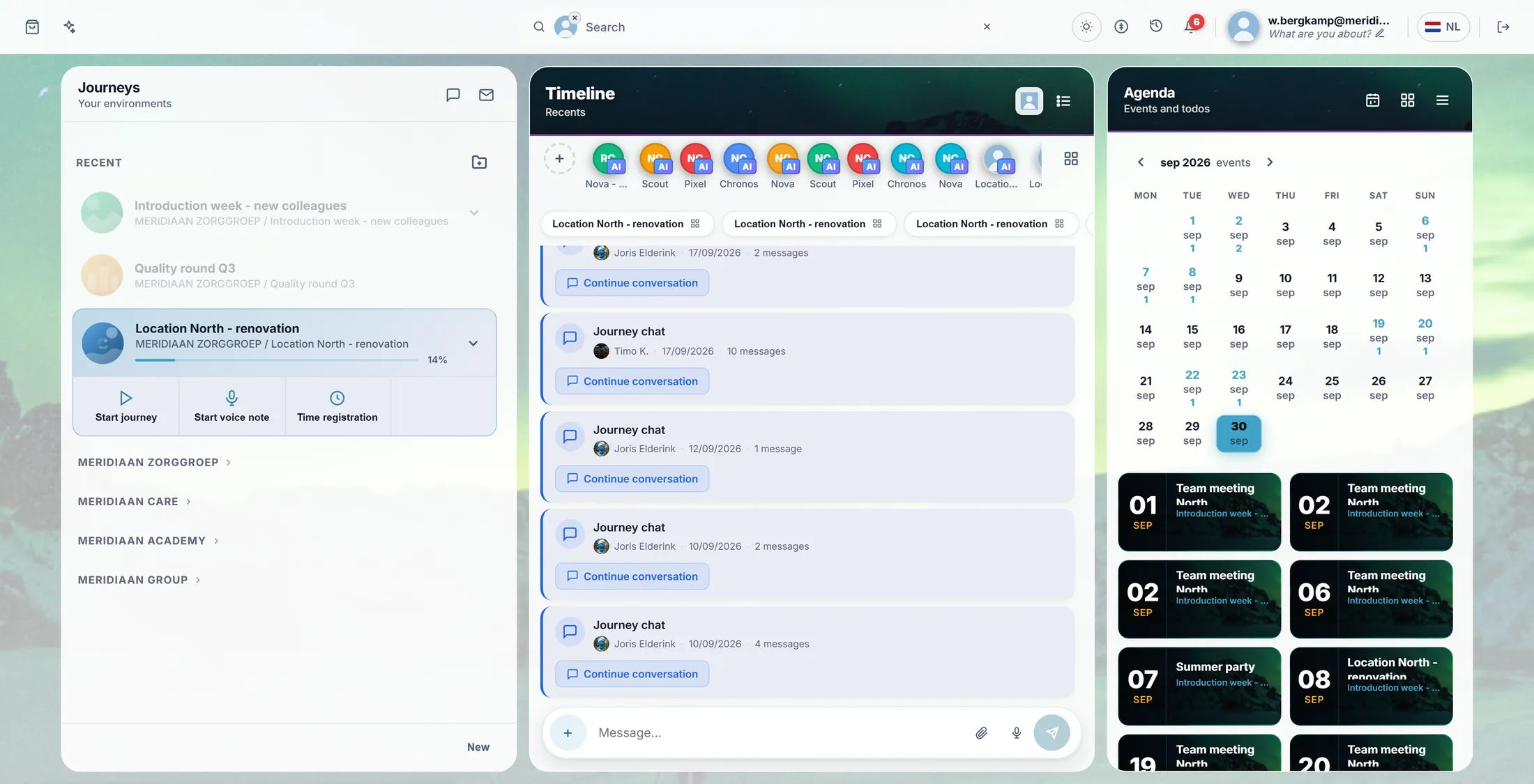
Der Knopf Time registration steht unter deiner Journey. Öffne deine Woche
Deine Woche öffnet sich. Aufgaben links, Tage oben.
- Drück auf Time registration. Ein großer Bildschirm öffnet sich: Time Registration .
- Drück oben auf Week. Du siehst eine Woche, Montag bis Sonntag. Das heutige Datum ist blau.
- Jede Zeile ist eine Aufgabe der Journey. General ist für Stunden, die zu keiner Aufgabe passen.
- Die Pfeile gehen eine Woche zurück oder vor. Today bringt dich zurück in diese Woche.
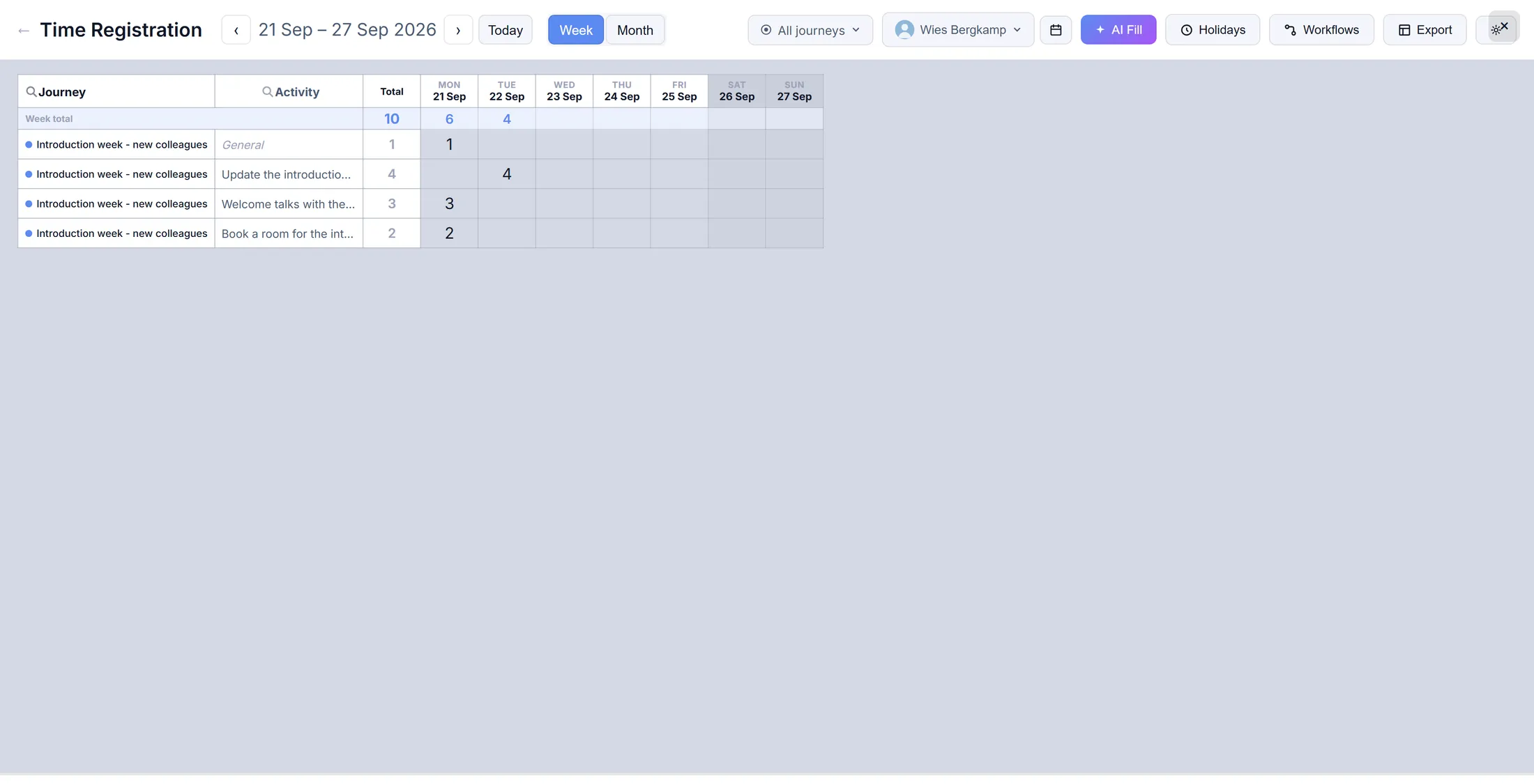
Eine Woche. Einige Stunden stehen schon da. Tipp deine Stunden
Klick auf das Feld der Aufgabe und des Tages. Tipp die Stunden.
- Such die Zeile der Aufgabe, zum Beispiel Book a room for the introduction week .
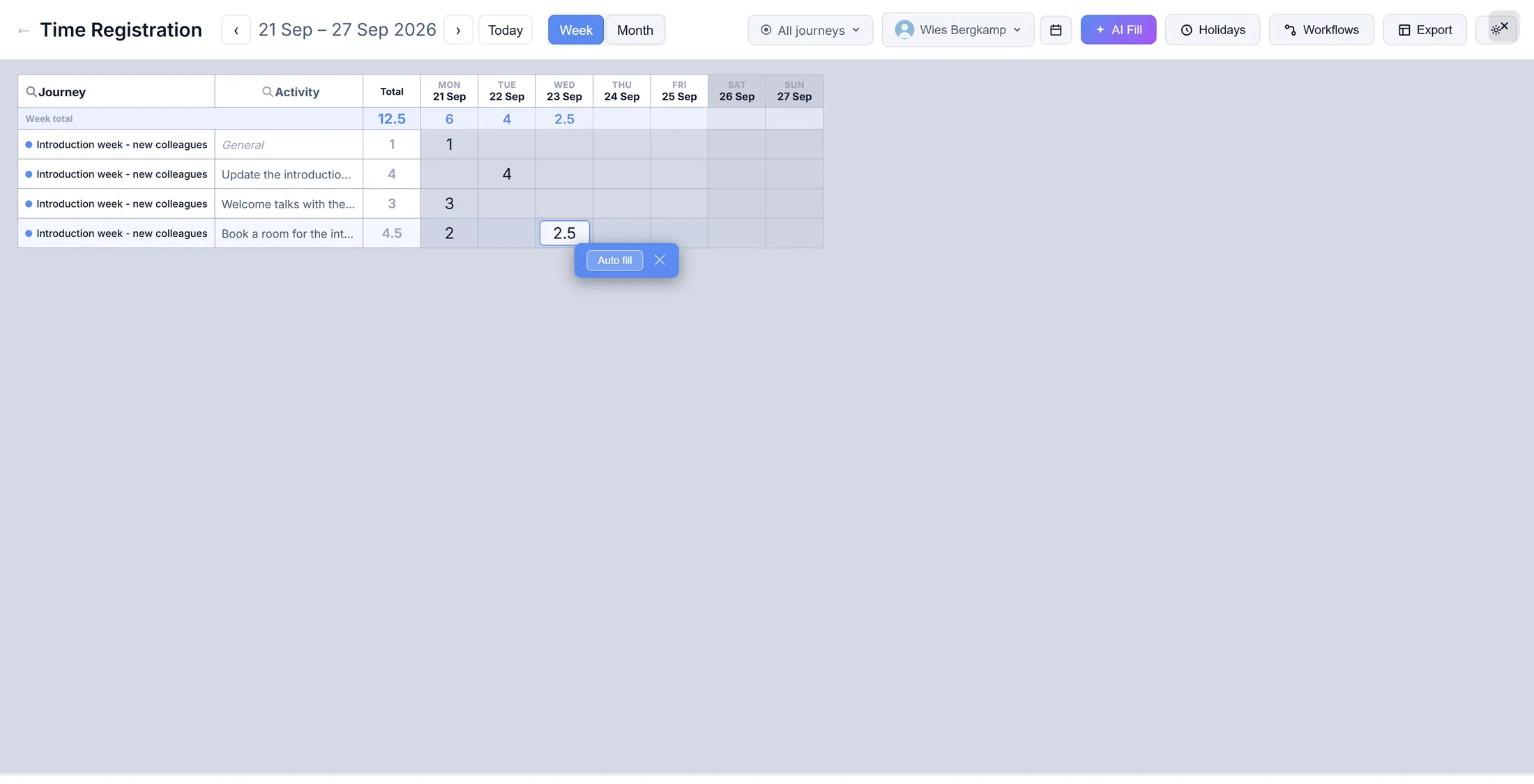
- Klick auf das Feld unter heute, zum Beispiel Wed 23 Sep .
- Tipp die Stunden: 2.5 sind zweieinhalb Stunden.
- Das ist alles - es gibt keinen Knopf Speichern. Zeilensumme, Tagessumme und Wochensumme ändern sich sofort.
2,5 Stunden am Mittwoch. Die Summen steigen. Trag einen freien Tag ein
Rechtsklick auf den Tag oben. Wähl Sick oder Vacation.
- Klick mit rechts auf den Tag oben, zum Beispiel FRI 25 Sep .
- Ein kleines Menü öffnet sich: Sick und Vacation.
- Drück eins davon. Der Tag bekommt ein farbiges Schild und zählt nicht mehr für dein Soll.
- Delete data im selben Menü löscht alle Stunden dieses Tages - nur benutzen, wenn du es wirklich willst.
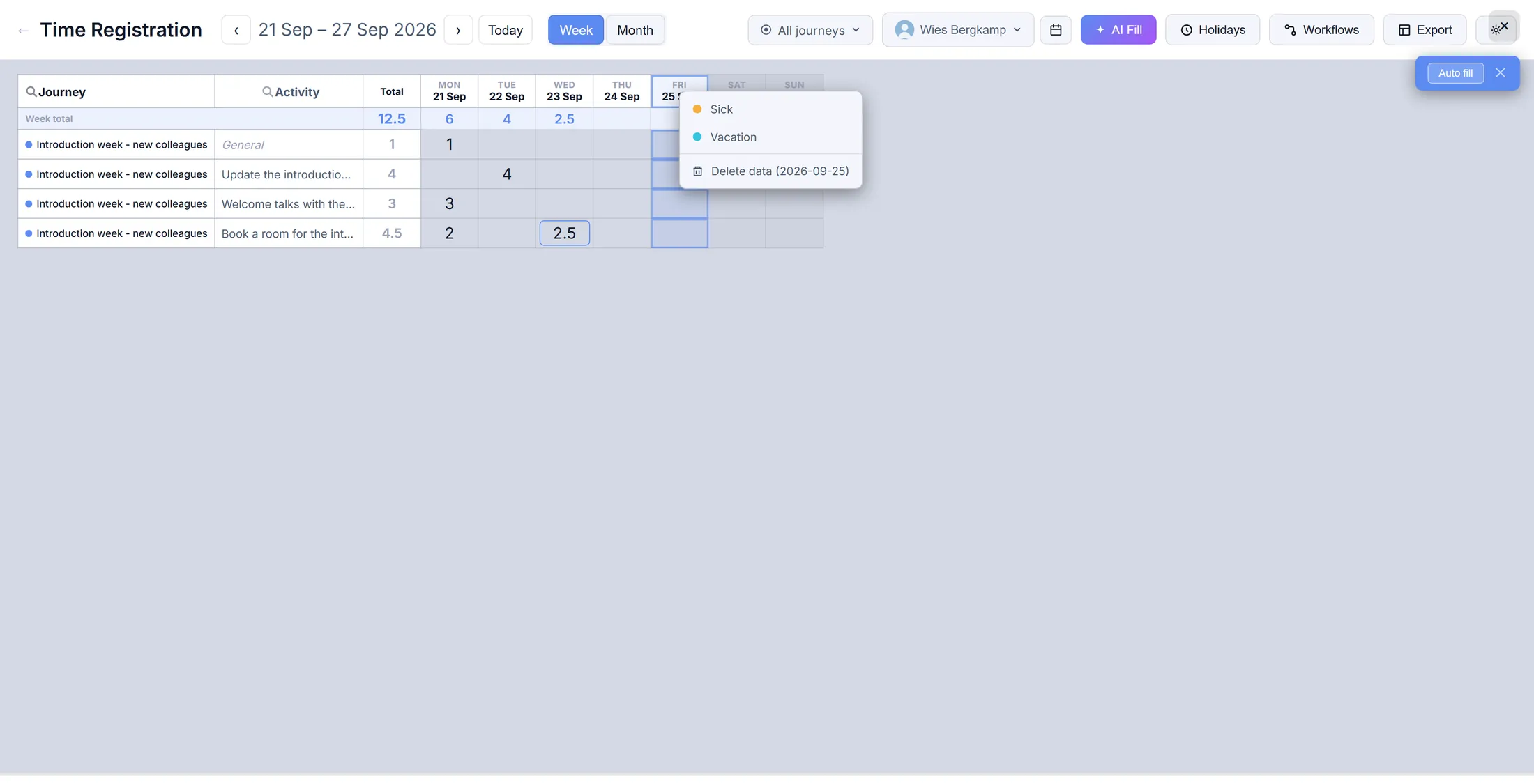
Rechtsklick auf Freitag: Sick oder Vacation. Gib deine Stunden weiter
Drück Export. Wähl Excel oder PDF.
- Drück oben rechts auf Export.
- Export current view (Excel) gibt, was du siehst, als Tabelle. Export PDF gibt es als PDF.
- Export journey period... und Export all for specific user... fragen zuerst nach den Daten.
- Die Datei landet in deinen Downloads. Es wird nichts an jemanden geschickt.
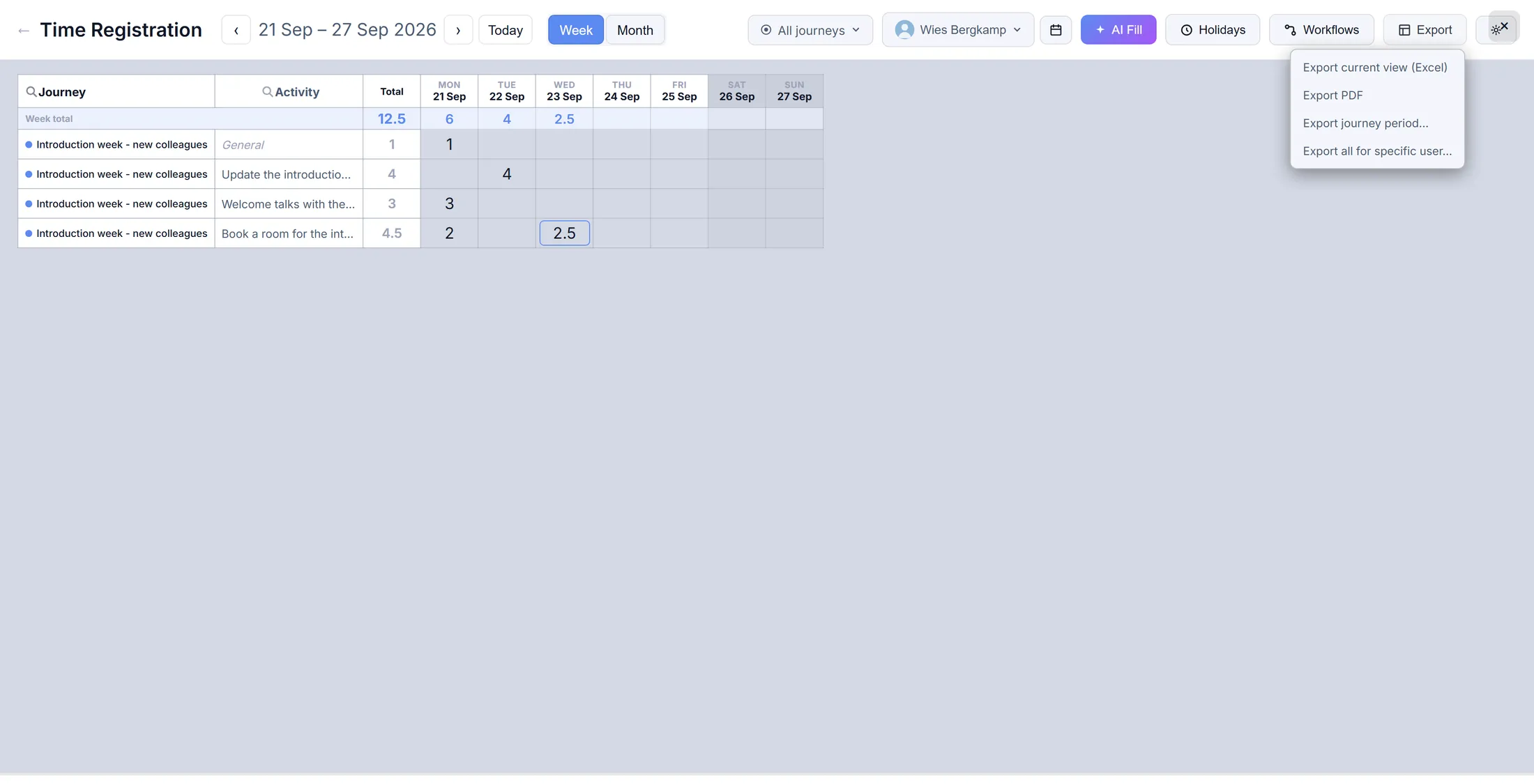
Vier Wege, deine Stunden mitzunehmen. Der schnelle Weg, jeden Tag
Deine Woche steht auch auf der Startseite, unten rechts.
- Schließ den großen Bildschirm mit dem Kreuz oben rechts.
- Drück in der rechten Spalte auf das Wort Time Registration.
- Eine kleine Woche erscheint, mit Week total und einem Balken, der sich füllt.
- Tipp deine Stunden in die Felder, wie vorher. Open full view → holt den großen Bildschirm zurück.
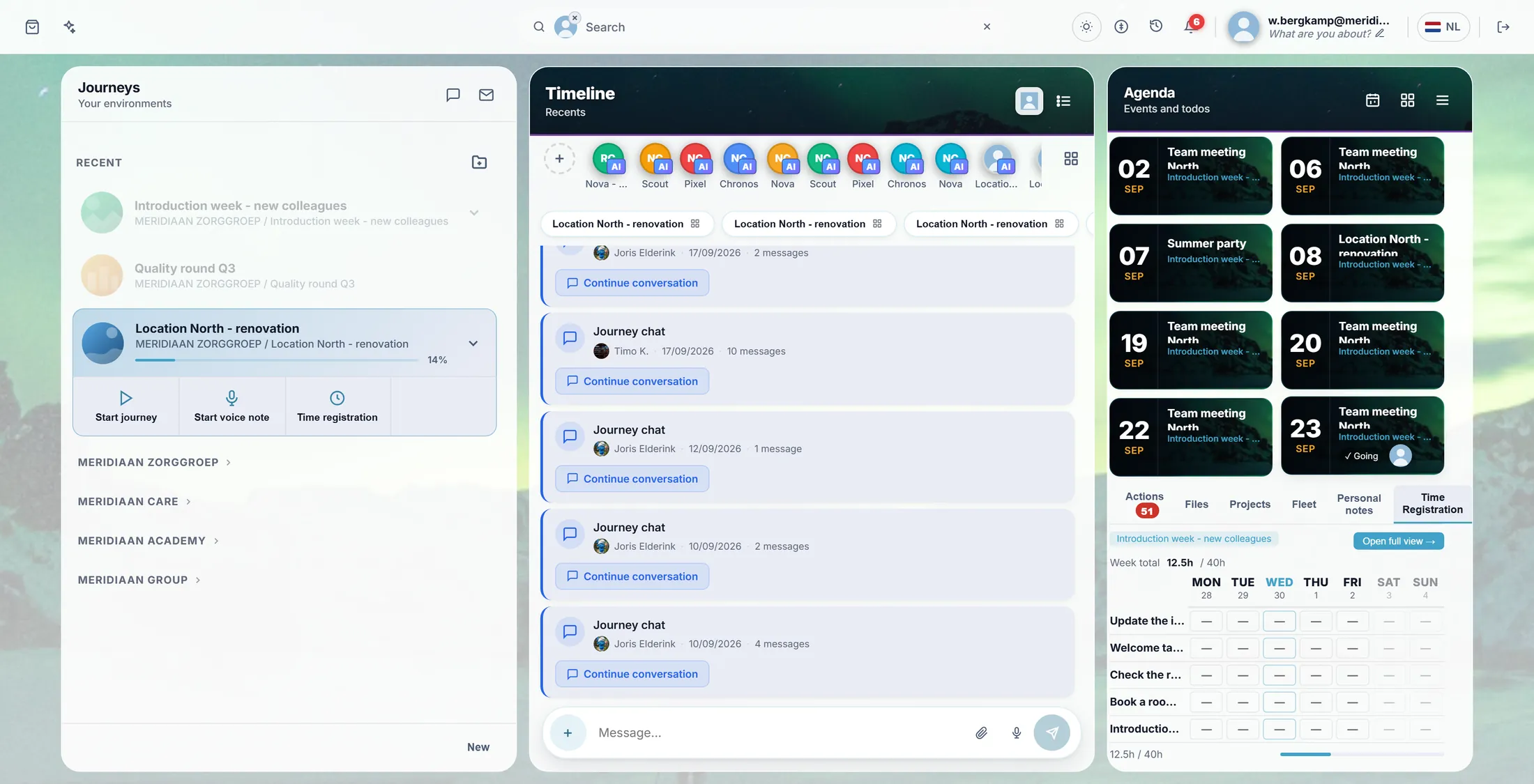
Die kleine Woche: füll sie jeden Tag aus.
Wenn etwas nicht stimmt
Es gibt keinen Knopf Time registration.
Die Zeiterfassung ist für diese Journey aus. Frag die Person, die es betreut.
Wo ist der Knopf Speichern?
Es gibt keinen. Es speichert sich selbst.
Meine Aufgabe steht nicht in der Liste.
Nimm General, oder bitte darum, dass die Aufgabe angelegt wird.
Ich sehe den ganzen Monat.
Drück oben auf Week.
Die Wörter, einfach erklärt
- Aktivität
- Eine Aufgabe in der Journey, auf die du Stunden buchst. Jede ist eine Zeile.
- Wochensumme
- Alle deine Stunden der Woche zusammen, neben dem, was du arbeiten solltest.
- freier Tag
- Ein Tag, an dem du nicht gearbeitet hast: krank, Urlaub oder Feiertag.
Wie es weitergeht
- Alle Erklärungen Die anderen Dinge, die du hier lernen kannst.