Schrijf je uren op
Een weekraster per journey: een regel per klus, een kolom per dag. Typ de uren in een vakje, en de regel, de dag en de week tellen zichzelf op. Vrije dagen, een maandweergave en een export zijn één druk weg.
Coördinatie - alles wat moet gebeuren - 4 min. Je hebt nodig: een journey met urenregistratie aan
Lezen verandert niets. Alleen de getallen die je zelf typt worden bewaard.
Wat je straks kunt
- Uren opschrijven Typ een getal in het goede vakje.
- Je totaal zien Per klus, per dag en per week.
- Een vrije dag aangeven Ziek of met vakantie.
- Doorsturen Als Excel of PDF.
Zorg eerst voor dit
- Een journey Uren zijn altijd voor een journey.
- Je klussen De klussen van de journey zijn de regels.
Samen, stap voor stap
Zes stappen. Vink ze een voor een af.
Kies je journey
Klik op je journey. Er komen twee knoppen onder.
- Open CoVince. De linkerkolom heet Journeys - dat zijn je journeys.
- Klik op de journey, bijvoorbeeld Introduction week - new colleagues .
- Eronder zie je twee knoppen: Start journey en Time registration.
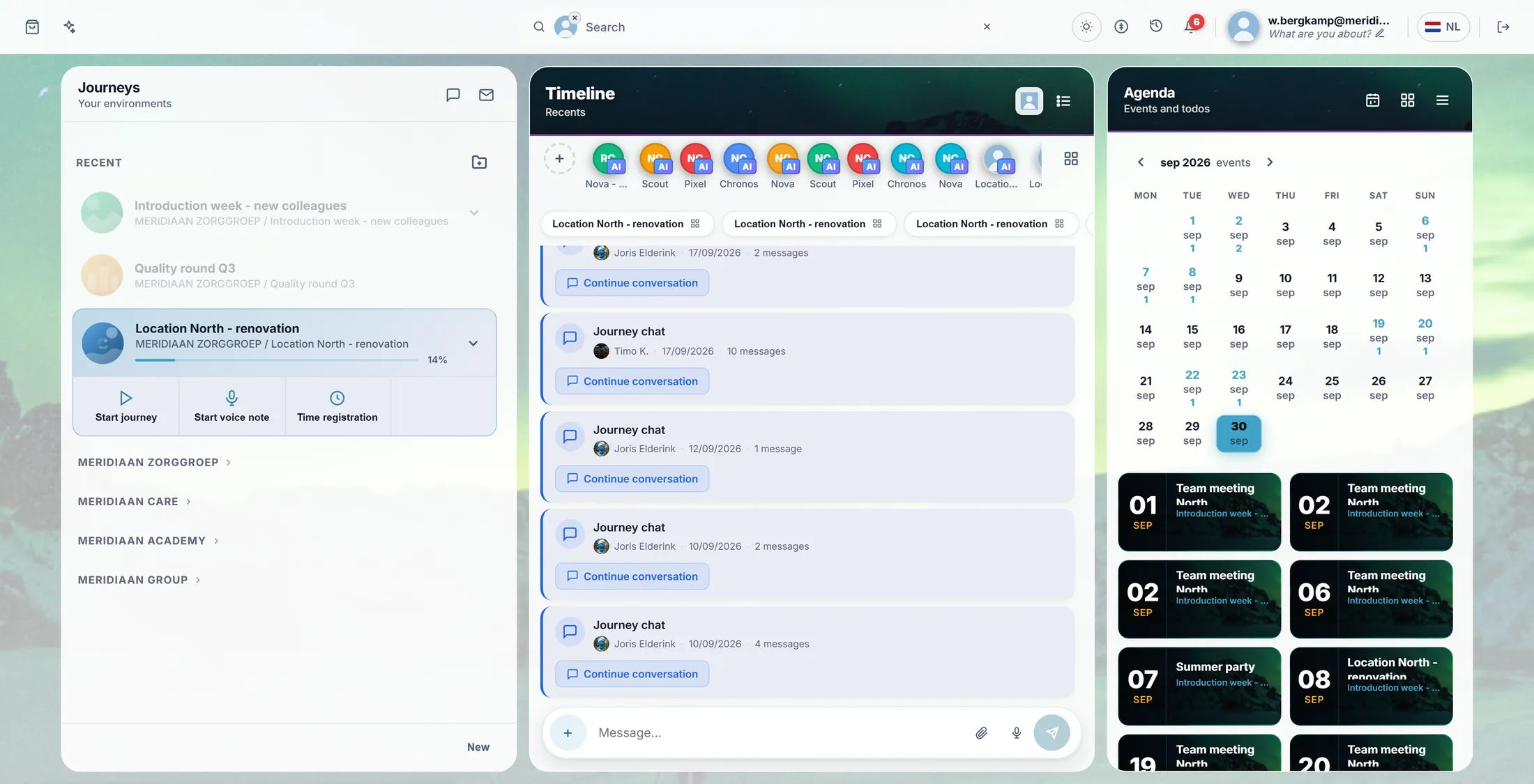
De knop Time registration staat onder je journey. Open je week
Je week opent. Klussen links, dagen bovenaan.
- Druk op Time registration. Er opent een groot scherm: Time Registration .
- Druk bovenaan op Week. Je ziet één week, maandag tot zondag. De datum van vandaag is blauw.
- Elke regel is één klus van de journey. General is voor uren die bij geen klus horen.
- De pijlen gaan een week terug of vooruit. Today brengt je terug naar deze week.
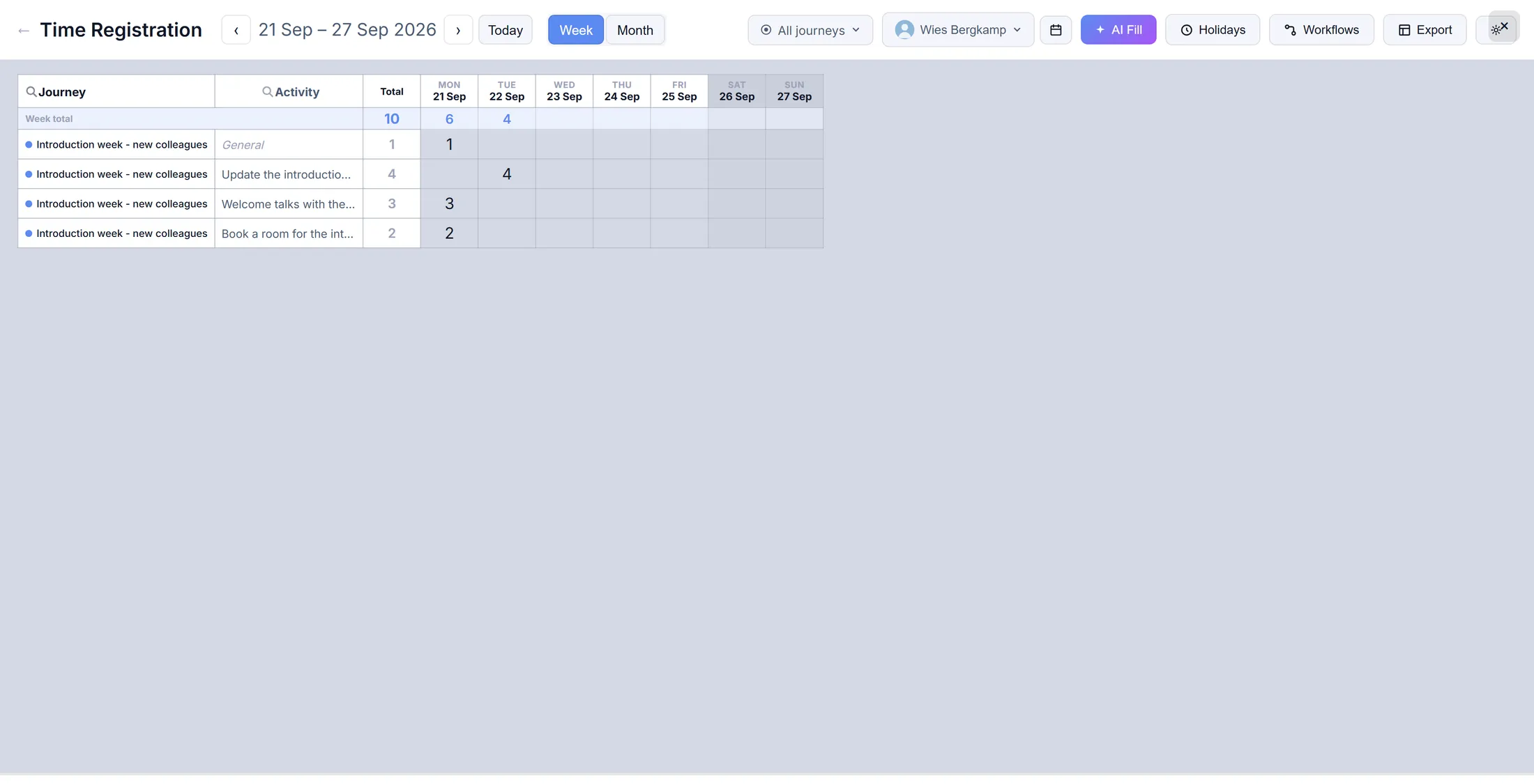
Eén week. Er staan al wat uren in. Typ je uren
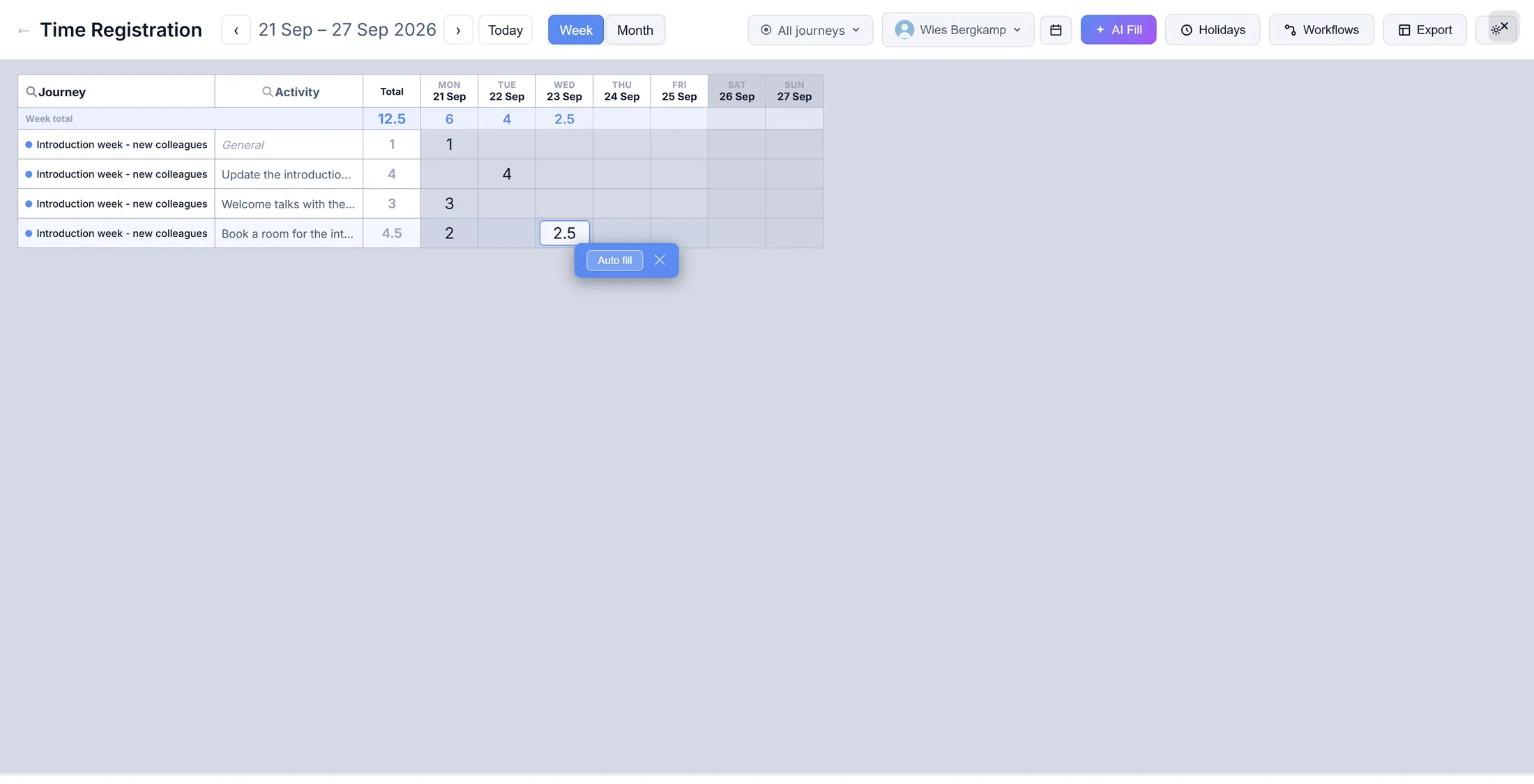
Klik op het vakje van de klus en de dag. Typ de uren.
- Zoek de regel van de klus, bijvoorbeeld Book a room for the introduction week .
- Klik op het vakje onder vandaag, bijvoorbeeld Wed 23 Sep .
- Typ de uren: 2.5 is twee en een half uur.
- Dat is alles - er is geen knop Opslaan. Het regeltotaal, het dagtotaal en het weektotaal veranderen meteen.
2,5 uur op woensdag. De totalen gaan omhoog. Geef een vrije dag aan
Klik met rechts op de dag bovenaan. Kies Sick of Vacation.
- Klik met rechts op de dag bovenaan, bijvoorbeeld FRI 25 Sep .
- Er opent een klein menu: Sick en Vacation.
- Druk er een. De dag krijgt een gekleurd label en telt niet meer mee voor je doel.
- Delete data in hetzelfde menu haalt alle uren van die dag weg - gebruik het alleen als je dat echt wilt.
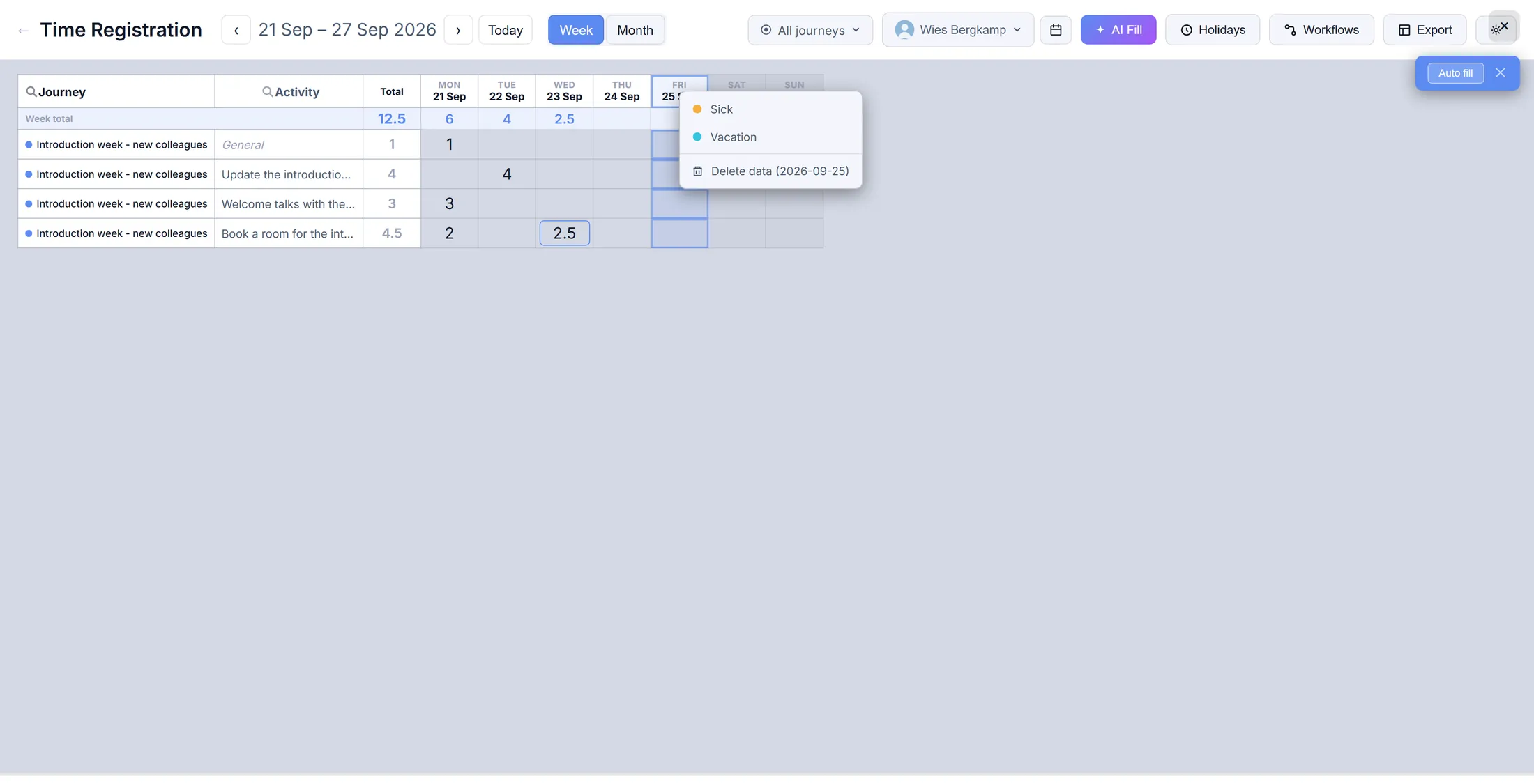
Rechtsklik op vrijdag: Sick of Vacation. Stuur je uren door
Druk op Export. Kies Excel of PDF.
- Druk rechtsboven op Export.
- Export current view (Excel) geeft wat je ziet als spreadsheet. Export PDF geeft het als PDF.
- Export journey period... en Export all for specific user... vragen eerst de datums.
- Het bestand komt in je downloads. Er wordt niets naar iemand gestuurd.
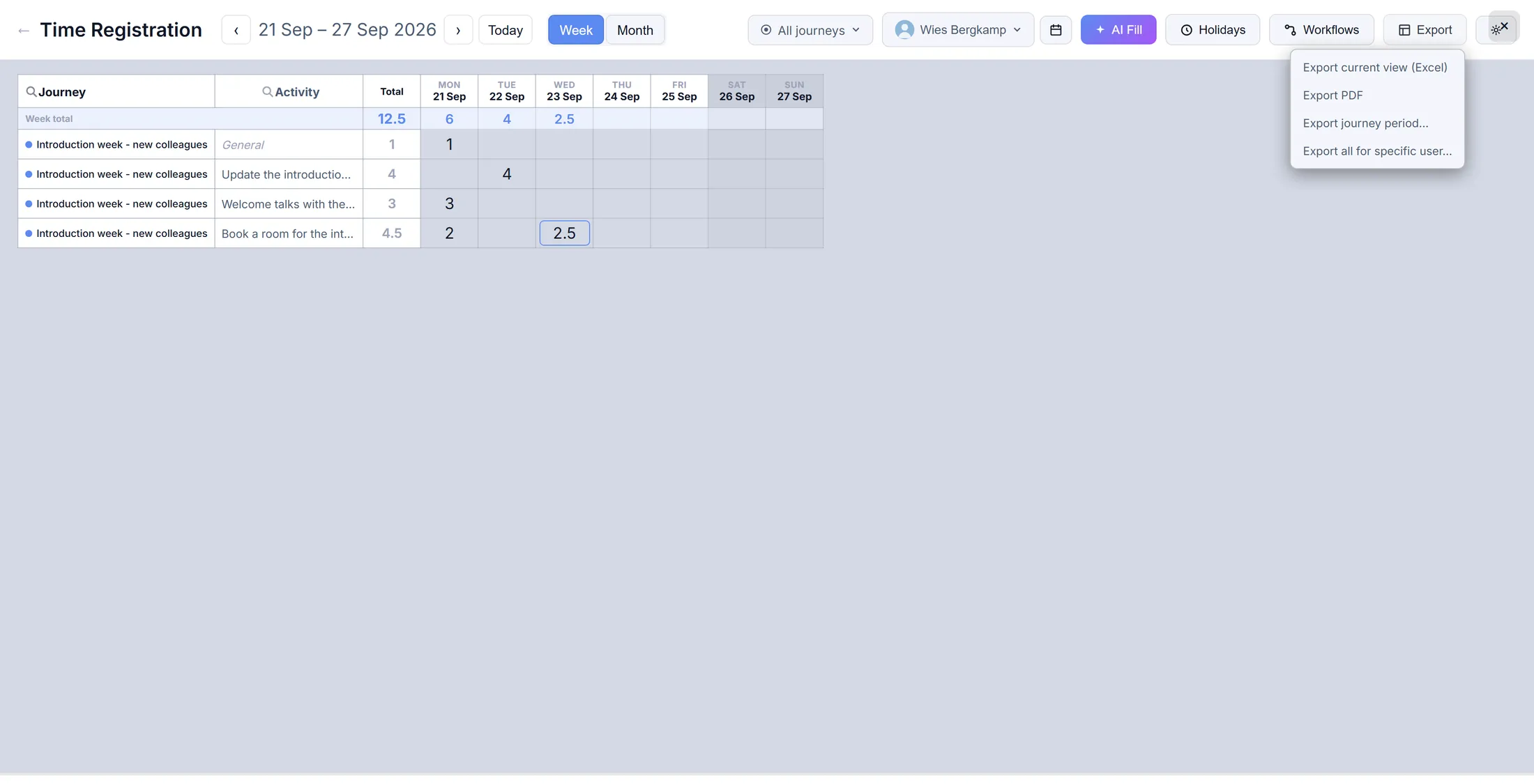
Vier manieren om je uren mee te nemen. De snelle manier, elke dag
Je week staat ook op het eerste scherm, rechtsonder.
- Sluit het grote scherm met het kruisje rechtsboven.
- Druk in de rechterkolom op het woord Time Registration.
- Er verschijnt een kleine week, met Week total en een balk die volloopt.
- Typ je uren in de vakjes, net als eerst. Open full view → haalt het grote scherm terug.
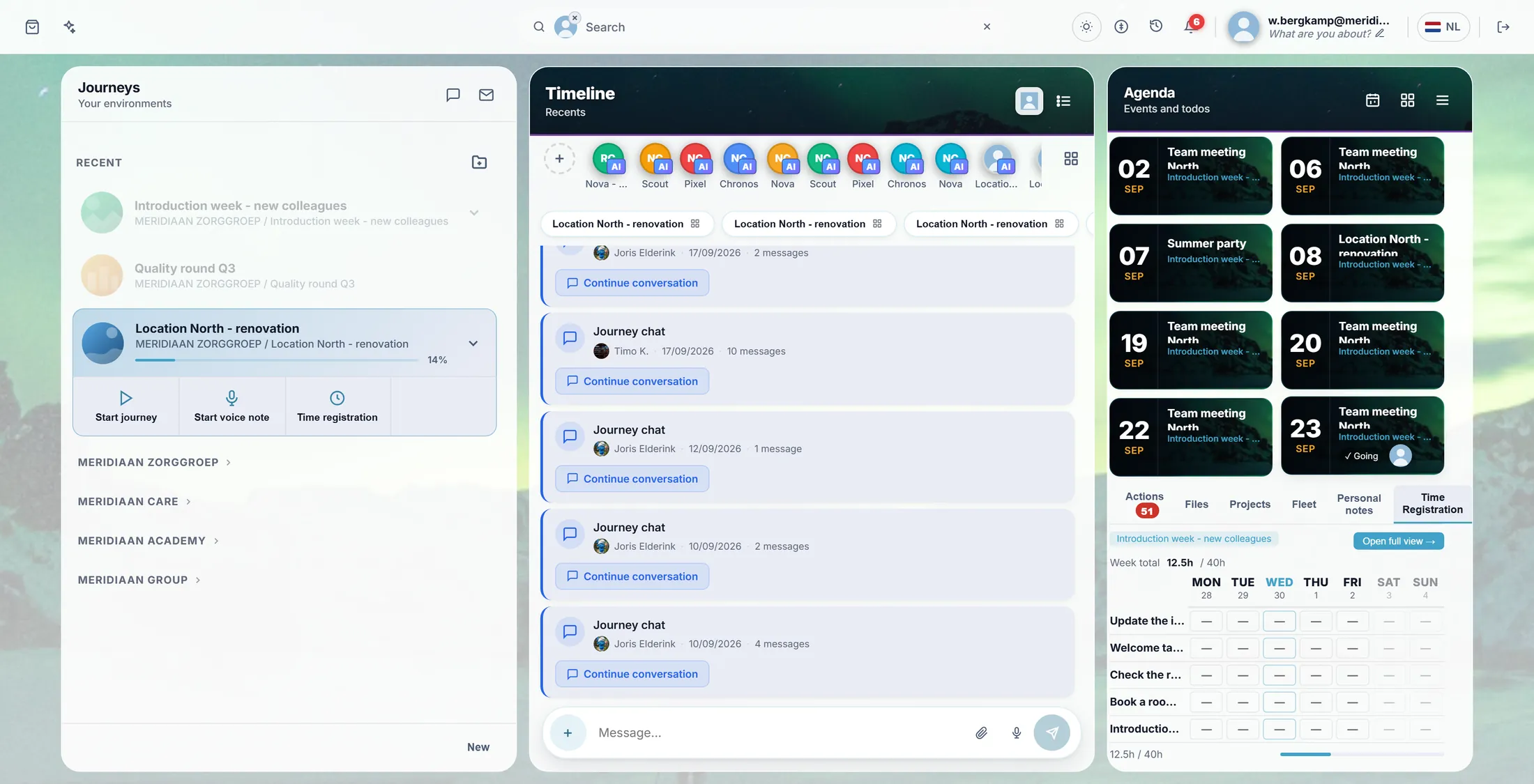
De kleine week: vul hem elke dag in.
Als iets niet klopt
Er is geen knop Time registration.
Uren staan niet aan voor deze journey. Vraag het aan wie het beheert.
Waar is de knop Opslaan?
Die is er niet. Het bewaart zichzelf.
Mijn klus staat er niet in.
Gebruik General, of vraag of de klus gemaakt wordt.
Ik zie de hele maand.
Druk bovenaan op Week.
De woorden, in gewone taal
- activiteit
- Een klus in de journey waar je uren op boekt. Elke klus is een regel.
- weektotaal
- Al je uren van de week bij elkaar, naast wat je zou moeten werken.
- vrije dag
- Een dag dat je niet werkte: ziek, vakantie of een feestdag.
Waar je hierna heen kunt
- Alle uitleg De andere dingen die je hier kunt leren.