Meer doen op het whiteboard
Voorbij de plakbriefjes: mindmaps waarvan de ideeën acties met een eigenaar worden, een aftelklok voor een sessie, een live webpagina op het bord, kaders die de CrewMate kan samenvatten, verbindingen tussen briefjes, delen en downloaden, en de eigen geschiedenis van het bord.
Content - het bord, een stap verder - 8 min. Je hebt nodig: een bord in een journey
Dit lezen verandert niets aan je borden. Met Ongedaan maken haal je alles terug wat je probeert.
Wat je straks kunt
- Een mindmap maken Eén woord, ideeën eromheen.
- Werk aan mensen geven Wie het doet, en hoe ver het is.
- De tijd bijhouden Een grote timer die iedereen ziet.
- Terug Zie het bord zoals het was.
Maak dit eerst klaar
- Open een bord Elk bord in je journey. Nieuw met borden? Lees eerst "Het whiteboard gebruiken".
- Mensen in de journey Je kunt alleen werk geven aan mensen die in de journey zitten.
Tien dingen, één voor één
Elke stap is één ding. Doe alleen wat je nodig hebt.
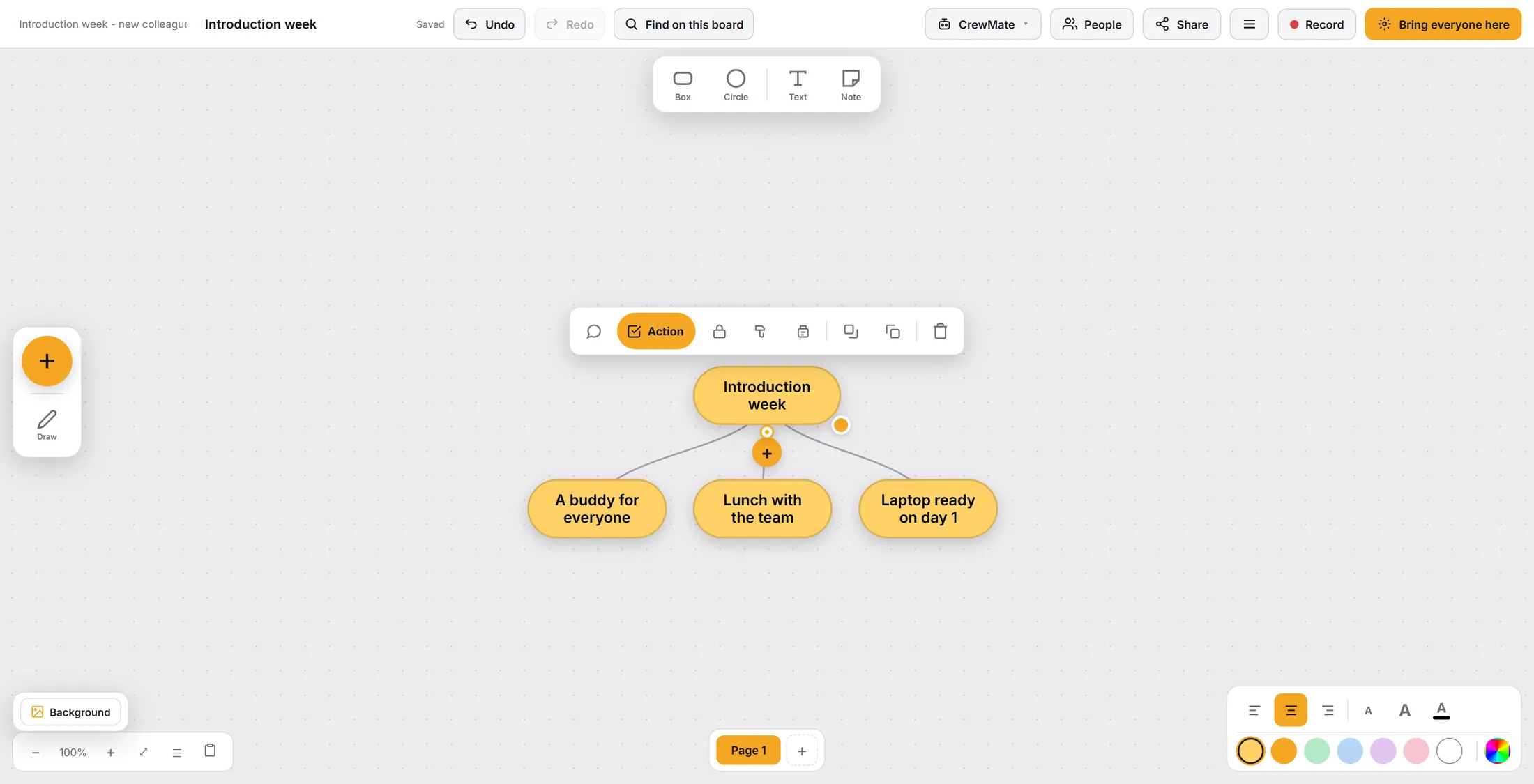
Een mindmap maken
Zet één woord in het midden. Voeg ideeën eromheen toe.
- Druk op de grote oranje + links, en dan op Mindmap .
- Dubbelklik op de bel en typ het onderwerp, bijvoorbeeld Introductieweek .
- Klik op de bel. Druk op de kleine + eronder: er verschijnt een nieuw idee, met een lijn eraan vast.
- Typ het idee. Druk weer op + voor het volgende. Een idee kan zelf ook ideeën hebben.
De kleine + voegt het volgende idee toe. Een idee omzetten in werk
Een idee wordt een taak: wie het doet, en hoe ver het is.
- Klik op een idee of een briefje. Er verschijnt een balk boven.
- Druk op de oranje Actie. Het idee heeft nu een eigenaar, een voortgang en ruimte voor bestanden.
- Ernaast: Opmerkingen (de spraakwolk) om over dit ene idee te praten.
- De andere knoppen: vergrendelen, stijl kopiëren, stijl plakken, naar achteren, naar voren en verwijderen.
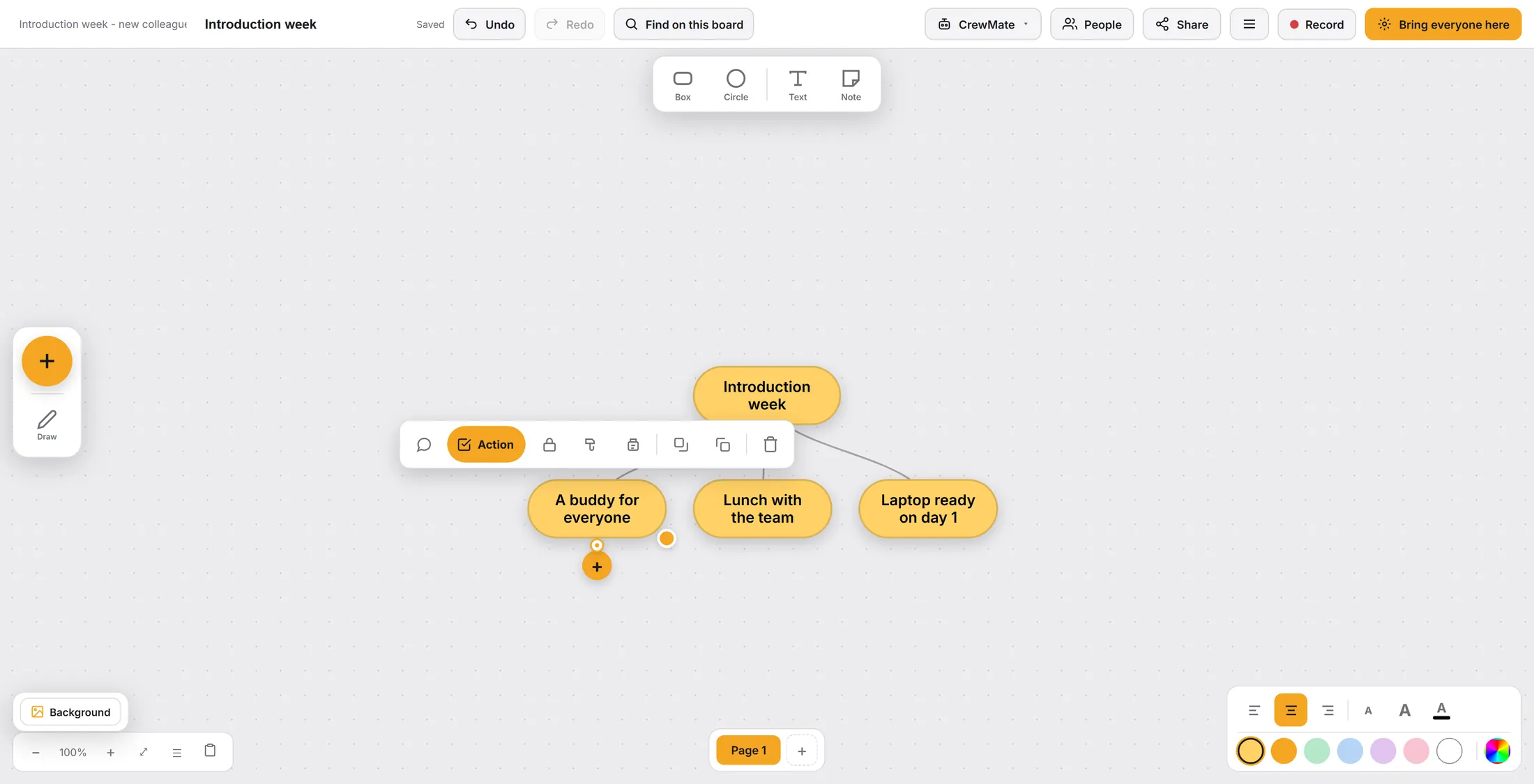
Actie maakt er een taak van. Geef het aan iemand
Sleep een naam naar het idee. Nu is het van die persoon.
- Druk bovenaan op Personen. Rechts opent een lijst met mensen.
- Sleep een persoon naar een plakbriefje of een actie.
- Zijn of haar foto staat er nu op. Die persoon ziet het bij de eigen acties.
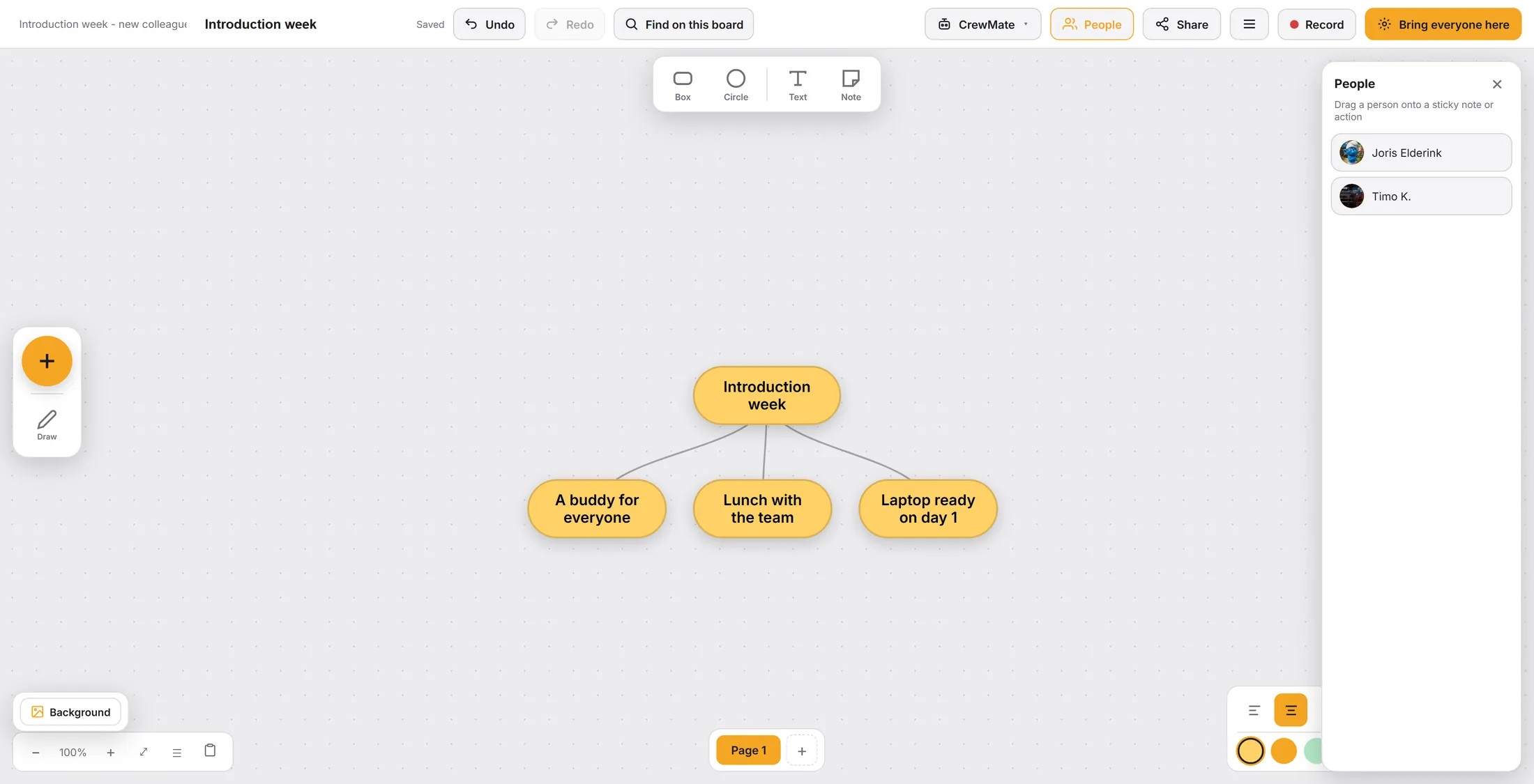
Sleep een naam naar het idee. Een timer zetten
Een grote klok die iedereen op het bord ziet.
- Druk op + > Aftellen .
- Kies een tijd: 1 min, 5 min, 10 min, 15 min, 25 min, of typ de Minuten .
- Druk op Start. Met Opnieuw starten zet je hem terug.
- Het muzieknootje bovenaan zet het geluid aan of uit.
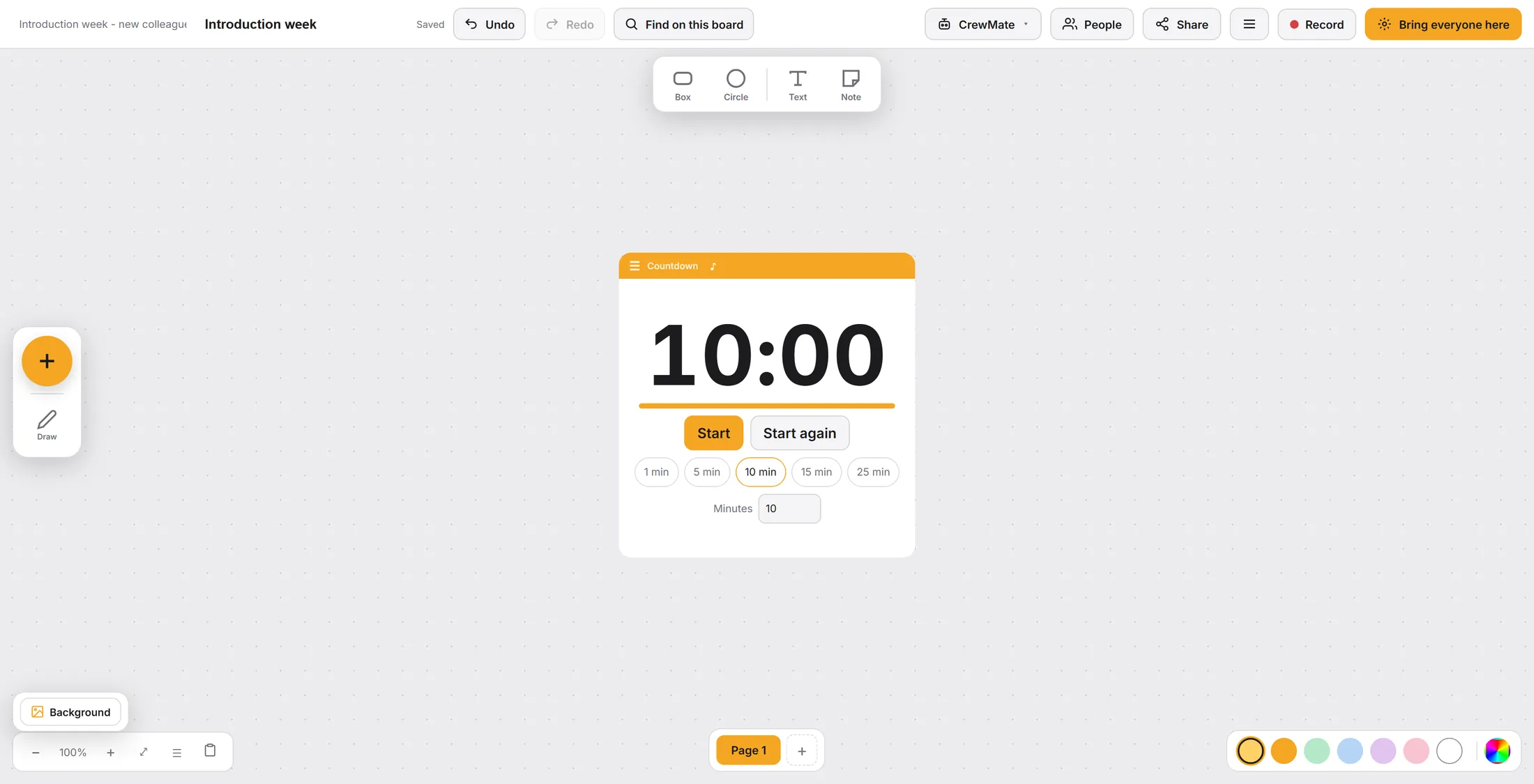
Iedereen ziet dezelfde klok. Een webpagina laten zien
Een echte website, gewoon op het bord.
- Druk op + > Webpagina .
- Typ het volledige adres, beginnend met https://, en druk op Toon hem.
- Of kies een pagina die je in de journey bewaart: Of een pagina uit Community Files , met een zoekvak.
- Het is de live site, geen kopie: wat daar verandert, verandert hier.
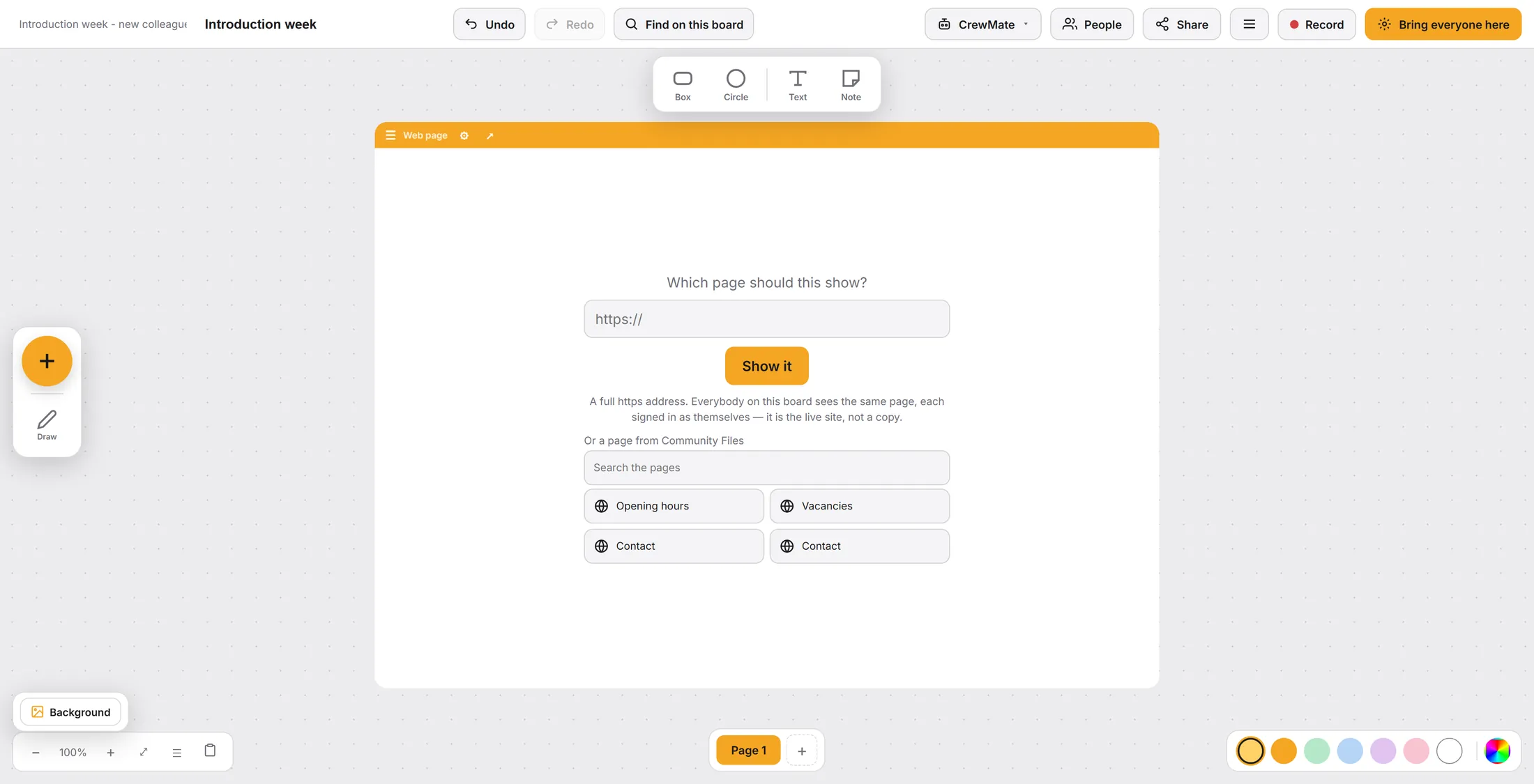
Een adres, of een pagina die je al hebt. Iets vragen over een deel van het bord
Een kader groepeert briefjes. De ster geeft snelle hulp voor dat deel.
- Maak een kader met + > Kader , en zet er briefjes in.
- Druk op de kleine ster naast de naam van het kader.
- Dit kader samenvatten schrijft een korte samenvatting. Omzetten in een actielijst maakt taken van de briefjes.
- Dit kader een naam geven geeft het een naam. Iedereen naar dit kader halen neemt alle kijkers daarheen mee.
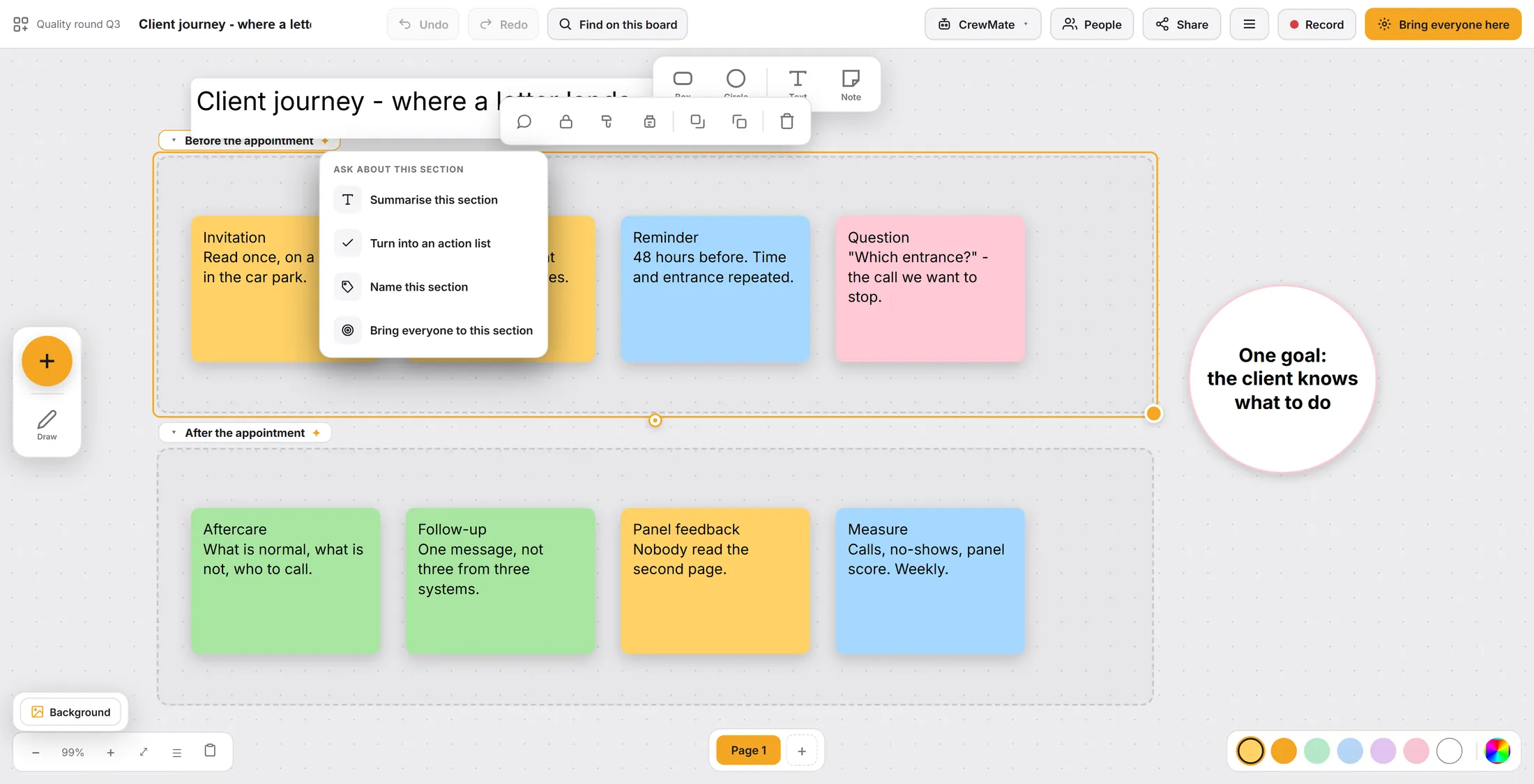
Snelle hulp voor één deel van het bord. Een lijn tussen twee briefjes trekken
Laat zien dat het ene briefje naar het andere leidt.
- Klik op een briefje. Op de rand verschijnt een rond stipje.
- Sleep dat stipje naar een ander briefje en laat los.
- Nu zit er een lijn tussen. Verplaats een briefje: de lijn volgt.
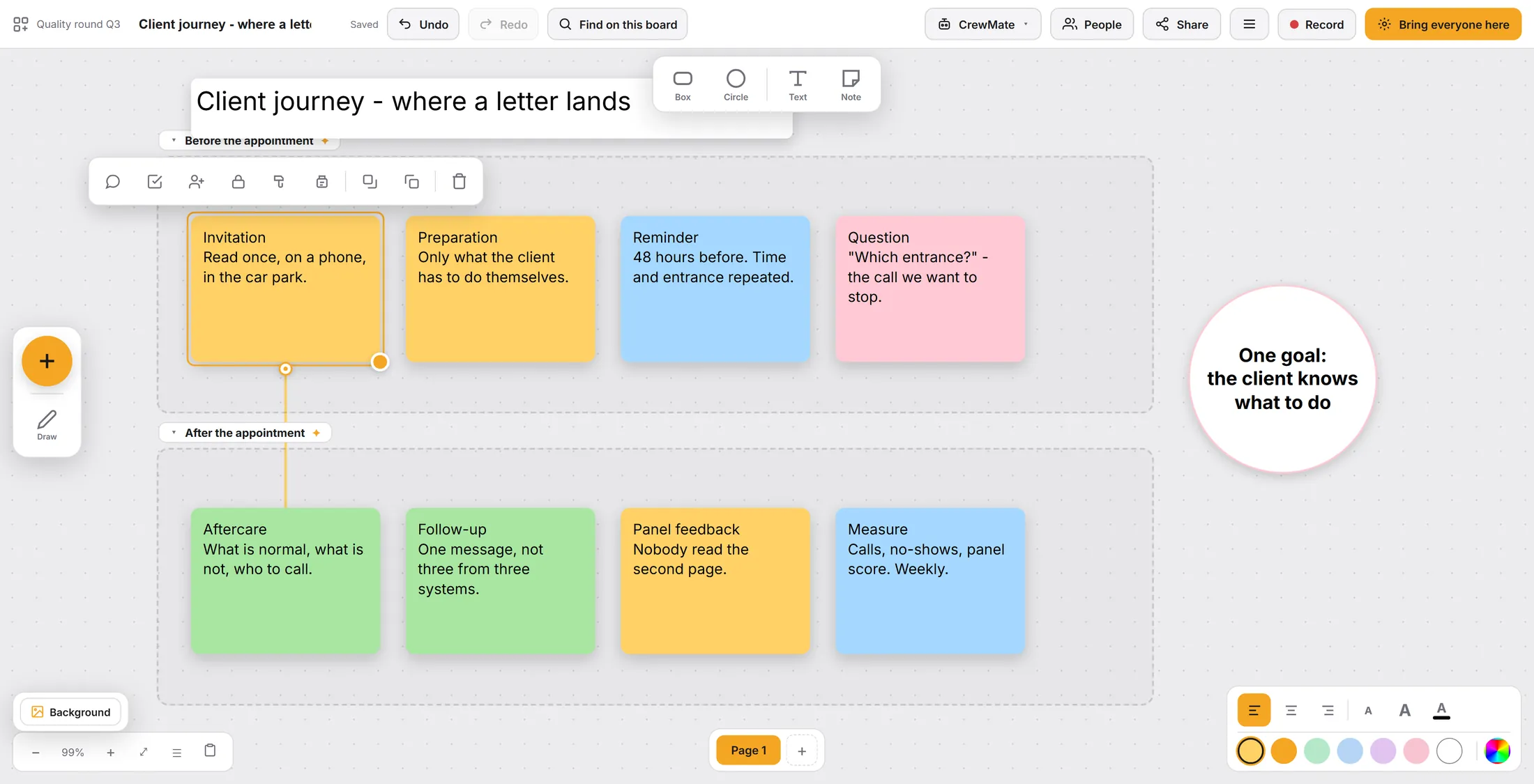
Sleep het stipje naar het andere briefje. Vraag de helper van het bord
Een helper die het bord leest en antwoord geeft.
- Druk bovenaan op CrewMate. Rechts opent een paneel.
- Druk op een snelle keuze: Het bord samenvatten, Een idee adviseren, Een vraag stellen of Een app bouwen.
- Of typ in het vak, bijvoorbeeld maak een actielijst over de nazorg , en druk op de pijl.
- Kies bovenaan het paneel de taal van de antwoorden.
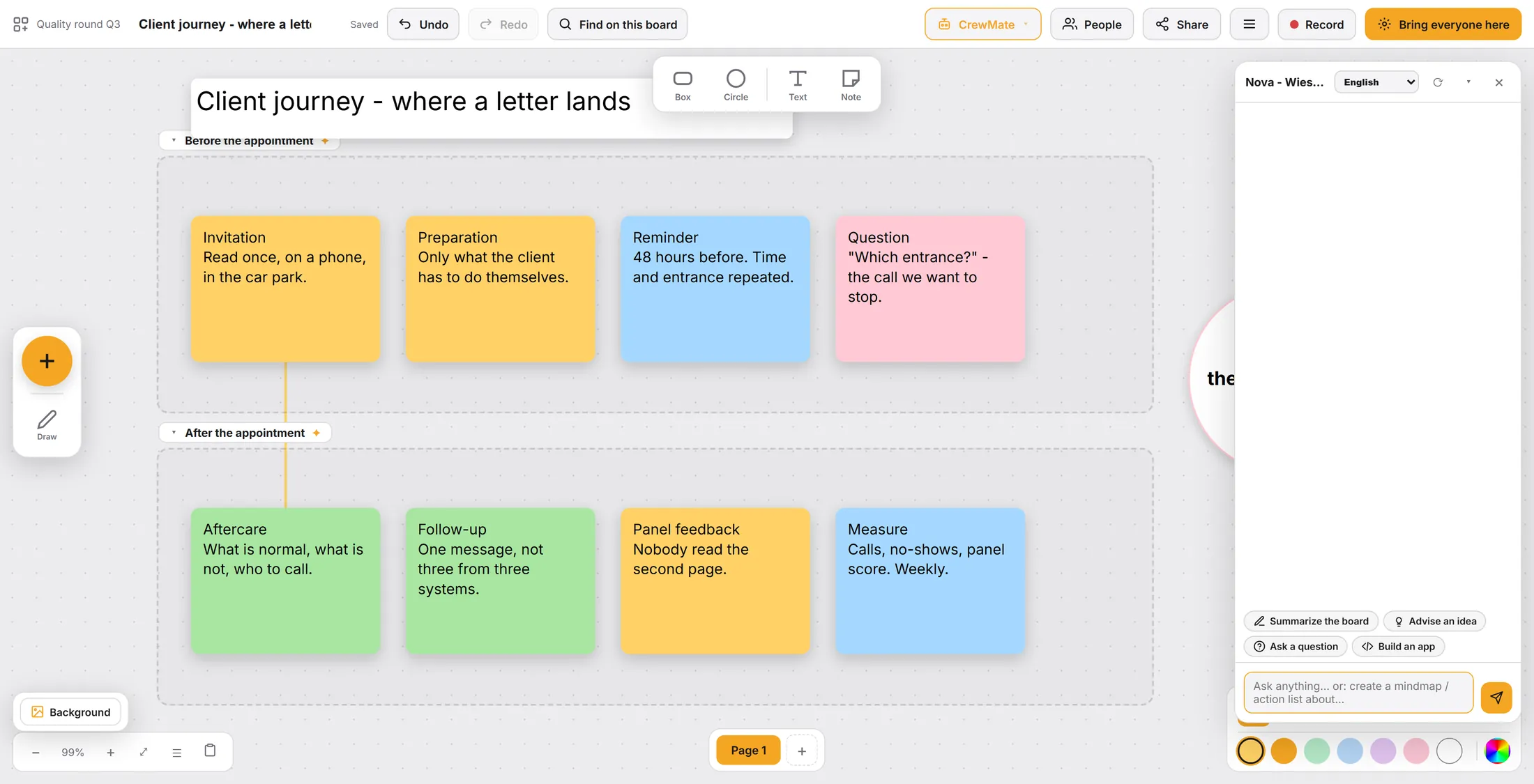
Hij weet wat er op het bord staat. Deel het, of neem het mee
Stuur het bord naar mensen, of bewaar het als bestand.
- Druk bovenaan op Delen.
- Zoek een persoon in deze journey, voeg een bericht toe als je wilt, en druk op Versturen.
- Onder Inhoud downloaden : Deze pagina als afbeelding, Elke pagina als afbeelding, Het hele bord als pdf of Word-document + alle bestanden (zip).
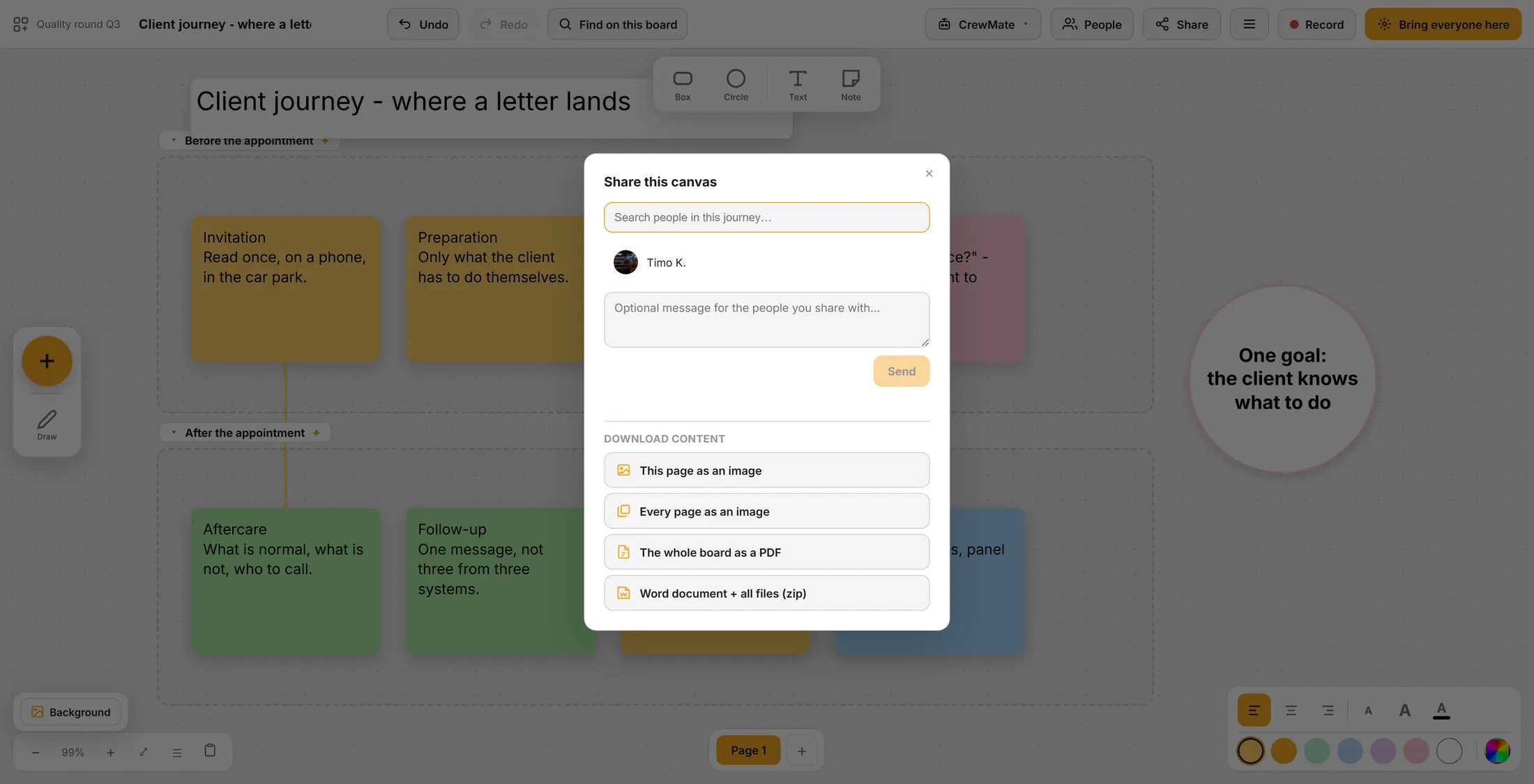
Verstuur het, of bewaar het. Terug in de tijd
Bewaar hoe het bord er nu uitziet. Zie het zoals het was.
- Druk bovenaan op het menu (drie streepjes), en dan op Terug in de tijd .
- Typ wat dit moment is, bijvoorbeeld Na de workshop , en druk op Dit moment bewaren.
- Het bord bewaart zichzelf ook elk kwartier terwijl iemand eraan werkt.
- Open een bewaard moment om het bord te zien zoals het toen was.
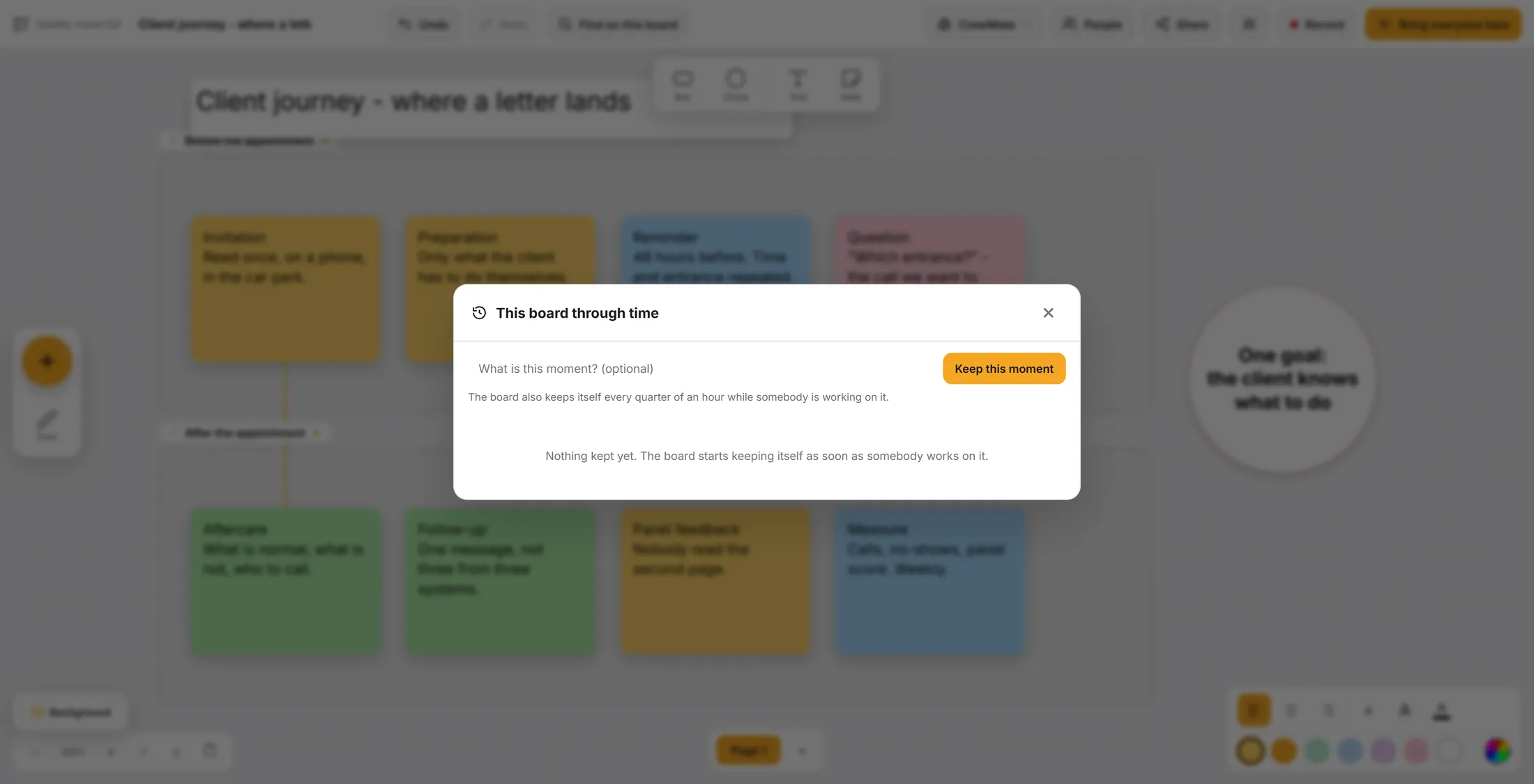
Je bord, veilig op elk moment.
Als er iets niet klopt
Ik kan Mindmap of Aftellen niet vinden.
Druk op de grote oranje + links en scrol dan door de lijst.
Een persoon staat niet in de lijst Personen.
Alleen mensen in de journey staan erin. Voeg ze eerst toe aan de journey.
Ik heb per ongeluk iets veranderd.
Druk bovenaan op Ongedaan maken. Of ga terug in de tijd (stap 10).
De webpagina blijft leeg.
Sommige websites laten zich niet in een andere pagina tonen. Gebruik Community Files, of een link.
De woorden, in gewone taal
- mindmap
- Eén onderwerp in het midden, met ideeën eromheen die met lijnen verbonden zijn.
- actie
- Een briefje dat ook een taak is: iemand is de eigenaar en je ziet hoe ver het is.
- kader
- Een afgebakend deel van het bord dat een groep briefjes bij elkaar houdt.
Hoe verder
- Het whiteboard gebruiken Maak een bord en zet er briefjes op.
- Alle uitleg De andere dingen die je hier kunt leren.