
Obeya-Dashboard: KPIs, die selbst sagen, was schiefläuft
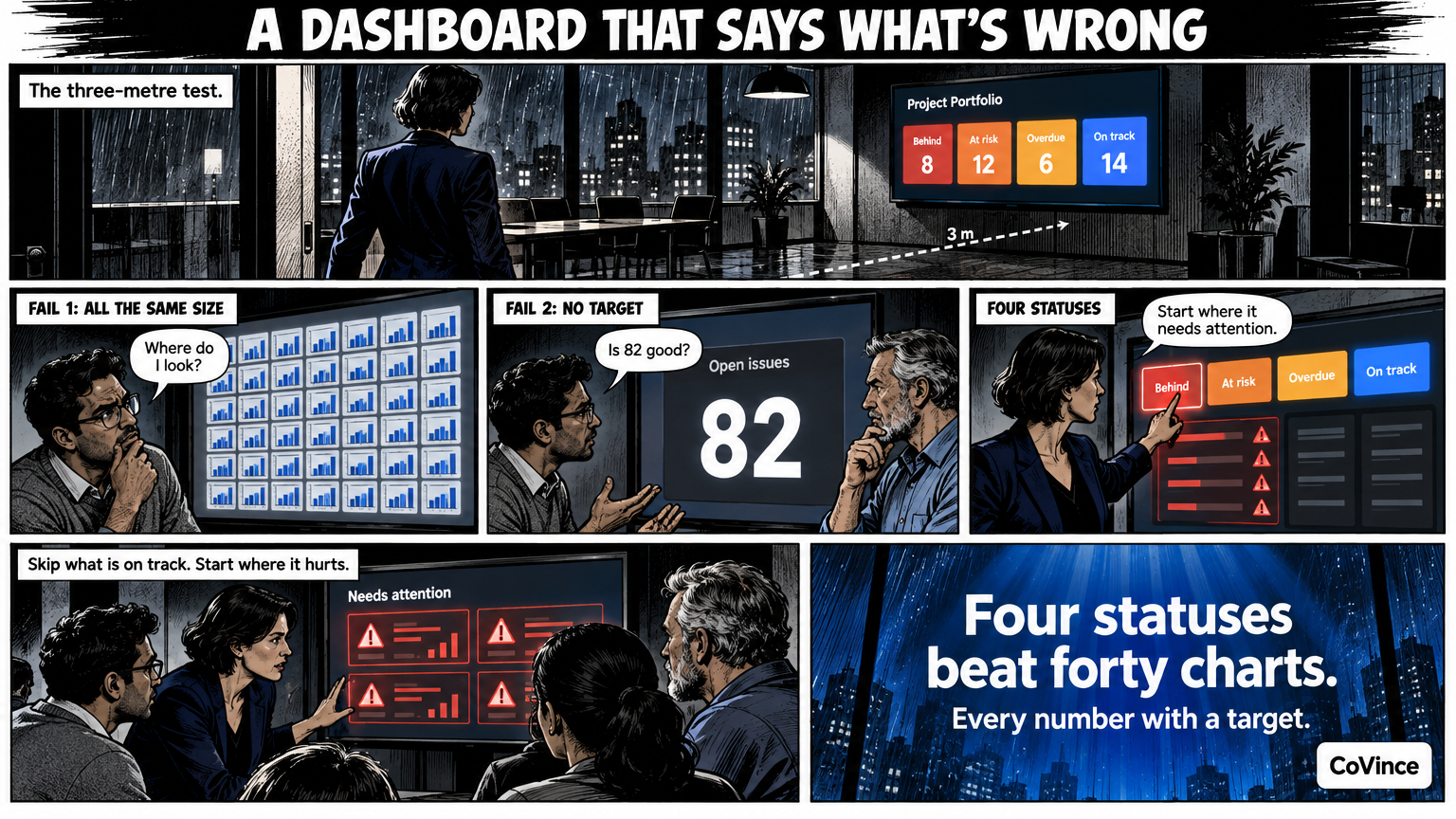
Ein gutes Obeya-Dashboard zeigt ohne Suchen, welche Zahlen im Rückstand sind, welche gefährdet sind, welche Aktionen zu spät sind und was im Plan liegt. In der Control Room von CoVince stehen diese vier Zähler oben: Tippen Sie darauf, und Sie sehen nur die Kacheln, die Aufmerksamkeit brauchen.
Der Drei-Meter-Test
Ein Dashboard für einen Obeya müssen Sie aus drei Metern Entfernung in wenigen Sekunden lesen können, während Sie mit sechs Personen davor stehen. Das ist eine andere Anforderung als an einen Bericht, den Sie am Schreibtisch durchgehen. Der Test: Kann jemand, der gerade hereinkommt, sagen, worüber das Gespräch gehen muss, ohne dass jemand etwas erklärt?
Die meisten Dashboards scheitern daran an einem von zwei Punkten. Entweder zeigen sie alles gleich groß, sodass nichts auffällt, oder sie zeigen die Zahl ohne das Ziel, sodass man nicht weiß, ob 82 gut oder schlecht ist.
Vier Status statt vierzig Diagramme
Die Control Room zählt das Board für Sie ab und zeigt vier Chips:
- Im Rückstand. Die Zahl liegt hinter dem Ziel.
- Risiko. Die Zahl droht abzuweichen.
- Verspätete Aktionen. Die Anzahl der Aktionen, die über das Datum hinaus und noch nicht erledigt sind.
- Im Plan. Was gut läuft, damit das Team auch sieht, was funktioniert.
Tippen Sie auf einen Chip, und das Board filtert auf diese Kacheln. Ihr Stand-up beginnt also nicht bei der ersten Kachel links oben, sondern bei dem, was wirklich Aufmerksamkeit braucht.
Jede Messung hat ein Ziel
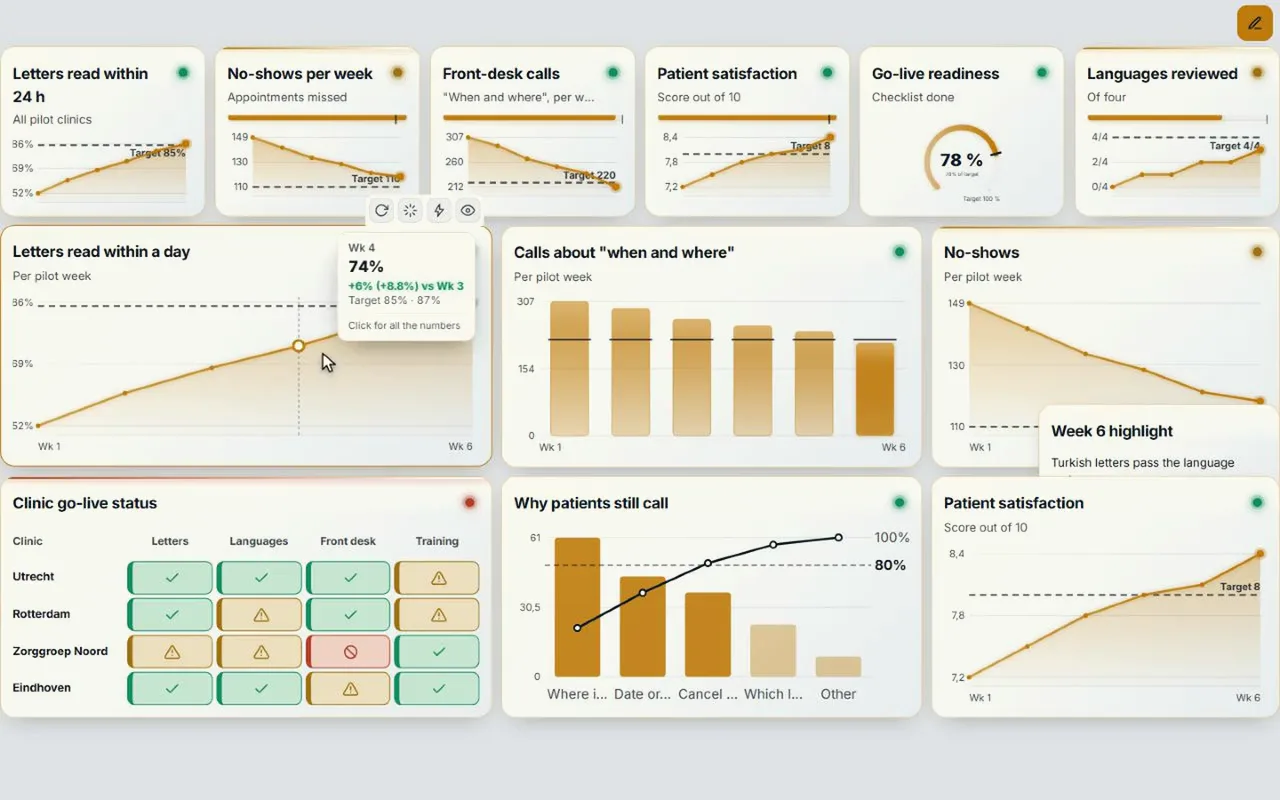
Eine KPI ohne Ziel ist nur eine Zahl. Setzen Sie bei jeder Messung das Ziel und lassen Sie die Kachel färben: grün, orange oder rot. Wählen Sie dann pro Kachel die Form, die zur Frage passt: einen Messer für einen Prozentwert gegenüber einem Ziel, eine Linie für den Verlauf, einen Balken zum Vergleichen, eine Tabelle mit einem Status pro Zeile. Die Control Room kennt Dutzende Kachelarten, darunter KPIs, Messer, Trends, Aktionen, Entscheidungen, Roadmap, Tabellen und Karte.
Antippen: von der Zahl zur Ursache
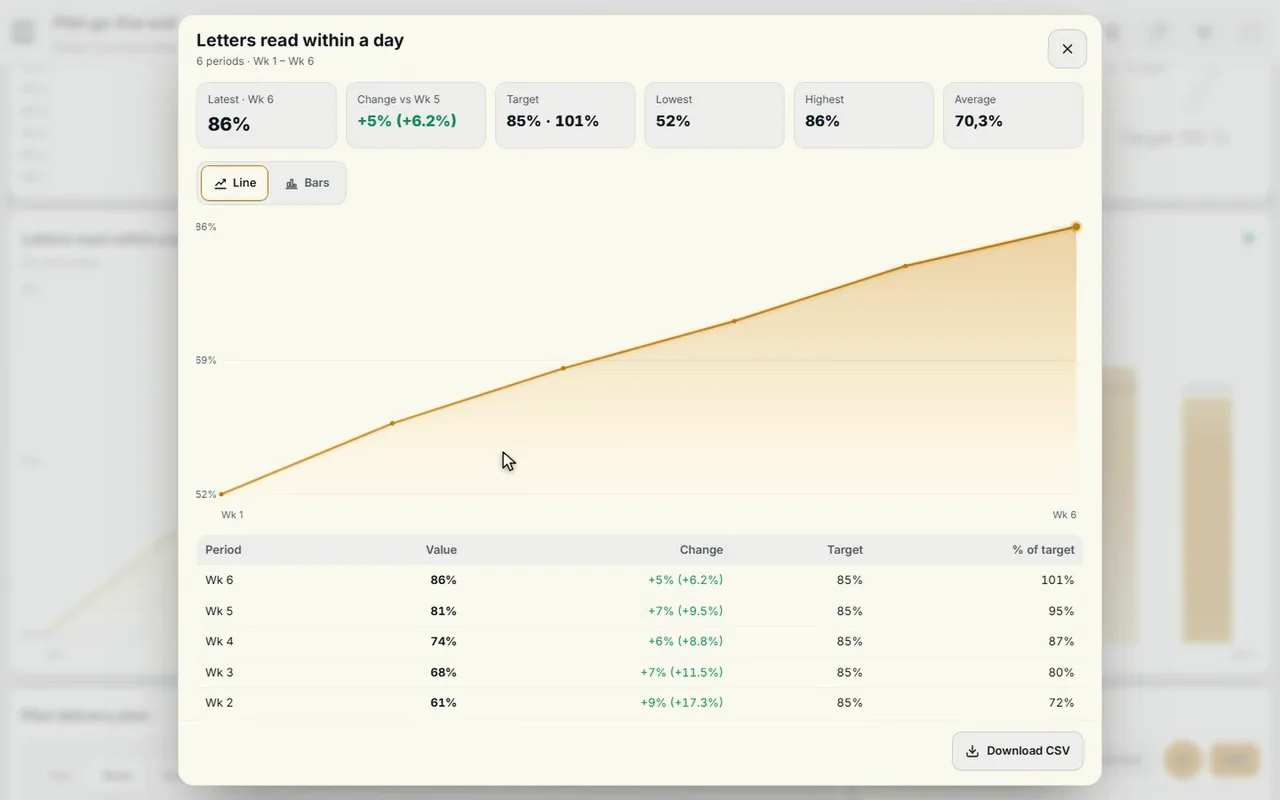
Eine Abweichung auf der Wand ist erst nützlich, wenn Sie nachfragen können. Tippen Sie auf eine Kachel, und Sie sehen den Wochenverlauf gegenüber dem Ziel. Tippen Sie auf ein Diagramm, sehen Sie auch die Aktion, die daran hängt: wer, was und bis wann. So muss im Stand-up niemand suchen, was schon getan wird.
Lassen Sie die CrewMate erklären
Wer das Board nicht täglich ansieht, möchte manchmal einfach fragen, warum etwas rot ist. Die CrewMate liest, was auf dem Board steht, und beantwortet Fragen dazu, auch laut gesprochen. Aus einem Satz wie „Zugang pro Monat gegenüber dem Ziel“ kann sie ein Diagramm erstellen, nur mit Spalten, die wirklich in Ihren Daten stehen. Und wenn sie manuelle Zahlen einträgt oder Aktionen vorschlägt, geschieht das erst, wenn Sie auf Anwenden drücken.
So bauen Sie eine solche Wand
- Wählen Sie fünf bis acht KPIs. Mehr passt nicht auf einen Bildschirm, wenn Sie sie aus drei Metern lesen möchten.
- Geben Sie jeder KPI ein Ziel und eine Quelle. Aus CoVince, einer CSV oder einer verbundenen Quelle, oder manuell.
- Geben Sie jedem Bildschirm einen Namen. Ziele, Fortschritt, Aktionen, Risiken: So geht das Team Bildschirm für Bildschirm an der Wand entlang.
- Verknüpfen Sie Aktionen mit Abweichungen. Eine rote Kachel ohne Aktion ist eine offene Frage.
- Bringen Sie es auf den großen Bildschirm und halten Sie das Stand-up davor ab.
Die Wand selbst ist dann das Gespräch. Mehr zu den Bildschirmen und zum Aufbau lesen Sie in Command Center ohne Maßanfertigung. Worauf Sie bei der Wahl eines Tools achten, steht in der Checkliste, und das Gesamtbild in dem kompletten Leitfaden.
Fünf Fehler auf einer KPI-Wand
- Zu viele Kacheln. Was Sie nicht aus drei Metern lesen können, gehört auf eine Detailseite.
- Kein Ziel. Eine Zahl ohne Ziel sagt nichts darüber, ob etwas gut oder schlecht ist.
- Keine Verbindung zu Aktionen. Eine rote Kachel ohne Aktion ist eine offene Frage.
- Nur gute Nachrichten oder nur schlechte Nachrichten. Zeigen Sie auch, was im Plan liegt, damit das Team sieht, was funktioniert.
- Jeder sieht ein anderes Board. Hängen Sie eine einzige Version auf, die für alle gleich ist.
Häufig gestellte Fragen
Was gehört auf ein Obeya-Dashboard?
Ziele und KPIs mit ihrem Ziel, ein Blick auf das, was im Rückstand ist oder gefährdet ist, die Aktionen, die zu spät sind, und was im Plan liegt. Alles, was Sie nicht aus drei Metern lesen können, gehört auf eine Detailseite.
Wie viele KPIs gehören auf eine Wand?
Wählen Sie fünf bis acht pro Bildschirm. Für mehr verteilen Sie sie auf Bildschirme oder Seiten mit jeweils eigenem Namen, etwa Ziele, Fortschritt, Aktionen und Risiken.
Was bedeuten im Rückstand, Risiko, verspätete Aktionen und im Plan?
Im Rückstand: liegt unter dem Ziel. Risiko: gefährdet. Verspätete Aktionen: über das Datum hinaus und noch nicht erledigt. Im Plan: liegt gut. Die Control Room zählt sie und lässt Sie danach filtern.
Kann ich ein Diagramm antippen, um die Aktion zu sehen?
Ja. Tippen Sie auf eine Kachel für den Wochenverlauf gegenüber dem Ziel, und auf ein Diagramm, um die zugehörige Aktion zu sehen.
Kann eine KI meine KPIs erklären?
Die CrewMate liest, was auf dem Board steht, und beantwortet Fragen zu den Zahlen, auch laut gesprochen. Was sie einträgt oder vorschlägt, wendet sie erst an, wenn Sie auf Anwenden drücken.