
Visuelles Management
Was du siehst, musst du nicht erfragen. Der Stand der Dinge hängt an der Wand, auf einen Blick, für alle.
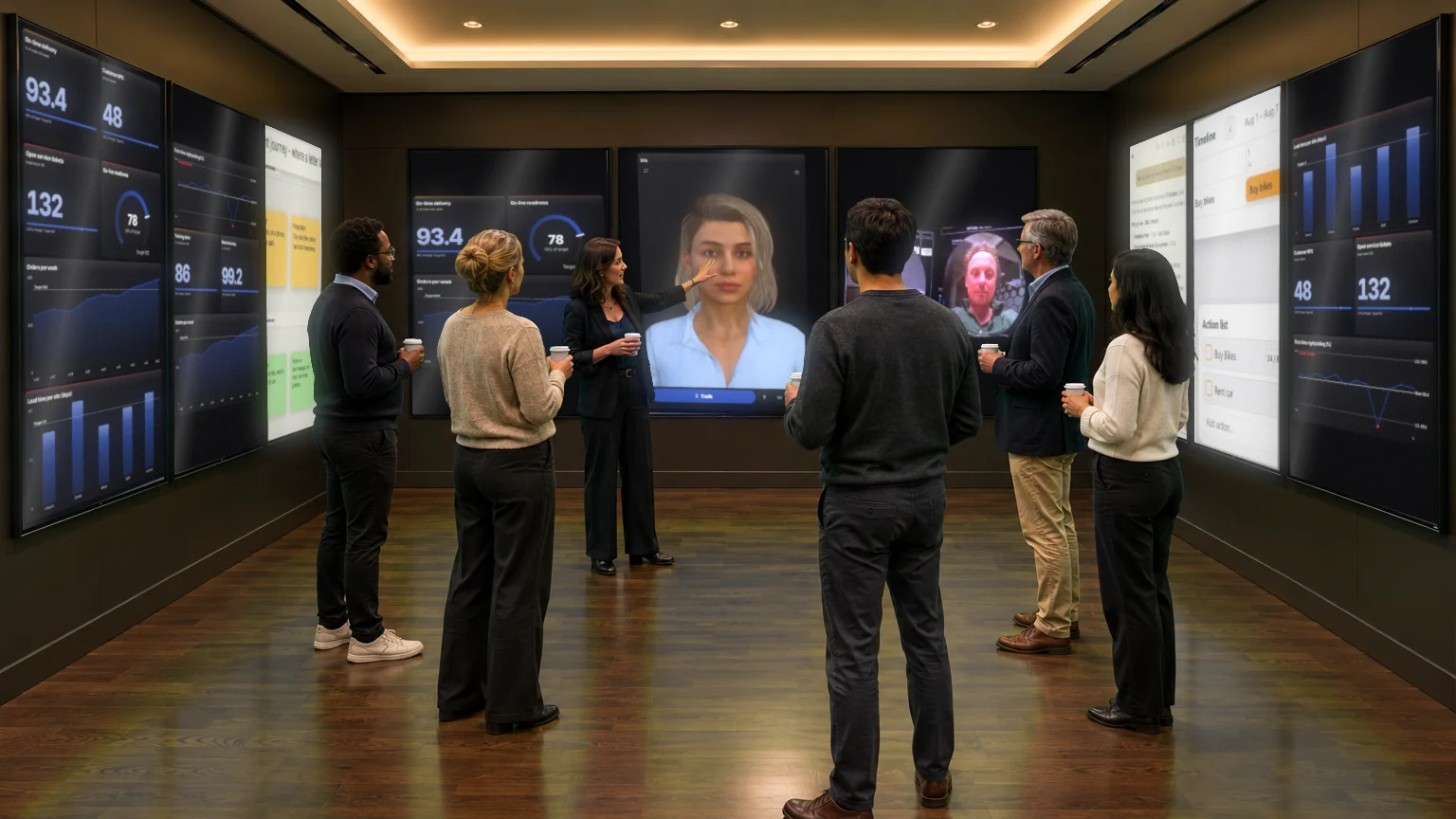
Der große Raum. Wo immer dein Team ist.
Obeya bringt Ziele, Zahlen, Pläne und Probleme gemeinsam an die Wand, damit alle dasselbe sehen und schneller entscheiden. CoVince macht diesen Raum digital: live Control-Room-Wände, ein KI-CrewMate, der mitdenkt, ein gemeinsames Board und Videoanrufe mit allen, die nicht vor Ort sind.
Scrollen und den Raum betretenEine digitale Obeya ist die Obeya-Methode - der große Raum, in dem Ziele, Zahlen, Pläne und Probleme eines Projekts an der Wand hängen - auf Live-Bildschirmen statt auf Papier. Das ganze Team, vor Ort oder remote, sieht dieselben aktuellen Zahlen, bespricht Abweichungen sofort und hält jede Maßnahme mit Verantwortlichem und Termin fest.
Wie ein Team seine Obeya-Wände in der Syner Suite nutzt: Plan, Performance und Improvement auf den Bildschirmen, ein Diagramm antippen und sofort sehen, welche Aktion dazugehört, Kollegen aus der Ferne auf der Wand und ein CrewMate, der Fragen zu den Zahlen beantwortet.
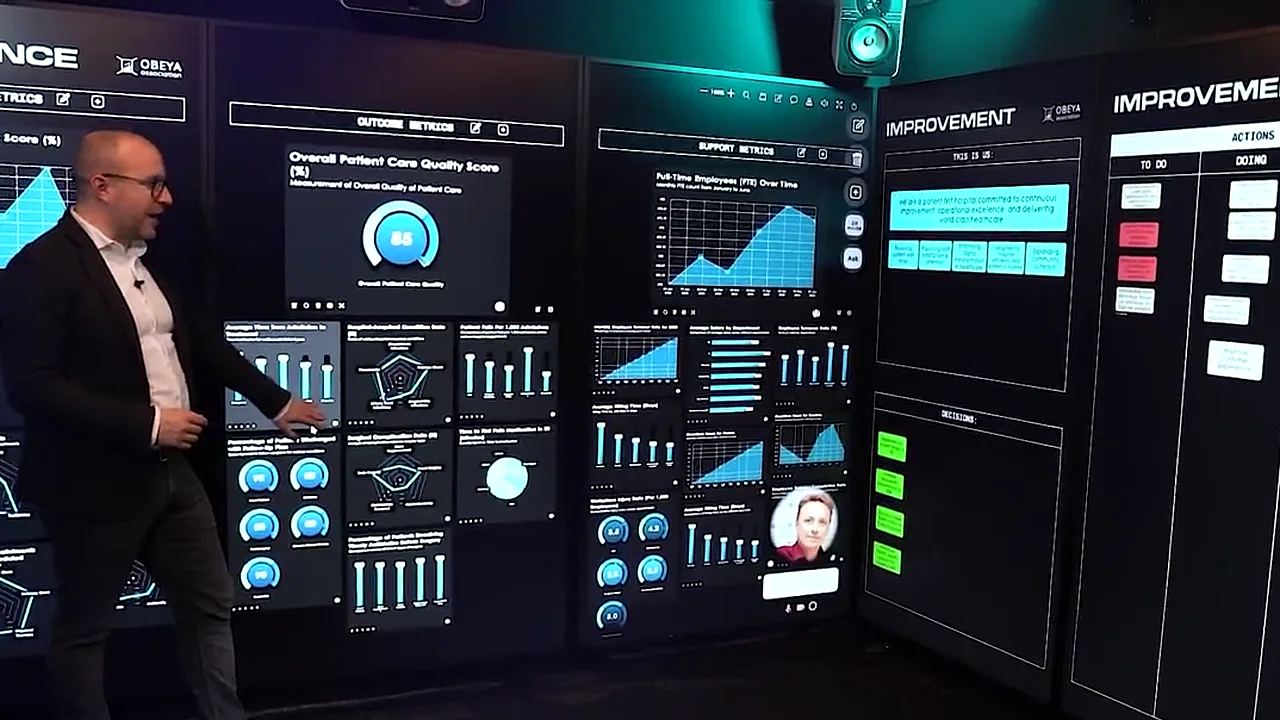
Aus der Syner Suite-Journey · auf Englisch gesprochen, mit Untertiteln.
Obeya (大部屋) ist Japanisch für „großer Raum“. Toyota nutzte ihn in den 1990er-Jahren bei der Entwicklung des ersten Prius: der Chefingenieur und die Teams aller Abteilungen arbeiteten in einem Raum, mit allem zum Projekt sichtbar an den Wänden. Heute ist es eine feste Lean-Methode, in Industrie, Gesundheitswesen, IT und Verwaltung.
Was du siehst, musst du nicht erfragen. Der Stand der Dinge hängt an der Wand, auf einen Blick, für alle.
Jede Abteilung schaut auf dieselben Zahlen und denselben Plan, nicht auf eine eigene Version in einem eigenen Ordner.
Eine Abweichung fällt an der Wand sofort auf und wird dort besprochen und gelöst, nicht Wochen später in einem Bericht.
Worauf steuern wir, und sind wir auf Kurs? Jede Kennzahl mit einem Ziel: grün, orange oder rot.
Die Phasen, die Meilensteine und wer was übernimmt. Was muss diese Woche passieren?
Was läuft nicht, und was tun wir dagegen? Jede Aktion mit Verantwortlichem und Datum, bis sie erledigt ist.
Was ist entschieden, und was kann das Projekt noch treffen? So trifft niemand eine Entscheidung zweimal.
Ein Obeya lebt von kurzen, festen Momenten vor der Wand. Jedes Mal dieselben Fragen aus Demings PDCA-Zyklus: Was hatten wir geplant, was ist passiert, wo weichen wir ab, und welche Aktion setzen wir jetzt?
Ein Papier-Obeya funktioniert nur für die, die im Raum stehen, und ein ausgedrucktes Diagramm ist veraltet, bevor der Marker trocken ist. Ein digitales Obeya behält die Kraft der Wand und löst beides.
Die Kacheln holen ihre Zahlen aus CoVince, aus einer CSV oder aus einer verbundenen Quelle. Die Wand ist immer von heute.
Wer von zu Hause oder an einem anderen Standort arbeitet, sieht dasselbe Board und redet im Gespräch mit.
Aktionen, Entscheidungen und Gespräche bleiben in der Journey gespeichert, mit wer was wann tat.
Beschreibe, was du verfolgen willstMit „Mit KI erstellen“ wird ein Briefing zu einem Vorschlag: Seiten, Kennzahlen mit ihrer Quelle, Phasen und Rollen. Nichts kommt aufs Board, bevor du auf Erstellen drückst.
Häng es aufAuf einem Laptop, auf einem großen Bildschirm oder verteilt über drei oder neun Bildschirme in einem Immersive Room.
Arbeitet gemeinsam daranStand-ups, Aktionen und Gespräche finden am Board statt, und alles kommt zurück in die Journey des Teams.
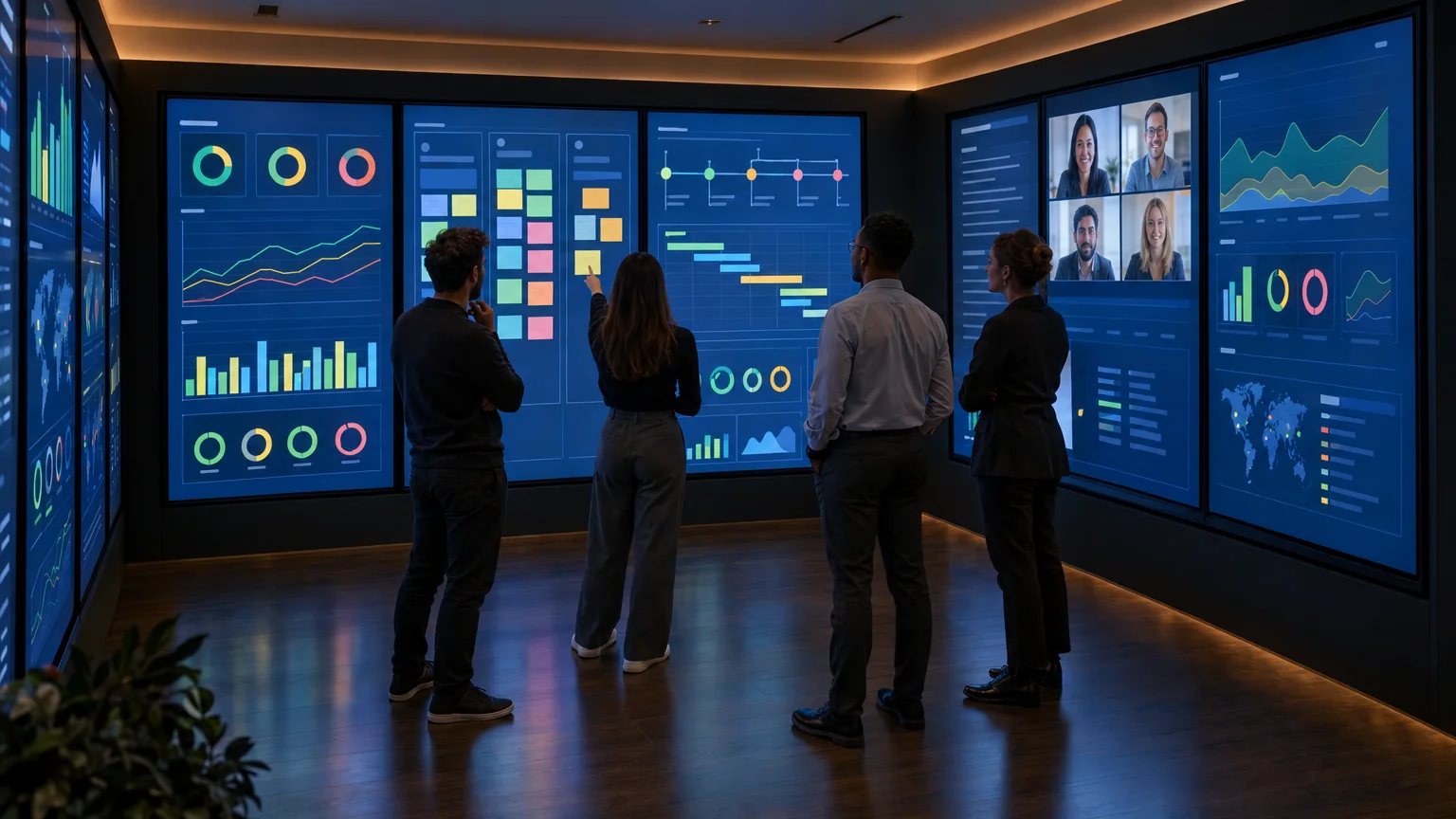
Der Control Room ist das Herz eines digitalen Obeya: ein Board aus Kacheln, verteilt über einen, drei oder neun Bildschirme. Jeder Bildschirm bekommt einen Namen, und das Board zeigt, was Aufmerksamkeit braucht.
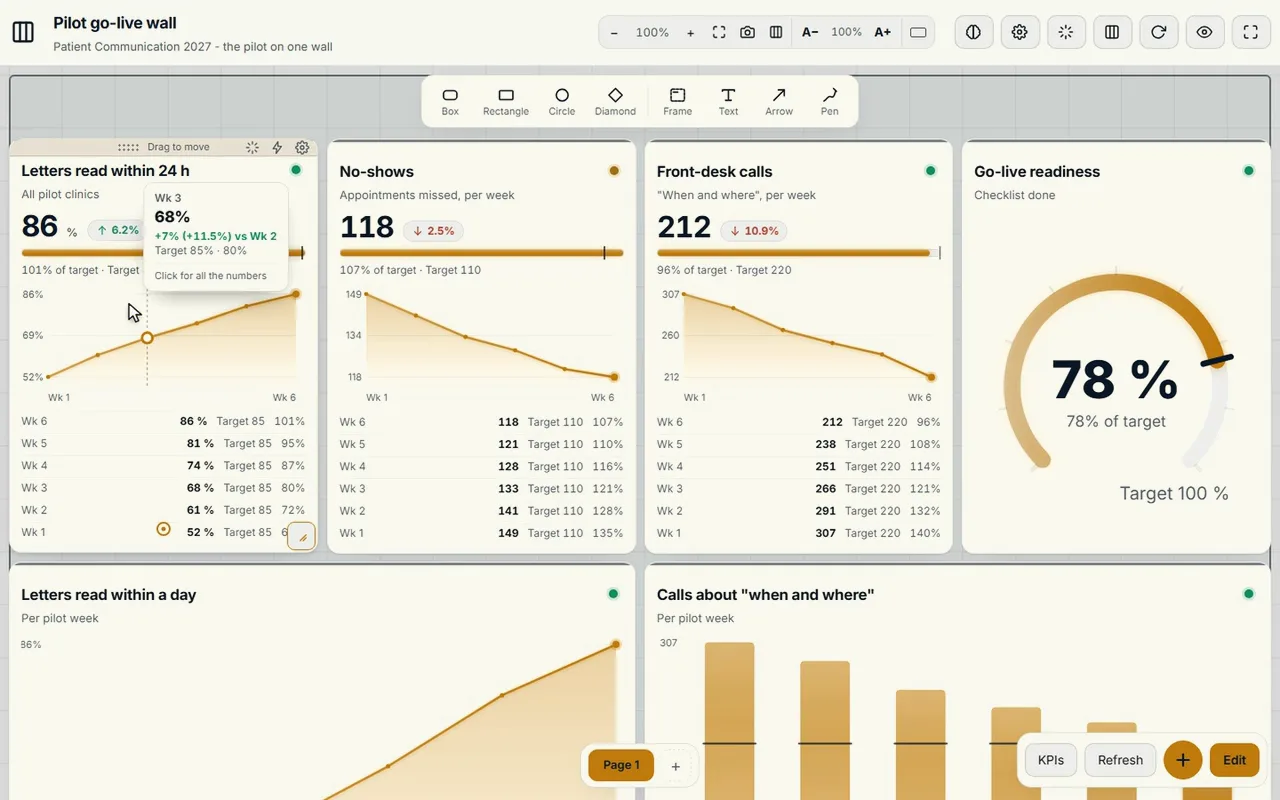
Dutzende KacheltypenKPIs, Anzeigen, Trends, Aktionen, Entscheidungen, Roadmap, Scrum, Tabellen, Karte, News, Video und eine CrewMate-Kachel.
Ein Name pro BildschirmZiele, Fortschritt, Aktionen, Risiken: jeder Bildschirm seine eigene Wand, mit dem, was dort Aufmerksamkeit braucht.
Auf einen BlickWie viele Zahlen im Rückstand, gefährdet oder auf Kurs sind, und wie viele Aktionen zu spät sind. Tippen, und du siehst nur diese Kacheln.
Die Bildschirme ablaufenDas Stand-up geht Bildschirm für Bildschirm, damit das ganze Team beim selben Teil der Wand ist.
Play an der WandAuf drei oder neun Bildschirmen öffnet Play die Übersicht der ganzen Wand; in einen Bildschirm zoomst du selbst.
Präsentieren, zeichnen und teilenPräsentiere das Board, zeichne im Gespräch darauf und öffne es in einem Videoanruf: alle sehen dieselben Änderungen.
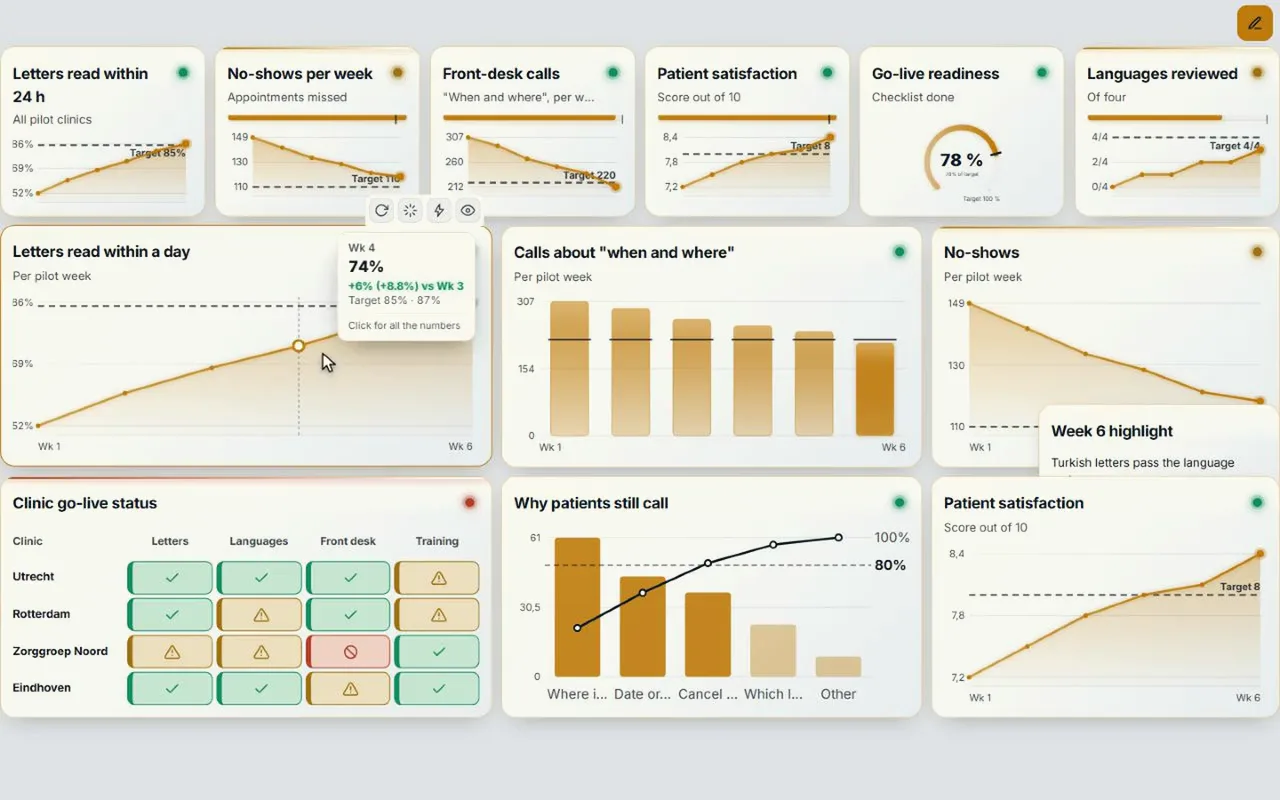
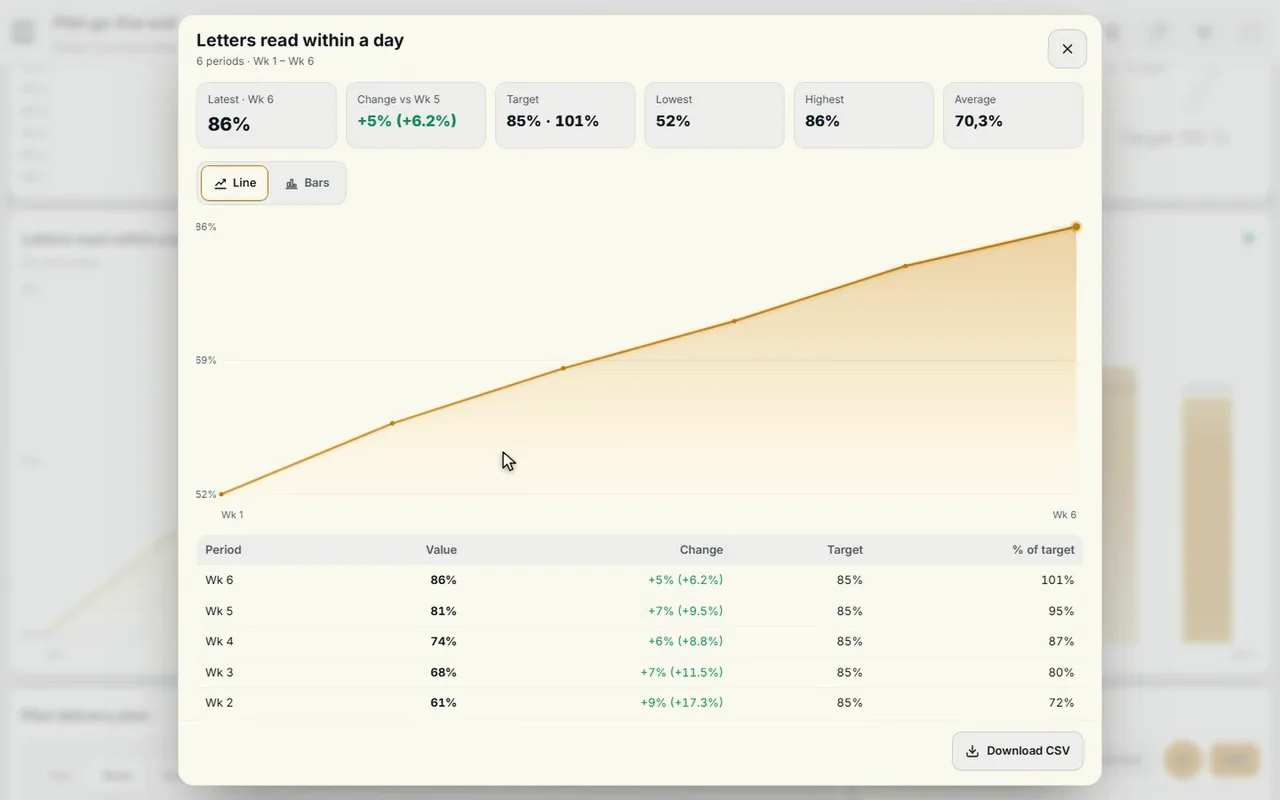
Derselbe Control Room passt in jeden Raum. Wähle die Aufstellung, die zu deinem Team und deinem Rhythmus passt; das Board verteilt sich über die Bildschirme oder die Wände.
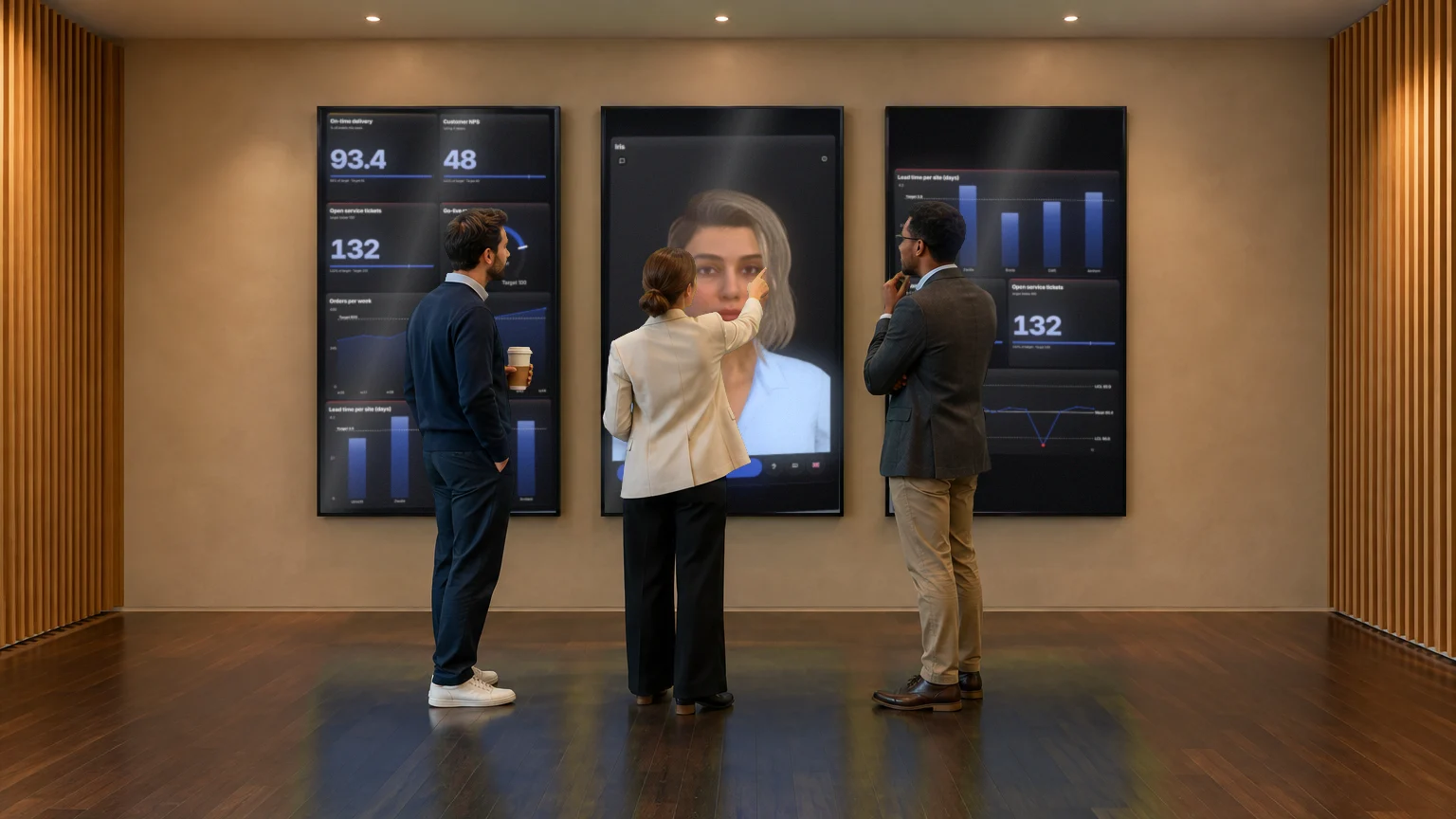
Drei Bildschirme im Hochformat nebeneinander: links Ziele und KPIs, in der Mitte der CrewMate, rechts, was Aufmerksamkeit braucht. Genug für ein Viertelstunden-Stand-up mit einem kleinen Team, in einem normalen Besprechungsraum.
Passt zukleine Teams, eine Abteilung, ein erstes Obeya.
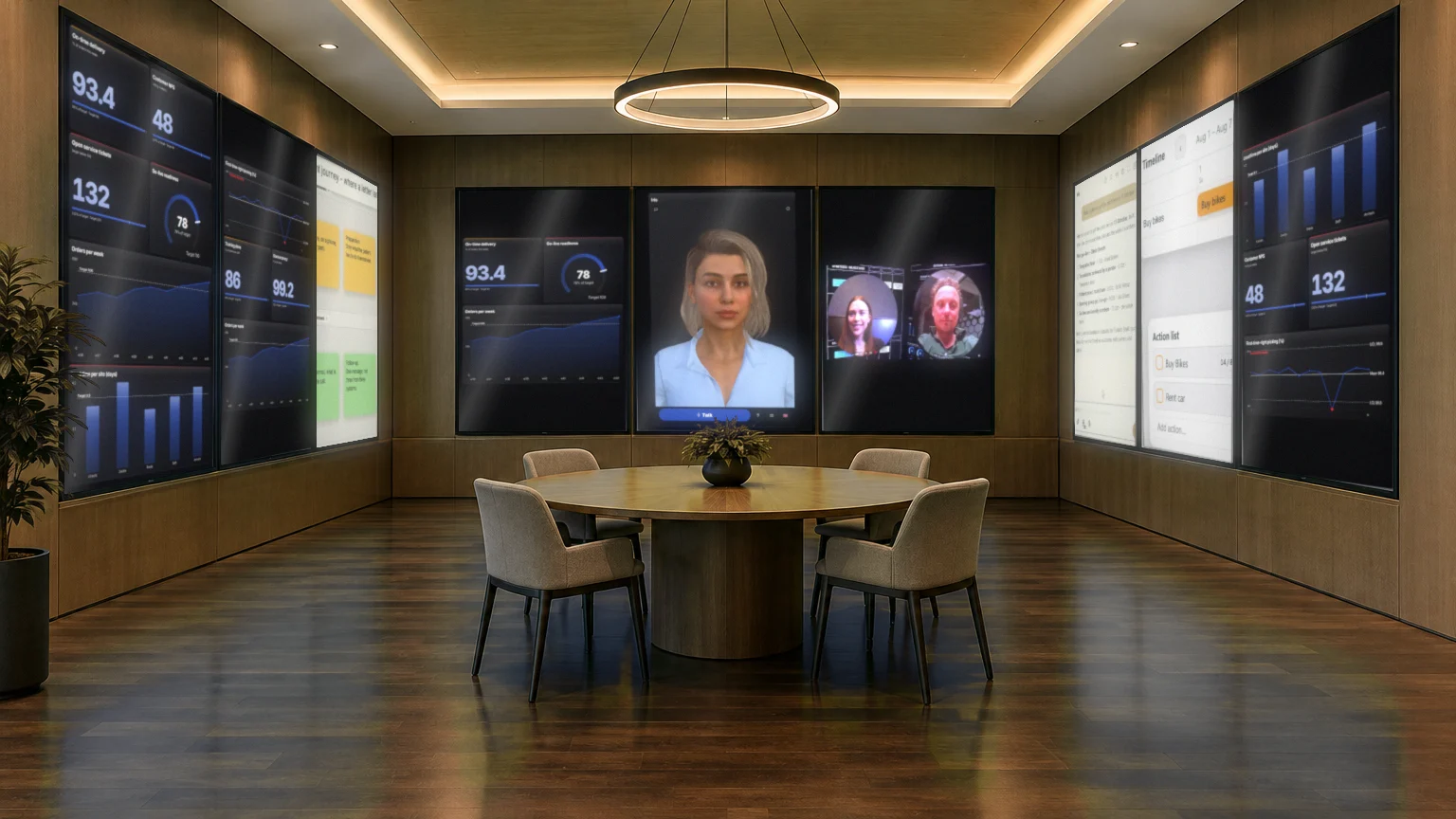
Neun Bildschirme im Hochformat in einem U, drei pro Wand, wie die 86-Zoll-Bildschirme in der Syner Suite. Jede Wand ein Thema: Ziele und Zahlen, Plan und Aktionen, Probleme und Kollegen aus der Ferne. Das Team geht die Wände ab.
Passt zuProgramme und Projekte mit mehreren Teams, die wöchentliche Obeya-Sitzung.
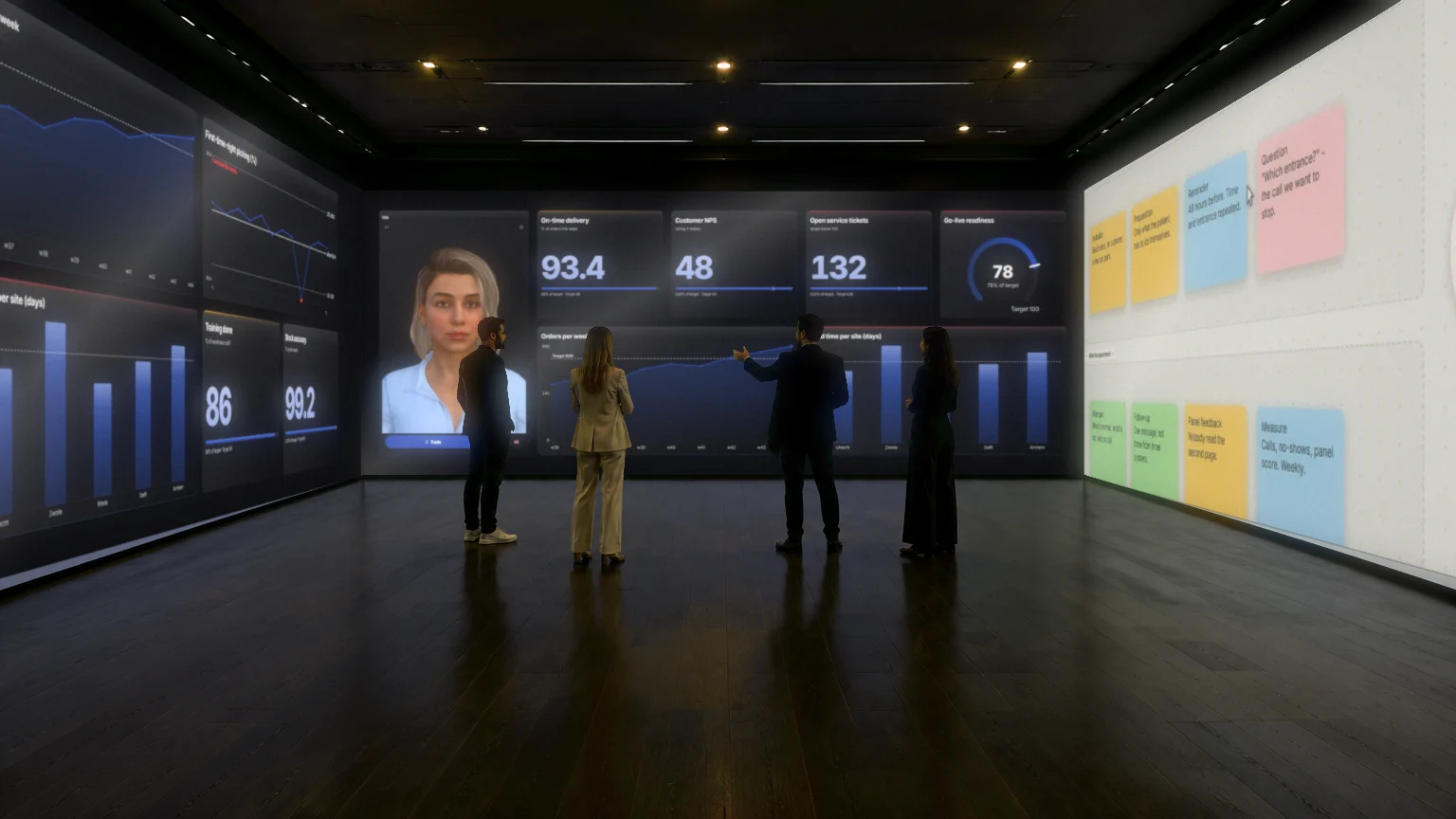
Jede Wand ist ein nahtloses LED-Bild. Diagramme, das Canvas und der CrewMate werden so groß, dass du mittendrin stehst: für große Sitzungen, Präsentationen und Momente, in denen alle dasselbe sehen müssen.
Passt zugroße Gruppen, Lenkungsausschüsse, Präsentationen und Demos.
Impressionen: KI-Bilder des Raums, mit echten CoVince-Screenshots auf den Bildschirmen.
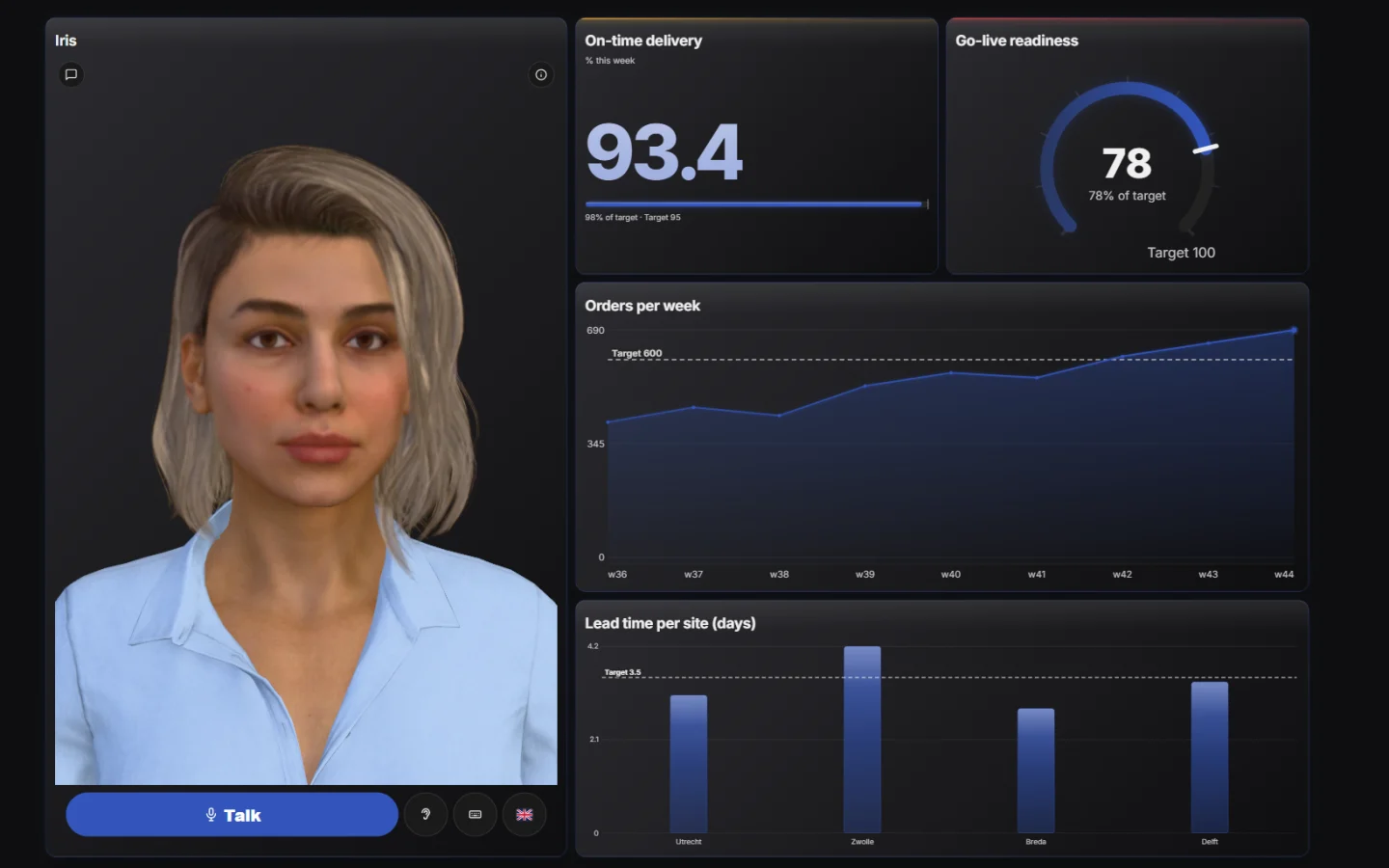
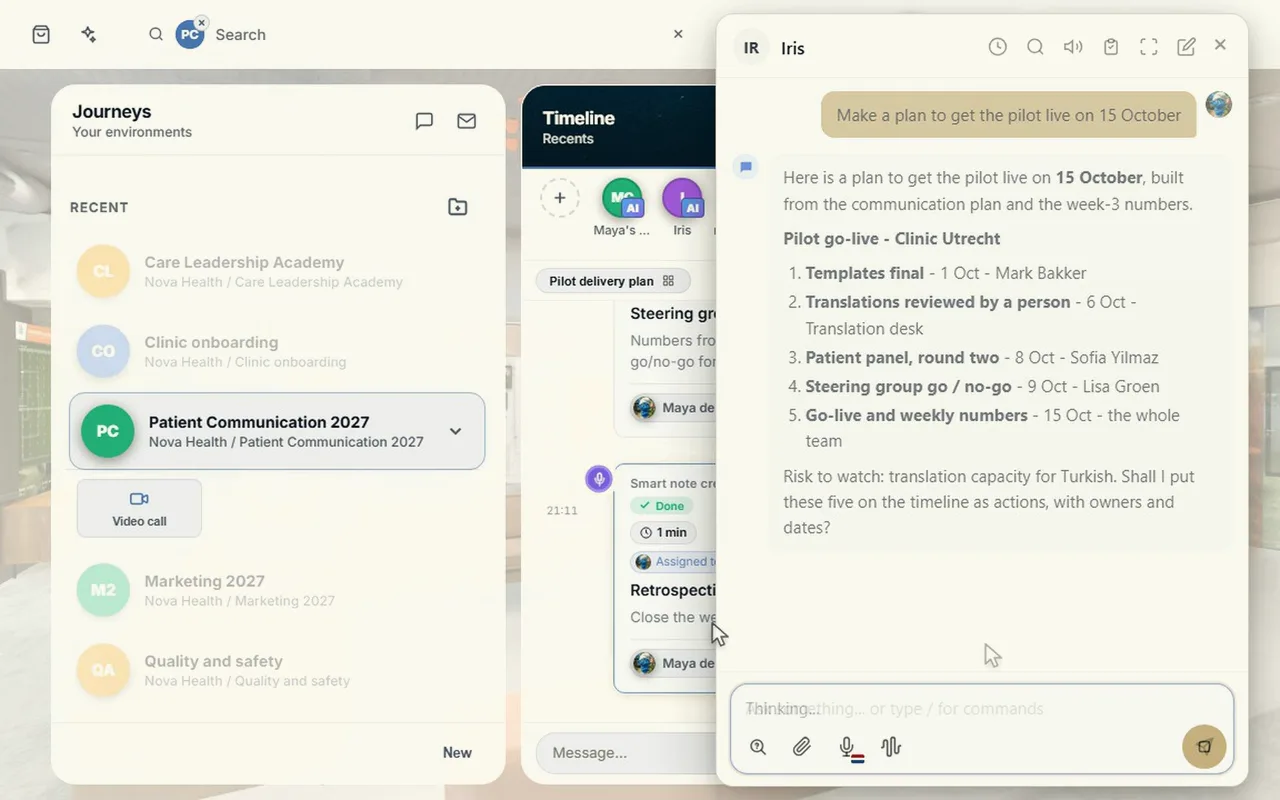
Ein CrewMate ist ein KI-Kollege, der die Journey und das Board kennt. Im Obeya sprichst du ihn einfach an, auch laut. Er schlägt vor; du entscheidest, was an die Wand kommt.
Frag das BoardDie CrewMate-Kachel liest, was auf dem Board steht, und beantwortet deine Fragen dazu, auch zu den News an der Wand.
Diagramme aus einem Satz„Zugang pro Monat gegen das Ziel“ wird ein Diagramm, nur mit Spalten, die wirklich in deinen Daten stehen.
Aktionen mit Verantwortlichem und DatumEr macht einen Plan, setzt Aufgaben auf die Aufgabenkachel und die Aktionen auf die Zeitleiste und trägt manuelle Zahlen ein, wenn du auf Anwenden drückst.
Hände freiGespräch einschalten und reden: der CrewMate hört, wann du fertig bist, antwortet laut und hört wieder zu.
Was im Stand-up hochkommt, arbeitest du auf einem Board, in einem Dokument oder einer Tabelle aus, in derselben Journey.
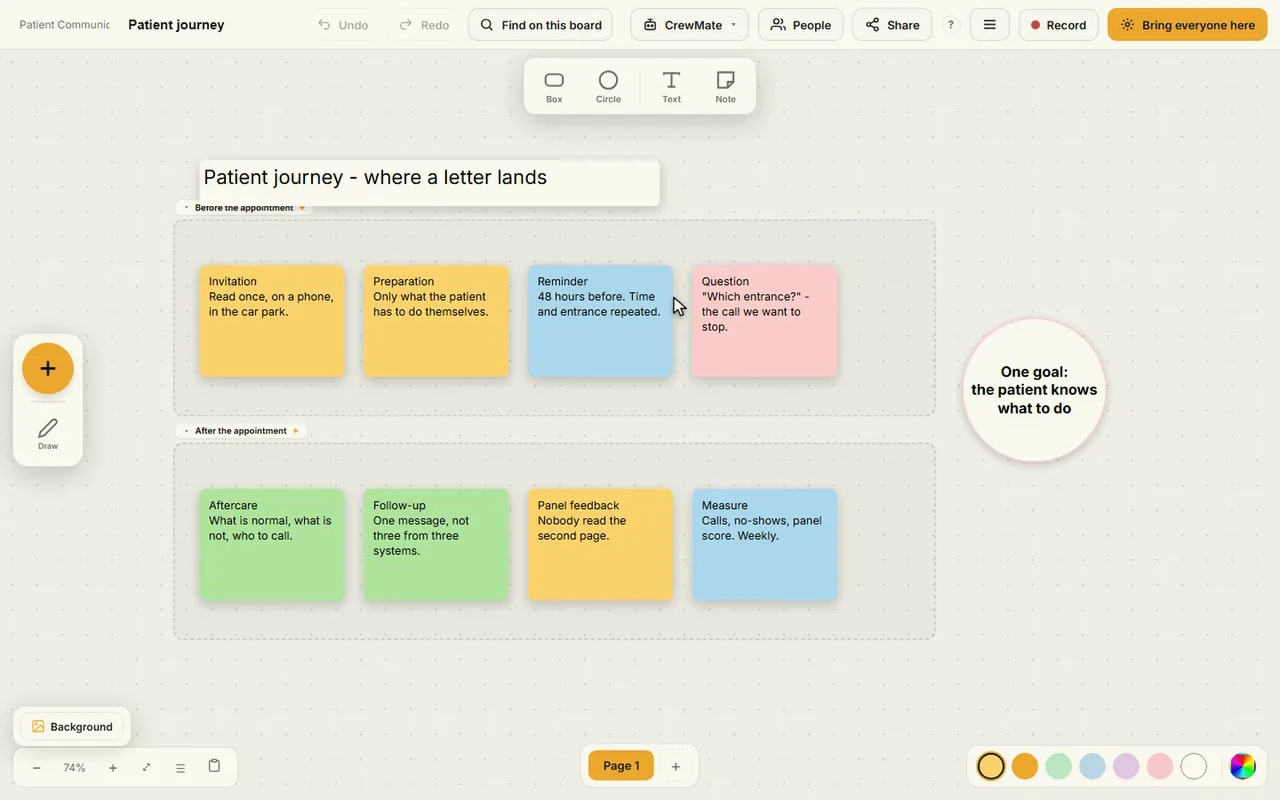
SmartNote-Post-its, Formen, Pfeile und Diagramme auf einem Board ohne Ränder: eine Problemanalyse oder ein A3 entsteht hier, gemeinsam und gleichzeitig.
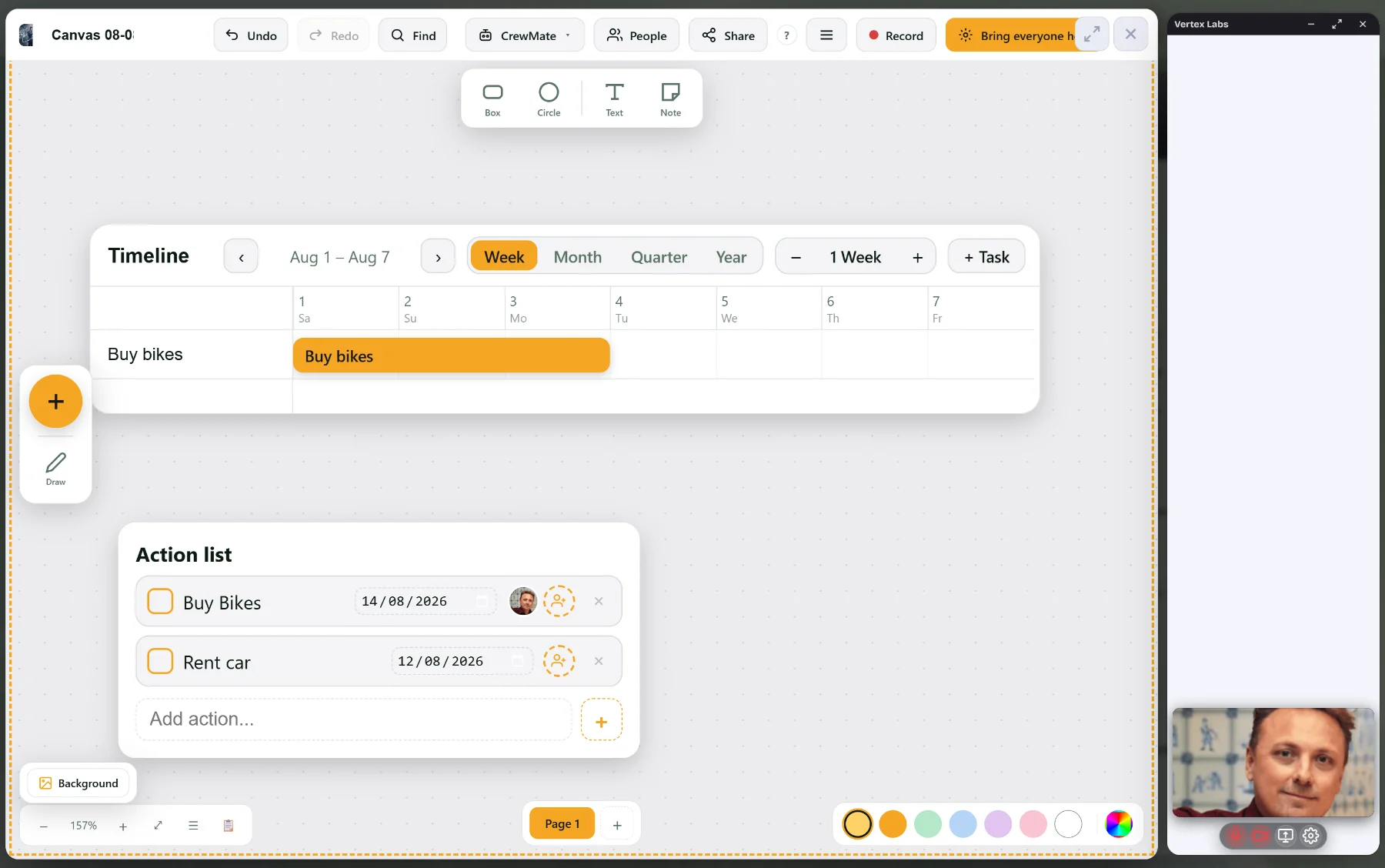
Jede Aktion mit Verantwortlichem und Datum, sichtbar auf dem Board und auf der Zeitleiste der Journey, bis sie erledigt ist.
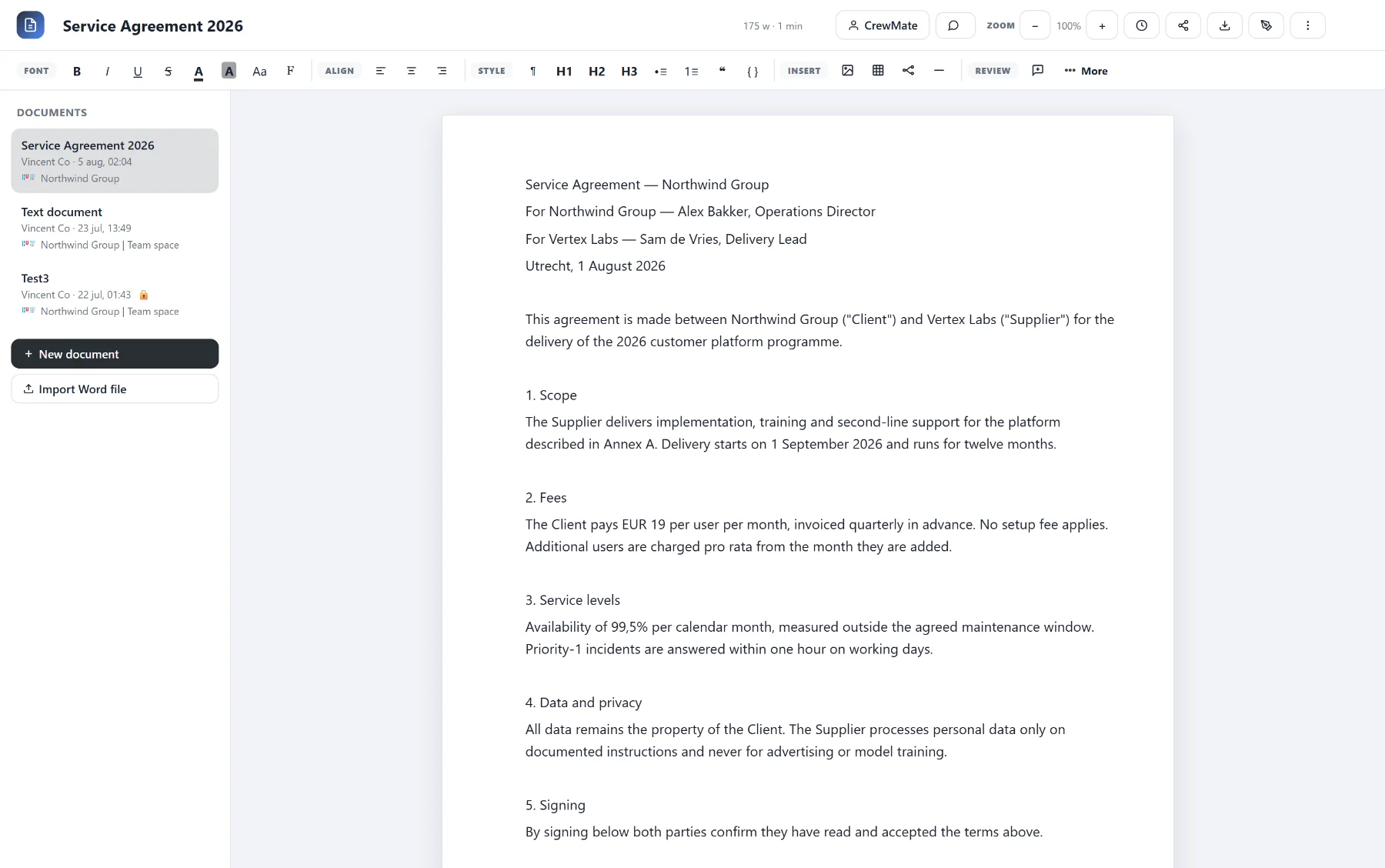
Dokumente und Tabellen, die ihr gemeinsam bearbeitet, neben dem Board, mit dem CrewMate dabei.
Videoanrufe sind Teil von CoVince selbst, direkt neben dem Board. Kein separates Programm, kein zweiter Bildschirm mit einer anderen Geschichte.
Offenes Gespräch per LinkÖffentlich, nur für Journey-Mitglieder oder für eingeladene Personen, mit Warteraum. Gäste nehmen ohne Konto teil.
Das Board im GesprächZeige dein Canvas oder deinen Control Room im Anruf; was sich ändert, sehen alle sofort.
Hand heben und chattenAlle kommen dran, auch wer aus der Ferne teilnimmt.
Aufnehmen, mit Transkript und ZusammenfassungNimm das Gespräch auf und lass, wenn du willst, ein Transkript und eine Zusammenfassung erstellen.
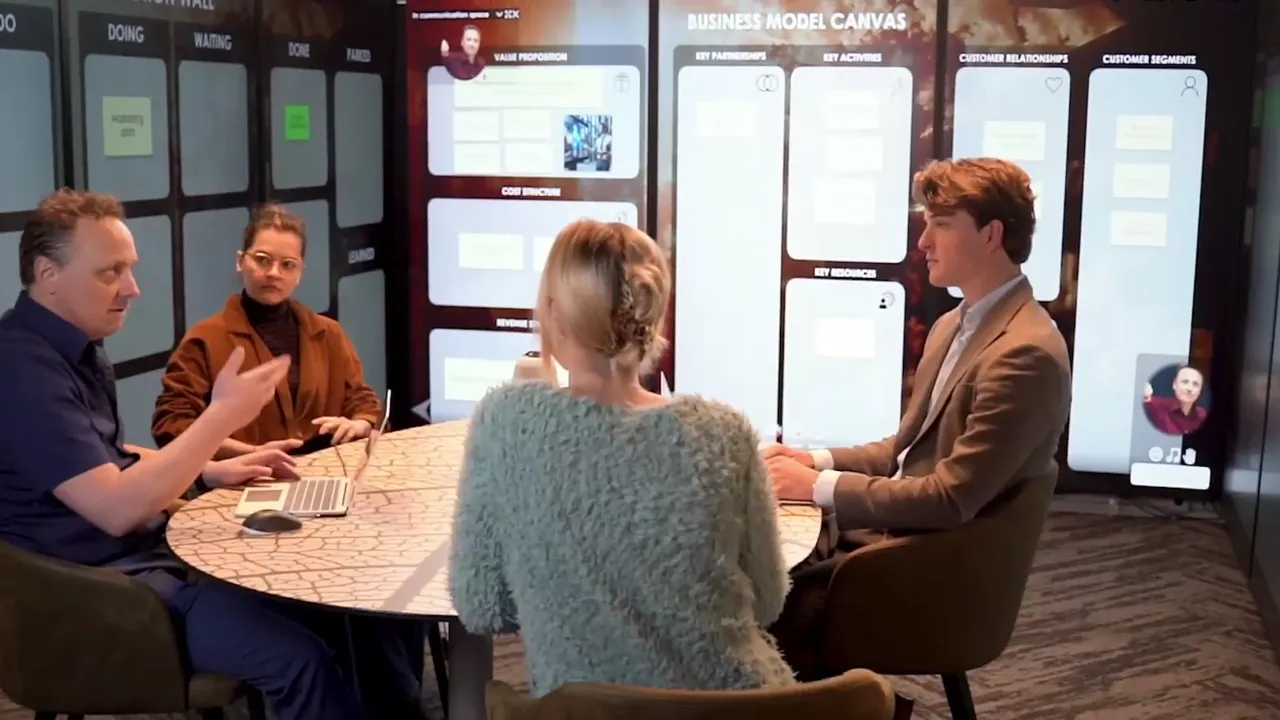
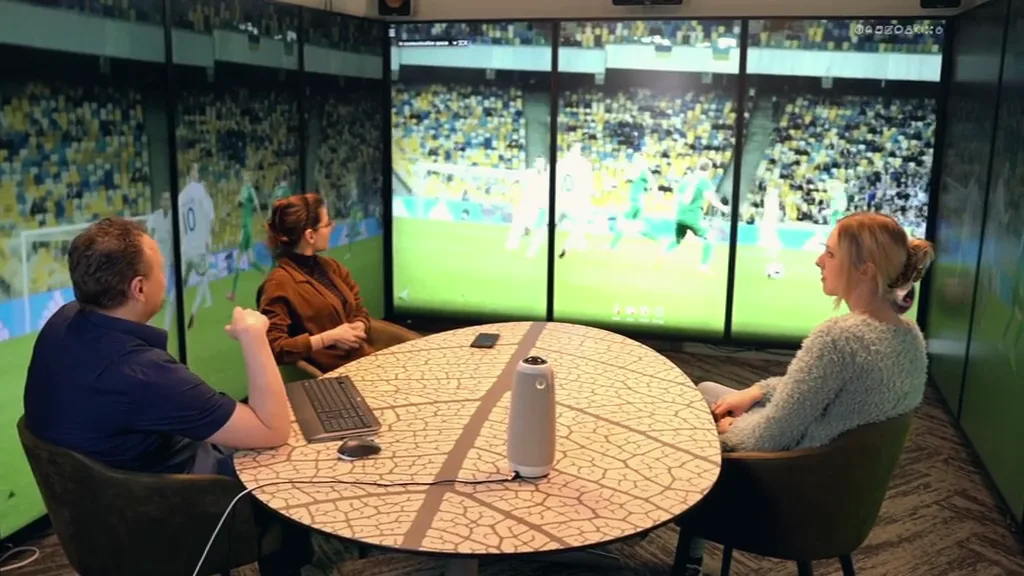
Willst du die Wand auch physisch um dich herum? Die Syner Suite ist der Immersive Room von CoVince: neun hochkant gestellte 86-Zoll-Bildschirme in U-Form, drei pro Wand, mit dem Control Room, dem Canvas und dem Gespräch darauf. Bedienung per Tipp auf die Wand oder per Stimme.
So sieht eine Entscheidung an der Wand aus: schieben, und sofort die Wirkung sehen.
Personen pro m² am vollsten Punkt
Ziel
Stellen über 4 pro m²
Ziel
Schätzung
Ziel
Sekunden bis zum Ausgang
Ziel
Personen auf dem Platz
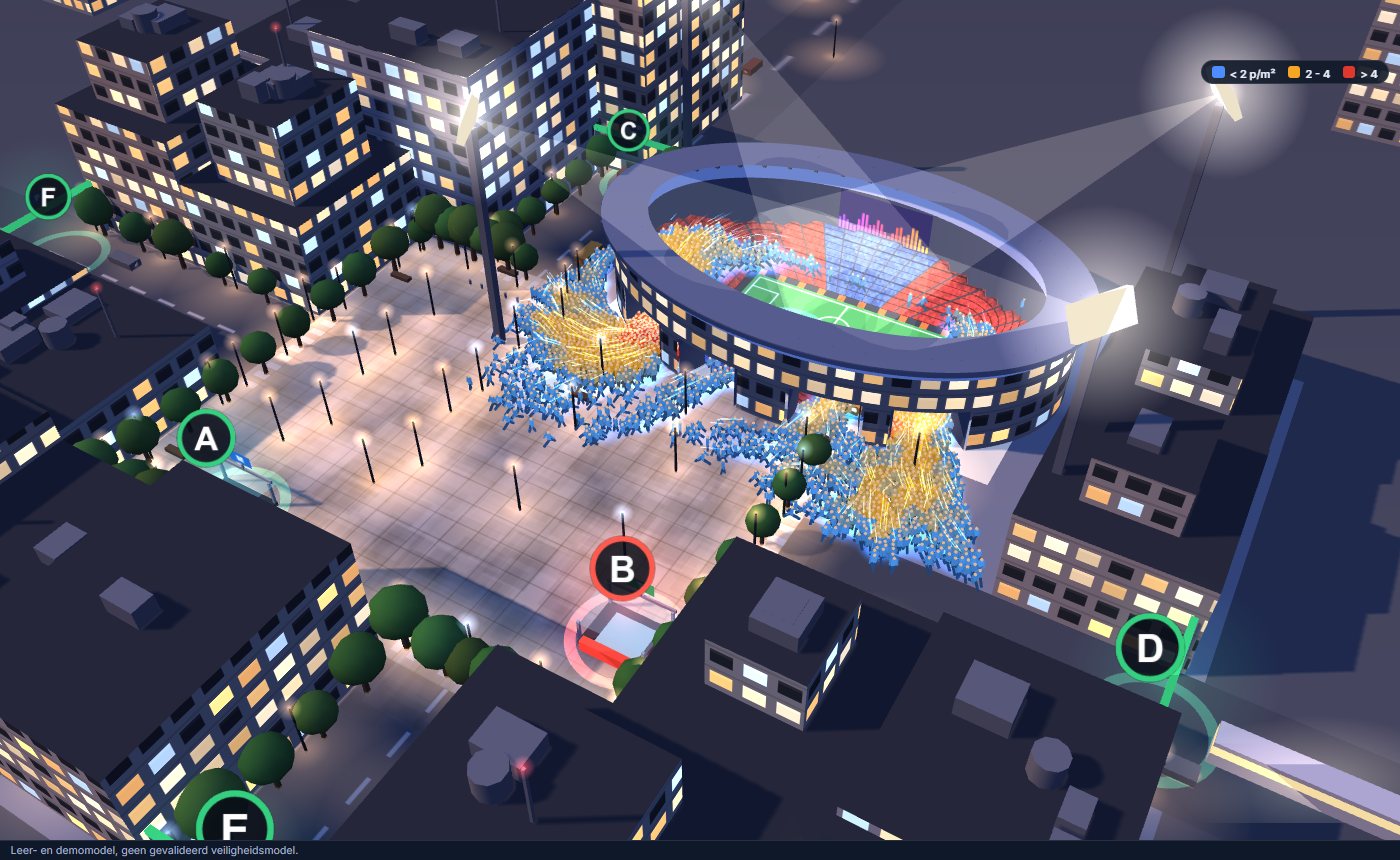
Ziehen zum Drehen · Ausgang anklicken, um ihn zu schließen · Entscheidung verschieben
Schieben und die Wirkung sehen
Ausgänge
Welche Entscheidung half?
Beispiel: eine Embed-Kachel mit einer Simulation, live verbunden
Lern- und Demomodell, kein validiertes Sicherheitsmodell.
Leitfäden, Anleitungen und Beispiele: von den fünf Wänden und dem Stand-up bis zur digitalen und hybriden Obeya. Die Artikel sind auf Deutsch.
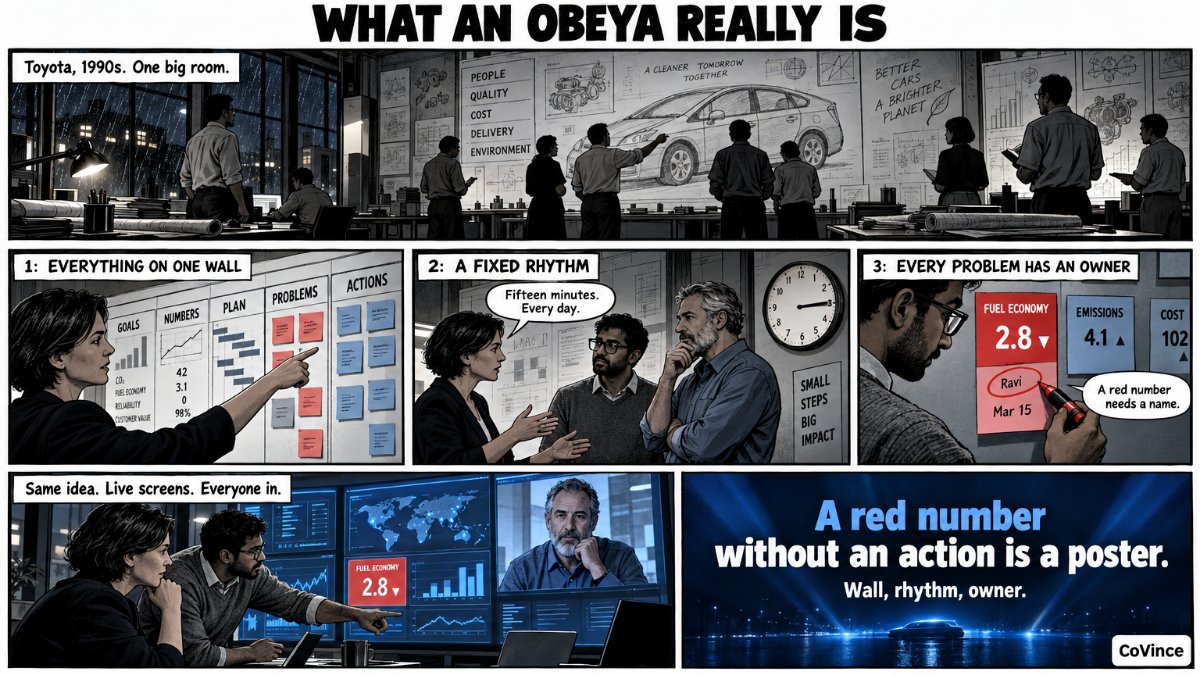 ObeyaObeya: der komplette LeitfadenWas es ist, wie es funktioniert und wie Sie beginnen, von Toyota bis zum digitalen Raum.
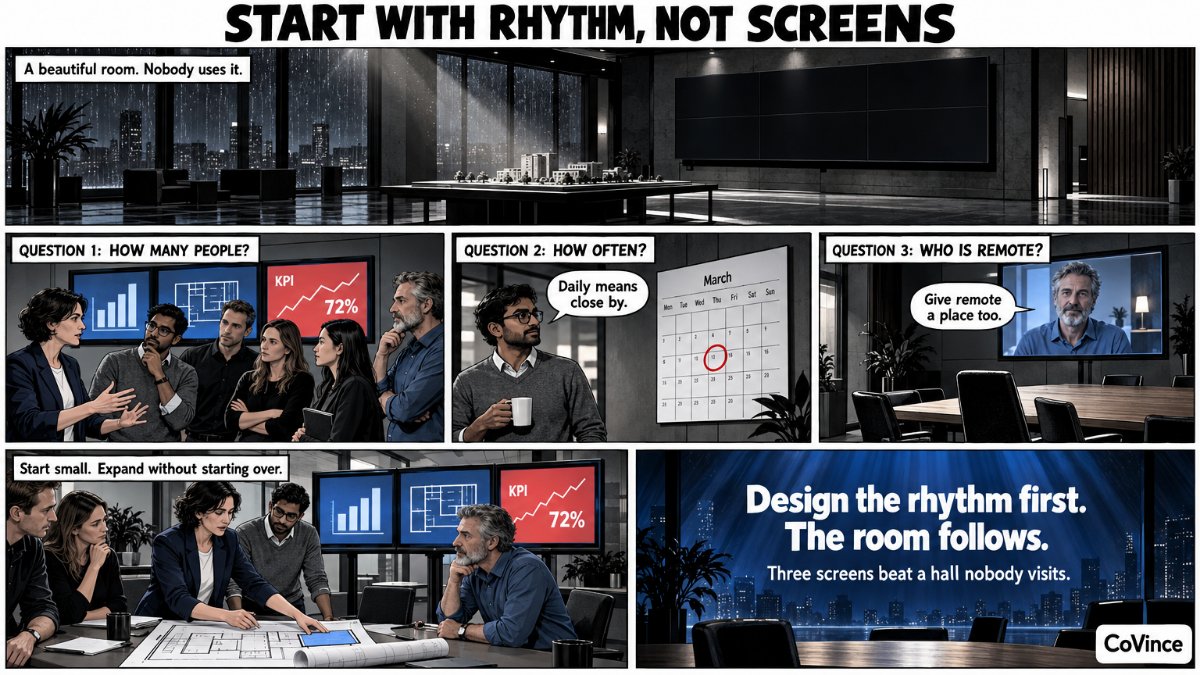 ObeyaObeya Raum einrichtenWände, Bildschirme und Aufteilung: vom normalen Besprechungsraum bis zu drei Wänden.
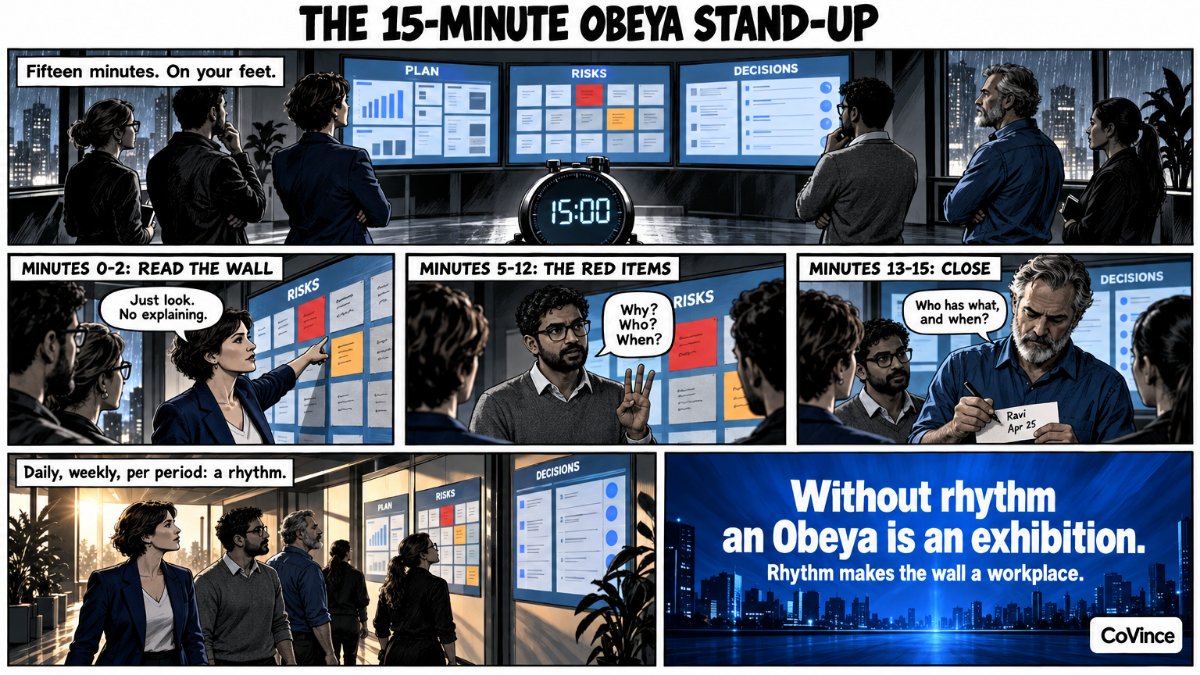 ObeyaObeya-Stand-up: Agenda und RhythmusEine Viertelstunde vor der Wand: wer was sagt und was Sie täglich, wöchentlich und pro Periode tun.
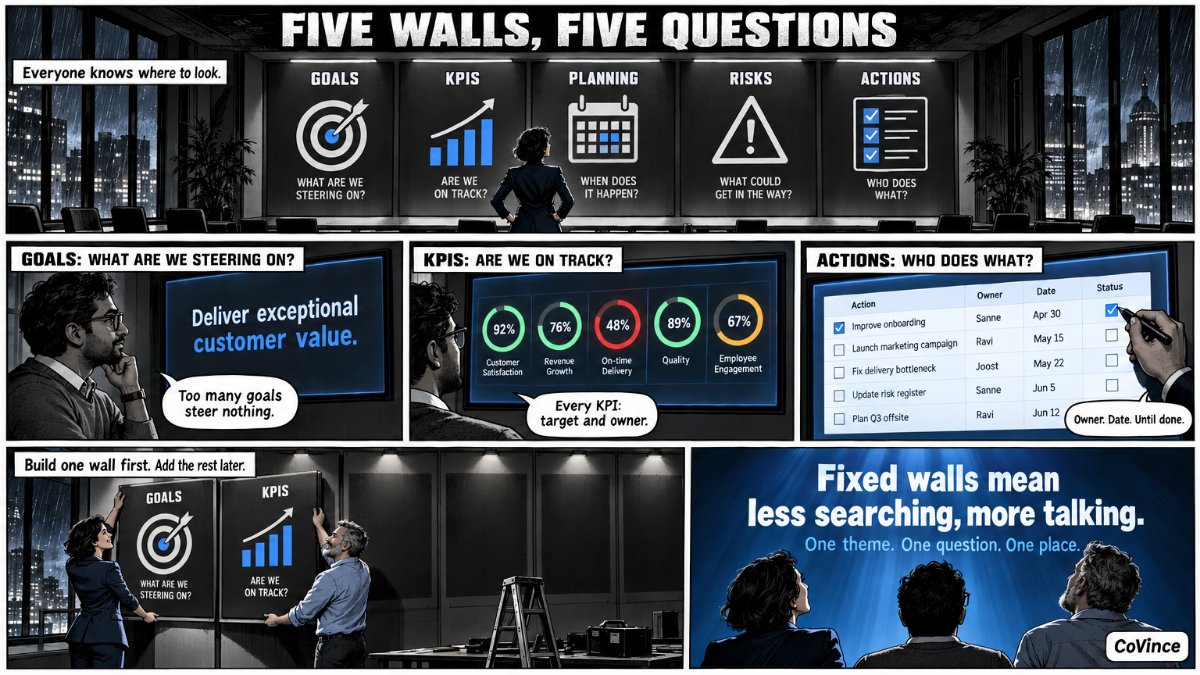 ObeyaDie fünf Obeya-WändeZiele, KPIs, Plan, Probleme und Maßnahmen: was gehört wohin.
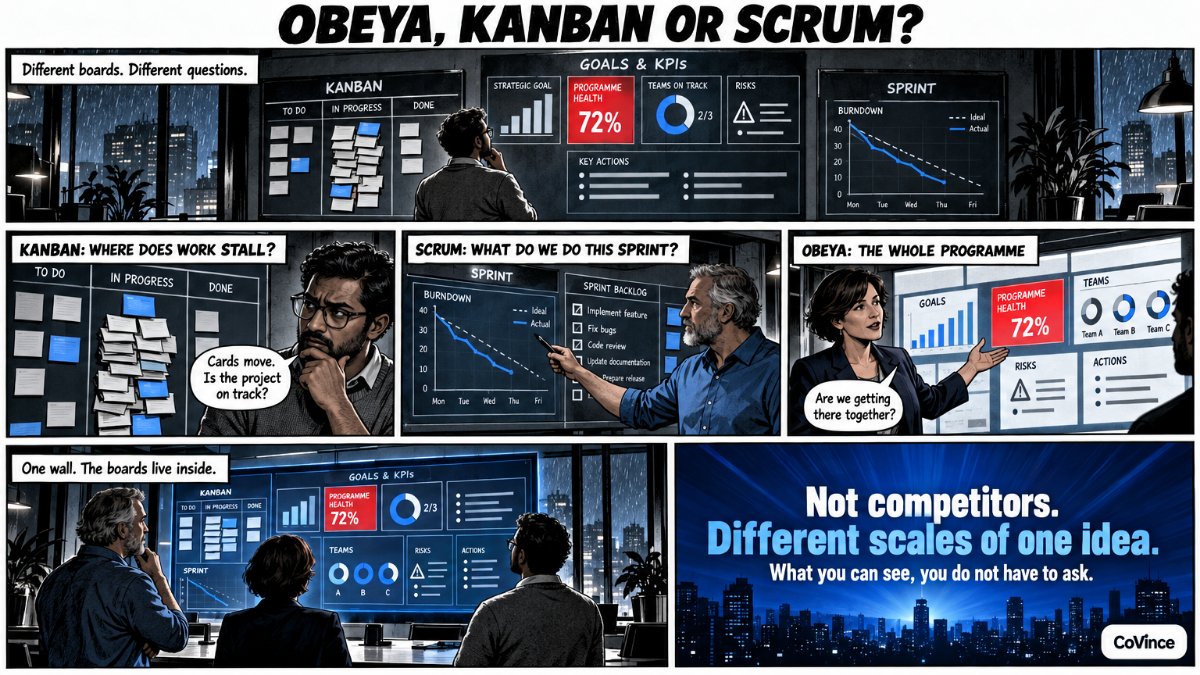 ObeyaObeya, Kanban oder Scrum-Board?Der Unterschied und warum Sie alles über eine Wand laufen lassen können.
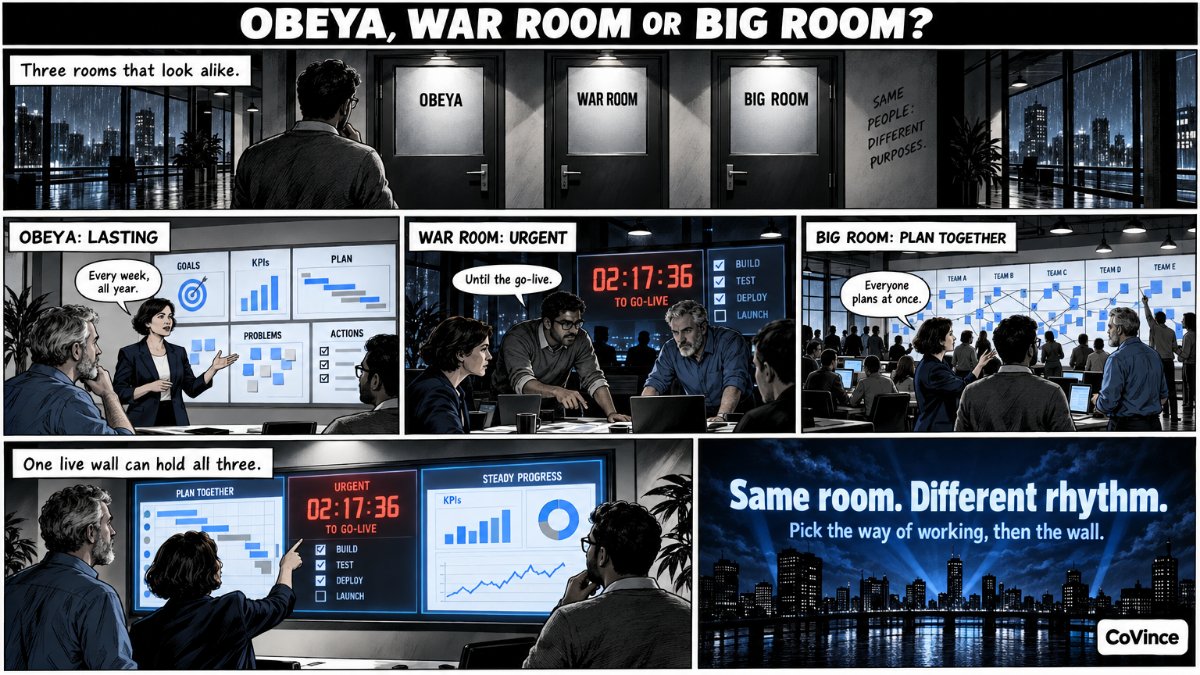 ObeyaObeya, War Room, Big-Room-Planung: der UnterschiedDer Unterschied, wann Sie was nutzen und wie Sie sie auf eine Live-Wand bringen.
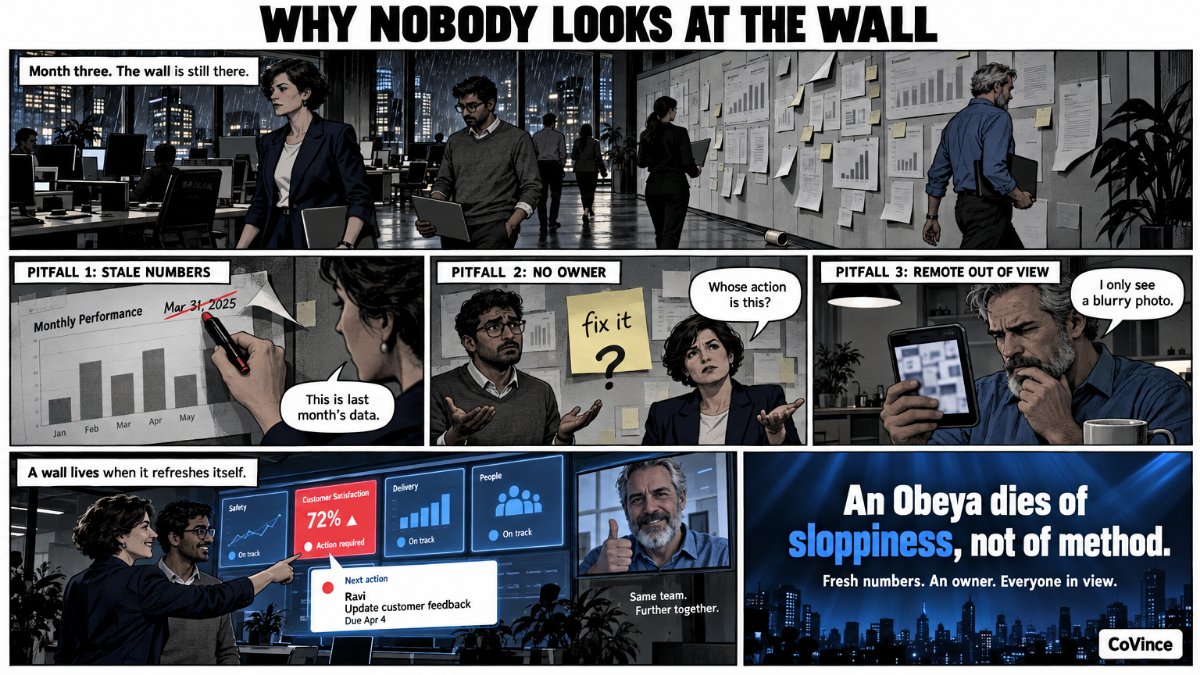 ObeyaWarum sich nach drei Monaten niemand mehr für die Wand interessiertVeraltete Ausdrucke, Maßnahmen ohne Verantwortlichen und Kollegen auf Distanz, die außer Sicht bleiben.
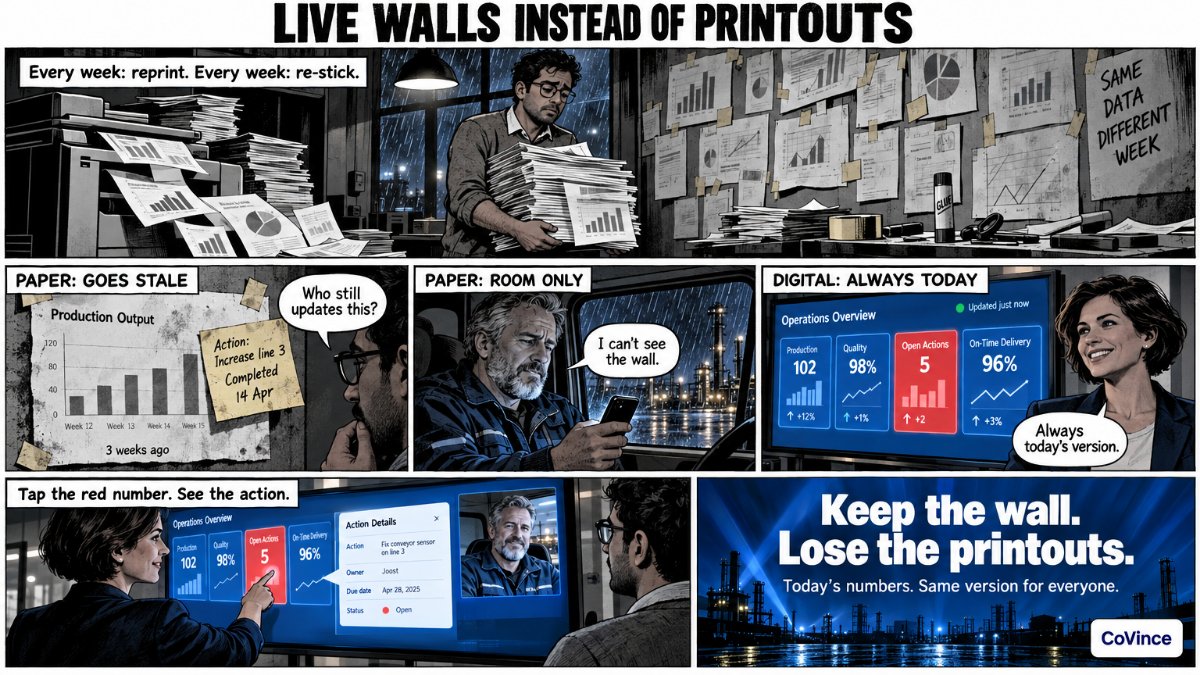 Digital & hybridDigitaler Obeya: Live-Wände statt AusdruckeZahlen, die sich selbst aktualisieren, und ein Diagramm antippen, um die zugehörige Aufgabe zu sehen.
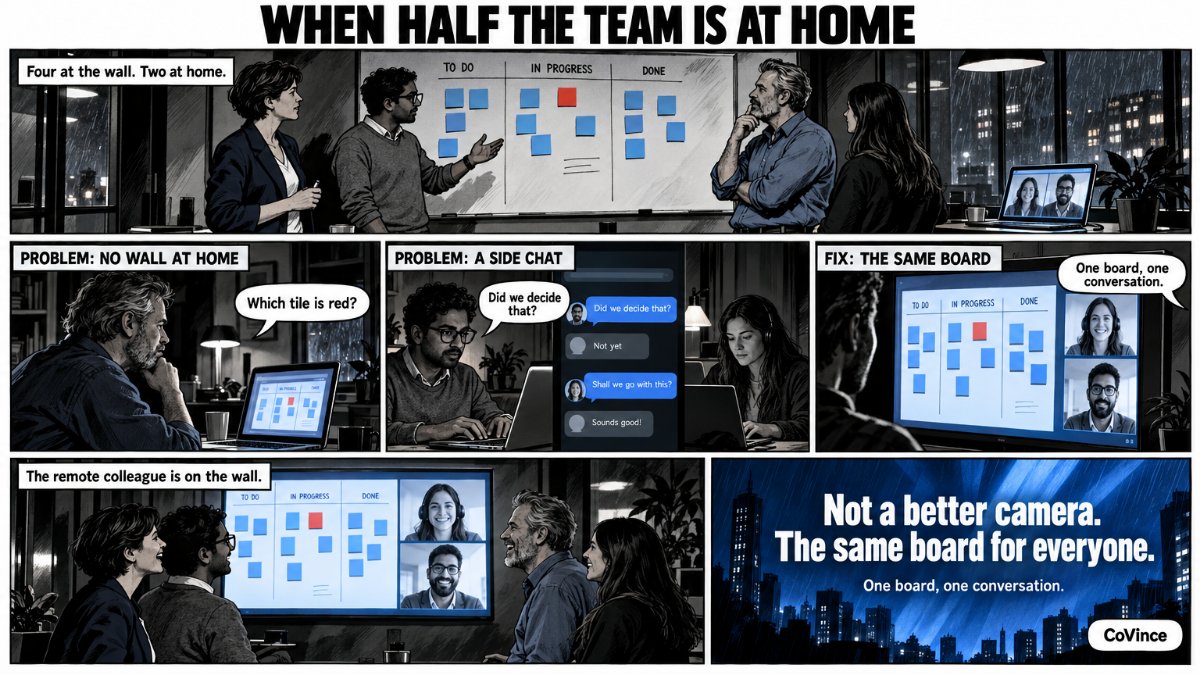 Digital & hybridHybrider Obeya: wenn die Hälfte zu Hause sitztVideotelefonie auf der Wand: alle sehen dieselbe Live-Wand.
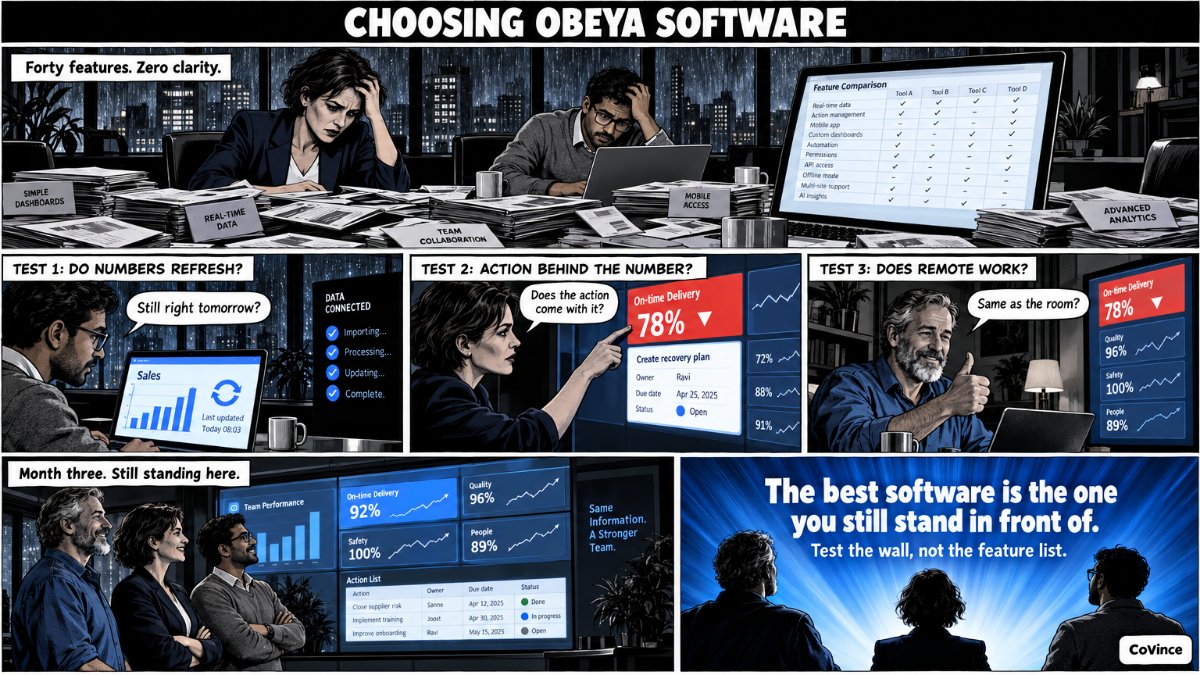 Digital & hybridObeya-Software: worauf achten Sie?Eine ehrliche Checkliste für die Wahl eines Tools.
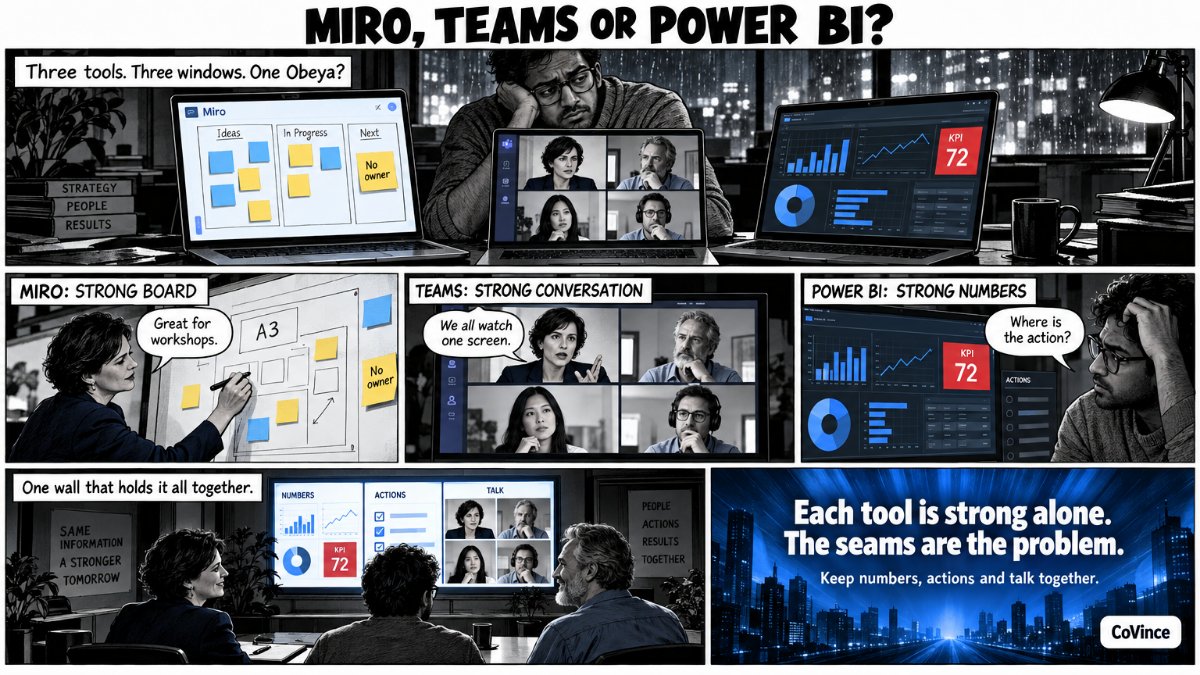 Digital & hybridObeya in Miro, Teams oder Power BI?Was funktioniert und was nicht, wenn Sie bereits ein Tool haben.
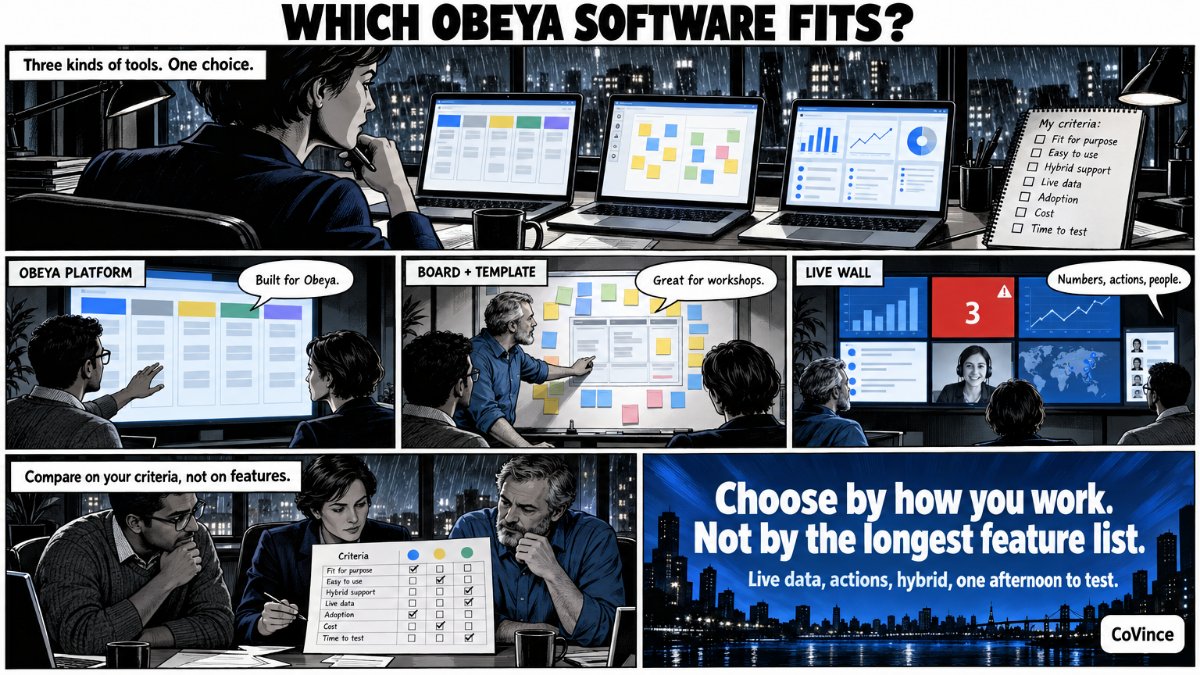 Digital & hybridObeya-Software im Vergleich: die komplette FunktionslisteAlle Funktionen nebeneinander: Wände, KPIs, Roll-ups, Maßnahmen, Videoanrufe, Lernmodule und KI.
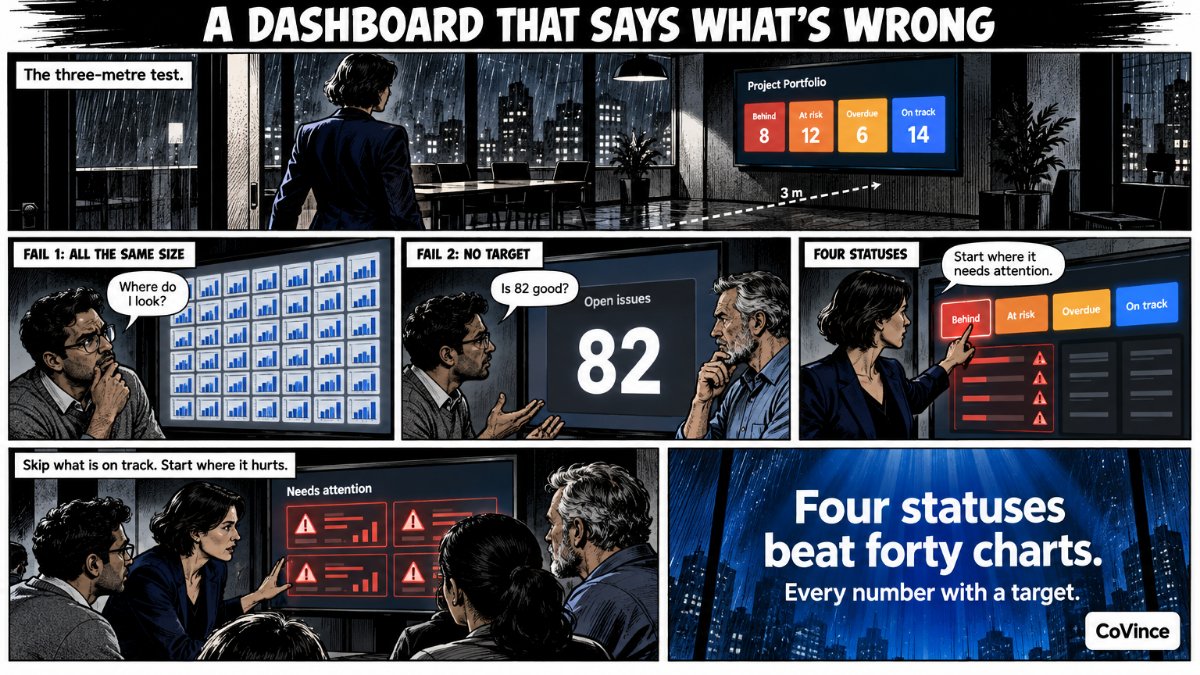 Digital & hybridObeya-Dashboard: KPIs, die selbst sagen, was schiefläuftRückstand, Risiko, überfällige Maßnahmen und im Plan auf einen Blick.
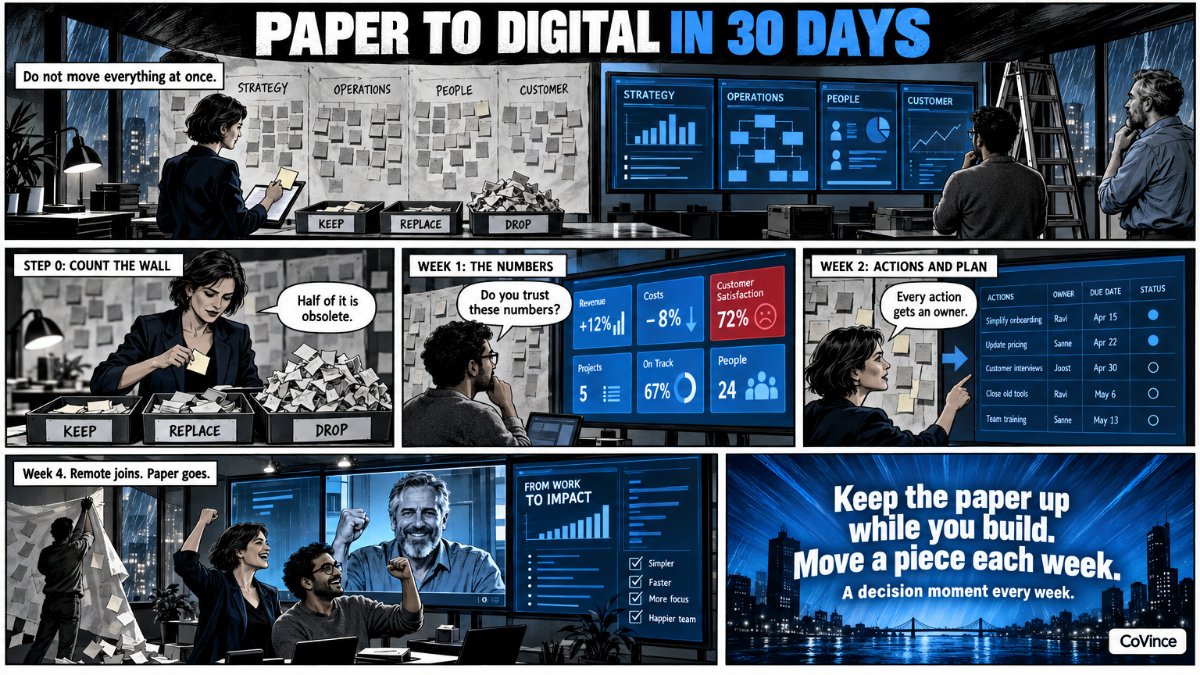 Digital & hybridVom papierbasierten zum digitalen Obeya in 30 TagenEin Stufenplan, Woche für Woche.
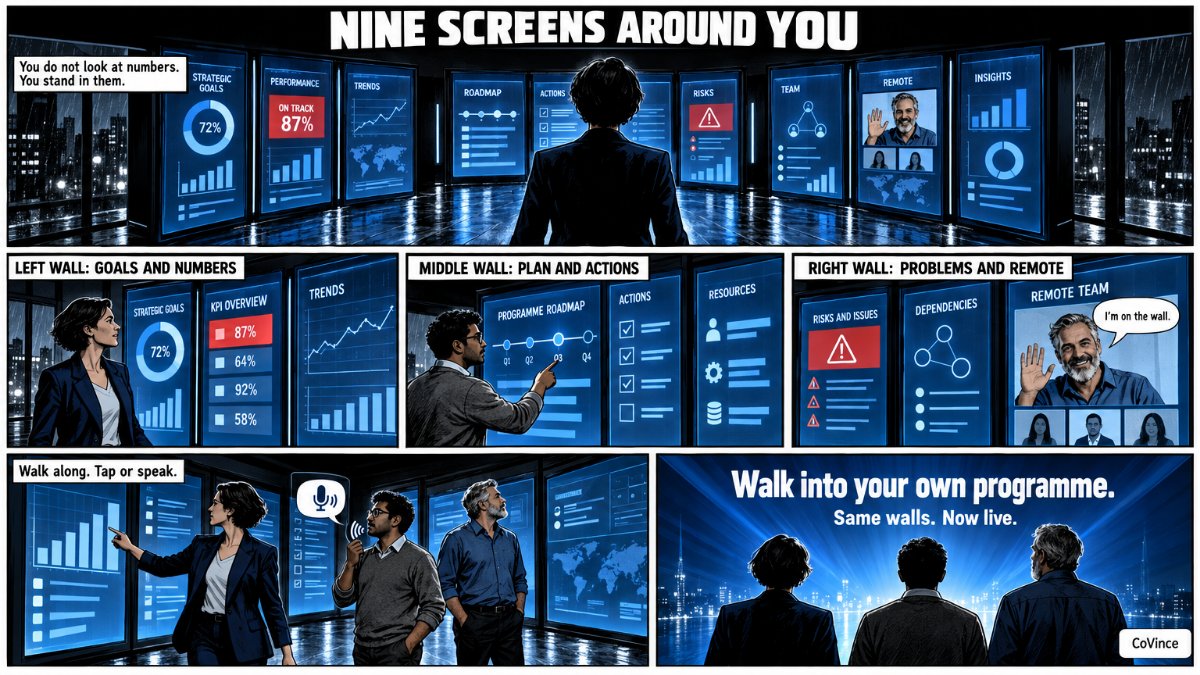 Immersive RoomImmersiver Obeya-Raum: neun Bildschirme, eine Live-WandNeun Bildschirme im U um Sie herum: die Syner Suite.
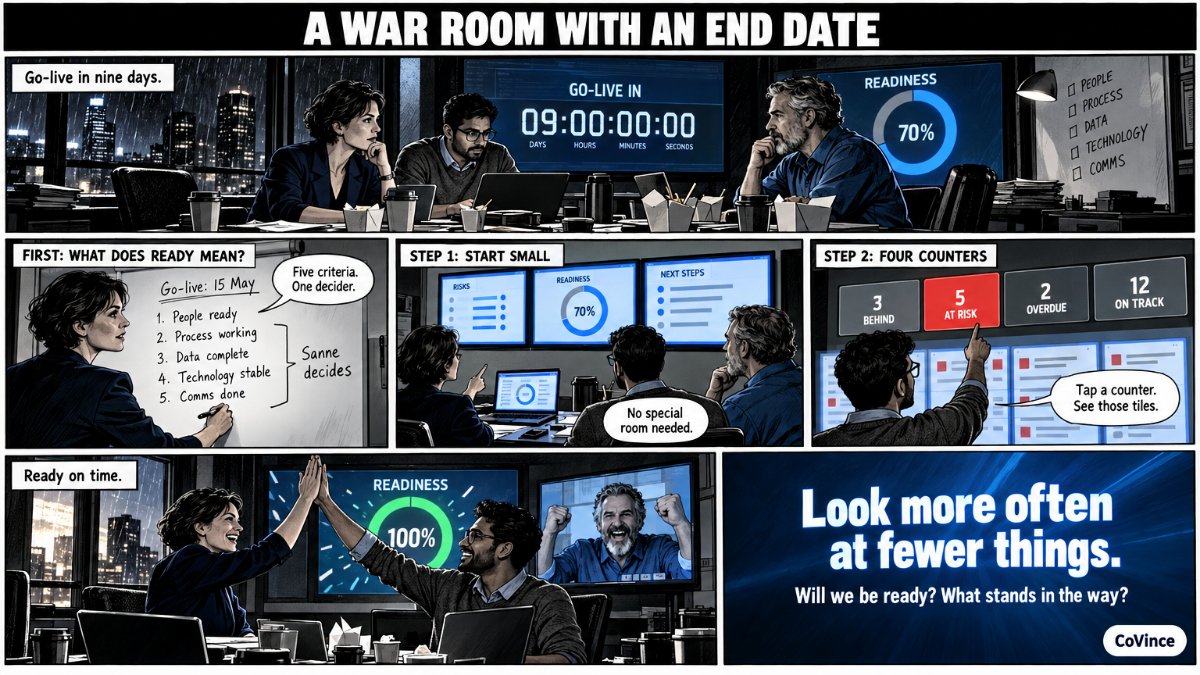 Immersive RoomWar Room einrichtenBildschirme, Software und Rhythmus für Projekte, Launches und Go-lives.
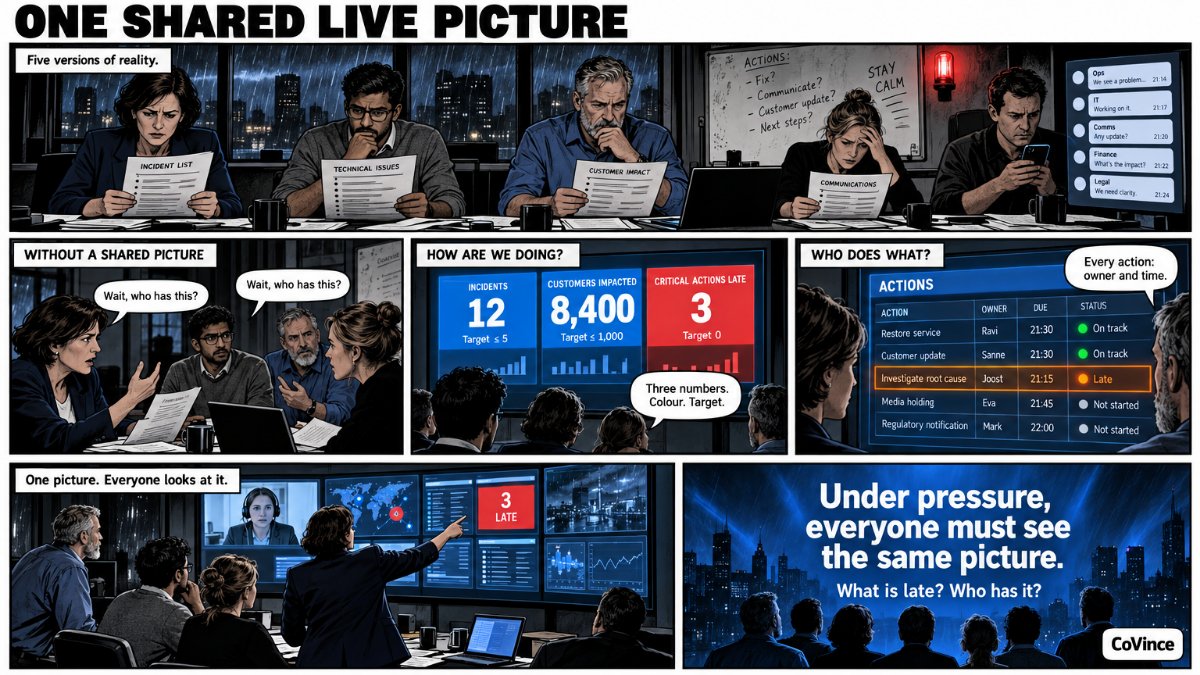 Immersive RoomKrisenraum und War Room einrichten: ein Live-BildEin gemeinsames Live-Bild, mit Maßnahmen und Verantwortlichen, wenn es spannend wird.
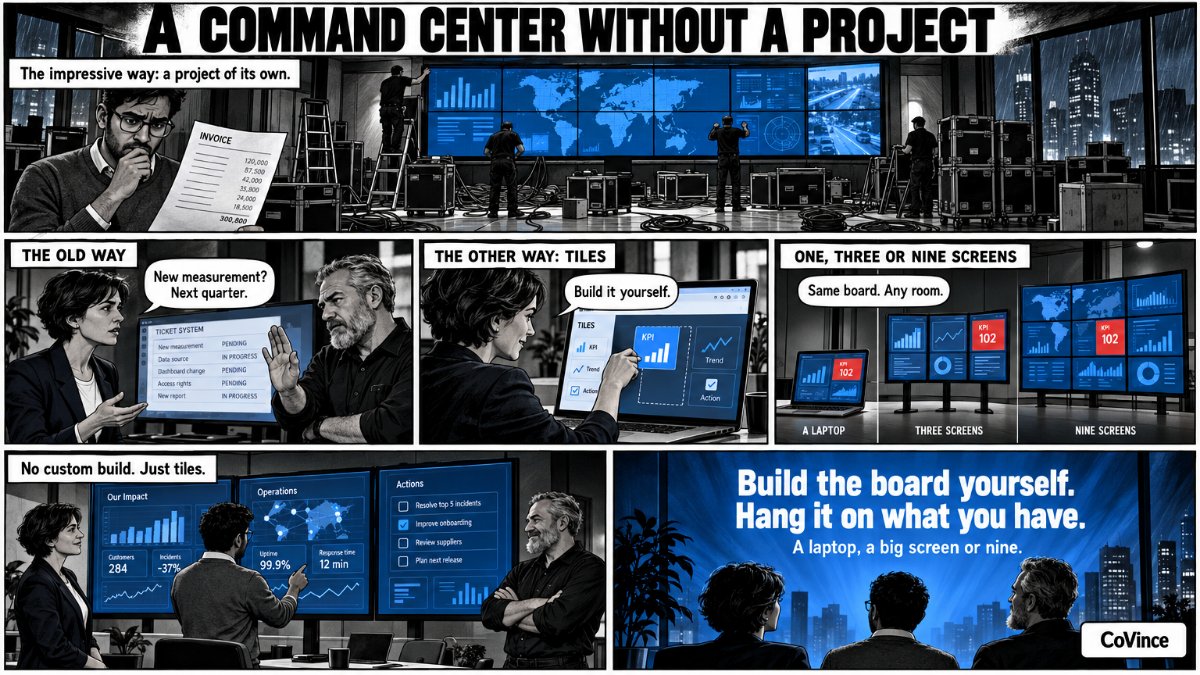 Immersive RoomControl-Room-Software: Live-Wand ohne IndividualentwicklungControl-Room-Software auf einem, drei oder neun Bildschirmen, direkt im Browser.
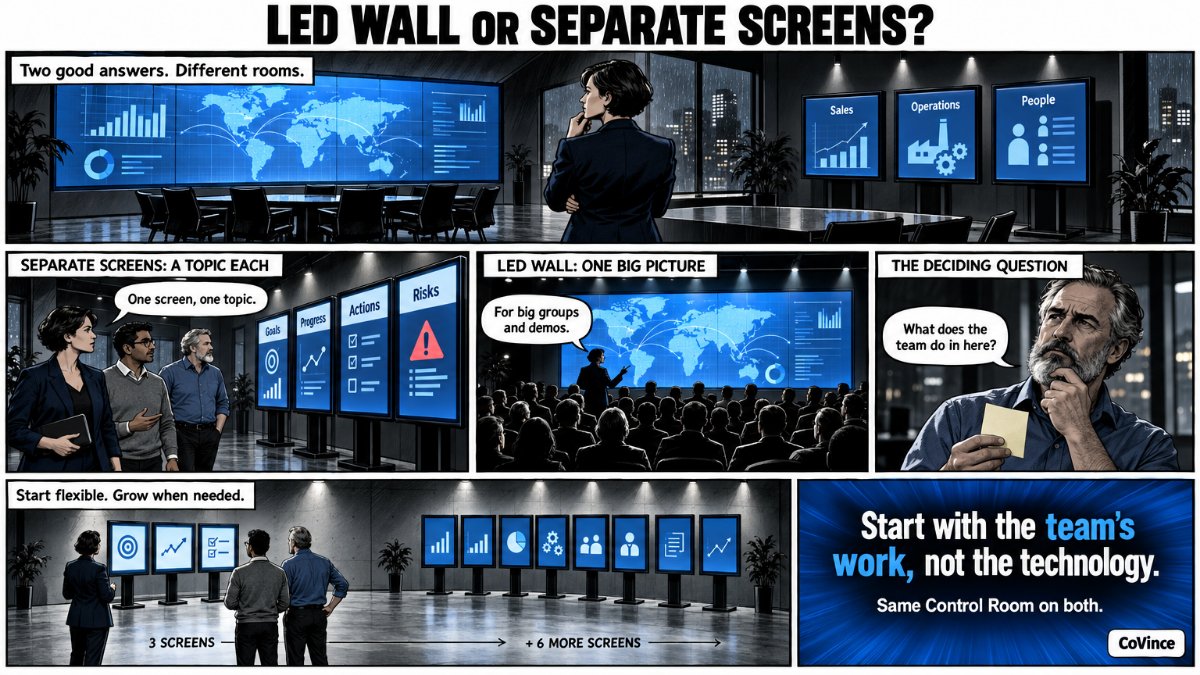 Immersive RoomLED-Wand oder einzelne Bildschirme im Obeya-Raum?Was Sie für den Besprechungsraum wählen, und warum.
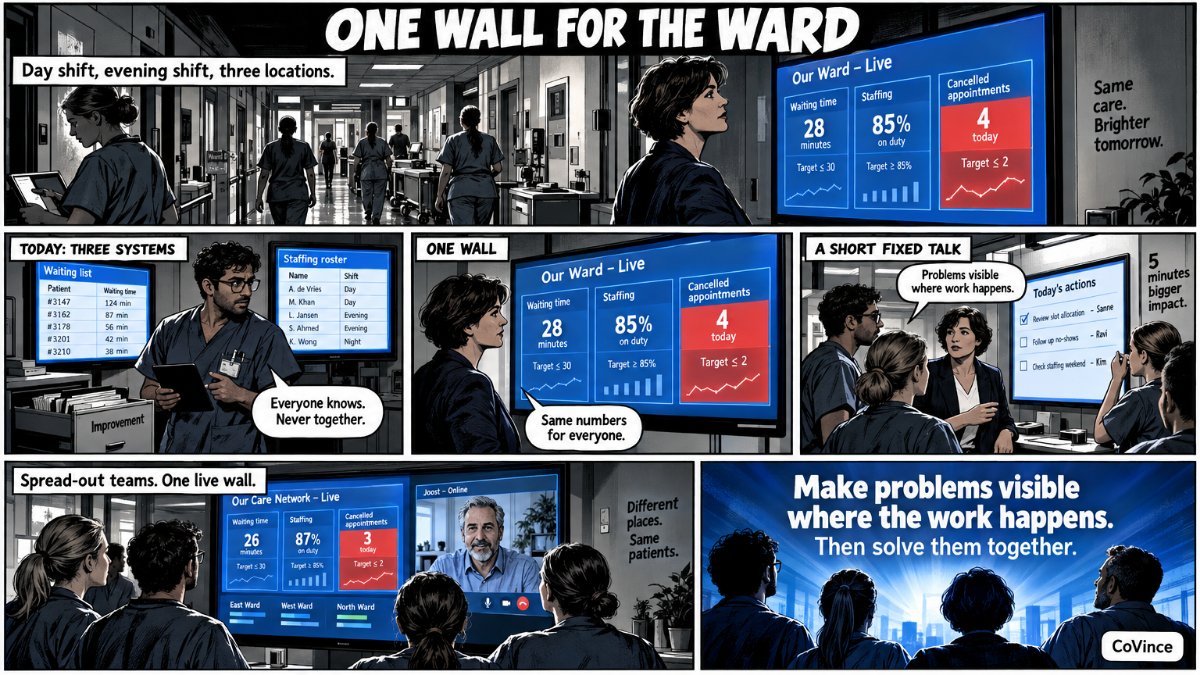 BranchenObeya im GesundheitswesenKrankenhaus, Station oder Versorgungskette: Auch der Nachtdienst sieht dieselbe Wand.
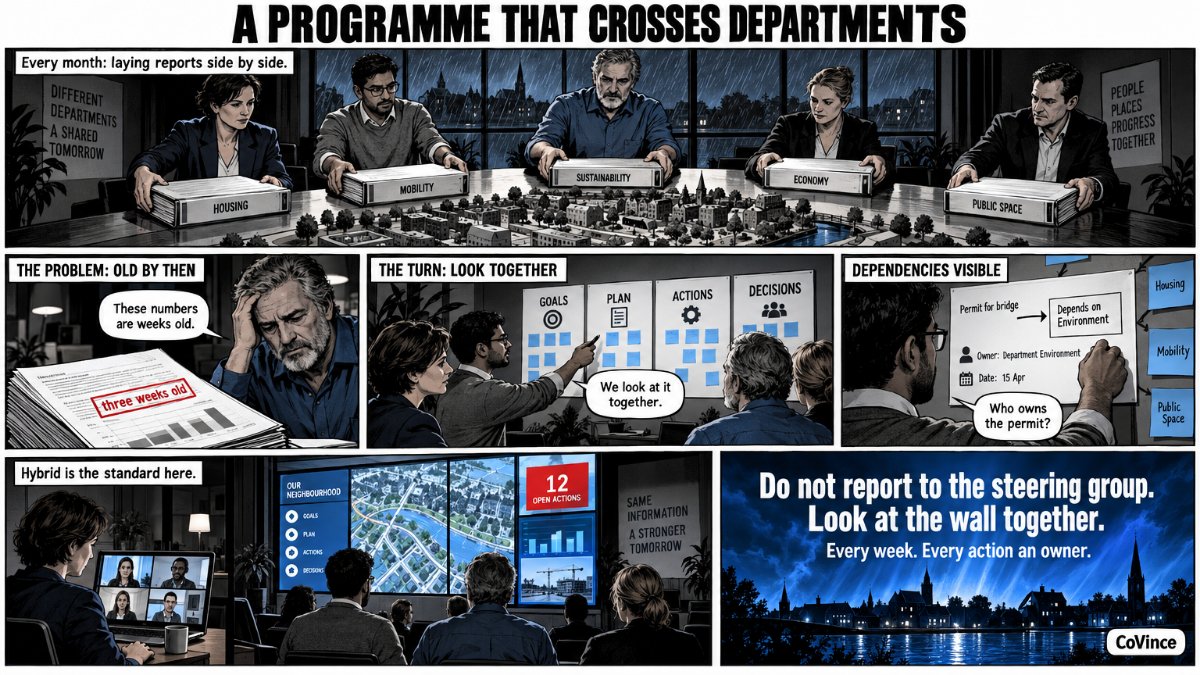 BranchenObeya in Kommunen und VerwaltungProgrammsteuerung über Abteilungen hinweg, hybrid als Standard.
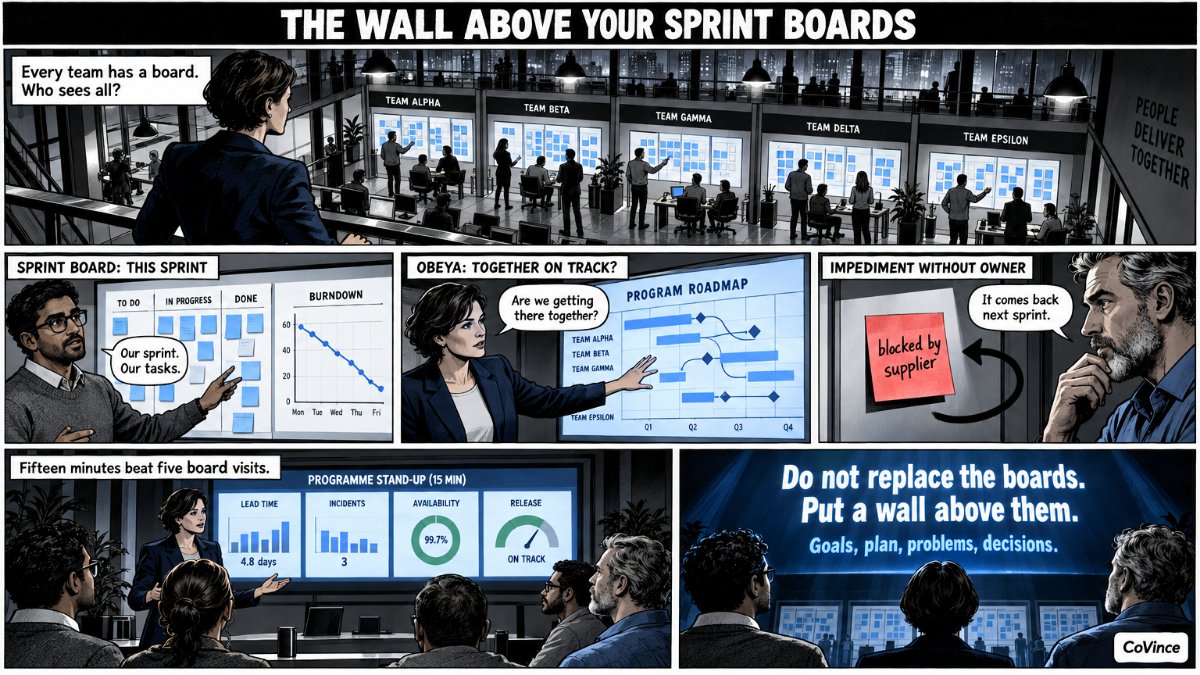 BranchenObeya in IT und AgilePortfolio, PI-Planning und die Verbindung zu Roadmap und Sprints.
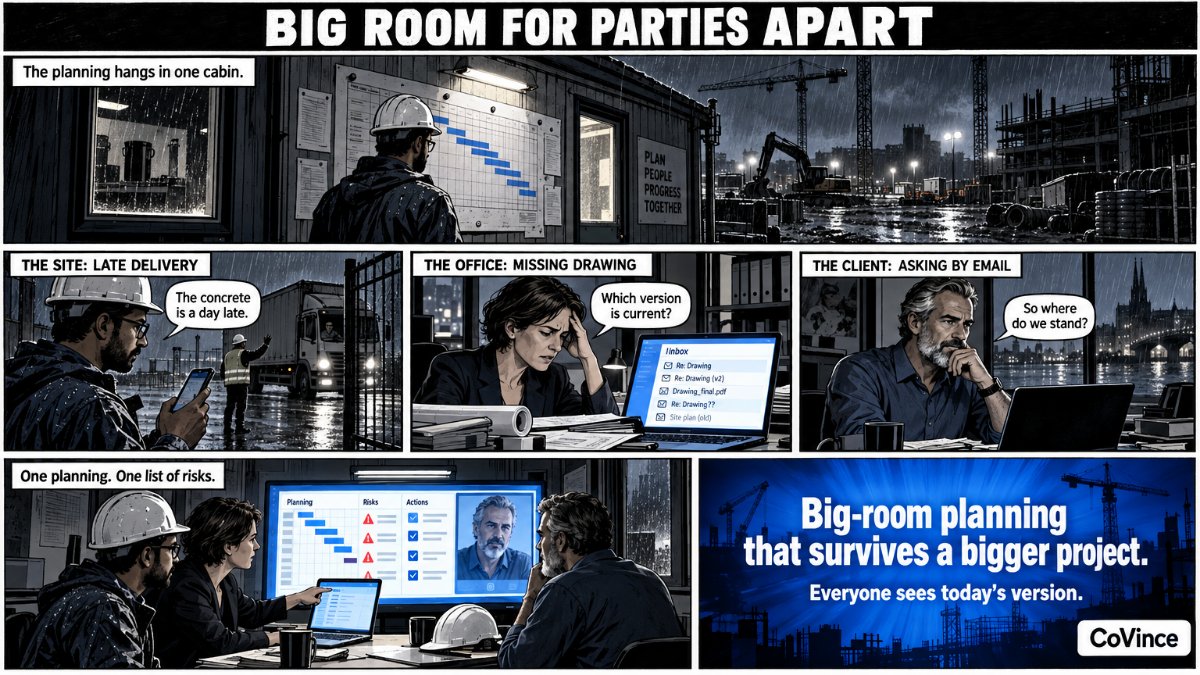 BranchenObeya in Bau und InfrastrukturBig-Room-Planung mit Partnern, die nie an einem Ort sitzen.
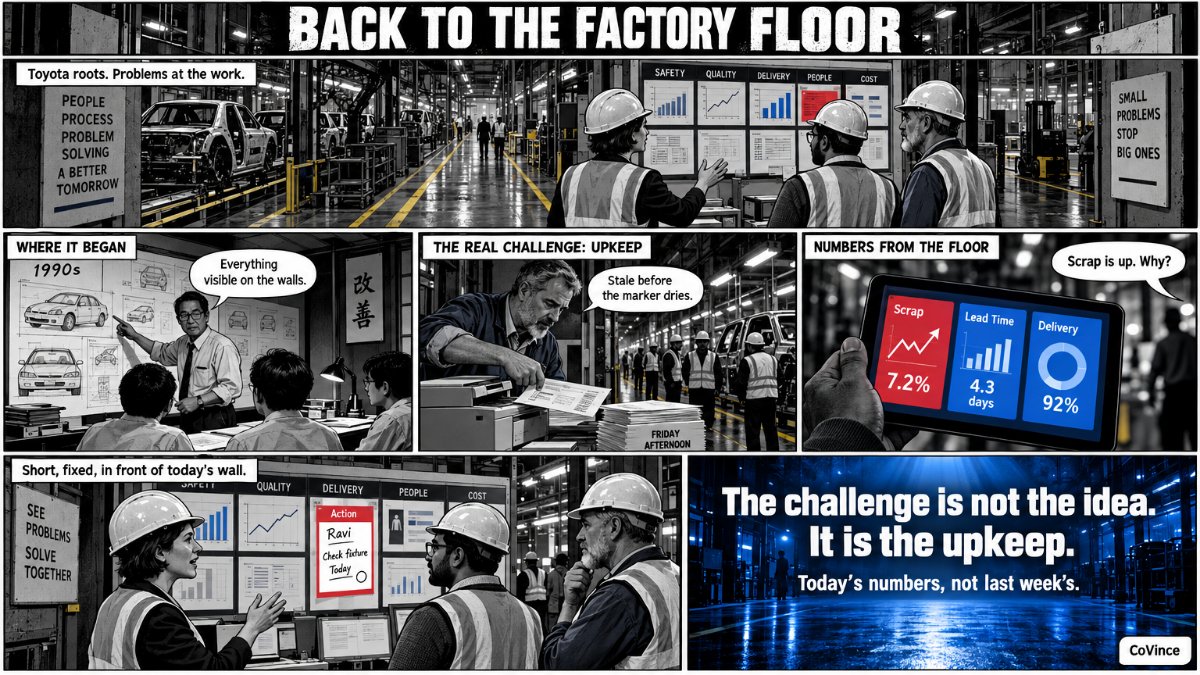 BranchenObeya in der ProduktionZurück zu den Toyota-Wurzeln, mit Live-Zahlen aus der Fertigung.
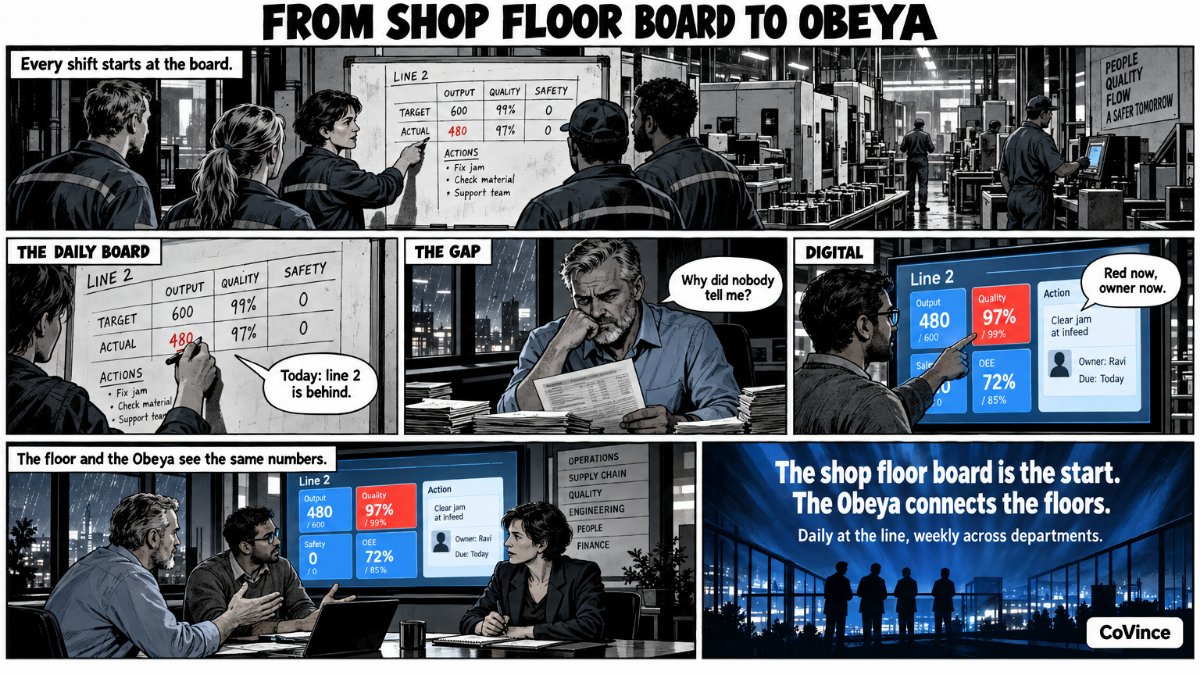 BranchenShopfloor Management digital: Brücke zum ObeyaLive-Zahlen aus der Fertigung und wie ein Obeya darüber hinausschaut.
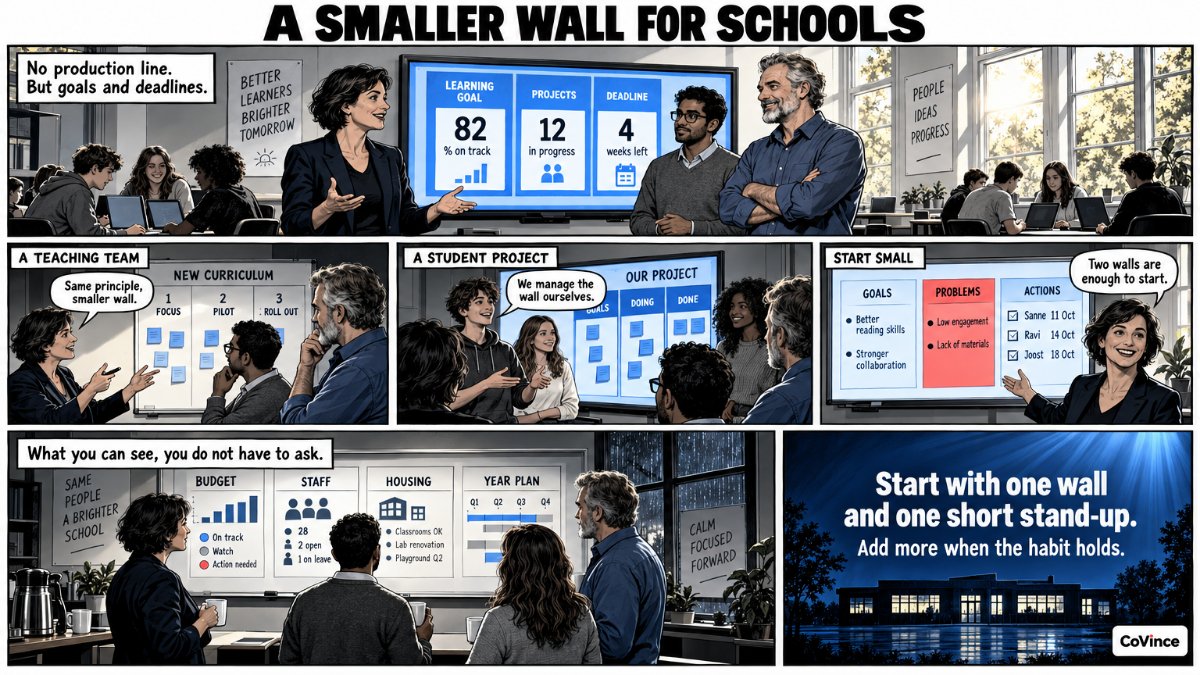 BranchenObeya im BildungswesenKleiner im Umfang und passend zum Lernen in einer Journey.
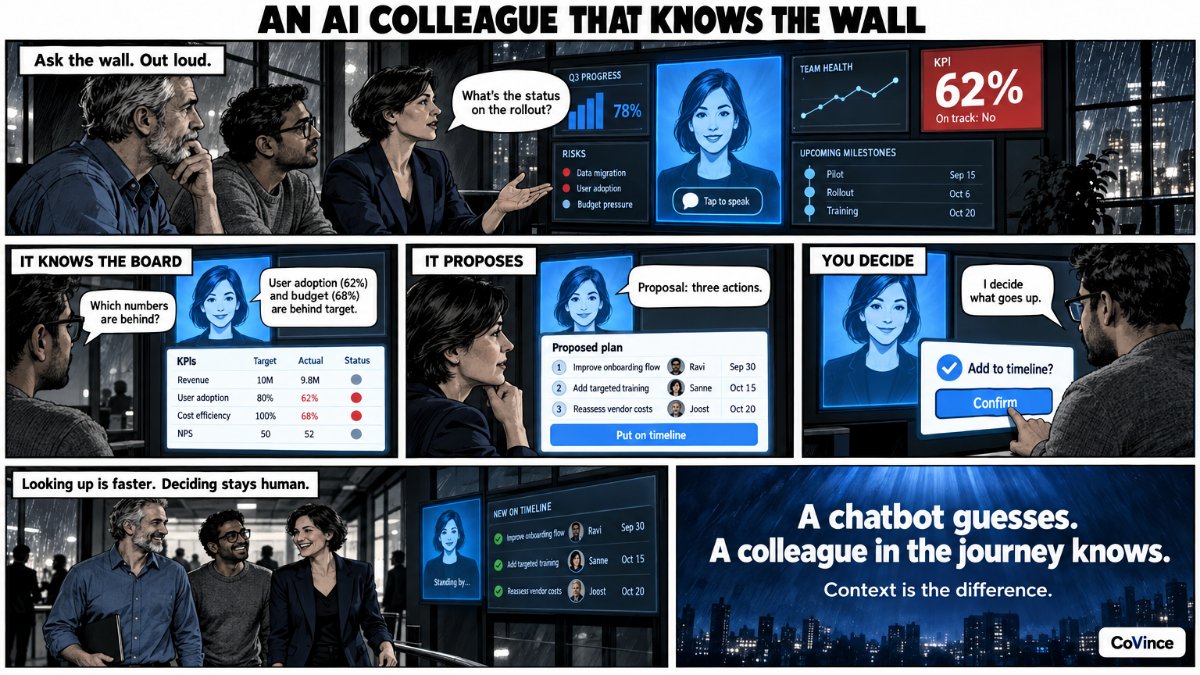 KIKI im ObeyaEine CrewMate, die Ihre Zahlen kennt: Fragen Sie die Wand, auch laut gesprochen.
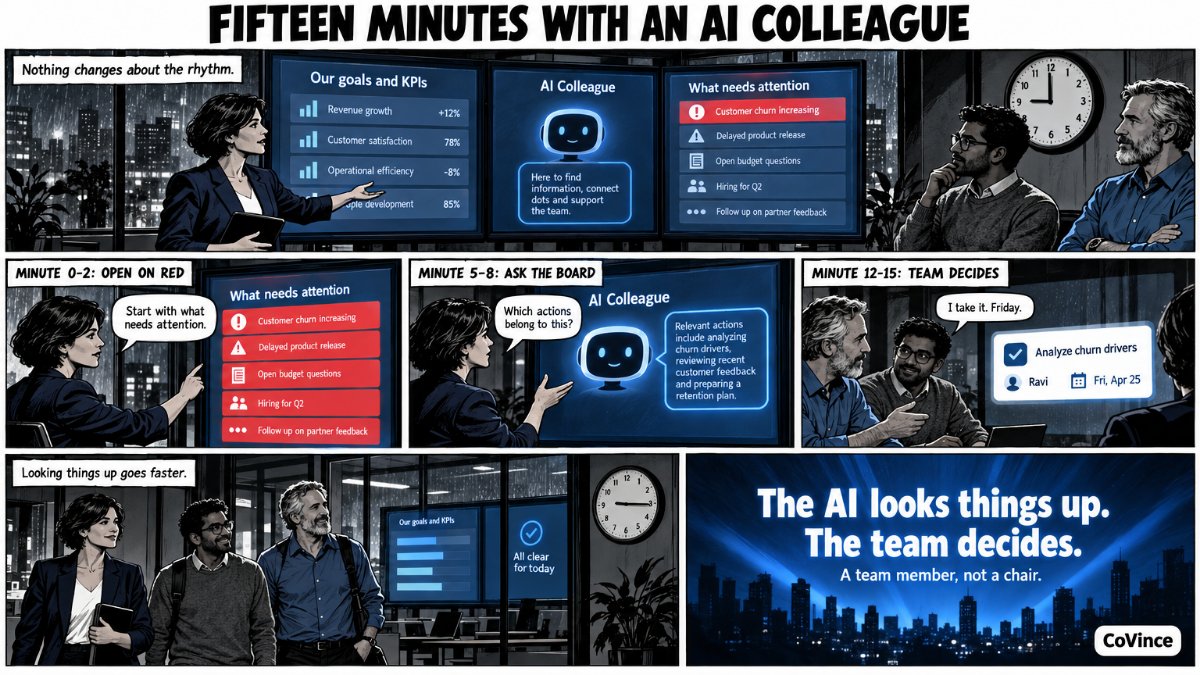 KIKI im Obeya-Stand-up: ein Assistent, der die Zahlen kenntSo sieht ein Stand-up mit einer CrewMate im Raum aus.
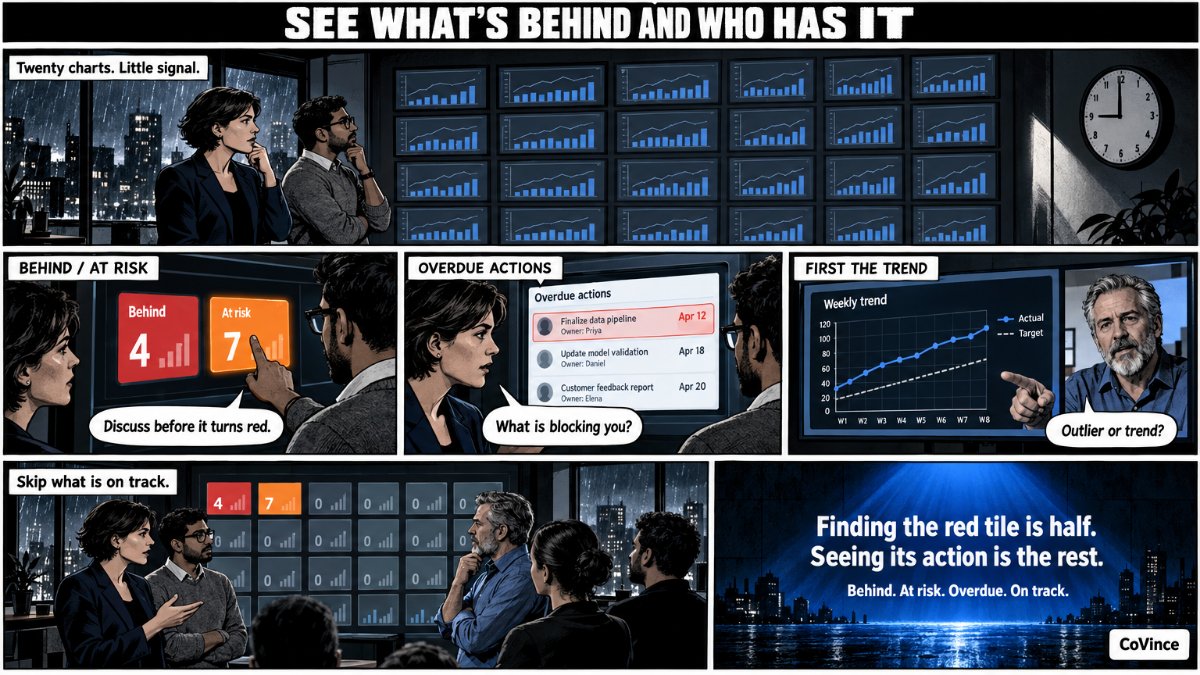 KIKPI-Abweichungen im Obeya-Dashboard früh erkennenWas hinkt hinterher, was ist ein Risiko, und wer hat die Aufgabe.
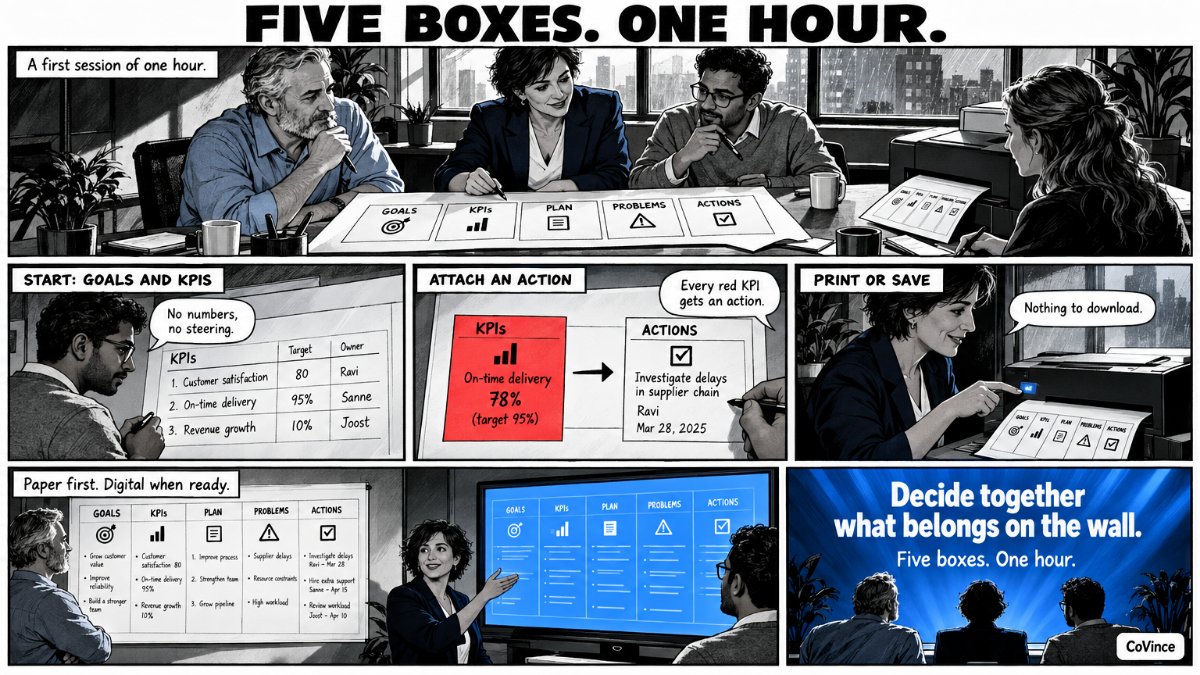 VorlagenKostenlose Obeya-VorlageDie fünf Wände als Startpunkt, zum Verwenden oder zum Live-Öffnen.
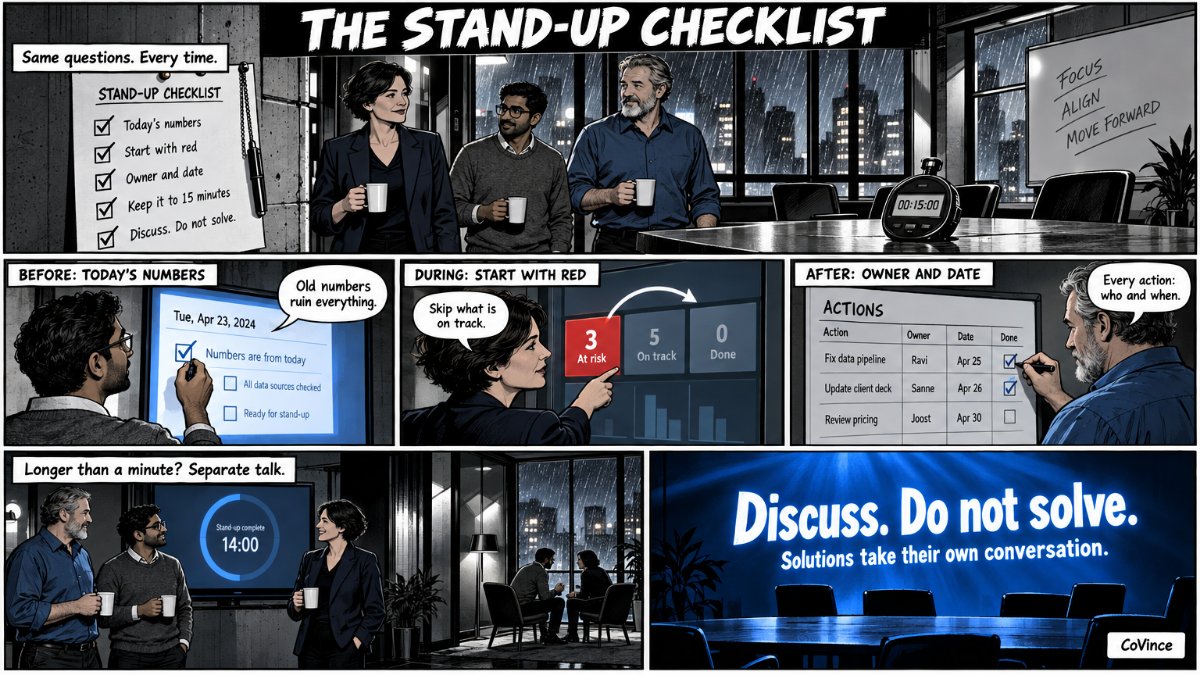 VorlagenStand-up-Agenda und ChecklisteEine Seite für das tägliche Huddle.
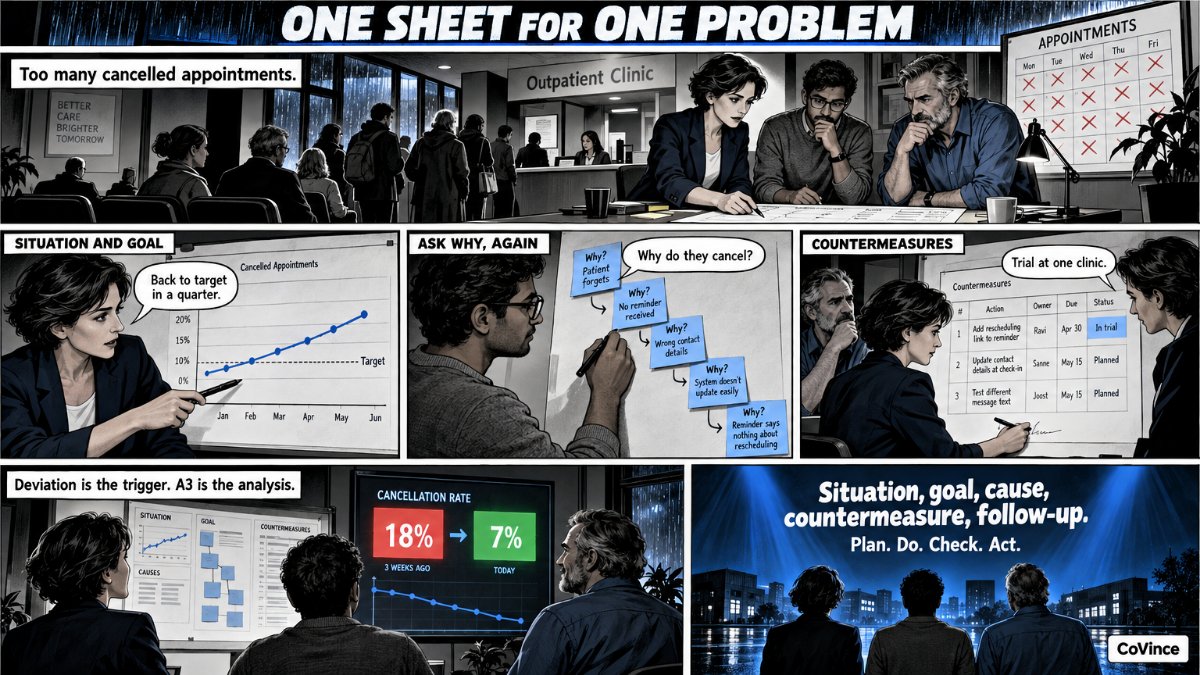 VorlagenA3-Vorlage für die ProblemlösungDie A3-Methode, mit einem ausgefüllten Beispiel.
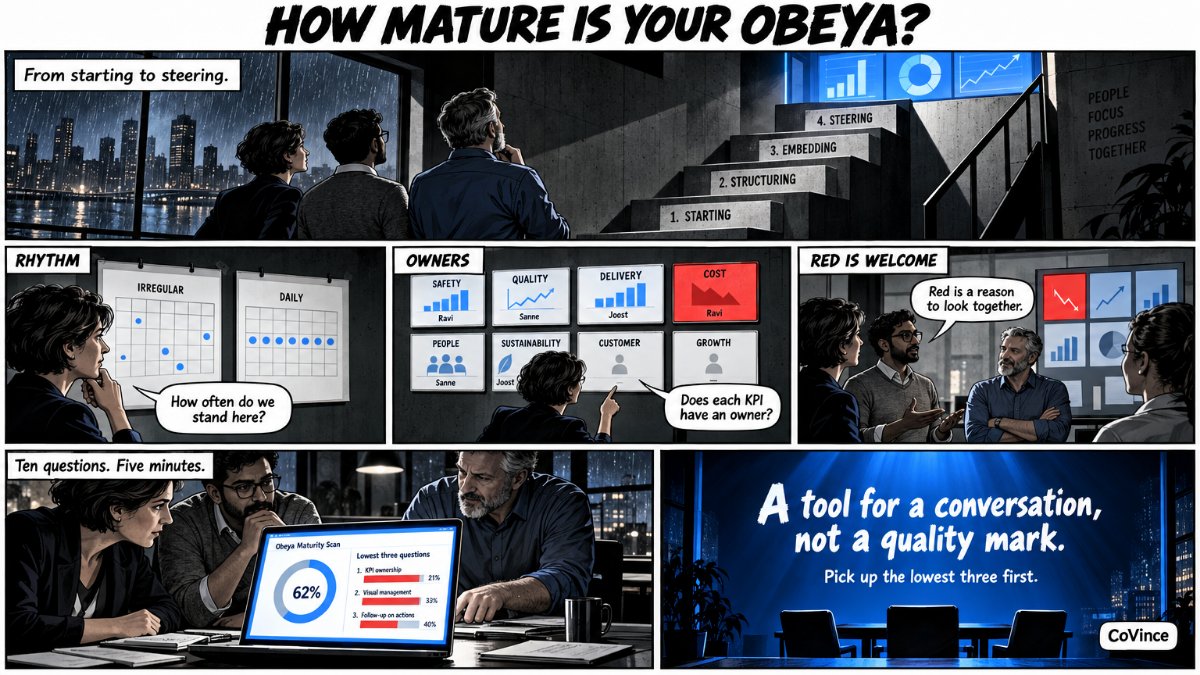 VorlagenObeya-ReifegradcheckZehn Fragen: Wie reif ist Ihr Obeya?
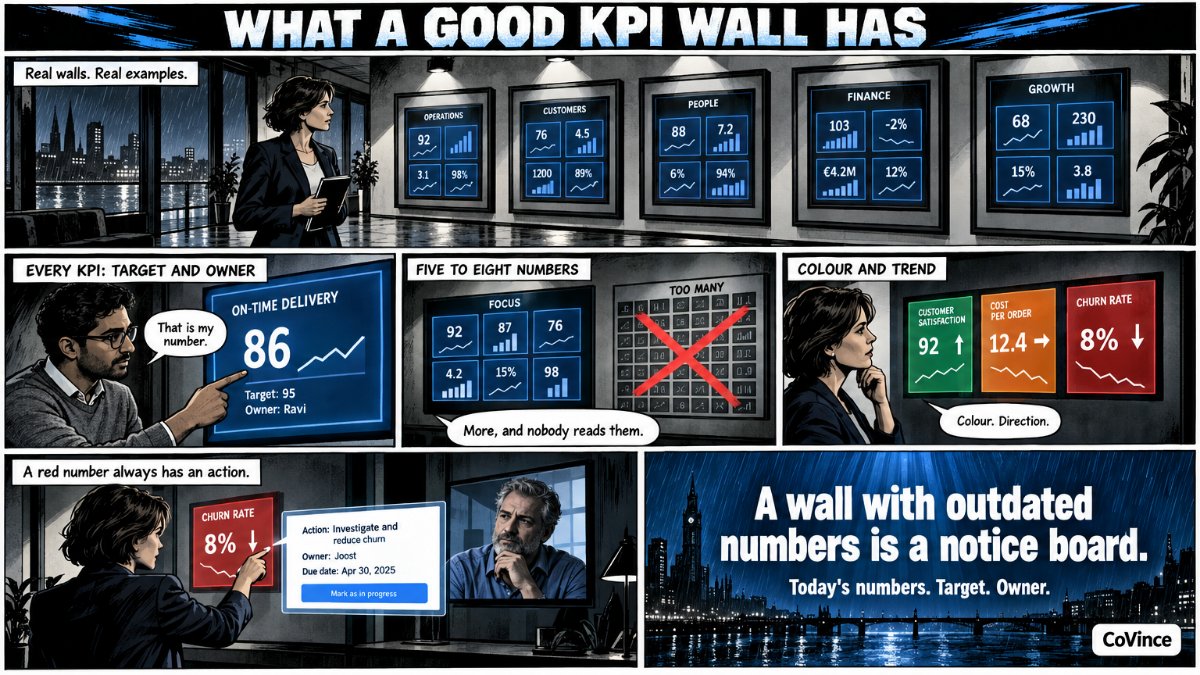 VorlagenKPI-Wand BeispieleEine Galerie mit echten Wänden.
Nein. Fangt mit einer Wand und einem Stand-up an. Die Obeya-Ansicht zeigt, was Aufmerksamkeit braucht, und der CrewMate hilft beim ersten Board.
Nein. Ein digitales Obeya funktioniert auf einem Laptop oder einem großen Bildschirm. Die Syner Suite ist für alle, die die Wände auch physisch um sich haben wollen.
Aus CoVince selbst, aus einer CSV, aus verbundenen Quellen, oder du tippst sie ein. Welche Quellen zu euch passen, zeigen wir in der Demo.
CoVince ist nach ISO 27001 zertifiziert. Wer welches Board sieht und ändern darf, hängt von der Journey und der Organisation ab.
In der Syner Suite-Journey siehst du den Raum, die Boards und wie Teams damit arbeiten. Oder lass es dir in einer halben Stunde von uns zeigen.