
Control room software voor je Obeya: live wand zonder maatwerk
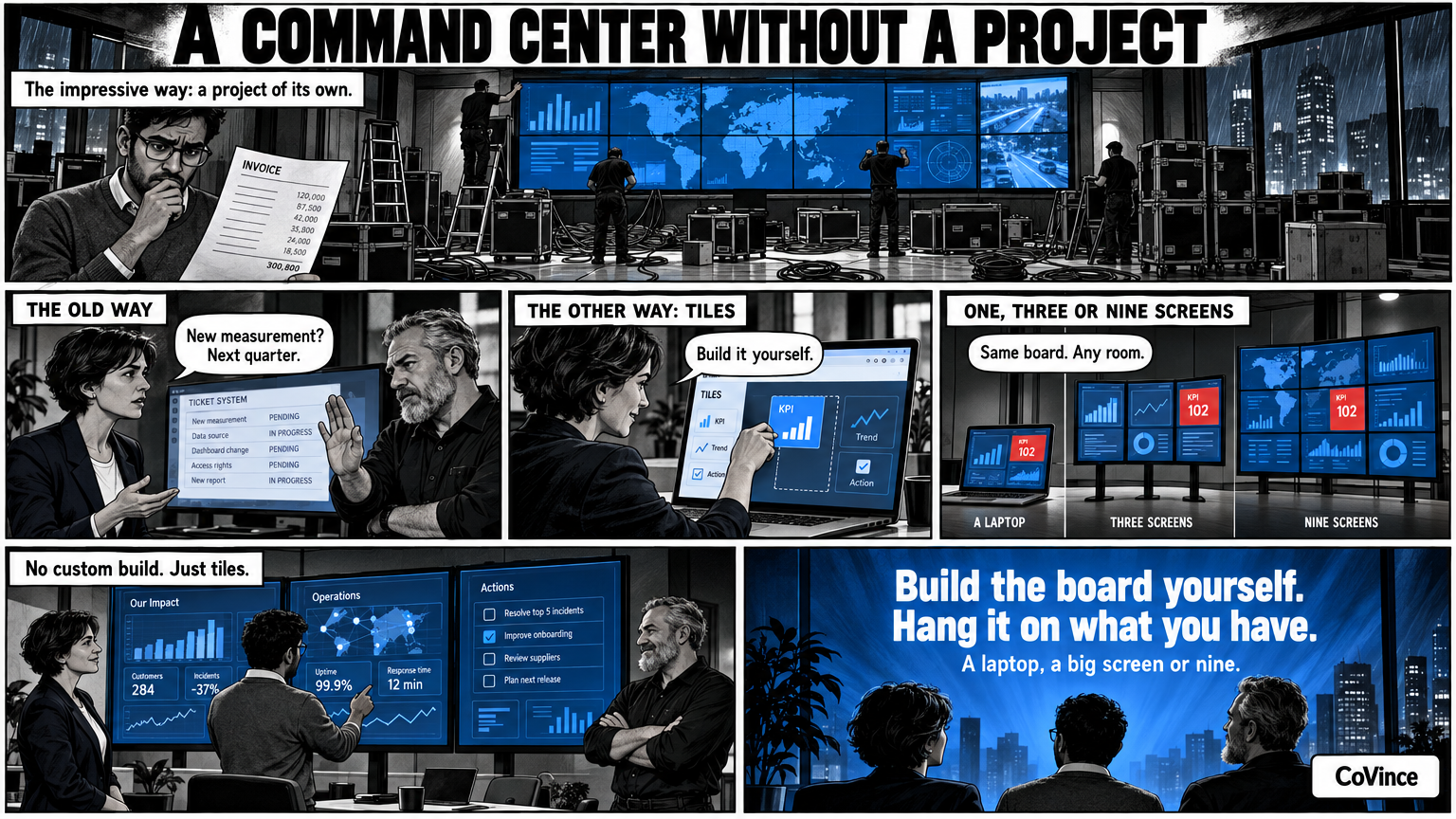
Control room software hoeft geen maatwerkproject te zijn. De Control Room van CoVince is een live command center: een bord van tegels dat zich verdeelt over één, drie of negen schermen, vanuit de browser. Elk scherm krijgt een naam en het bord laat zien wat er aandacht nodig heeft.
Wat bedoelen we met zonder maatwerk?
Een command center of control room wordt vaak een project op zich: een leverancier voor de videowall, een aparte dashboardbouwer, een koppeling per bron, en daarna een beheerder die alles draaiende houdt. Het resultaat is indrukwekkend en moeilijk te veranderen. Als je morgen een andere meting wilt, moet je terug naar de bouwer.
De Control Room in CoVince gaat uit van de andere richting. Het bord bouw je zelf uit tegels, in de browser, en je hangt het op wat je hebt: een laptop, een groot scherm of meerdere schermen naast elkaar.
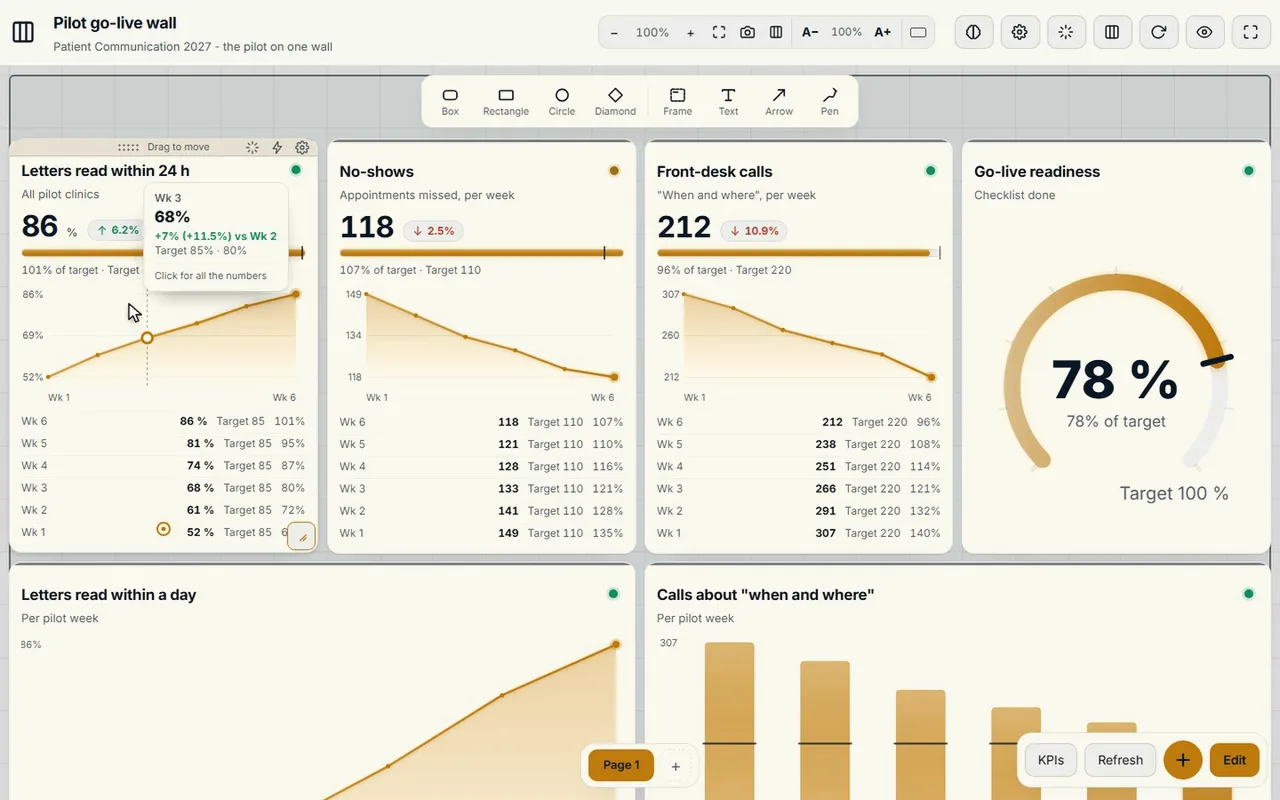
Een bord van tegels
Een tegel is een onderdeel van het bord. De Control Room kent tientallen soorten, waaronder KPI's, meters, trends, acties, besluiten, roadmap, scrum, tabellen, kaart, nieuws, video en een CrewMate-tegel. Je mengt ze op een pagina zoals het onderwerp vraagt.
Een, drie of negen schermen
Hetzelfde bord past in elke ruimte, het verdeelt zich over de schermen die je hebt:
- Één scherm: de laptop of een groot scherm in een vergaderruimte. Genoeg om te beginnen.
- Drie staande schermen: een teamwand voor de dagelijkse huddle.
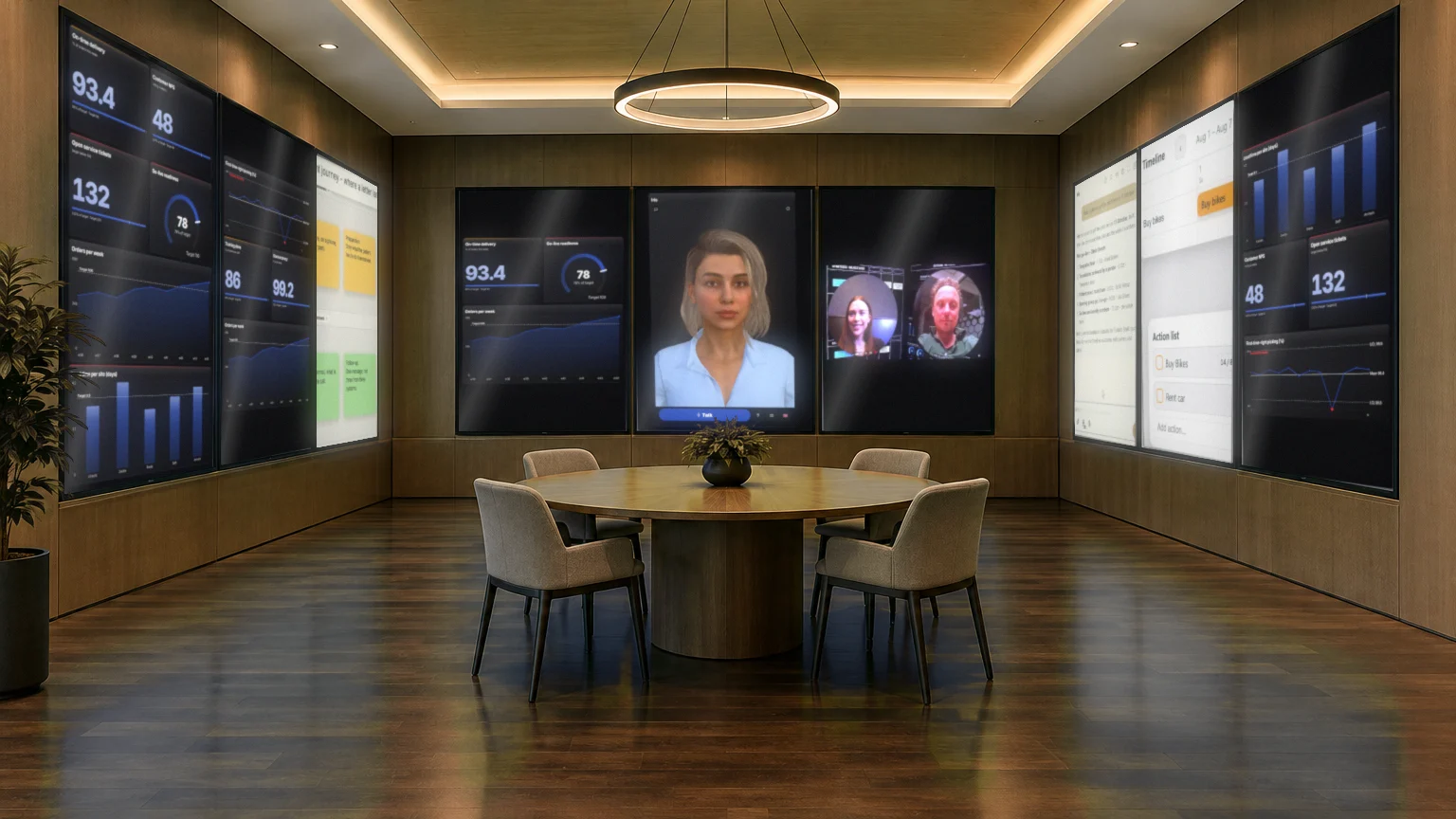
- Negen staande schermen: drie wanden van drie, zoals de 86-inch schermen in de Syner Suite.
Elk scherm krijgt een naam, zoals Doelen, Voortgang, Acties of Risico's, en toont wat er op dat scherm aandacht vraagt. Op drie of negen schermen opent Play op het overzicht van de hele wand; inzoomen op een scherm doe je zelf. Je kunt het bord ook presenteren, erop tekenen tijdens het gesprek en delen in een videogesprek.
Het bord zegt wat er aandacht vraagt
Bovenaan telt het bord voor je: hoeveel cijfers achterlopen, hoeveel risico lopen, hoeveel acties te laat zijn en hoeveel op koers zijn. Tik op een teller en je ziet alleen die tegels. Zo wordt een muur vol tegels toch leesbaar: je hoeft niet alles te lezen, alleen wat gekleurd is. Elke meting krijgt een doel en kleurt groen, oranje of rood. Een tegel aantikken laat het verloop per week zien, en een grafiek aantikken laat de actie erbij zien.
Meer dan een dashboard
- CrewMate. Een AI-collega die het bord kent. Vraag hem wat er achterloopt, ook hardop; hij antwoordt hardop terug.
- Videobellen. Collega's op afstand staan op de wand, het bord blijft in het midden.
- Canvas, acties en docs. Wat uit het gesprek komt, werk je uit in dezelfde journey.
Wanneer is dit niet genoeg?
Wees realistisch. Een Control Room in de browser is geen vervanging voor gespecialiseerde systemen die miljoenen metingen per seconde verwerken of die op een veiligheidscertificering draaien. Het is er voor het sturingsgesprek van een team of programma: cijfers, plan, problemen, acties en de mensen die erover praten. Voor die rol is het snel op te zetten en simpel te veranderen. De vraag welke bronnen je kunt gebruiken, beantwoorden we het beste in een demo.
Voor de schermkeuze lees je LED-wand of losse schermen. Over de statussen en tellers gaat Obeya-dashboard. De hele methode staat in de complete gids.
Een voorbeeldindeling met negen schermen
Hoe verdeel je een bord over negen schermen? Een veelgebruikte indeling is een thema per wand. Op de eerste wand staan de doelen en cijfers: KPI's, trends en meters. Op de tweede wand het plan en de acties, met de fases, de mijlpalen en wie wat oppakt. Op de derde wand de problemen en de mensen op afstand: risico's, besluiten en de video van wie er niet is.
Zo kun je het hele bord bekijken door drie stappen te lopen, en ziet iedereen in de ruimte in welk deel van de muur het gesprek zit. Door de namen per scherm weet ook de CrewMate en wie op afstand zit welk onderwerp wordt bedoeld.
Je eerste command center in een middag
- Kies het onderwerp en schrijf in een paar zinnen op wat je wilt volgen.
- Laat 'Maak met AI' een voorstel doen met pagina's, metingen en hun bron, en bouw het zodra je tevreden bent.
- Voeg de bronnen toe die je hebt en typ de rest in.
- Hang het bord op en doe de eerste stand-up.
Veelgestelde vragen
Wat is een command center of control room software?
Software die op één of meer schermen een live beeld toont van de stand van zaken: cijfers, plan, problemen en acties. In CoVince is dat de Control Room, een bord van tegels.
Heb ik speciale hardware nodig?
Nee. De Control Room werkt in de browser. Je kunt hem op een laptop, een groot scherm of op drie of negen schermen hangen.
Hoeveel schermen kan de Control Room aan?
Het bord verdeelt zich over één, drie of negen schermen, met per scherm een eigen naam.
Waar komen de cijfers vandaan?
Uit CoVince zelf, uit een CSV, uit gekoppelde bronnen, of je typt ze in. Welke bronnen bij jullie passen, laten we zien in de demo.
Kan ik het bord delen met mensen op afstand?
Ja. Je presenteert het bord in een videogesprek, zodat iedereen dezelfde updates ziet. Gasten doen mee zonder account.