Laissez les gens réserver un moment avec vous
Une page de réservation montre les heures où vous êtes libre, d'après votre propre agenda. Vous partagez un lien ; l'autre personne choisit un sujet et un créneau libre, et la réunion - avec son appel vidéo - arrive dans les deux agendas. Fini les huit mails pour une demi-heure.
Coordination - du temps avec vous - 6 min. Il vous faut : un identifiant
Rien n'est partagé tant que vous ne cochez pas Publiée et n'envoyez pas le lien. Lire cette page ne change rien.
Ce que vous saurez faire
- Dire quand vous êtes libre Choisissez les jours et les heures où l'on peut réserver.
- Partager un lien Envoyez-le par mail ou mettez-le sur un site.
- Les gens réservent eux-mêmes Ils choisissent un moment. Vous l'avez tous les deux dans l'agenda.
Préparez ceci d'abord
- Vos heures libres Par exemple : en semaine, de 9 h à 17 h.
- Votre agenda (pas obligatoire) Connecté ? Alors les heures occupées disparaissent toutes seules.
Ensemble, une étape à la fois
Sept étapes. Cinq pour faire la page, deux pour la voir marcher.
Ouvrez Gérer les réservations
Les réservations sont dans la colonne Agenda, derrière le bouton à trois traits.
- Ouvrez CoVince. À droite se trouve la colonne Agenda .
- En haut de cette colonne, appuyez sur le bouton à trois traits. Il s'appelle Mes aperçus .
- Un petit menu s'ouvre. Appuyez sur Gérer les réservations.
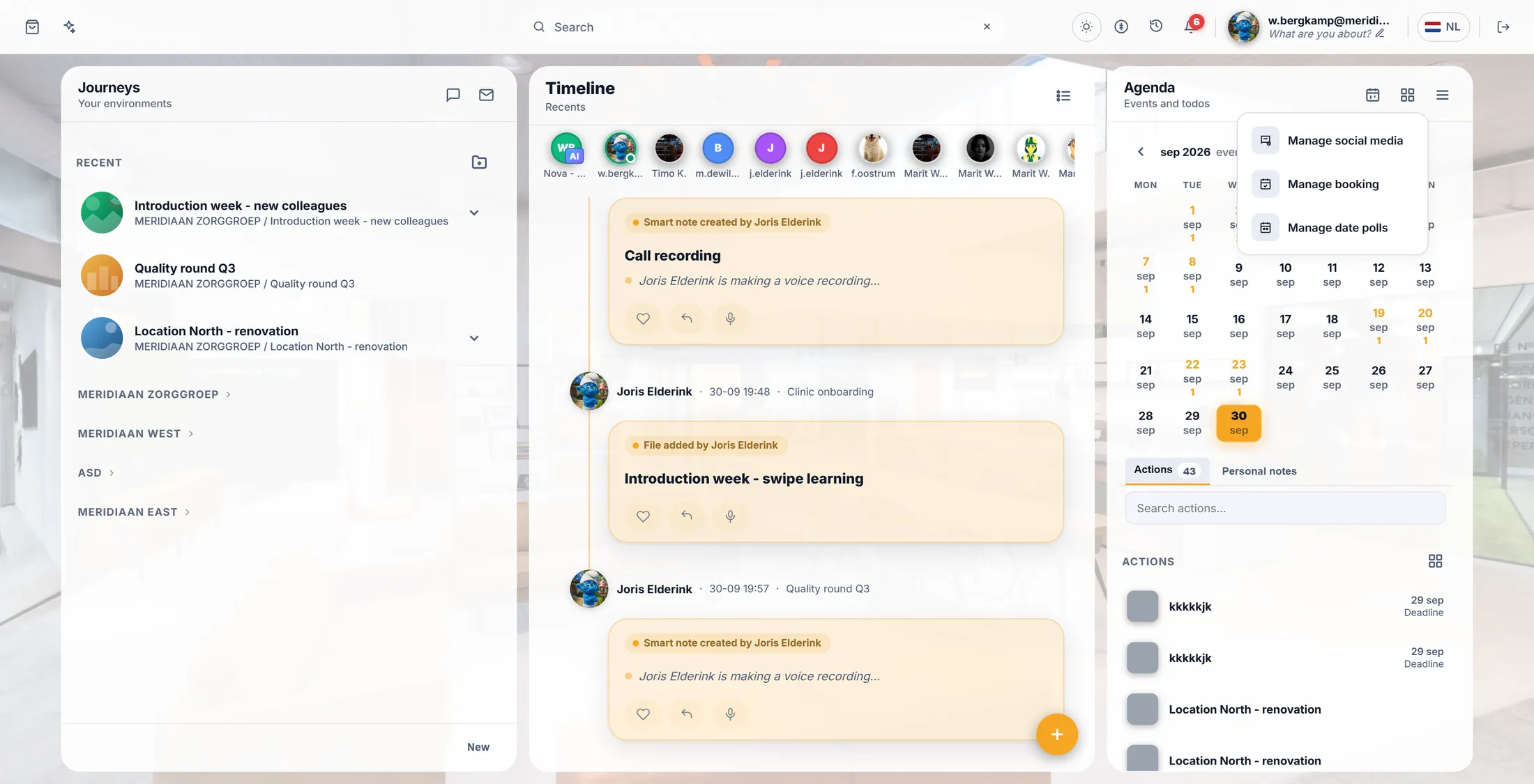
Le menu derrière les trois traits. Commencez une nouvelle page de réservation
Vos pages de réservation ont leur propre fenêtre. Commencez-en une nouvelle là.
- Au milieu, vous voyez maintenant Mes réservations : les réunions que vous avez réservées chez d'autres.
- Appuyez sur Mes pages de réservation en haut à droite. Une grande fenêtre s'ouvre : Mes pages de réservation . La première fois, elle indique Pas encore de pages de réservation .
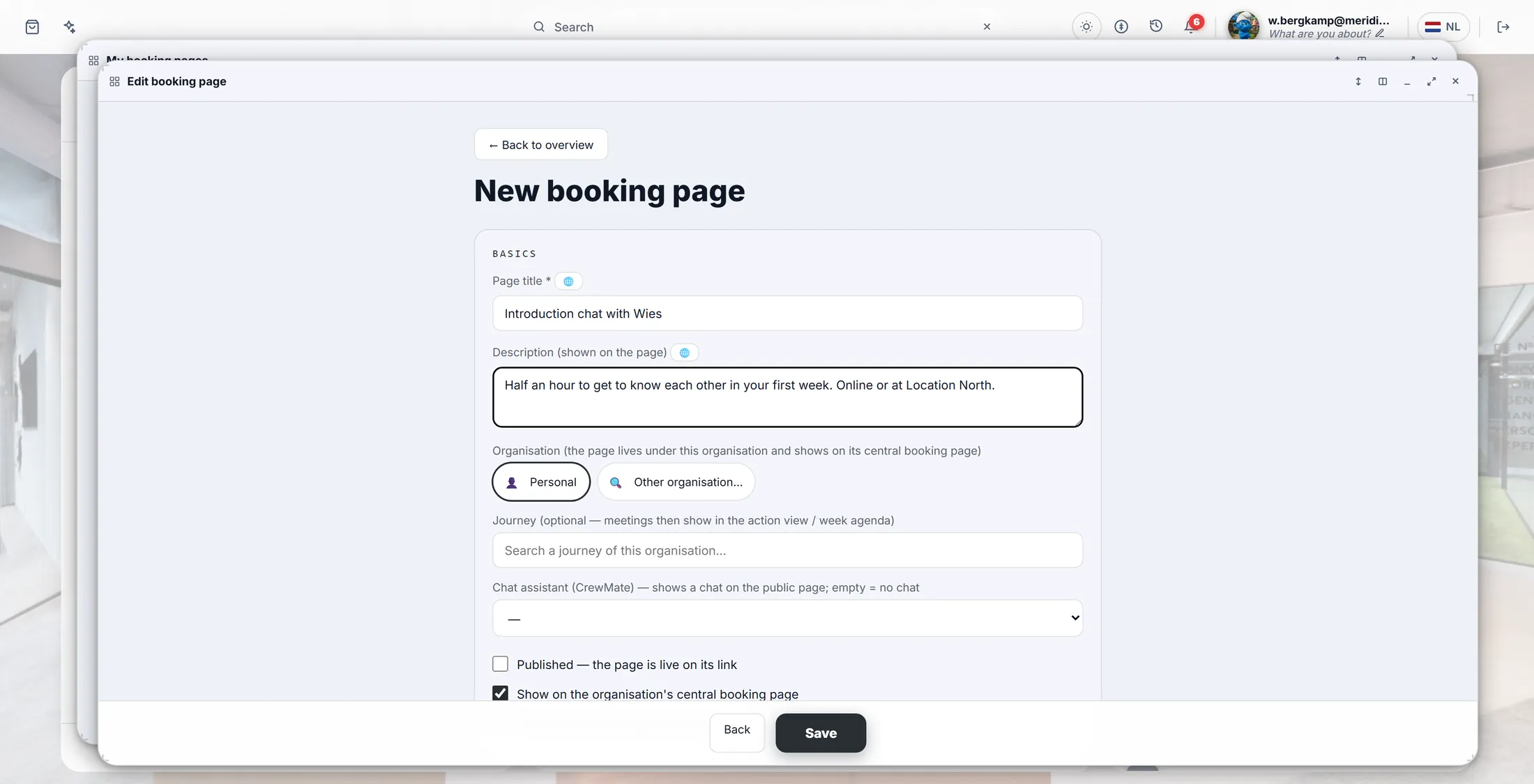
- Appuyez sur + Nouvelle page de réservation. Une deuxième fenêtre s'ouvre : Nouvelle page de réservation .
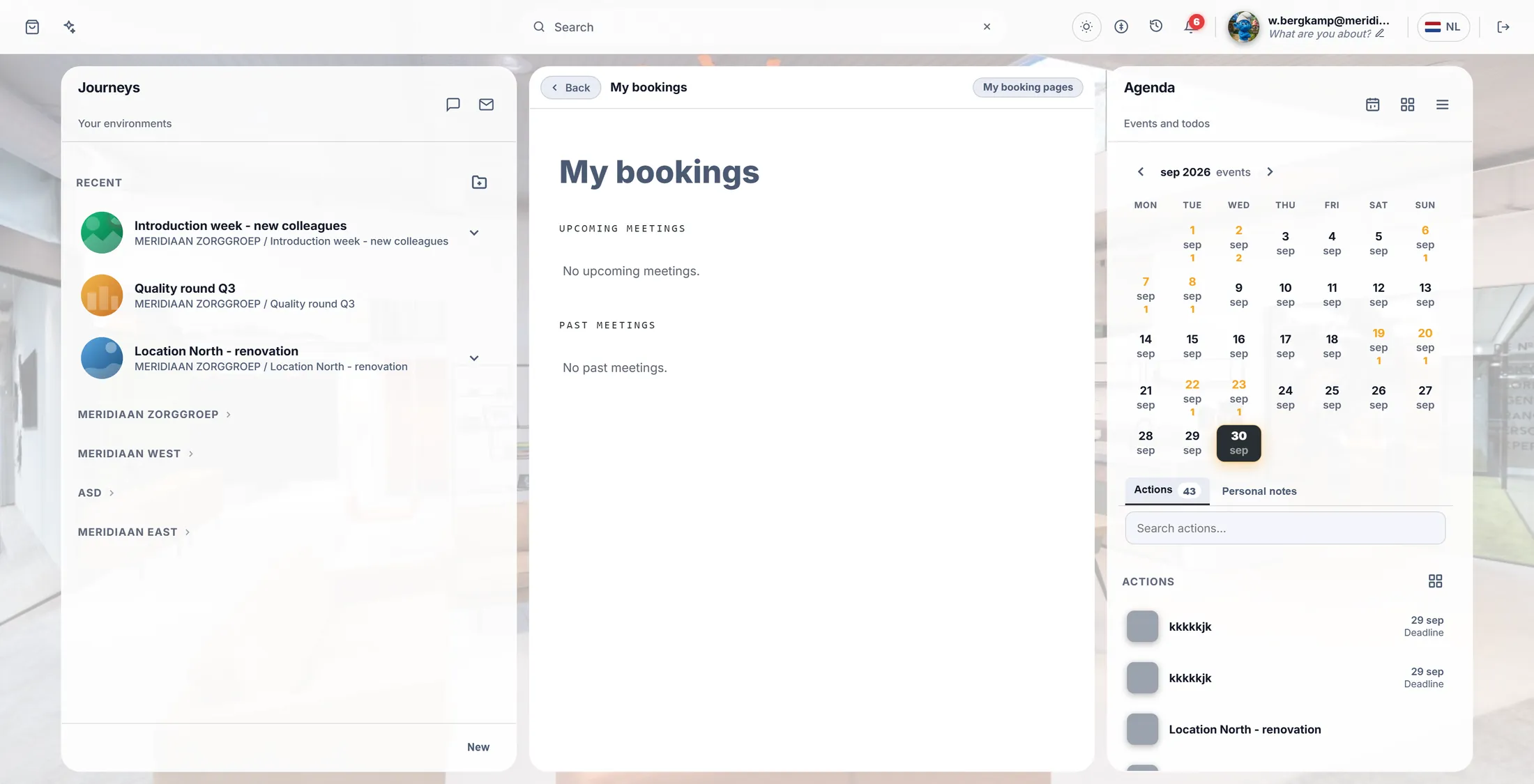
Appuyez sur Mes pages de réservation, en haut à droite. Donnez-lui un nom
Écrivez de quoi parle la réunion. C'est ce que les gens lisent en premier.
- Titre de la page : par exemple Entretien d'accueil avec Wies .
- Description : une ou deux lignes sur le but de la réunion.
- Organisation : Personnel convient. Choisissez votre organisation si la page doit figurer sur sa page centrale de réservation.
- Journey (pas obligatoire) : choisissez un journey, et les réunions apparaissent aussi dans l'agenda de ce journey.
- Cochez Publiée - la page est en ligne sur son lien . Sans la coche, vous seul pouvez voir la page.
Un titre et une ligne suffisent. Dites quand vous êtes libre
Cochez les jours. Réglez les heures. Les gens ne peuvent choisir qu'à l'intérieur.
- Descendez jusqu'à Disponibilités . Du lundi au vendredi, de 09:00 à 17:00 est déjà rempli.
- Décochez un jour dont vous ne voulez pas, ou changez les heures à côté.
- Pas des créneaux (min) : toutes les combien de minutes une réunion peut commencer. Délai min. (heures) : combien de temps avant, au plus tard. Réservable à l'avance (jours) : jusqu'à quand. Marge (min) : une pause entre deux réunions.
- Ou appuyez sur Proposer depuis mon agenda : CoVince remplit les heures à partir de votre propre agenda.
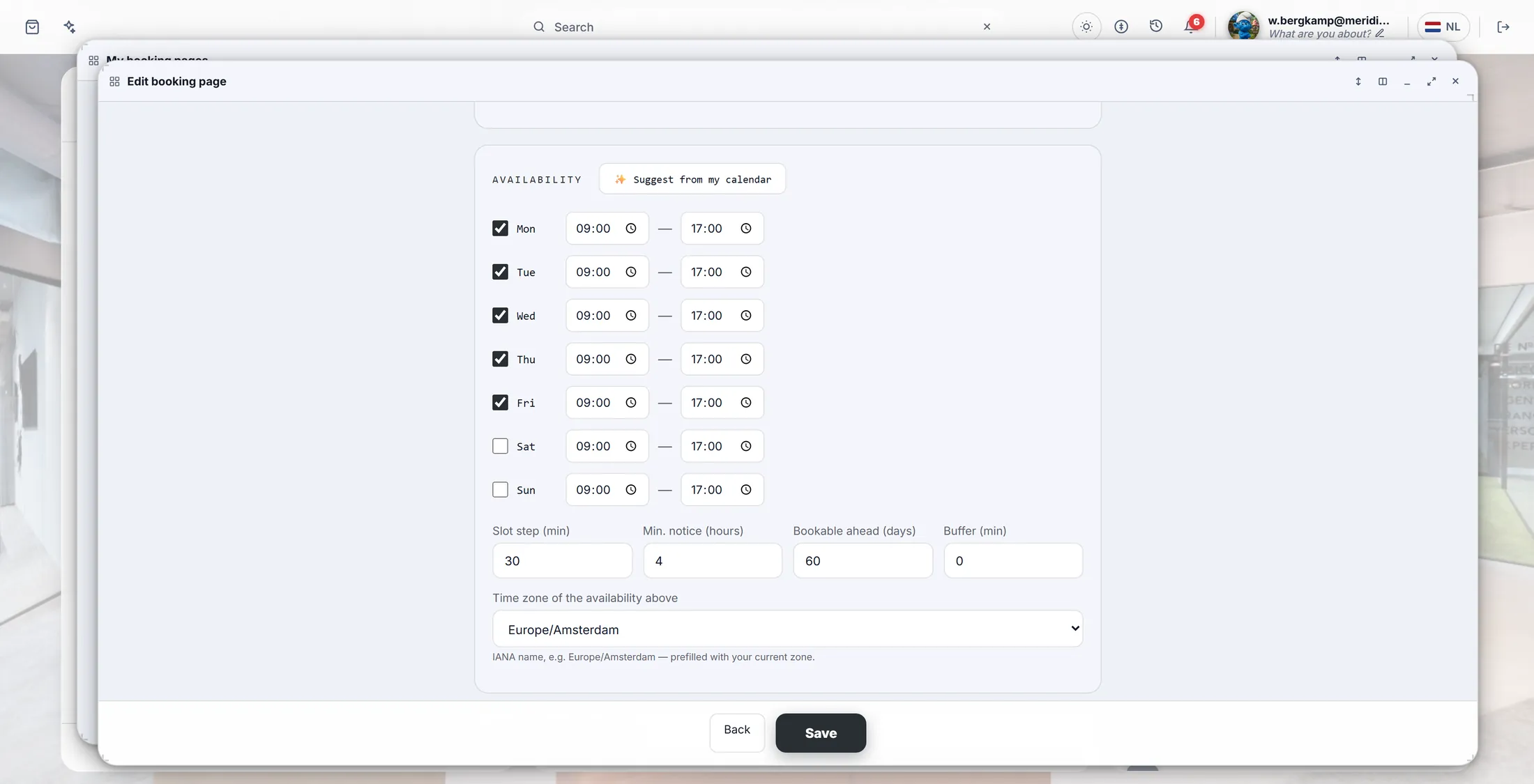
En semaine, de neuf à cinq. Changez ce que vous voulez. Ce qu'on peut réserver, puis Enregistrer
Donnez un nom et une durée à la réunion. Puis appuyez sur Enregistrer.
- Descendez jusqu'à Sujets (types de réunion) .
- Titre : par exemple Entretien d'accueil . Durée (min) : 30.
- Réunion vidéo en ligne possible est cochée : la réservation reçoit un appel vidéo. Cochez aussi Réunion sur place possible si l'on peut passer, et indiquez le lieu.
- D'autres types de réunion ? Appuyez sur + Ajouter un sujet.
- Appuyez sur Enregistrer en bas. Vous revenez dans Mes pages de réservation , et votre page est dans la liste.
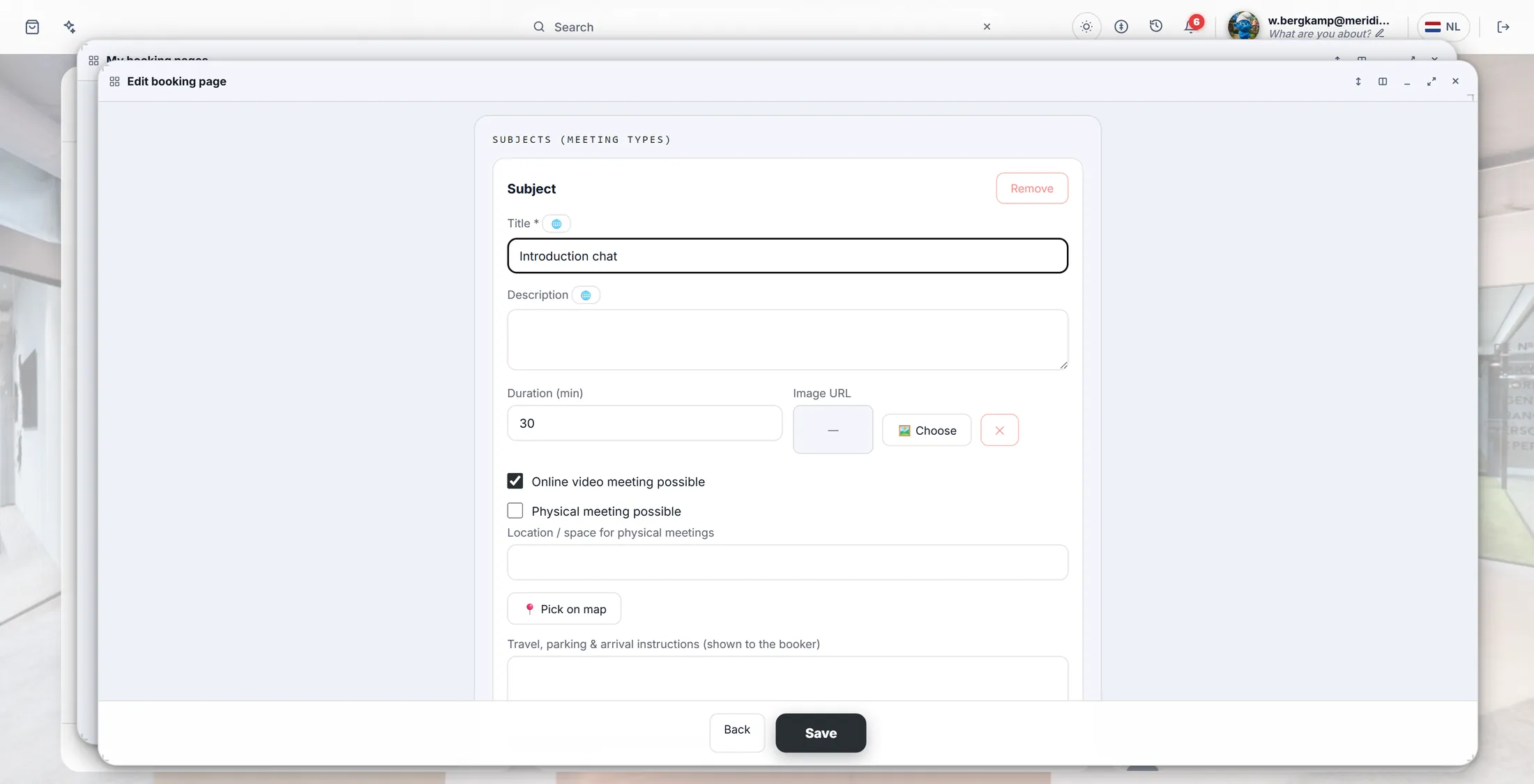
Un sujet : un entretien de 30 minutes, en ligne. Voyez qui a réservé
Chaque réservation apparaît dans Mes pages de réservation et dans votre agenda.
- Ouvrez à nouveau Gérer les réservations, puis Mes pages de réservation.
- Réunions à venir montre chaque réservation, avec Rejoindre pour l'appel vidéo et Détails.
- Quelqu'un a réservé - Timo Kraaijvanger , par exemple ? Vous recevez aussi un mail, et la réunion est dans votre agenda.
- Réservations par semaine les compte. Après une réunion, notez qui est venu sous Réunions récentes (marquer la présence) .
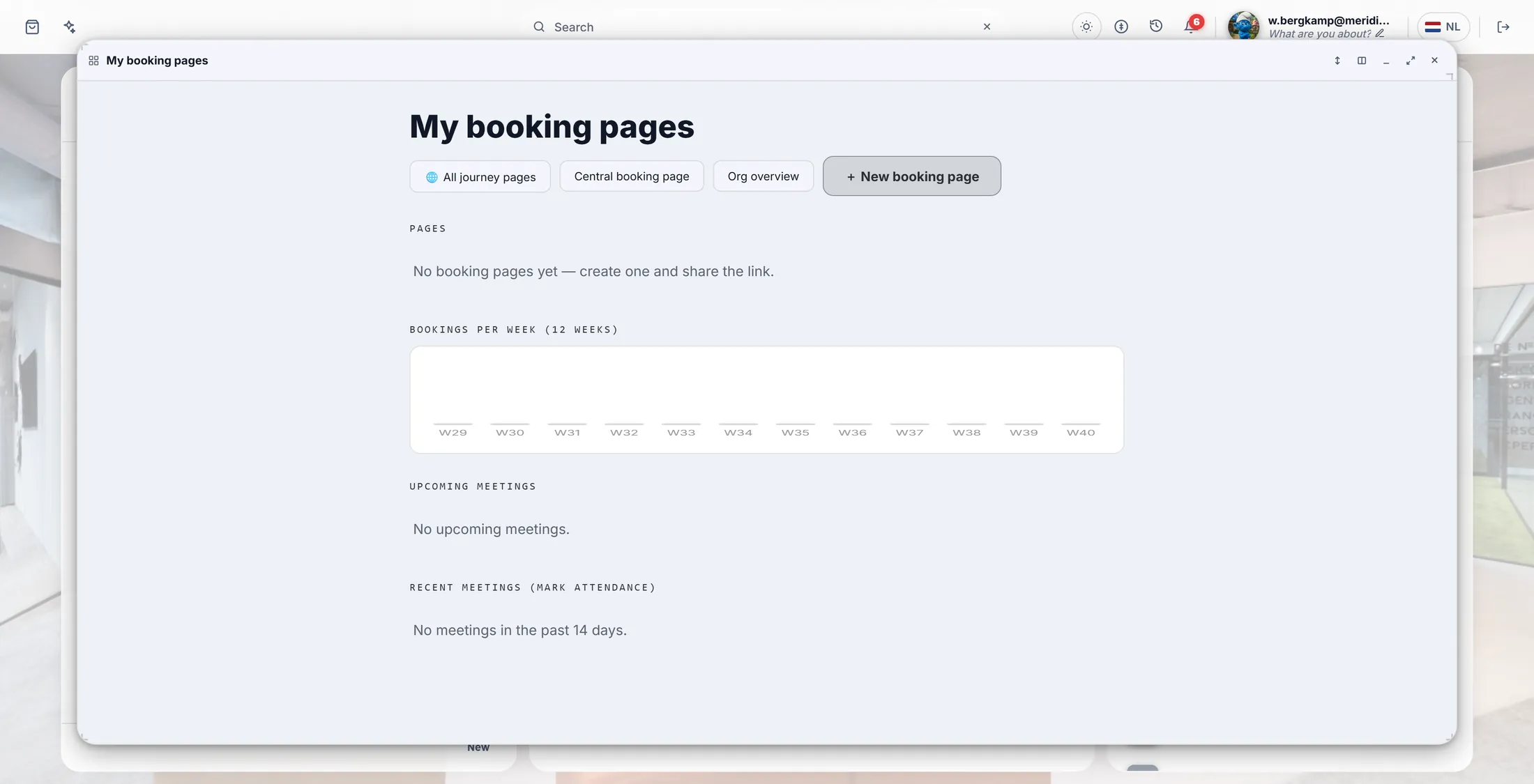
Vos réservations arrivent ici. Encore vide sur cette image.
Si quelque chose ne va pas
Le lien dit que je suis seul à la voir.
Cochez Publiée dans la page et appuyez sur Enregistrer.
Un jour n'affiche aucun créneau.
Ce jour n'est pas coché, ou votre agenda est occupé.
Peut-on nous réserver à deux ?
Oui. Liez un journey, puis ajoutez des co-hôtes.
Comment l'arrêter ?
Décochez Publiée et enregistrez. Ou supprimez la page.
Les mots, en langage simple
- page de réservation
- Une page web avec vos heures libres, où d'autres réservent une réunion avec vous.
- sujet
- Un type de réunion sur votre page, avec son propre nom et sa durée - par exemple un entretien d'accueil de 30 minutes.
- pas des créneaux
- Toutes les combien de minutes une réunion peut commencer : avec 30, les heures sont 10:00, 10:30, 11:00.
Et ensuite
- Toutes les explications Les autres choses que vous pouvez apprendre ici.