Connecter votre agenda
Reliez une fois votre Google Agenda ou Outlook (Microsoft 365 ou Outlook.com). Vos rendez-vous apparaissent dans l’agenda de la semaine, les réunions planifiées dans CoVince arrivent dans votre propre agenda, et le planificateur de réunion voit quand vous êtes occupé.
À faire une seule fois - votre agenda - 4 min. Il vous faut : votre identifiant Google ou Outlook
Rien n’est envoyé à personne. Vous choisissez ce que vos collègues peuvent voir : seulement « occupé », ou rien du tout.
Ce que vous saurez faire
- Voir tous vos rendez-vous Vos rendez-vous Google ou Outlook apparaissent dans CoVince.
- Choisir ce que les autres voient Seulement « occupé », tout, ou rien.
- Les réunions arrivent dans votre agenda Une réunion planifiée dans CoVince apparaît aussi dans votre propre agenda.
- Fini les doubles rendez-vous Les autres voient quand vous êtes occupé avant de planifier.
Préparez d’abord ceci
- Être connecté à CoVince Le lien vert ouvre CoVince.
- Connaître l’identifiant de votre agenda L’adresse et le mot de passe de votre Google ou Outlook.
Faisons-le ensemble, étape par étape
Cinq étapes. Cochez une étape quand vous l’avez faite.
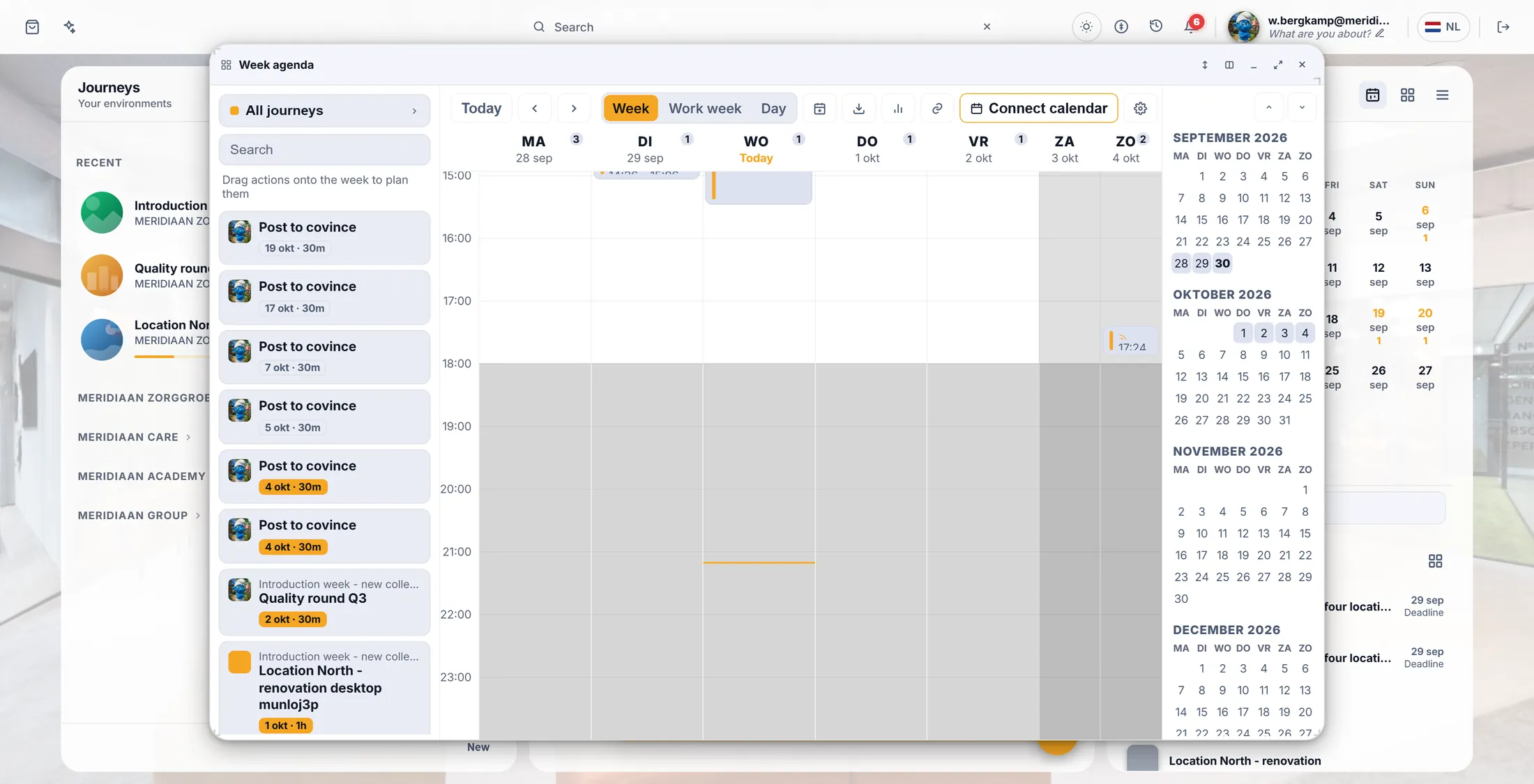
Ouvrir votre semaine
Votre semaine se cache derrière un petit bouton au-dessus de la colonne Agenda.
- Ouvrez CoVince. À droite se trouve la colonne Agenda.
- En haut de cette colonne, appuyez sur le petit bouton calendrier Agenda de la semaine.
- Une grande fenêtre s’ouvre avec votre semaine : sept jours, heure par heure.
Le bouton est en haut de la colonne de droite. Appuyez sur Connecter l’agenda
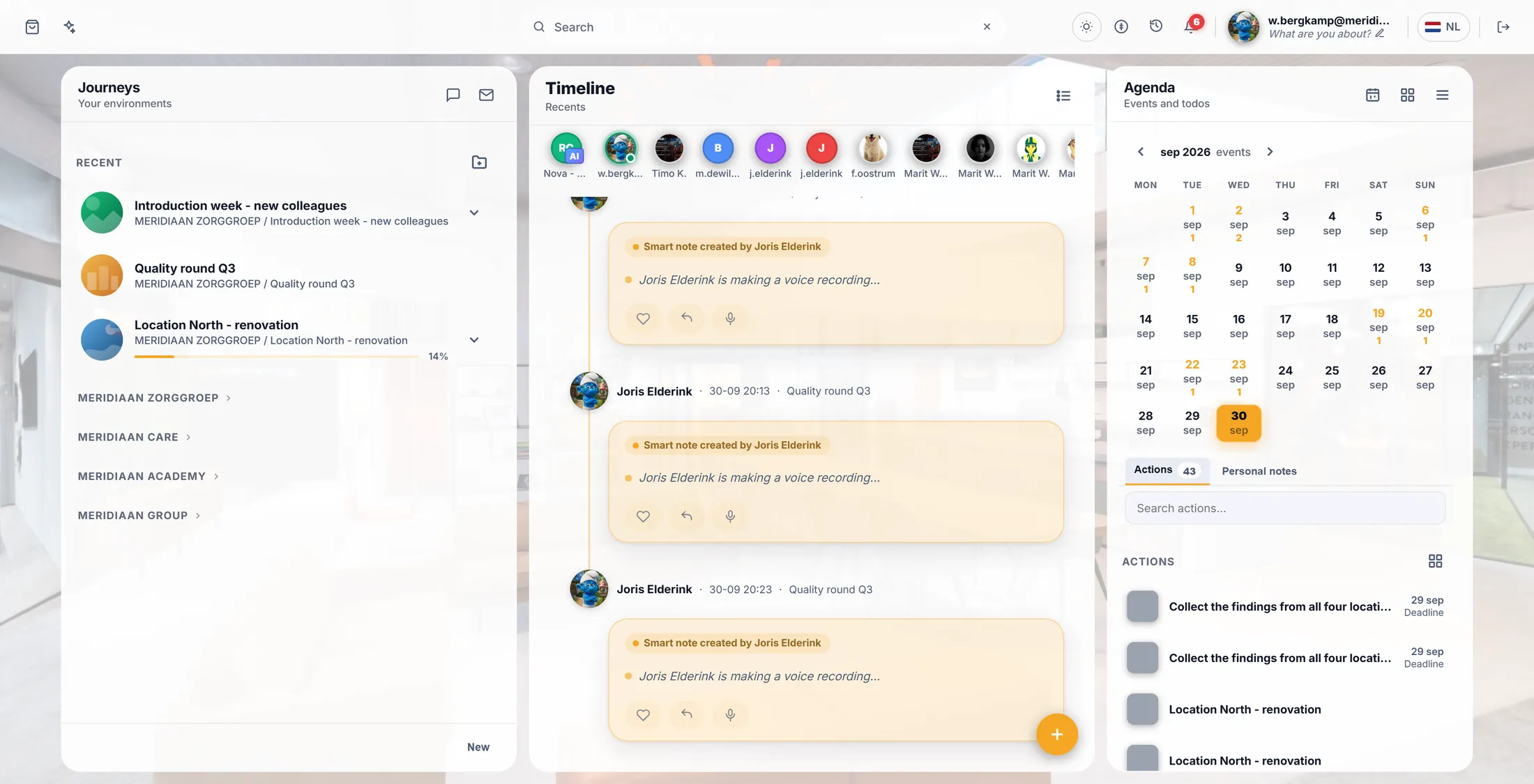
Le bouton vert dans la barre du haut lance tout.
- Dans la barre du haut de votre semaine, appuyez sur le bouton à bord orange Connecter l’agenda.
- Vous voyez maintenant la liste Sources d’agenda : une ligne pour Google Agenda et une pour Agenda Outlook .
- À côté de celui que vous utilisez, appuyez sur Connecter.
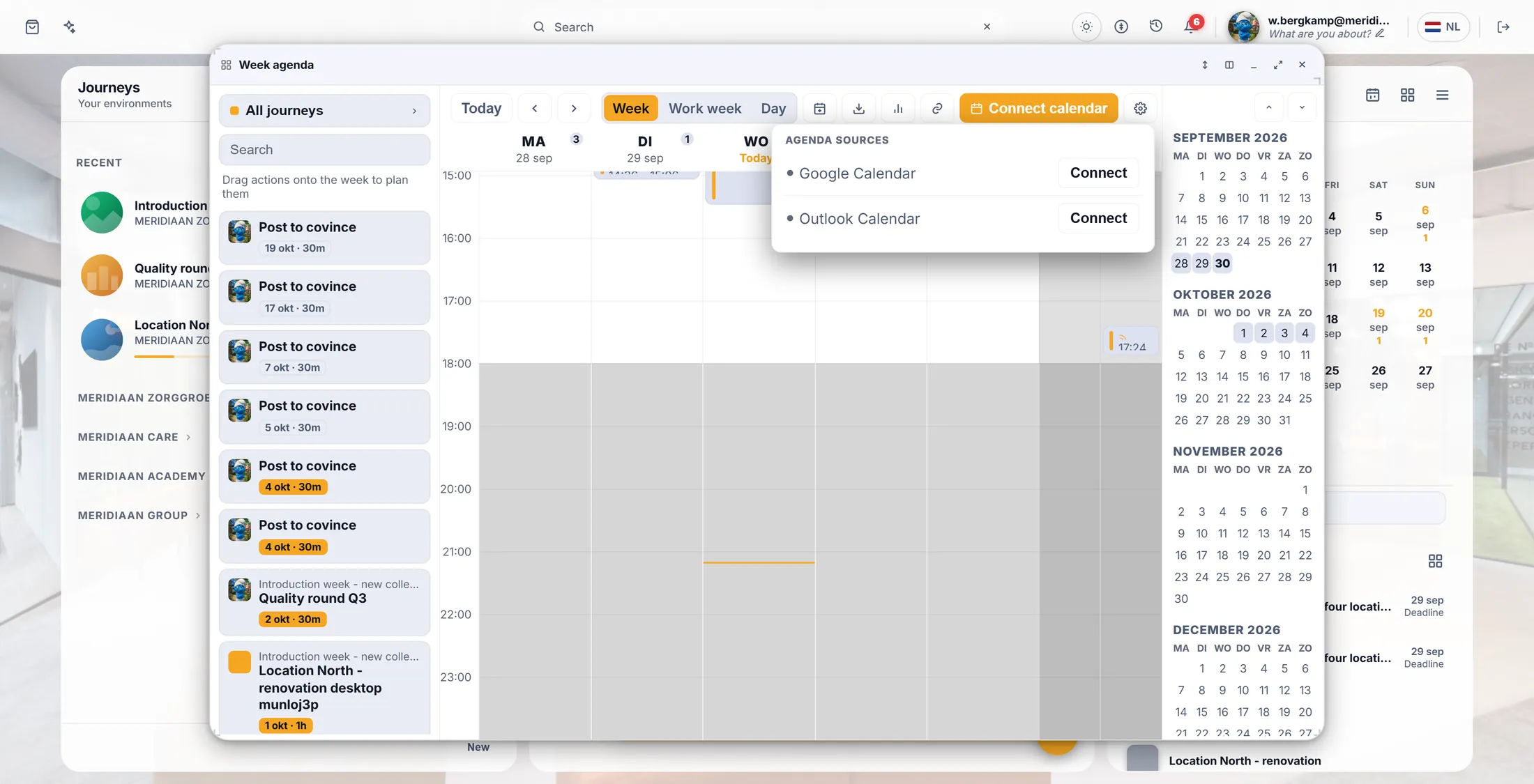
Deux choix : Google ou Outlook. Choisir ce que les autres voient
Avant de connecter, il demande ce que les collègues peuvent voir.
- La fenêtre demande : Que peuvent voir les membres du journey de cet agenda ? .
- Afficher les créneaux occupés (heures seulement) est déjà coché. Vos collègues voient que vous êtes occupé - pas ce que vous faites.
- Cochez Afficher tous les détails seulement si vos collègues peuvent lire les titres de vos rendez-vous.
- Appuyez sur Connecter.
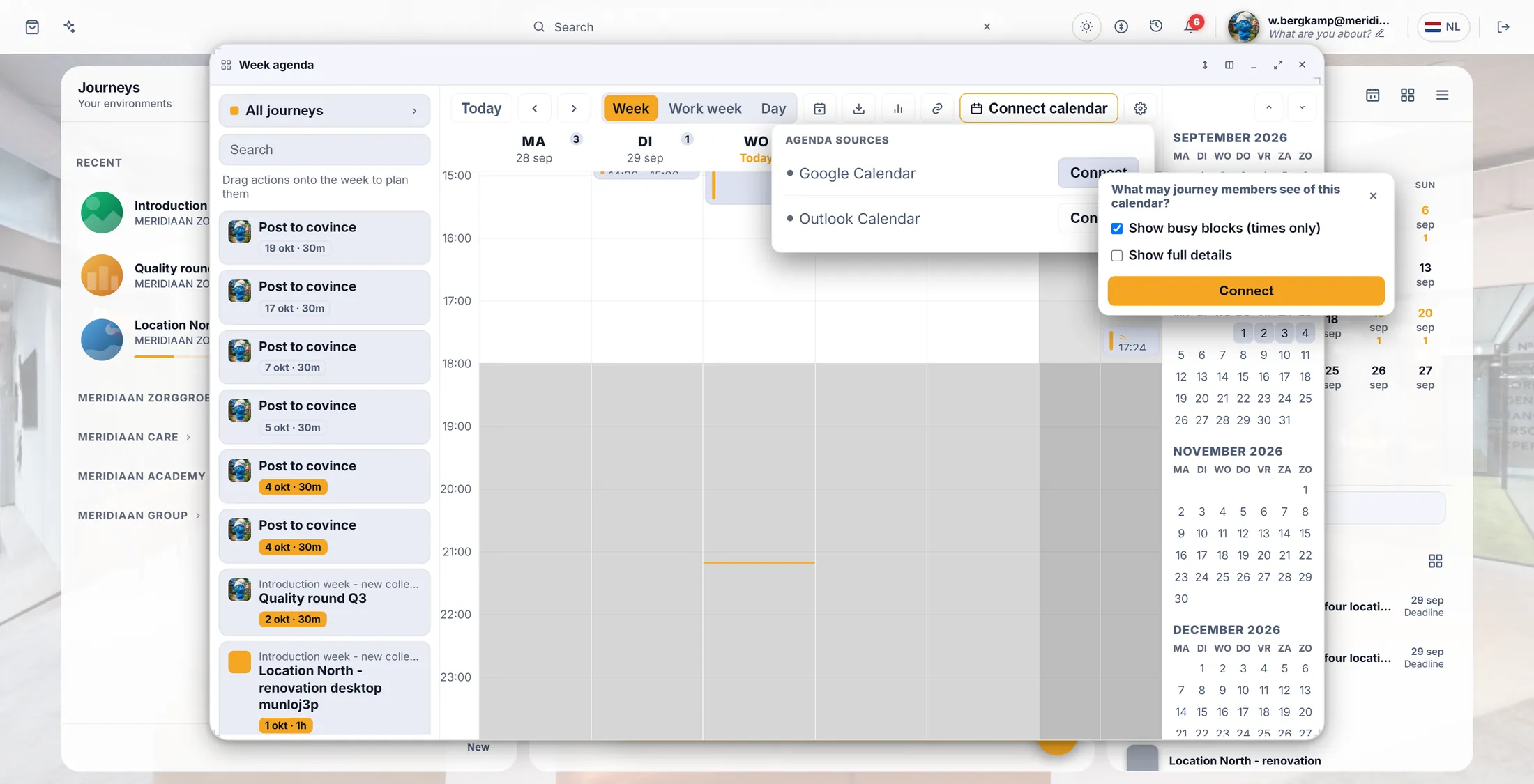
Le choix sûr est déjà coché. Se connecter chez Google ou Microsoft
Une fenêtre de Google ou de Microsoft vous demande de vous connecter et de dire oui.
- Une petite fenêtre s’ouvre. Elle vient de Google ou de Microsoft, pas de CoVince.
- Connectez-vous avec votre adresse et votre mot de passe habituels.
- Elle demande si CoVince peut utiliser votre agenda. Appuyez sur Autoriser (Google) ou Accepter (Microsoft).
- La fenêtre dit Connecté . Vous pouvez la fermer.
Voir vos rendez-vous
De retour dans CoVince, vos rendez-vous sont dans votre semaine.
- Revenez dans CoVince. Votre semaine se remplit avec vos propres rendez-vous.
- Dans Sources d’agenda , la ligne est maintenant verte, avec votre adresse e-mail.
- Vous avez plus d’un agenda (par exemple un agenda d’équipe) ? Appuyez sur Agendas et cochez ceux que vous voulez voir.
- Fermez la liste. C’est fait : désormais, une réunion planifiée dans CoVince arrive aussi dans votre propre agenda.
Si quelque chose ne va pas
Je ne vois pas Connecter l’agenda.
Alors un agenda est déjà connecté. Appuyez sur la roue dentée Sources d’agenda dans la barre du haut pour le voir.
Comment l’arrêter ?
Ouvrez Sources d’agenda. Réglez ce que les autres voient sur Aucun et décochez chaque agenda sous Agendas.
J’utilise Apple ou un autre agenda.
Pas encore. Seulement Google et Outlook.
Mes collègues peuvent-ils lire mes rendez-vous maintenant ?
Seulement si vous avez coché « tous les détails ». Sinon, ils voient « occupé » et une heure.
Les mots, en langage simple
- agenda de la semaine
- Votre semaine dans CoVince, sept jours heure par heure, ouverte depuis la colonne Agenda.
- créneau occupé
- Un bloc gris qui dit que vous êtes occupé à ce moment-là, sans dire ce que vous faites.
- agenda principal
- L’agenda principal de votre compte Google ou Microsoft. Les nouvelles réunions CoVince y sont écrites.
Et maintenant ?
- Toutes les explications Les autres choses que vous pouvez apprendre ici.