Conectar tu calendario
Enlaza una vez tu Google Calendar u Outlook (Microsoft 365 u Outlook.com). Tus citas aparecen en la agenda semanal, las reuniones planificadas en CoVince llegan a tu propio calendario, y el planificador de reuniones sabe cuándo estás ocupado.
Se prepara una vez - tu calendario - 4 min. Necesitas: tu usuario de Google u Outlook
No se envía nada a nadie. Tú eliges lo que ven tus compañeros: solo "ocupado", o nada.
Lo que vas a saber hacer
- Ver todas tus citas Tus citas de Google u Outlook salen en CoVince.
- Elegir lo que ven los demás Solo "ocupado", todo, o nada.
- Las reuniones llegan a tu calendario Una reunión planificada en CoVince también sale en tu propio calendario.
- Se acabaron las citas dobles Los demás ven cuándo estás ocupado antes de planificar.
Ten esto listo antes
- Haber entrado en CoVince El enlace verde abre CoVince.
- Saber tu usuario del calendario La dirección y la contraseña de tu Google u Outlook.
Hazlo con nosotros, paso a paso
Cinco pasos. Marca cada paso cuando lo hayas hecho.
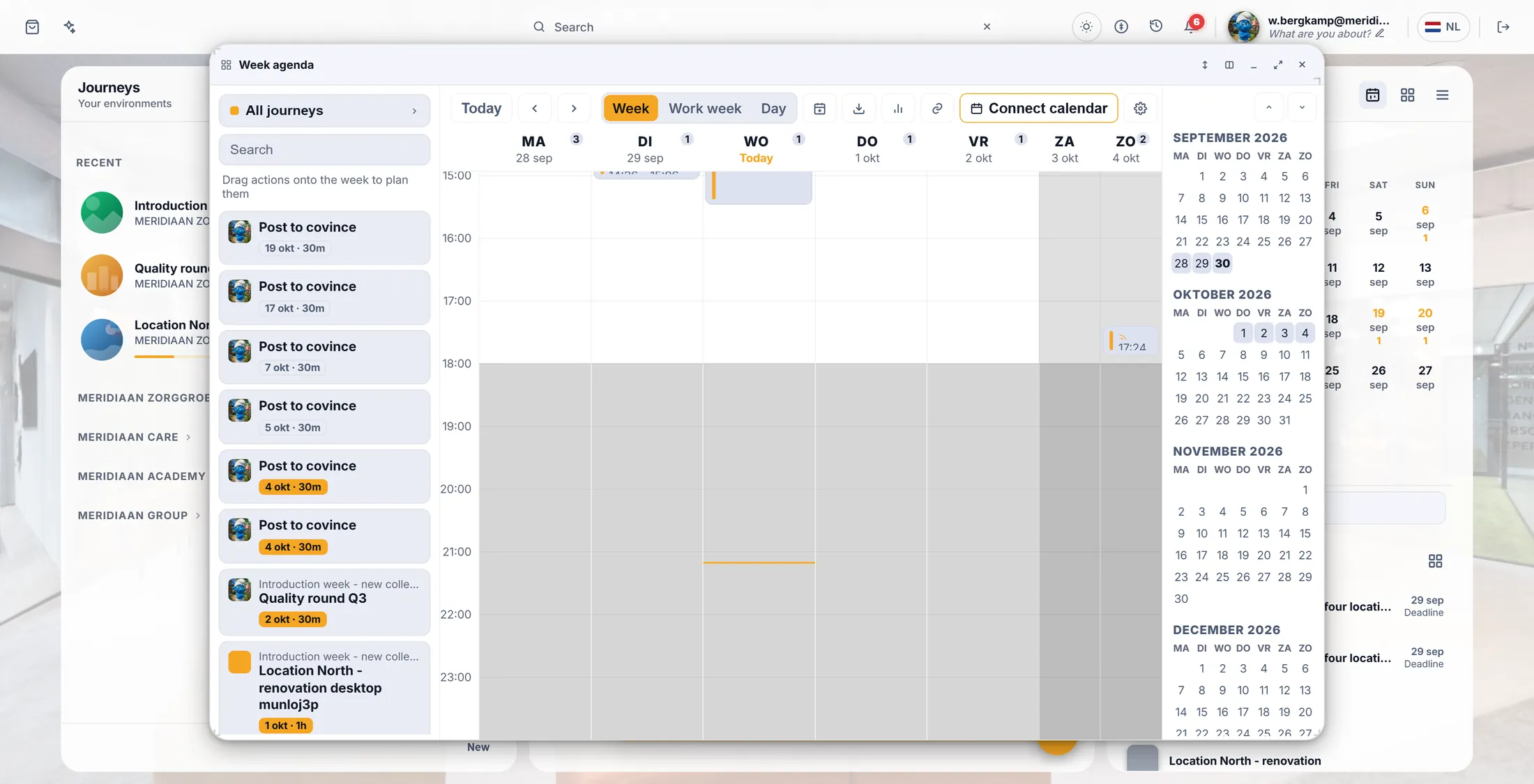
Abre tu semana
Tu semana está detrás de un botón pequeño encima de la columna Agenda.
- Abre CoVince. A la derecha está la columna Agenda.
- Arriba en esa columna, pulsa el pequeño botón de calendario Agenda semanal.
- Se abre una ventana grande con tu semana: siete días, hora a hora.
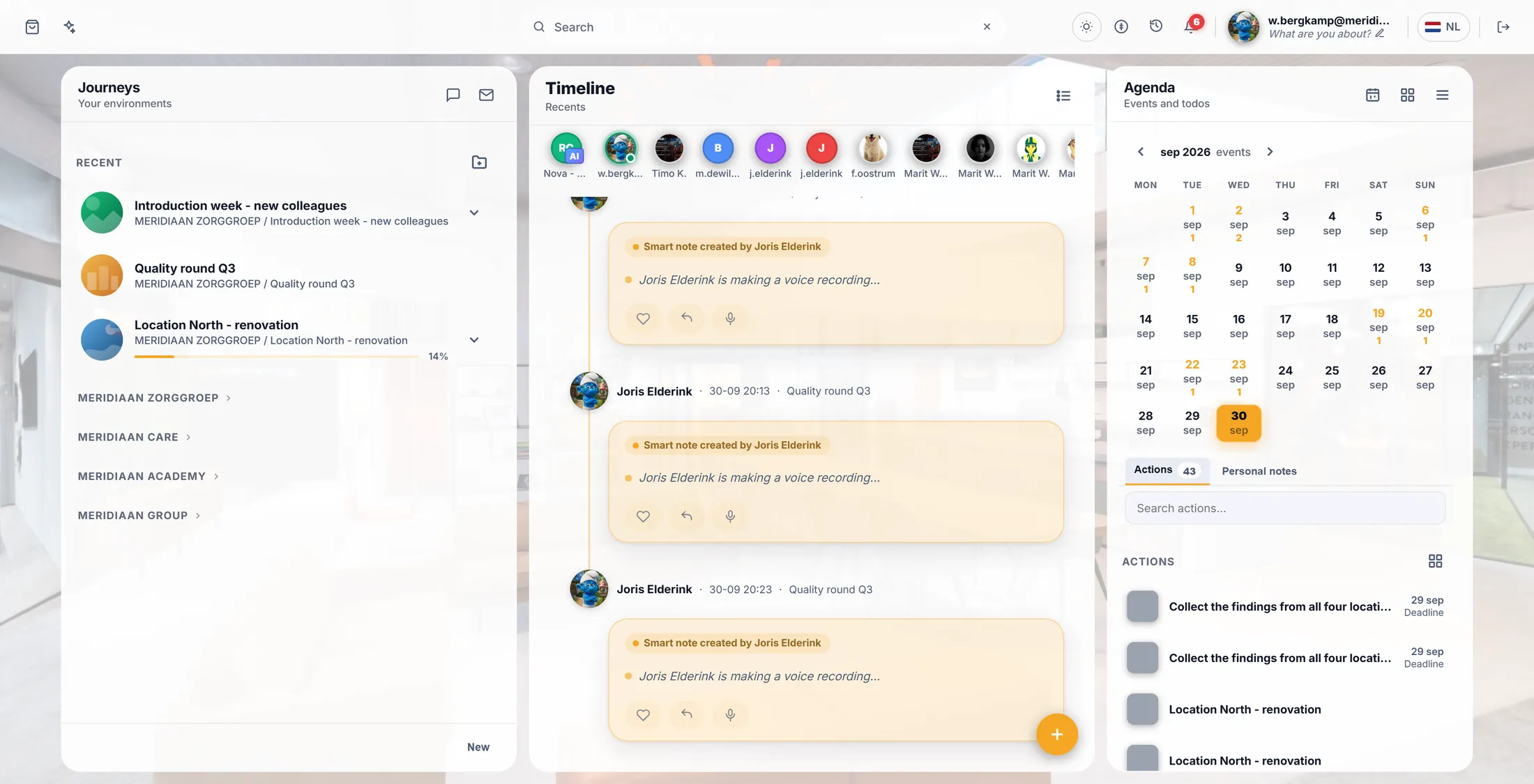
El botón está arriba en la columna de la derecha. Pulsa Conectar calendario
El botón verde de la barra de arriba lo empieza.
- En la barra de arriba de tu semana, pulsa el botón con borde naranja Conectar calendario.
- Ahora ves la lista Fuentes de agenda : una línea para Google Calendar y otra para Outlook Calendar .
- Junto al que usas, pulsa Conectar.
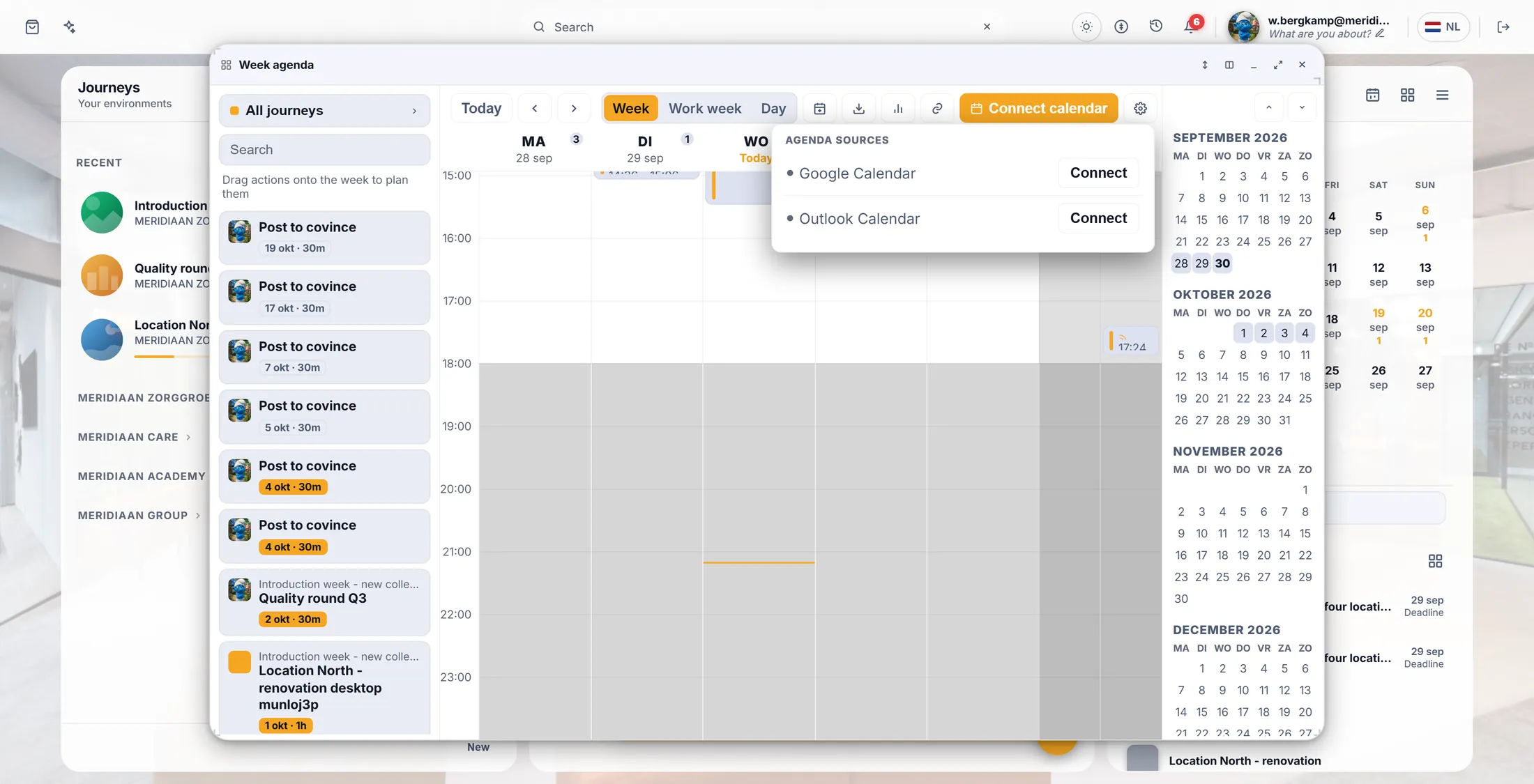
Dos opciones: Google u Outlook. Elige lo que ven los demás
Antes de conectar, pregunta qué pueden ver tus compañeros.
- La ventana pregunta: ¿Qué pueden ver de este calendario los miembros del journey? .
- Mostrar bloques ocupados (solo horas) ya está marcado. Tus compañeros ven que estás ocupado, no lo que haces.
- Marca Mostrar todos los detalles solo si tus compañeros pueden leer los títulos de tus citas.
- Pulsa Conectar.
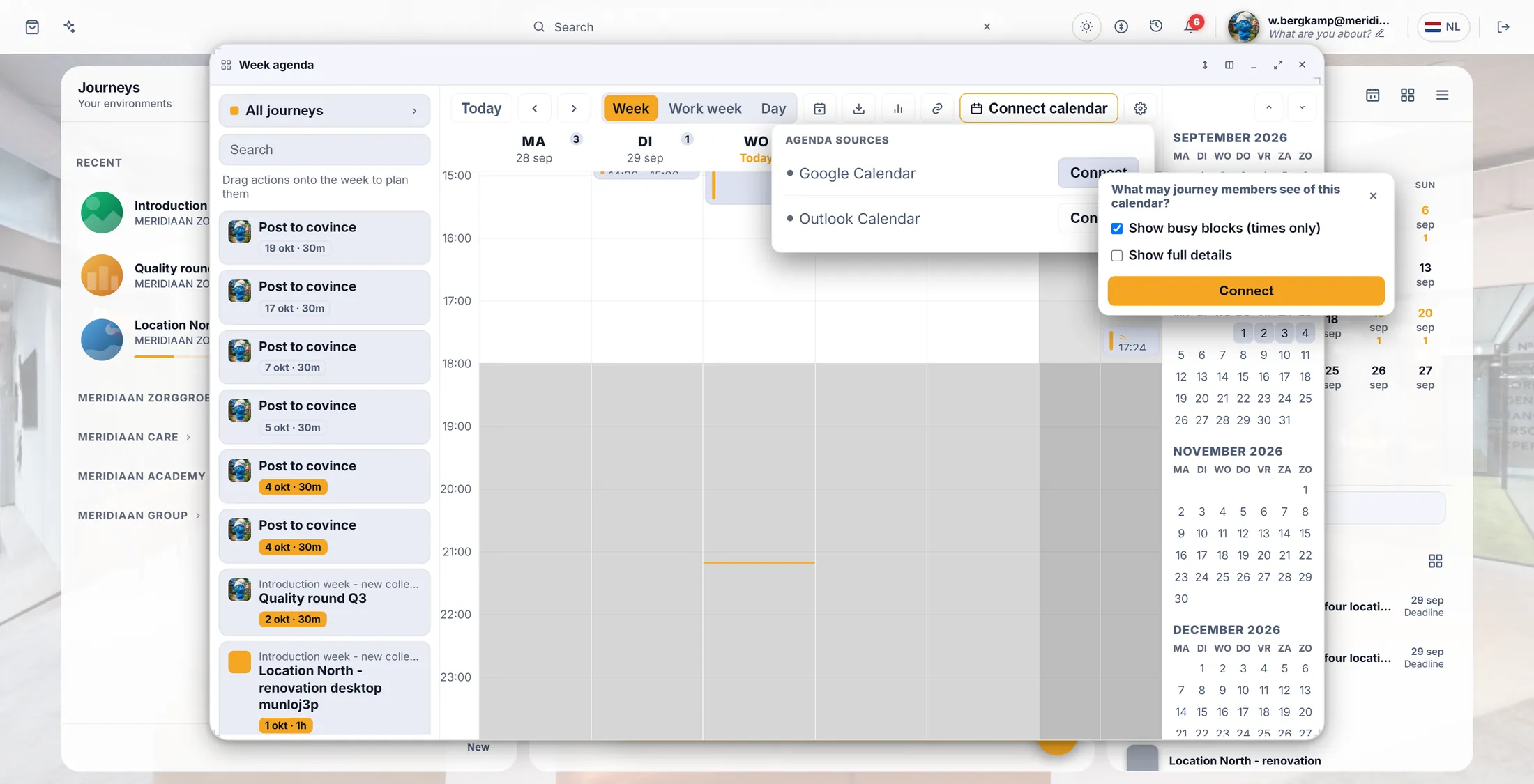
La opción segura ya está marcada. Entra en Google o Microsoft
Una ventana de Google o Microsoft te pide entrar y decir que sí.
- Se abre una ventana pequeña. Es de Google o de Microsoft, no de CoVince.
- Entra con tu dirección y tu contraseña de siempre.
- Te pregunta si CoVince puede usar tu calendario. Pulsa Permitir (Google) o Aceptar (Microsoft).
- La ventana dice Conectado . Ya la puedes cerrar.
Mira tus citas
De vuelta en CoVince, tus citas están en tu semana.
- Vuelve a CoVince. Tu semana se llena con tus propias citas.
- En Fuentes de agenda la fila ahora está en verde, con tu dirección de correo.
- ¿Tienes más de un calendario (por ejemplo uno del equipo)? Pulsa Calendarios y marca los que quieras ver.
- Cierra la lista. Listo: a partir de ahora una reunión planificada en CoVince también llega a tu propio calendario.
Si algo no va bien
No veo Conectar calendario.
Entonces ya hay un calendario conectado. Pulsa la rueda Fuentes de agenda en la barra de arriba para verlo.
¿Cómo lo paro?
Abre Fuentes de agenda. Pon lo que ven los demás en Ninguno y desmarca todos los calendarios en Calendarios.
Uso Apple u otro calendario.
Todavía no. Solo Google y Outlook.
¿Ahora mis compañeros pueden leer mis citas?
Solo si marcaste "todos los detalles". Si no, ven "ocupado" y una hora.
Las palabras, explicadas fácil
- agenda semanal
- Tu semana en CoVince, siete días hora a hora, que se abre desde la columna Agenda.
- bloque ocupado
- Un bloque gris que dice que estás ocupado a esa hora, sin decir qué haces.
- calendario principal
- El calendario principal de tu cuenta de Google o Microsoft. Las reuniones nuevas de CoVince se escriben ahí.
Por dónde seguir
- Todas las explicaciones Las otras cosas que puedes aprender aquí.