So nutzt du einen CrewMate
Ein CrewMate ist dein eigener persönlicher Assistent in CoVince, mit eigenem Gedächtnis und eigenen Dokumenten, erreichbar von jedem Bildschirm. Du richtest ihn einmal ein und fragst ihn dann in ganz normalen Worten. Jedes Bild hier ist der echte Bildschirm, und jeder Schritt hat einen Link, der ihn öffnet.
CrewMates - dein Helfer bei der Arbeit - 6 min. Du brauchst: deine CoVince-Anmeldung
Hier kann nichts schiefgehen. Nichts wird verschickt, nichts wird gekauft, nichts wird geändert.
Das kannst du danach
- Deinen Helfer einrichten Ein Name, ein Gesicht und wie er sprechen soll. Vier kurze Bildschirme.
- Ihn alles fragen Schreib deine Frage so, wie du sie sagen würdest.
- Ihn deine Papiere lesen lassen Füge Dateien hinzu, und er antwortet daraus.
- Ein Gespräch wieder aufnehmen Alles, was du gefragt hast, bleibt in der Liste.
Das legst du vorher bereit
- Sei angemeldet Der grüne Link öffnet CoVince und fragt nach deiner Anmeldung, wenn nötig.
- Eine Datei, wenn du eine hast Nicht nötig. Du kannst Dateien später hinzufügen, oder nie.
Gemeinsam, Schritt für Schritt
Sechs Schritte. Jedes Bild ist der echte Bildschirm. Hake einen Schritt ab, wenn du ihn gemacht hast.
Deinen Helfer öffnen
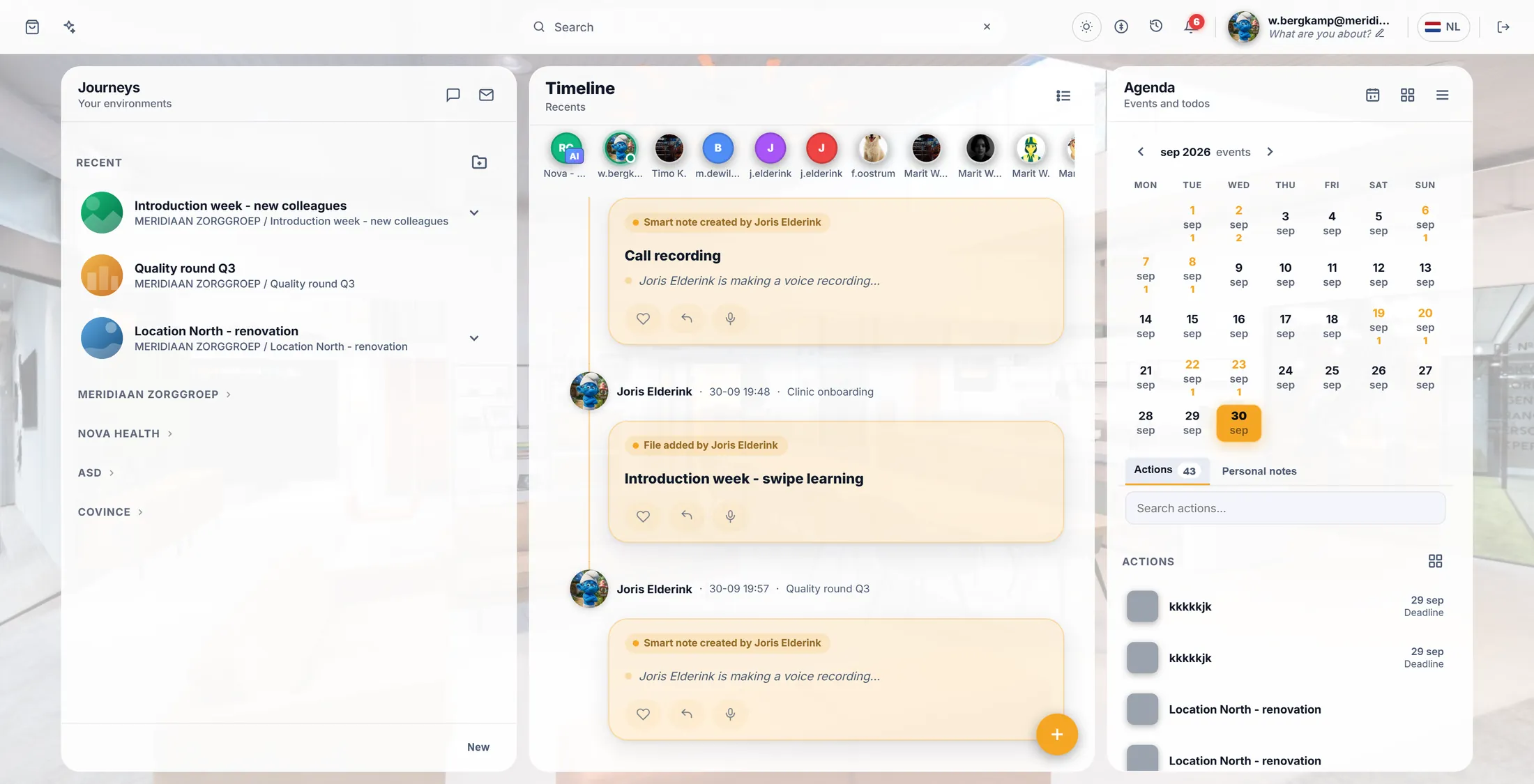
Dein Helfer ist das erste Gesicht oben in der mittleren Spalte.
- Öffne CoVince. Du landest auf diesem Bildschirm.
- Schau auf die mittlere Spalte, Zeitleiste. Die Reihe der Gesichter oben sind alle, mit denen du arbeitest.
- Das erste ist deins - mit einem kleinen blauen KI -Abzeichen.
- Klick darauf. Rechts öffnet sich ein Fenster.
- Oder spar dir das alles: Der Link unter diesem Schritt öffnet es in einem Zug.
Der echte Bildschirm. Dein Helfer ist das erste Gesicht in der Reihe. Gib ihm einen Namen
Beim ersten Mal fragt er vier kurze Dinge. Das ist das erste.
- Im Fenster steht Lass uns deinen CrewMate einrichten .
- Darunter: Dein CrewMate ist dein eigener persönlicher Assistent - mit eigenem Gedächtnis und eigenen Dokumenten, überall verfügbar. Wie soll er zuerst heißen?
- Schreib einen Namen. Ein richtiger Name passt am besten: Nova , Scout , Pieter .
- Drück Weiter. Die vier Punkte unten links zeigen, wo du bist.
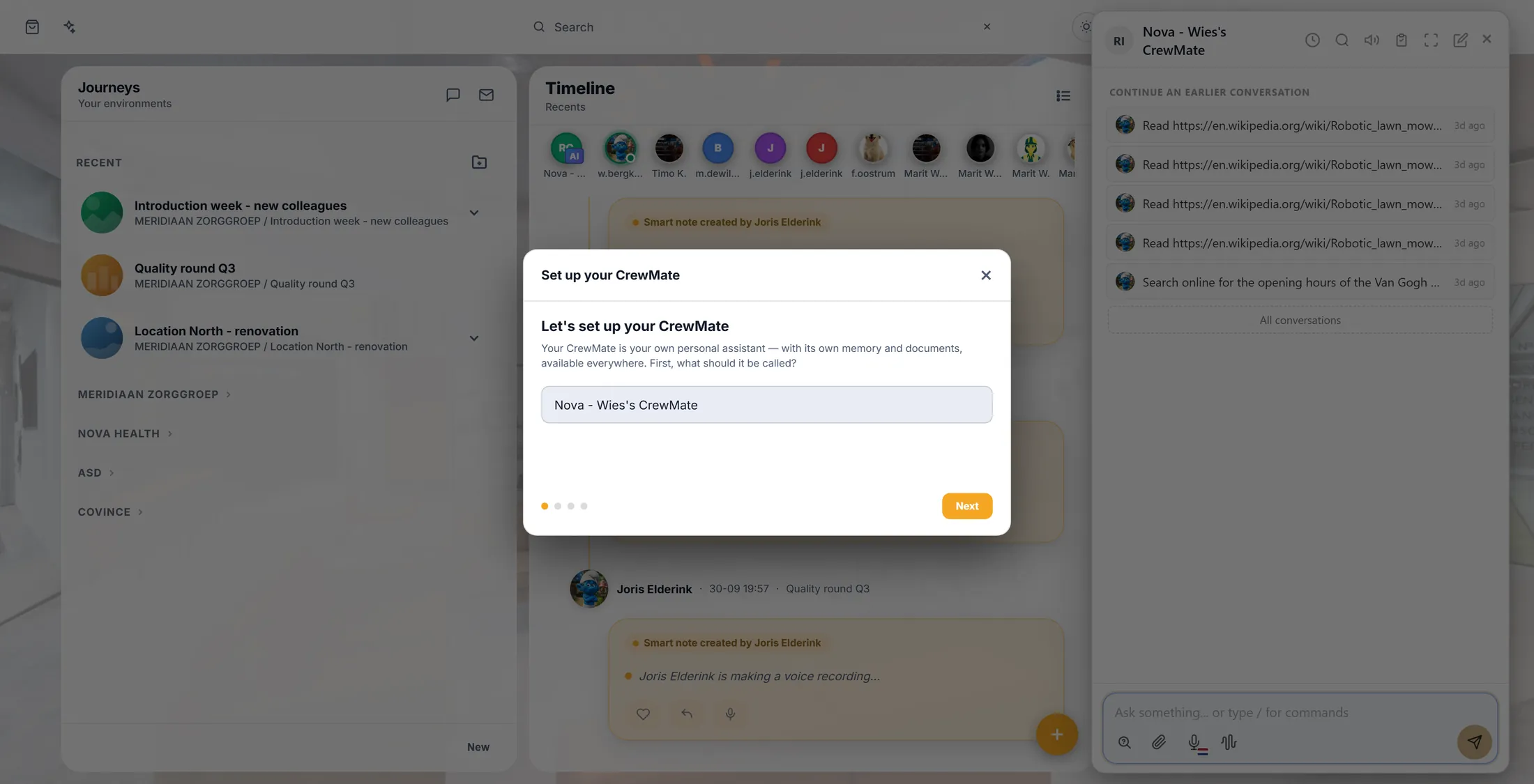
Bildschirm 1 von 4: der Name. Ein Gesicht, und wie er spricht
Zwei Bildschirme, die du überspringen darfst: ein Bild, und wie er mit dir spricht.
- Auf Bildschirm 2 steht Gib ihm ein Gesicht : Füge ein Bild hinzu, damit sich dein CrewMate persönlicher anfühlt. Das ist freiwillig - du kannst es überspringen und später eins hinzufügen.
- Drück den runden Knopf Bild hochladen, oder drück einfach Weiter.
- Auf Bildschirm 3 steht Wie soll er sprechen?
- Wähl einen fertigen Tonfall: Freundlich & herzlich, Kurz & direkt, Förmlich & professionell, Coachend, Fachkundig & ausführlich.
- Im Feld darunter kannst du es in deinen eigenen Worten sagen - Beschreibe, wie dein CrewMate kommunizieren soll ...
- Drück Weiter.
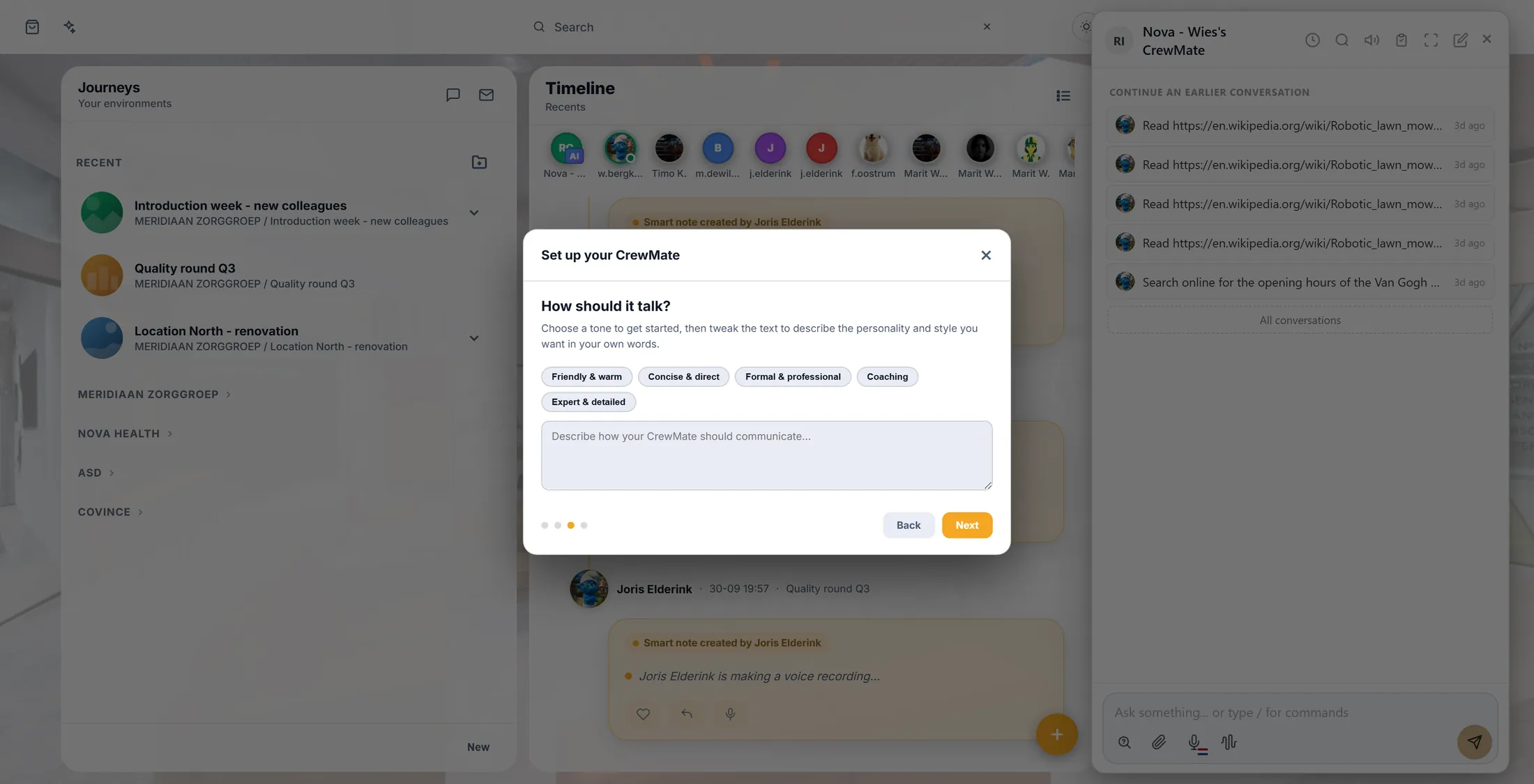
Bildschirm 3: wie er spricht. Ein Klick reicht. Papiere, die er lesen darf (freiwillig)
Der letzte Bildschirm fragt nach Dateien. Du darfst ihn überspringen und Fertig drücken.
- Auf dem Bildschirm steht Wissen hinzufügen (freiwillig) .
- Darunter: Lade Dokumente hoch, die dein CrewMate lesen kann, um deine Fragen zu beantworten - Handbücher, Notizen, Richtlinien, alles Mögliche. Du kannst jederzeit mehr hinzufügen.
- Drück + Dokumente hinzufügen und wähl deine Dateien, so wie du eine Datei an eine E-Mail hängst.
- Oder füg gar nichts hinzu - es geht auch ohne.
- Drück Fertig. Die Einrichtung schließt sich, und dein Helfer ist bereit.
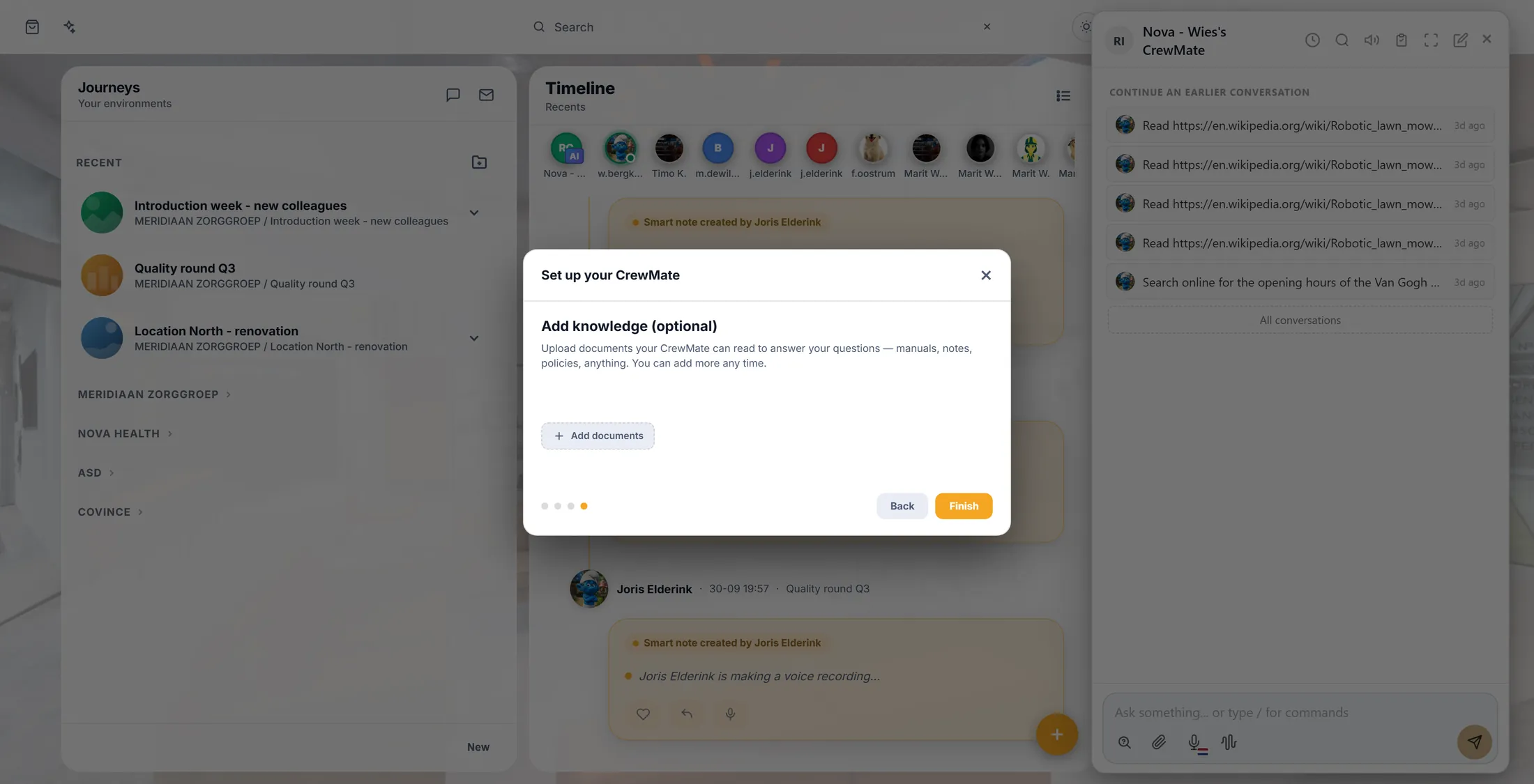
Bildschirm 4: Dateien. Dann Fertig. Frag ihn etwas
Das Feld unten im Fenster. Schreib so, wie du sprichst.
- Klick in das Feld unten: Frag etwas ... oder tippe / für Befehle .
- Schreib, was du willst. Keine Idee? Kopier das hier: „Erklär mir diese Datei in zehn Zeilen.“
- Eine Aufgabe aus einem echten Arbeitstag: „Lies die drei Dateien und schreib eine Seite für meine Chefin.“
- Sag, was du zurückhaben willst - eine Zusammenfassung, einen Brief, eine Liste. Dieses eine Wort lenkt alles.
- Drück den runden Senden-Knopf rechts, oder Enter.
- Die Büroklammer hängt eine Datei an genau diese eine Frage; mit dem Mikrofon kannst du es sagen statt schreiben.
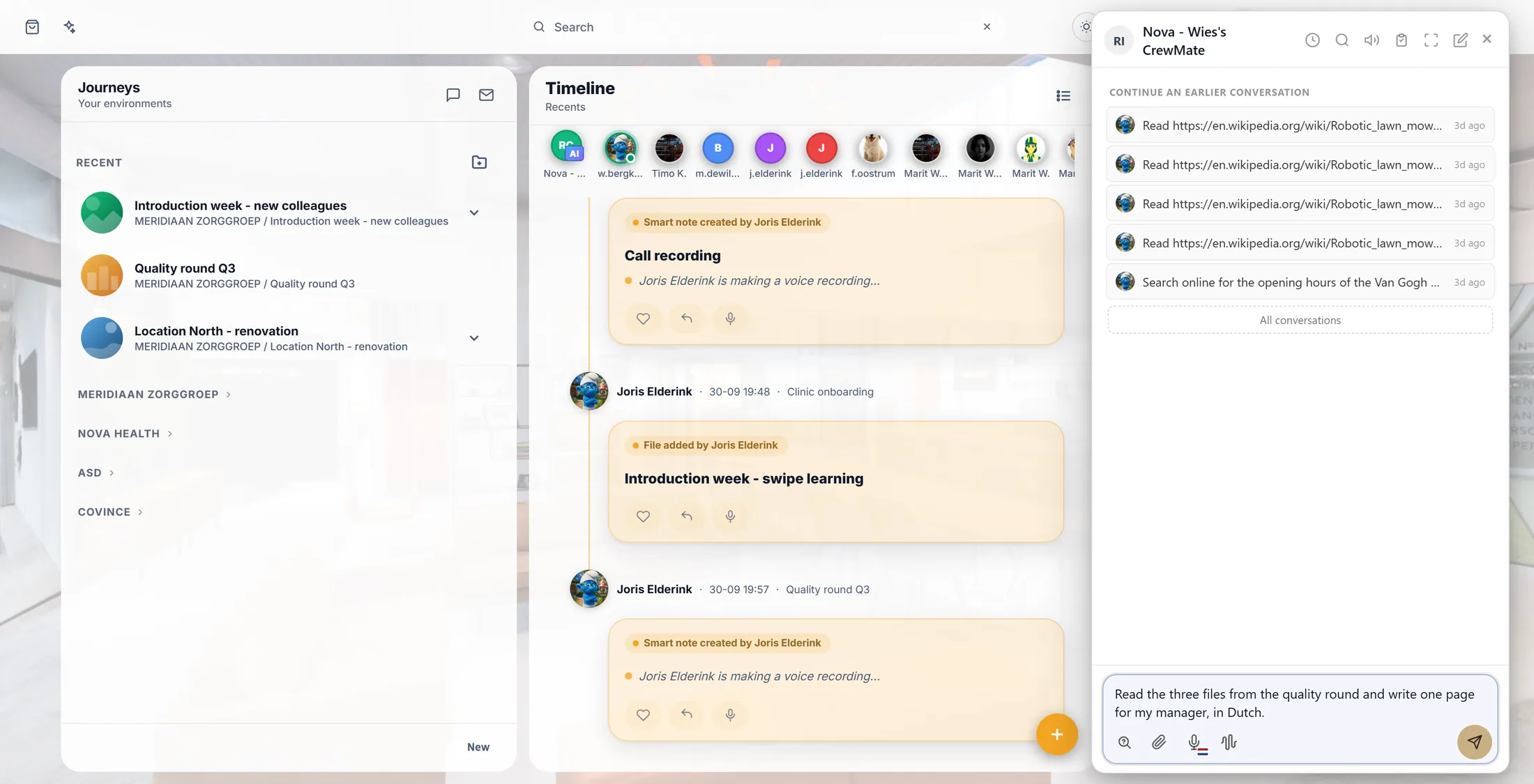
Das echte Fenster, mit einer eingetippten Aufgabe. Für dieses Bild wurde nichts verschickt. Antwort lesen, weiterfragen
Die Antwort erscheint im Fenster. Jedes Gespräch wird aufbewahrt.
- Deine Frage steht rechts, die Antwort darunter links.
- Nicht richtig? Antworte in einem Satz: „Kürzer, und auf Niederländisch.“ Er behält das Gespräch und macht diesen Teil neu.
- Nichts geht verloren: Oben im Fenster steht EIN FRÜHERES GESPRÄCH FORTSETZEN , mit den letzten darunter.
- Drück Alle Gespräche für die ganze Liste.
- Die Symbole oben: Die Uhr ist der Verlauf, die Lupe durchsucht ihn, der Lautsprecher liest die Antwort vor, der Stift beginnt ein neues Gespräch.
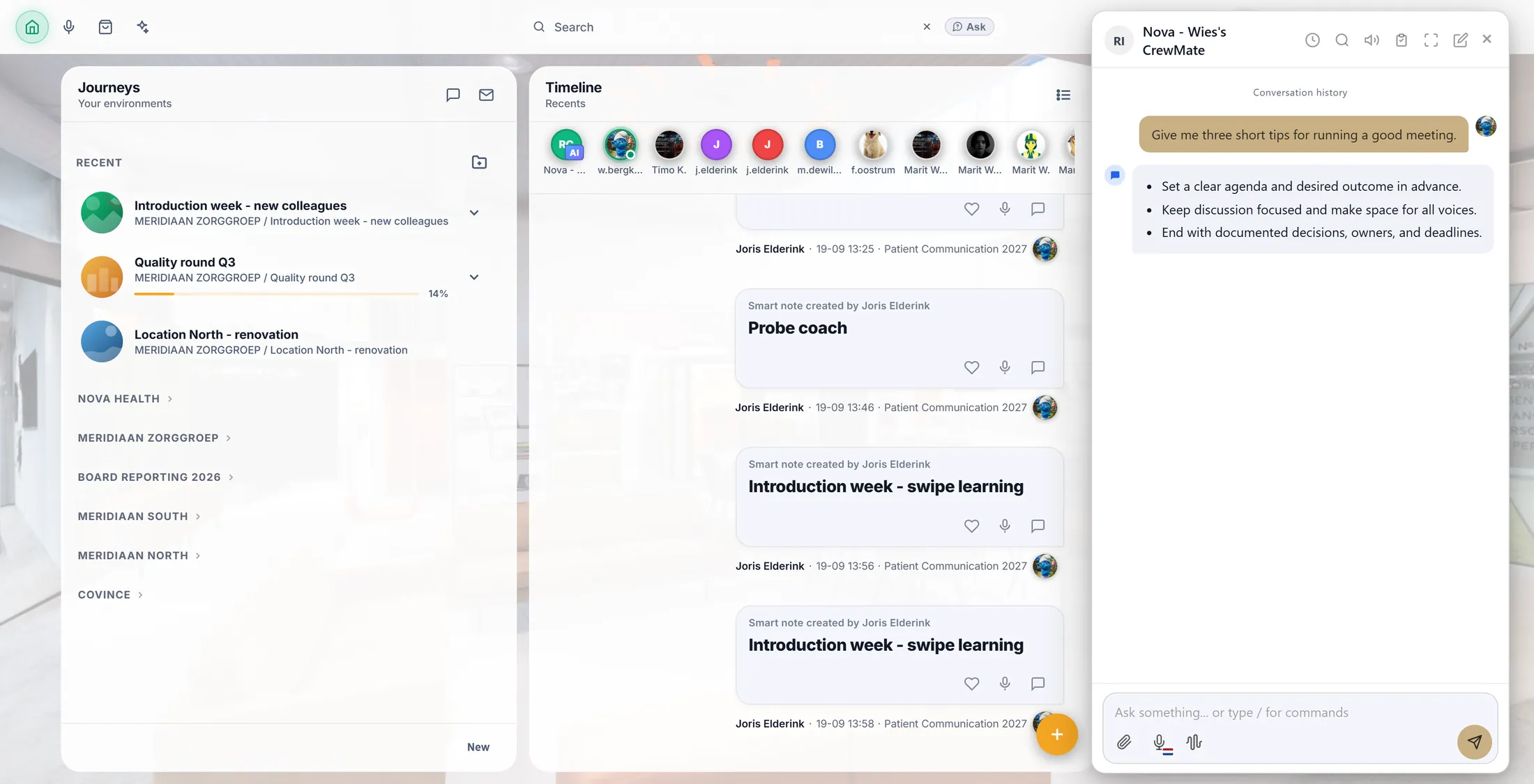
Eine echte Antwort im Fenster.
Wenn etwas nicht stimmt
Kostet das Geld?
Diese Seite zu lesen kostet nichts. Deinen Helfer etwas zu fragen, ist Teil deines CoVince-Abos.
Ich sehe kein Gesicht mit KI-Abzeichen.
Nimm den Link bei Schritt 1 - er öffnet deinen eigenen Helfer sofort. Wenn das nichts tut, frag die Person, die sich bei dir um CoVince kümmert.
Das Einrichtungsfenster erscheint nicht.
Dann gibt es deinen Helfer schon. Name, Gesicht und Tonfall kannst du später im Fenster ändern.
Die Antwort ist nicht, was ich meinte.
Sag in einem Satz, was anders sein soll. Er behält das Gespräch und versucht es noch einmal.
Schickt er etwas, ohne mich zu fragen?
Nein. Die Antwort erscheint im Fenster und bleibt dort, bis du etwas damit machst.
Wer kann das noch sehen?
Dein eigener Helfer gehört dir. Die Gespräche gehören zu deinem Konto.
Die Wörter auf dieser Seite
- CrewMate
- Dein Helfer im Computer. Er hat einen Namen und ein Gesicht, und du fragst ihn Dinge.
- Direktlink
- Ein Link, der genau einen Bildschirm öffnet statt nur die Eingangstür.
- Zeitleiste
- Die mittlere Spalte des Dashboards, in der steht, was passiert ist.
- Wissen
- Die Dateien, die du deinem Helfer zum Lesen gibst.
- Prompt
- Die Wörter, die du schreibst, um um etwas zu bitten. Hier sagen wir einfach „die Frage“.
Was du als Nächstes tun kannst
- Öffne deinen Helfer und probier es aus Ein Klick. Es öffnet sich in deinem eigenen Konto.
- Alle Erklärungen Die anderen Dinge, die du hier lernen kannst.