Cómo usar un CrewMate
Un CrewMate es tu propio asistente personal dentro de CoVince, con su propia memoria y sus propios documentos, y lo tienes a mano en cada pantalla. Lo preparas una vez y luego le pides cosas con palabras normales. Cada imagen de esta página es la pantalla real, y cada paso tiene un enlace que la abre.
CrewMates - tu ayudante en el trabajo - 6 min. Necesitas: tu usuario de CoVince
Aquí no puede salir nada mal. No se envía nada, no se compra nada, no cambia nada.
Lo que vas a saber hacer
- Preparar tu ayudante Un nombre, una cara y cómo debe hablar. Cuatro pantallas cortas.
- Preguntarle lo que quieras Escribe tu pregunta tal como la dirías.
- Dejarle leer tus papeles Añade archivos y te contesta con lo que dicen.
- Seguir una conversación Todo lo que preguntaste se queda en la lista.
Ten esto listo antes
- Haber entrado El enlace verde abre CoVince y, si hace falta, te pide entrar.
- Un archivo, si tienes No hace falta. Puedes añadir archivos después, o nunca.
Hazlo con nosotros, paso a paso
Seis pasos. Cada imagen es la pantalla real. Marca cada paso cuando lo hayas hecho.
Abre tu ayudante
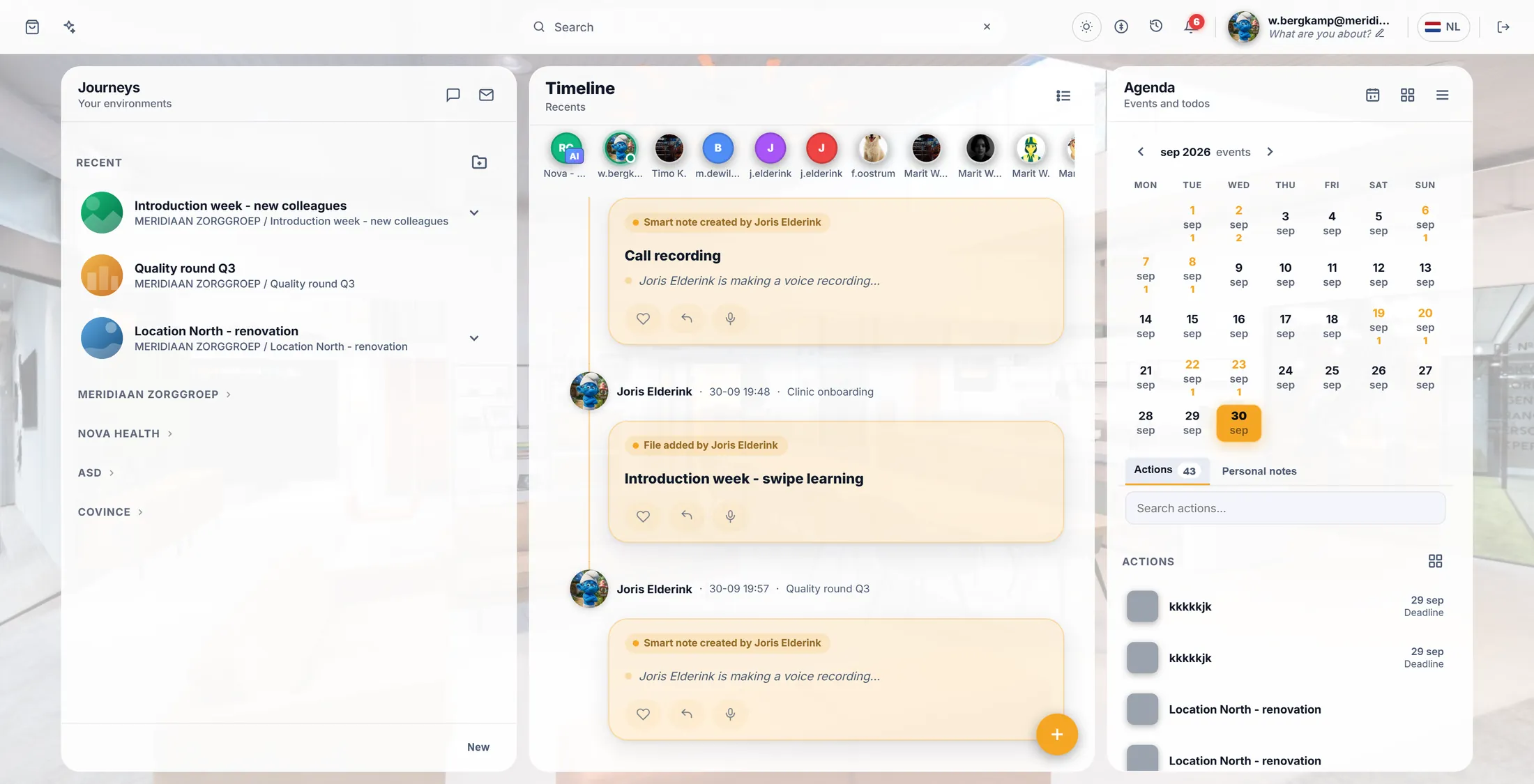
Tu ayudante es la primera cara, arriba en la columna del medio.
- Abre CoVince. Llegas a esta pantalla.
- Mira la columna del medio, Línea de tiempo. La fila de caras de arriba es toda la gente de tu trabajo.
- La primera es la tuya, con una pequeña etiqueta azul de IA .
- Haz clic en ella. Se abre un panel a la derecha.
- O sáltate todo eso: el enlace debajo de este paso lo abre de una vez.
La pantalla real. Tu ayudante es la primera cara de la fila. Ponle un nombre
La primera vez te pregunta cuatro cosas cortas. Esta es la primera.
- La ventana dice Vamos a configurar tu CrewMate .
- Debajo: Tu CrewMate es tu propio asistente personal, con su propia memoria y sus documentos, disponible en todas partes. Primero, ¿cómo quieres llamarlo?
- Escribe un nombre. Un nombre de verdad funciona mejor: Nova , Scout , Pieter .
- Pulsa Siguiente. Los cuatro puntos de abajo a la izquierda te dicen por dónde vas.
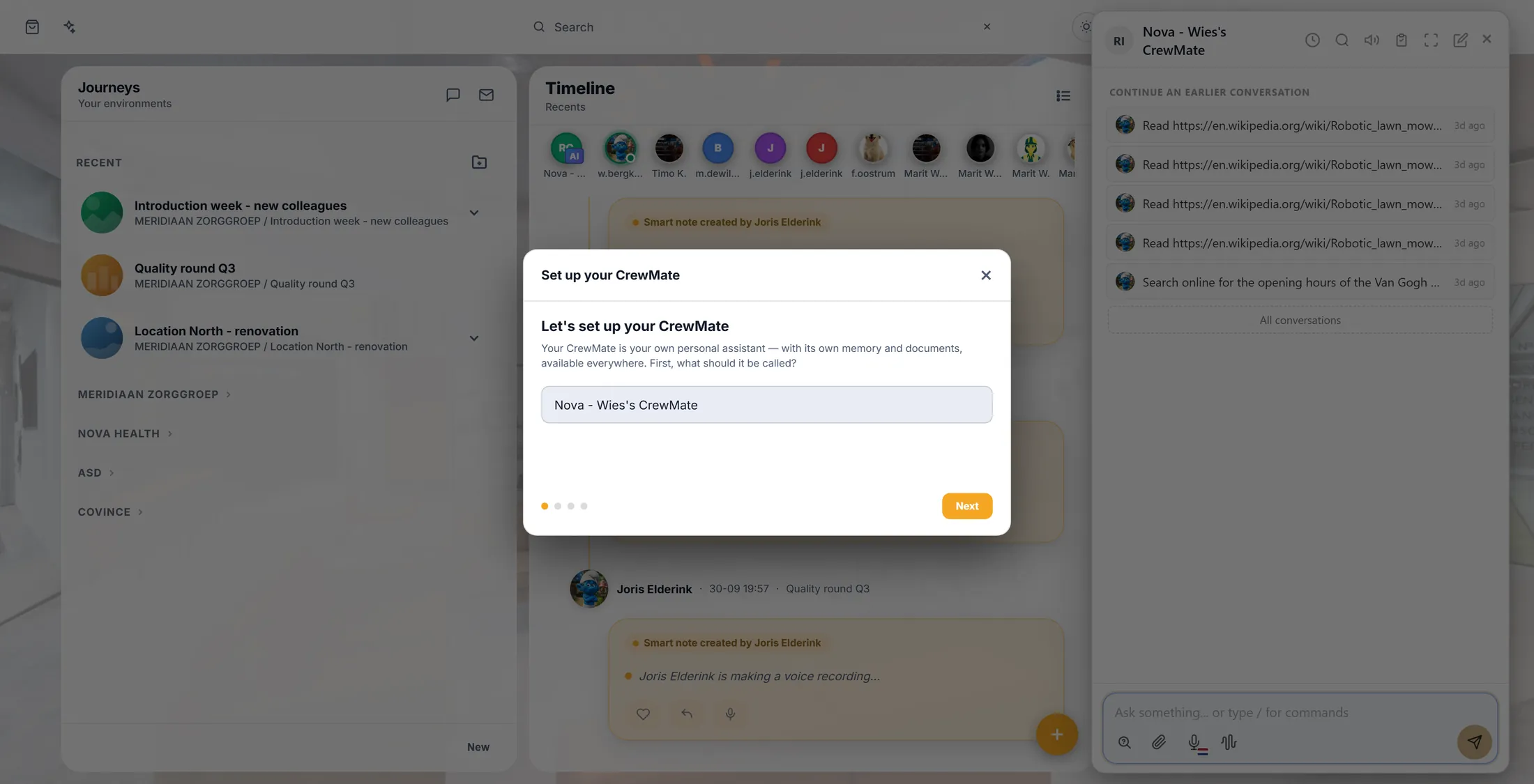
Pantalla 1 de 4: el nombre. Una cara, y cómo habla
Dos pantallas que puedes saltar: una foto, y cómo te habla.
- La pantalla 2 dice Dale una cara : Añade una imagen para que tu CrewMate sea más personal. Es opcional: puedes saltarlo y añadir una más tarde.
- Pulsa el botón redondo Subir imagen, o simplemente pulsa Siguiente.
- La pantalla 3 dice ¿Cómo debe hablar?
- Elige un tono ya hecho: Cercano y amable, Conciso y directo, Formal y profesional, Coaching, Experto y detallado.
- La casilla de debajo te deja decirlo con tus palabras: Describe cómo debe comunicarse tu CrewMate...
- Pulsa Siguiente.
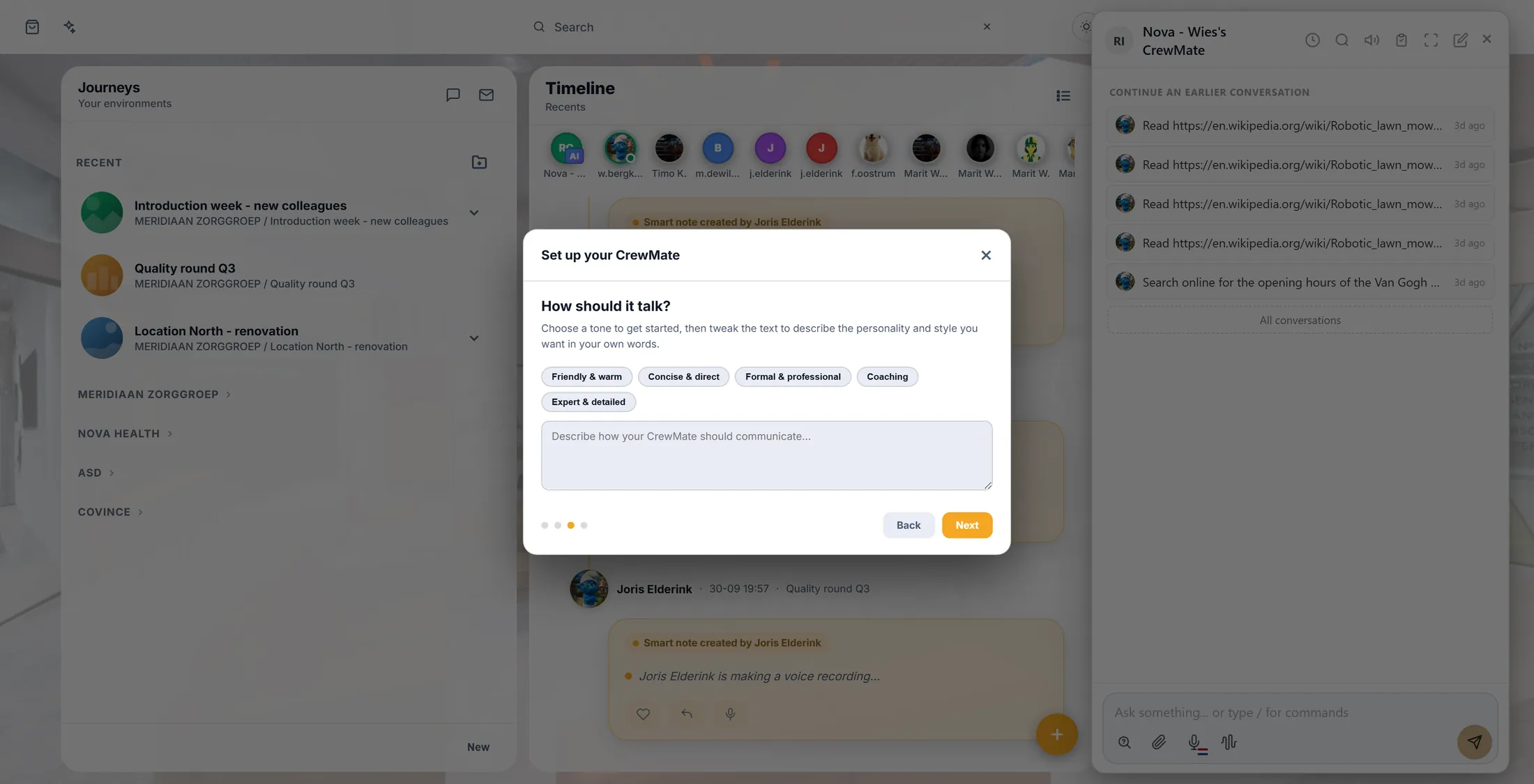
Pantalla 3: cómo habla. Con un clic basta. Papeles que puede leer (te lo puedes saltar)
La última pantalla pide archivos. Puedes saltarla y pulsar Finalizar.
- La pantalla dice Añadir conocimiento (opcional) .
- Debajo: Sube documentos que tu CrewMate pueda leer para responder a tus preguntas: manuales, notas, normas, lo que sea. Puedes añadir más cuando quieras.
- Pulsa + Añadir documentos y elige tus archivos, igual que cuando adjuntas un archivo a un correo.
- O no añadas nada: funciona igual sin ellos.
- Pulsa Finalizar. La configuración se cierra y tu ayudante está listo.
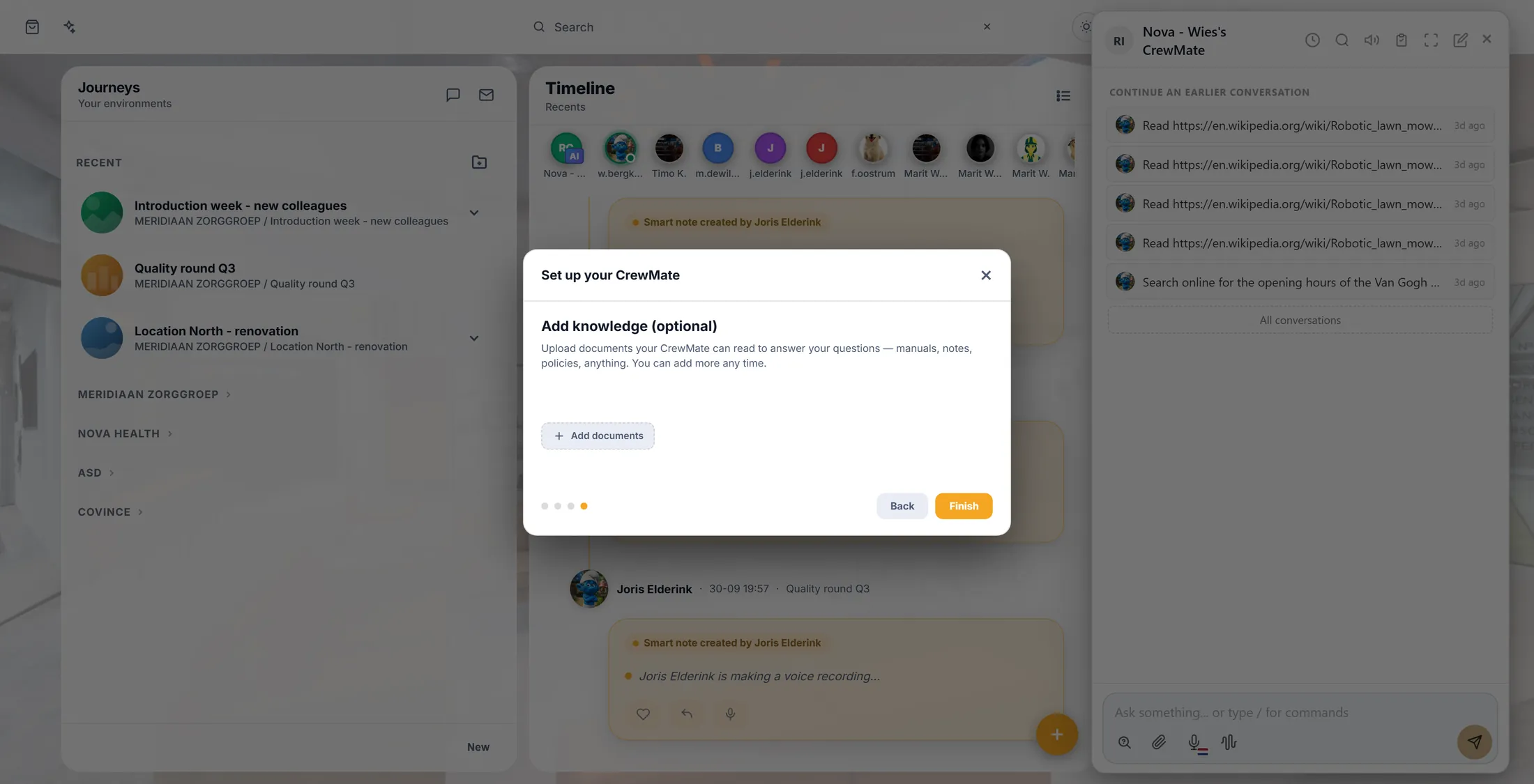
Pantalla 4: archivos. Luego Finalizar. Pregúntale algo
La casilla de abajo del panel. Escribe como hablas.
- Haz clic en la casilla de abajo: Pregunta algo... o escribe / para ver las órdenes .
- Escribe lo que quieres. ¿No se te ocurre nada? Copia esto: "Explícame este archivo en diez líneas."
- Un encargo de un día normal: "Lee los tres archivos de la ronda de calidad y escribe un resumen de una página para la dirección, en neerlandés."
- Di qué quieres recibir: un resumen, una carta, una lista. Esa sola palabra lo cambia todo.
- Pulsa el botón redondo de enviar de la derecha, o Intro.
- El clip añade un archivo solo a esta pregunta; el micrófono te deja decirlo en lugar de escribirlo.
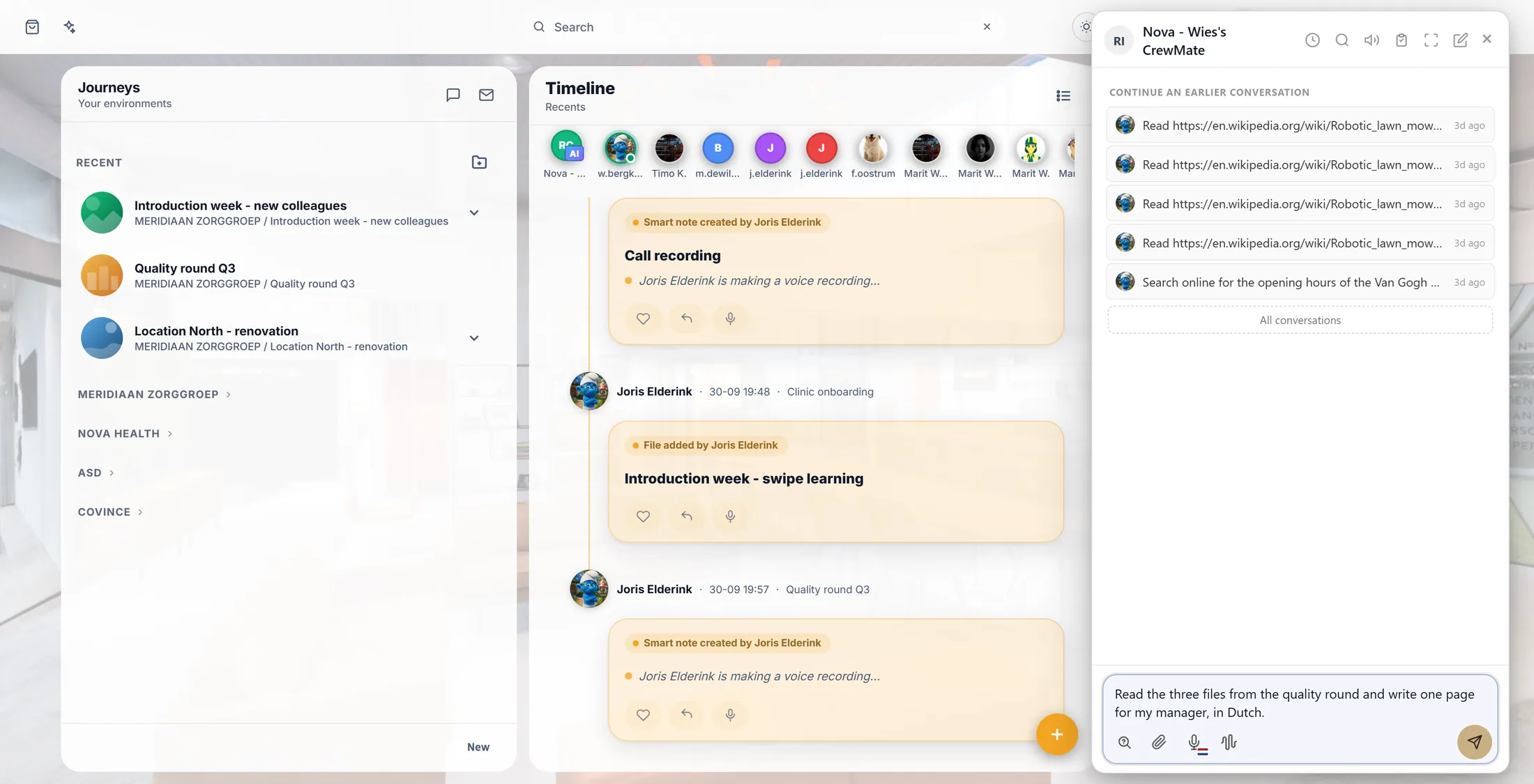
El panel real, con un encargo escrito. Para esta imagen no se envió nada. Lee la respuesta y vuelve a preguntar
La respuesta sale en el panel. Todas las conversaciones se guardan.
- Tu pregunta está a la derecha, y la respuesta debajo, a la izquierda.
- ¿No está bien? Contesta en una frase: "Más corto, y en neerlandés." Mantiene la conversación y rehace esa parte.
- No se pierde nada: arriba del panel pone SEGUIR UNA CONVERSACIÓN ANTERIOR , con las últimas debajo.
- Pulsa Todas las conversaciones para ver la lista entera.
- Los iconos de arriba: el reloj es el historial, la lupa busca en él, el altavoz lee la respuesta en voz alta, el lápiz empieza una conversación nueva.
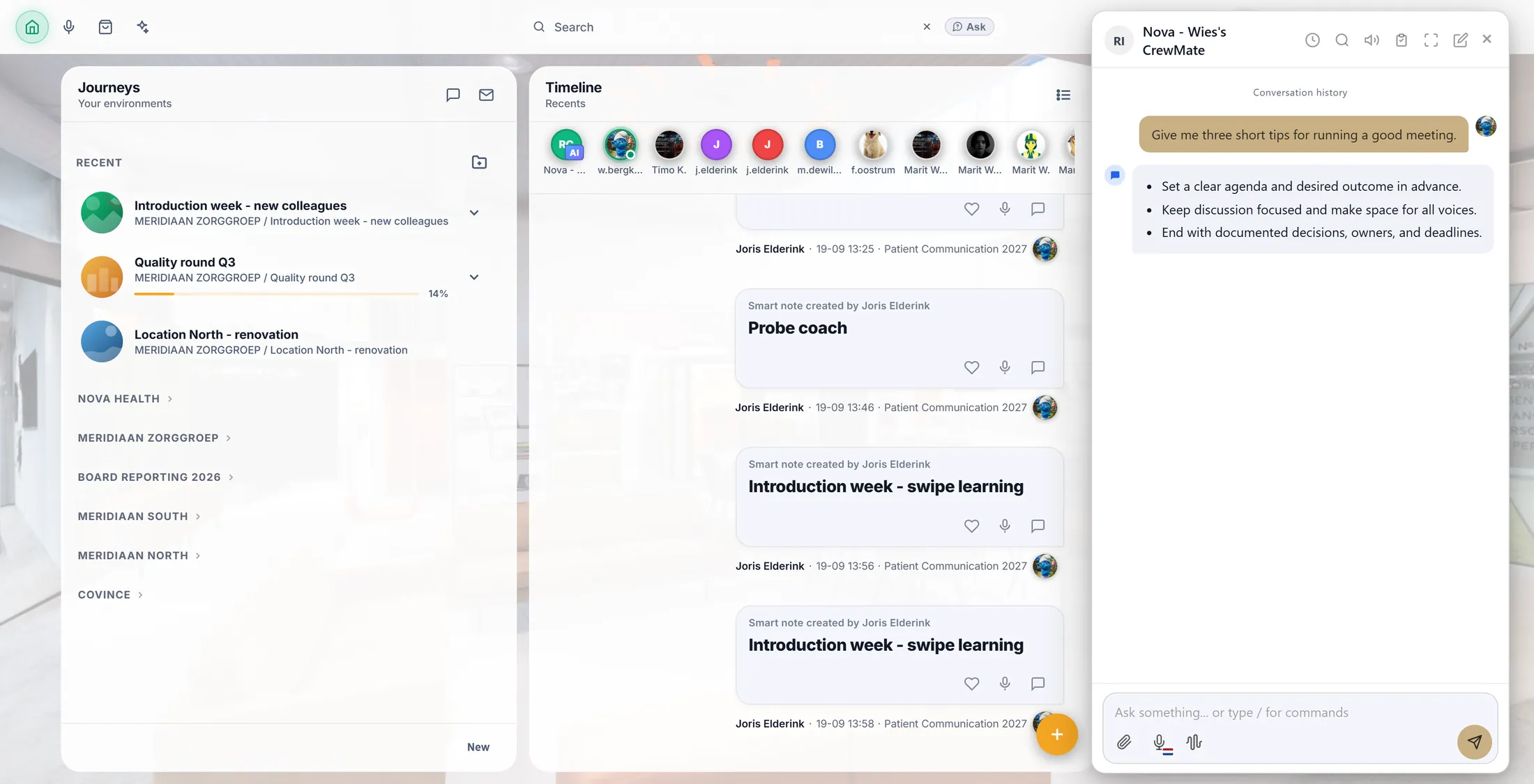
Una respuesta real en el panel.
Si algo no va bien
¿Esto cuesta dinero?
Leer esta página no cuesta nada. Preguntar cosas a tu ayudante va incluido en tu suscripción de CoVince.
No veo ninguna cara con la etiqueta de IA.
Usa el enlace del paso 1: abre tu propio ayudante al momento. Si no pasa nada, pregunta a la persona que cuida CoVince en tu trabajo.
No sale la ventana de configuración.
Entonces tu ayudante ya existe. El nombre, la cara y el tono se pueden cambiar luego desde el panel.
La respuesta no es lo que quería decir.
Di en una frase qué debe ser distinto. Mantiene la conversación y lo vuelve a intentar.
¿Enviará algo sin preguntarme?
No. La respuesta sale en el panel y se queda ahí hasta que tú hagas algo con ella.
¿Quién más puede ver esto?
Tu propio ayudante es tuyo. Las conversaciones son de tu cuenta.
Las palabras de esta página
- CrewMate
- Tu ayudante dentro del ordenador. Tiene un nombre y una cara, y tú le preguntas cosas.
- enlace directo
- Un enlace que abre una pantalla concreta en lugar de solo la puerta de entrada.
- línea de tiempo
- La columna del medio de la pantalla principal, donde se ve lo que ha pasado.
- conocimiento
- Los archivos que le das a tu ayudante para leer.
- prompt
- Las palabras que escribes para pedir algo. Aquí decimos simplemente "la pregunta".
Qué hacer ahora
- Abre tu ayudante y pruébalo Un clic. Se abre en tu propia cuenta.
- Todas las explicaciones Las otras cosas que puedes aprender aquí.