Hacer una pregunta a la gente
Una encuesta en CoVince son unas pocas preguntas con un enlace: la gente responde una pregunta cada vez, y la página de resultados lo suma todo, lo pasa a un archivo y puede resumirlo. Al lado están Decision (una propuesta que la gente vota) y Date poll (qué día va bien).
Competencia - descubre lo que la gente sabe y piensa - 6 min. Necesitas: un journey
No se envía nada hasta que compartes el enlace. Leer esta página no cambia nada.
Lo que podrás hacer
- Hacer una encuesta Basta con un título y una pregunta.
- Elegir quién puede responder Tu journey, todos en el trabajo, o cualquiera.
- Compartirla Manda el enlace, o escribe un correo al journey.
- Leer las respuestas Todas las respuestas sumadas para ti.
Prepara esto primero
- Un journey La encuesta pertenece a un journey. Su gente puede responder.
- Tu pregunta Apunta lo que quieres averiguar, y de quién.
Hazlo con nosotros, paso a paso
Siete pasos: cuatro para hacerla, uno para compartirla, dos para ver las respuestas.
Pulsa el + de tu journey
Haz clic en tu journey, luego en el + redondo abajo en el centro. Elige Survey.
- En la columna de la izquierda, haz clic en tu journey, por ejemplo Quality round Q3 .
- Pulsa el + azul y redondo abajo a la derecha de la columna del centro, junto a la caja de mensajes.
- Se abre una ventana: Create new (crear nuevo). En Tools , pulsa Survey.
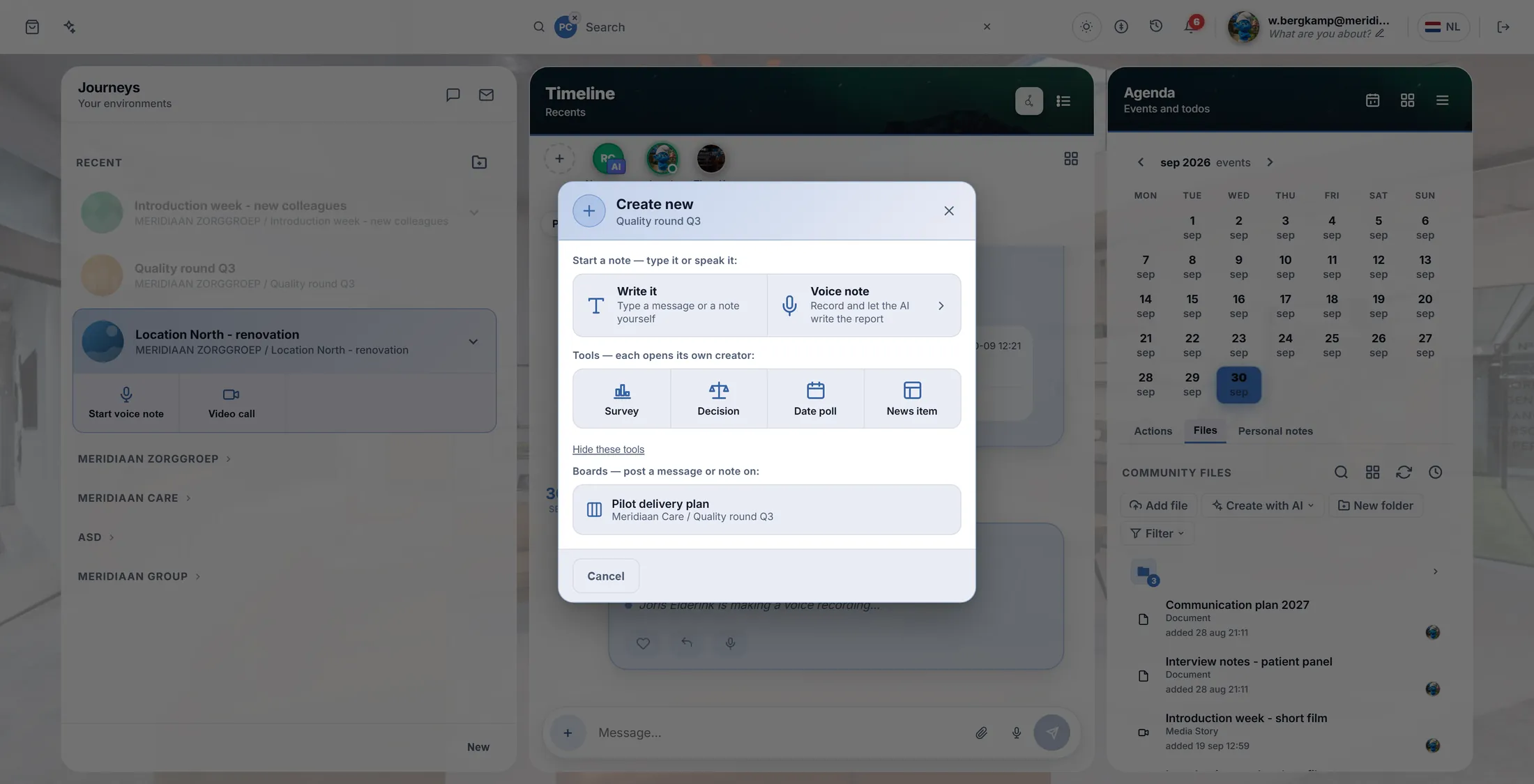
Survey es la primera herramienta. Ponle un título
Di en pocas palabras lo que quieres saber.
- La página New survey (nueva encuesta) se abre en una ventana.
- En Title , escribe el título, por ejemplo Letters: what did you notice? .
- En Description (optional) , una línea sobre para quién es.
- ¿Quieres ayuda? Arriba está Fill with AI : describe tu objetivo y pulsa Let AI fill in the form. Escribe las preguntas por ti; tú las cambias después.
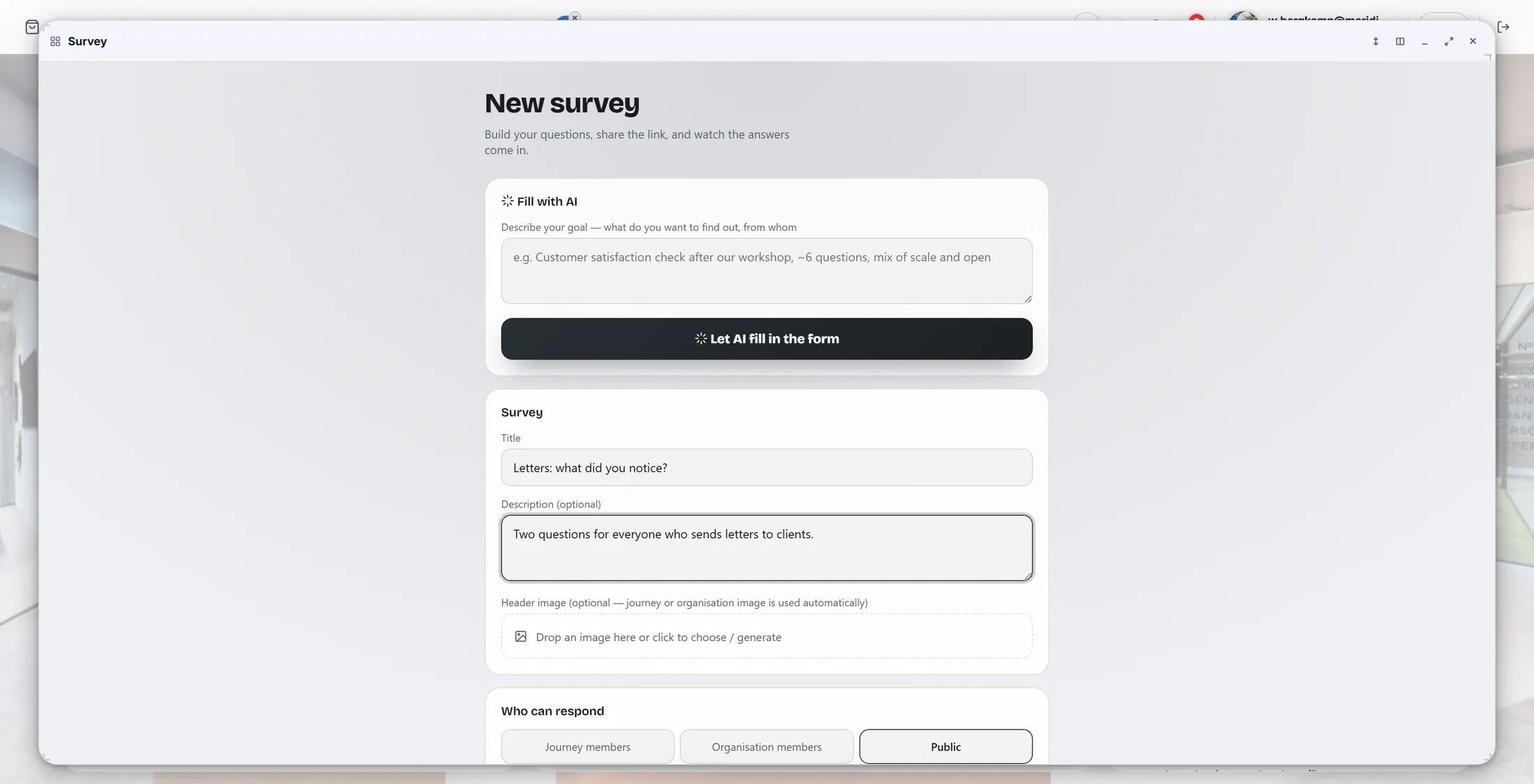
El título y una línea de explicación. Elige quién puede responder
Tu journey, todos en el trabajo, o cualquiera con el enlace.
- En Who can respond (quién puede responder), pulsa uno: Journey members (la gente de tu journey), Organisation members (todos en tu organización), o Public (cualquiera con el enlace).
- Comprueba que en Journey aparece tu journey.
- Respond before (optional) : un último día, si lo quieres.
- Marca lo que quieras: Responders may see the results after submitting (quien responde ve luego los resultados), Anonymous - never store who answered (no guardar nombres), Lock answers after submitting (no cambiar nada tras enviar).
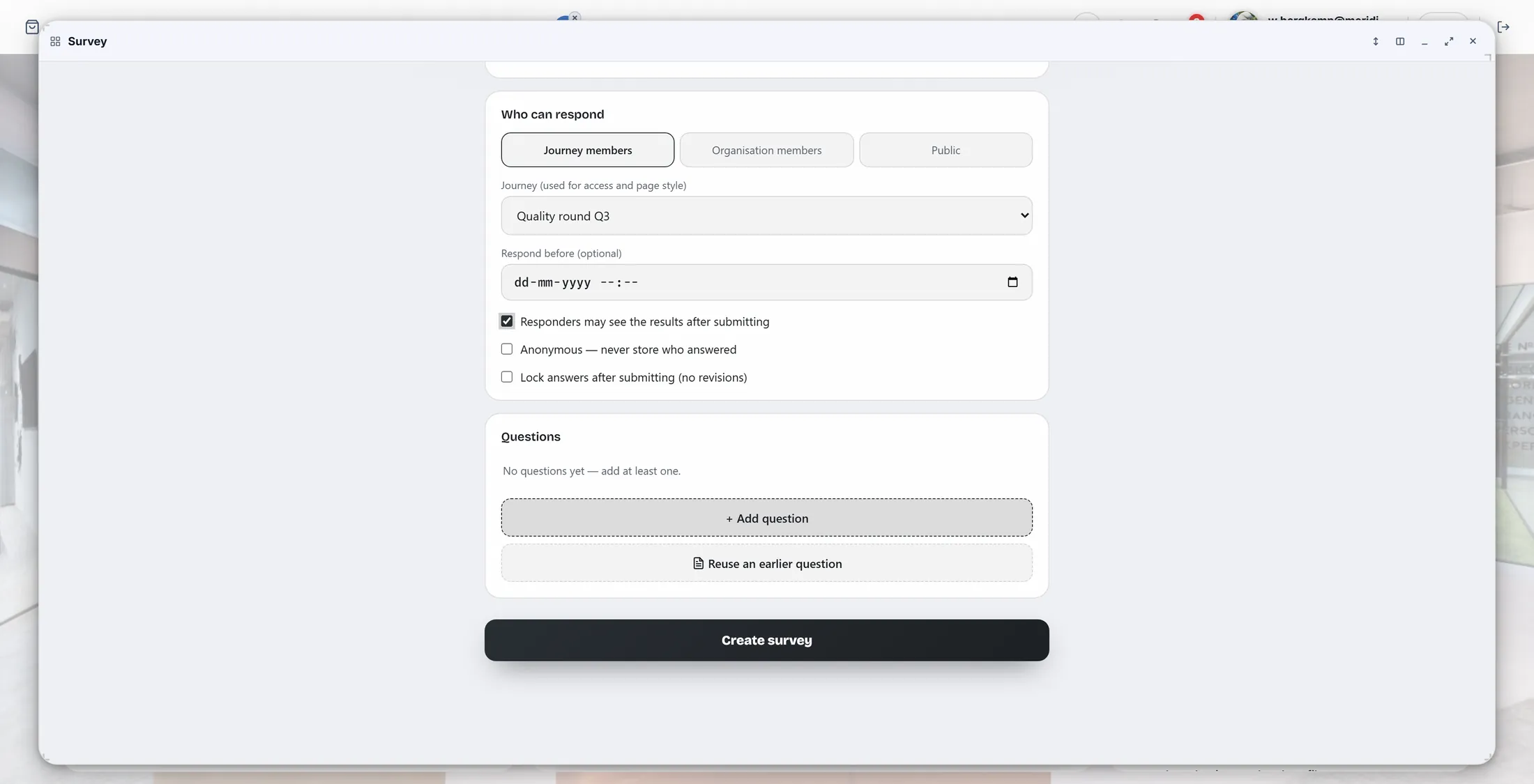
Aquí solo puede responder la gente del journey. Añade tus preguntas
Pulsa Add question. Escribe la pregunta y las respuestas.
- Pulsa + Add question.
- Elige el tipo arriba de la pregunta: Multiple choice (one answer) , Multi select (several answers) , Image choice , Scale 1-5 , NPS 0-10 u Open text .
- Escribe la pregunta, por ejemplo How often do you rewrite a standard letter by hand? .
- Escribe las respuestas en Answer option 1 , 2 , ... ; + Add option añade una más. Marca Required (obligatoria) si todos tienen que responderla.
- ¿Otra pregunta? Otra vez + Add question. Reuse an earlier question trae una de una encuesta que hiciste antes.
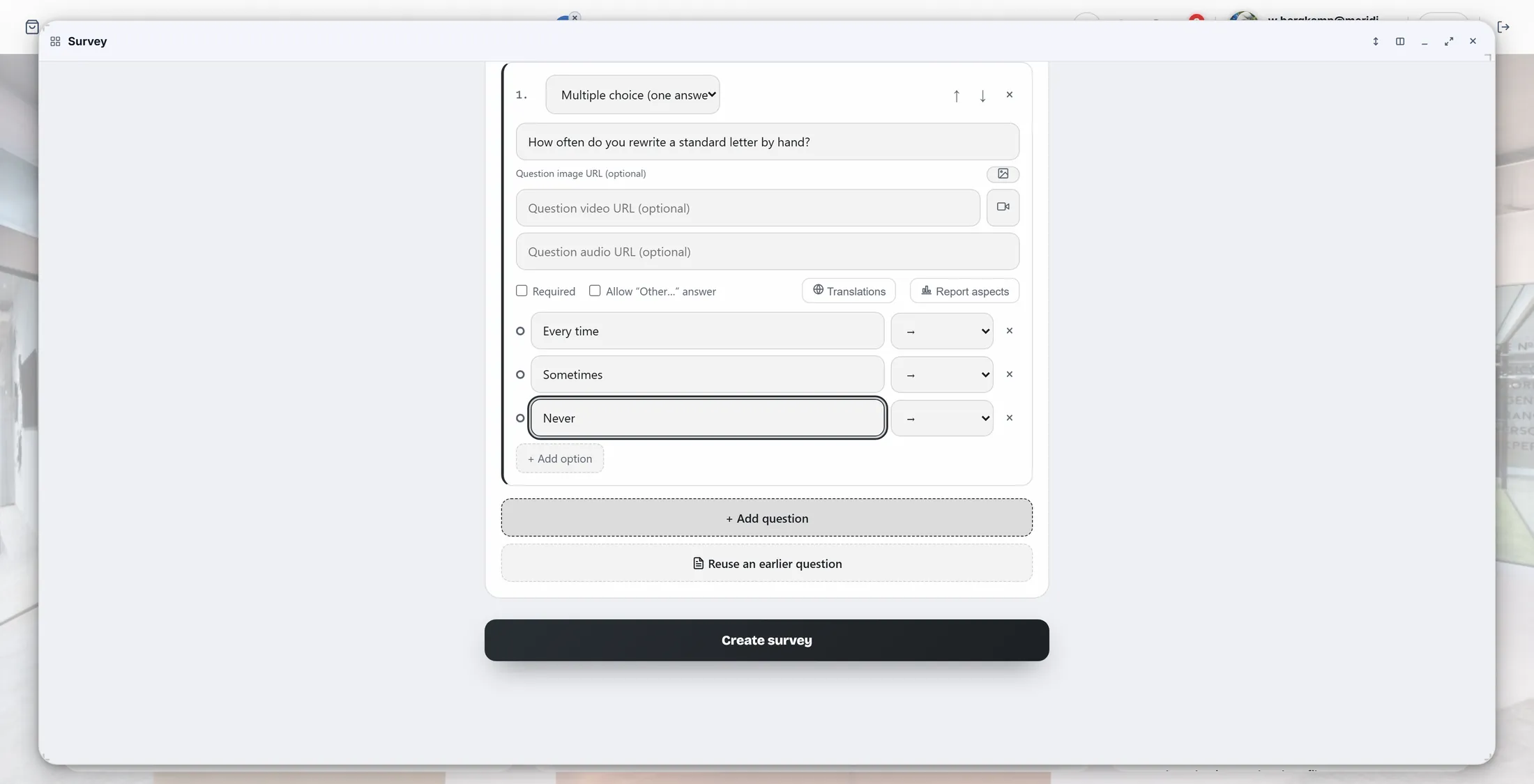
Una pregunta, tres respuestas. Créala y compártela
Pulsa Create survey. Luego manda el enlace, o escribe un correo a todos en el journey.
- Pulsa Create survey. Ves Your survey is ready (tu encuesta está lista) con el enlace.
- Copy link copia el enlace, para pegarlo en un mensaje. Open survey abre la página de la encuesta.
- En esa página ves Start, y los botones para ti como autor: Edit, View results, Mail journey members, Close survey y Delete.
- Pulsa Mail journey members para mandar a todos en el journey un correo con el enlace.
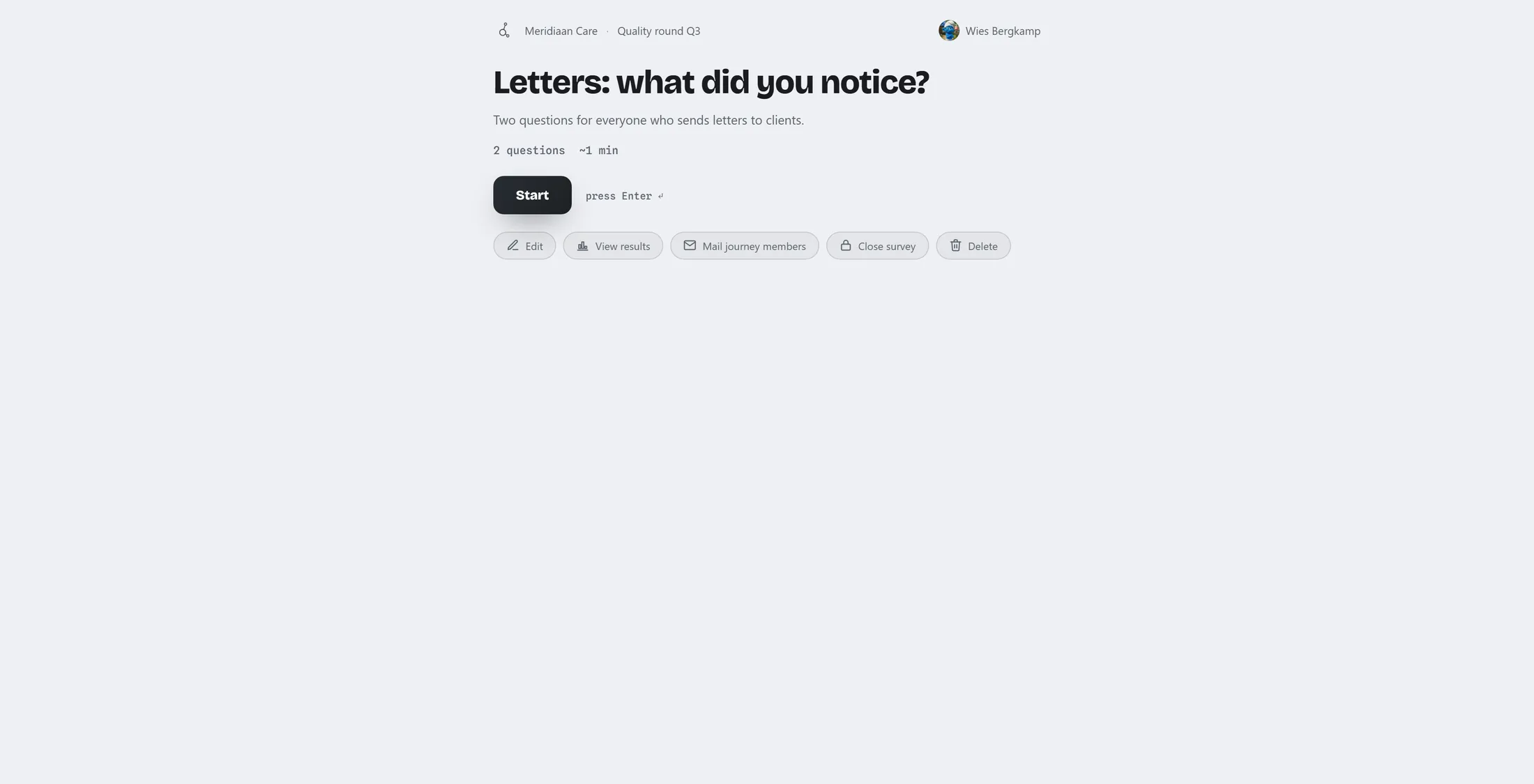
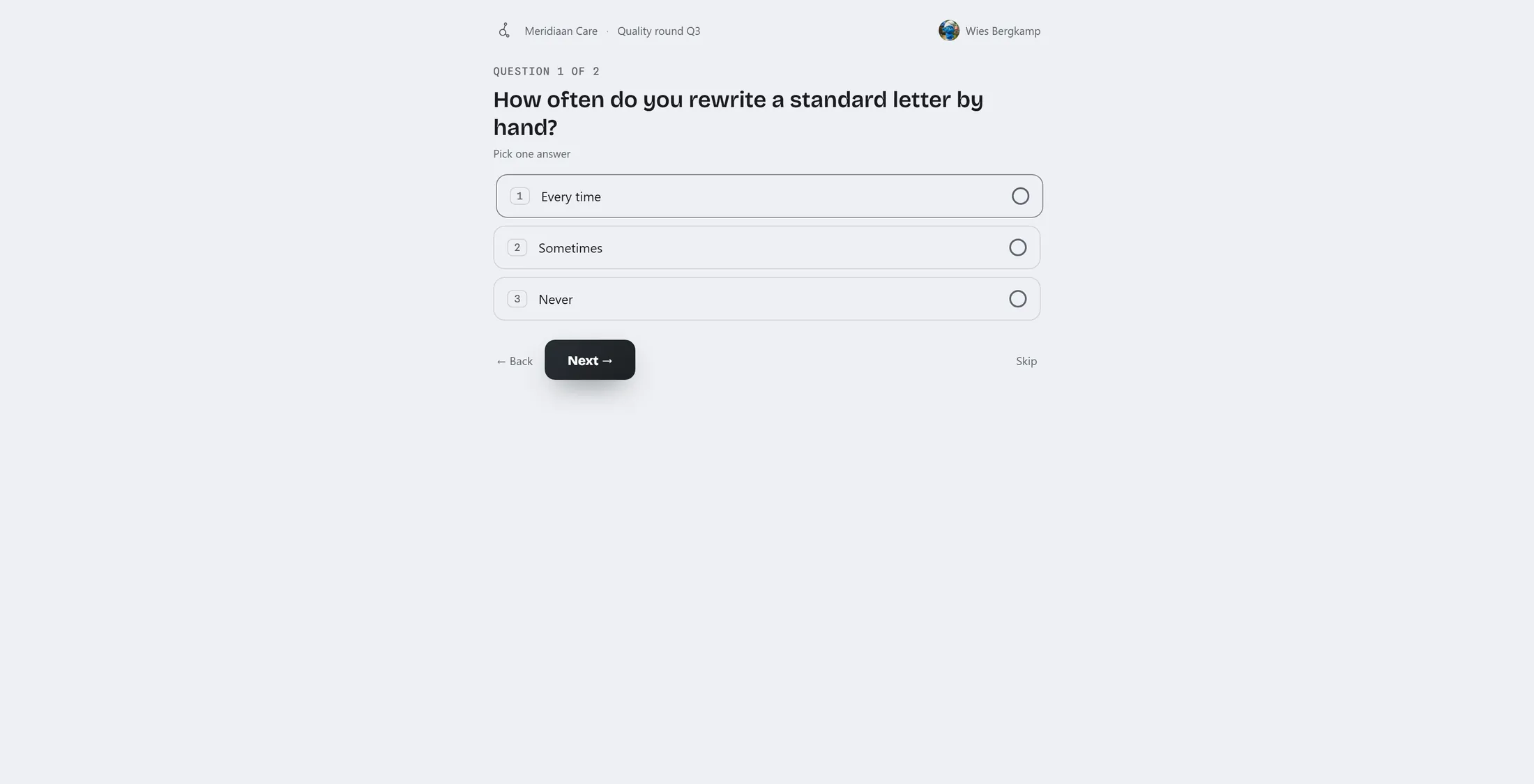
Tu encuesta. Los botones de abajo son solo para ti. Lo que ve la gente
Una pregunta cada vez. Toca una respuesta, luego Next.
- Abren el enlace y pulsan Start.
- Arriba: Question 1 of 2 (pregunta 1 de 2). Debajo, la pregunta y las respuestas, numeradas.
- Tocan una respuesta (o pulsan su número en el teclado) y siguen con Next. Skip deja una pregunta sin responder, salvo que sea obligatoria.
- Al final pulsan Send answers y ven Thank you! (¡gracias!).
Una pregunta, botones grandes. Lee las respuestas
Todas las respuestas, contadas por pregunta.
- En la página de la encuesta, pulsa View results.
- Arriba: cuántas Responses (respuestas), cuántas Questions (preguntas), y la Last response (última respuesta).
- Debajo, cada pregunta con sus respuestas sumadas. Mientras nadie responda, pone No answers yet. (aún no hay respuestas).
- Los botones: Export Excel y Export CSV (un archivo), AI summary (lo que destaca), Duplicate (la misma encuesta otra vez el próximo trimestre), Remind non-responders (un correo a quien aún no ha respondido).
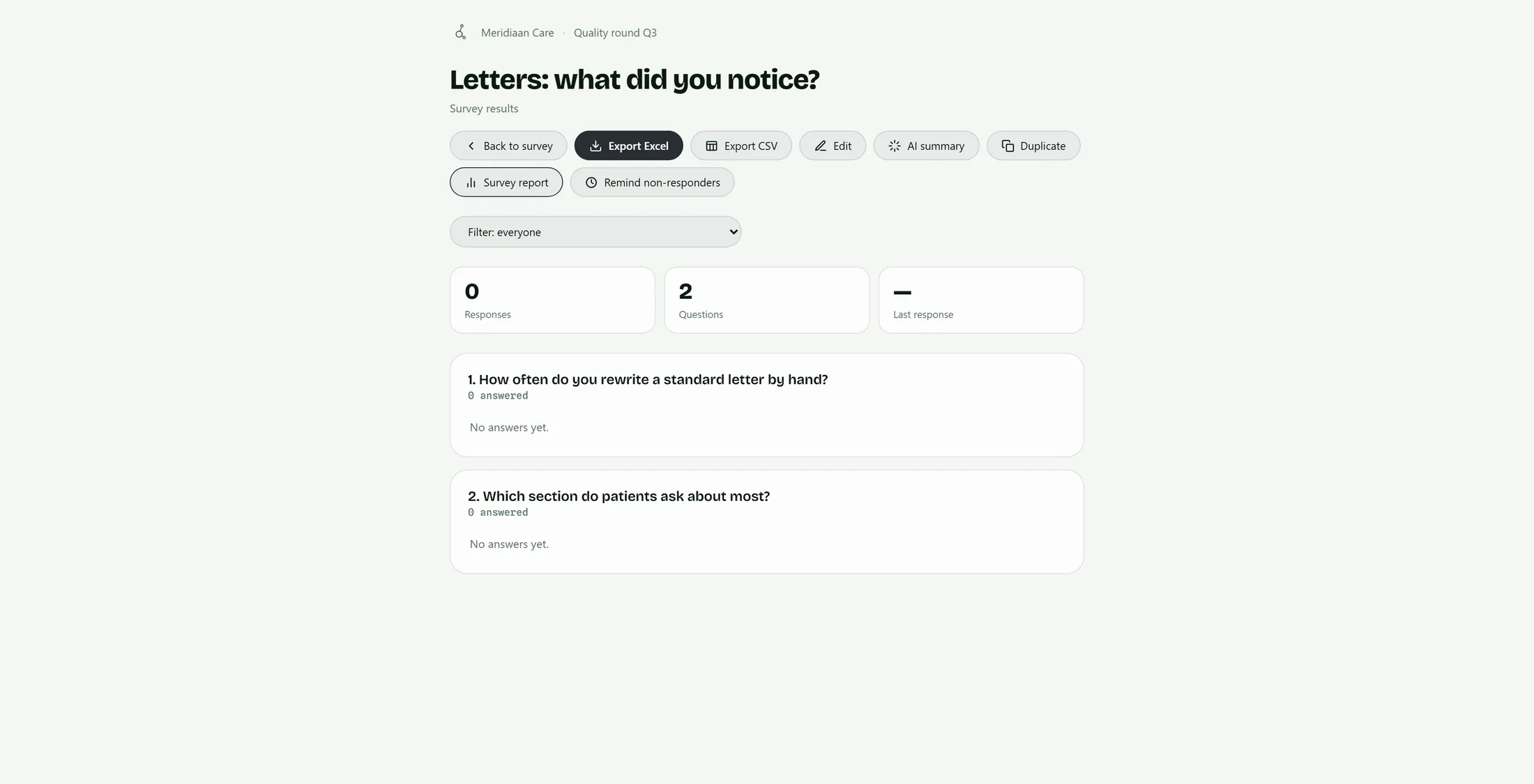
Aquí llegan las respuestas. Esta aún no tiene ninguna.
Si algo no va bien
No veo Survey después del +.
Pulsa Show tools debajo de las notas. O prueba otro journey.
La gente dice que no puede abrirla.
Mira Who can respond. Journey members quiere decir solo tu journey.
¿Puedo ver quién respondió qué?
Sí, salvo que marcaras Anonymous.
Quiero que la gente vote, no que rellene un formulario.
Usa Decision, al lado de Survey.
Las palabras, en lenguaje sencillo
- encuesta
- Unas pocas preguntas con un enlace; las respuestas se suman por ti.
- quien responde
- Alguien que contesta la encuesta.
- decisión (Decision)
- Una propuesta que la gente comenta y vota, con el resultado apuntado.
Adónde ir ahora
- Todas las explicaciones Las otras cosas que puedes aprender aquí.