Poser une question aux gens
Un sondage dans CoVince, ce sont quelques questions avec un lien : les gens répondent à une question à la fois, et la page des résultats fait les comptes, les met dans un fichier et peut les résumer. À côté se trouvent Decision (une proposition que les gens votent) et Date poll (quel jour convient).
Compétence - savoir ce que les gens savent et pensent - 6 min. Il vous faut : un journey
Rien n'est envoyé tant que vous ne partagez pas le lien. Lire cette page ne change rien.
Ce que vous saurez faire
- Faire un sondage Un titre et une question suffisent.
- Choisir qui peut répondre Votre journey, tout le monde au travail, ou n'importe qui.
- Le partager Envoyez le lien, ou écrivez un mail au journey.
- Lire les réponses Toutes les réponses comptées pour vous.
Préparez d'abord ceci
- Un journey Le sondage appartient à un journey. Ses membres peuvent répondre.
- Votre question Notez ce que vous voulez savoir, et de qui.
Faisons-le ensemble, étape par étape
Sept étapes : quatre pour le faire, une pour le partager, deux pour voir les réponses.
Appuyez sur le + de votre journey
Cliquez sur votre journey, puis sur le + rond en bas au milieu. Choisissez Survey.
- Dans la colonne de gauche, cliquez sur votre journey, par exemple Quality round Q3 .
- Appuyez sur le + bleu et rond en bas à droite de la colonne du milieu, à côté de la zone de message.
- Une fenêtre s'ouvre : Create new (créer). Sous Tools , appuyez sur Survey.
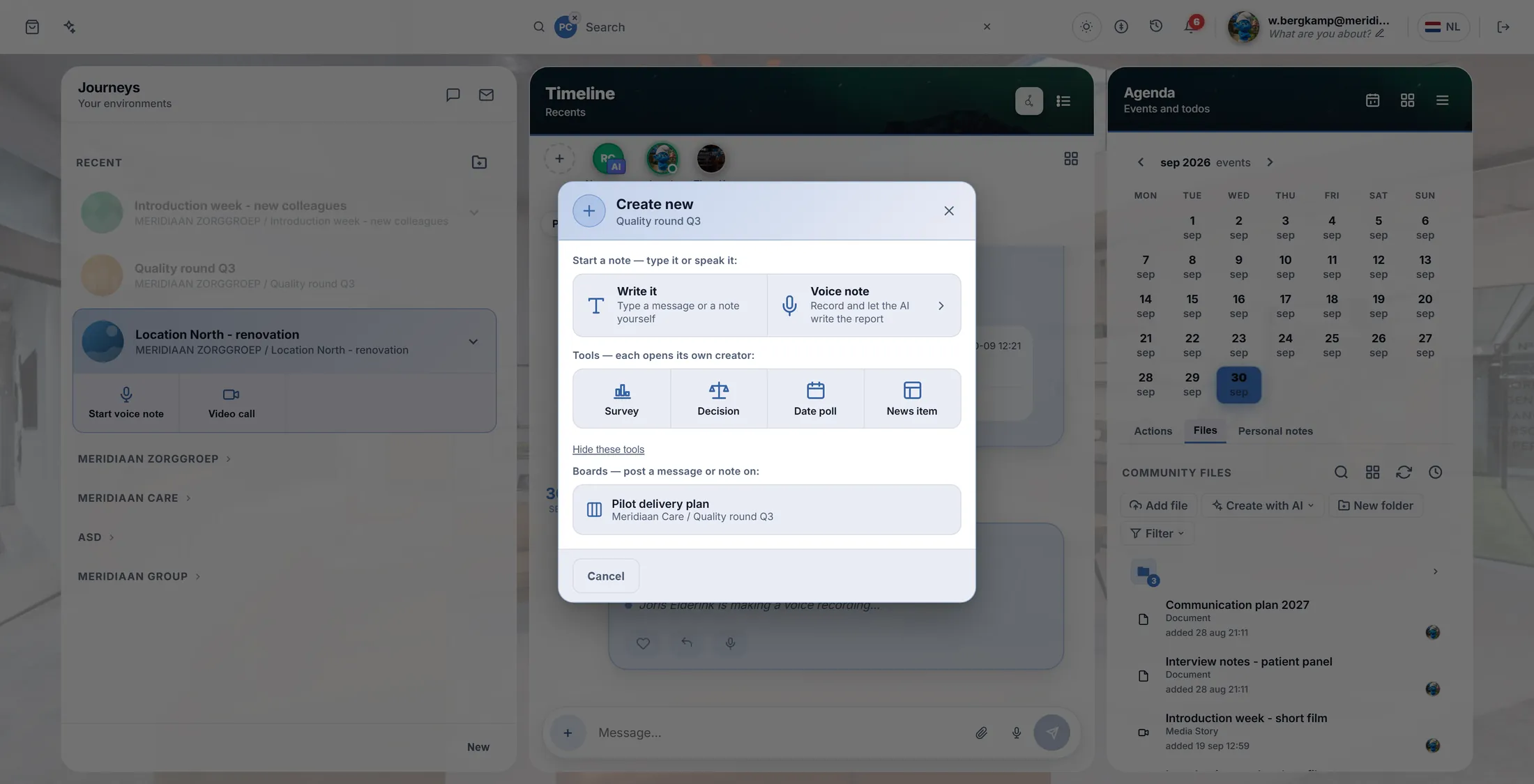
Survey est le premier outil. Donnez-lui un titre
Dites en quelques mots ce que vous voulez savoir.
- La page New survey (nouveau sondage) s'ouvre dans une fenêtre.
- Sous Title , tapez le titre, par exemple Letters: what did you notice? .
- Sous Description (optional) , une ligne pour dire à qui il s'adresse.
- Besoin d'aide ? En haut, Fill with AI : décrivez votre but et appuyez sur Let AI fill in the form. L'IA écrit les questions pour vous ; vous les modifiez ensuite.
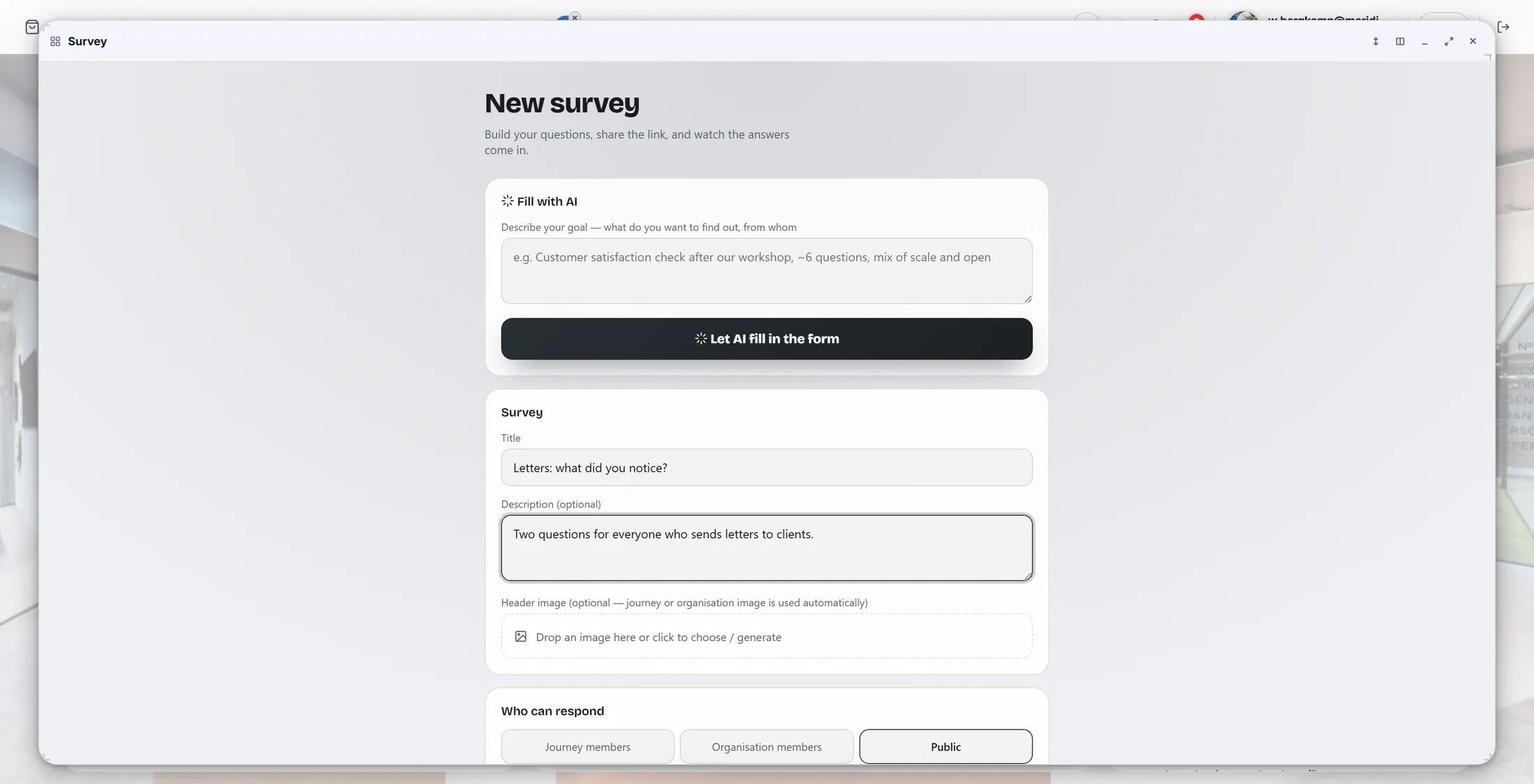
Le titre et une ligne d'explication. Choisissez qui peut répondre
Votre journey, tout le monde au travail, ou n'importe qui avec le lien.
- Sous Who can respond (qui peut répondre), appuyez sur un choix : Journey members (les gens de votre journey), Organisation members (toute votre organisation), ou Public (n'importe qui avec le lien).
- Vérifiez que Journey affiche votre journey.
- Respond before (optional) : un dernier jour, si vous en voulez un.
- Cochez ce que vous voulez : Responders may see the results after submitting (les répondants voient ensuite les résultats), Anonymous - never store who answered (aucun nom gardé), Lock answers after submitting (plus de changement après l'envoi).
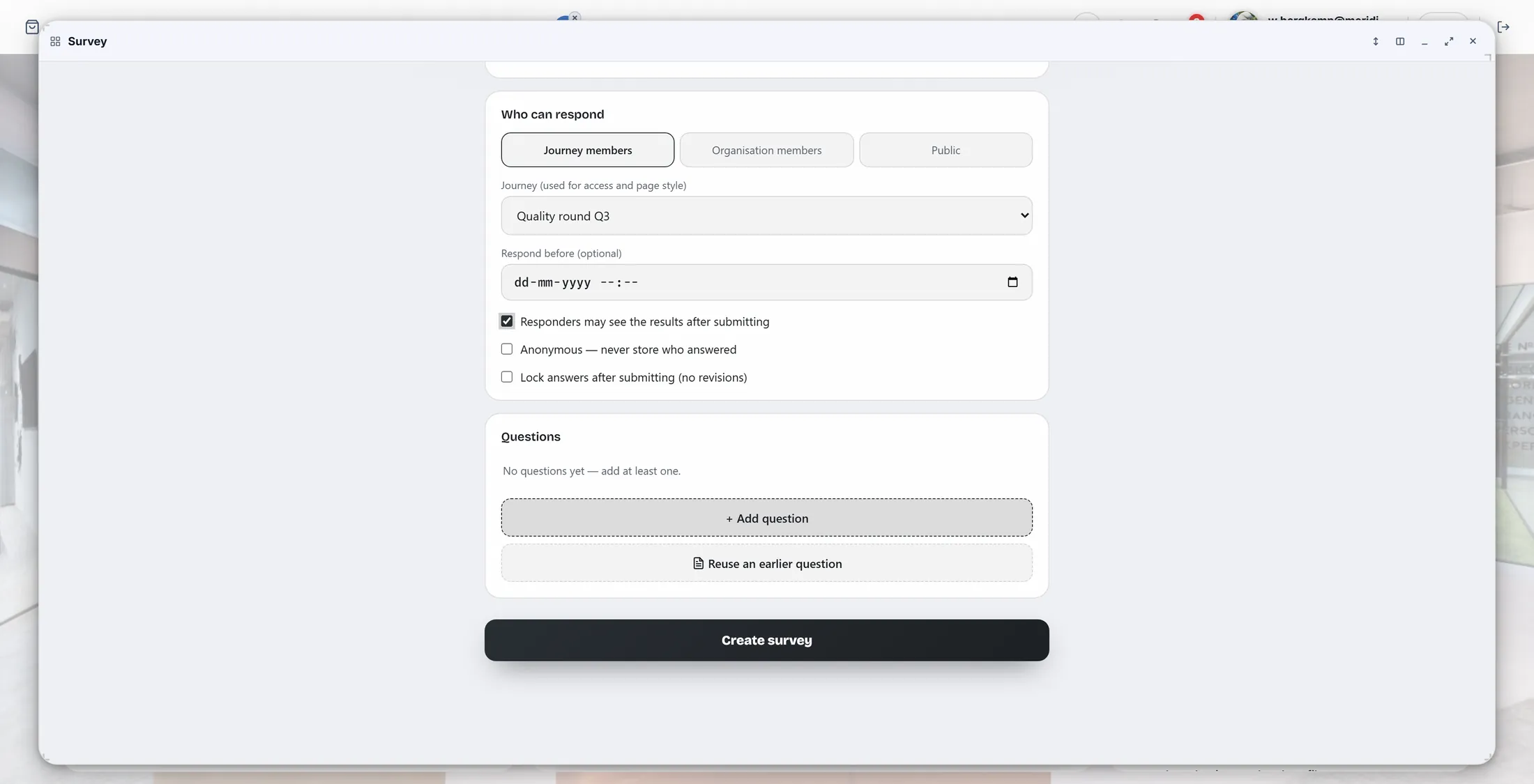
Ici, seuls les gens du journey peuvent répondre. Ajoutez vos questions
Appuyez sur Add question. Tapez la question et les réponses.
- Appuyez sur + Add question.
- Choisissez le type en haut de la question : Multiple choice (one answer) , Multi select (several answers) , Image choice , Scale 1-5 , NPS 0-10 ou Open text .
- Tapez la question, par exemple How often do you rewrite a standard letter by hand? .
- Tapez les réponses dans Answer option 1 , 2 , ... ; + Add option en ajoute une. Cochez Required (obligatoire) si tout le monde doit y répondre.
- Une autre question ? Encore + Add question. Reuse an earlier question en reprend une d'un sondage que vous avez fait avant.
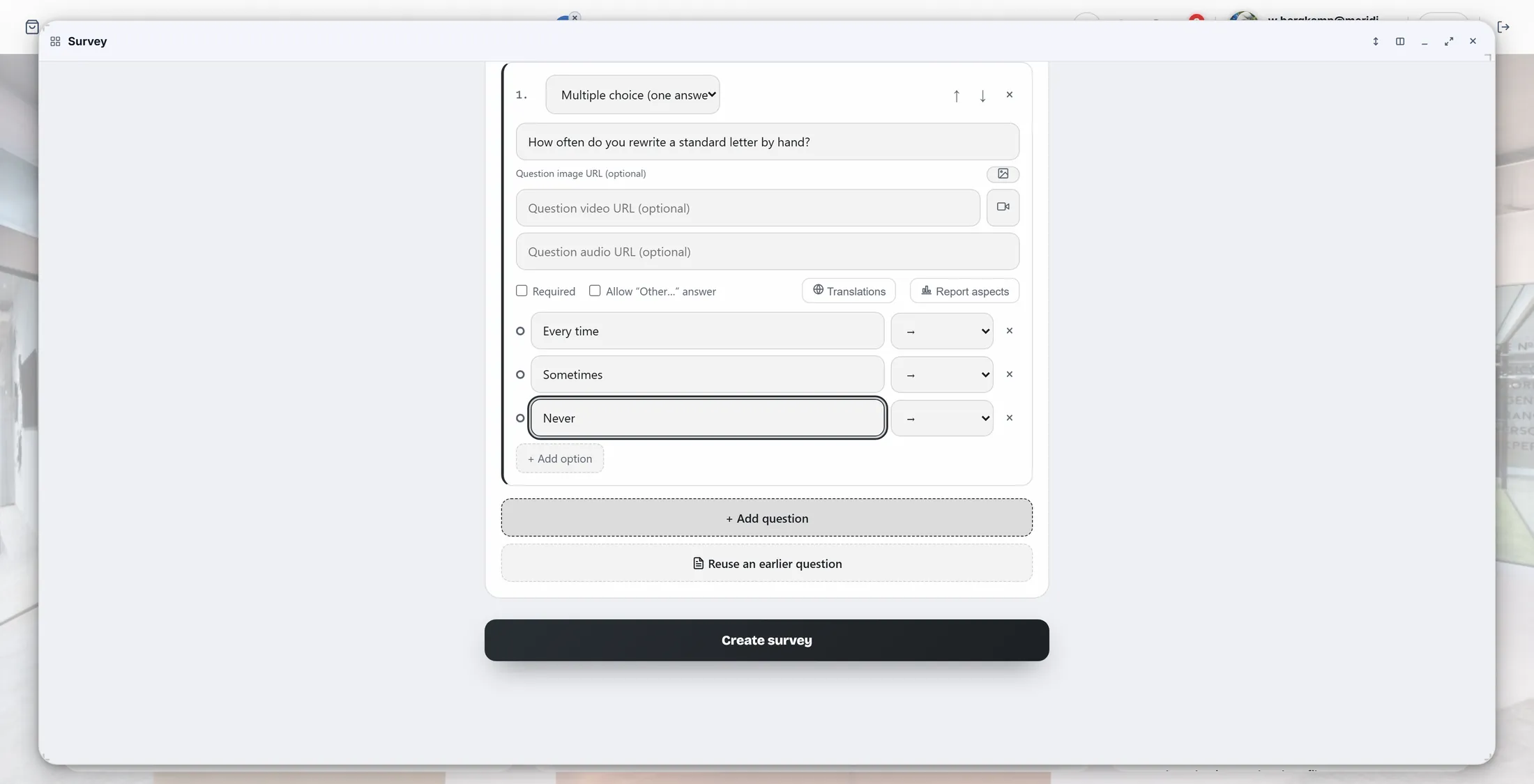
Une question, trois réponses. Créez-le et partagez-le
Appuyez sur Create survey. Puis envoyez le lien, ou écrivez un mail à tout le journey.
- Appuyez sur Create survey. Vous voyez Your survey is ready (votre sondage est prêt) avec le lien.
- Copy link copie le lien, pour le coller dans un message. Open survey ouvre la page du sondage.
- Sur cette page, vous voyez Start, et les boutons pour vous qui l'avez créé : Edit, View results, Mail journey members, Close survey et Delete.
- Appuyez sur Mail journey members pour envoyer à tout le journey un mail avec le lien.
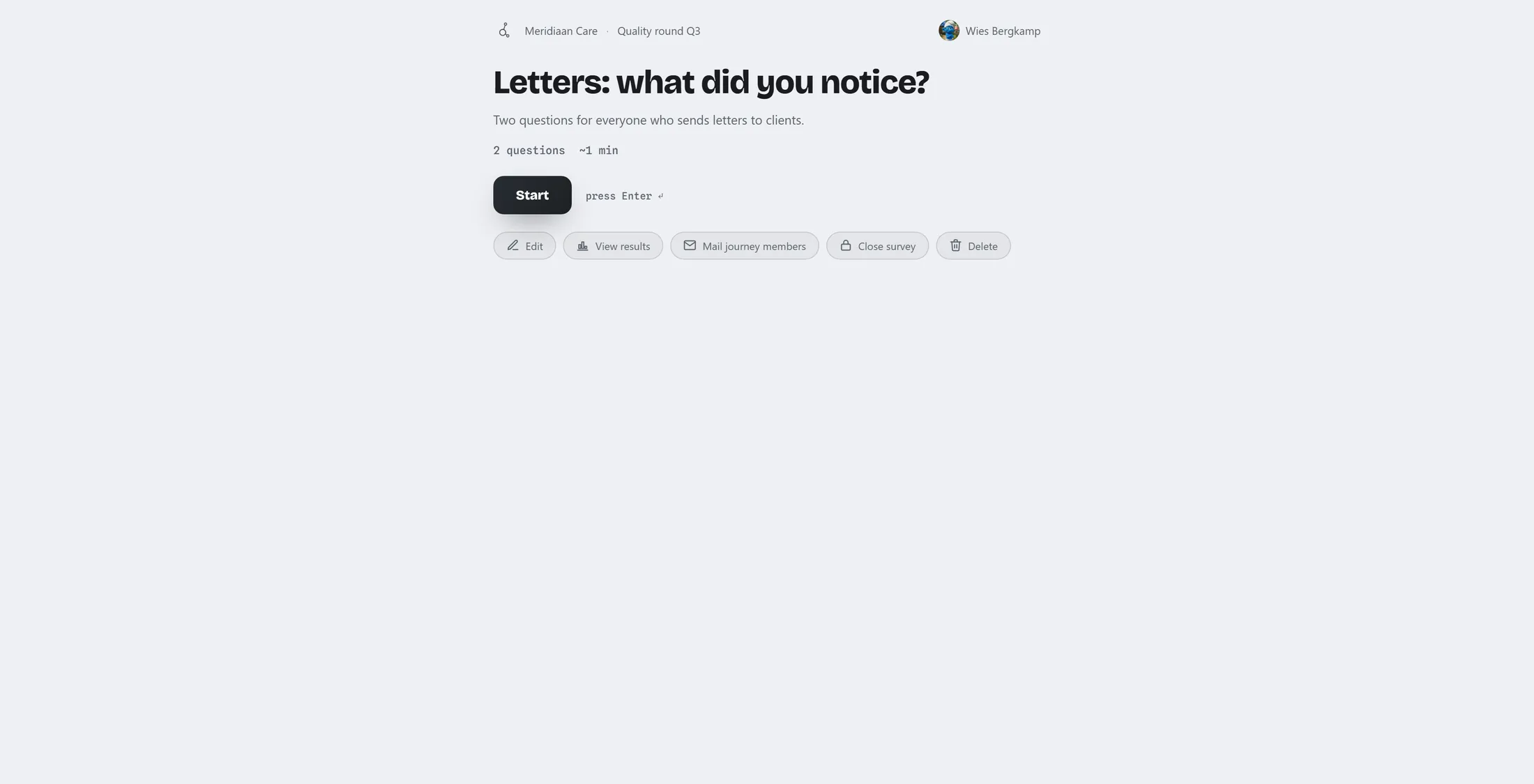
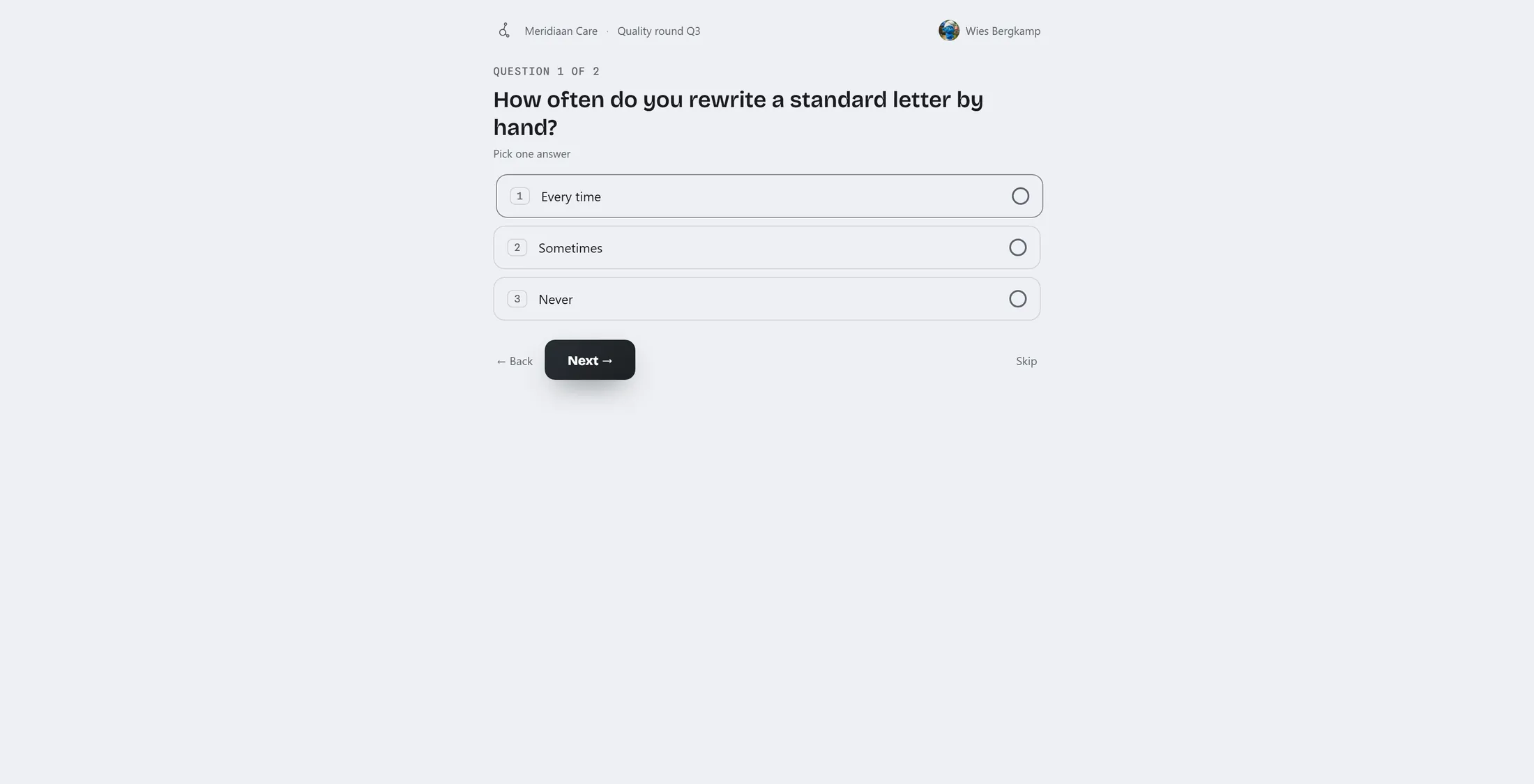
Votre sondage. Les boutons du dessous sont seulement pour vous. Ce que voient les gens
Une question à la fois. Touchez une réponse, puis Next.
- Ils ouvrent le lien et appuient sur Start.
- En haut : Question 1 of 2 (question 1 sur 2). En dessous, la question et les réponses, numérotées.
- Ils touchent une réponse (ou tapent son numéro au clavier) et continuent avec Next. Skip laisse une question sans réponse, sauf si elle est obligatoire.
- À la fin, ils appuient sur Send answers et voient Thank you! (merci !).
Une question, de grands boutons. Lisez les réponses
Toutes les réponses, comptées par question.
- Sur la page du sondage, appuyez sur View results.
- En haut : combien de Responses (réponses), combien de Questions (questions), et la Last response (dernière réponse).
- En dessous, chaque question avec ses réponses comptées. Tant que personne n'a répondu, on lit No answers yet. (pas encore de réponses).
- Les boutons : Export Excel et Export CSV (un fichier), AI summary (ce qui ressort), Duplicate (le même sondage au prochain trimestre), Remind non-responders (un mail à ceux qui n'ont pas encore répondu).
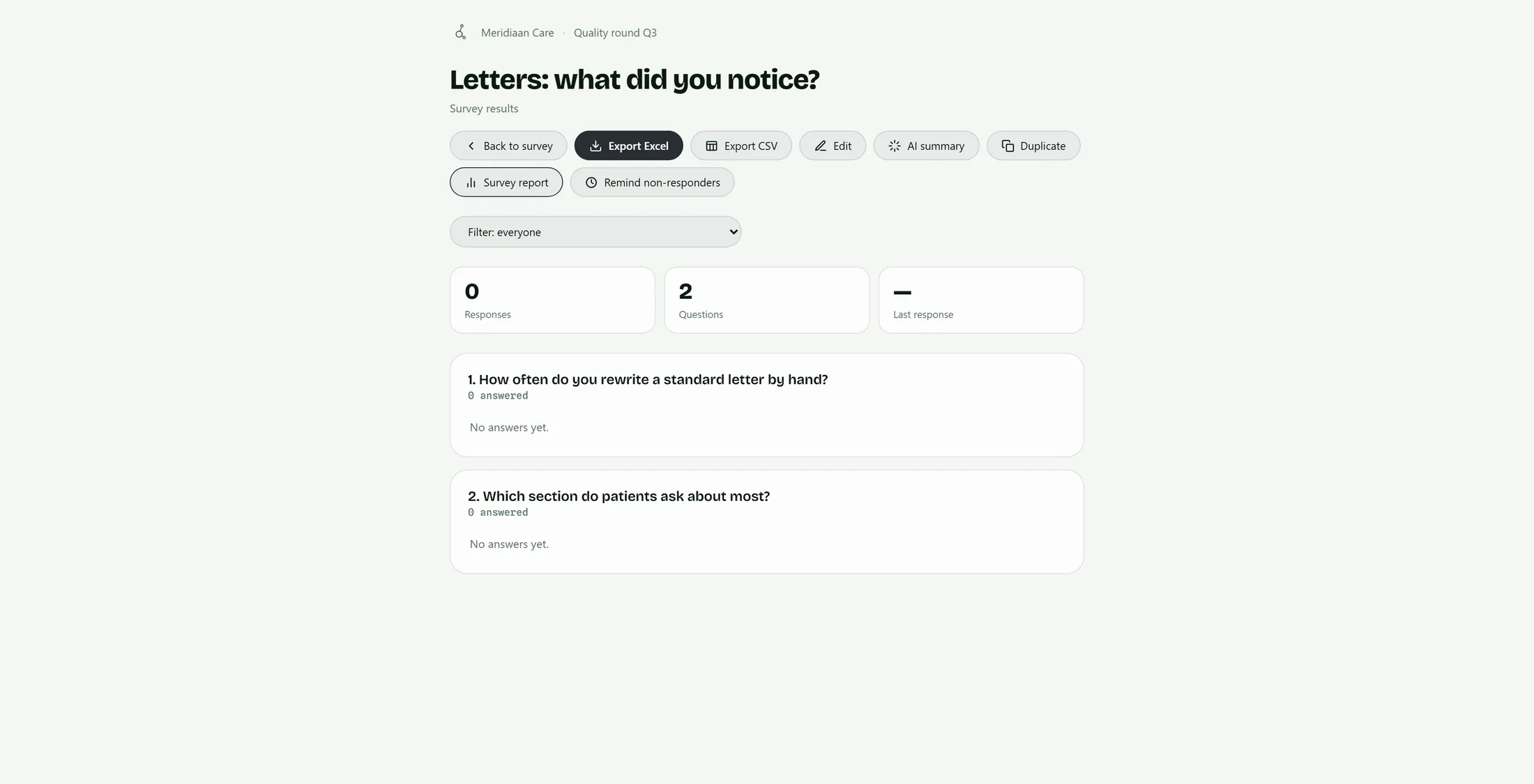
Les réponses arrivent ici. Celui-ci n'en a pas encore.
Si quelque chose ne va pas
Je ne vois pas Survey après le +.
Appuyez sur Show tools sous les notes. Ou essayez un autre journey.
Les gens disent qu'ils ne peuvent pas l'ouvrir.
Regardez Who can respond. Journey members veut dire seulement votre journey.
Puis-je voir qui a répondu quoi ?
Oui, sauf si vous avez coché Anonymous.
Je veux que les gens votent, pas qu'ils remplissent un formulaire.
Utilisez Decision, à côté de Survey.
Les mots, en langage simple
- sondage
- Quelques questions avec un lien ; les réponses sont comptées pour vous.
- répondant
- Quelqu'un qui répond au sondage.
- décision (Decision)
- Une proposition dont les gens discutent et qu'ils votent, avec le résultat noté.
Et ensuite
- Toutes les explications Les autres choses que vous pouvez apprendre ici.