Eine Lerneinheit erstellen
Eine Lerneinheit ist eine kurze Lektion aus Folien, durch die man wischt - fünf Minuten am Handy statt einer Stunde in einem Raum. Diese Seite geht den ganzen Weg: wohin sie gehört, die erste Folie, die siebzehn Arten von Folien, was eine Story-Folie enthält, wie Fragen funktionieren und wie du sie abspielst.
Lerneinheiten - am Handy durchwischen - 9 min. Du brauchst: deine CoVince-Anmeldung
Hier kann nichts schiefgehen. Es speichert von selbst, und nur die Leute in deiner Journey können es sehen.
Das kannst du danach
- Eine Lerneinheit mit einem Klick starten Ein Link öffnet CoVince und startet eine neue.
- Die Folien machen Wähl eine Art, schreib darauf, füg ein Bild hinzu.
- Den Leser etwas fragen Multiple Choice, offene Frage, eine Skala, sogar eine Zeichnung.
- Sieh sie so, wie dein Leser sie sieht Drück Abspielen und wisch selbst hindurch.
Das legst du vorher bereit
- Überleg, was sie lehren soll Ein Thema. „So läuft die Einführungswoche“ reicht.
- Überleg, wohin sie gehört Die Journey wählst du in Schritt 2.
- Bilder, wenn du welche hast Eine Folie kann ein Bild haben. Zum Starten nicht nötig.
Gemeinsam, Schritt für Schritt
Zehn Schritte, vom richtigen Klick bis zu einer Lerneinheit, die du abspielen kannst. Jedes Bild ist der echte Bildschirm.
Wo du zum Starten klickst
Zwei Wege hinein: der grüne Link auf dieser Seite, oder das Feld oben in CoVince.
- Öffne CoVince. Oben auf dem Bildschirm steht das Feld Was möchtest du tun?
- Klick darauf. Das Fenster Was hast du vor? öffnet sich mit allem, was du machen kannst.
- Die Karten stehen in drei Gruppen: Inhalt (was du machst), Community (Menschen), Koordination (was passieren muss).
- Unter Inhalt drückst du Lerneinheit erstellen - „Eine kurze Lerneinheit zum Durchwischen - am Handy, in fünf Minuten.“
- Oder schreib in deinen eigenen Worten, was du willst - „Ich möchte eine kurze Lerneinheit über die Einführungswoche machen“ - und drück Finden.
- Der grüne Link unter diesem Schritt macht genau dasselbe mit einem Klick.
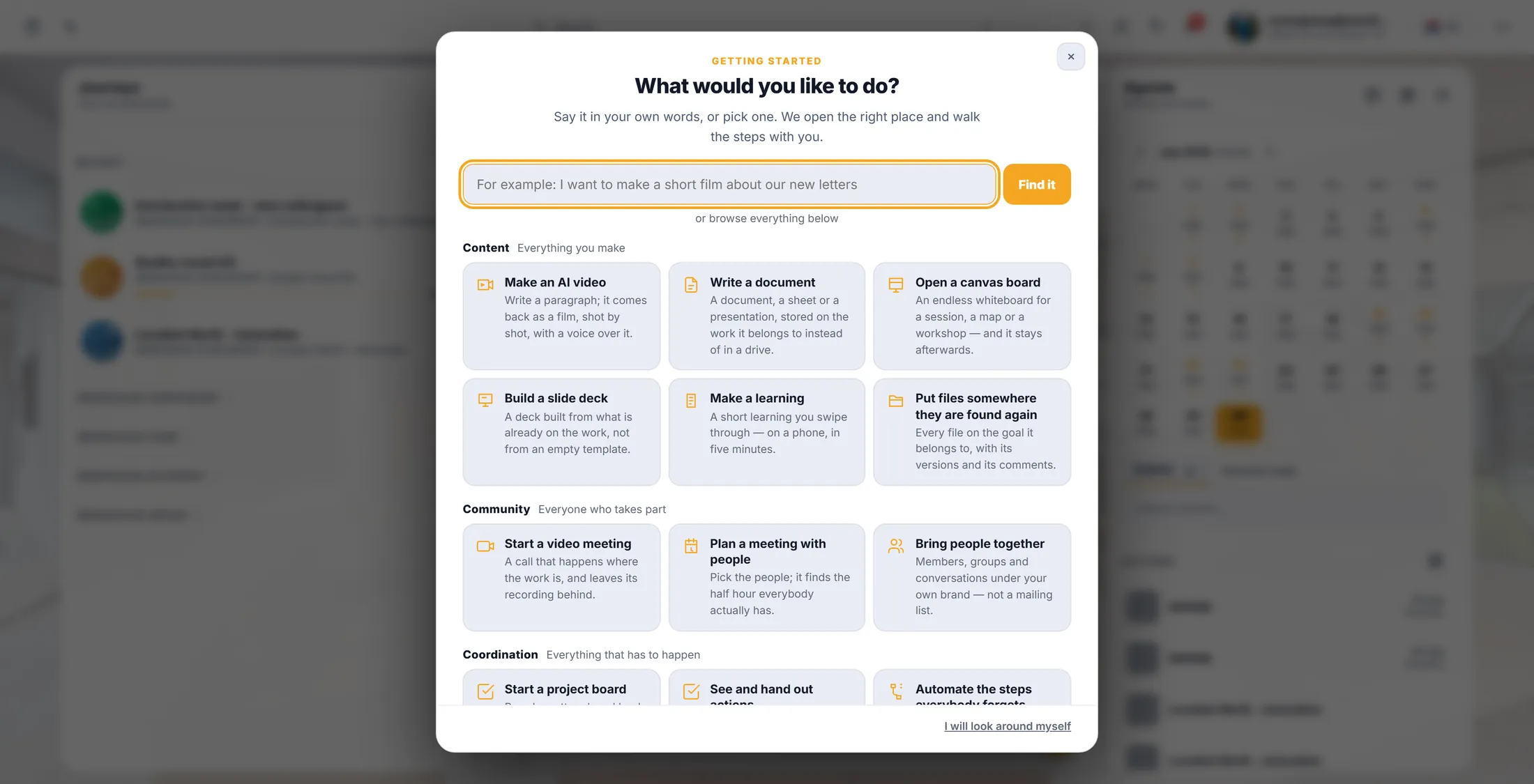
Die Karte, die du brauchst, heißt „Lerneinheit erstellen“, unter Inhalt. Eine neue Lerneinheit starten
Ein Link startet sie. Zuerst kommen zwei Fragen.
- Drück den grünen Link unter diesem Schritt. CoVince öffnet sich und meldet dich an, wenn du es nicht bist.
- Die erste Frage ist Welche Organisation? - die Gemeinschaft, zu der die Journey gehört.
- Wähl deine. Die meisten haben nur eine.
- Lieber ohne Link? Drück in CoVince oben Was möchtest du tun? und wähl Lerneinheit erstellen .
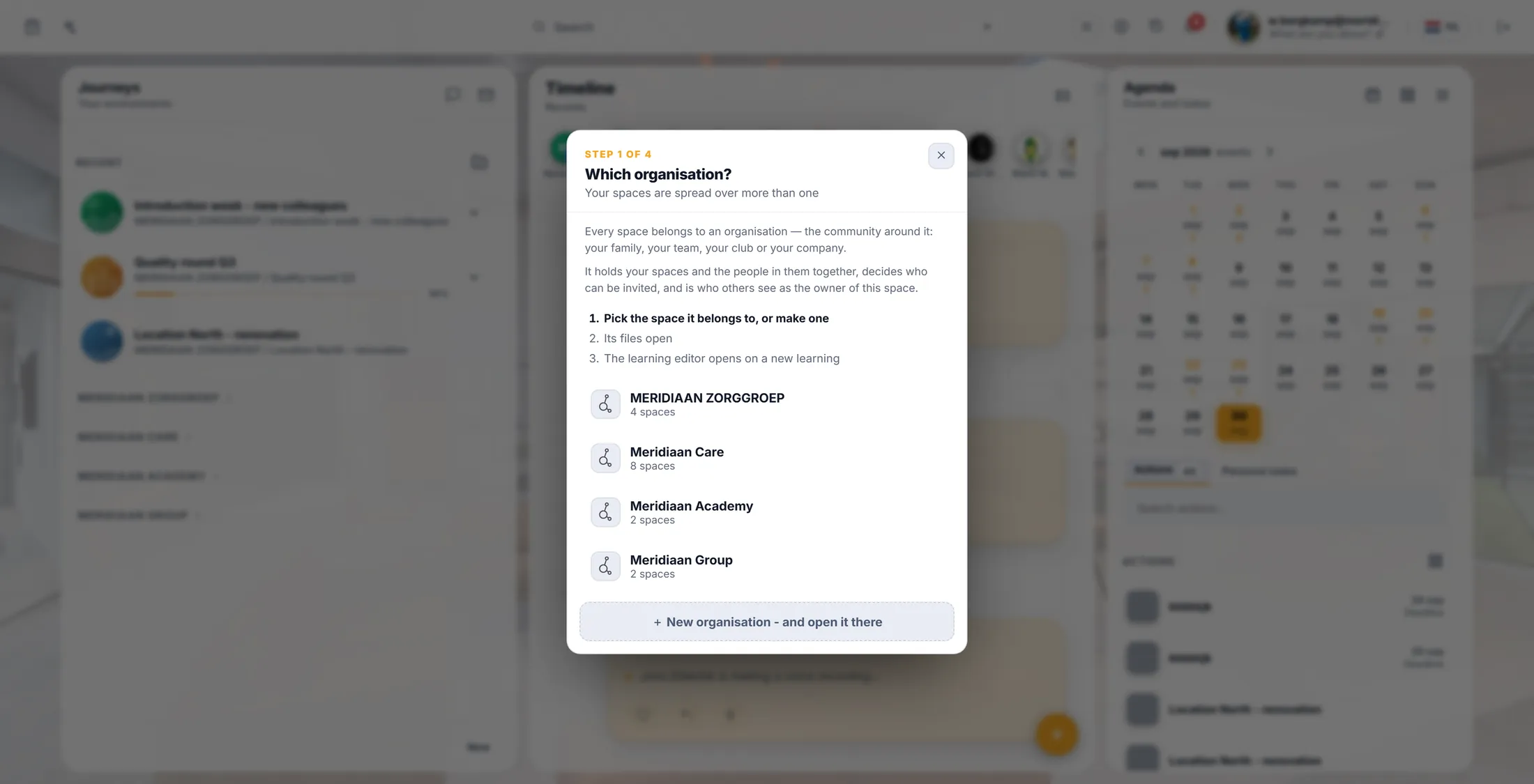
Schritt 1 von 4: welche Organisation. Sag, wohin sie gehört
Die Lerneinheit landet in einer Journey, bei der restlichen Arbeit.
- Die Liste zeigt jetzt die Journeys in dieser Organisation.
- Wähl das, zu dem sie gehört - zum Beispiel Introduction week .
- Noch keine Journey? Das Fenster bietet an, eine zu machen und die Lerneinheit darin zu öffnen.
- Dahinter öffnen sich die Dateien dieser Journey. Dort wird die Lerneinheit gespeichert.
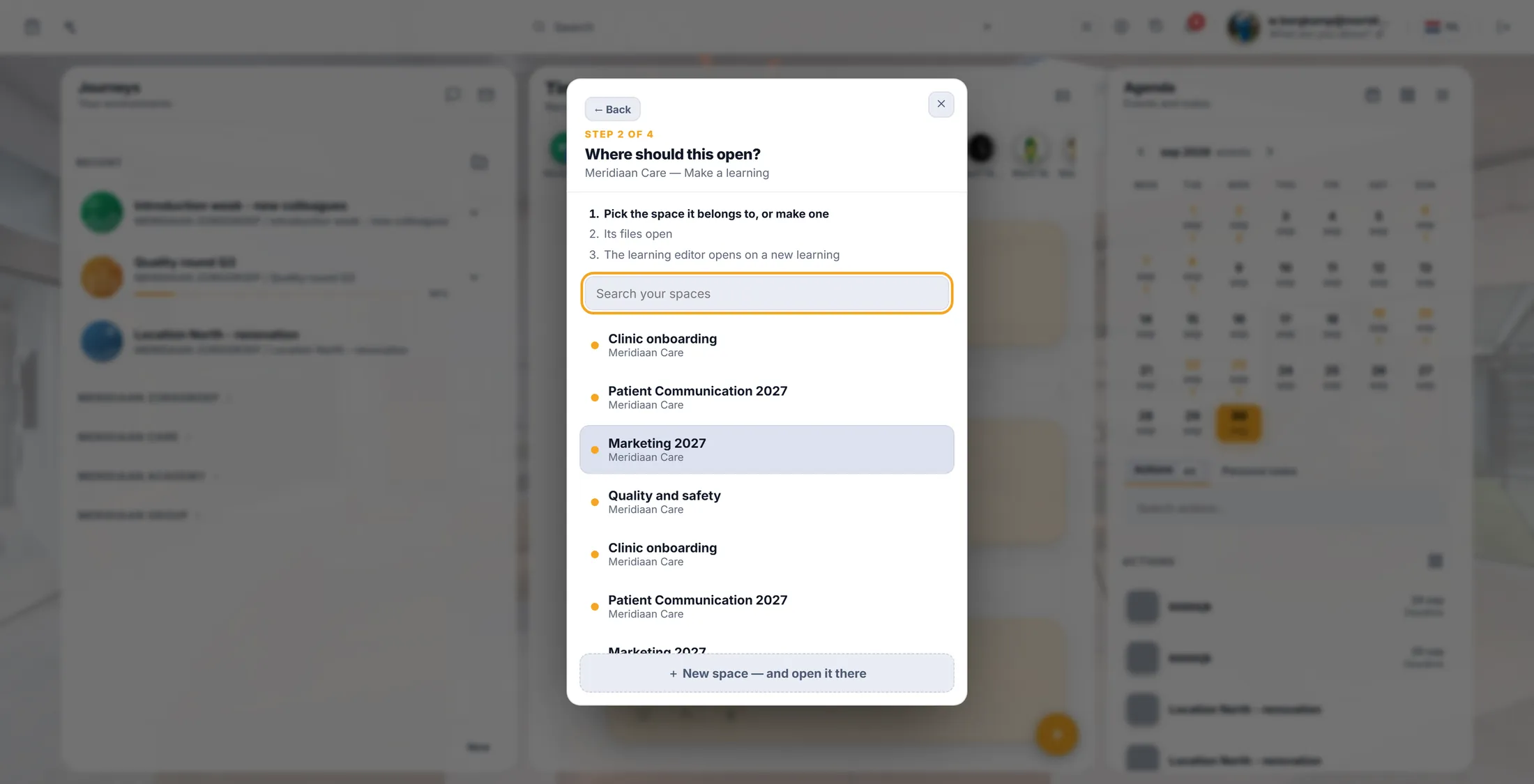
Wähl die Journey. Dort wohnt die Lerneinheit. Leer, oder einen ersten Entwurf schreiben lassen
Zwei Wege zu beginnen. Beide kannst du danach ändern.
- Das Fenster fragt Wie möchtest du beginnen?
- Leer beginnen - Ein leerer Ablauf, du fügst jede Folie selbst hinzu.
- Mit KI erstellen - Sag, worum es geht, und der Assistent öffnet sich im neuen Ablauf.
- Wähl eins und drück Weiter. Nichts davon ist endgültig: Einen erstellten Satz Folien kannst du umschreiben, und einen leeren Ablauf kann die KI später noch füllen.
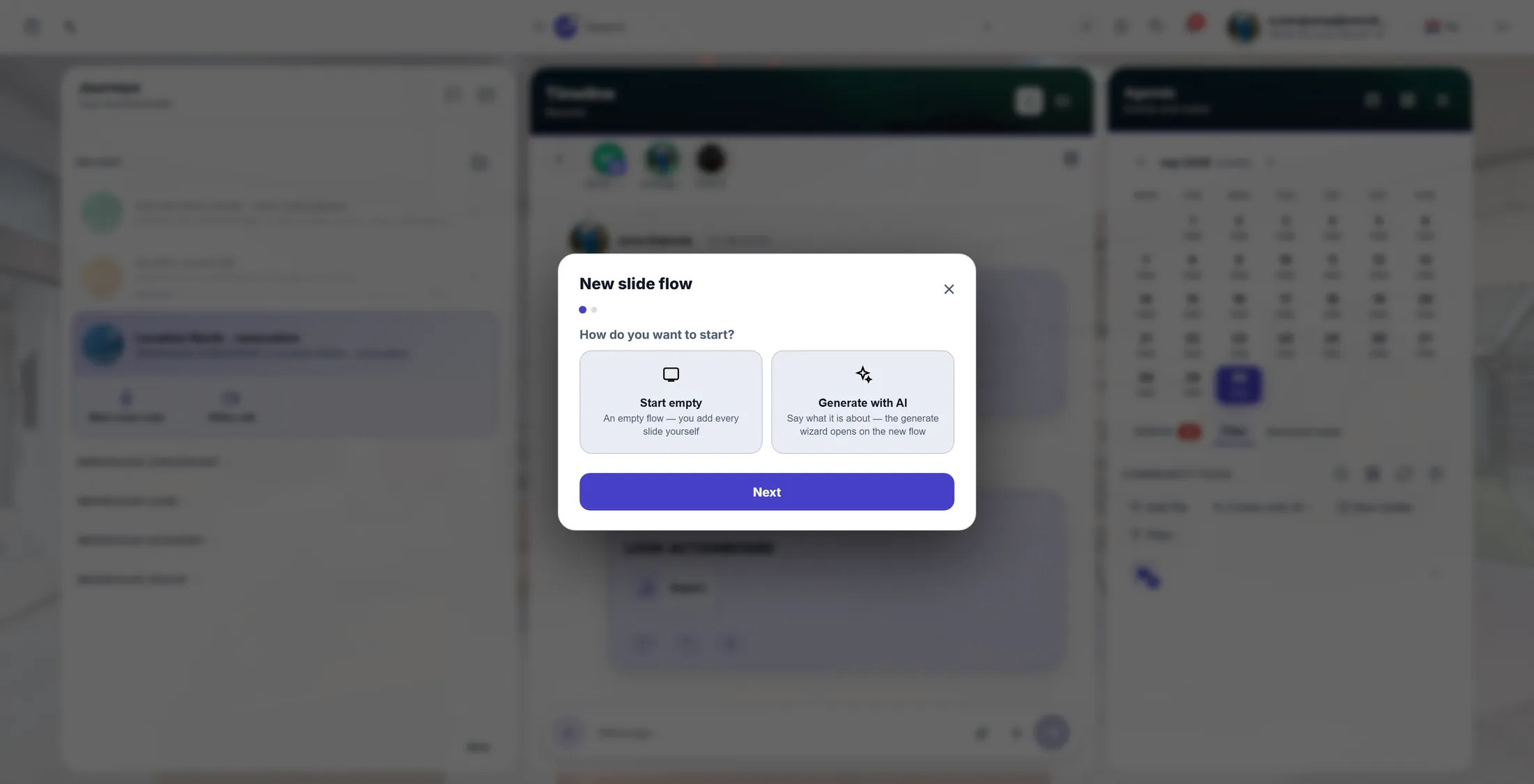
Zwei Wege zu beginnen. Beide enden im selben Editor. Gib ihr einen Namen
Den Namen sehen die Leute in der Liste.
- Das Fenster fragt Wie heißt er?
- Schreib einen Namen, den die Leute wiedererkennen: „Einführungswoche - Lerneinheit zum Wischen“ .
- Drück Speichern.
- Der Editor öffnet sich mit deiner neuen Lerneinheit. Sie ist schon gespeichert - wenn du den Bildschirm schließt, geht nichts verloren.
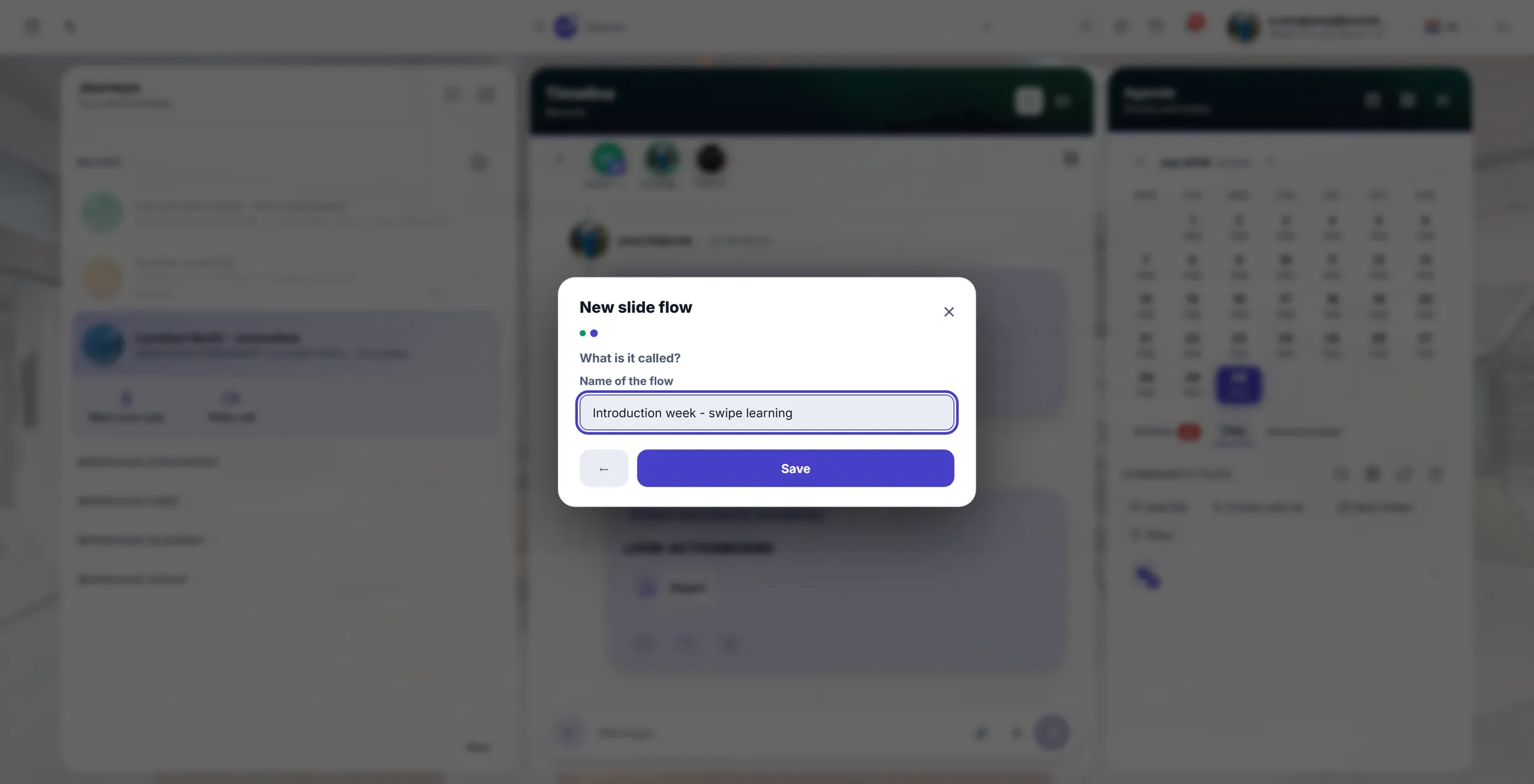
Der Name, dann Speichern. Schau dir den Editor an
Fünf Dinge auf diesem Bildschirm. Mehr gibt es nicht.
- Oben links steht die Anzahl: 0 Folien . Sie steigt, wenn du welche hinzufügst.
- + Folie hinzufügen - du wählst die Art der Folie und füllst sie aus. Das ist der nächste Schritt.
- In diese Gruppe generieren - die KI schreibt einen Satz Folien in diese Gruppe, die du dann bearbeitest.
- Folien suchen ... findet eine Folie über ihre Wörter, wenn die Lerneinheit lang wird.
- Auswählen schaltet ein, dass du mehrere Folien auf einmal nehmen kannst, um sie zusammen zu verschieben oder zu löschen.
- Abspielen oben rechts zeigt die Lerneinheit so, wie ein Leser sie erlebt.
- Es gibt keinen Speichern-Knopf. Es speichert laufend.
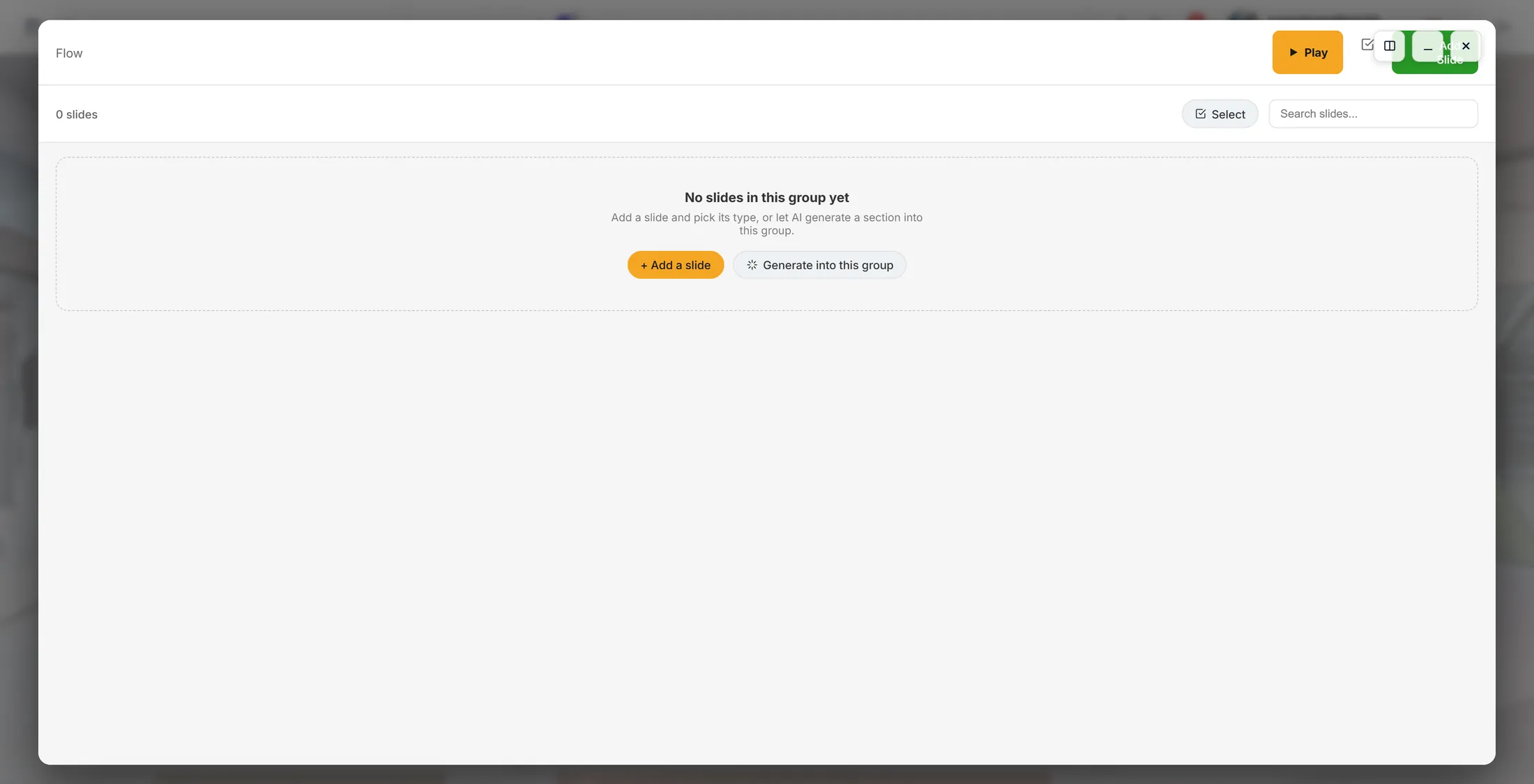
Der Editor mit einer neuen Lerneinheit. Folie hinzufügen: die Art wählen
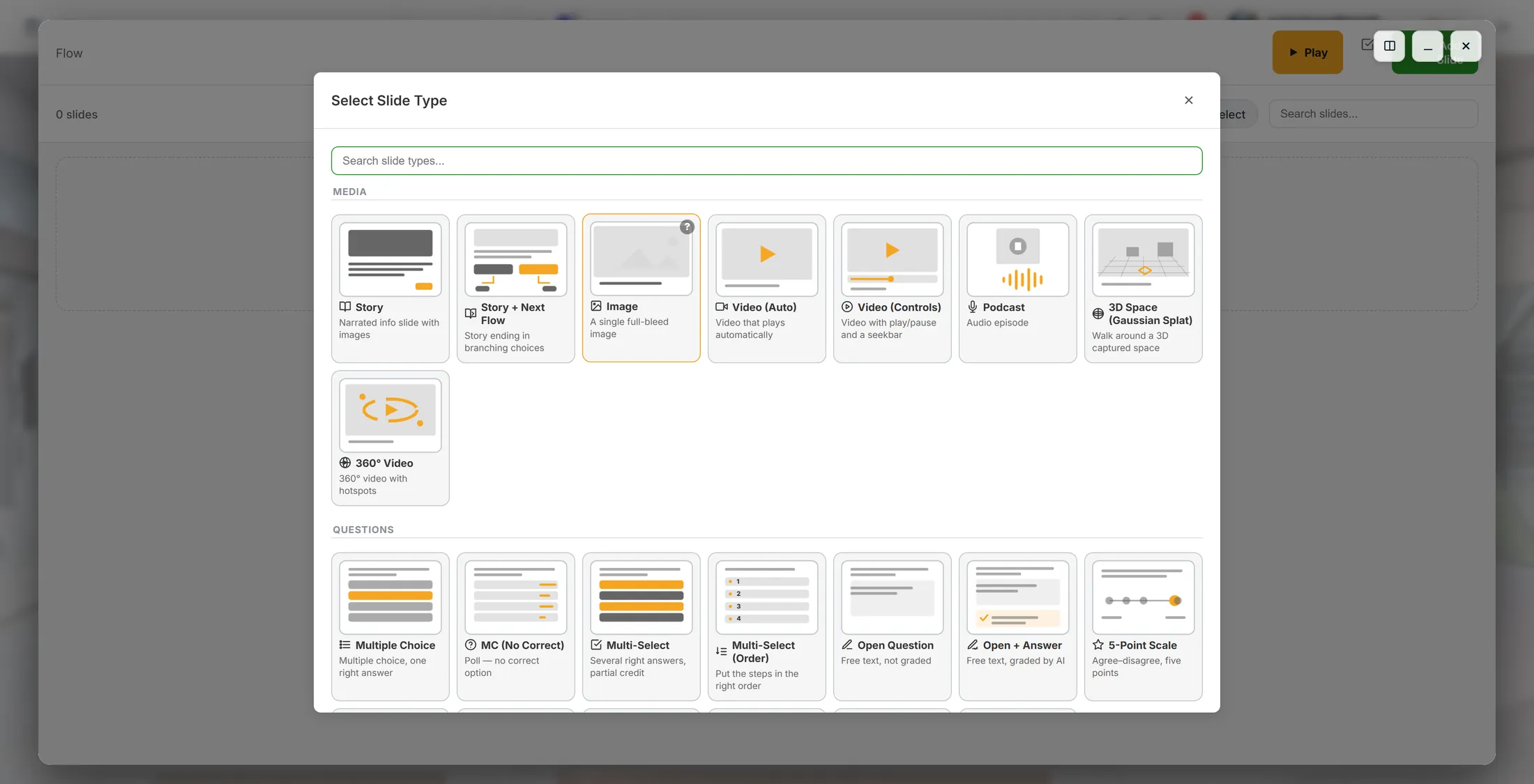
Die Art bestimmt, was die Folie macht. Siebzehn zur Auswahl.
- Drück + Folie hinzufügen. Das Fenster Folientyp auswählen öffnet sich.
- Die obere Hälfte ist MEDIEN - Folien, die etwas erzählen: Story, Story + nächster Ablauf, Bild, Video (automatisch), Video (mit Steuerung), Podcast, 3D-Raum (Gaussian Splat), 360°-Video.
- Die untere Hälfte ist FRAGEN - Folien, die etwas fragen: Multiple Choice, MC (ohne richtige Antwort), Mehrfachauswahl, Mehrfachauswahl (Reihenfolge), Offene Frage, Offen + Antwort, 5-Punkte-Skala, 3-Punkte-Skala, Zeichnung, Community-Frage.
- Jede Karte sagt in einer Zeile, was sie tut - „Ein einzelnes randloses Bild“, „Umfrage - keine richtige Option“, „Freier Text, von der KI bewertet“.
- Nicht sicher? Nimm Folientypen suchen ... oben, oder nimm Story - das ist die einfache.
- Klick auf eine Karte, und diese Folie wird hinzugefügt, mit ihrem eigenen Fenster offen.
Jede Art, mit einer Zeile, die sagt, was sie tut. Die Folie ausfüllen
Das Fenster rechts ist alles, was diese Folie enthält.
- TITEL - die Wörter oben auf der Folie. Fang mit etwas Einfachem an: Willkommen in deiner ersten Woche .
- TITELBILD - drück Bild hinzufügen, um ein Bild dahinter zu legen. Eine Folie ohne Bild funktioniert auch.
- STORY (0 TEILE) - drück Story bearbeiten, um die Folie selbst zu schreiben, Teil für Teil.
- FOLIENKNÖPFE - zwei Kästchen zum Ankreuzen: Assistent-Knopf (CrewMate-Chat) lässt den Leser deinen Helfer zu dieser Folie fragen, Community-Knopf (Diskussion) lässt ihn mit den anderen darüber reden.
- Welcher CrewMate hier antwortet - welcher Helfer antwortet; dort steht Standard des Ablaufs , bis du einen wählst.
- VARIANTEN - + Variante hinzufügen macht eine zweite Version derselben Folie, für eine andere Gruppe von Lesern.
- Drück Speichern, wenn die Folie sagt, was du willst. Abbrechen verwirft diese Änderung, Schließen legt das Fenster zur Seite.
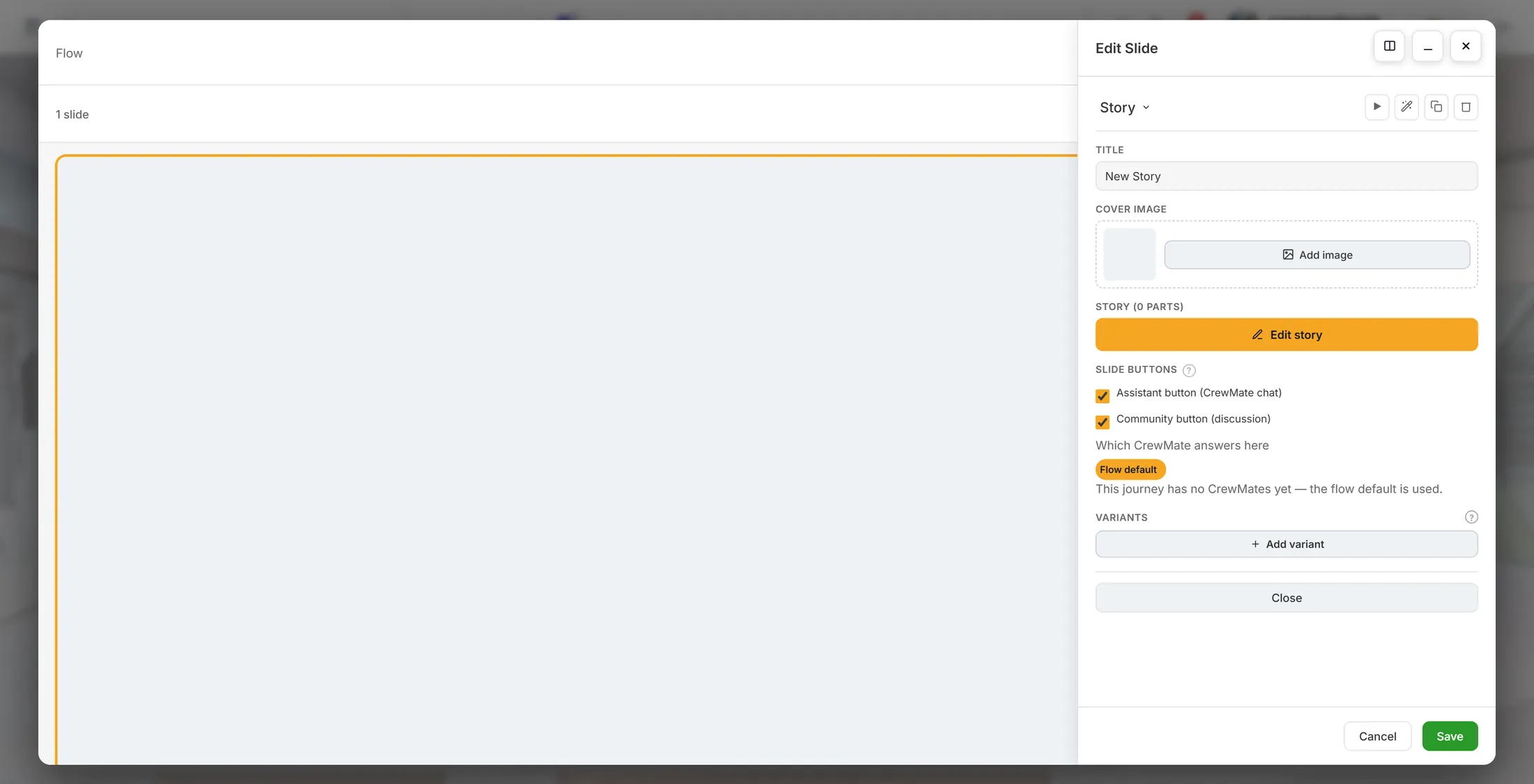
Alles, was diese Folie enthält, in einem Fenster. Die Wörter schreiben
Kurze Zeilen. Ein Gedanke pro Folie.
- Schreib den Titel direkt in das Feld TITEL - er ändert sich auf der Folie, während du schreibst.
- Halt eine Folie bei einem Gedanken. Braucht sie zwei, mach zwei Folien.
- Schreib so, wie du es laut sagen würdest. Das wird am Handy gelesen, nicht in einer Besprechung.
- Der Zauberstab im Folienfenster füllt die Folie mit KI-Inhalt, wenn du nicht weiterkommst - und du bearbeitest, was er macht.
- Nimm Duplizieren für eine Folie, die fast gleich ist wie die letzte; Löschen für eine, die du nicht brauchst.
- Drück Speichern. Die Anzahl oben links steigt: 1 Folie .
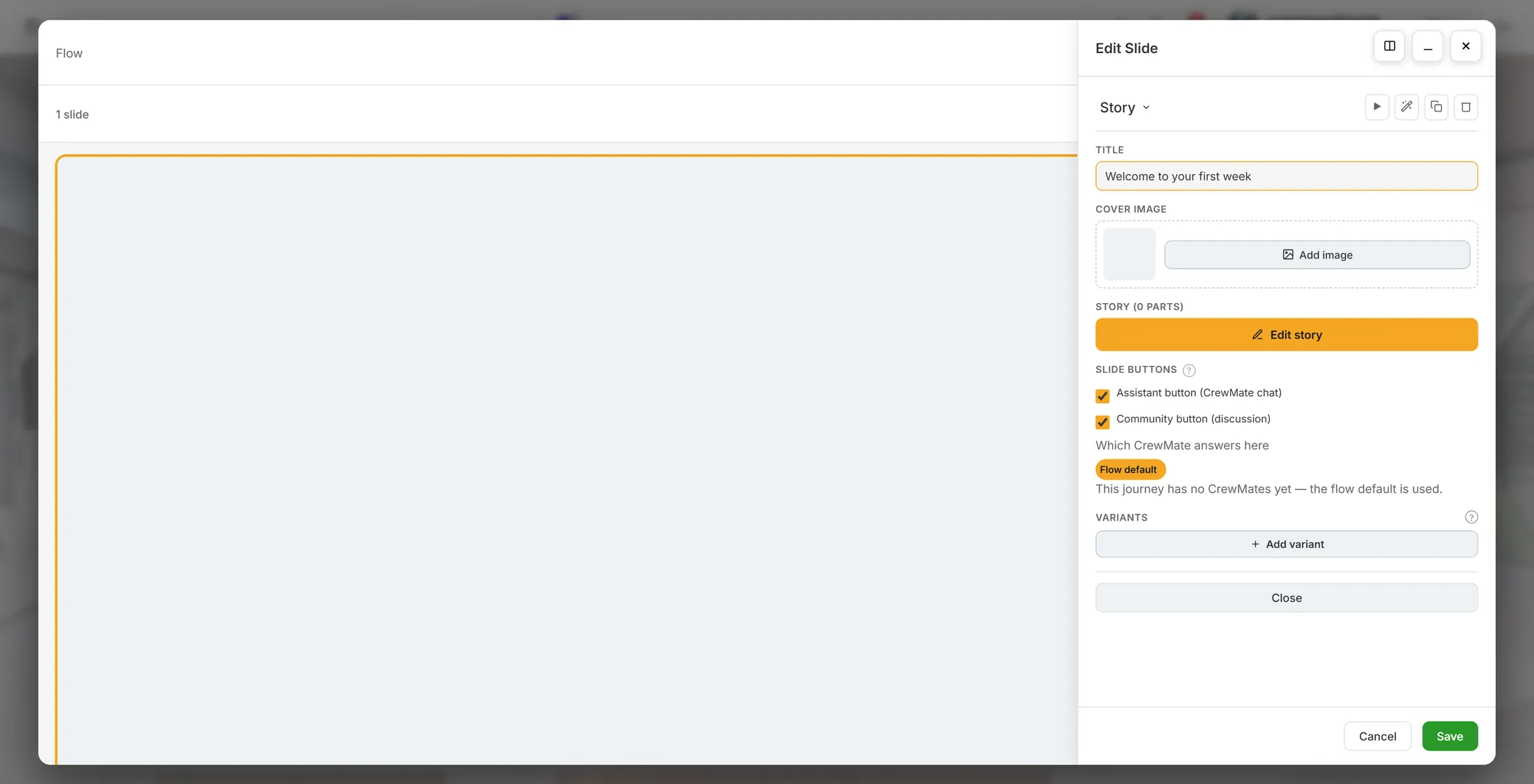
Den Titel schreiben. Die Folie ändert sich mit. Eine Frage hinzufügen, dann abspielen
Eine Frage weckt die Leute auf - und sagt dir, was angekommen ist.
- Drück noch einmal + Folie hinzufügen und scroll zu FRAGEN .
- Multiple Choice - eine richtige Antwort. MC (ohne richtige Antwort) - eine Umfrage, nichts ist falsch.
- Mehrfachauswahl - mehrere richtige Antworten, Teilpunkte. Mehrfachauswahl (Reihenfolge) - die Schritte in die richtige Reihenfolge bringen.
- Offene Frage - freier Text, nicht bewertet. Offen + Antwort - freier Text, von der KI bewertet.
- 5-Punkte-Skala und 3-Punkte-Skala - von Zustimmung bis Ablehnung. Zeichnung - der Leser zeichnet. Community-Frage - die Antworten gehen an die Gruppe.
- Füll die Frage und ihre Antworten im Fenster aus, dann Speichern.
- Zieh die Karten im Editor, um die Folien in die Reihenfolge zu bringen, die du willst.
- Drück Abspielen oben rechts und wisch selbst hindurch. Genau das bekommt dein Leser.
Die Fragefolien, in derselben Liste, unter FRAGEN.
Wenn etwas nicht stimmt
Der Link will, dass ich mich anmelde.
Das ist normal. Melde dich an, und es geht an derselben Stelle weiter.
Ich habe keine Journey, in die sie kommt.
Das Fenster bietet an, eine zu machen. Gib ihm einen Namen, und die Lerneinheit öffnet sich darin.
Welche Art von Folie soll ich nehmen?
Story zum Erzählen, Multiple Choice zum Fragen. Diese zwei tragen die meisten Lerneinheiten.
Kostet die KI-Version Credits?
Generieren verbraucht Credits von deinem Konto - der Zähler ist oben rechts in CoVince. Folien selbst schreiben kostet nichts.
Kann ich die Reihenfolge ändern?
Ja - zieh eine Karte an eine andere Stelle in der Liste.
Muss ich speichern?
Das Folienfenster hat Speichern, und die Lerneinheit selbst speichert laufend.
Die Wörter auf dieser Seite
- Lerneinheit
- Eine kurze Lektion, durch die du Folie für Folie wischst.
- Folie
- Ein Bildschirm der Lerneinheit. Ein Gedanke.
- Story-Teile
- Die Stücke, aus denen eine Story-Folie geschrieben ist.
- Variante
- Eine zweite Version derselben Folie, für eine andere Gruppe.
- Journey
- Der Ort, an dem eine Arbeit wohnt, mit ihren Dateien und Leuten.
- Gruppe
- Ein Satz Folien in einer Lerneinheit.
Was du als Nächstes tun kannst
- Mach jetzt eine Ein Klick. Es öffnet sich in deinem eigenen Konto.
- Lieber einen kurzen Film machen Eine Geschichte mit Bildern und einer Stimme, die spricht.
- Alle Erklärungen Die anderen Dinge, die du hier lernen kannst.