Eine Media-Story machen und ändern
Eine Media-Story ist ein kurzer Film, den du Szene für Szene baust: Jede Szene hat gesprochenen Text, ein Bild und - wenn du willst - ein bewegtes Video. Der Assistent kann das ganze Storyboard aus einem Thema schreiben, oder du beginnst leer und fügst die Szenen selbst hinzu. Alles, was er schreibt, kannst du ändern.
Media-Storys - ein kurzer Film, Szene für Szene - 6 min. Du brauchst: deine CoVince-Anmeldung
Hier kann nichts schiefgehen. Diese Seite zu lesen kostet nichts, und nichts wird gemacht, bis du darum bittest.
Das kannst du danach
- Einen kurzen Film machen Szene für Szene, mit einer Stimme, die vorliest.
- Die erste Version schreiben lassen Sag, worum es geht und wie viele Szenen. Den Rest schreibt er.
- Alles ändern, was er geschrieben hat Jede Szene, jeder Satz, jedes Bild lässt sich ändern.
- Schau es dir an, bevor es jemand anders tut Die Vorschau rechts spielt es so ab, wie dein Zuschauer es sieht.
Das legst du vorher bereit
- Überleg, worum die Story geht Ein Satz reicht: „neue Kolleginnen und Kollegen begrüßen und unsere drei Werte erklären“.
- Ein Dokument, wenn du eins hast Er kann die Story auf eine Datei stützen, die du schon hast.
Gemeinsam, Schritt für Schritt
Sechs Schritte: finden, starten, benennen, den Weg wählen, schreiben lassen, dann ändern, was du willst.
Wo du zum Starten klickst
Zwei Wege hinein: der grüne Link auf dieser Seite, oder das Feld oben in CoVince.
- Öffne CoVince. Oben steht das Feld Was möchtest du tun?
- Klick darauf. Das Fenster Was hast du vor? öffnet sich.
- Unter Inhalt drückst du KI-Video erstellen - „Schreib einen Absatz; er kommt als Film zurück, Szene für Szene, mit einer Stimme darüber.“
- Oder schreib es in deinen eigenen Worten - „Ich möchte einen kurzen Film über unsere neuen Briefe machen“ - und drück Finden.
- Der grüne Link unter diesem Schritt macht dasselbe mit einem Klick.
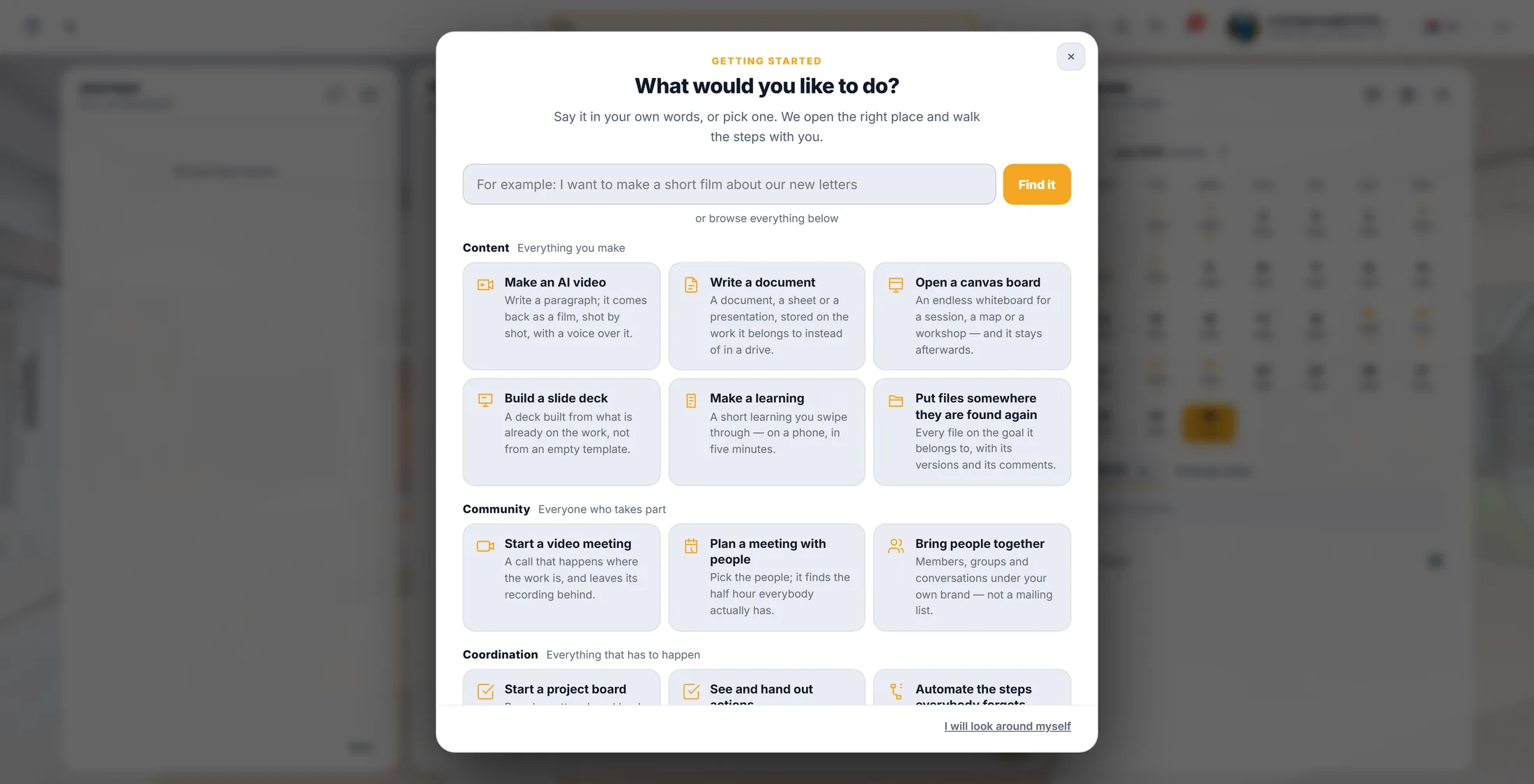
Die Karte, die du brauchst, heißt „KI-Video erstellen“, unter Inhalt. Eine Story starten
Ein Link startet sie und fragt, wohin sie gehört.
- Drück den grünen Link unter diesem Schritt. CoVince öffnet sich und meldet dich an, wenn nötig.
- Wähl die Organisation , dann die Journey , zu der die Story gehört - zum Beispiel Introduction week .
- Die Story wird in dieser Journey gespeichert, bei der restlichen Arbeit dort.
- Lieber ohne Link? Drück in CoVince oben Was möchtest du tun? und wähl die Media-Story.
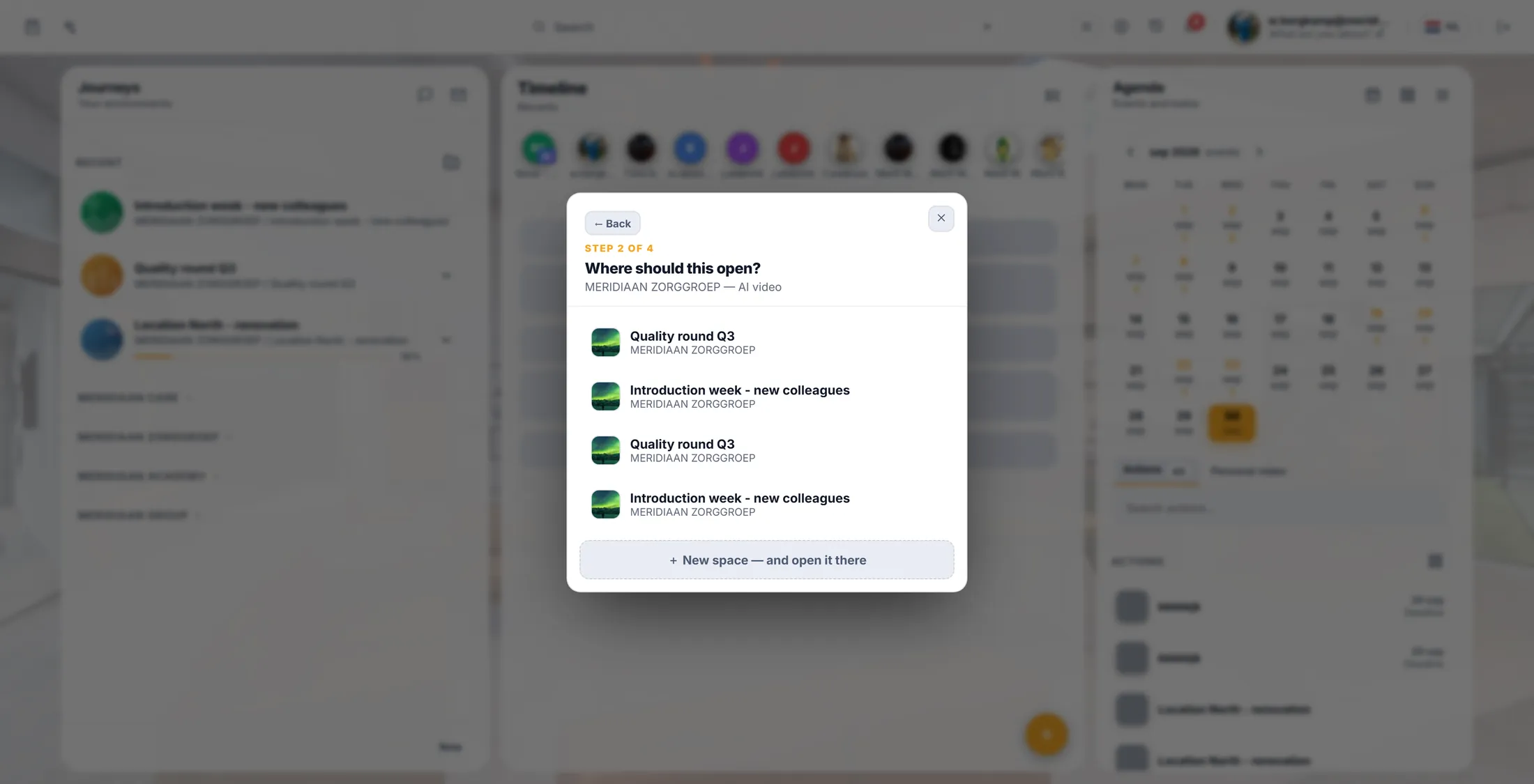
Wähl, wohin die Story gehört. Gib ihr einen Namen
Ein Feld, ein Name, und der Editor öffnet sich.
- Das Fenster sagt, was eine Media-Story ist: Jede Szene hat gesprochenen Text, ein Bild und - wenn du willst - ein bewegtes Video.
- Schreib einen Namen in Gib einen Namen für deine Story ein : zum Beispiel „Einführungswoche - kurzer Film“ .
- Drück OK.
- Der Storyboard-Editor öffnet sich mit deiner neuen, leeren Story.
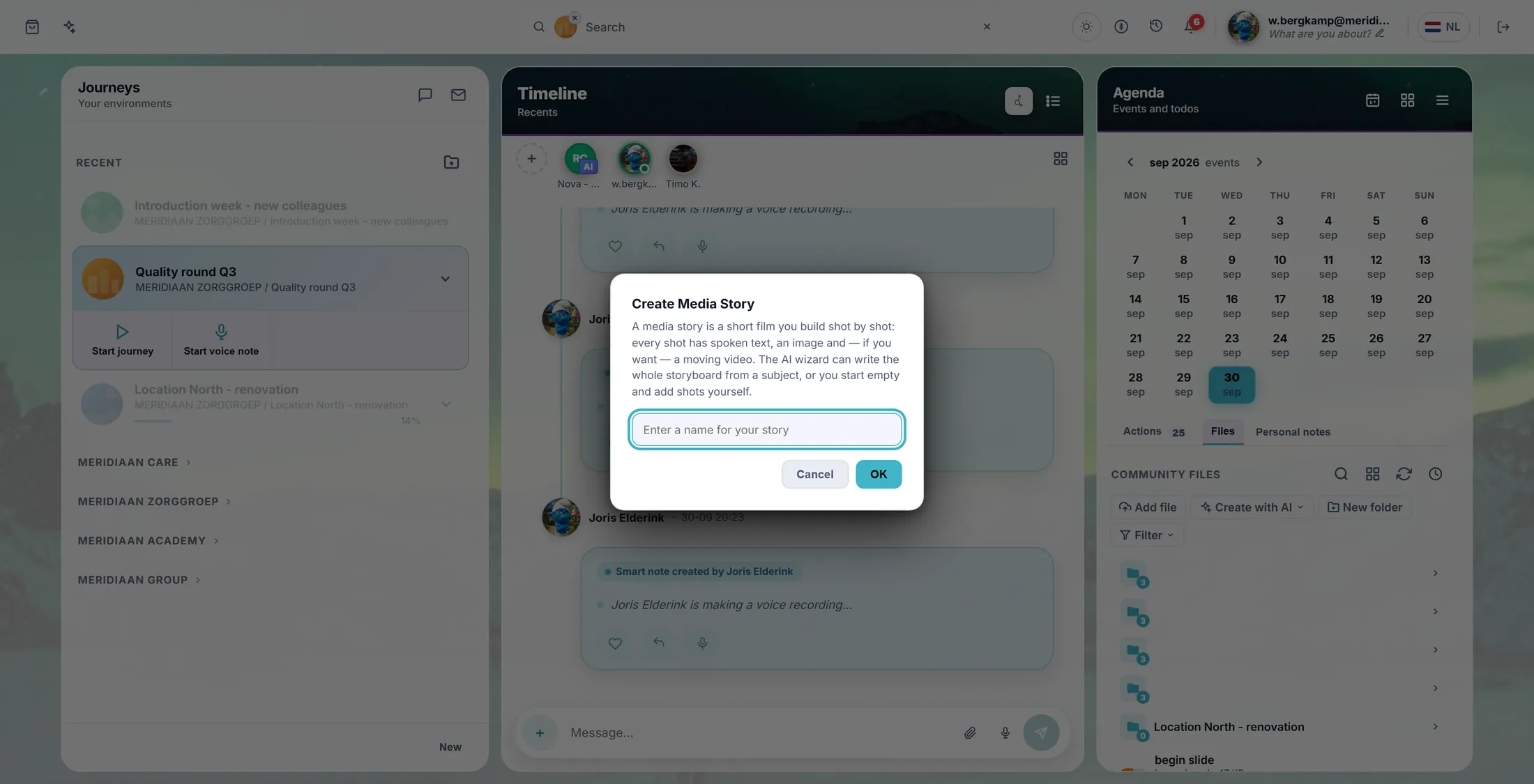
Was es ist, und sein Name. Selbst schreiben, oder schreiben lassen
Zwei Wege, die Story zu füllen. Beide lassen sich danach ändern.
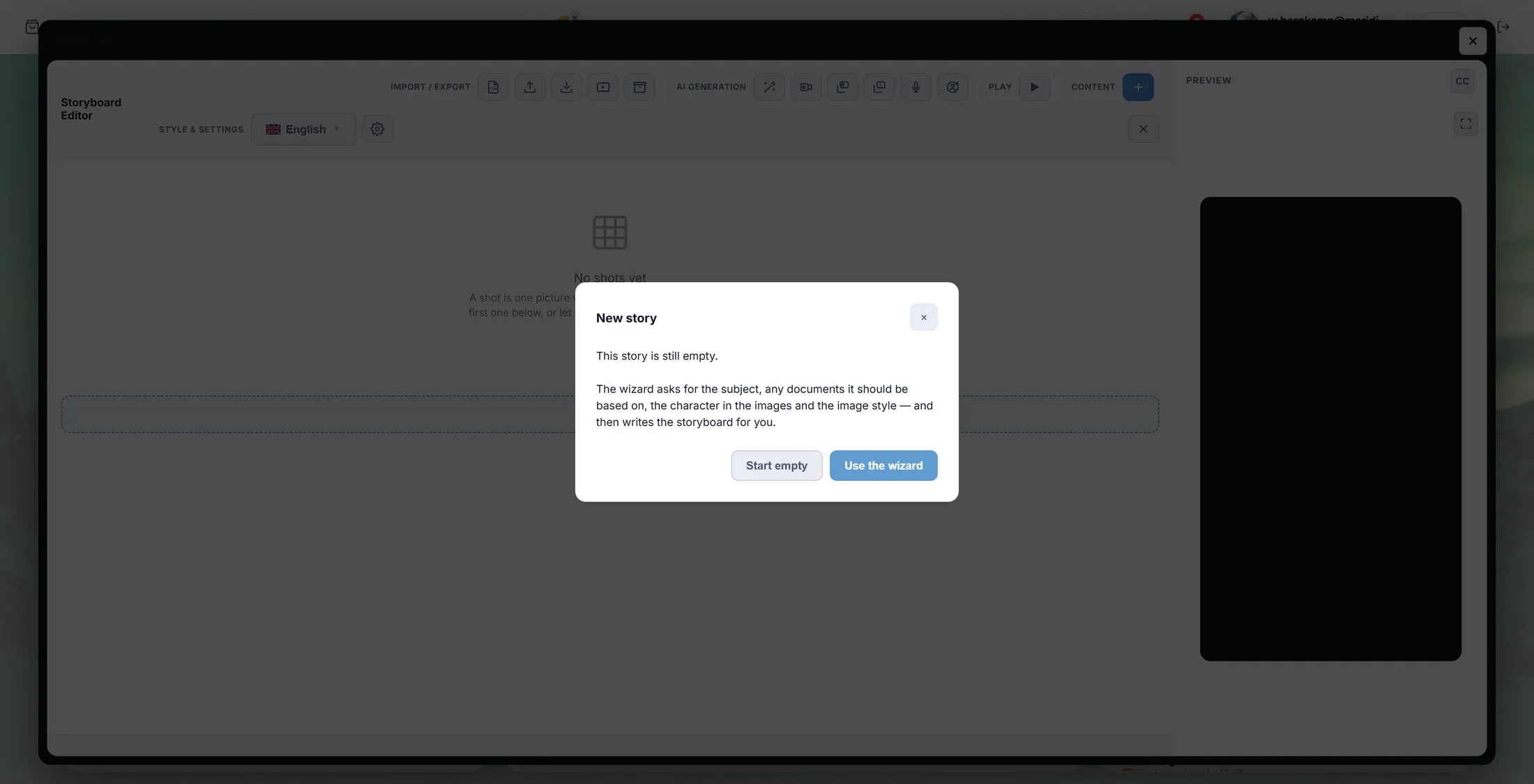
- Im Fenster steht Diese Story ist noch leer.
- Der Assistent fragt nach dem Thema, nach Dokumenten als Grundlage, nach der Figur in den Bildern und nach dem Bildstil - und schreibt dann das Storyboard für dich.
- Assistenten nutzen - der übliche Weg hinein. Du änderst danach trotzdem alles.
- Leer beginnen - du fügst jede Szene selbst hinzu, schreibst den gesprochenen Text und wählst die Bilder.
Zwei Wege, sie zu füllen. Sag, worum es geht
Eine Beschreibung, wie viele Szenen, welche Sprache. Das ist die ganze Frage.
- Im Feld steht: Beschreibe die Story. Die KI schreibt daraus den Sprechertext und die Bild-Prompts.
- Schreib es einfach. Das Beispiel im Feld ist eine gute Form: „Eine kurze Einarbeitungs-Story, die neue Mitarbeitende begrüßt und unsere drei Grundwerte erklärt.“
- Wähl die Anzahl der Szenen . Fünf ist voreingestellt, und fünf passt meistens.
- Wähl die Sprache, in der die Story geschrieben werden soll.
- Drück Weiter. Die nächsten Bildschirme fragen nach Dokumenten als Grundlage, nach der Figur in den Bildern und nach dem Bildstil.
- Der letzte Bildschirm schreibt das Storyboard. Das ist der Schritt, der Credits verbraucht.
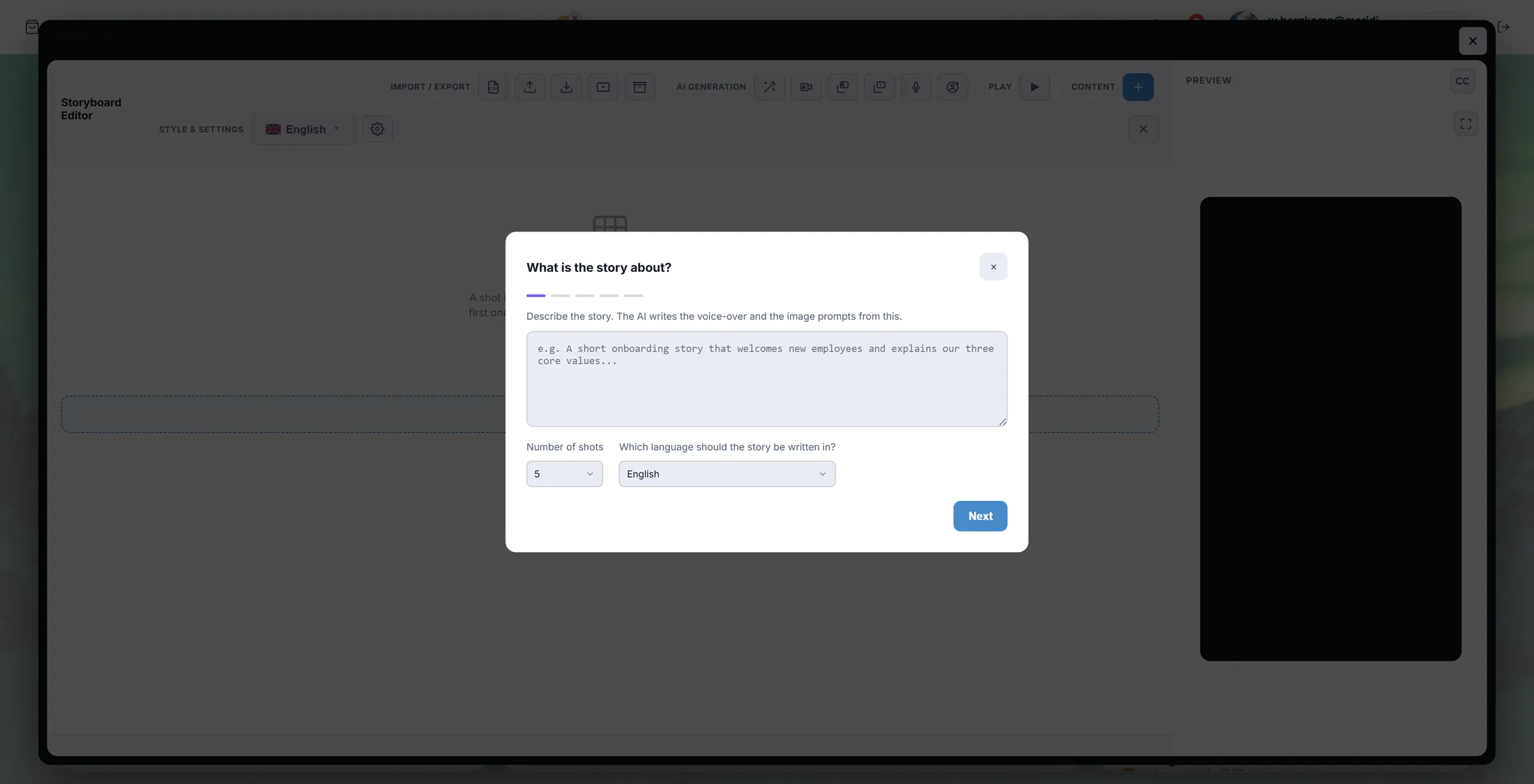
Beschreib es, wähl die Anzahl der Szenen, wähl die Sprache. Ändere, was du willst
Alles, was er geschrieben hat, kannst du ändern - Szene für Szene.
- Jede Szene ist eine Zeile: Eine Szene ist ein Bild mit gesprochenem Text . Klick auf eine Szene, um ihre Wörter zu bearbeiten.
- INHALT + oben rechts fügt eine Szene hinzu, und jede Szene lässt sich entfernen oder verschieben.
- KI-GENERIERUNG enthält die Werkzeuge zum Generieren: ein neues Bild für eine Szene, ein bewegtes Video, die gesprochene Stimme, eine Figur.
- STIL & EINSTELLUNGEN legt die Sprache und das Aussehen der ganzen Story fest.
- ABSPIELEN zeigt die Story in der VORSCHAU rechts - in Handyform, damit du siehst, was ein Zuschauer sieht.
- IMPORT / EXPORT holt die Story als Datei heraus oder bringt eine herein.
- Speichern musst du nichts: Der Editor hält mit, während du arbeitest.
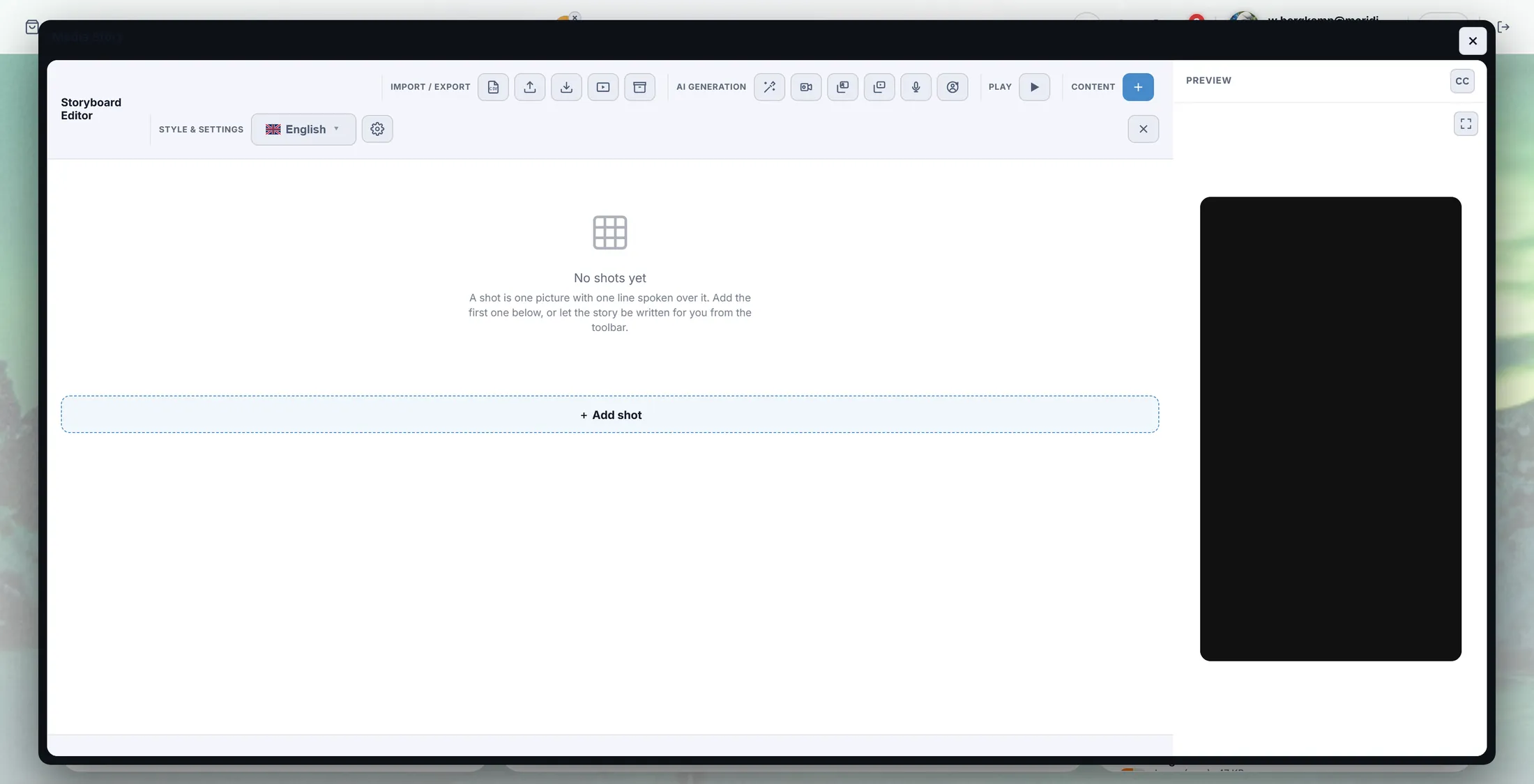
Der Editor, mit den Werkzeugen oben und der Vorschau rechts.
Wenn etwas nicht stimmt
Was kostet das?
Die Story schreiben, Bilder machen, die Stimme und das Video verbrauchen Credits. Tippen und Wörter ändern ist kostenlos.
Die Story ist nicht, was ich meinte.
Änder die Wörter selbst, Szene für Szene - das ist kostenlos. Oder lass den Assistenten noch einmal laufen, mit einer klareren Beschreibung.
Kann ich mein eigenes Dokument nutzen?
Ja. Der Assistent fragt nach Dokumenten, auf die er die Story stützen soll.
Kann ich den Film aus CoVince herausholen?
Ja. IMPORT / EXPORT oben links holt sie als Datei heraus.
Muss ich speichern?
Nein. Es speichert, während du arbeitest.
Die Wörter auf dieser Seite
- Media-Story
- Ein kurzer Film aus Szenen, jede mit einem Bild und einer Stimme.
- Szene
- Ein Bild mit gesprochenem Text. Der Baustein der Story.
- Storyboard
- Die Liste der Szenen in ihrer Reihenfolge: der Plan des Films.
- Assistent
- Die Reihe von Fragen, die die erste Version für dich schreibt.
- Credits
- Was das Generieren kostet. Der Zähler ist oben rechts in CoVince.
Was du als Nächstes tun kannst
- Mach jetzt eine Story Ein Klick. Es öffnet sich in deinem eigenen Konto.
- Lieber eine Lerneinheit machen Eine kurze Lektion, durch die die Leute wischen.
- Alle Erklärungen Die anderen Dinge, die du hier lernen kannst.