Importar un curso de Moodle
Ya hiciste un curso en Moodle. Esta página recorre todo el camino: hacer la copia del curso en Moodle, importar el archivo .mbz a un flow de un journey, esperar, revisar grupos y diapositivas, corregir lo que no llegó y compartirlo.
Lecciones - trae un curso de Moodle - 10 min. Necesitas: un archivo de copia de Moodle y tu acceso a CoVince
Tu curso de Moodle no corre riesgo: solo se lee, nunca se cambia. La importación llena un flow vacío y después puedes editar o borrar todo.
Lo que podrás hacer
- Hacer una copia de Moodle Un archivo .mbz con todo el curso.
- Importarlo Elige el archivo y un modo, y pulsa Import.
- Obtener diapositivas y preguntas Un grupo por sección, tu texto y cuestionarios se conservan.
- Revisar y compartir Corrige lo que no llegó y compártelo.
Ten esto listo primero
- Un curso de Moodle del que puedas hacer copia Necesitas la opción Backup en ese curso. ¿No aparece? Pregunta a tu administrador de Moodle.
- Un journey donde ponerlo La lección vive en un journey que puedes editar.
Hagámoslo juntos, paso a paso
Nueve pasos. Primero Moodle, luego CoVince.
Haz la copia de seguridad en Moodle
Moodle puede empaquetar un curso entero en un archivo. Ese archivo es el que lee CoVince.
- Abre el curso en Moodle y elige Course administration (en Moodle más reciente: el menú More , luego Course reuse ) y después Backup.
- Deja marcadas las secciones y actividades que quieras. Quita los datos de usuarios: CoVince solo necesita el material didáctico.
- Pulsa Jump to final step, luego Perform backup y después Continue.
- En User private backup area (o Course backup area) haz clic en Download junto al archivo nuevo. Termina en .mbz. Guárdalo donde lo encuentres.
Abre un flow vacío
La importación llena un flow. Abre el flow de una lección nueva en tu journey.
- Abre tu journey en el Editor y elige Journey Flow . Con Add Node añade un flow de diapositivas, o abre uno que siga vacío.
- La ventana How do you want to create your swipeslides? se abre sola.
- Haz clic en la tarjeta Import from Moodle : “Upload a Moodle backup (.mbz / .imscc) and convert directly or via AI.”
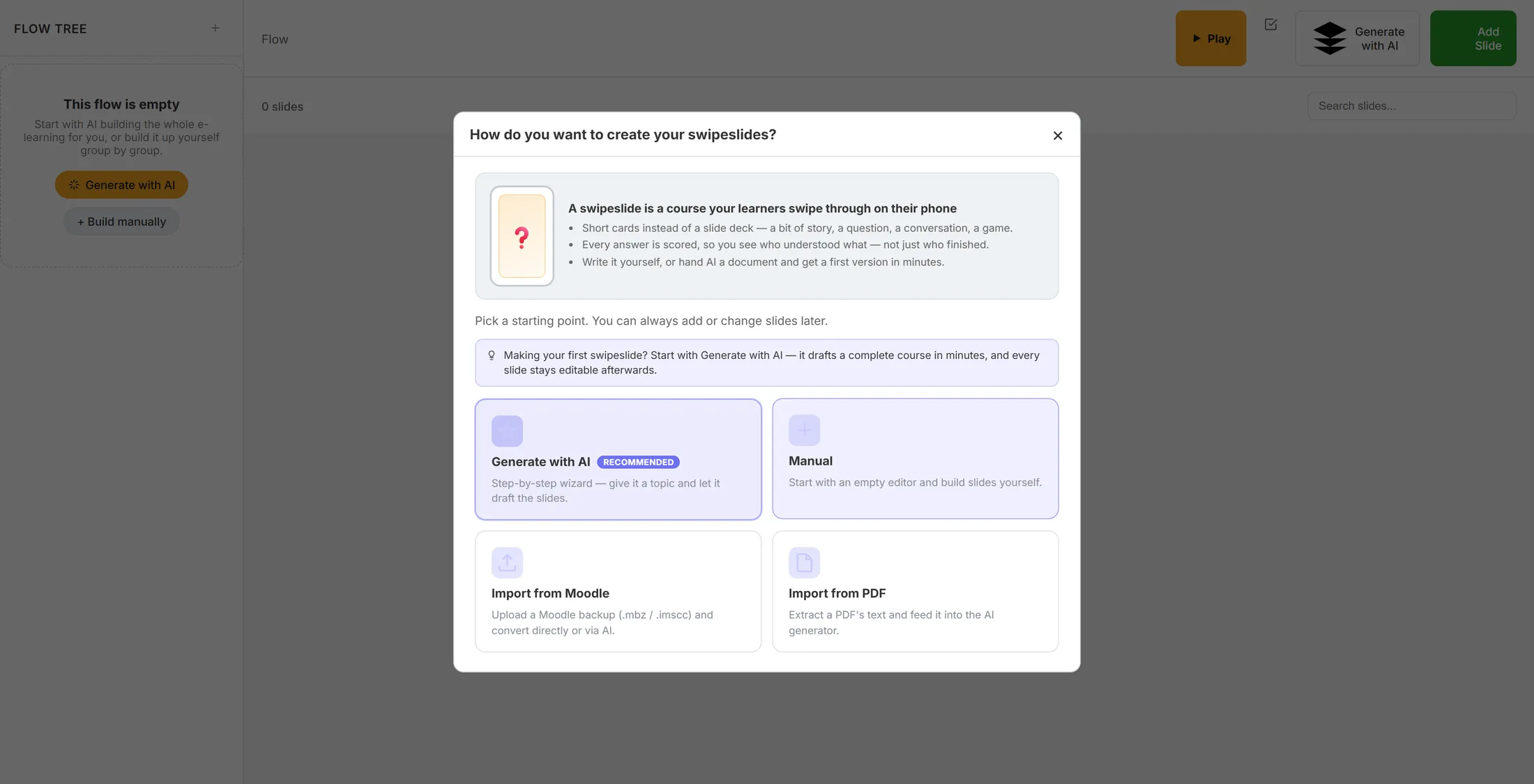
Cuatro formas de llenar un flow. La tarjeta de Moodle está abajo a la izquierda. Elige tu archivo de copia
Señala a CoVince el archivo .mbz que guardaste.
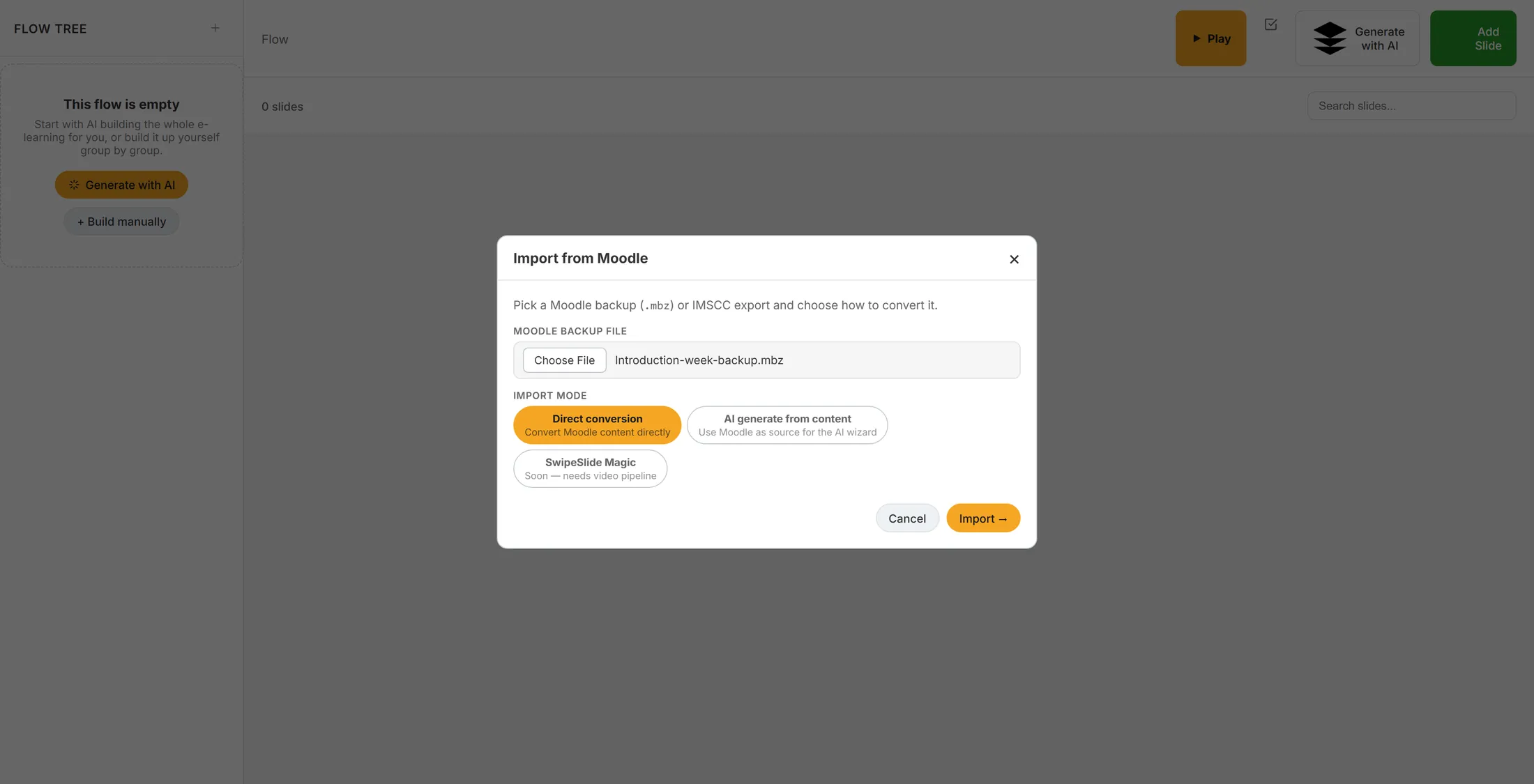
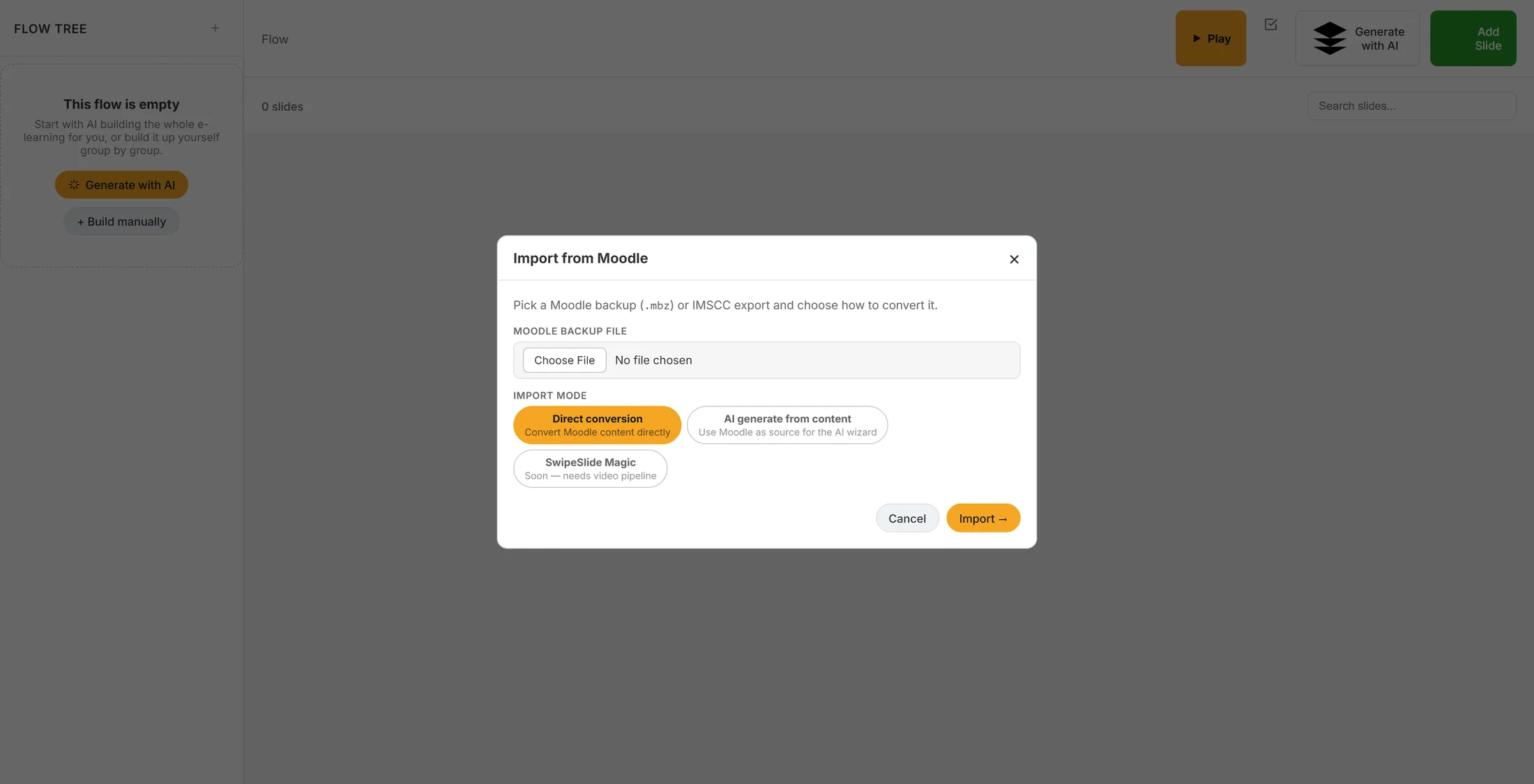
- En la ventana Import from Moodle busca el campo Moodle backup file .
- Pulsa Choose File y elige tu .mbz.
- El nombre del archivo aparece junto al botón. Todavía no se envía nada.
Una ventana: el archivo, el modo e Import. Elige cómo convertirlo
Direct conversion mantiene tu curso tal cual. La IA escribe una versión nueva a partir de él.
- En Import mode elige Direct conversion para mantener tu curso tal cual. Ya está elegido.
- ¿Prefieres una versión nueva escrita por IA? Elige AI generate from content. El asistente se abre con el texto de tu curso.
- SwipeSlide Magic está en gris y dice “Soon”. Todavía no se puede elegir.
- Pulsa Import →.
El archivo está elegido, Direct conversion activado, Import listo. Espera mientras lee
CoVince lee el archivo. Deja la ventana abierta.
- La ventana dice Parsing y el nombre de tu archivo, y debajo Uploading and reading the backup .
- Mira cómo la barra avanza a la derecha. Un curso grande puede tardar un minuto o más.
- No cierres la ventana ni la página hasta que ponga Done.
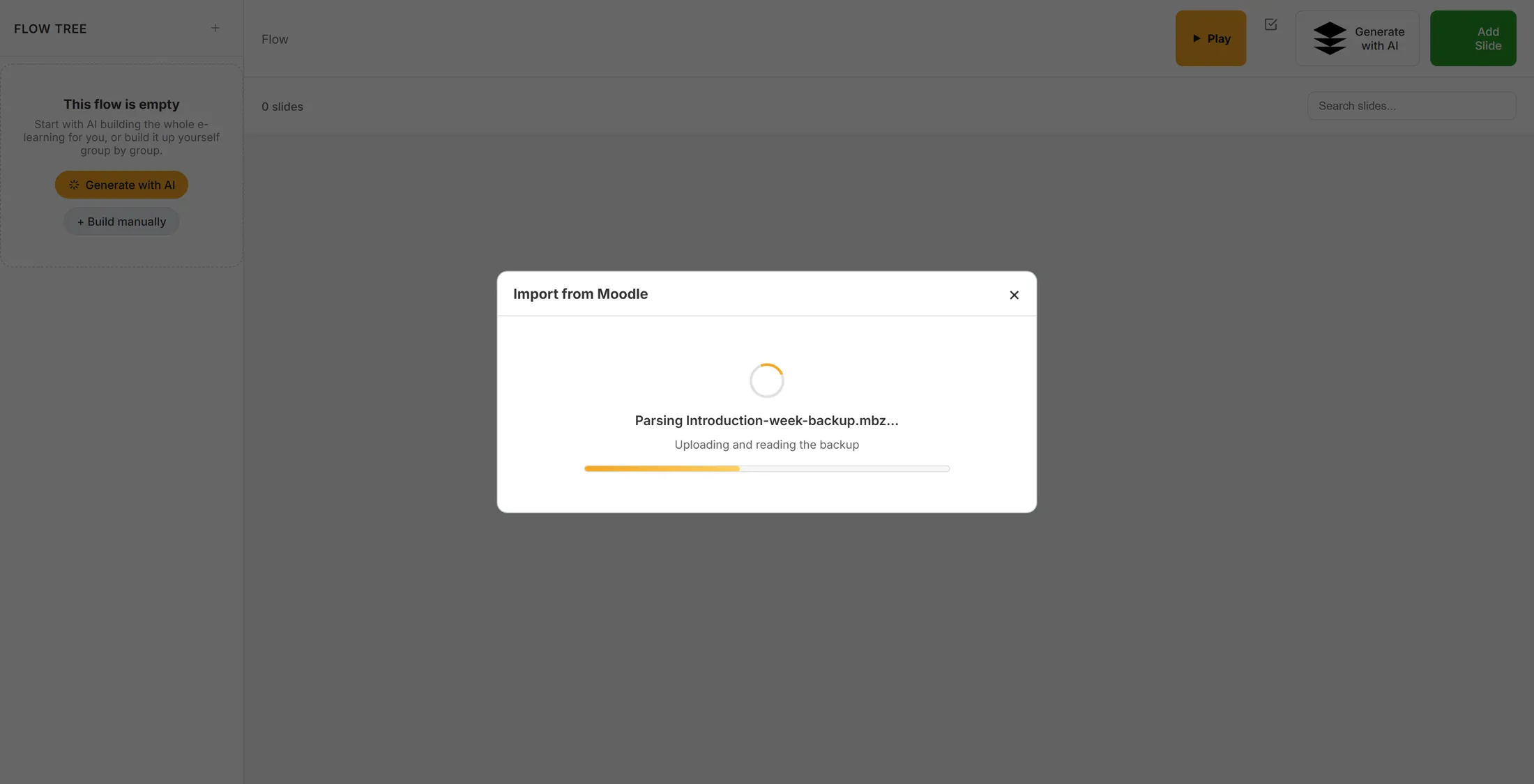
La barra sigue avanzando mientras CoVince trabaja. Lee el resultado
La ventana cuenta lo que hizo. Luego abre el flow.
- Lee la línea Done : por ejemplo “6 groups, 48 slides”.
- Debajo: el nombre del curso, las secciones y las actividades que encontró.
- Pulsa Open flow.
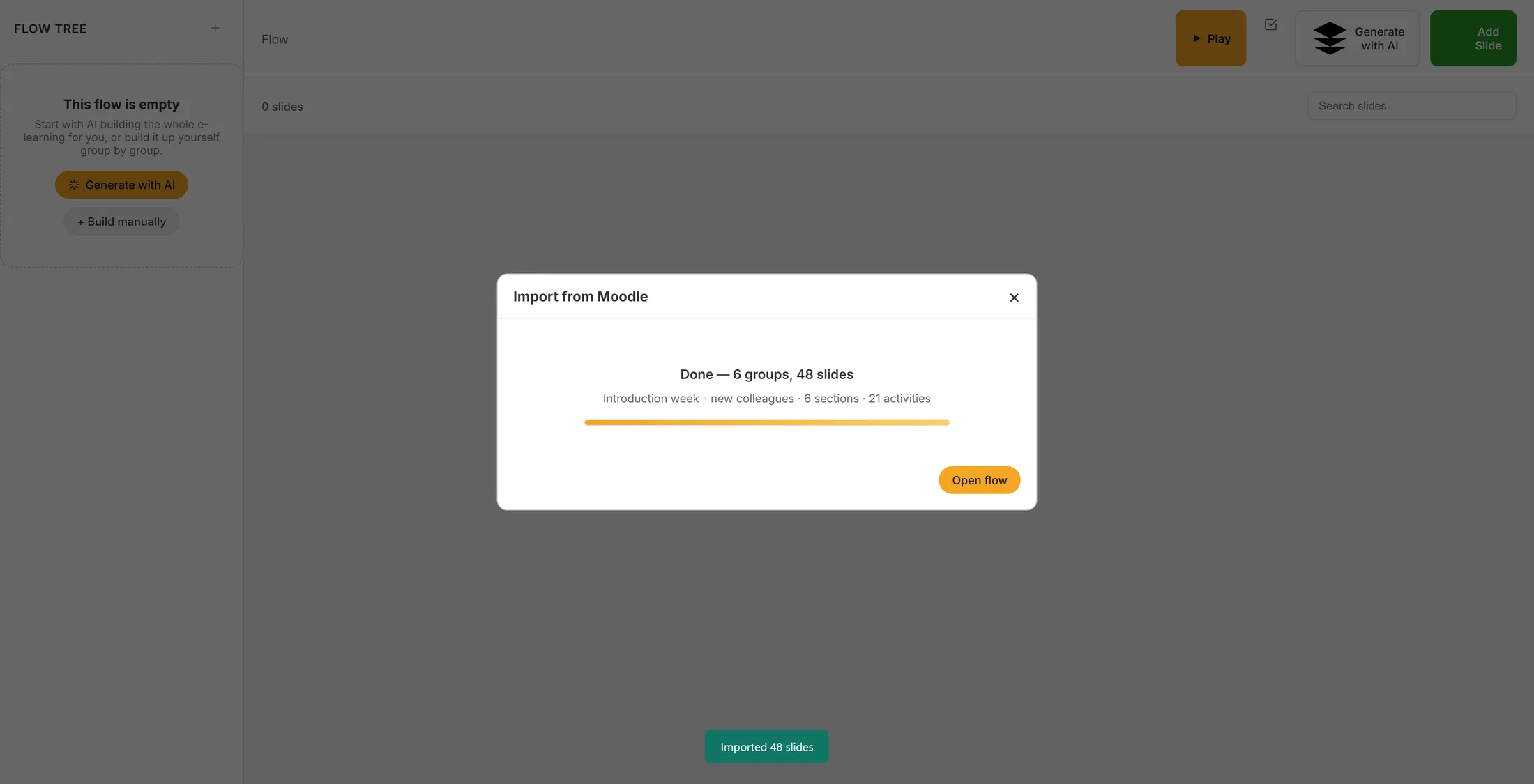
Una importación terminada, con lo que creó contado. Revisa el flow
Recorre los grupos y compáralos con Moodle. Corrige lo que no cuadre.
- Lee los grupos a la izquierda: cada uno tiene el nombre de una sección de Moodle, una descripción breve y sus diapositivas.
- Haz clic en una diapositiva para abrirla. Cambia el texto, sustituye una imagen o corrige una pregunta.
- Usa el mosaico + de un grupo para añadir una diapositiva, o los tres puntos para mover, renombrar o borrar un grupo.
- Pulsa Play para deslizarte como lo hará quien aprenda.
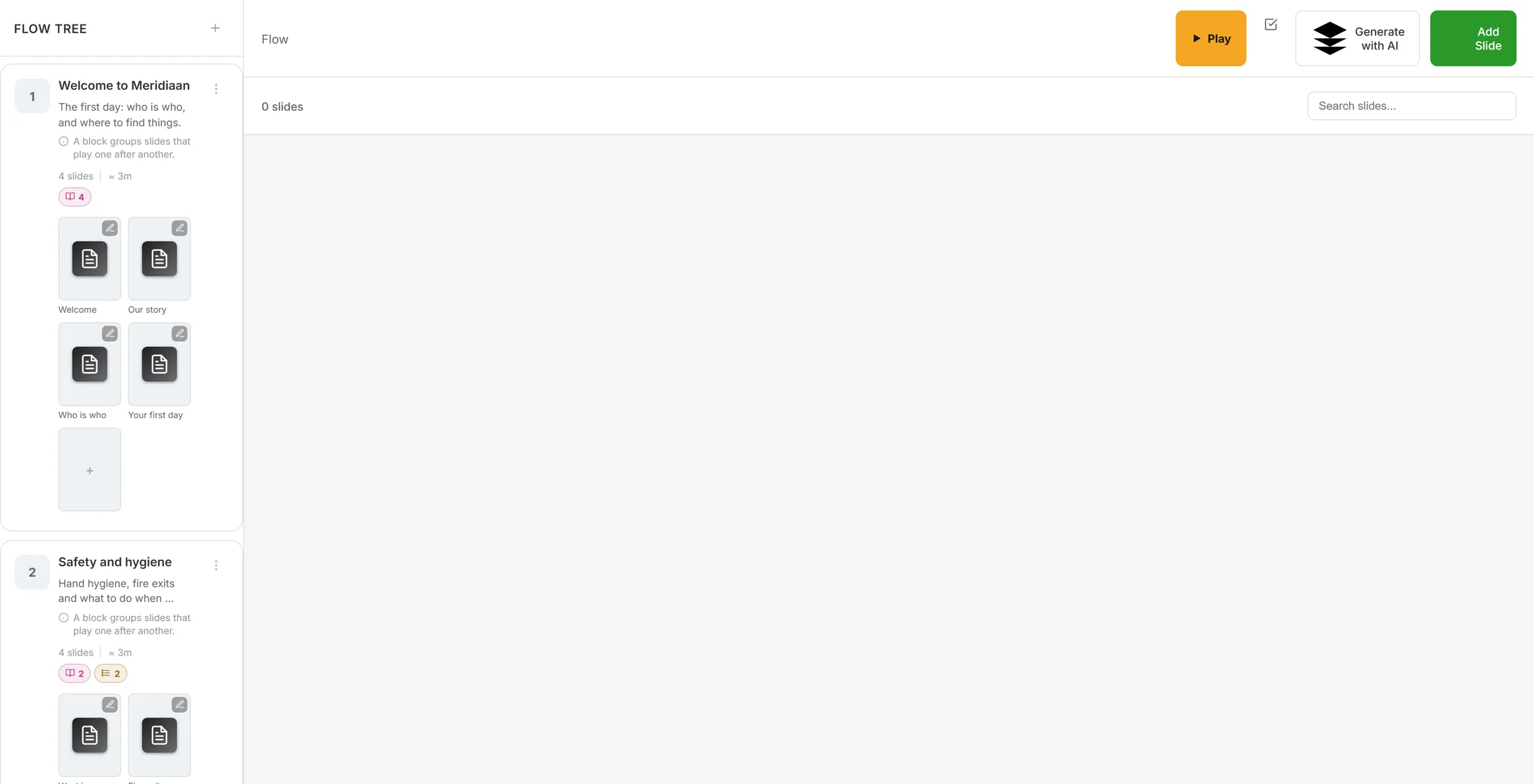
Un grupo por sección, las diapositivas en fila debajo. Si no llega nada
Un mensaje en rojo significa que el archivo no tenía nada que importar. No se cambió nada.
- Lee la línea roja. “No importable content found in the archive” significa que la copia no contiene material del curso.
- Pulsa Close.
- En Moodle, haz la copia de nuevo. Marca las secciones y actividades, no solo los datos de usuarios.
- Abre la importación otra vez y elige el archivo nuevo.
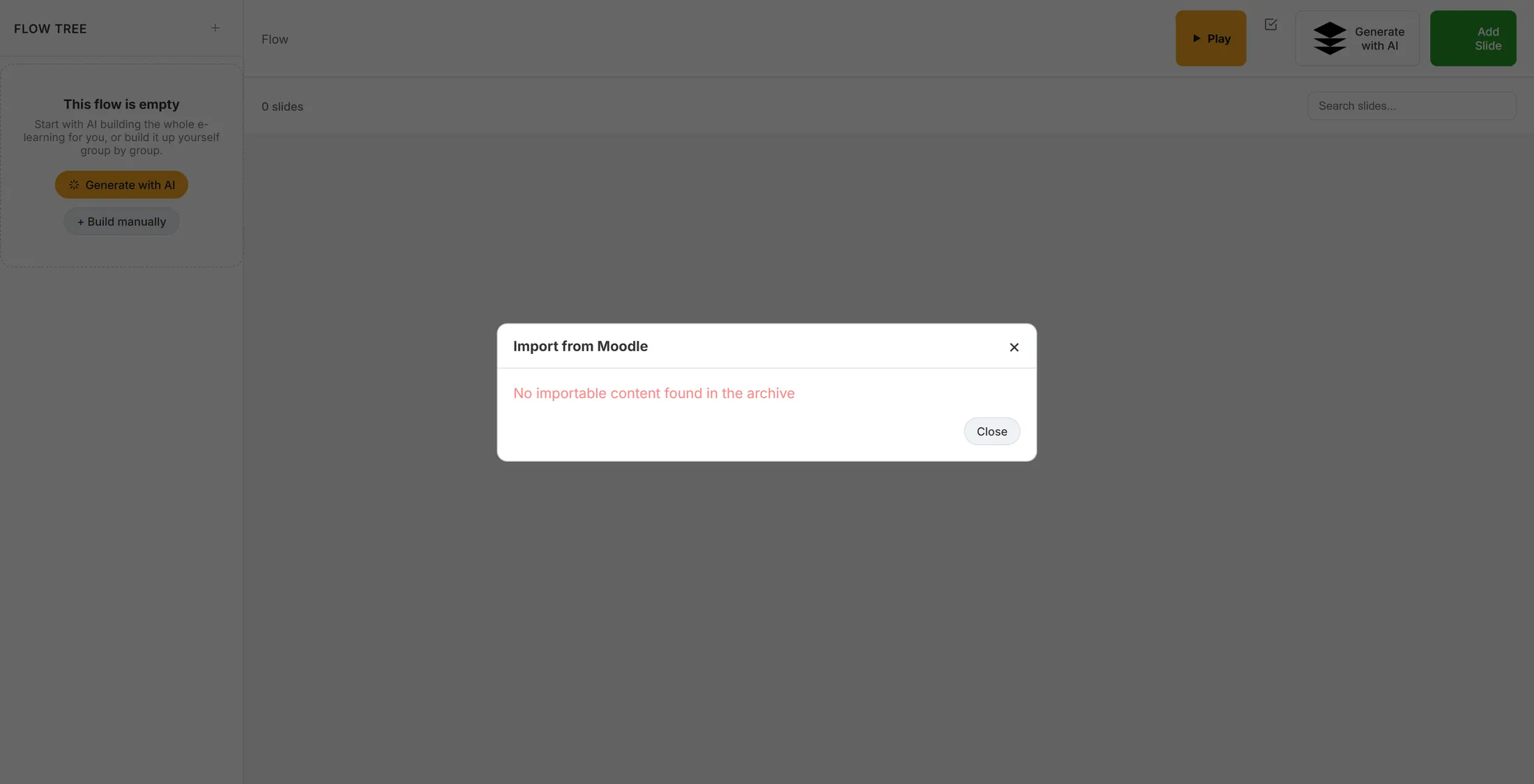
La ventana dice qué falló. No se guardó nada.
Si algo no cuadra
La ventana How do you want to create your swipeslides? no se abre.
Solo se abre en un flow sin diapositivas. Usa un flow nuevo, o el icono de importar de la barra del árbol y elige Import from Moodle.
Falta una imagen o un vídeo.
Las imágenes y vídeos que Moodle guarda como enlaces se importan. Un archivo de vídeo subido en Moodle no: vuelve a añadirlo en la diapositiva.
Pocas diapositivas, o las equivocadas.
La importación sigue la copia. Comprueba en Moodle que las secciones y actividades estaban marcadas al crearla y vuelve a importar en un flow vacío nuevo.
Importé dos veces y ahora hay grupos duplicados.
Usa los tres puntos de un grupo para borrar los sobrantes.
Las palabras, en lenguaje claro
- .mbz
- El archivo que crea Moodle al hacer copia de un curso.
- flow
- La fila de grupos y diapositivas que forma una lección.
- group
- Un bloque de diapositivas que se reproducen una tras otra. La importación crea uno por sección de Moodle.
Adonde ir después
- Crear una lección Los tipos de diapositiva, las preguntas y la reproducción.
- Todas las guías Lo demás que puedes aprender aquí.