Een Moodle-cursus importeren
Je maakte al een cursus in Moodle. Deze pagina loopt de hele weg: de cursusback-up maken in Moodle, het .mbz-bestand importeren in een flow in een journey, wachten, de groepen en dia’s controleren, verbeteren wat niet meekwam en delen.
Learnings - haal een Moodle-cursus binnen - 10 min. Je hebt nodig: een Moodle-back-upbestand en je CoVince-login
Er kan niets misgaan met je Moodle-cursus: hij wordt alleen gelezen, nooit veranderd. De import vult een lege flow, en je kunt daarna alles aanpassen of verwijderen.
Wat je straks kunt
- Een Moodle-back-up maken Eén .mbz-bestand met de hele cursus.
- Importeren Kies het bestand en een modus, en druk op Import.
- Dia’s en vragen krijgen Een groep per sectie, je tekst en toetsen blijven.
- Controleren en delen Verbeter wat niet meekwam en deel het.
Zorg hier eerst voor
- Een Moodle-cursus die je mag back-uppen Je hebt de optie Backup in die cursus nodig. Niet zichtbaar? Vraag het je Moodle-beheerder.
- Een journey om hem in te zetten De learning staat in een journey die je kunt bewerken.
Doe het samen, stap voor stap
Negen stappen. Eerst Moodle, dan CoVince.
Maak de back-up in Moodle
Moodle kan een hele cursus in een bestand stoppen. Dat bestand leest CoVince.
- Open de cursus in Moodle en kies Course administration (in nieuwere Moodle: het menu More , dan Course reuse ) en daarna Backup.
- Laat de secties en activiteiten die je wilt aangevinkt. Laat gebruikersgegevens weg: CoVince heeft alleen het lesmateriaal nodig.
- Druk op Jump to final step, dan op Perform backup en daarna op Continue.
- Klik onder User private backup area (of Course backup area) op Download naast het nieuwe bestand. Het eindigt op .mbz. Bewaar het op een plek waar je het terugvindt.
Open een lege flow
De import vult een flow. Open de flow van een nieuwe learning in je journey.
- Open je journey in de Editor en kies Journey Flow . Voeg met Add Node een slideflow toe, of open er een die nog leeg is.
- Het venster How do you want to create your swipeslides? opent vanzelf.
- Klik op de kaart Import from Moodle : “Upload a Moodle backup (.mbz / .imscc) and convert directly or via AI.”
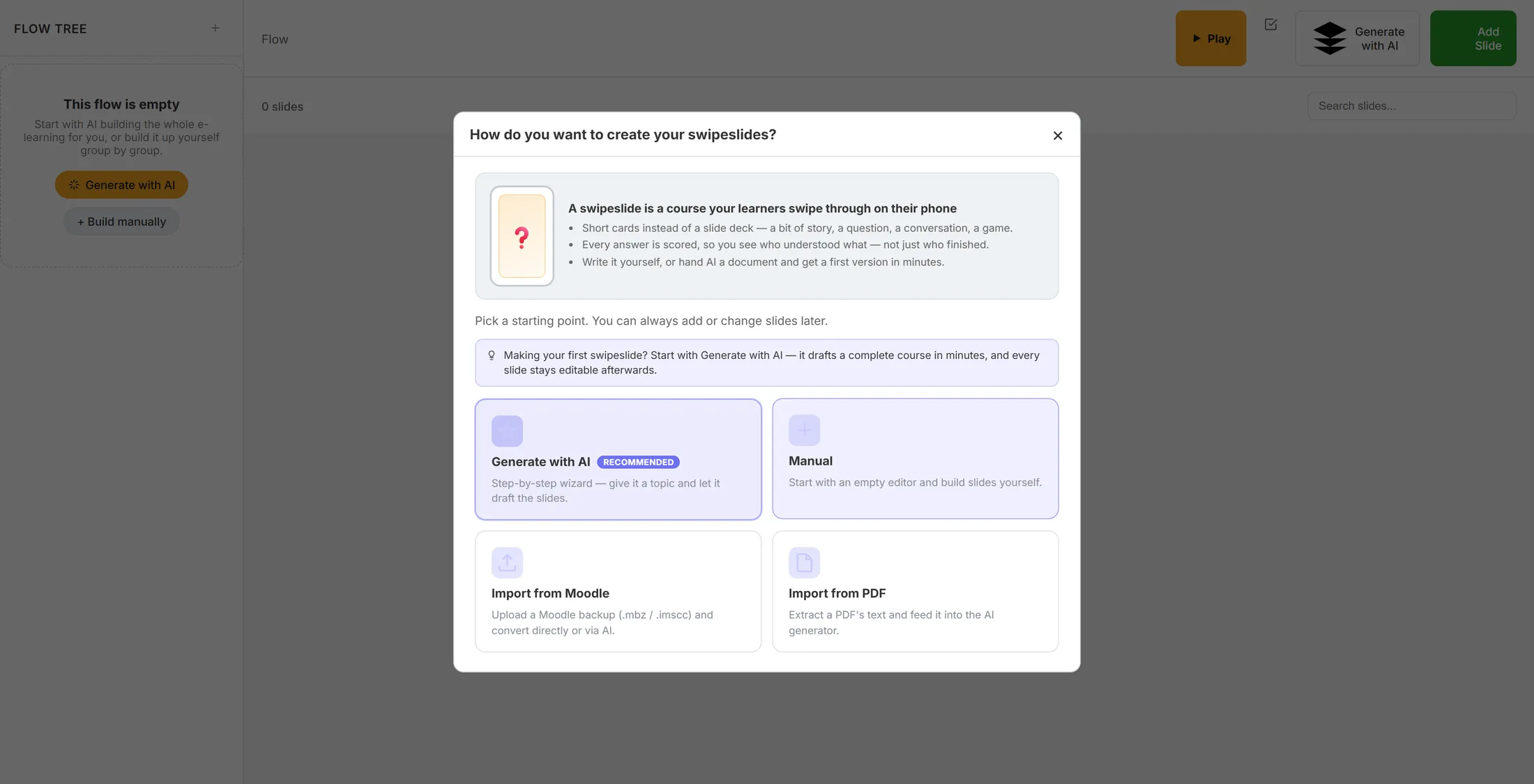
Vier manieren om een flow te vullen. De Moodle-kaart staat linksonder. Kies je back-upbestand
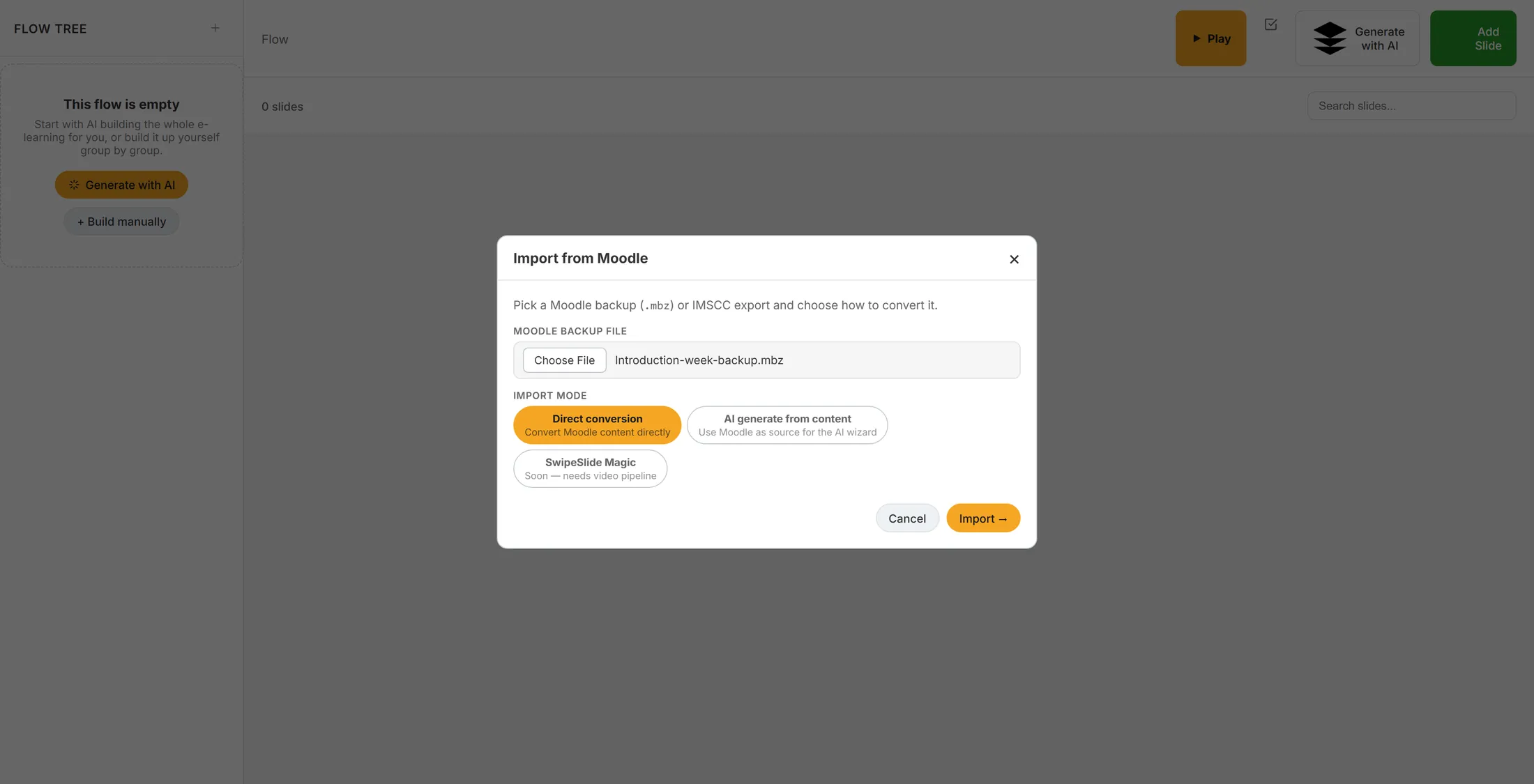
Wijs CoVince naar het .mbz-bestand dat je bewaarde.
- Zoek in het venster Import from Moodle het veld Moodle backup file .
- Druk op Choose File en kies je .mbz.
- De bestandsnaam verschijnt naast de knop. Er wordt nog niets verstuurd.
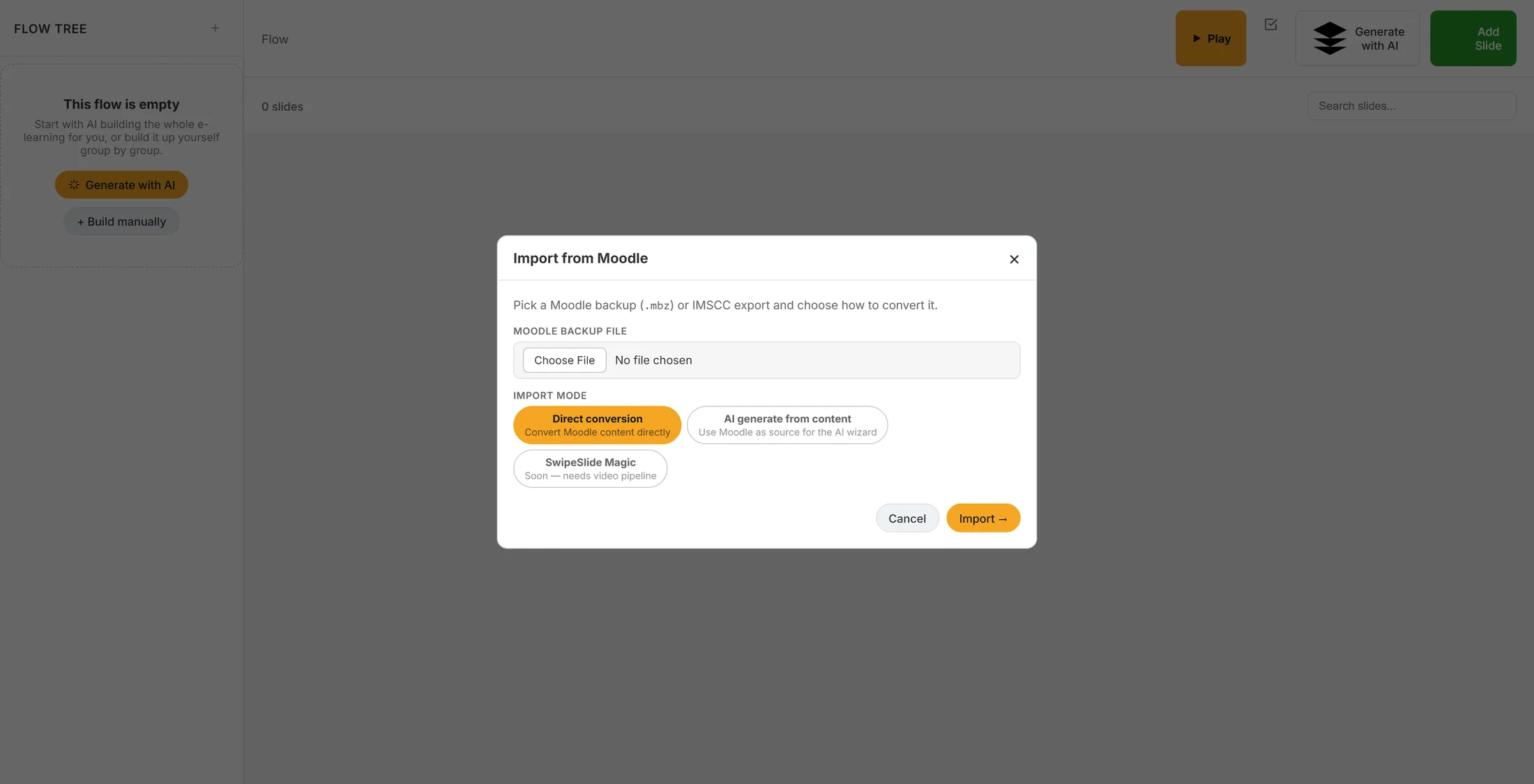
Eén venster: het bestand, de modus en Import. Kies hoe je hem omzet
Direct conversion houdt je cursus zoals hij is. AI schrijft er een nieuwe versie van.
- Kies onder Import mode Direct conversion om je cursus te houden zoals hij is. Die staat al aan.
- Liever een verse versie geschreven door AI? Kies AI generate from content. De wizard opent met je cursustekst ingevuld.
- SwipeSlide Magic is grijs en zegt “Soon”. Je kunt hem nog niet kiezen.
- Druk op Import →.
Het bestand is gekozen, Direct conversion staat aan, Import is klaar. Wacht terwijl hij leest
CoVince leest het bestand. Laat het venster open.
- Het venster zegt Parsing met de naam van je bestand, en eronder Uploading and reading the backup .
- Zie de balk naar rechts lopen. Een grote cursus kan een minuut of langer duren.
- Sluit het venster of de pagina niet voordat er Done staat.
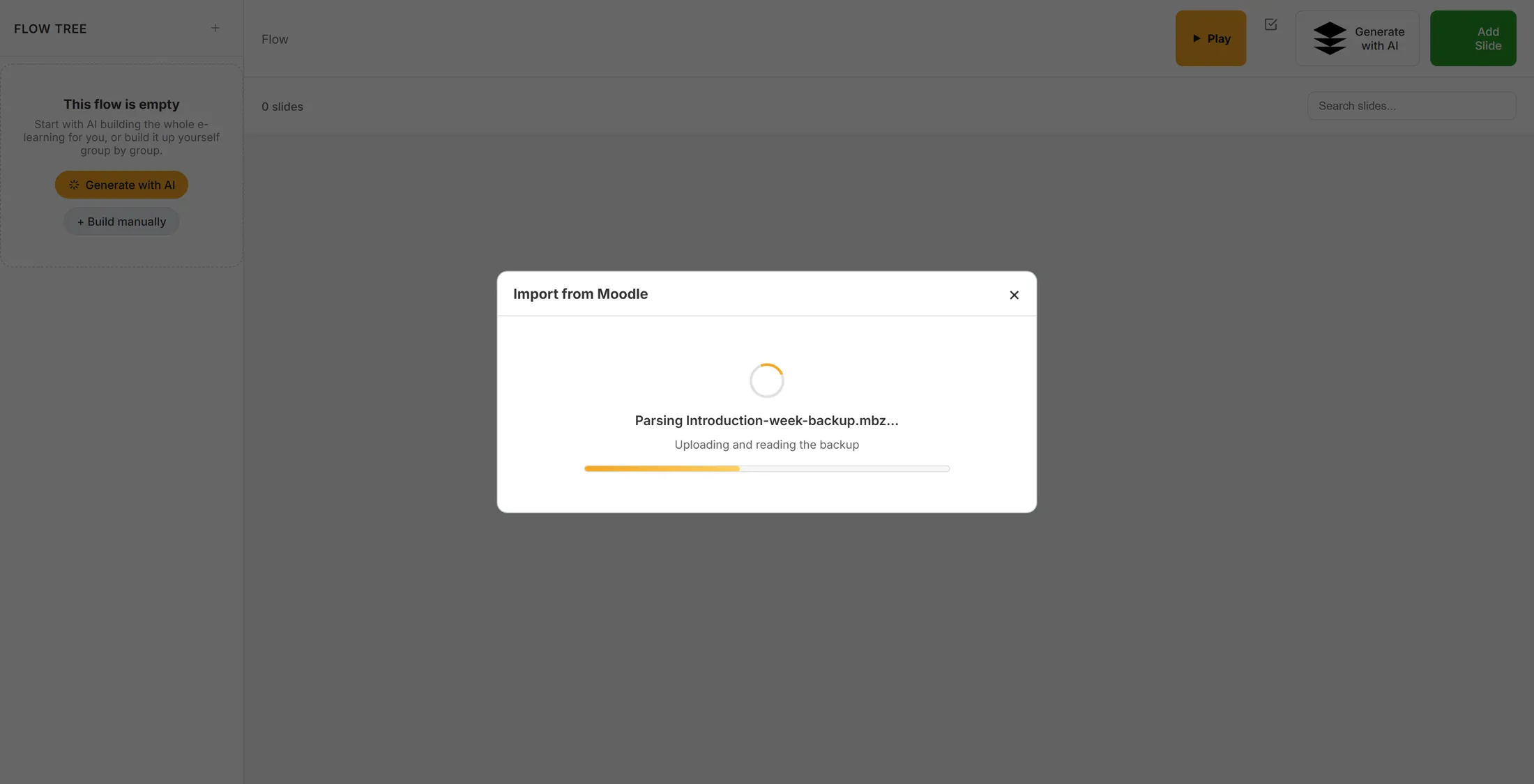
De balk blijft bewegen terwijl CoVince werkt. Lees het resultaat
Het venster telt wat het maakte. Open daarna de flow.
- Lees de regel Done : bijvoorbeeld “6 groups, 48 slides”.
- Eronder: de naam van de cursus, de secties en de activiteiten die hij vond.
- Druk op Open flow.
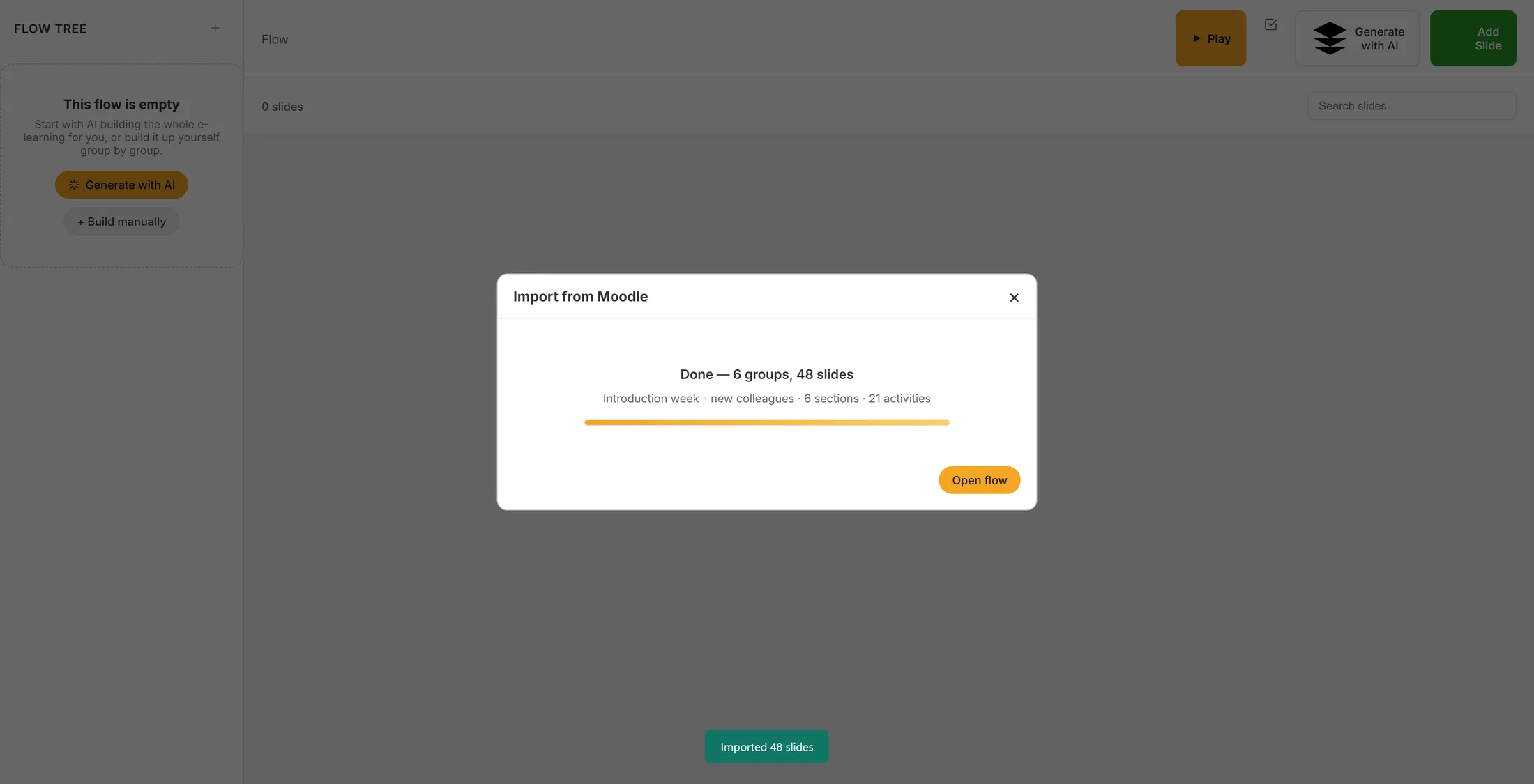
Een klare import, met geteld wat hij maakte. Controleer de flow
Loop de groepen af en vergelijk ze met Moodle. Verbeter wat niet klopt.
- Lees de groepen links: elk heeft de naam van een Moodle-sectie, een korte beschrijving en zijn dia’s.
- Klik op een dia om hem te openen. Pas de tekst aan, vervang een beeld of verbeter een vraag.
- Gebruik de + -tegel in een groep om een dia toe te voegen, of de drie puntjes om een groep te verplaatsen, te hernoemen of te verwijderen.
- Druk op Play om er doorheen te vegen zoals een lerende dat straks doet.
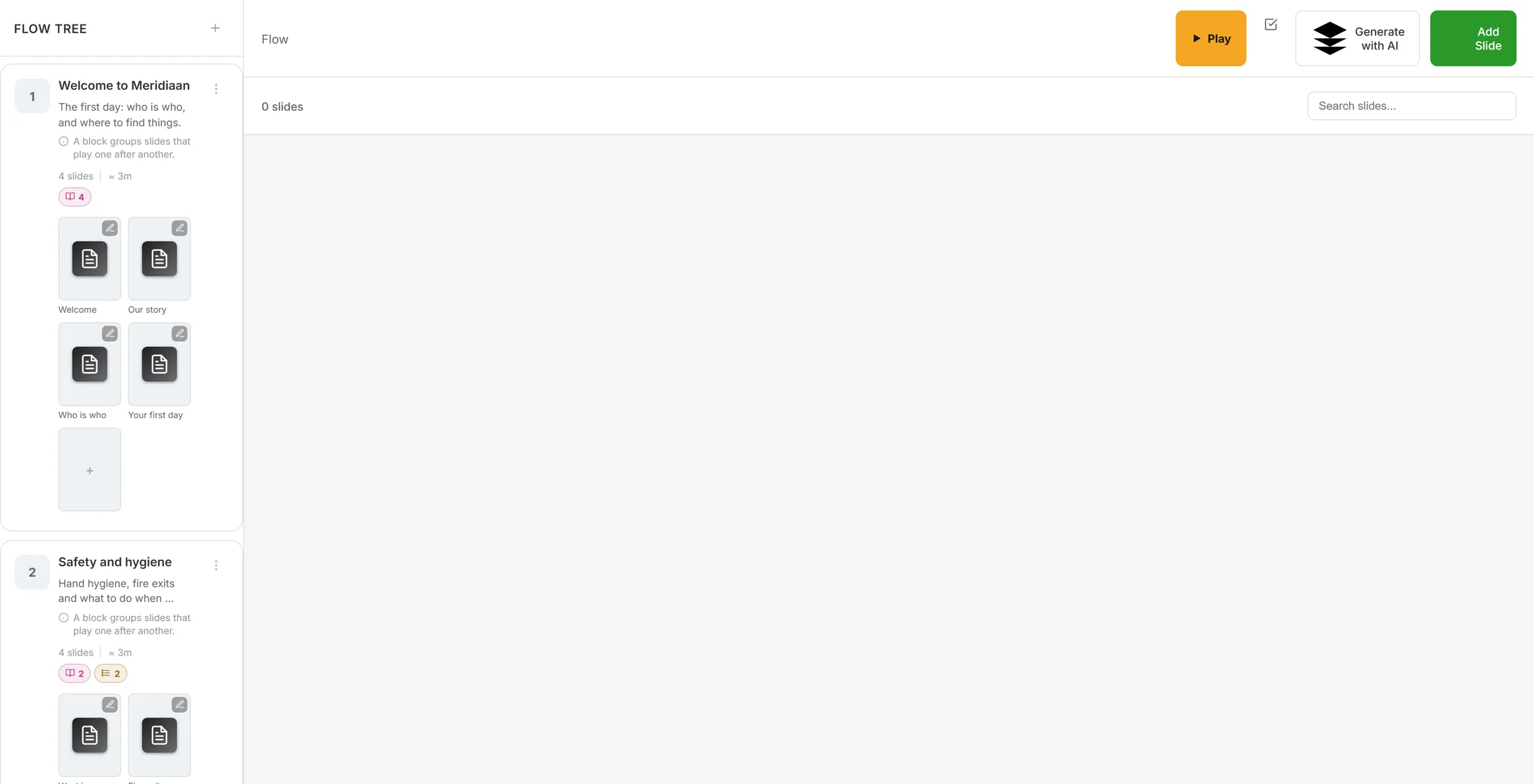
Een groep per sectie, de dia’s in een rij eronder. Als er niets meekomt
Een rode melding betekent dat er niets te importeren was. Er is niets veranderd.
- Lees de rode regel. “No importable content found in the archive” betekent dat er geen cursusmateriaal in de back-up zit.
- Druk op Close.
- Maak in Moodle de back-up opnieuw. Vink de secties en activiteiten aan, en niet alleen gebruikersgegevens.
- Open de import opnieuw en kies het nieuwe bestand.
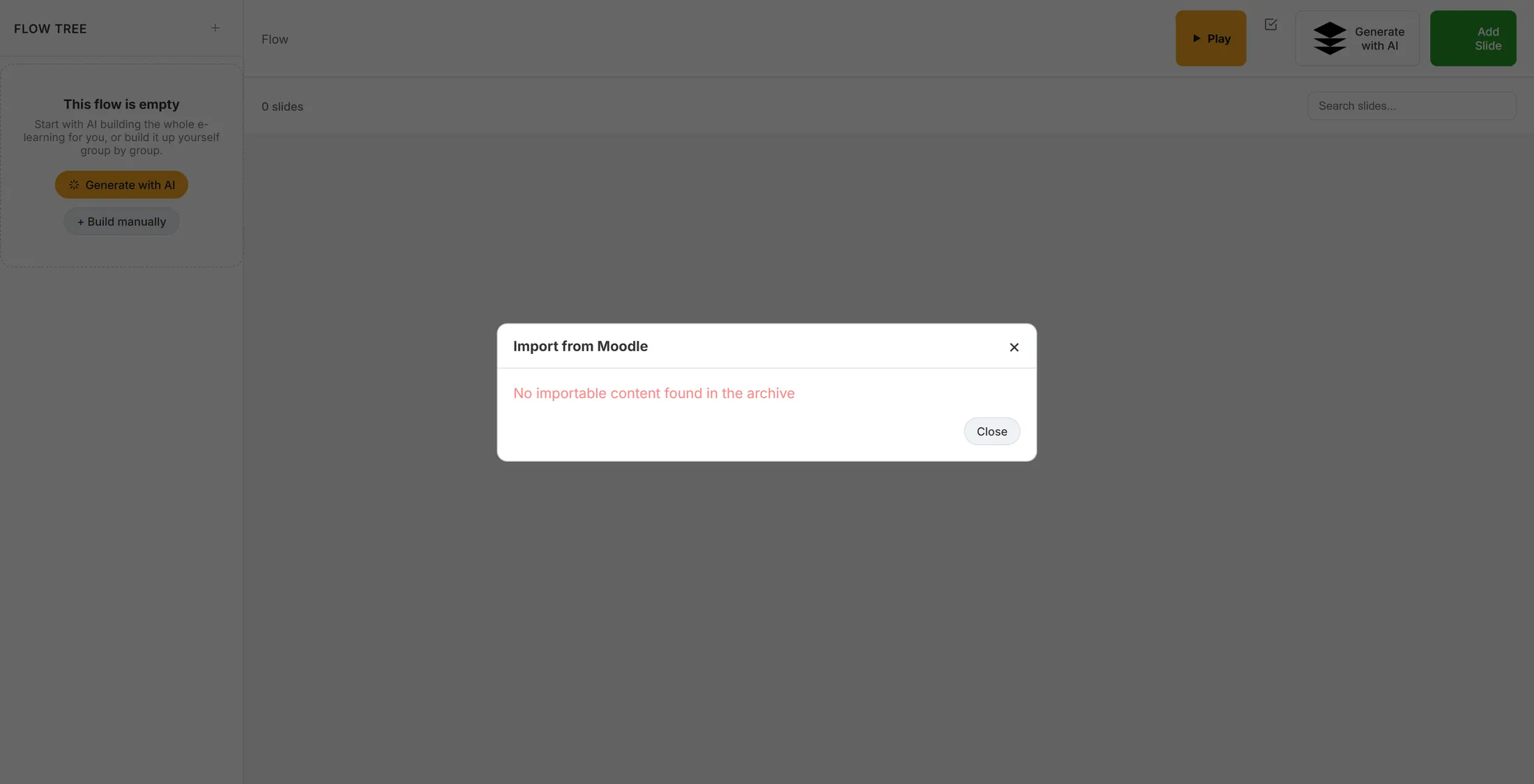
Het venster zegt wat er misging. Er is niets opgeslagen.
Als er iets niet klopt
Het venster How do you want to create your swipeslides? opent niet.
Hij opent alleen op een flow zonder dia’s. Neem een nieuwe flow, of gebruik het importicoon in de balk van de boom en kies Import from Moodle.
Een beeld of video ontbreekt.
Beelden en video’s die Moodle als link bewaart komen mee. Een videobestand dat in Moodle is geüpload niet: voeg het opnieuw toe op de dia.
Te weinig dia’s, of de verkeerde.
De import volgt de back-up. Controleer in Moodle of de secties en activiteiten waren aangevinkt toen je hem maakte, en importeer dan opnieuw in een nieuwe lege flow.
Ik importeerde twee keer en heb nu dubbele groepen.
Gebruik de drie puntjes bij een groep om de dubbele te verwijderen.
De woorden, in gewone taal
- .mbz
- Het bestand dat Moodle maakt als je een cursus back-upt.
- flow
- De rij groepen en dia’s waar een learning uit bestaat.
- group
- Een blok dia’s dat na elkaar afspeelt. Een import maakt er een per Moodle-sectie.
Waar je daarna heen kunt
- Een learning maken De diasoorten, de vragen en afspelen.
- Alle uitleggen De andere dingen die je hier kunt leren.