Einen Moodle-Kurs importieren
Du hast schon einen Kurs in Moodle gemacht. Diese Seite geht den ganzen Weg: die Kurssicherung in Moodle erstellen, die .mbz-Datei in eine Flow in einer Journey importieren, warten, Gruppen und Folien prüfen, korrigieren, was nicht ankam, und teilen.
Lerneinheiten - einen Moodle-Kurs holen - 10 min. Du brauchst: eine Moodle-Sicherungsdatei und dein CoVince-Login
Deinem Moodle-Kurs kann nichts passieren: Er wird nur gelesen, nie verändert. Der Import füllt eine leere Flow, und du kannst danach alles bearbeiten oder löschen.
Was du danach kannst
- Eine Moodle-Sicherung erstellen Eine .mbz-Datei mit dem ganzen Kurs.
- Importieren Datei und Modus wählen, dann Import drücken.
- Folien und Fragen bekommen Eine Gruppe pro Abschnitt, Text und Tests bleiben erhalten.
- Prüfen und teilen Korrigiere, was nicht ankam, und teile es.
Halte das zuerst bereit
- Ein Moodle-Kurs, den du sichern darfst Du brauchst die Option Backup in diesem Kurs. Nicht da? Frag deinen Moodle-Admin.
- Eine Journey, in die er kommt Die Lerneinheit liegt in einer Journey, die du bearbeiten kannst.
Machen wir es zusammen, Schritt für Schritt
Neun Schritte. Erst Moodle, dann CoVince.
Die Sicherung in Moodle erstellen
Moodle kann einen ganzen Kurs in eine Datei packen. Diese Datei liest CoVince.
- Öffne den Kurs in Moodle und wähle Course administration (in neueren Moodle-Versionen: das Menü More , dann Course reuse ) und dann Backup.
- Lass die gewünschten Abschnitte und Aktivitäten angehakt. Lass Nutzerdaten weg: CoVince braucht nur das Lehrmaterial.
- Klicke auf Jump to final step, dann auf Perform backup und danach auf Continue.
- Klicke unter User private backup area (oder Course backup area) neben der neuen Datei auf Download . Sie endet auf .mbz. Speichere sie dort, wo du sie wiederfindest.
Eine leere Flow öffnen
Der Import füllt eine Flow. Öffne die Flow einer neuen Lerneinheit in deiner Journey.
- Öffne deine Journey im Editor und wähle Journey Flow . Füge mit Add Node eine Folien-Flow hinzu oder öffne eine, die noch leer ist.
- Das Fenster How do you want to create your swipeslides? öffnet sich von selbst.
- Klicke auf die Karte Import from Moodle : “Upload a Moodle backup (.mbz / .imscc) and convert directly or via AI.”
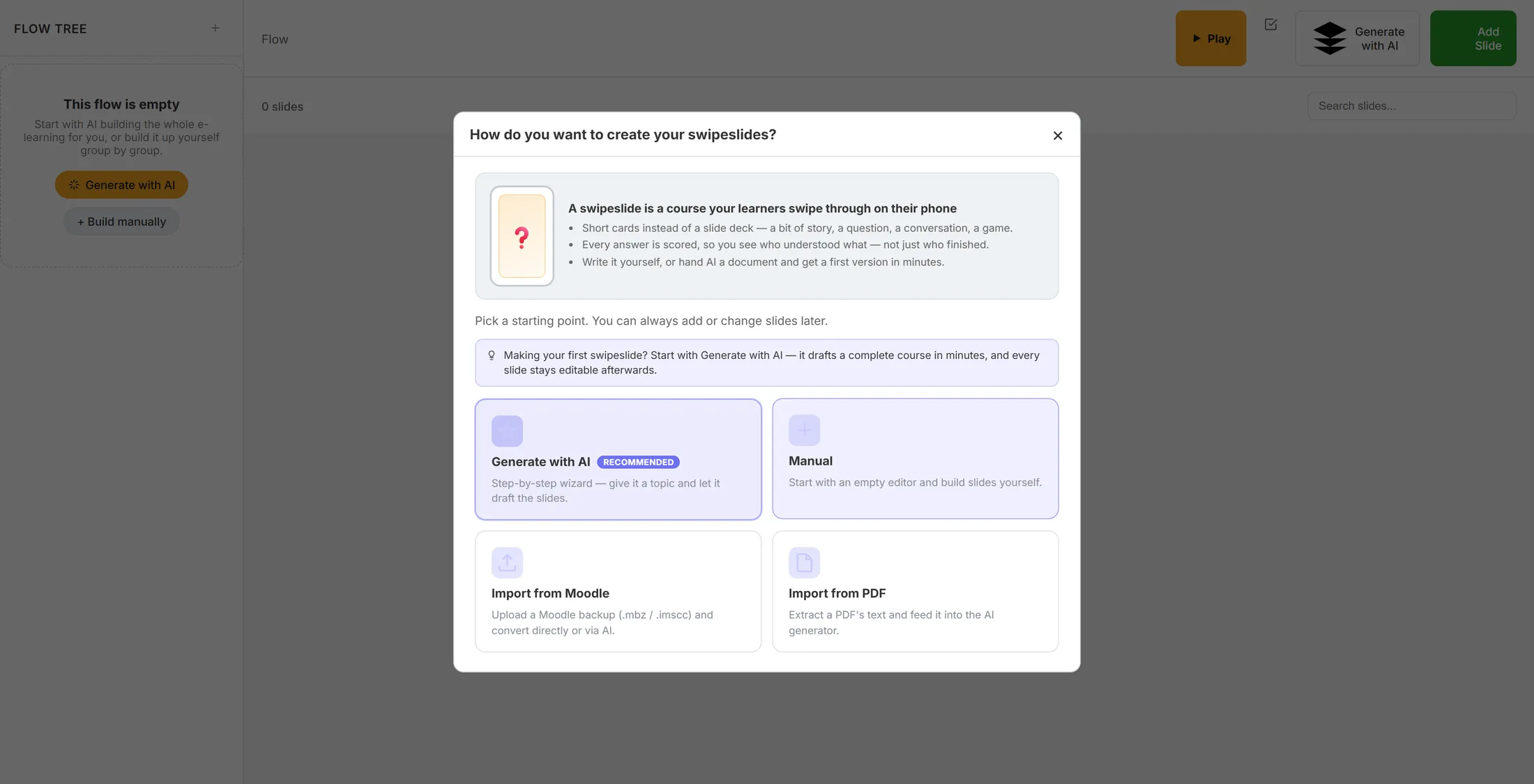
Vier Wege, eine Flow zu füllen. Die Moodle-Karte ist unten links. Die Sicherungsdatei wählen
Zeige CoVince die .mbz-Datei, die du gespeichert hast.
- Suche im Fenster Import from Moodle das Feld Moodle backup file .
- Klicke auf Choose File und wähle deine .mbz.
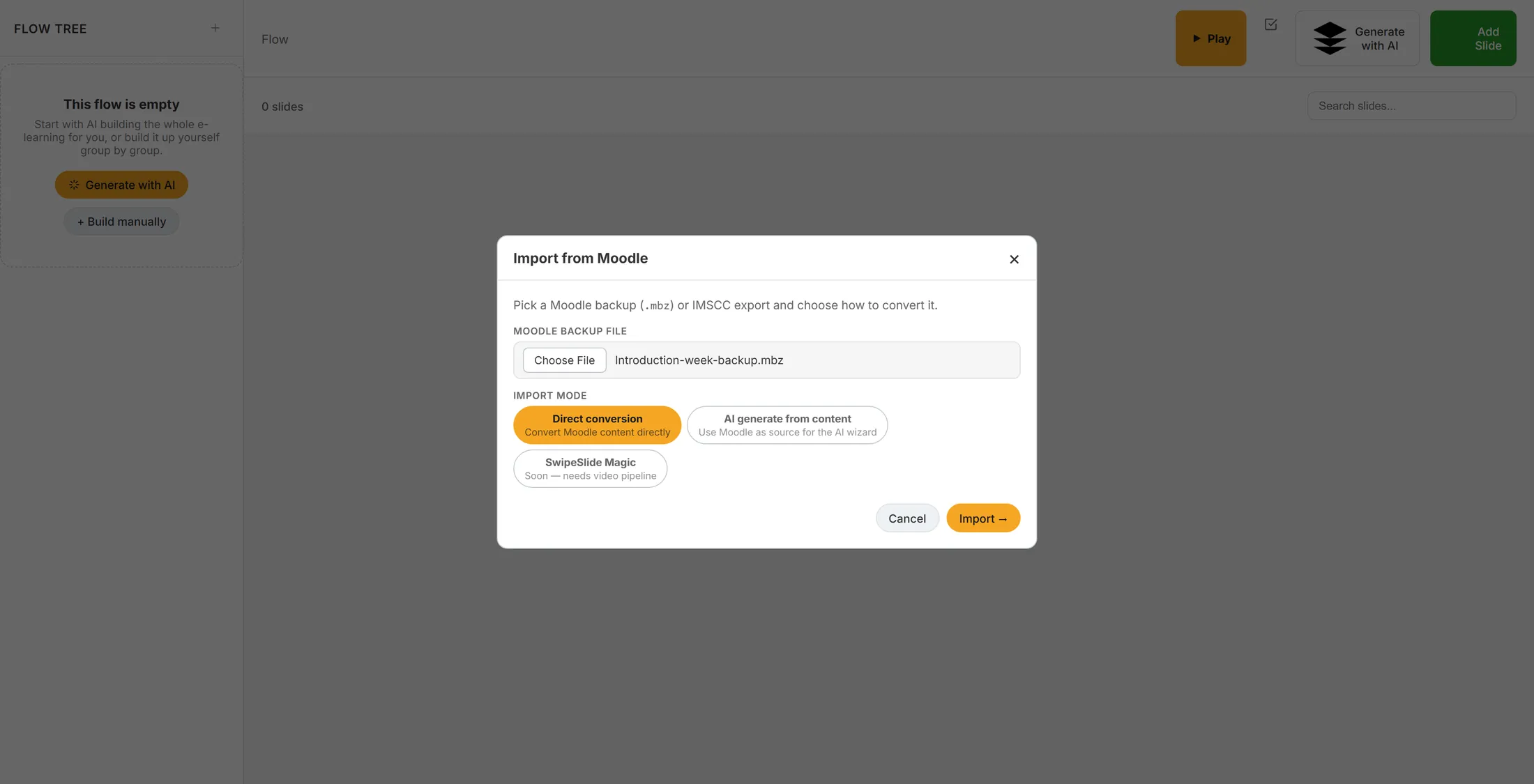
- Der Dateiname erscheint neben der Schaltfläche. Noch wird nichts gesendet.
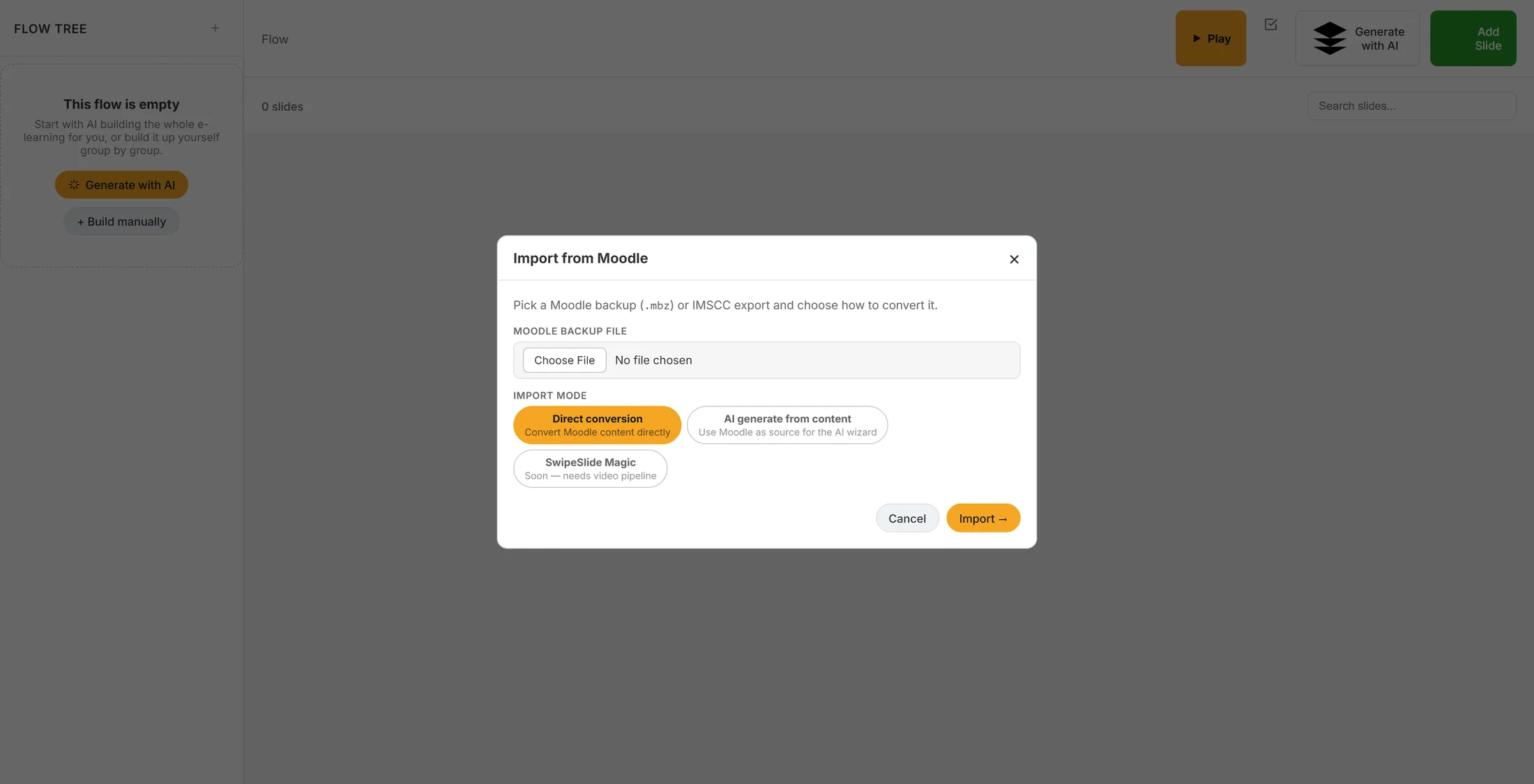
Ein Fenster: die Datei, der Modus und Import. Die Umwandlung wählen
Direct conversion behält deinen Kurs, wie er ist. Die KI schreibt daraus eine neue Version.
- Wähle unter Import mode Direct conversion, um deinen Kurs zu behalten, wie er ist. Das ist schon gewählt.
- Lieber eine frische, von der KI geschriebene Version? Wähle AI generate from content. Der Assistent öffnet sich mit deinem Kurstext.
- SwipeSlide Magic ist grau und sagt “Soon”. Du kannst es noch nicht wählen.
- Klicke auf Import →.
Die Datei ist gewählt, Direct conversion ist an, Import ist bereit. Warten, während gelesen wird
CoVince liest die Datei. Lass das Fenster offen.
- Das Fenster zeigt Parsing und den Namen deiner Datei, darunter Uploading and reading the backup .
- Sieh zu, wie der Balken nach rechts läuft. Ein großer Kurs kann eine Minute oder länger dauern.
- Schließe weder Fenster noch Seite, bevor Done erscheint.
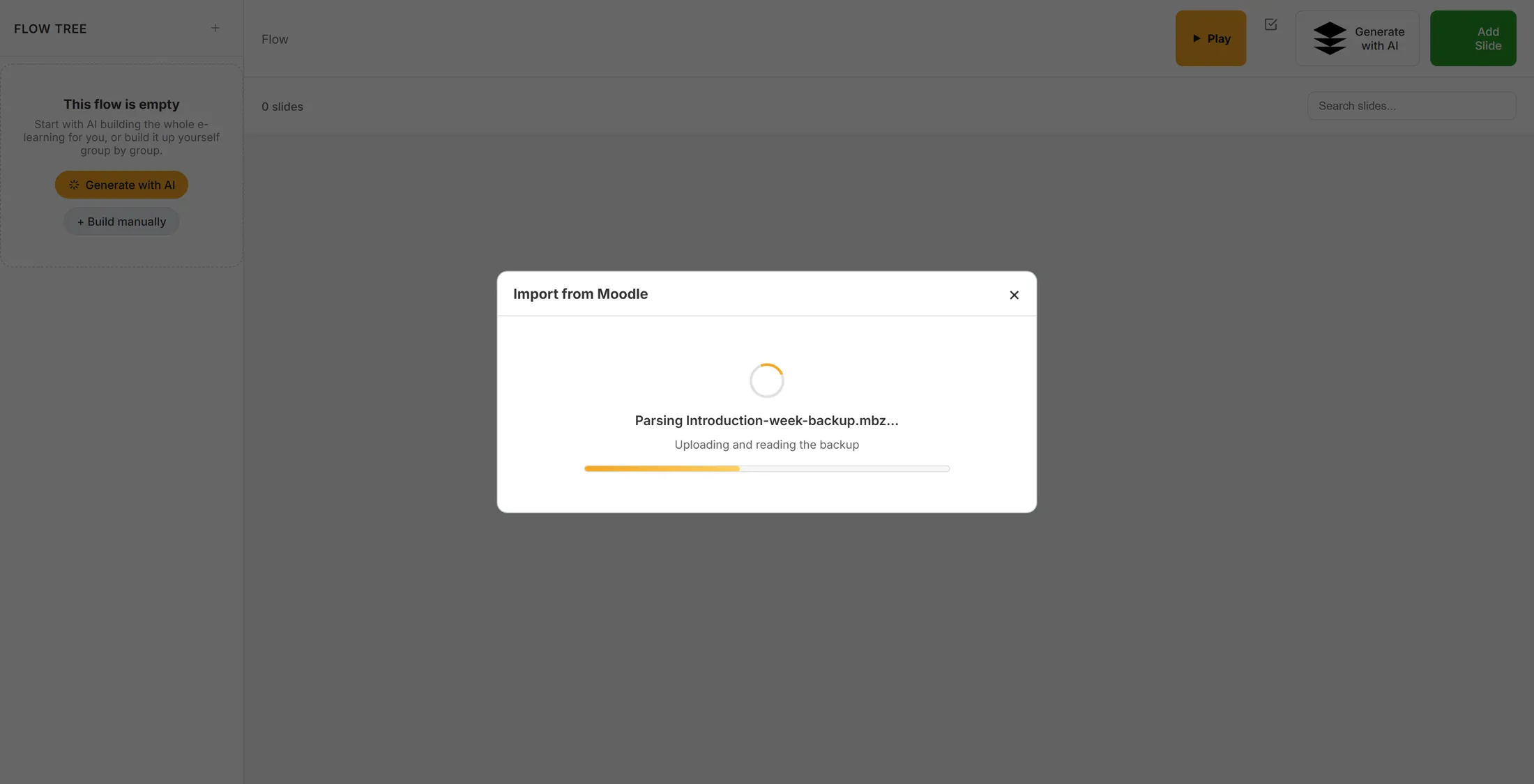
Der Balken bewegt sich weiter, während CoVince arbeitet. Das Ergebnis lesen
Das Fenster zählt, was es gemacht hat. Öffne danach die Flow.
- Lies die Zeile Done : zum Beispiel “6 groups, 48 slides”.
- Darunter: der Name des Kurses, die gefundenen Abschnitte und Aktivitäten.
- Klicke auf Open flow.
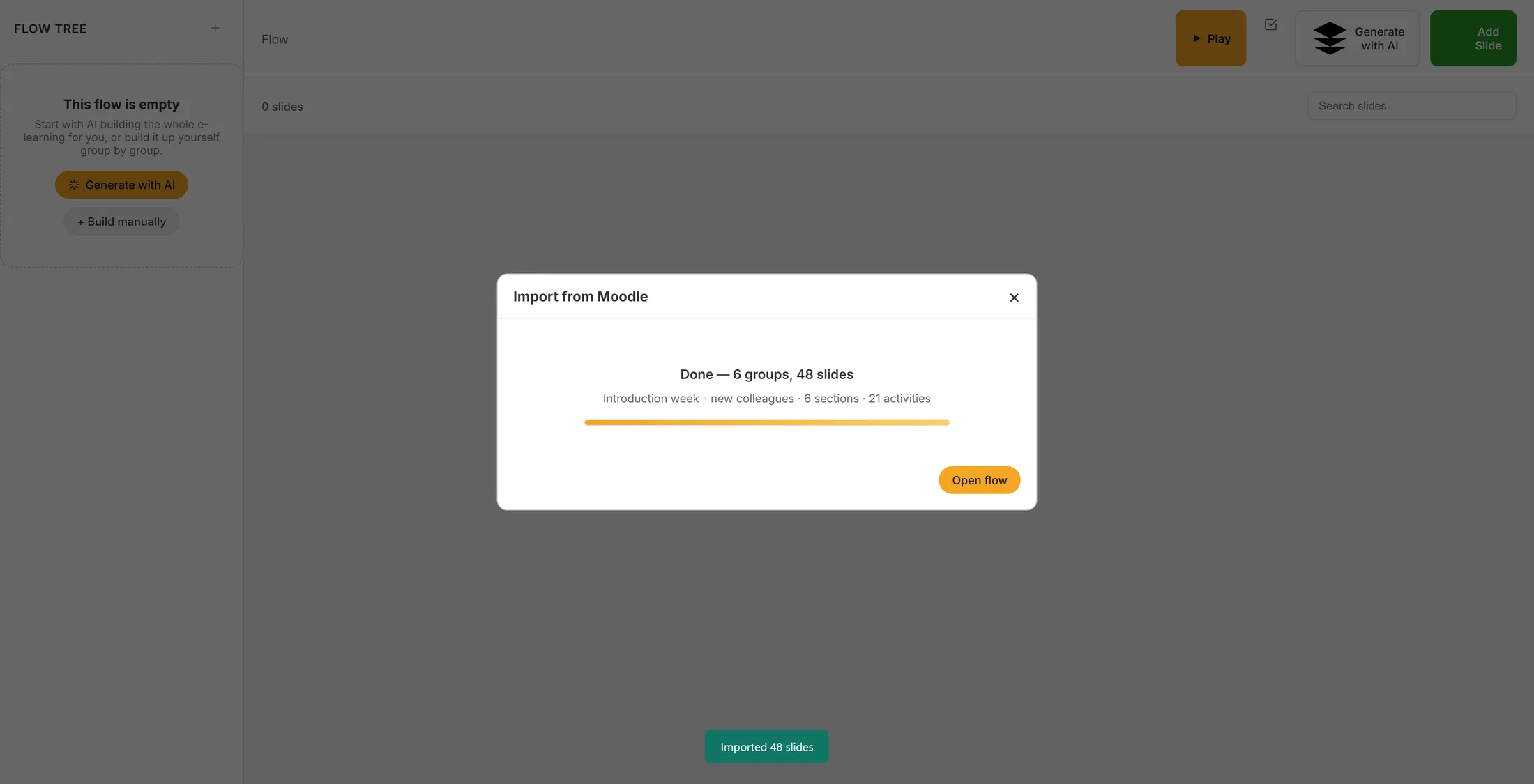
Ein fertiger Import, mit der Zahl dessen, was entstanden ist. Die Flow prüfen
Geh die Gruppen durch und vergleiche sie mit Moodle. Korrigiere, was nicht stimmt.
- Lies die Gruppen links: Jede trägt den Namen eines Moodle-Abschnitts, eine kurze Beschreibung und ihre Folien.
- Klicke auf eine Folie, um sie zu öffnen. Ändere den Text, tausche ein Bild oder korrigiere eine Frage.
- Nutze die + -Kachel in einer Gruppe, um eine Folie hinzuzufügen, oder die drei Punkte, um eine Gruppe zu verschieben, umzubenennen oder zu löschen.
- Klicke auf Play, um so hindurchzuwischen, wie es später Lernende tun.
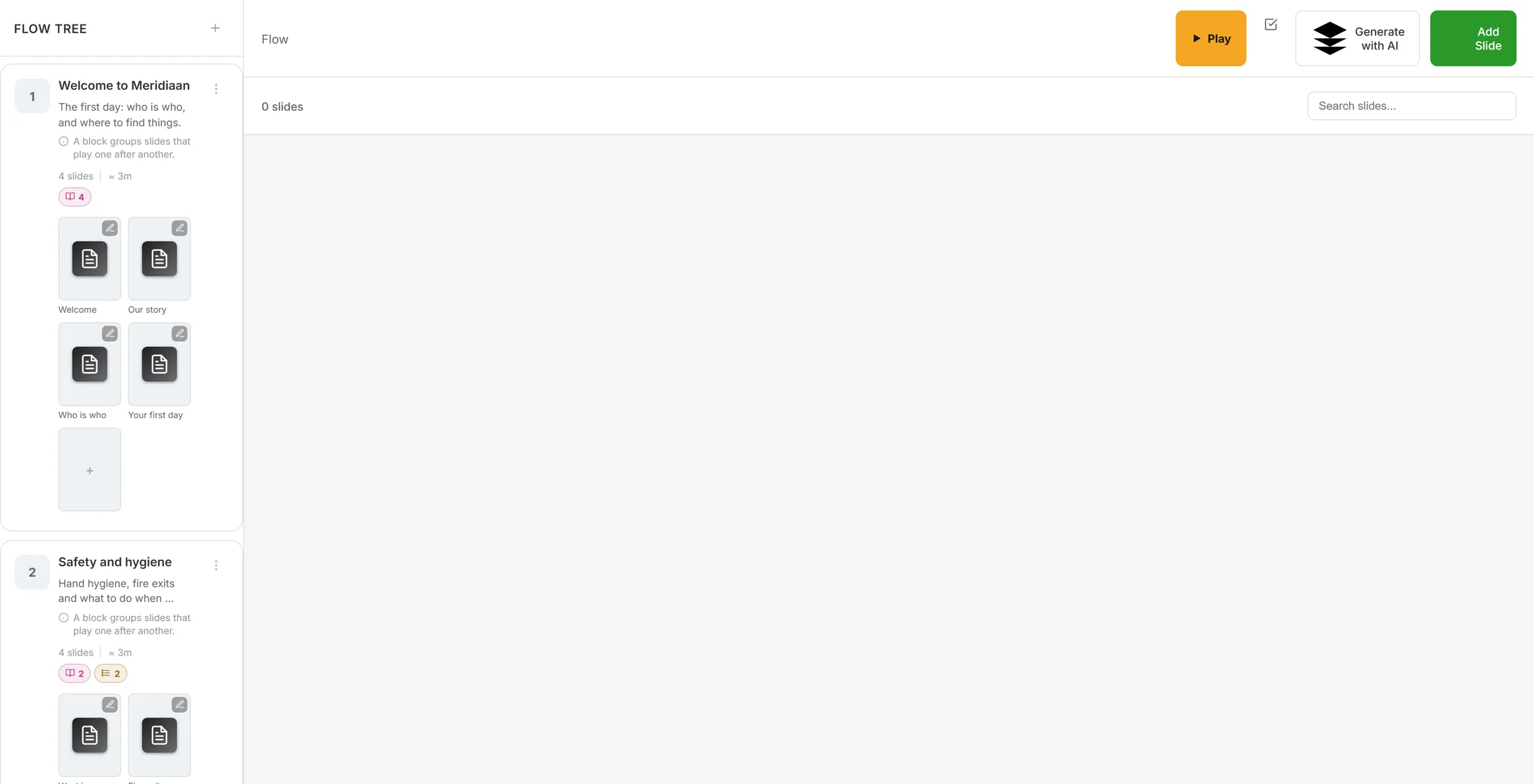
Eine Gruppe pro Abschnitt, die Folien in einer Reihe darunter. Wenn nichts ankommt
Eine rote Meldung heißt: Die Datei enthielt nichts zum Importieren. Nichts wurde geändert.
- Lies die rote Zeile. “No importable content found in the archive” heißt: In der Sicherung steckt kein Kursmaterial.
- Klicke auf Close.
- Erstelle die Sicherung in Moodle neu. Hake die Abschnitte und Aktivitäten an, nicht nur Nutzerdaten.
- Öffne den Import erneut und wähle die neue Datei.
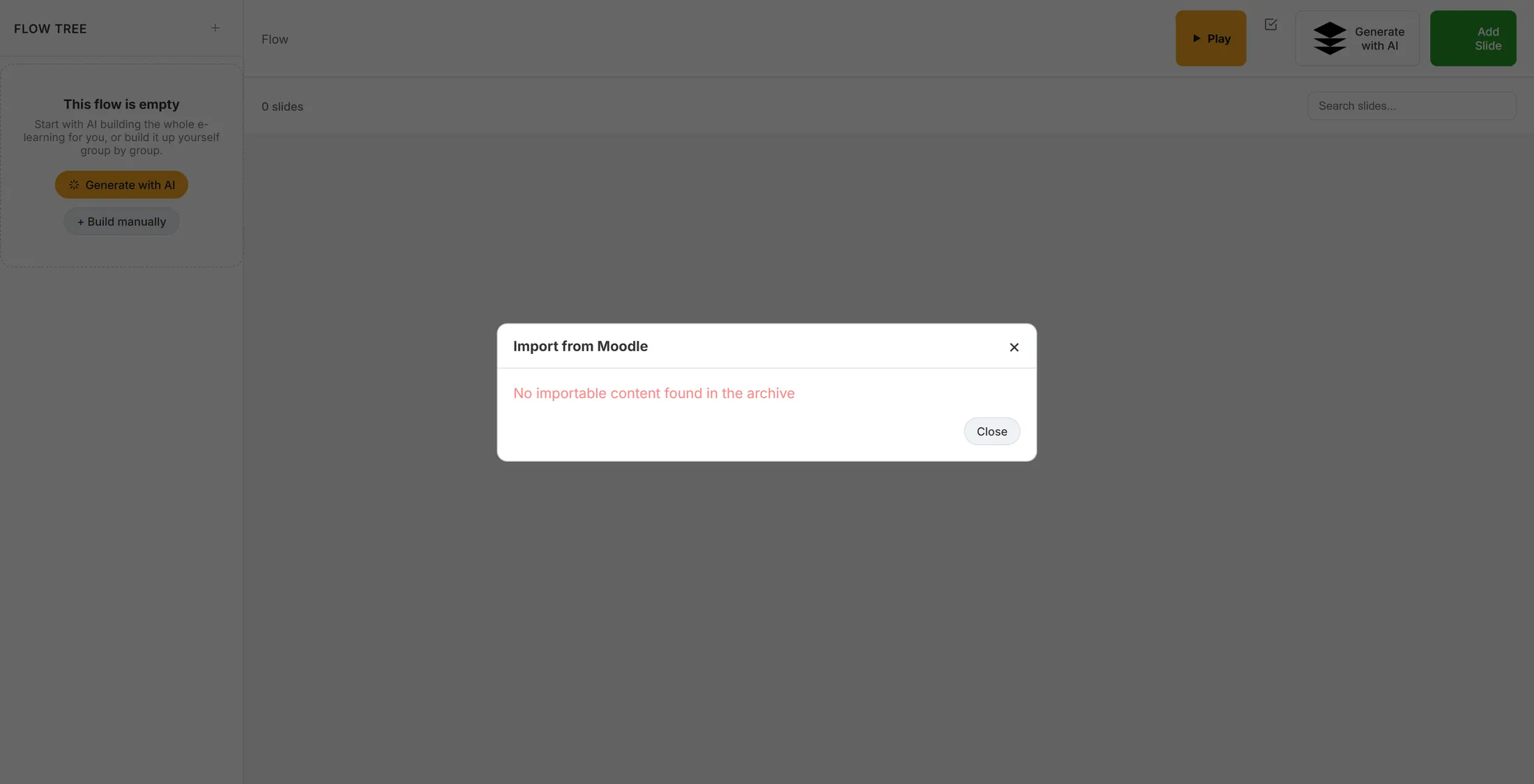
Das Fenster sagt, was schiefging. Nichts wurde gespeichert.
Wenn etwas nicht stimmt
Das Fenster How do you want to create your swipeslides? öffnet sich nicht.
Es öffnet sich nur bei einer Flow ohne Folien. Nimm eine neue Flow oder nutze das Import-Symbol in der Baumleiste und wähle Import from Moodle.
Ein Bild oder Video fehlt.
Bilder und Videos, die Moodle als Link speichert, kommen mit. Eine in Moodle hochgeladene Videodatei nicht: Füge sie auf der Folie neu hinzu.
Zu wenige Folien oder die falschen.
Der Import folgt der Sicherung. Prüfe in Moodle, ob Abschnitte und Aktivitäten beim Erstellen angehakt waren, und importiere dann erneut in eine neue leere Flow.
Ich habe zweimal importiert und habe jetzt doppelte Gruppen.
Nutze die drei Punkte an einer Gruppe, um die doppelten zu löschen.
Die Begriffe in einfacher Sprache
- .mbz
- Die Datei, die Moodle bei einer Kurssicherung erzeugt.
- flow
- Die Reihe aus Gruppen und Folien, aus der eine Lerneinheit besteht.
- group
- Ein Block Folien, die nacheinander laufen. Ein Import macht einen pro Moodle-Abschnitt.
Wohin es weitergeht
- Eine Lerneinheit erstellen Die Folienarten, die Fragen und das Abspielen.
- Alle Anleitungen Was du hier sonst noch lernen kannst.