Añadir una página al menú de tu web
Construye una página en el editor de páginas, ponla en Live y añádela a la barra de navegación: elige la página en el desplegable, agrupa páginas bajo un elemento del menú y guarda. Todas las páginas de tu organización muestran el mismo menú.
Comunicación - tu propia web - 6 min. Necesitas: ser administrador de tu organización
Nadie ve la página nueva hasta que la pones en Live. No se envía nada a nadie.
Lo que vas a saber hacer
- Hacer una página Una página vacía, con un nombre.
- Ponerla en internet Así todos pueden abrirla.
- Añadirla al menú La eliges de una lista.
- Hacer un grupo Varias páginas bajo una palabra.
Ten esto listo antes
- Ser administrador Solo los administradores ven estas pantallas. ¿No lo eres? Pregunta a quien se encarga de CoVince en tu trabajo.
- Piensa en el menú Apunta las palabras para arriba de tu web. Por ejemplo: Quiénes somos, Nuestras sedes, Contacto.
Hazlo con nosotros, paso a paso
Nueve pasos. Primero haces la página. Luego la pones en el menú.
Abre tus páginas
Las páginas de tu web están en el Editor.
- Abre el Editor y elige tu organización.
- En la lista de la izquierda, haz clic en Organisation Landings Pages .
- Arriba ves Página nueva, Crear página de producto con IA, Subir página existente, Dominios y SEO y Estadísticas.
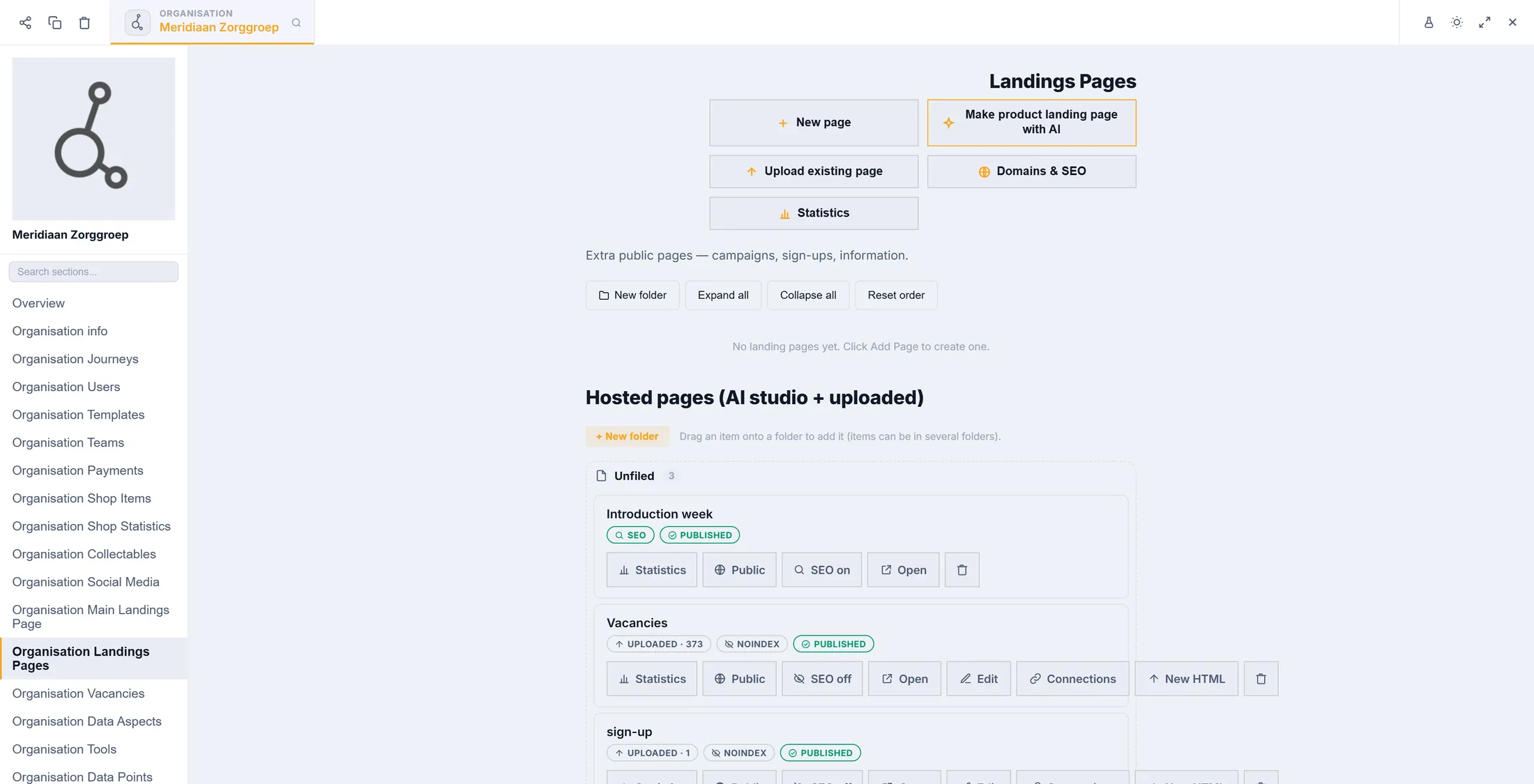
Página nueva es el primer botón. Empieza una página nueva
Elige "Página vacía" para una página normal.
- Pulsa Página nueva.
- En Página , haz clic en Página vacía . Se le pone un borde naranja.
- Resumen de noticias es una página ya hecha, con una barra de búsqueda y una lista de noticias.
- Deja por ahora las tarjetas de Plantilla . Son para páginas en las que se basan otras páginas.
- Pulsa Siguiente.
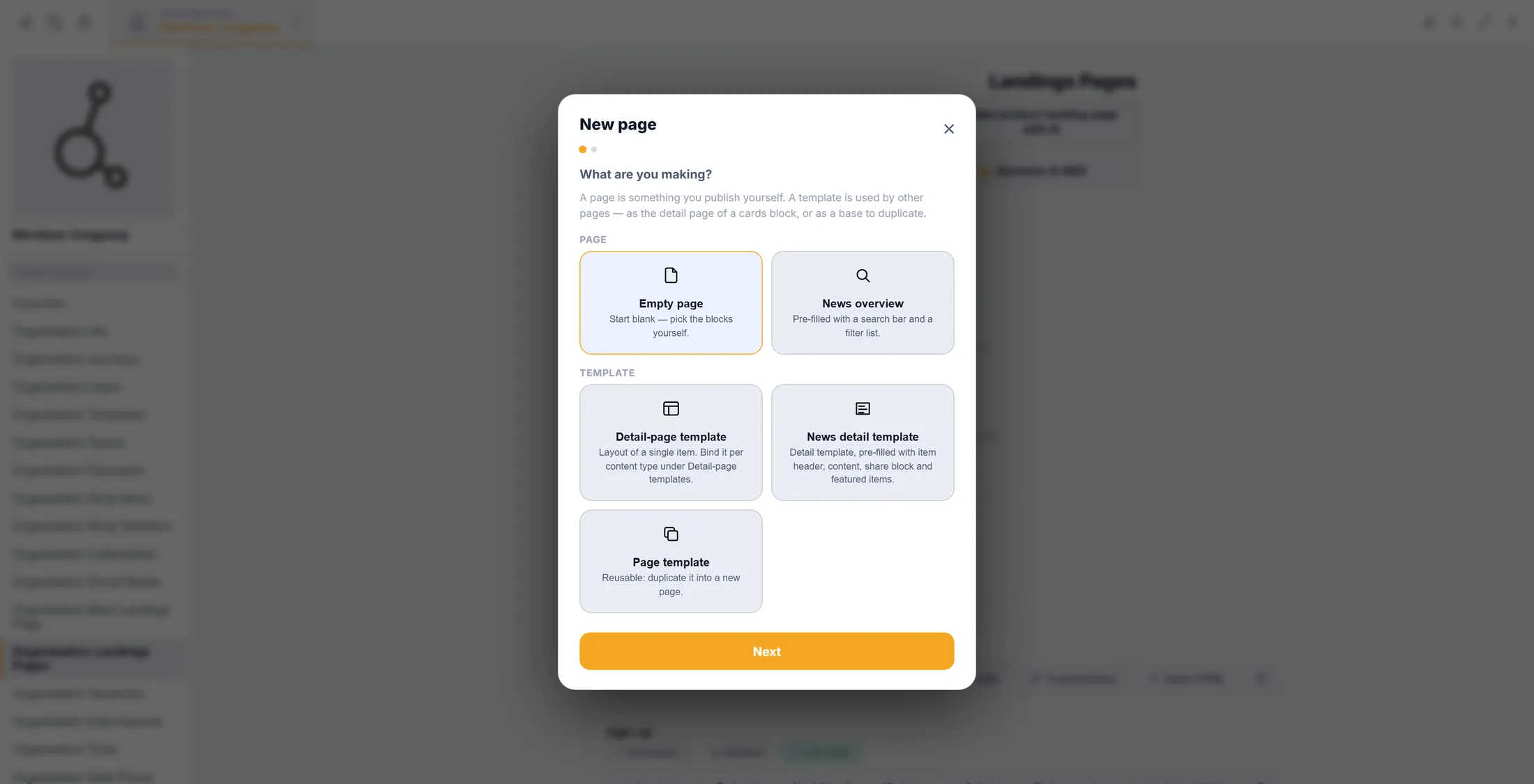
Página vacía, luego Siguiente. Ponle un nombre a la página
Luego eliges este nombre en la lista del menú.
- Escribe el nombre, por ejemplo Nuestras sedes .
- Pulsa Crear página. La página se abre en el editor de páginas.
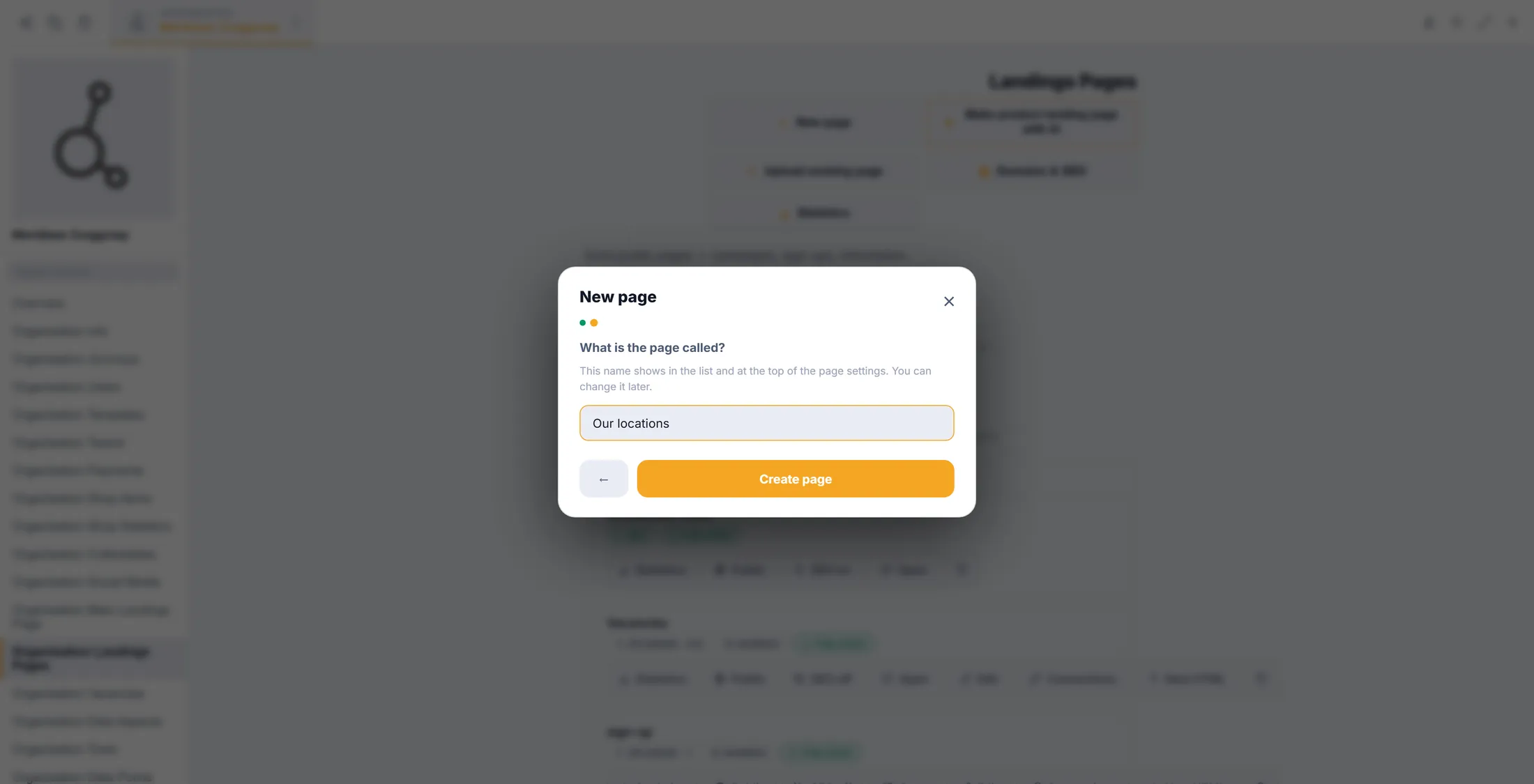
Con un nombre claro, el menú es fácil. Llena la página y ponla en internet
Pon algo en la página. Luego cámbiala a Live. Así los visitantes pueden abrirla.
- Pulsa + Sección y elige un bloque: un título, un texto, una imagen. Rellénalo a la izquierda; a la derecha ves la página.
- Pulsa Ajustes de la página arriba.
- En Estado , elige Live — todos pueden verla . Cierra la ventana.
- Pulsa Guardar (arriba a la derecha).
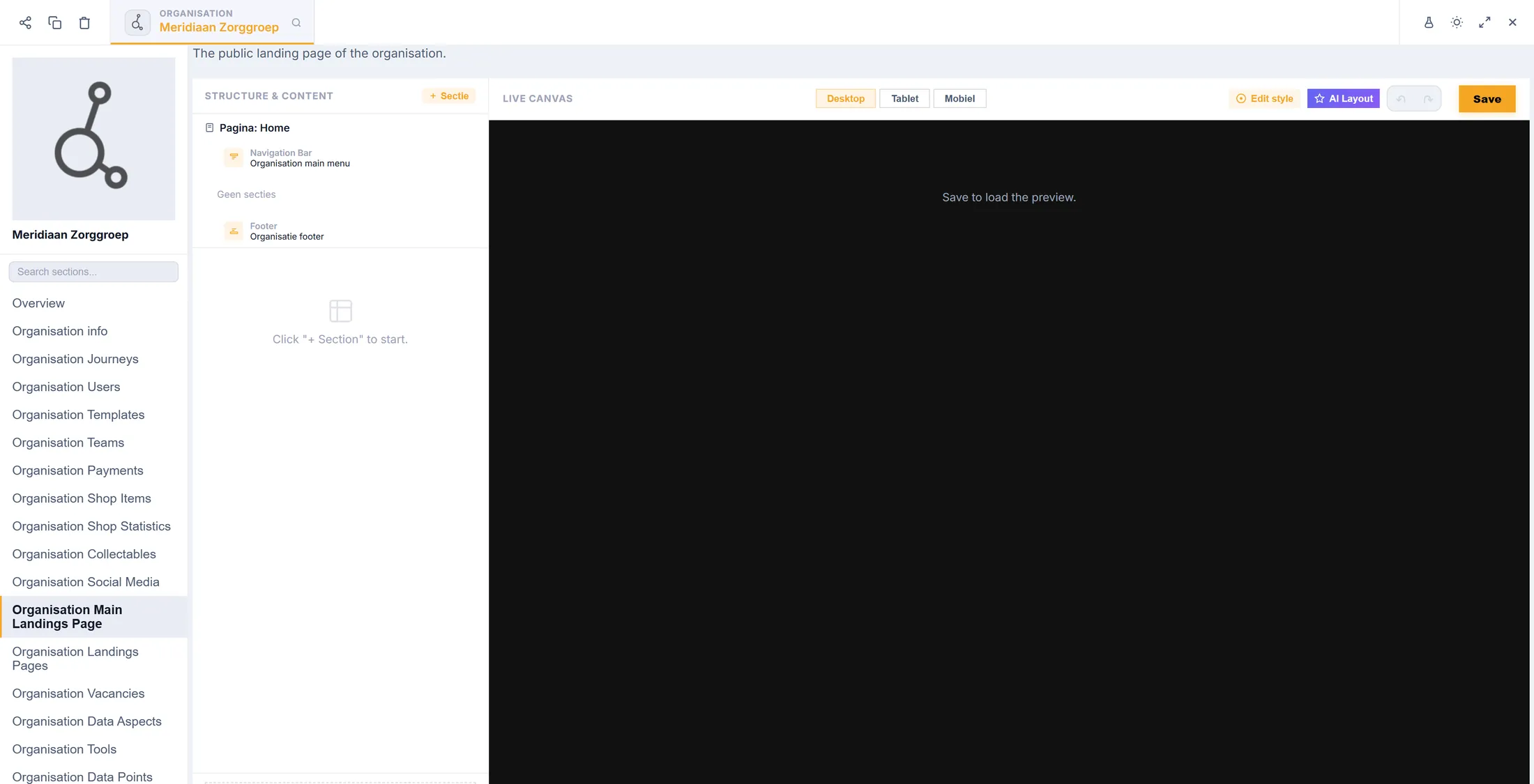
Izquierda: lo que hay en la página. Derecha: cómo se ve. Abre el menú
El menú es de tu página principal. Sale en todas las páginas.
- En la lista de la izquierda, haz clic en Organisation Main Landings Page .
- En Estructura y contenido , haz clic en la fila Navigation Bar - Menú principal de la organización .
- El menú se abre debajo. Comprueba que Nav bar on está marcado.
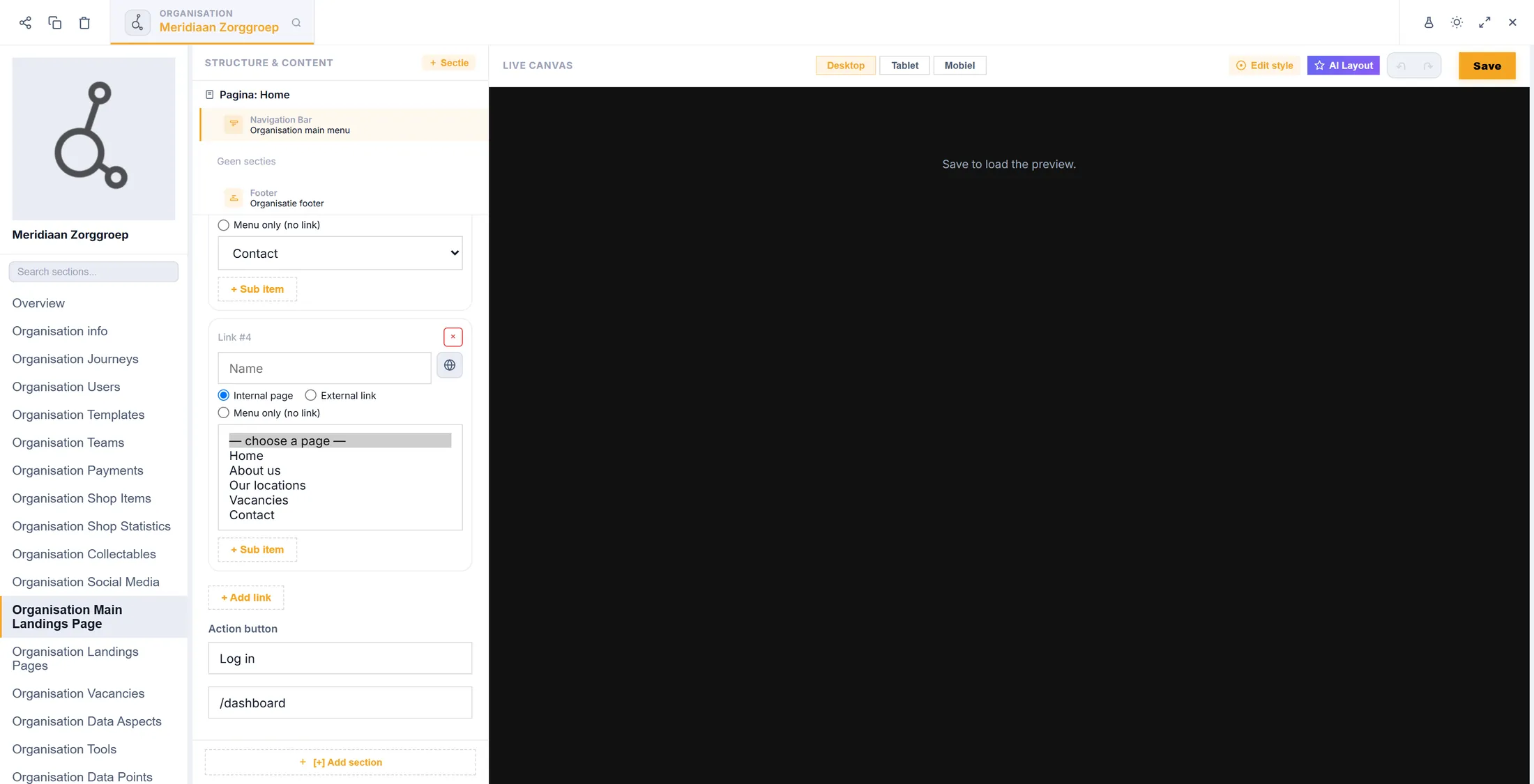
La fila Navigation Bar está arriba. Añade tu página al menú
Escribe la palabra para el menú. Luego elige tu página de la lista.
- Pulsa + Añadir enlace. Sale un bloque nuevo: Enlace #1 , Enlace #2 , etc.
- Escribe la palabra para el menú en Nombre , por ejemplo Nuestras sedes .
- Deja elegido Página interna .
- Abre la lista de debajo ( — elige una página — ) y haz clic en tu página.
- ¿Quieres otro idioma? Pulsa el pequeño globo junto al nombre.
Todas las páginas que hiciste están en esta lista. Pon páginas bajo una palabra
Una palabra en el menú. Debajo se abre una lista pequeña.
- Haz un enlace para el grupo, por ejemplo Trabaja con nosotros .
- Elige Solo menú (sin enlace) : la palabra solo abre la lista.
- Pulsa + Subelemento debajo. Ponle un nombre al subelemento y elige su página, igual que antes.
- Un subelemento puede tener su propio + Subelemento: ese es el tercer nivel, y el último.
- Pulsa la × roja de un bloque para quitarlo.
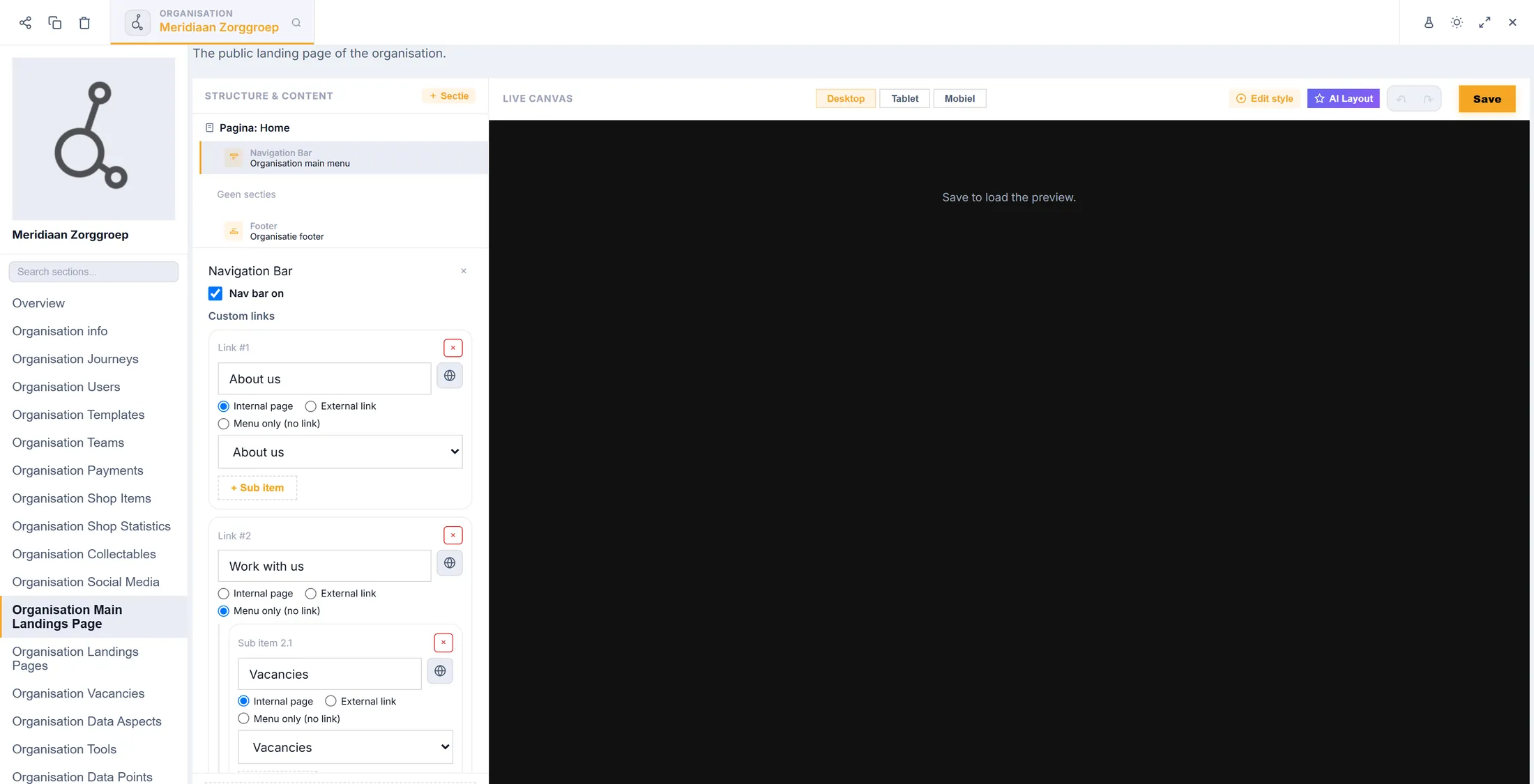
"Trabaja con nosotros" abre una lista pequeña con "Vacantes". Guarda el menú
Pulsa Guardar barra de navegación. Ahora todas las páginas muestran el menú nuevo.
- Botón de acción : el botón a la derecha del menú. Escribe su texto, por ejemplo Iniciar sesión , y la dirección web que abre.
- Pulsa Guardar barra de navegación. Un mensaje verde dice Barra de navegación guardada .
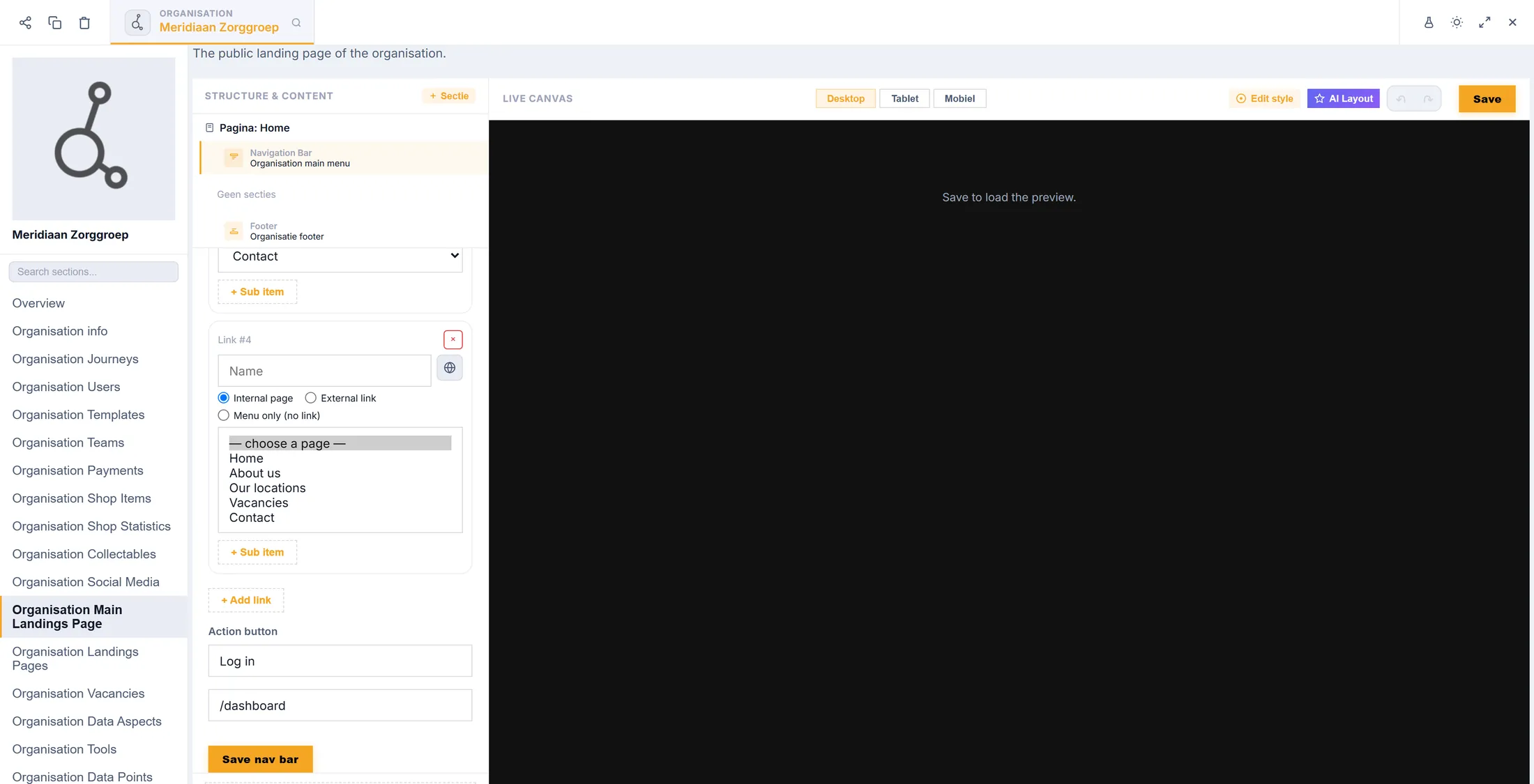
El botón naranja guarda el menú. Dónde se guarda el menú
El menú también sale en Data Aspects. Deja marcado "Nav bar enabled" ahí.
- Haz clic en Organisation Data Aspects y baja hasta Nav bar items .
- Ves los mismos enlaces del menú que en la Navigation Bar. Añadir elemento añade uno aquí.
- Marca Nav bar enabled . Si está apagado, ninguna página muestra menú.
- Nav bar logo : Elegir imagen pone el logo a la izquierda del menú.
- Pulsa Guardar arriba de la sección.
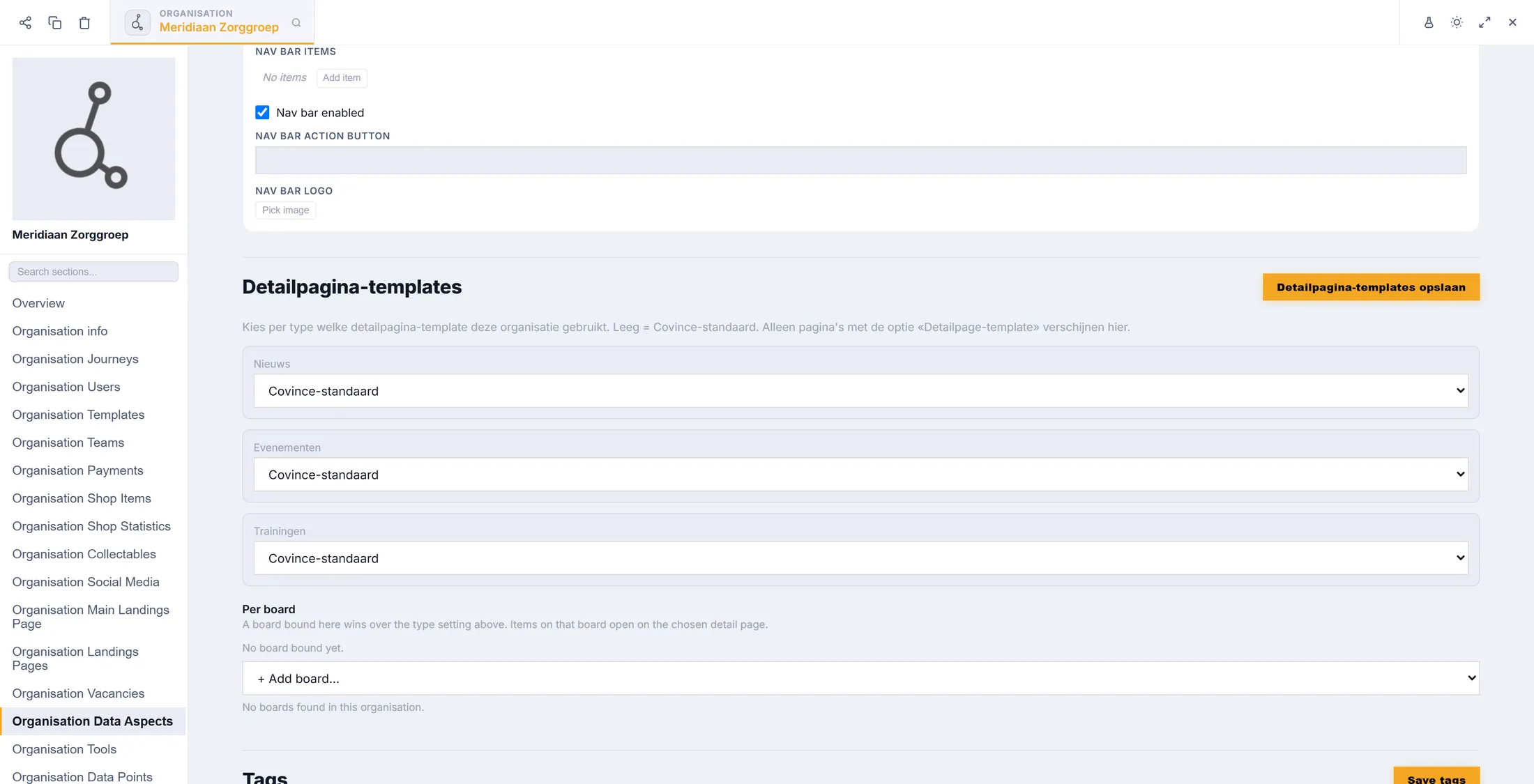
El mismo menú, guardado en tu organización. Mira tu web
Abre una página de tu web. El menú está arriba.
- Abre tu web, o pulsa Abrir junto a una página en Organisation Landings Pages .
- Arriba ves tus palabras. Un grupo abre su lista pequeña cuando pasas el ratón por encima o haces clic.
- Haz clic en tu página nueva: se abre.
- En un móvil, el menú está detrás del botón de menú de arriba. Toca un grupo para desplegarlo.
Si algo no sale bien
Mi web no tiene menú.
Marca "Nav bar on" en la Navigation Bar (o "Nav bar enabled" en Data Aspects). Añade al menos un enlace. Luego guarda.
Mi página no está en la lista.
Cierra la Navigation Bar y ábrela otra vez.
Los visitantes no pueden abrir mi página.
Pon la página en Live en Ajustes de la página.
Una palabra del menú no sale.
Una palabra "Solo menú" necesita al menos un subelemento.
Las palabras, en lenguaje sencillo
- barra de navegación
- El menú de arriba de tu web, con las palabras en las que la gente hace clic.
- desplegable
- Una lista pequeña que se abre debajo de una palabra del menú.
- Live
- En internet: todos los que tienen el enlace o hacen clic en el menú pueden ver la página.
Adónde ir después
- Hacer una página de aterrizaje Una página escrita a partir de lo que cuentas.
- Todas las explicaciones Las otras cosas que puedes aprender aquí.