Eine Seite ins Menü deiner Website bringen
Bau eine Seite im Seiten-Baukasten, stell sie auf Live und nimm sie in die Navigationsleiste auf: Wähl die Seite aus der Liste, fass Seiten unter einem Menüpunkt zusammen und speichere. Jede Seite deiner Organisation zeigt dasselbe Menü.
Kommunikation - deine eigene Website - 6 min. Du brauchst: Admin-Rechte in deiner Organisation
Niemand sieht die neue Seite, bis du sie auf Live stellst. Es wird nichts verschickt.
Das kannst du danach
- Eine Seite machen Eine leere Seite, mit einem Namen.
- Sie online stellen Damit alle sie öffnen können.
- Sie ins Menü bringen Wähl sie aus einer Liste.
- Eine Gruppe machen Mehrere Seiten unter einem Wort.
Das legst du vorher bereit
- Admin sein Nur Admins sehen diese Seiten. Kein Admin? Frag die Person, die sich bei euch um CoVince kümmert.
- Das Menü kennen Schreib die Wörter für oben auf deiner Website auf. Zum Beispiel: Über uns, Unsere Standorte, Kontakt.
Gemeinsam, Schritt für Schritt
Neun Schritte. Zuerst machst du die Seite. Dann bringst du sie ins Menü.
Öffne deine Seiten
Die Seiten deiner Website sind im Editor.
- Öffne den Editor und wähl deine Organisation.
- Klick in der Liste links auf Organisation Landings Pages .
- Oben siehst du Neue Seite, Produkt-Landingpage mit KI erstellen, Bestehende Seite hochladen, Domains & SEO und Statistiken.
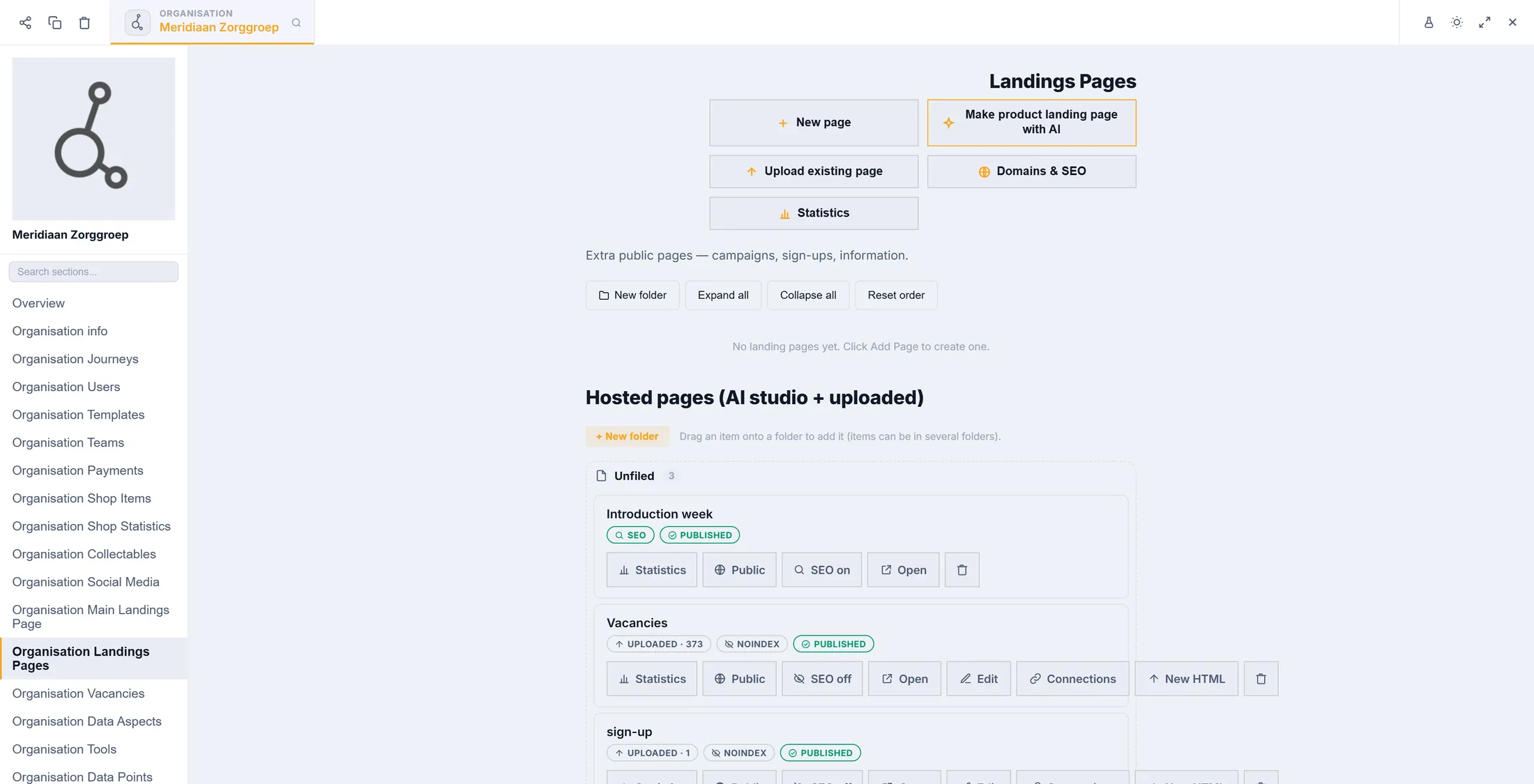
Neue Seite ist der erste Knopf. Fang eine neue Seite an
Wähl „Leere Seite“ für eine normale Seite.
- Drück Neue Seite.
- Klick unter Seite auf Leere Seite . Sie bekommt einen orangen Rand.
- Nachrichtenübersicht ist eine fertige Seite mit einer Suchleiste und einer Liste mit Nachrichten.
- Lass die Karten unter Vorlage erst einmal in Ruhe. Die sind für Seiten, aus denen andere Seiten gebaut werden.
- Drück Weiter.
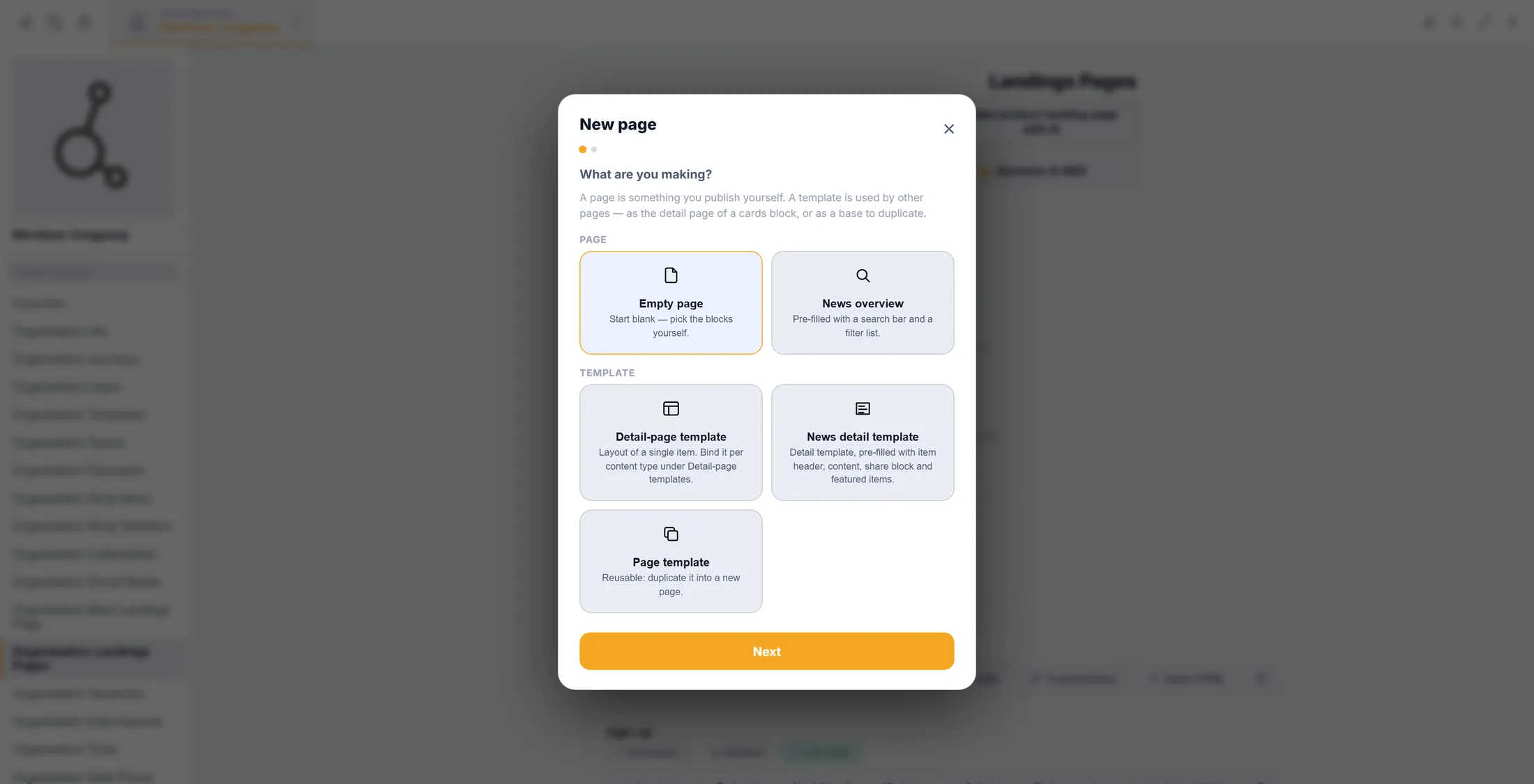
Leere Seite, dann Weiter. Gib der Seite einen Namen
Den Namen wählst du später in der Menü-Liste.
- Tipp den Namen ein, zum Beispiel Unsere Standorte .
- Drück Seite erstellen. Die Seite öffnet sich im Seiten-Baukasten.
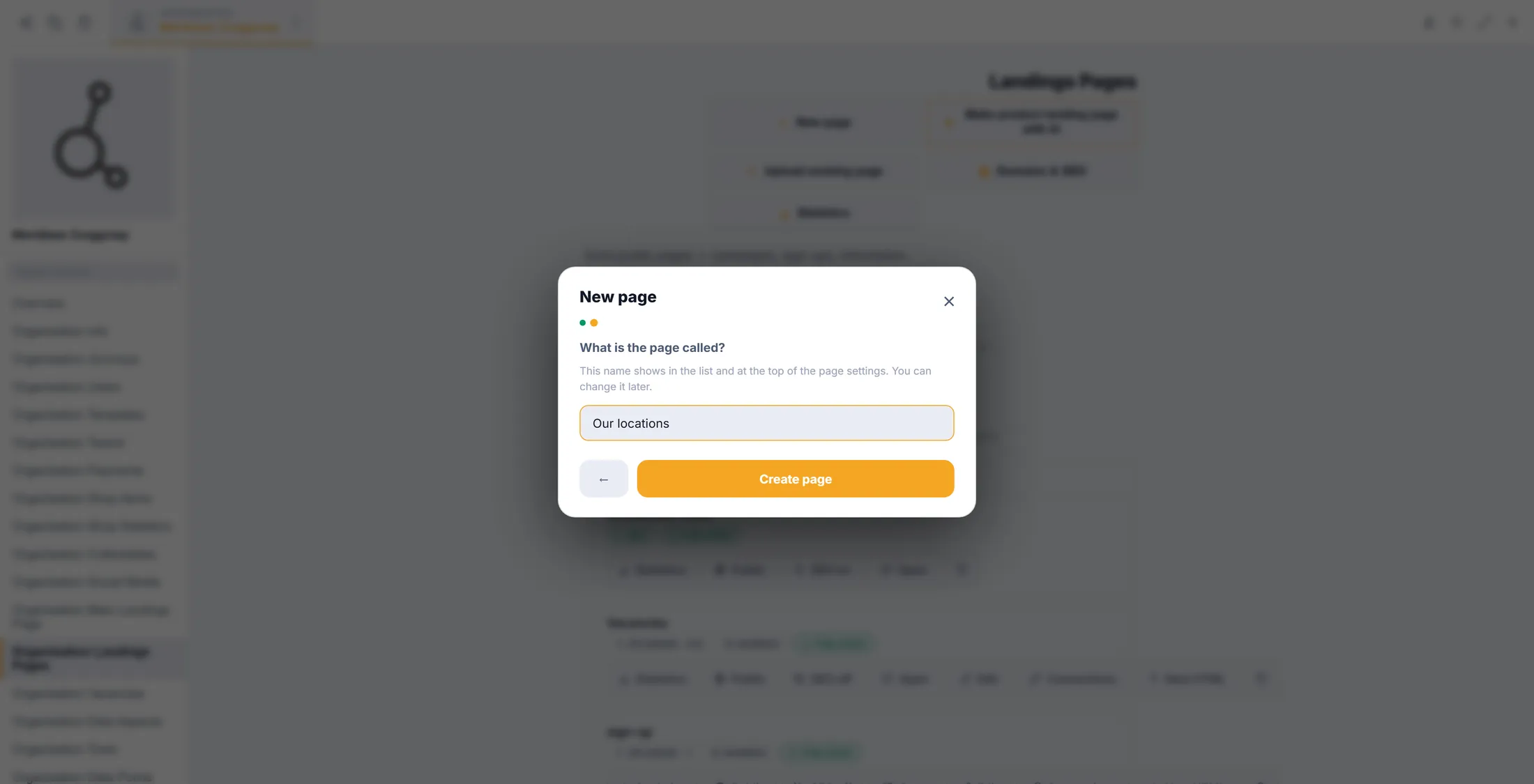
Ein klarer Name macht das Menü einfach. Füll die Seite und stell sie online
Setz etwas auf die Seite. Dann stell sie auf Live. So können Besucher sie öffnen.
- Drück + Abschnitt und wähl einen Baustein - einen Titel, einen Text, ein Bild. Füll ihn links aus; rechts siehst du die Seite.
- Drück oben Seiteneinstellungen.
- Wähl bei Status die Option Live — für alle sichtbar . Schließ das Fenster.
- Drück Speichern (oben rechts).
Links: was auf der Seite steht. Rechts: wie sie aussieht. Öffne das Menü
Das Menü gehört zu deiner Hauptseite. Es steht auf jeder Seite.
- Klick in der Liste links auf Organisation Main Landings Page .
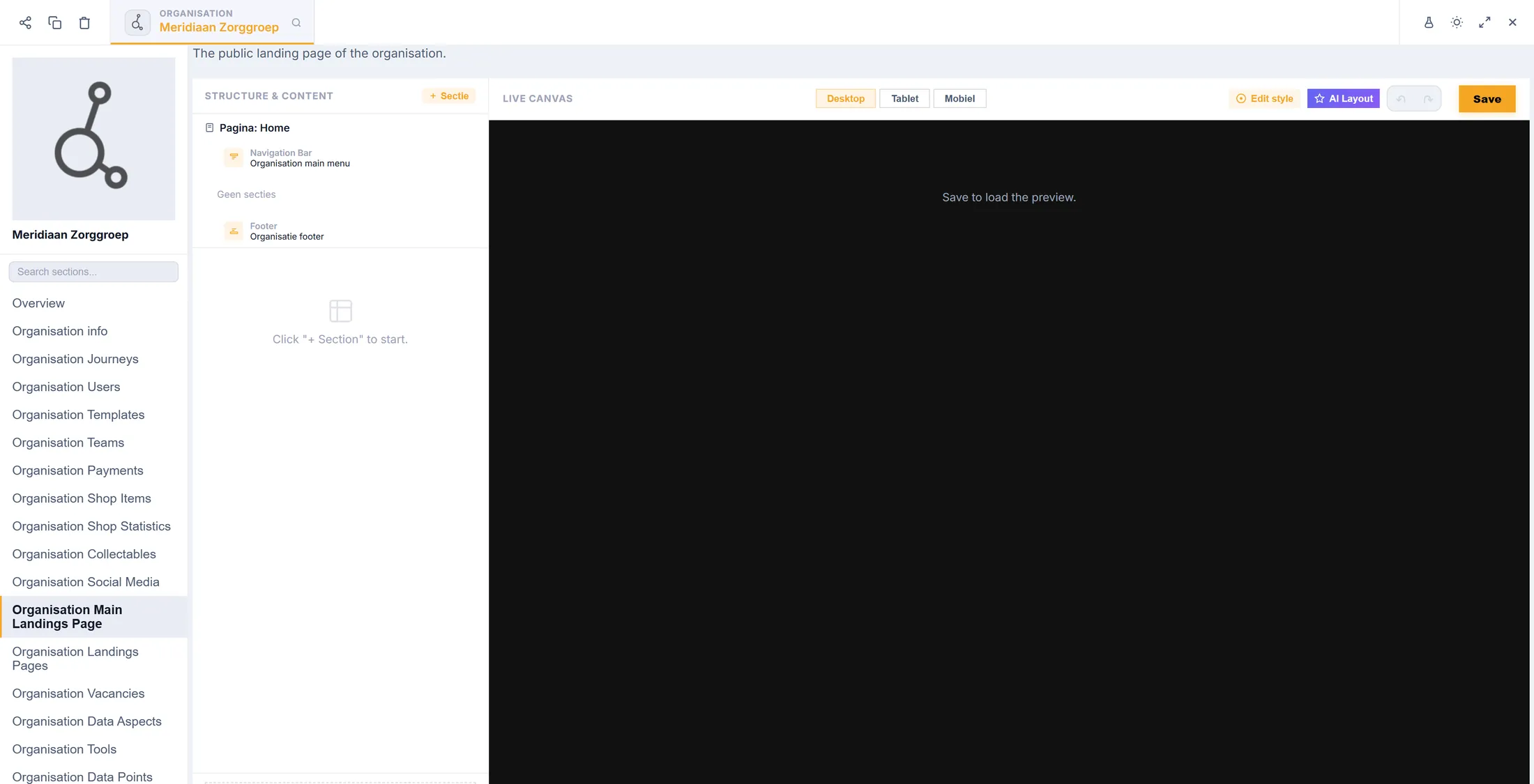
- Klick unter Struktur & Inhalt auf die Zeile Navigation Bar - Hauptmenü der Organisation .
- Das Menü öffnet sich darunter. Schau, dass Navigationsleiste an angehakt ist.
Die Zeile Navigation Bar steht ganz oben. Bring deine Seite ins Menü
Tipp das Wort für das Menü ein. Wähl deine Seite aus der Liste.
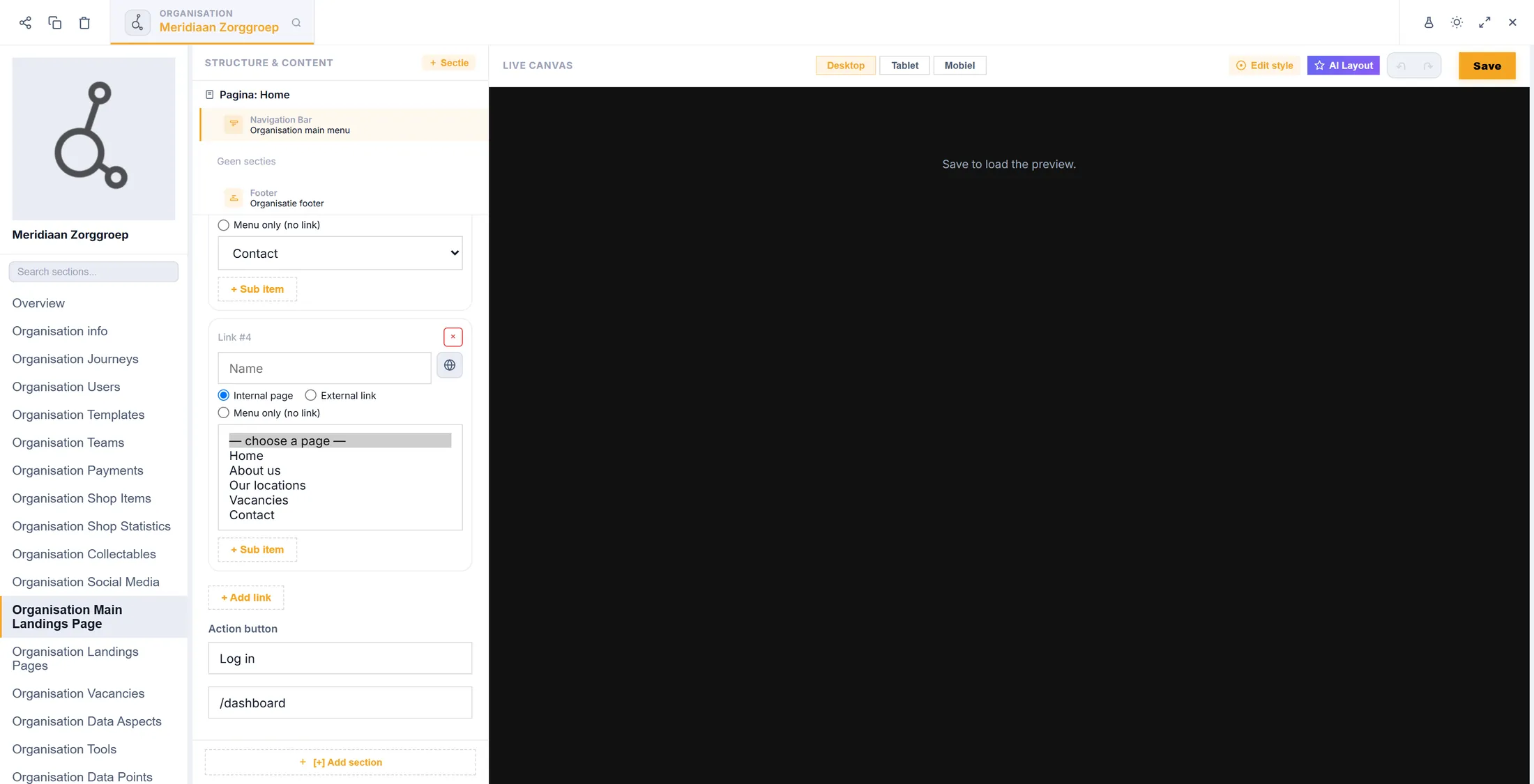
- Drück + Link hinzufügen. Ein neuer Block erscheint: Link #1 , Link #2 und so weiter.
- Tipp bei Name das Wort für das Menü ein, zum Beispiel Unsere Standorte .
- Lass Interne Seite ausgewählt.
- Öffne die Liste darunter ( — Seite wählen — ) und klick auf deine Seite.
- Willst du eine andere Sprache? Drück die kleine Weltkugel neben dem Namen.
Jede Seite, die du gemacht hast, steht in dieser Liste. Setz Seiten unter ein Wort
Ein Wort im Menü. Darunter öffnet sich eine kleine Liste.
- Mach einen Link für die Gruppe, zum Beispiel Arbeite bei uns .
- Wähl Nur Menü (kein Link) : Das Wort öffnet nur die Liste.
- Drück + Unterpunkt darunter. Gib dem Unterpunkt einen Namen und wähl seine Seite, genau wie vorher.
- Ein Unterpunkt kann ein eigenes + Unterpunkt haben: Das ist die dritte Ebene, und die letzte.
- Drück das rote × an einem Block, um ihn zu entfernen.
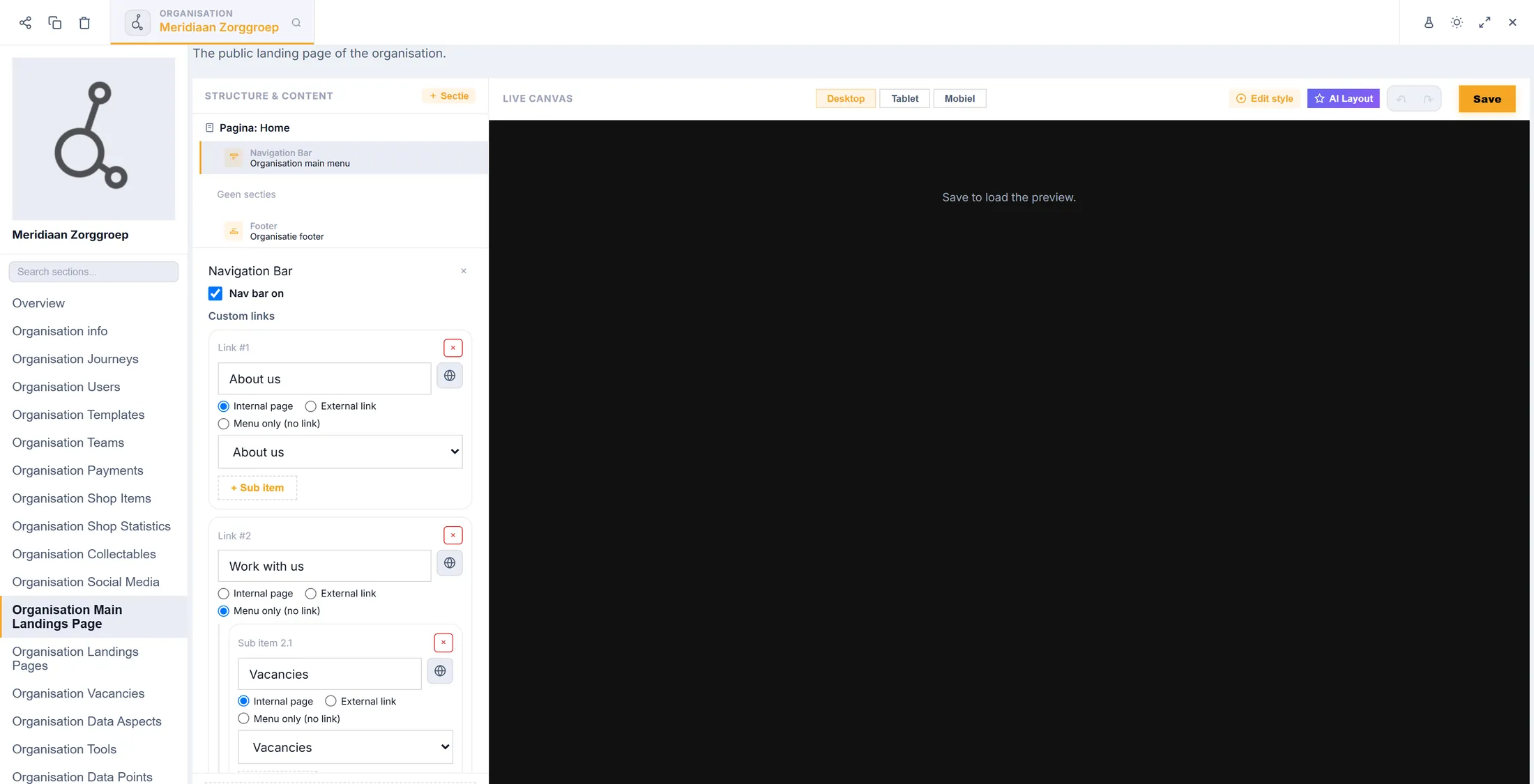
„Arbeite bei uns“ öffnet eine kleine Liste mit „Stellenangebote“. Speichere das Menü
Drück Navigationsleiste speichern. Jetzt zeigt jede Seite das neue Menü.
- Aktionsknopf : der Knopf rechts im Menü. Tipp seine Worte ein, zum Beispiel Anmelden , und die Webadresse, die er öffnet.
- Drück Navigationsleiste speichern. Eine grüne Meldung sagt Navigationsleiste gespeichert .
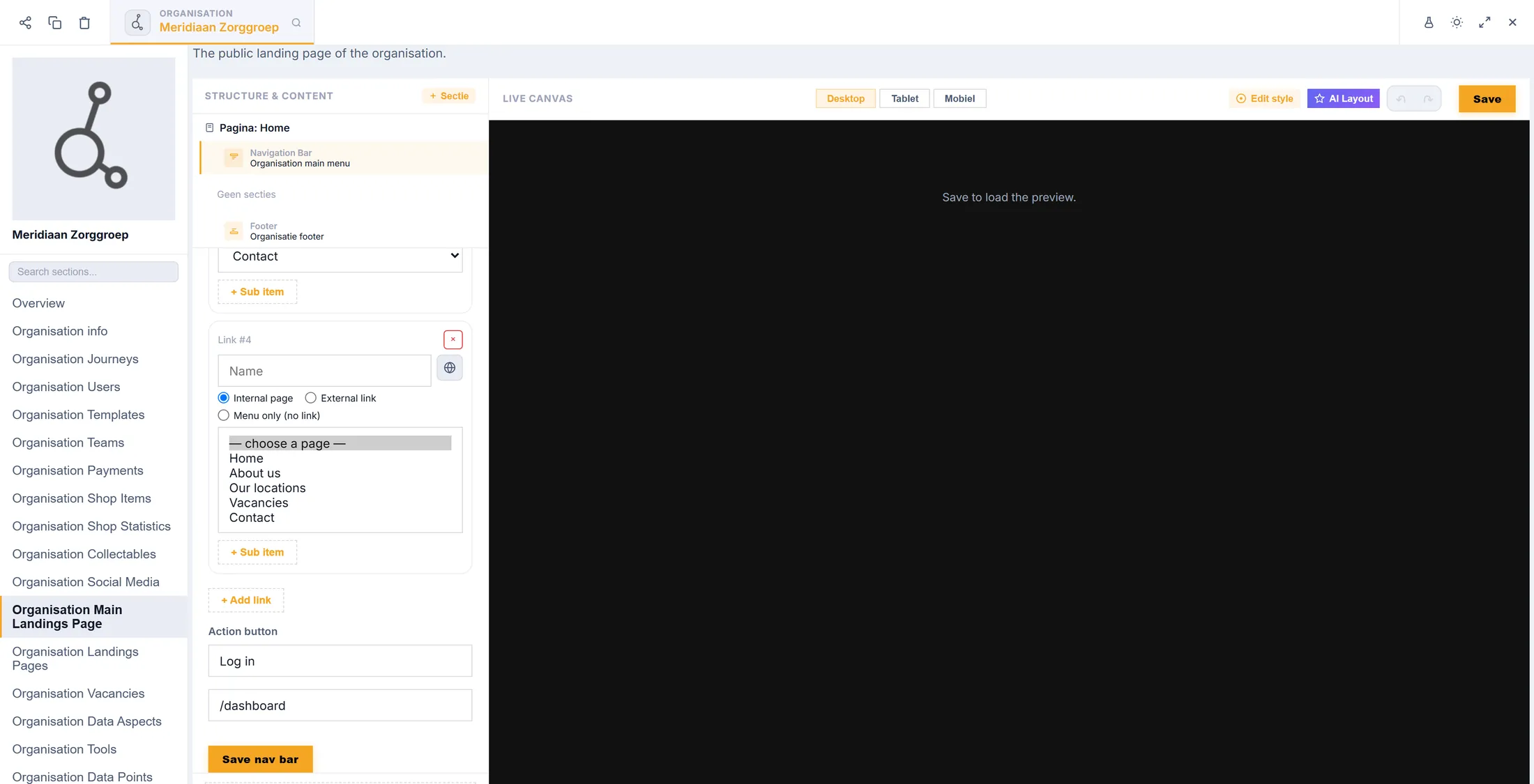
Der orange Knopf speichert das Menü. Wo das Menü aufbewahrt wird
Das Menü steht auch in Data Aspects. Lass dort „Nav bar enabled“ angehakt.
- Klick auf Organisation Data Aspects und scroll zu Nav bar items .
- Du siehst dieselben Menü-Links wie in der Navigation Bar. Eintrag hinzufügen fügt hier einen hinzu.
- Hak Nav bar enabled an. Ist es aus, zeigt keine Seite ein Menü.
- Nav bar logo : Bild wählen setzt das Logo links im Menü.
- Drück Speichern oben im Bereich.
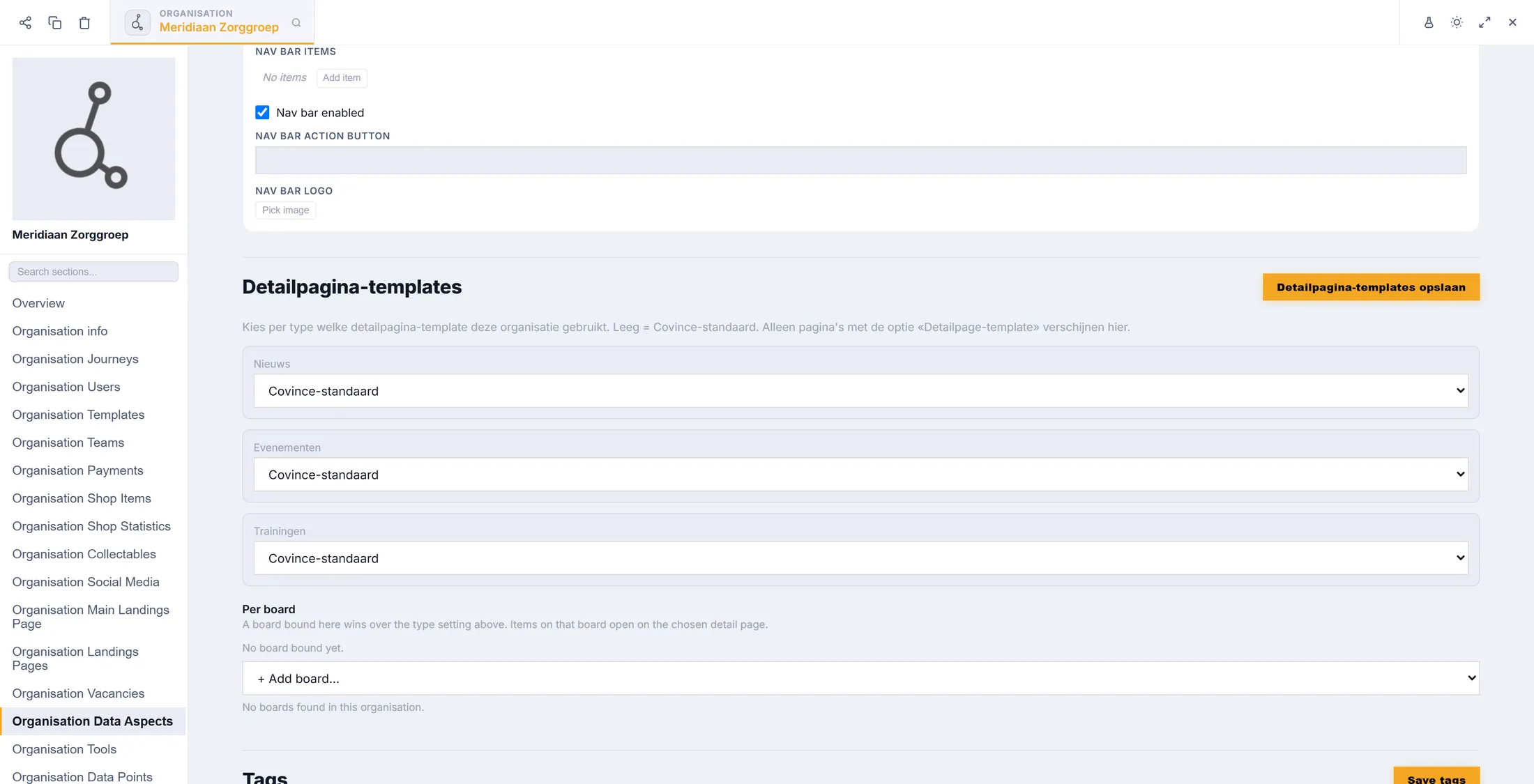
Dasselbe Menü, bei deiner Organisation aufbewahrt. Schau dir deine Website an
Öffne eine Seite deiner Website. Das Menü ist oben.
- Öffne deine Website, oder drück Öffnen neben einer Seite in Organisation Landings Pages .
- Oben siehst du deine Wörter. Eine Gruppe öffnet ihre kleine Liste, wenn du darauf zeigst oder klickst.
- Klick auf deine neue Seite: Sie öffnet sich.
- Auf einem Handy ist das Menü hinter dem Menü-Knopf oben. Tipp auf eine Gruppe, um sie aufzuklappen.
Wenn etwas nicht stimmt
Auf meiner Website ist kein Menü.
Hak „Navigationsleiste an“ in der Navigation Bar an (oder „Nav bar enabled“ in Data Aspects). Füg mindestens einen Link hinzu. Dann speichere.
Meine Seite ist nicht in der Liste.
Schließ die Navigation Bar und öffne sie wieder.
Besucher können meine Seite nicht öffnen.
Stell die Seite in den Seiteneinstellungen auf Live.
Ein Wort im Menü wird nicht gezeigt.
Ein Wort mit „Nur Menü“ braucht mindestens einen Unterpunkt.
Die Wörter, einfach erklärt
- Navigationsleiste
- Das Menü oben auf deiner Website, mit den Wörtern, auf die Leute klicken.
- Aufklappliste
- Eine kleine Liste, die sich unter einem Wort im Menü öffnet.
- Live
- Online: Alle, die den Link haben oder im Menü klicken, können die Seite sehen.
Wie es weitergeht
- Eine Landingpage machen Eine Seite, geschrieben aus dem, was du erzählst.
- Alle Erklärungen Die anderen Dinge, die du hier lernen kannst.