Ajouter une page au menu de votre site
Construisez une page dans le créateur de pages, passez-la en Live et ajoutez-la à la barre de navigation : choisissez la page dans le menu déroulant, regroupez des pages sous un même élément de menu, puis enregistrez. Toutes les pages de votre organisation affichent le même menu.
Communication - votre propre site web - 6 min. Il vous faut : être administrateur de votre organisation
Personne ne voit la nouvelle page tant que vous ne la passez pas en Live. Rien n’est envoyé à personne.
Ce que vous saurez faire
- Créer une page Une page vide, avec un nom.
- La mettre en ligne Pour que tout le monde puisse l’ouvrir.
- L’ajouter au menu La choisir dans une liste.
- Faire un groupe Plusieurs pages sous un seul mot.
Préparez d’abord ceci
- Être administrateur Seuls les administrateurs voient ces écrans. Vous n’êtes pas administrateur ? Demandez à la personne qui s’occupe de CoVince là où vous travaillez.
- Connaître le menu Notez les mots pour le haut de votre site. Par exemple : À propos, Nos sites, Contact.
Faisons-le ensemble, étape par étape
Neuf étapes. D’abord vous créez la page. Ensuite vous la mettez dans le menu.
Ouvrir vos pages
Les pages de votre site sont dans l’Éditeur.
- Ouvrez l’Éditeur et choisissez votre organisation.
- Dans la liste à gauche, cliquez sur Organisation Landings Pages .
- En haut, vous voyez Nouvelle page, Créer une page produit avec l’IA, Téléverser une page existante, Domaines et SEO et Statistiques.
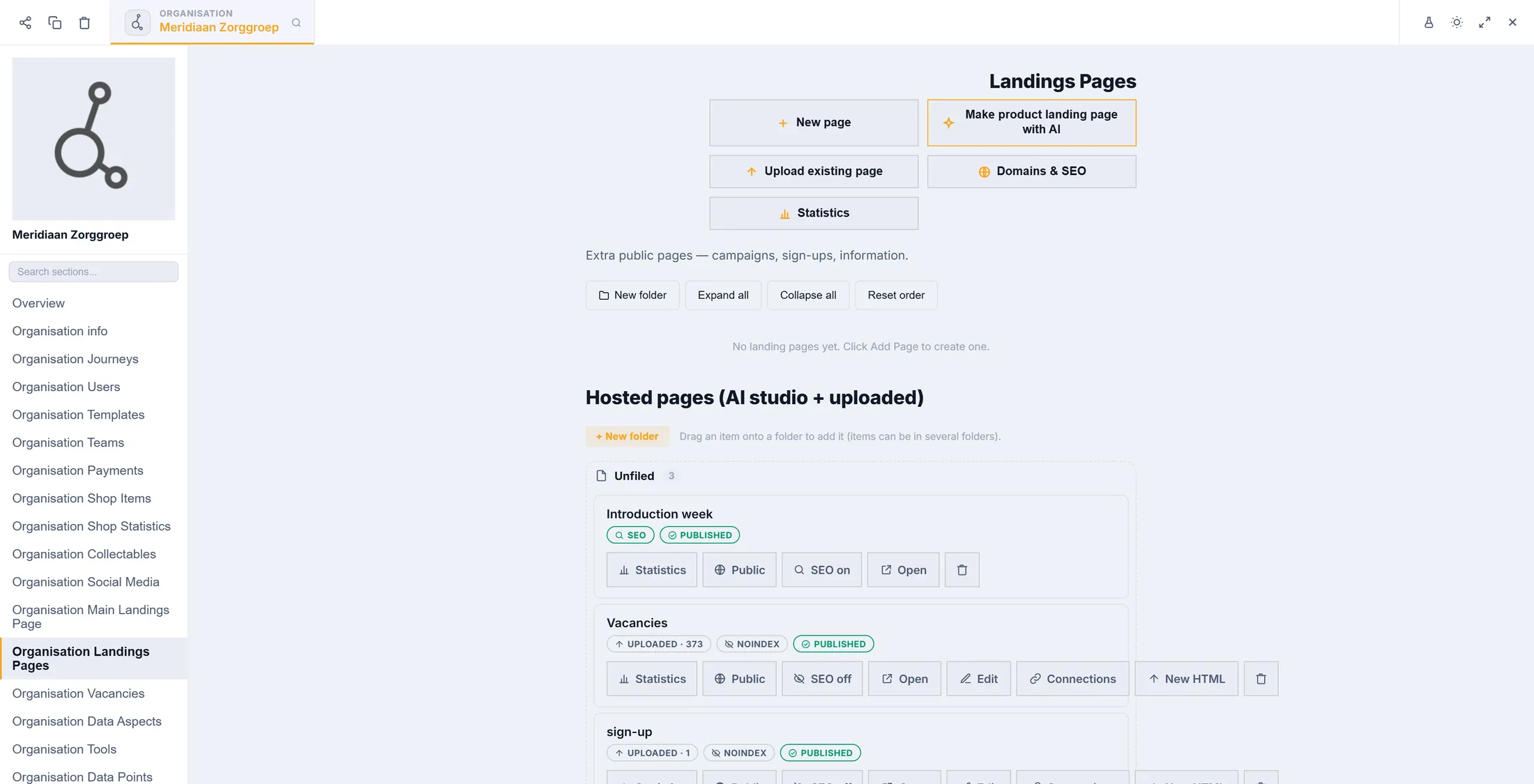
Nouvelle page est le premier bouton. Commencer une nouvelle page
Choisissez « Page vide » pour une page normale.
- Appuyez sur Nouvelle page.
- Sous Page , cliquez sur Page vide . Elle reçoit un bord orange.
- Aperçu des actualités est une page toute prête avec une barre de recherche et une liste d’actualités.
- Laissez les cartes Modèle de côté pour l’instant. Elles servent aux pages à partir desquelles d’autres pages sont construites.
- Appuyez sur Suivant.
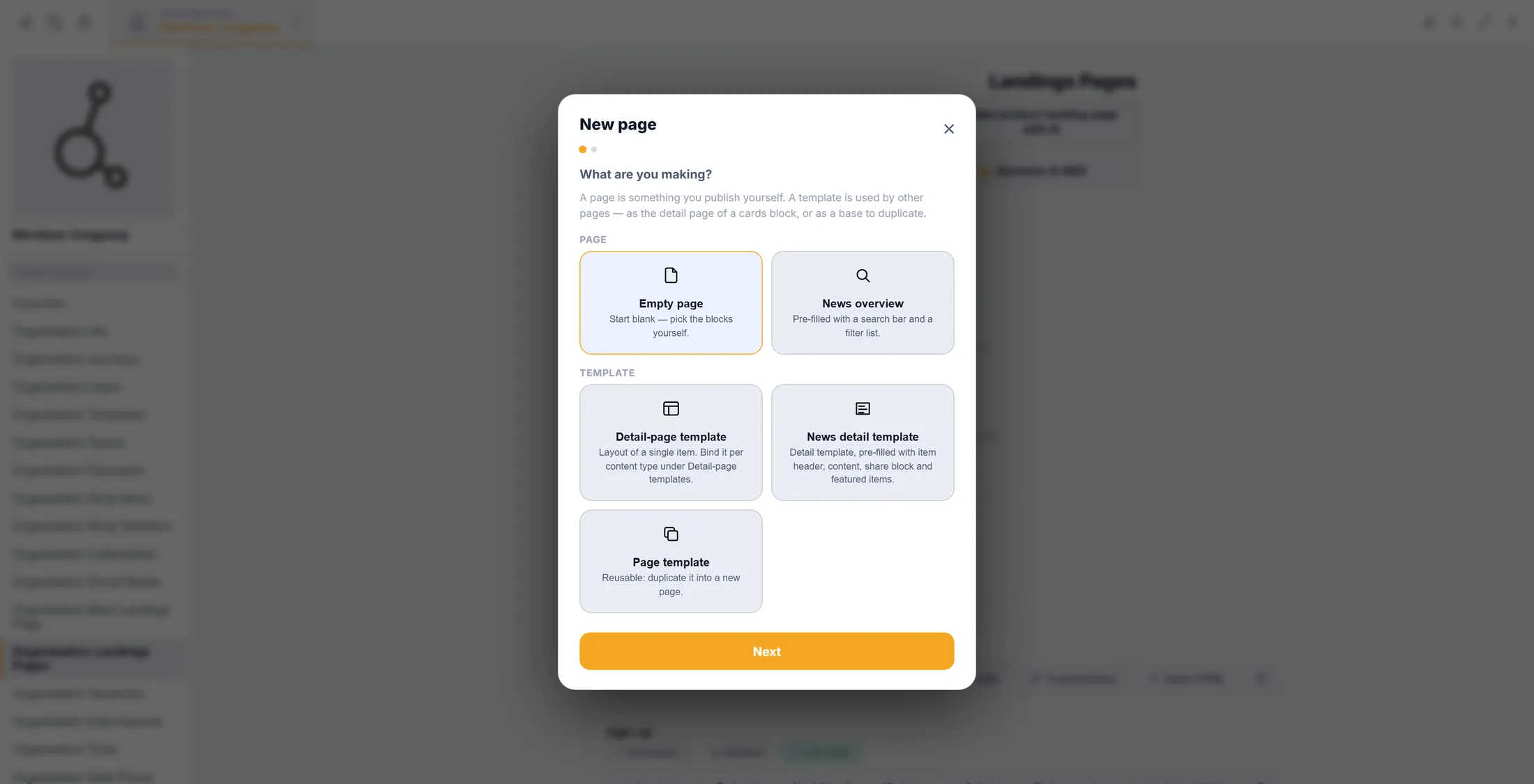
Page vide, puis Suivant. Donner un nom à la page
Le nom est ce que vous choisirez plus tard dans la liste du menu.
- Tapez le nom, par exemple Nos sites .
- Appuyez sur Créer la page. La page s’ouvre dans le créateur de pages.
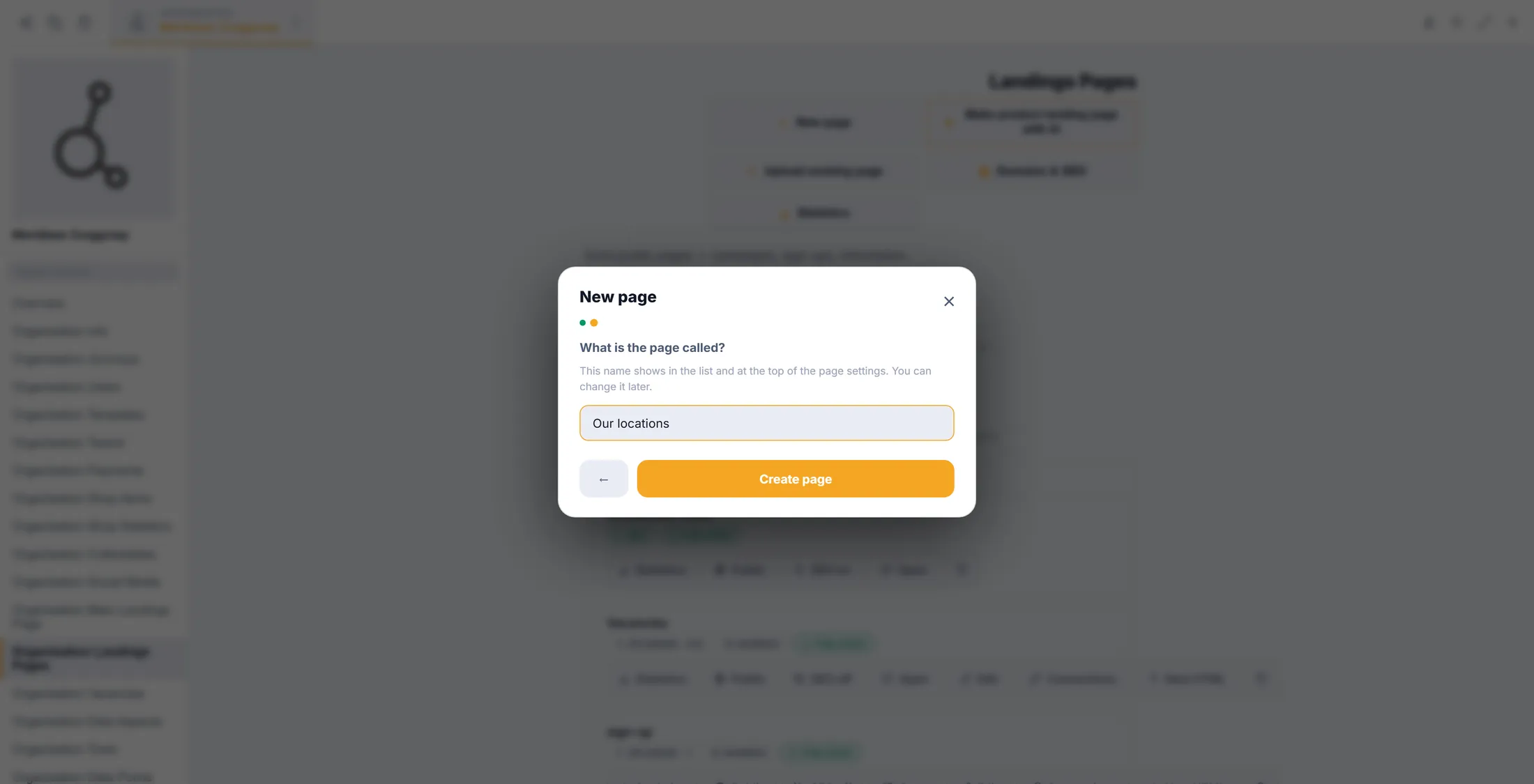
Un nom clair rend le menu facile. Remplir la page, et la mettre en ligne
Mettez quelque chose sur la page. Puis passez-la en Live. Les visiteurs peuvent alors l’ouvrir.
- Appuyez sur + Section et choisissez un bloc - un titre, un texte, une image. Remplissez-le à gauche ; la partie droite montre la page.
- Appuyez sur Paramètres de la page en haut.
- À Statut , choisissez Live — tout le monde peut la voir . Fermez la fenêtre.
- Appuyez sur Enregistrer (en haut à droite).
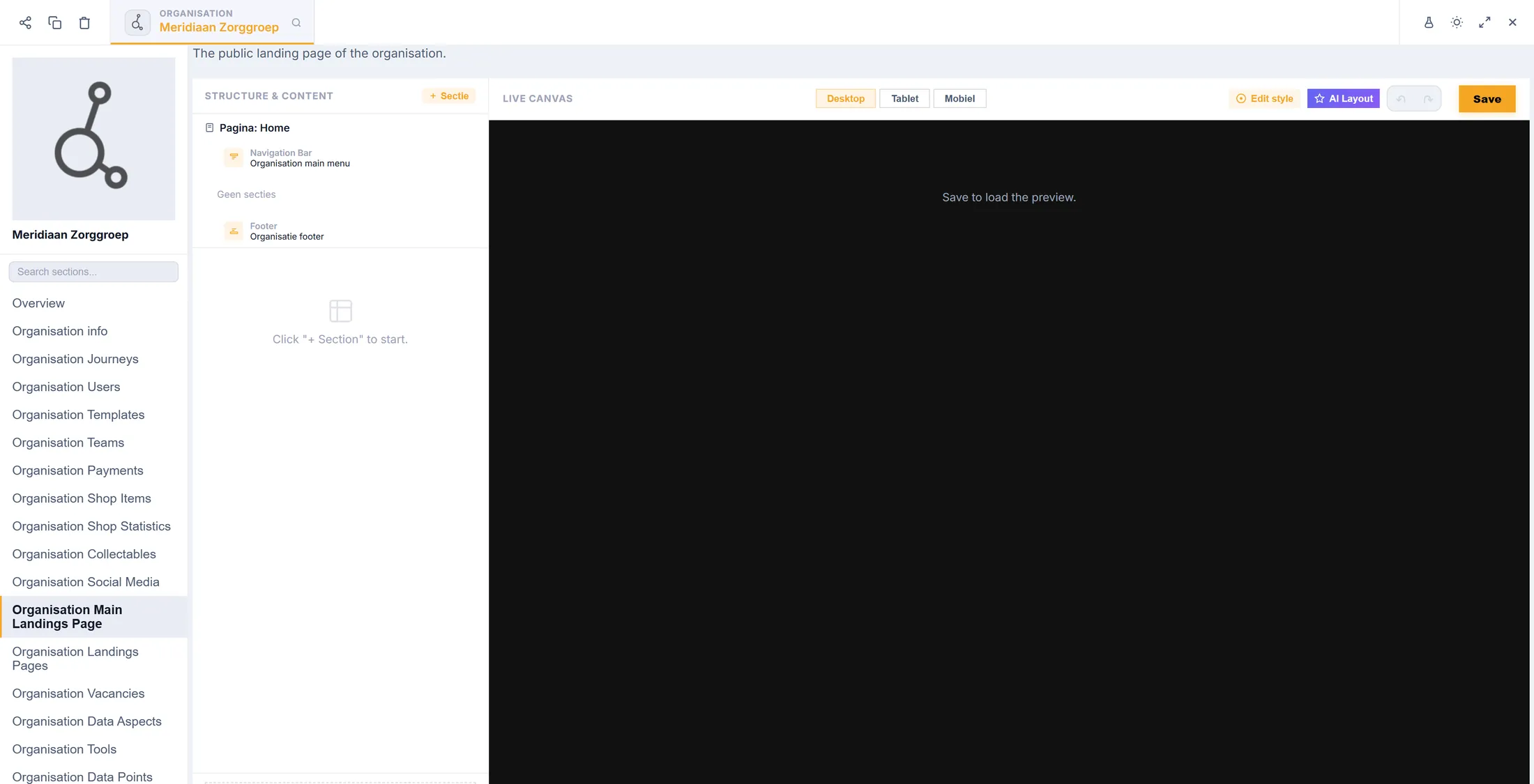
À gauche : ce qui est sur la page. À droite : à quoi elle ressemble. Ouvrir le menu
Le menu appartient à votre page principale. Il apparaît sur chaque page.
- Dans la liste à gauche, cliquez sur Organisation Main Landings Page .
- Sous Structure et contenu , cliquez sur la ligne Navigation Bar - Menu principal de l’organisation .
- Le menu s’ouvre en dessous. Vérifiez que Barre de navigation active est cochée.
La ligne Navigation Bar est tout en haut. Ajouter votre page au menu
Tapez le mot du menu. Puis choisissez votre page dans la liste.
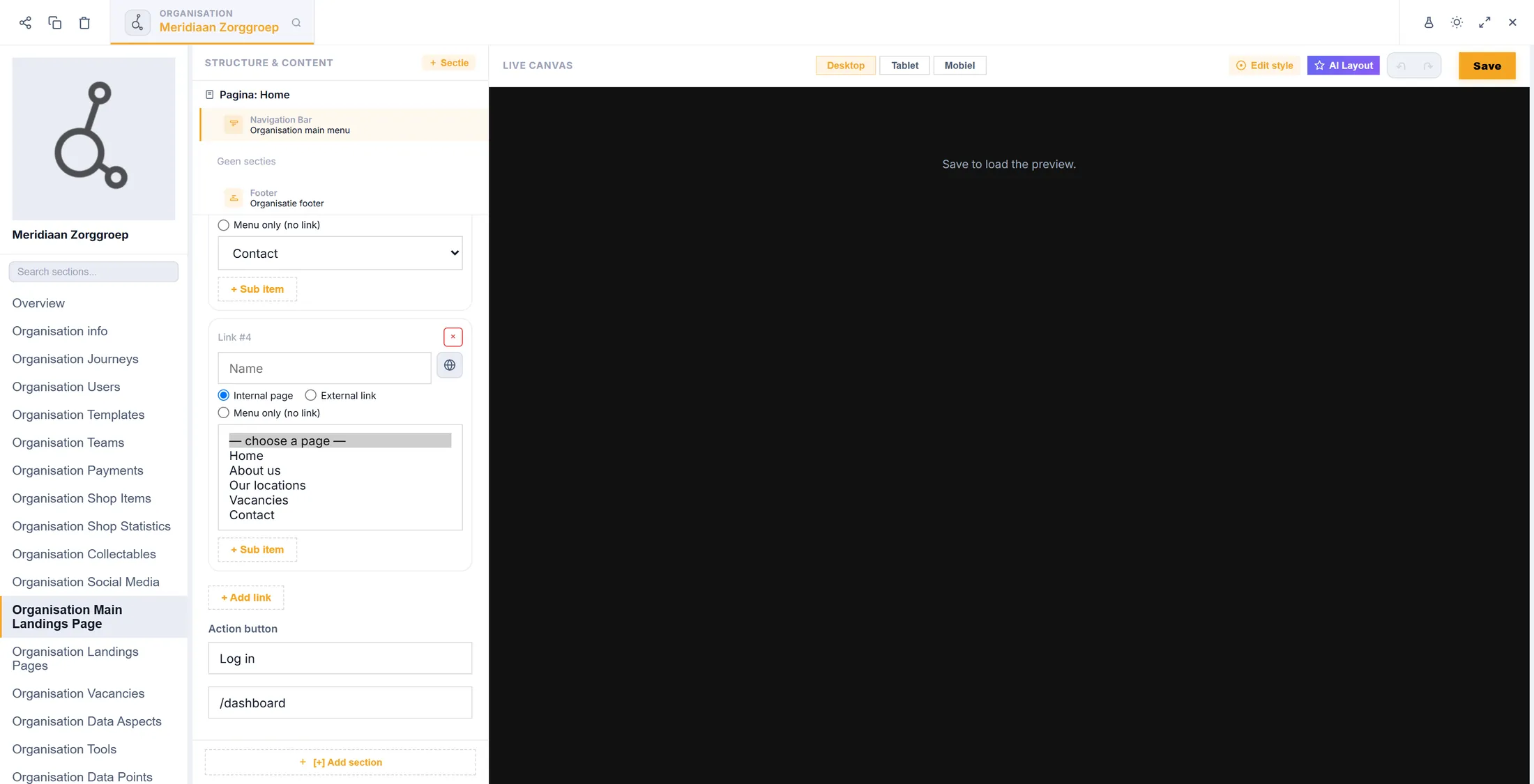
- Appuyez sur + Ajouter un lien. Un nouveau bloc apparaît : Lien n°1 , Lien n°2 et ainsi de suite.
- Tapez le mot du menu dans Nom , par exemple Nos sites .
- Laissez Page interne choisie.
- Ouvrez la liste en dessous ( — choisir une page — ) et cliquez sur votre page.
- Une autre langue ? Appuyez sur le petit globe à côté du nom.
Chaque page que vous avez créée est dans cette liste. Mettre des pages sous un seul mot
Un seul mot dans le menu. Une petite liste s’ouvre en dessous.
- Créez un lien pour le groupe, par exemple Travailler chez nous .
- Choisissez Menu seulement (sans lien) : le mot ouvre seulement la liste.
- Appuyez sur + Sous-élément en dessous. Donnez un nom au sous-élément et choisissez sa page, comme avant.
- Un sous-élément peut avoir son propre + Sous-élément : c’est le troisième niveau, et le dernier.
- Appuyez sur le × rouge d’un bloc pour le retirer.
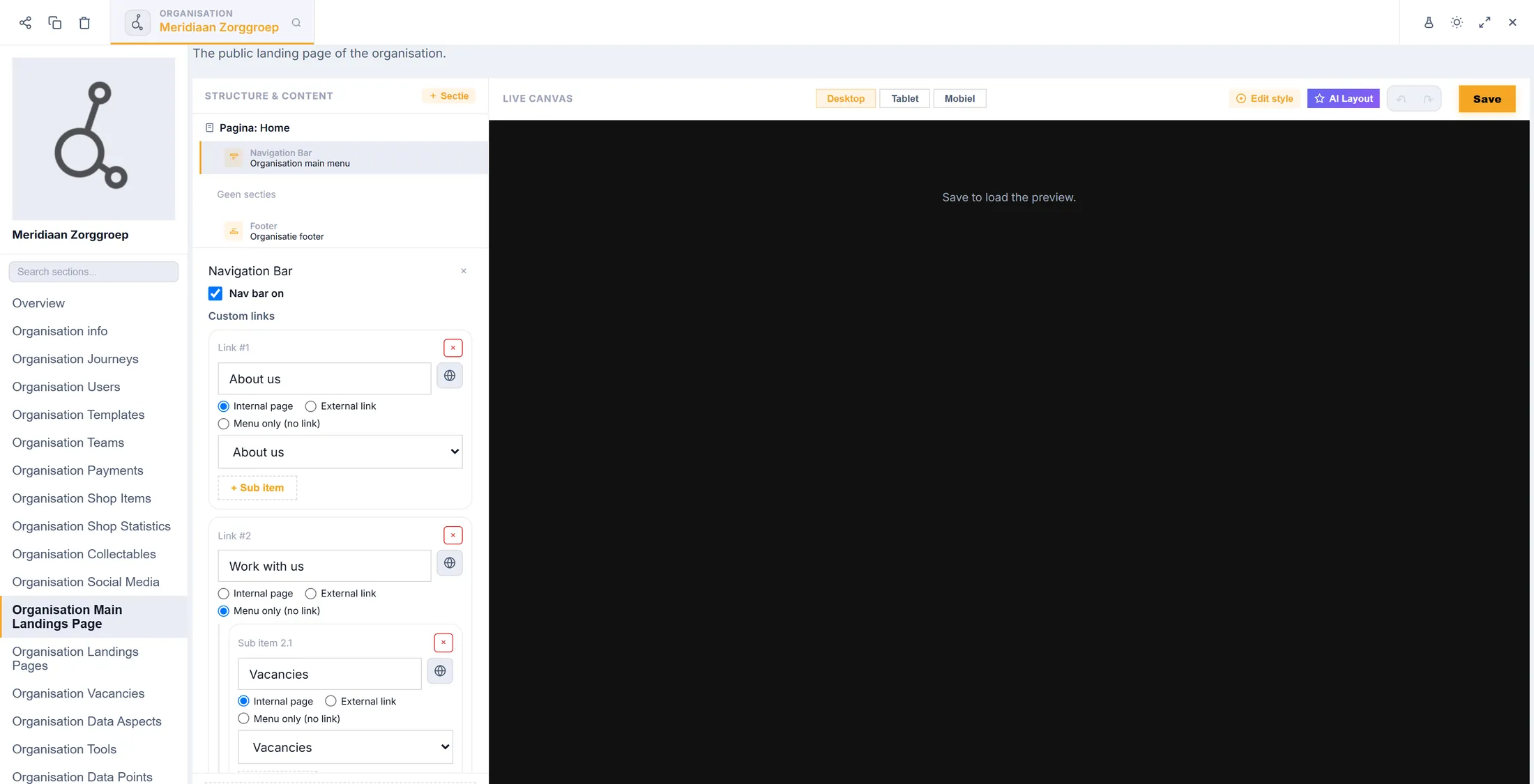
« Travailler chez nous » ouvre une petite liste avec « Offres d’emploi ». Enregistrer le menu
Appuyez sur Enregistrer la barre de navigation. Maintenant chaque page montre le nouveau menu.
- Bouton d’action : le bouton à droite du menu. Tapez ses mots, par exemple Se connecter , et l’adresse web qu’il ouvre.
- Appuyez sur Enregistrer la barre de navigation. Un message vert dit Barre de navigation enregistrée .
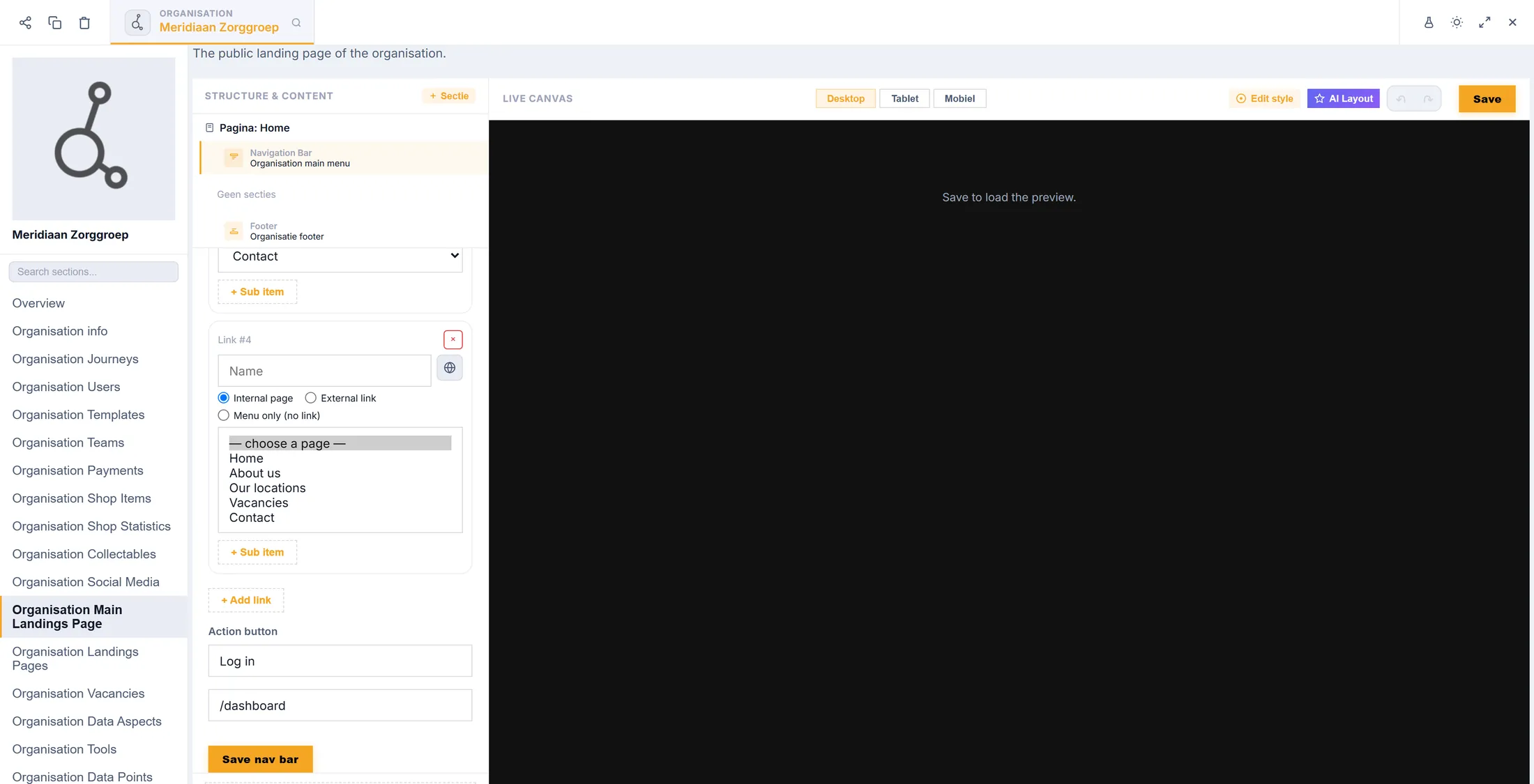
Le bouton orange enregistre le menu. Où le menu est gardé
Le menu est aussi listé dans Data Aspects. Gardez « Nav bar enabled » coché là-bas.
- Cliquez sur Organisation Data Aspects et faites défiler jusqu’à Nav bar items .
- Vous voyez les mêmes liens de menu que dans la Navigation Bar. Ajouter un élément en ajoute un ici.
- Cochez Nav bar enabled . Si c’est décoché, aucune page n’affiche de menu.
- Nav bar logo : Choisir une image place le logo à gauche du menu.
- Appuyez sur Enregistrer en haut de la section.
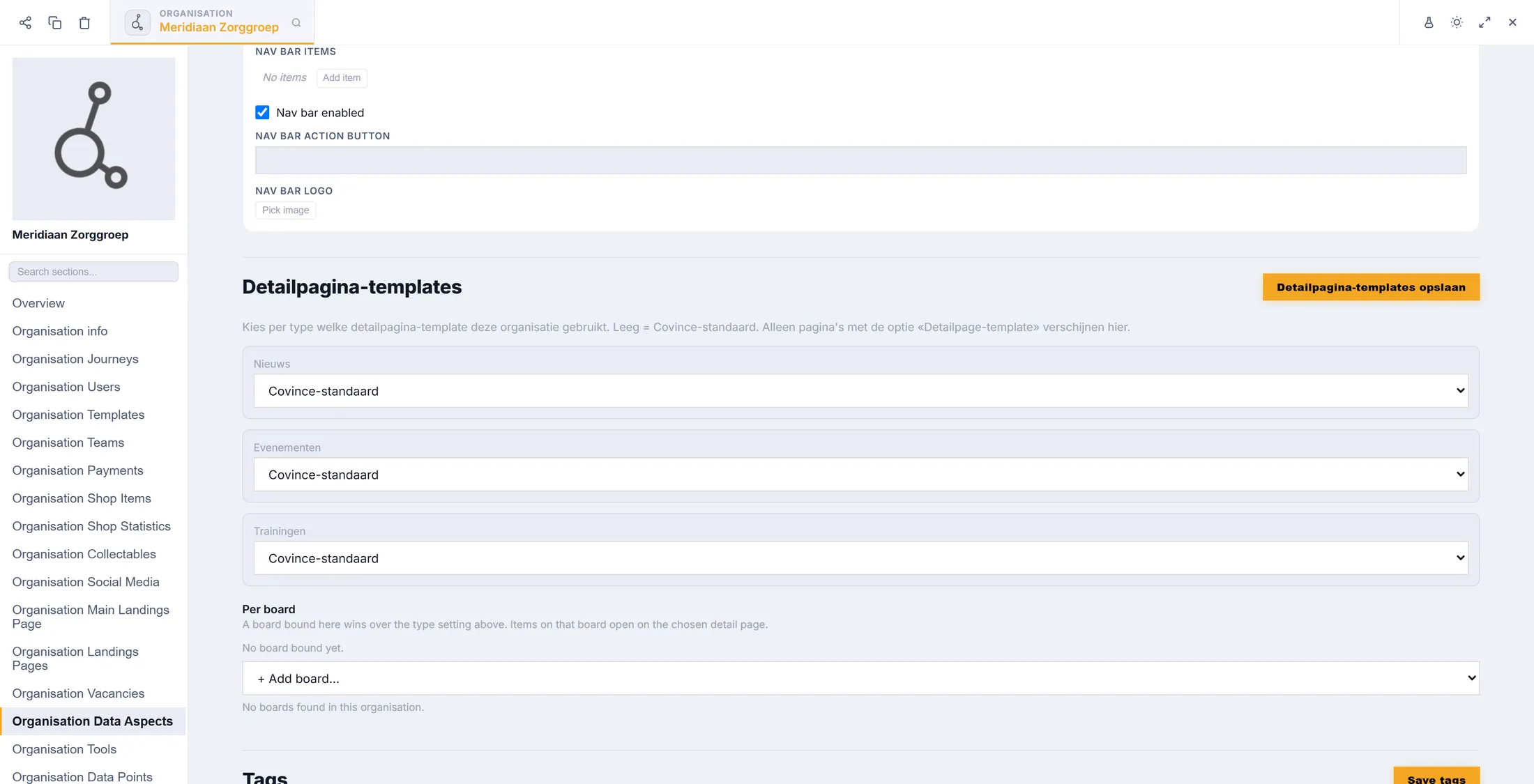
Le même menu, gardé sur votre organisation. Regarder votre site
Ouvrez une page de votre site. Le menu est en haut.
- Ouvrez votre site, ou appuyez sur Ouvrir à côté d’une page dans Organisation Landings Pages .
- En haut, vous voyez vos mots. Un groupe ouvre sa petite liste quand vous pointez dessus ou cliquez dessus.
- Cliquez sur votre nouvelle page : elle s’ouvre.
- Sur un téléphone, le menu est derrière le bouton de menu en haut. Touchez un groupe pour le déplier.
Si quelque chose ne va pas
Il n’y a pas de menu sur mon site.
Cochez « Barre de navigation active » dans la Navigation Bar (ou « Nav bar enabled » dans Data Aspects). Ajoutez au moins un lien. Puis enregistrez.
Ma page n’est pas dans la liste.
Fermez la Navigation Bar et rouvrez-la.
Les visiteurs ne peuvent pas ouvrir ma page.
Passez la page en Live dans Paramètres de la page.
Un mot du menu ne s’affiche pas.
Un mot « Menu seulement » a besoin d’au moins un sous-élément.
Les mots, en langage simple
- barre de navigation
- Le menu en haut de votre site, avec les mots sur lesquels les gens cliquent.
- menu déroulant
- Une petite liste qui s’ouvre sous un mot du menu.
- Live
- En ligne : tous ceux qui ont le lien ou qui cliquent dans le menu peuvent voir la page.
Et maintenant ?
- Créer une page d’atterrissage Une page écrite à partir de ce que vous racontez.
- Toutes les explications Les autres choses que vous pouvez apprendre ici.