In einer Journey posten und chatten
Unter der Zeitleiste jeder Journey ist eine Nachrichtenleiste. Was du dort schreibst, landet für alle in der Journey in der Zeitleiste: mit @-Namen, Dateien, Sprachnachrichten, Reaktionen und Antworten. Nur für eine Person? Öffne einen Chat über ihr Gesicht.
Community - sprich mit den Leuten in deiner Journey - 4 min. Du brauchst: eine Journey, in der du bist
Nichts wird verschickt, bis du Enter oder den Pfeil drückst. Diese Seite zu lesen ändert nichts.
Das kannst du danach
- Eine Nachricht schreiben Alle in der Journey lesen sie.
- Jemanden beim Namen rufen Tipp @ und wähl einen Namen.
- Reagieren und antworten Ein Herz, oder eine Antwort auf eine Nachricht.
- Mit einer Person sprechen Drück ihr Gesicht, dann Open Chat.
Das legst du vorher bereit
- Eine Journey Der Chat gehört zu einer Journey. Du siehst die Journeys, in denen du bist.
- Leute darin Die Gesichter oben zeigen, wer mitliest.
Gemeinsam, Schritt für Schritt
Sieben Schritte. Die ersten fünf sind im Journey-Chat, die letzten zwei für eine Person.
Wähl deine Journey
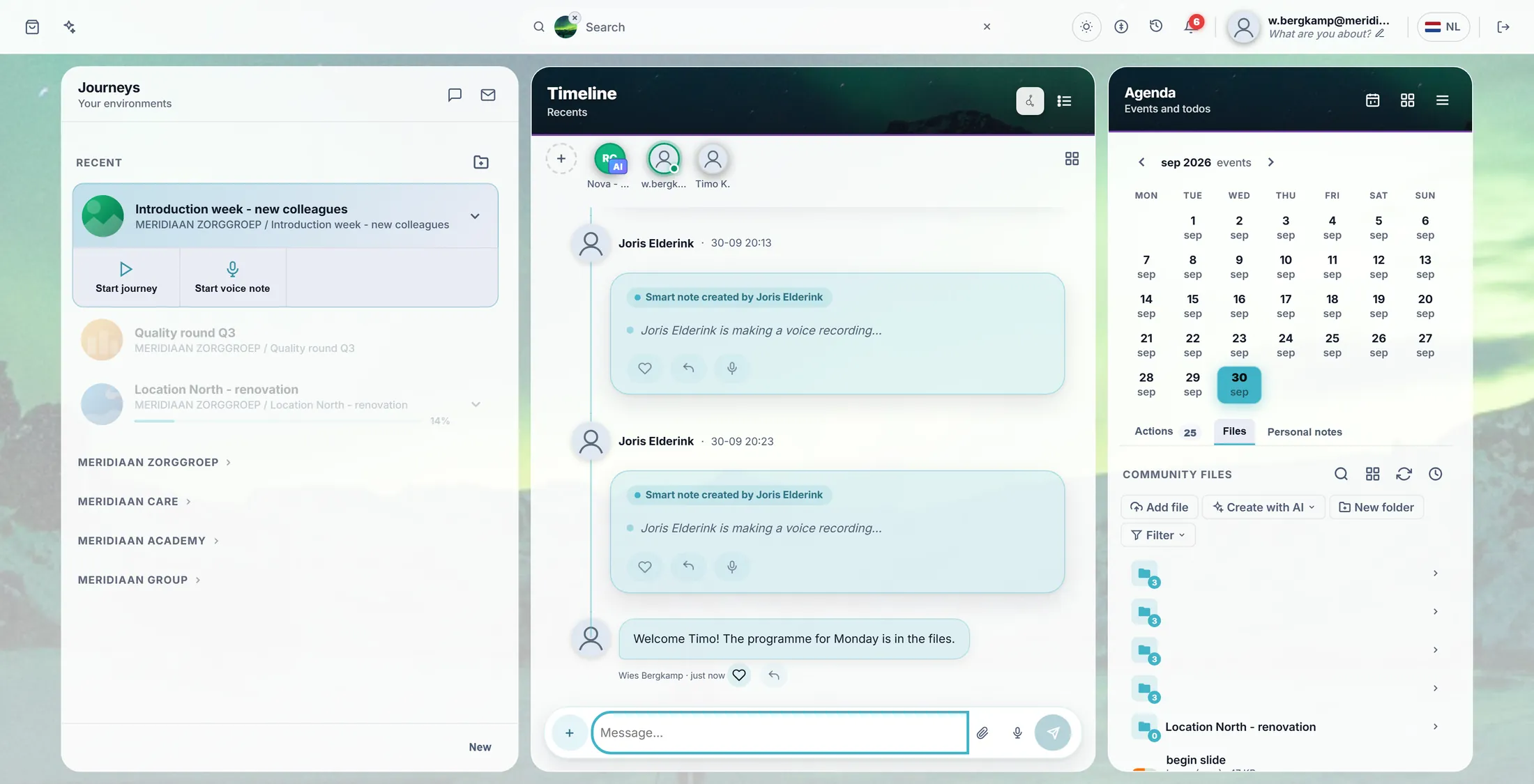
Klick die Journey an. Sein Chat ist unten in der Mitte.
- Öffne CoVince. Die linke Spalte heißt Journeys: das sind deine Journeys.
- Klick die Journey an, zum Beispiel Introduction week - new colleagues .
- Die mittlere Spalte ist die Timeline (Zeitleiste) dieser Journey. Oben: die Gesichter der Leute darin.
- Ganz unten ist ein langes Feld: Message... . Dort schreibst du.
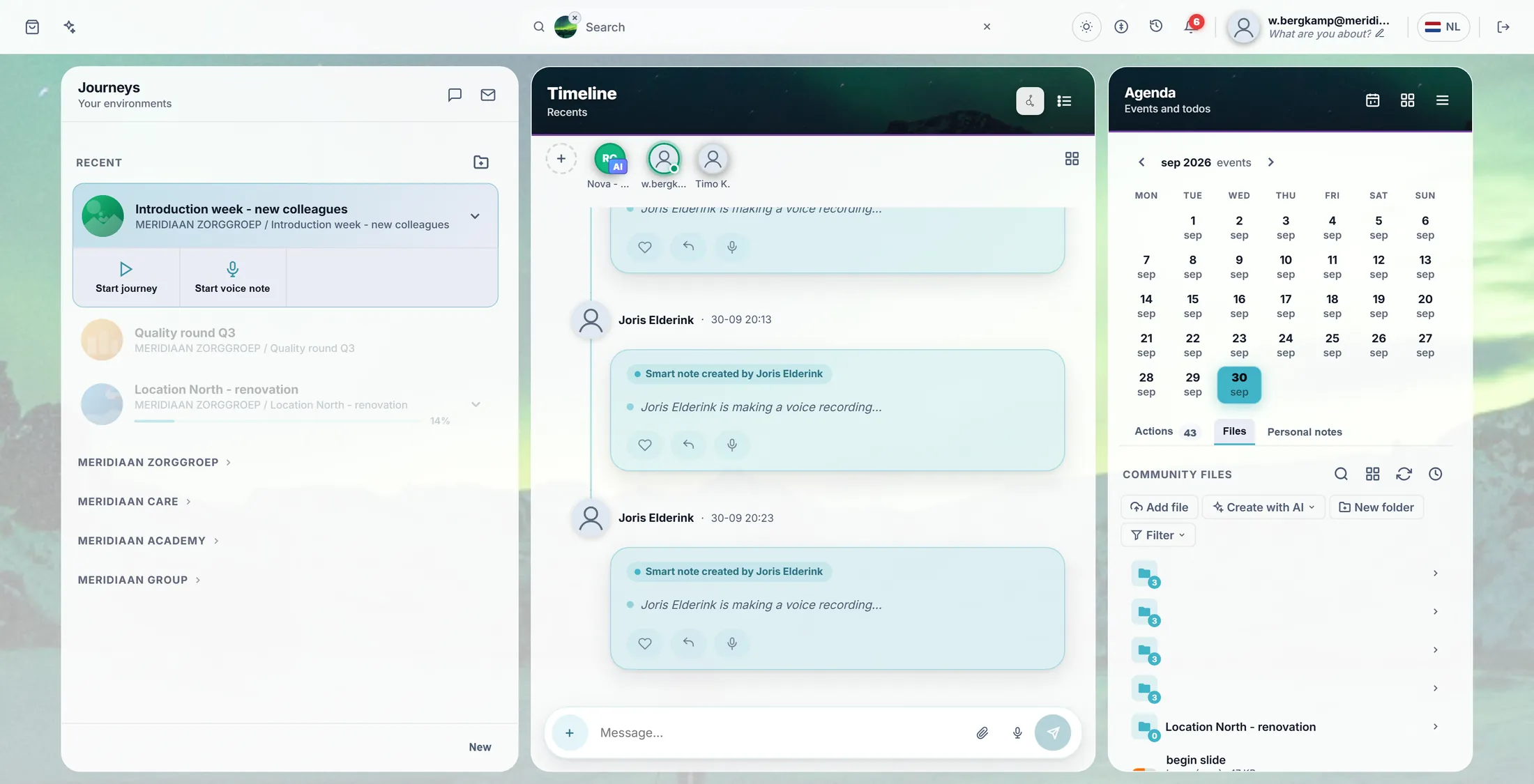
Deine Journey, ihre Zeitleiste und das Feld zum Schreiben. Schreiben und verschicken
Tipp deine Nachricht. Drück Enter. Fertig.
- Klick in Message... und tipp, zum Beispiel: Willkommen Timo! Das Programm für Montag ist in den Dateien.
- Der Pfeil rechts wird blau. Drück Enter oder den Pfeil Send.
- Deine Nachricht steht jetzt rechts in der Zeitleiste, mit deinem Namen und gerade eben darunter.
- Lieber eine neue Zeile statt verschicken? Drück Shift + Enter.
- Die Büroklammer hängt eine Datei oder ein Foto an; das Mikrofon nimmt eine Sprachnachricht auf.
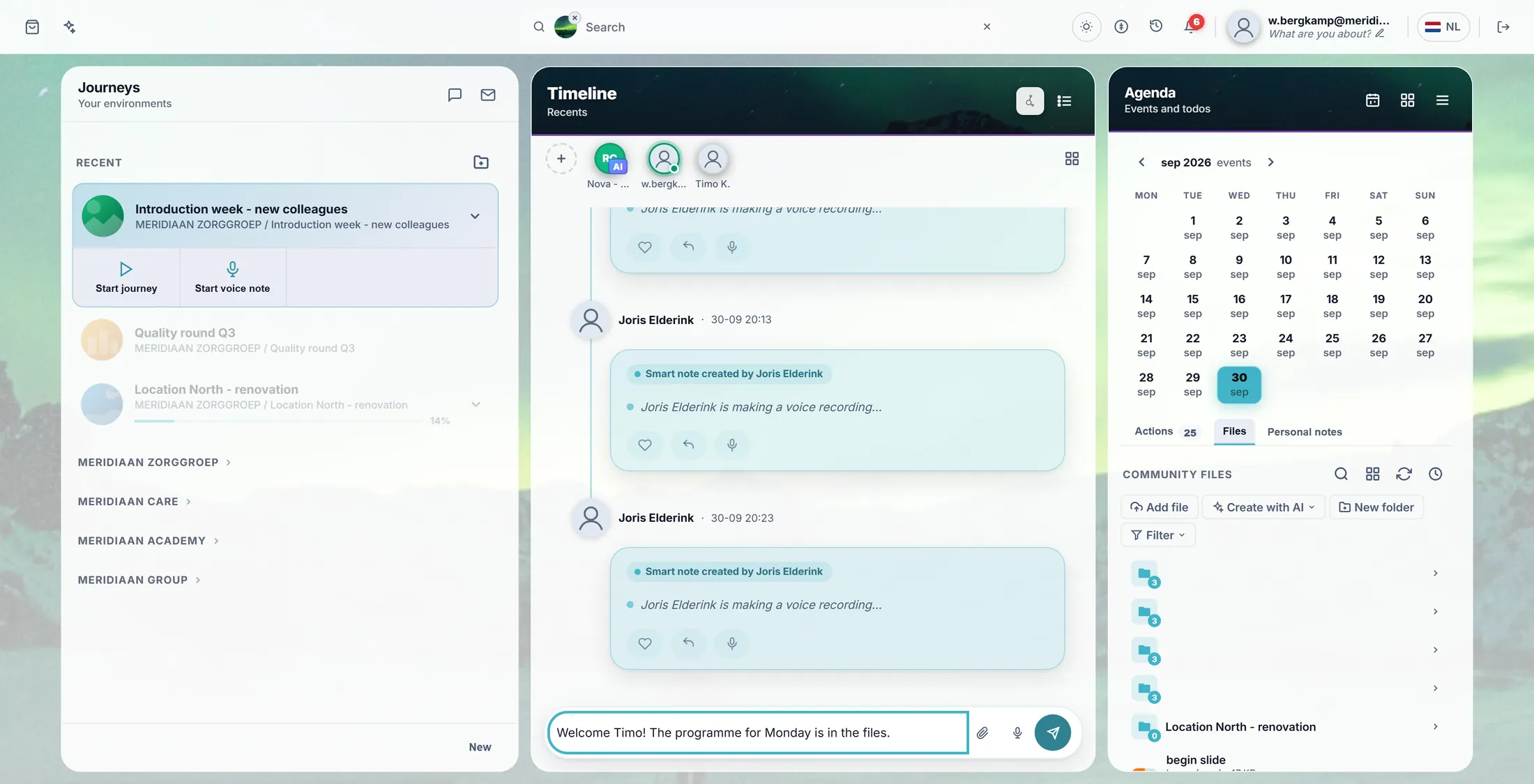
Getippt. Enter verschickt sie. Jemanden mit @ rufen
Tipp @. Eine Liste mit Namen öffnet sich. Wähl einen.
- Tipp in deiner Nachricht @ .
- Über dem Feld öffnet sich eine Liste mit den Leuten dieser Journey.
- Tipp die ersten Buchstaben, damit die Liste kürzer wird, und klick den Namen an - oder drück Tab.
- Der Name steht jetzt in deiner Nachricht, zum Beispiel @Joris Elderink .
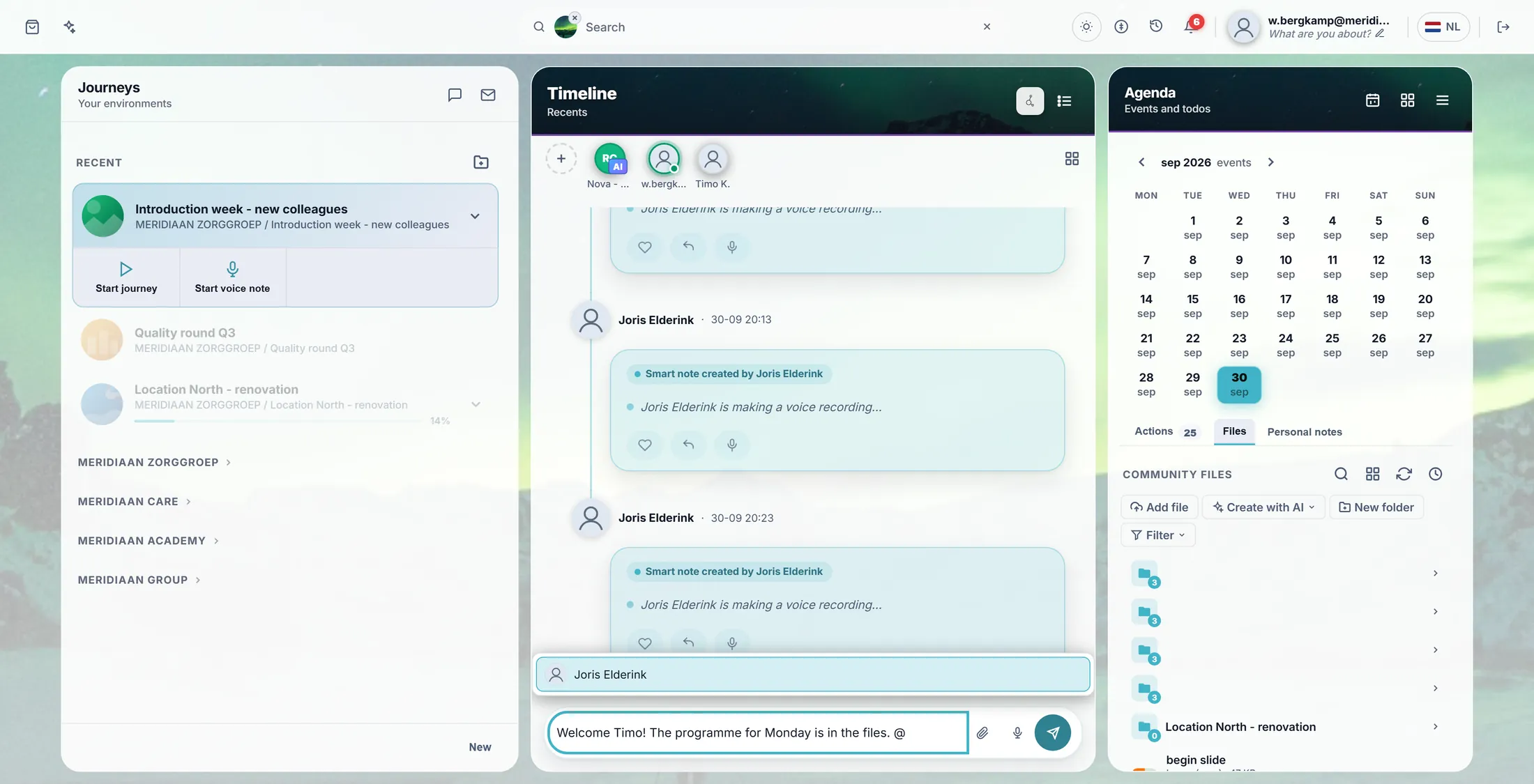
Tipp @, und die Namen kommen. Ein Herz oder einen Smiley schicken
Du brauchst nicht immer Worte. Ein Herz sagt: gesehen, schön.
- Unter jeder Nachricht ist ein kleines Herz, neben der Uhrzeit. Drück darauf: Das Herz wird rot und zählt mit.
- Neben dem Herz ist der kleine Reply-Pfeil. Das ist der nächste Schritt.
- Drück noch einmal auf das Herz, um es zurückzunehmen.
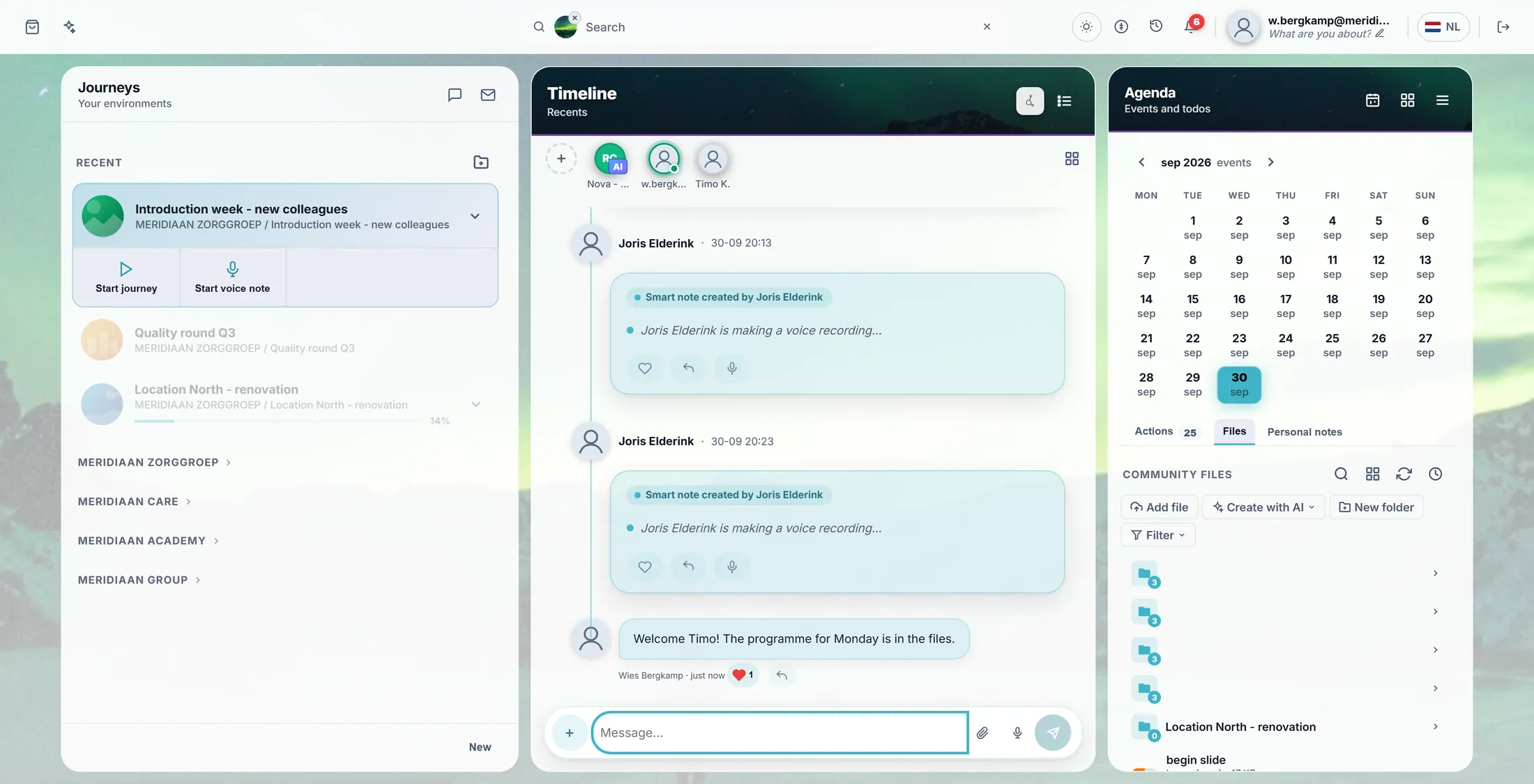
Das Herz, gedrückt. Auf eine Nachricht antworten
Antworte auf diese Nachricht, nicht auf den ganzen Chat. Deine Antwort zeigt, worum es geht.
- Drück auf den kleinen Pfeil (Reply) neben dem Herz unter der Nachricht.
- Direkt unter dieser Nachricht öffnet sich eine kleine Leiste.
- Tippe deine Antwort und drück Enter. In der Zeitleiste bleibt die Antwort bei dieser Nachricht.
- Doch nicht? Das Kreuz rechts schließt die Leiste.
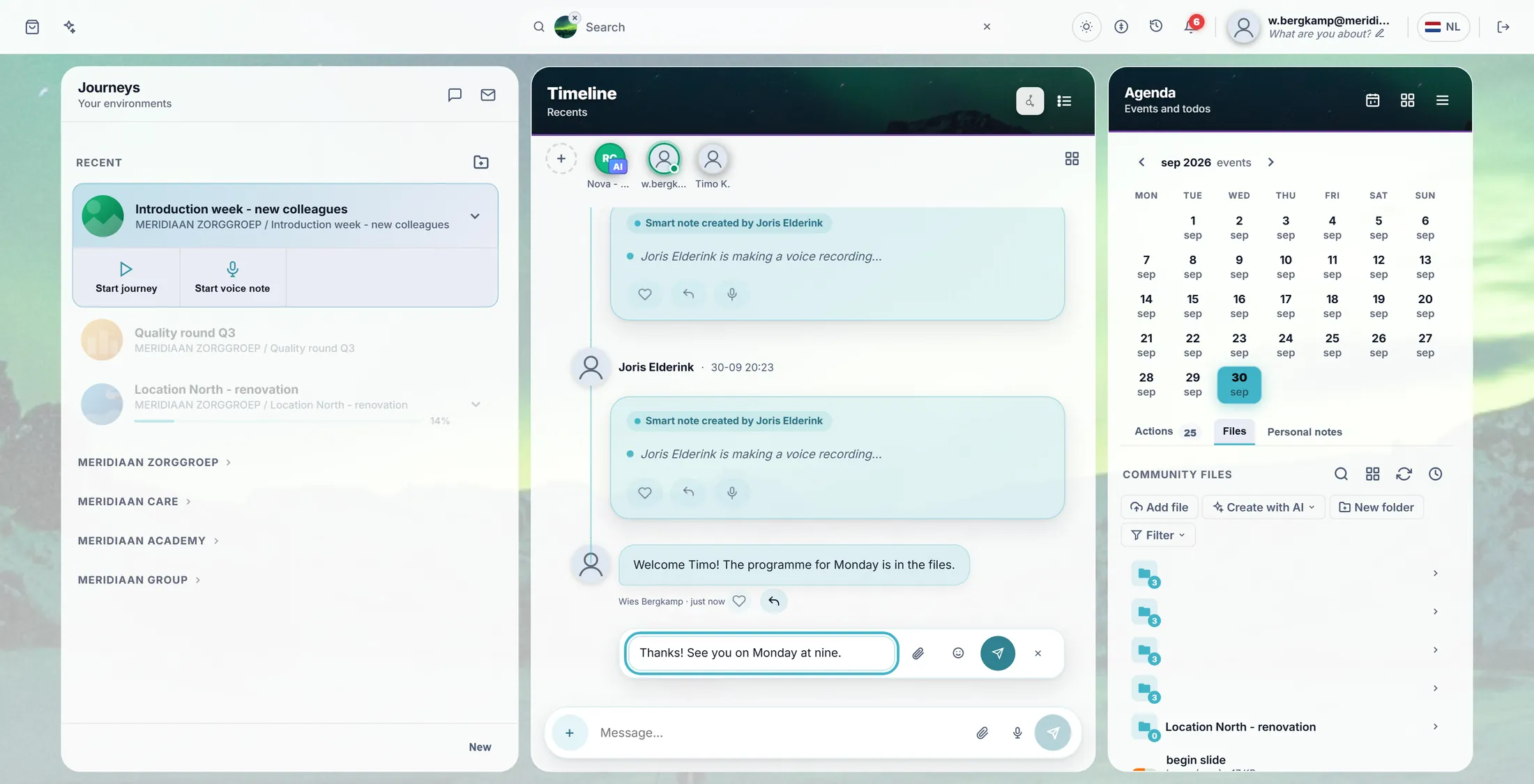
Die Antwortleiste unter der Nachricht. Nur eine Person? Drück ihr Gesicht
Etwas nur für eine Person? Drück oben ihr Gesicht.
- Schau auf die Reihe Gesichter oben in der Zeitleiste. Scroll sie zur Seite, wenn die Person nicht zu sehen ist.
- Drück das Gesicht der Person, zum Beispiel Timo Kraaijvanger .
- Ein Menü öffnet sich: User details, Open Chat, Start Video Call und Plan Meeting.
- Drück Open Chat.
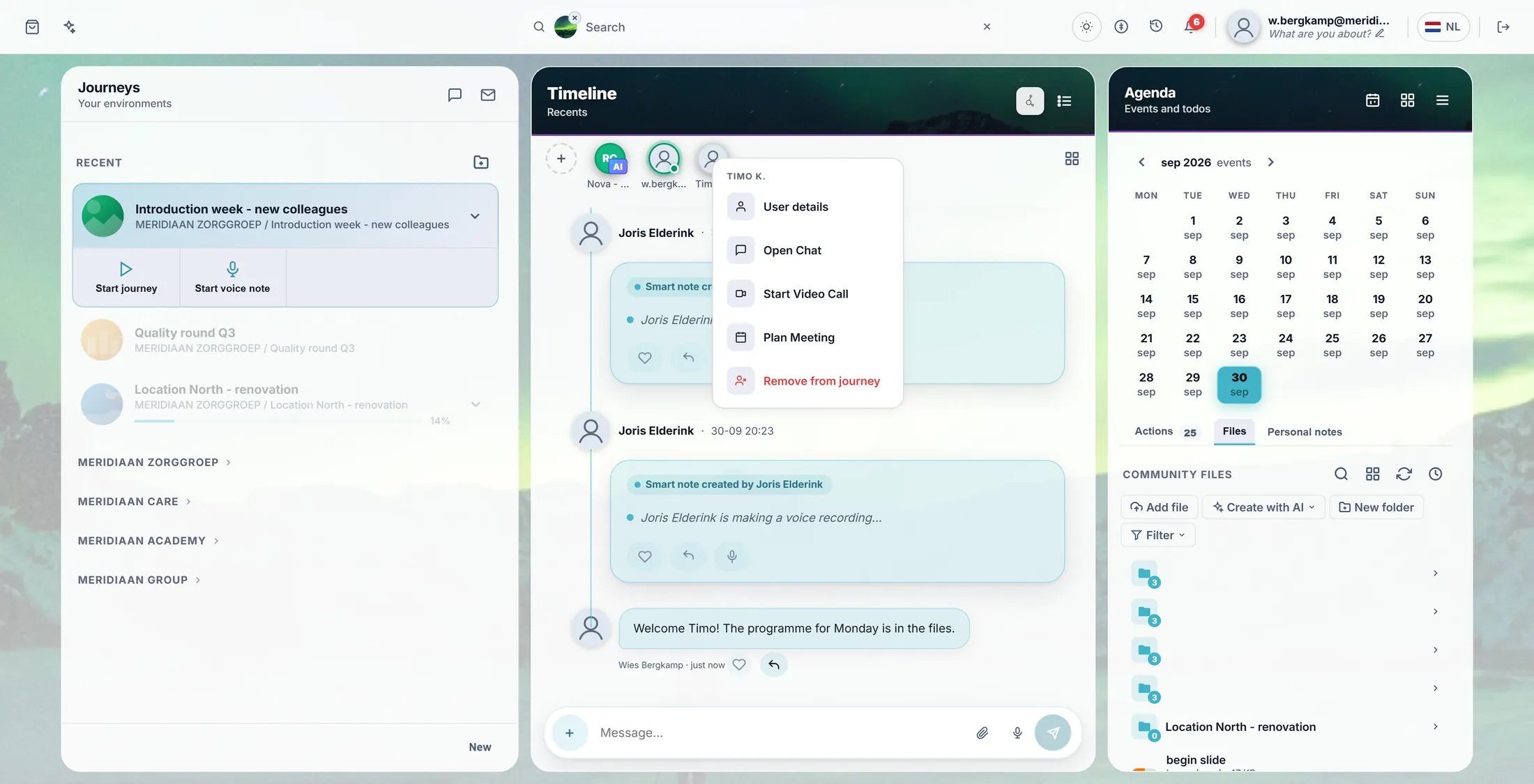
Ihr Menü. Open Chat ist nur für euch zwei. Mit einer Person chatten
Ein kleines Fenster öffnet sich. Nur ihr zwei lest es.
- Rechts öffnet sich ein Fenster mit dem Namen oben und euren früheren Nachrichten.
- Tipp unten und drück Enter.
- Die Knöpfe oben machen es höher, kleiner oder schließen es. Beim Schließen geht nichts verloren.
- Alle deine Chats eins zu eins: die Sprechblase oben in der Spalte Journeys.
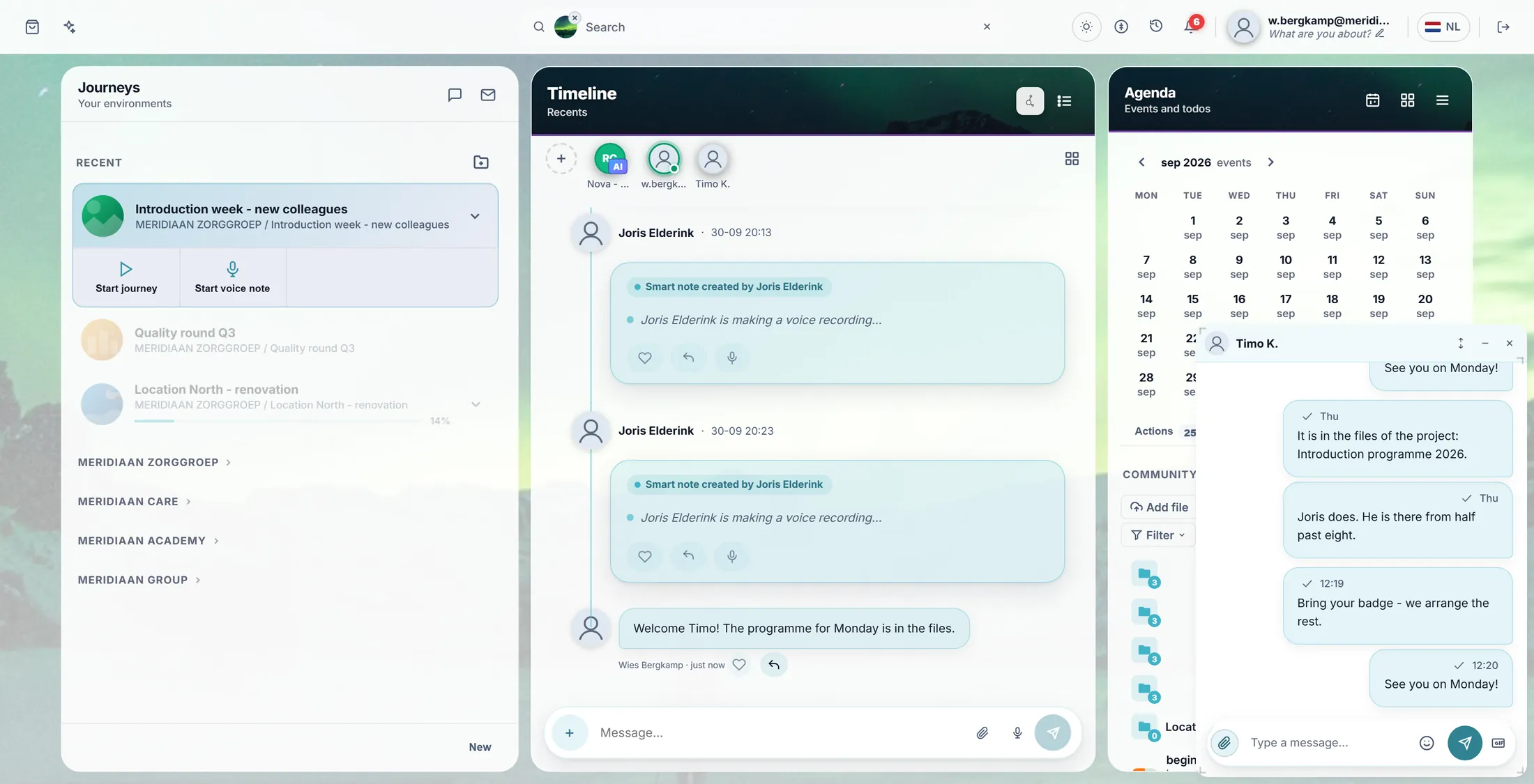
Nur ihr zwei.
Wenn etwas nicht stimmt
Ich sehe das Feld Message nicht.
Klick zuerst eine Journey an. Das Feld gibt es nur für eine Journey.
Wer liest meine Nachricht?
Alle in der Journey: die Gesichter oben.
Ich habe mich vertippt.
Maus auf deine Nachricht, den Stift drücken, verbessern.
Kann ich einen Beitrag mit Titel kommentieren?
Ja. Unter einem Beitrag ist eine Sprechblase. Drück sie und tipp.
Die Wörter, einfach erklärt
- Sprachnachricht
- Eine kurze gesprochene Nachricht: Mikrofon drücken, sprechen, verschicken.
- Erwähnung
- Ein @-Name in einer Nachricht, damit die Person weiß, dass sie gemeint ist.
- Reaktion
- Ein Herz oder Smiley an einer Nachricht statt einer neuen Nachricht.
Wie es weitergeht
- Leute hinzufügen Lade die Leute ein, die mitlesen sollen.
- Alle Erklärungen Die anderen Dinge, die du hier lernen kannst.