Eine Journey anlegen
CoVince arbeitet immer um ein Ziel herum: eine Journey (oder ein Space). Seine Leute, Dokumente, Besprechungen, Lerneinheiten und CrewMates hängen alle daran. Leg eine in vier kurzen Bildschirmen an, öffne es dann als Kreis und sieh, wohin alles gehört.
Die Mitte - hier fängt alles an - 4 min. Du brauchst: deine CoVince-Anmeldung
Niemand bekommt eine Nachricht, wenn du eine Journey anlegst. Du kannst es später umbenennen.
Das kannst du danach
- Eine Journey anlegen Ein Name, ein Bild, fertig.
- Sehen, wohin alles gehört Deine Journey in der Mitte, alles andere drumherum.
- Den nächsten Schritt kennen Leute hinzufügen, eine Besprechung planen, deinen Helfer fragen.
Das legst du vorher bereit
- Überleg dir das Ziel Eine Sache, die du erledigen willst. Das ist der Name.
- Ein Bild, wenn du eins hast Nicht nötig. Du kannst eins aus der Liste wählen.
Gemeinsam, Schritt für Schritt
Sechs Schritte. Hake einen Schritt ab, wenn du ihn gemacht hast.
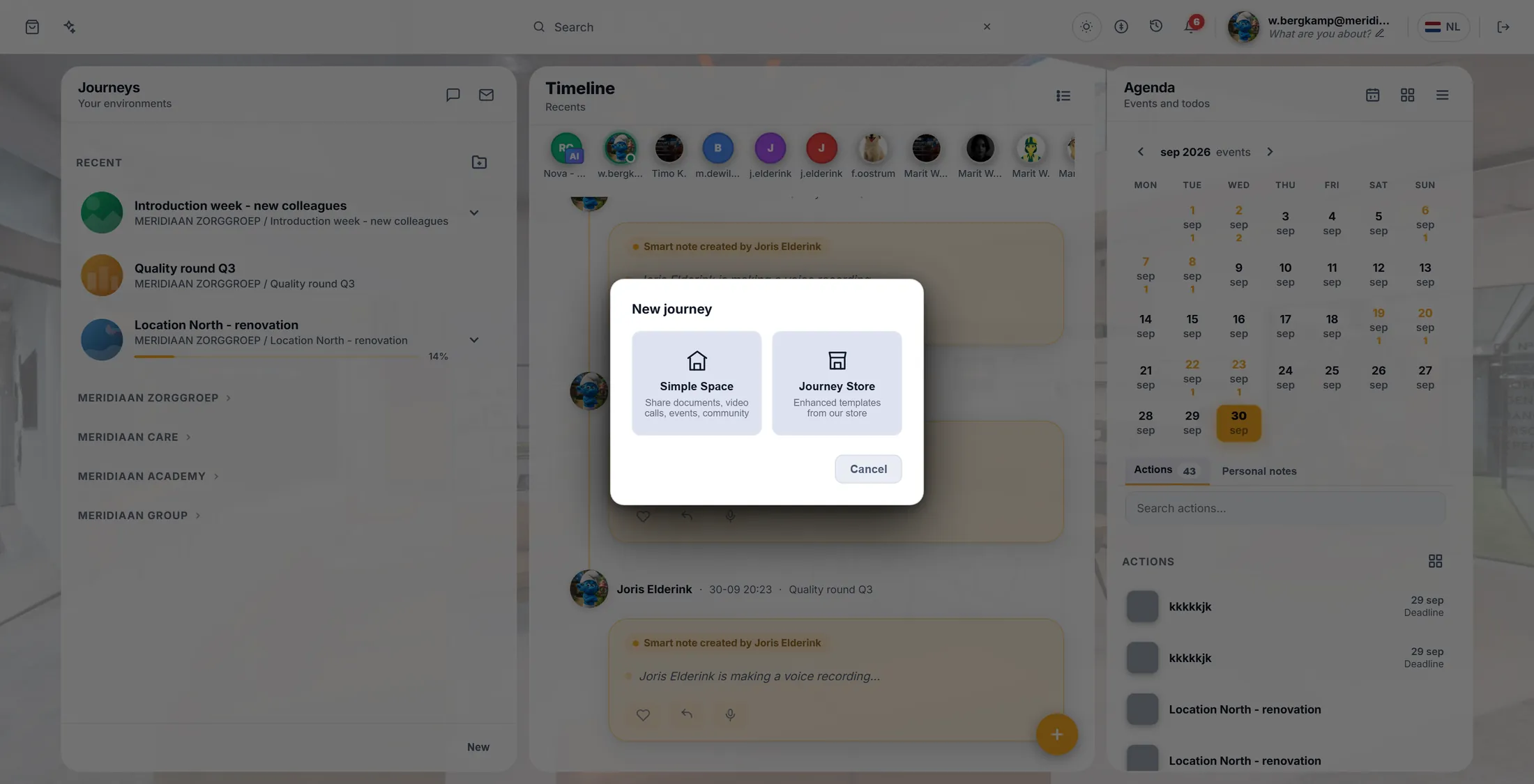
Drück Neu
Deine Journeys stehen in der linken Spalte. Ganz unten ist der Knopf Neu.
- Öffne CoVince. Die linke Spalte heißt Journeys: Das sind deine Journeys.
- Ganz unten in dieser Spalte drückst du Neu.
- Ein Fenster öffnet sich: Neue Journey .
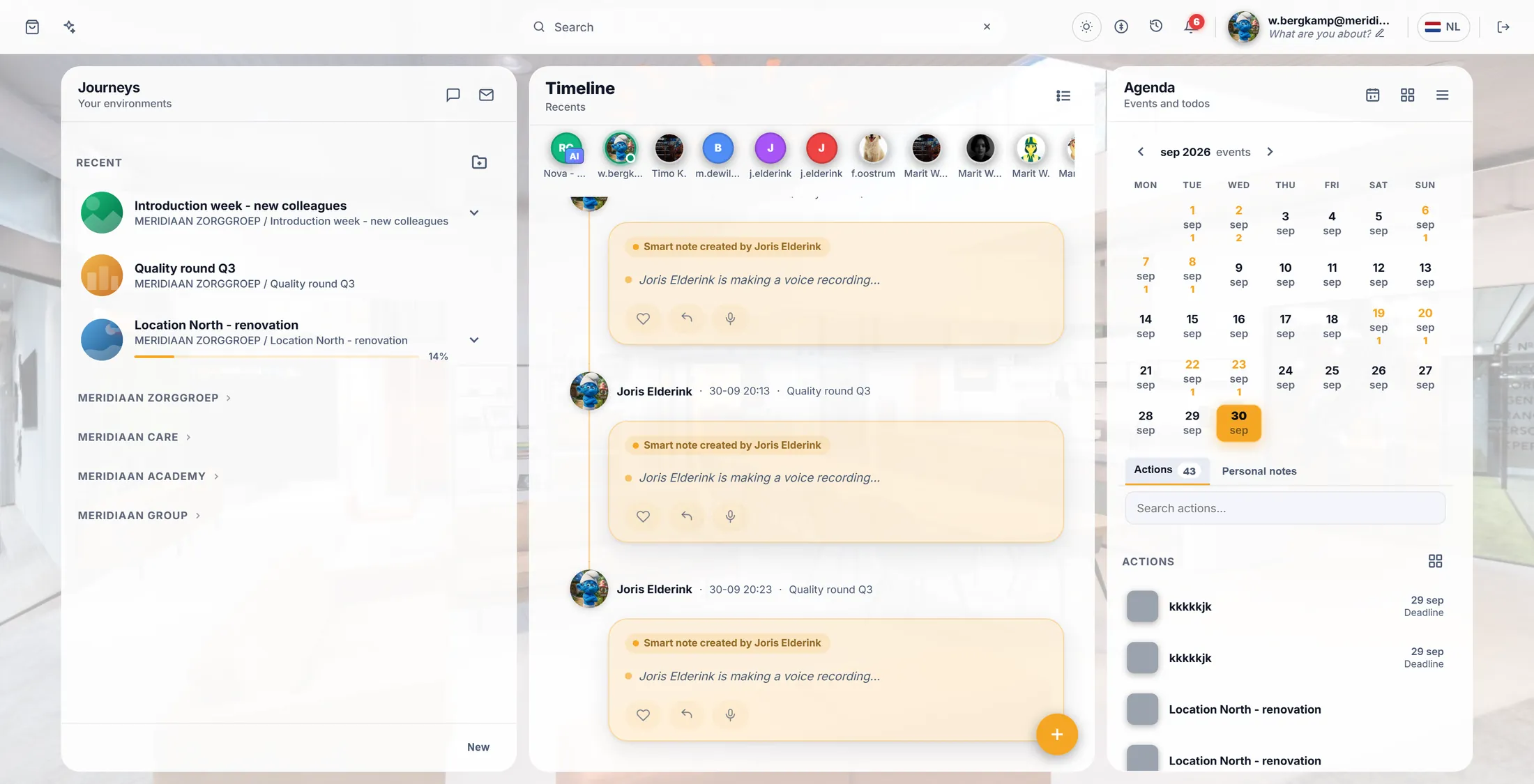
Neu ist ganz unten in der linken Spalte. Leer beginnen
Beginn mit einer leeren Journey. Das ist am einfachsten.
- Simple Space : eine leere Journey. Beim ersten Mal fängst du hier an.
- Journey Store : fertige Journeys zum Kopieren.
- Deine Organisation zeigt vielleicht auch eigene Vorlagen als Karten.
- Drück Simple Space.
Simple Space ist das leere. Gib ihm einen Namen
Der Name ist dein Ziel, in ein paar Wörtern.
- Schreib den Namen, zum Beispiel Introduction week - new colleagues .
- Kurz und klar: Die Leute sehen ihn jeden Tag in ihrer Liste.
- Drück Weiter.
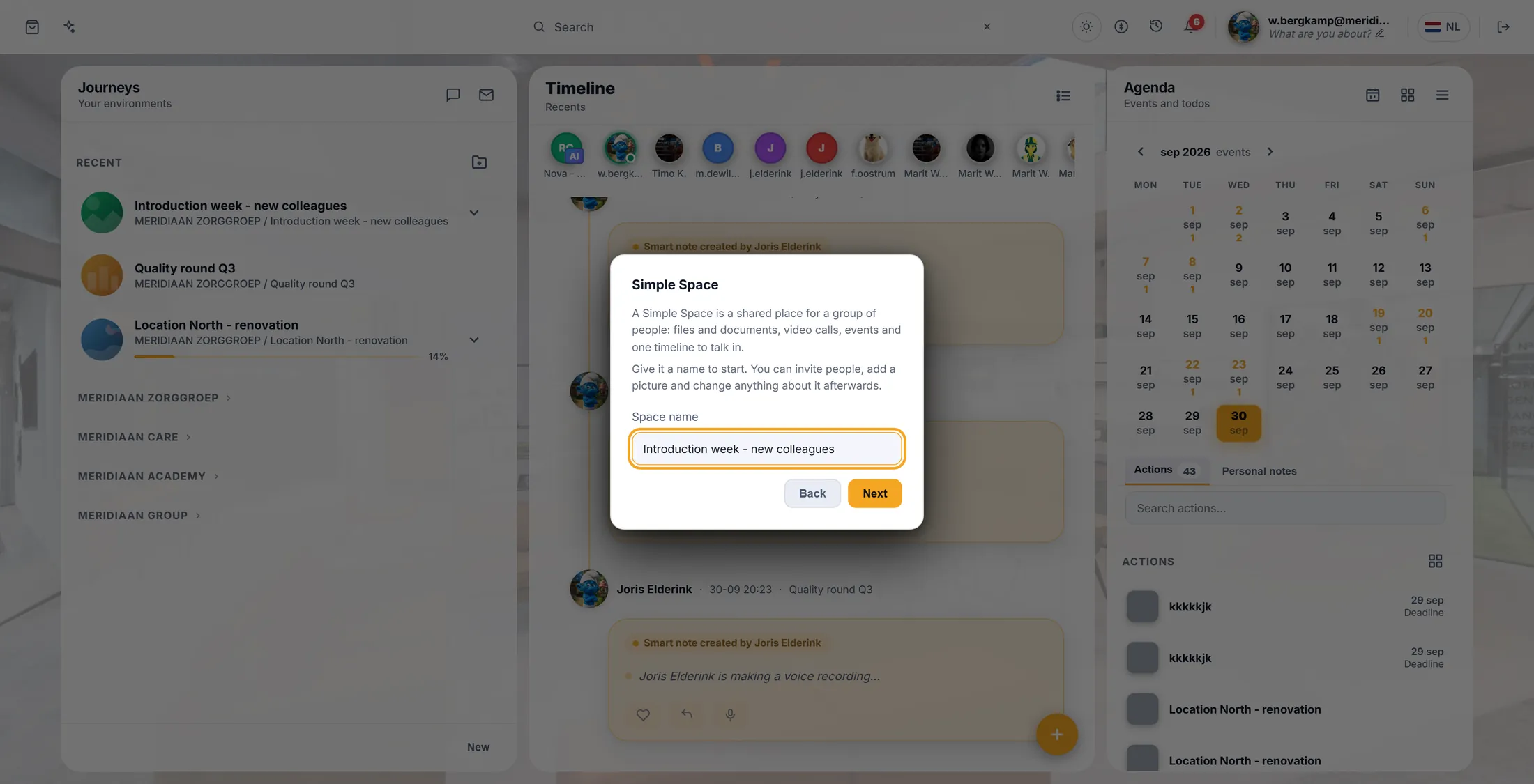
Schreib das Ziel als Namen. Wähl ein Bild
Mit einem Bild findest du die Journey leicht wieder.
- Drei Wege, jeder mit einem Wort oben: Hochladen für dein eigenes, Mit KI erstellen oder Aus der Mediathek wählen.
- Drück Weiter.
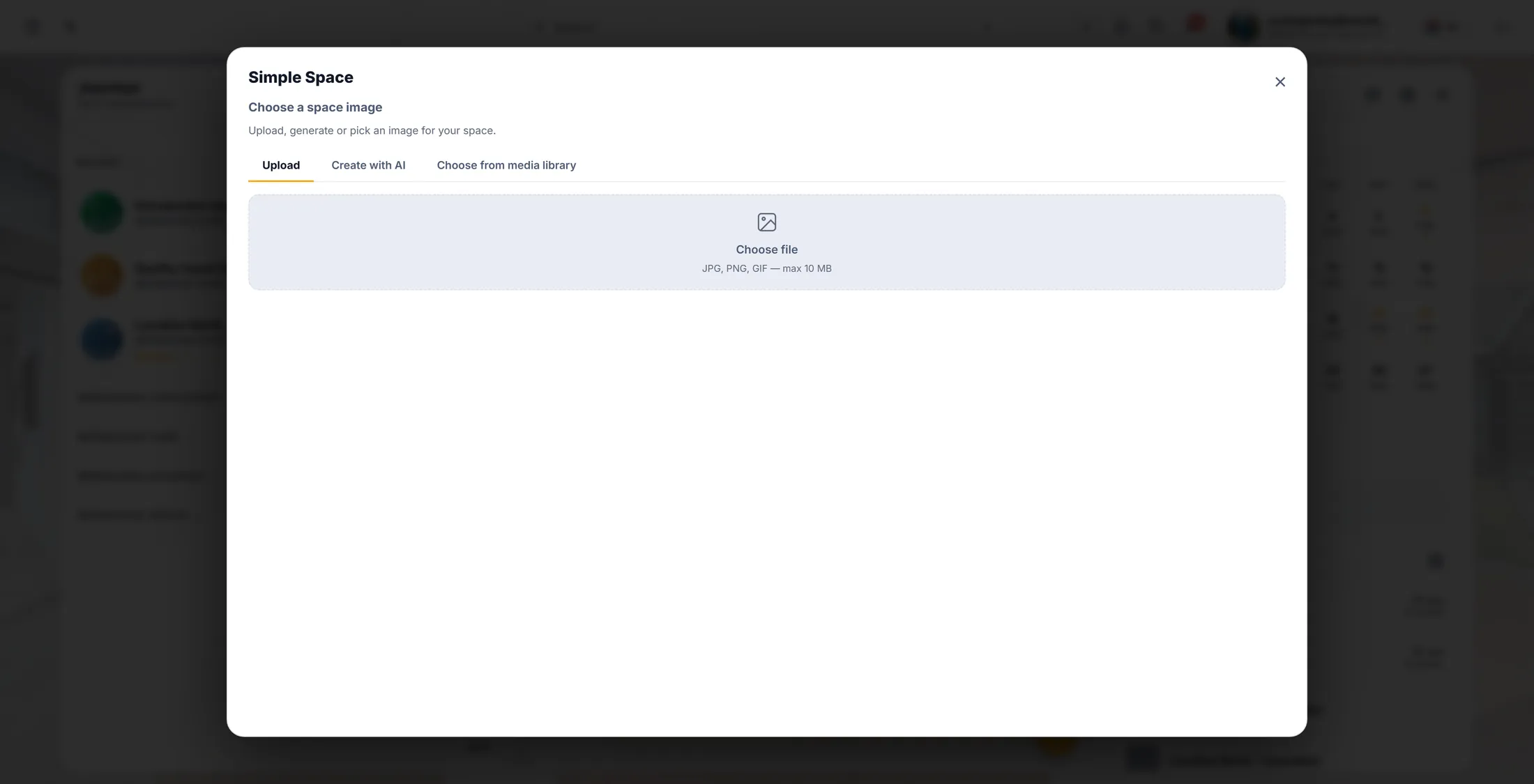
Klick eins an, das dir gefällt. Wähl deine Organisation
Nur gefragt, wenn du für mehr als eine arbeitest. Dann wird die Journey angelegt.
- Arbeitest du für mehr als eine Organisation? Wähl die, zu der diese Journey gehört.
- Die Journey ist angelegt. Es steht jetzt oben in deiner linken Spalte.
- Klick es an: Die mittlere Spalte zeigt die Journey, noch leer.
Sieh deine Journey als Kreis
Deine Journey in der Mitte. Leute, Dateien, Pläne und Helfer drumherum.
- Klick mit der rechten Maustaste auf deine Journey in der linken Spalte.
- Drück Konzentrische Ansicht.
- Deine Journey ist in der Mitte. Drumherum: Dateien , Lerneinheiten , Termine , CrewMates , Workflow , Community , Aktionen und Werkzeuge . Rechts: der Community-Feed .
- Jede Karte ist ein Teil der Journey. Jetzt noch leer - die anderen Erklärungen füllen sie: Leute hinzufügen , Eine Besprechung planen , Eine Lerneinheit erstellen .
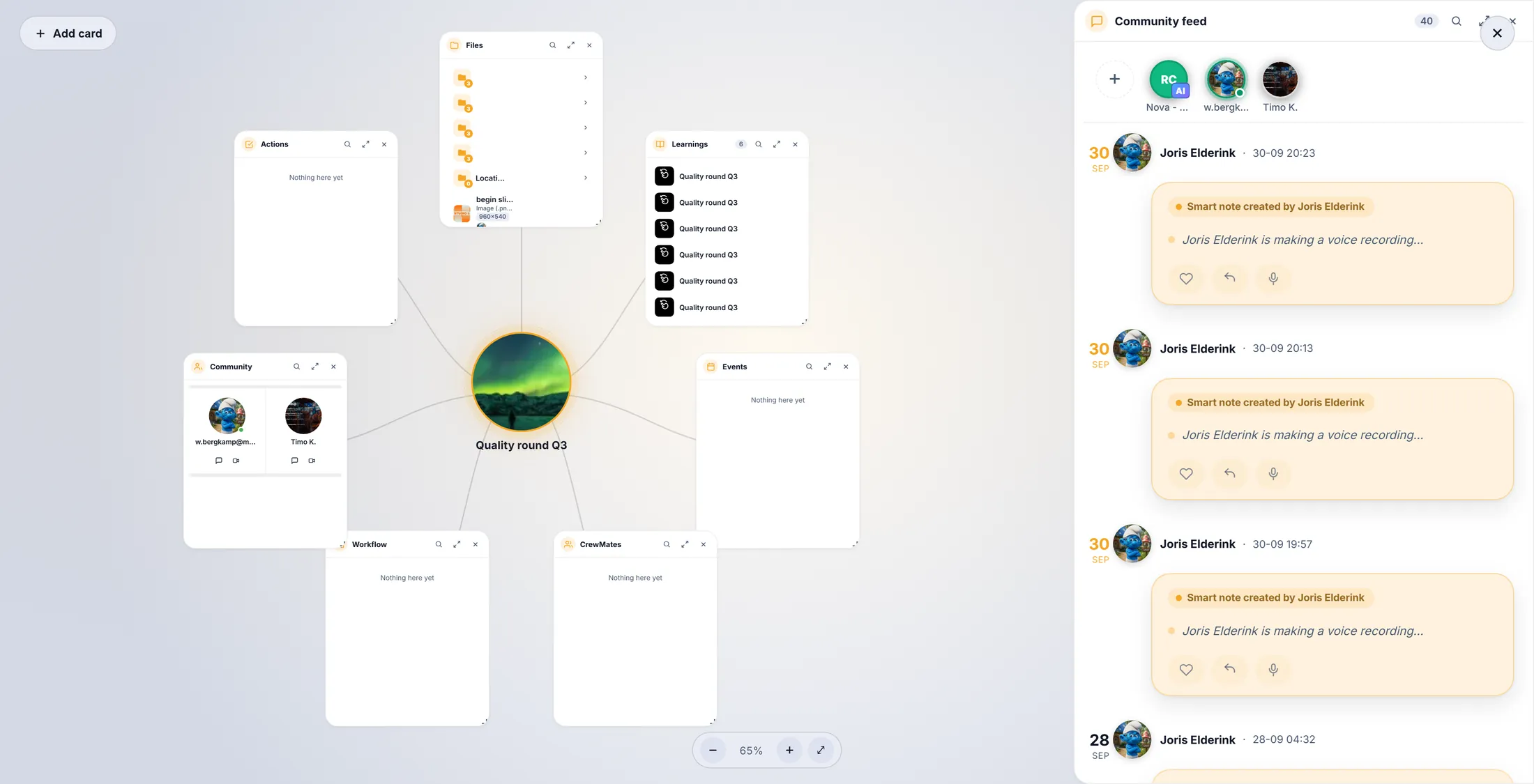
Alles steht um dein Ziel herum.
Wenn etwas nicht stimmt
Ich sehe kein Neu.
Vielleicht darfst du in dieser Organisation keine Journeys anlegen. Frag deine Administratorin oder deinen Administrator.
Journey oder Space - was ist der Unterschied?
Keiner. Es ist dasselbe.
Wie ändere ich den Namen?
Rechtsklick auf die Journey, dann ihre Einstellungen wählen.
Die Wörter, einfach erklärt
- Journey
- Ein Ziel, mit allem, was dazugehört. Die App nennt sie auch Space.
- Konzentrische Ansicht
- Deine Journey als Kreis gezeichnet: die Journey in der Mitte, ihre Teile drumherum.
- Simple Space
- Eine leere Journey, die du selbst füllst.
Wie es weitergeht
- Alle Erklärungen Die anderen Dinge, die du hier lernen kannst.