Maak een journey
CoVince werkt rond één doel tegelijk: een journey (de app zegt ook wel space). De mensen, documenten, afspraken, learnings en CrewMates horen er allemaal bij. Maak er een in vier korte schermen, open het daarna als cirkel en zie waar alles komt.
Het midden - waar alles begint - 4 min. Je hebt nodig: je CoVince-login
Niemand krijgt een bericht als je een journey maakt. Je kunt de naam later veranderen.
Wat je straks kunt
- Een journey maken Een naam, een afbeelding, klaar.
- Zien waar alles komt Je journey in het midden, alles eromheen.
- De volgende stap weten Mensen toevoegen, een afspraak plannen, je helper iets vragen.
Zorg eerst hiervoor
- Bedenk het doel Eén ding dat je af wilt krijgen. Dat is de naam.
- Een afbeelding, als je er een hebt Niet nodig. Je kunt er een uit de lijst kiezen.
Samen doen, stap voor stap
Zes stappen. Vink een stap af als je hem gedaan hebt.
Druk op Nieuw
Je journeys staan in de linkerkolom. Onderaan staat de knop Nieuw.
- Open CoVince. De linkerkolom heet Journeys: dat zijn je journeys.
- Druk helemaal onderaan die kolom op Nieuw.
- Er gaat een venster open: New journey .
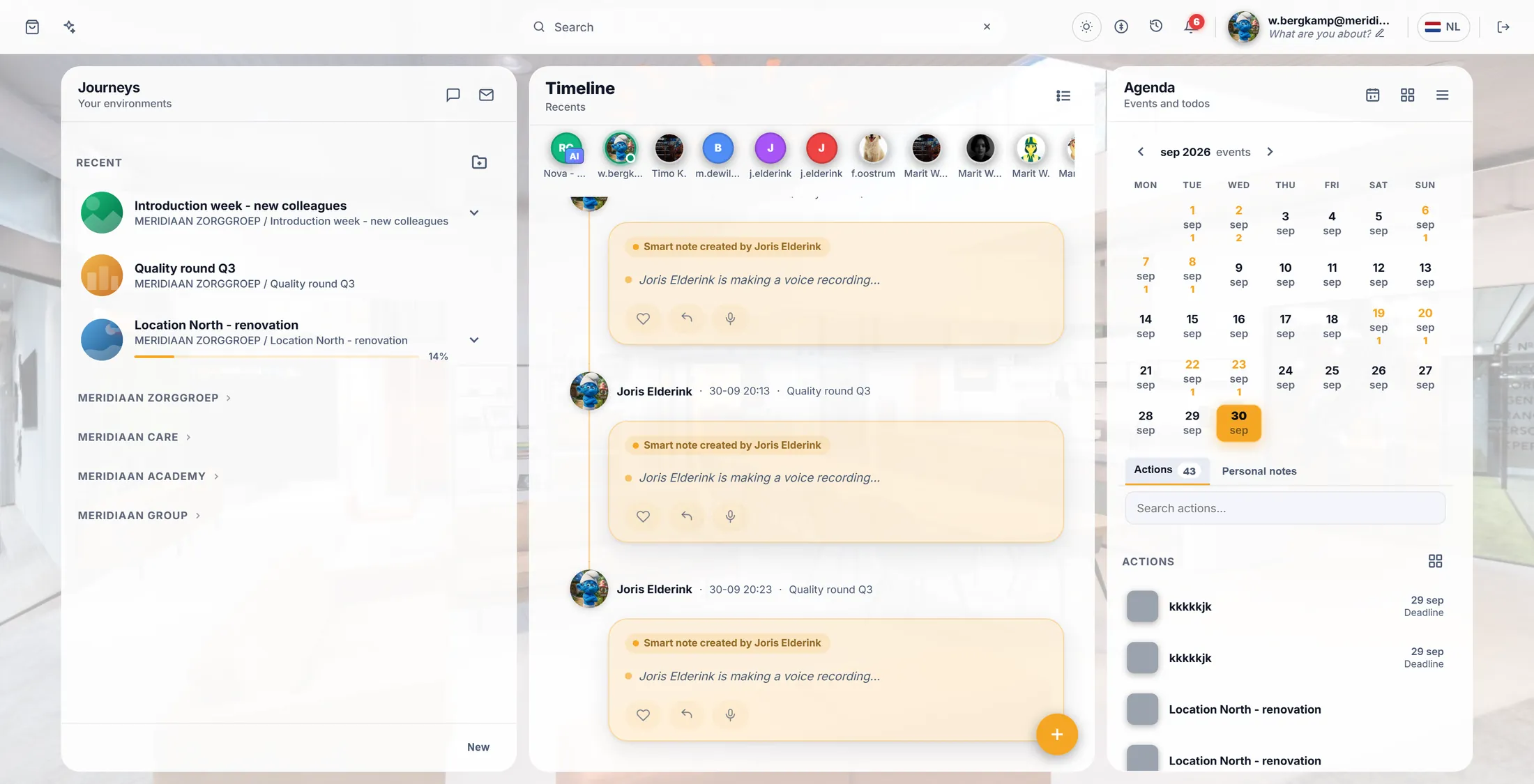
Nieuw staat onderaan de linkerkolom. Begin leeg
Begin met een lege journey. Dat is het eenvoudigst.
- Simple Space : een lege journey. Begin hier de eerste keer.
- Journey Store : kant-en-klare journeys om over te nemen.
- Je organisatie kan ook eigen sjablonen als kaarten laten zien.
- Druk op Simple Space.
Simple Space is de lege. Geef het een naam
De naam is je doel, in een paar woorden.
- Typ de naam, bijvoorbeeld Introduction week - new colleagues .
- Kort en duidelijk: mensen zien hem elke dag in hun lijst.
- Druk op Volgende.
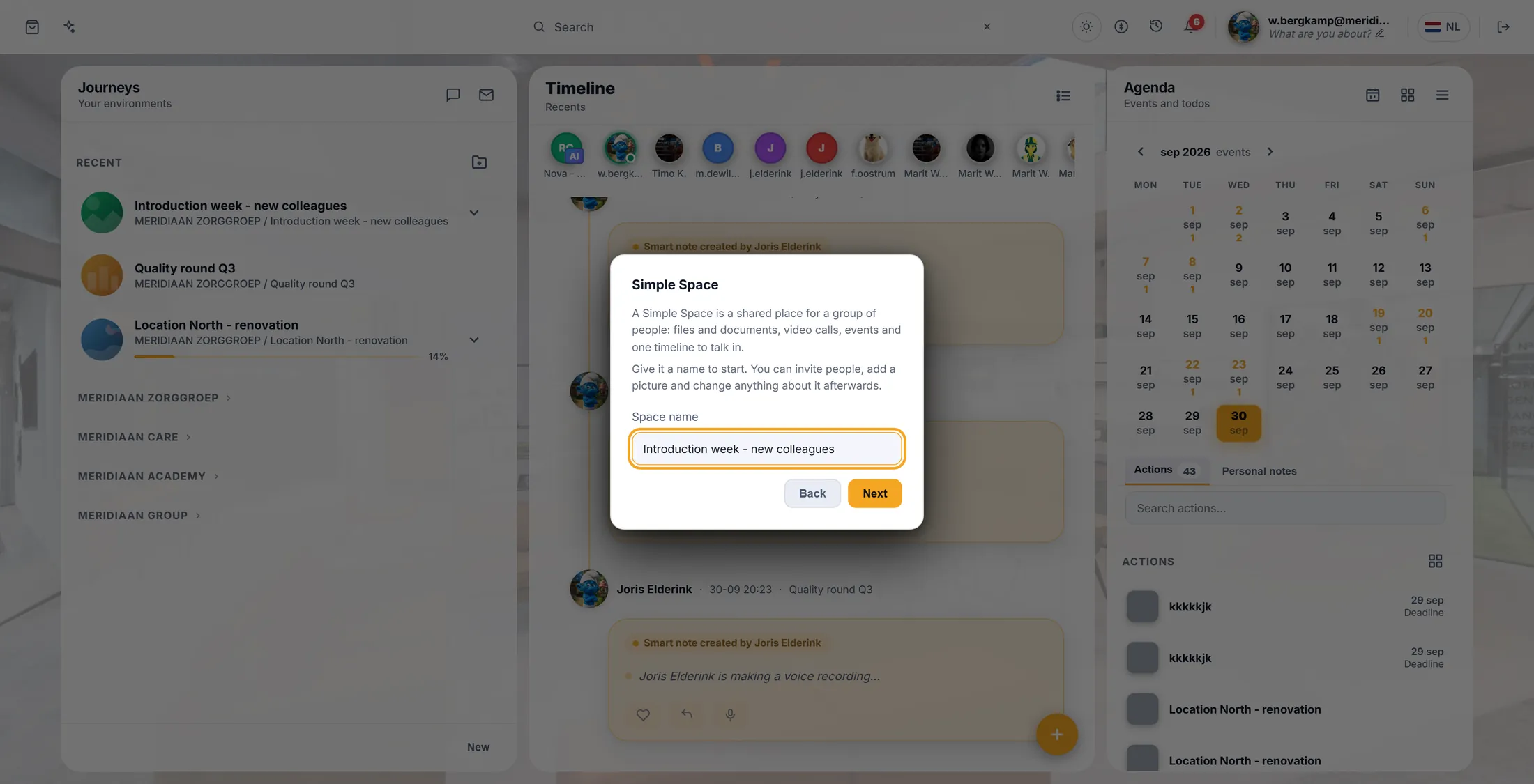
Typ het doel als naam. Kies een afbeelding
Met een afbeelding vind je de journey makkelijk terug.
- Drie manieren, elk met een woord bovenaan: je eigen Uploaden, Maken met AI, of Kiezen uit mediabibliotheek.
- Druk op Volgende.
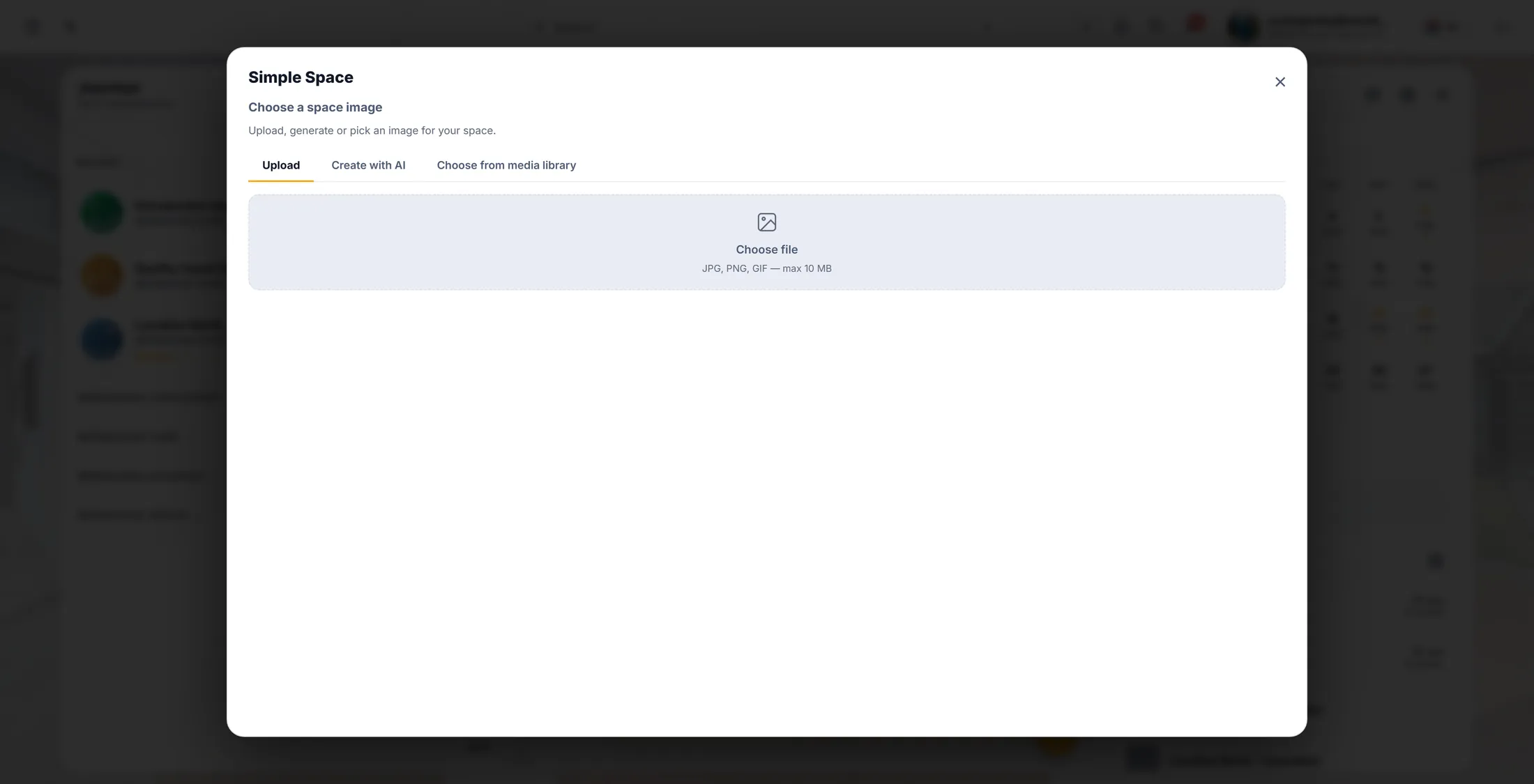
Klik op een die je mooi vindt. Kies je organisatie
Dit wordt alleen gevraagd als je voor meer dan één werkt. Daarna is de journey gemaakt.
- Werk je voor meer dan één organisatie? Kies de organisatie waar deze journey bij hoort.
- De journey is gemaakt. Het staat nu bovenaan je linkerkolom.
- Klik erop: de middelste kolom toont de journey, nog leeg.
Bekijk je journey als cirkel
Je journey in het midden. Mensen, bestanden, plannen en helpers eromheen.
- Klik met de rechtermuisknop op je journey in de linkerkolom.
- Druk op Concentric view.
- Je journey staat in het midden. Eromheen: Bestanden , Learnings , Evenementen , CrewMates , Workflow , Community , Acties en Tools . Rechts: de Community-feed .
- Elke kaart is een deel van de journey. Nu nog leeg - de andere uitlegpagina's vullen ze: Mensen toevoegen , Een afspraak plannen , Maak een learning .
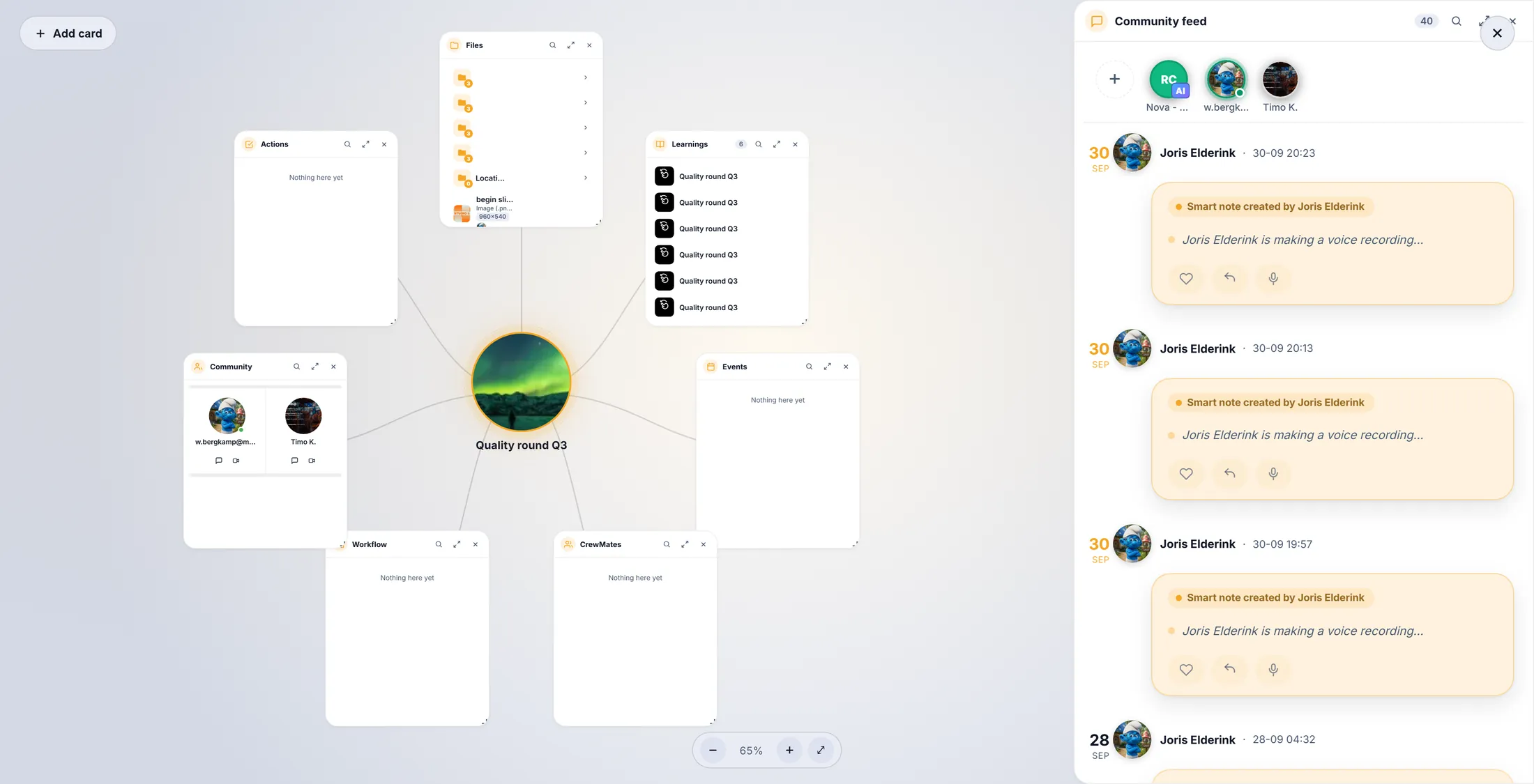
Alles staat rond je doel.
Als er iets niet klopt
Ik zie geen Nieuw.
Misschien mag je in deze organisatie geen journeys maken. Vraag het je beheerder.
Journey of space - wat is het verschil?
Geen. Het is hetzelfde.
Hoe verander ik de naam?
Klik met rechts op de journey en kies de instellingen.
De woorden, in gewone taal
- journey
- Eén doel, met alles wat erbij hoort. De app zegt ook wel space.
- Concentric view
- Je journey getekend als cirkel: de journey in het midden, de delen eromheen.
- Simple Space
- Een lege journey die je zelf vult.
Hoe verder
- Alle uitleg De andere dingen die je hier kunt leren.