Consigue un informe de tu trabajo
Graba una reunión o una nota de voz en tu journey. CoVince escribe el informe - resumen, acciones, decisiones - y lo pone en la línea de tiempo, donde lo lees, repartes las acciones, lo traduces y lo envías. Sin journey de datos, sin hoja de cálculo.
CrewMates - un informe de tu propio trabajo - 6 min. Necesitas: un journey y un micrófono
Leer esta página no cambia nada. Un informe solo se guarda cuando pulsas Guardar en la nota.
Lo que vas a saber hacer
- Grabar una charla Pulsa un botón rojo y habla.
- Conseguir un informe Un resumen y una lista de tareas, hechos para ti.
- Marcar las cosas hechas Marca una tarea como hecha, o dásela a alguien.
- Enviarlo Como PDF o archivo de Word, en otro idioma.
Ten esto listo antes
- Un journey El informe va en la línea de tiempo de un journey.
- Un micrófono Tu portátil ya tiene uno. El navegador pregunta si puede usarlo: di que sí.
- Avisa a los demás Di en voz alta que estás grabando.
Hazlo con nosotros, paso a paso
Siete pasos. Los primeros cuatro hacen el informe, los últimos tres lo usan.
Abre tu journey
Un informe siempre pertenece a un journey. Haz clic en él primero.
- Abre CoVince. La columna de la izquierda Journeys guarda tus journeys.
- Haz clic en el journey, por ejemplo Location North - renovation .
- La columna del medio es la Línea de tiempo. Una nota que ya tiene un informe muestra un botón Informe.
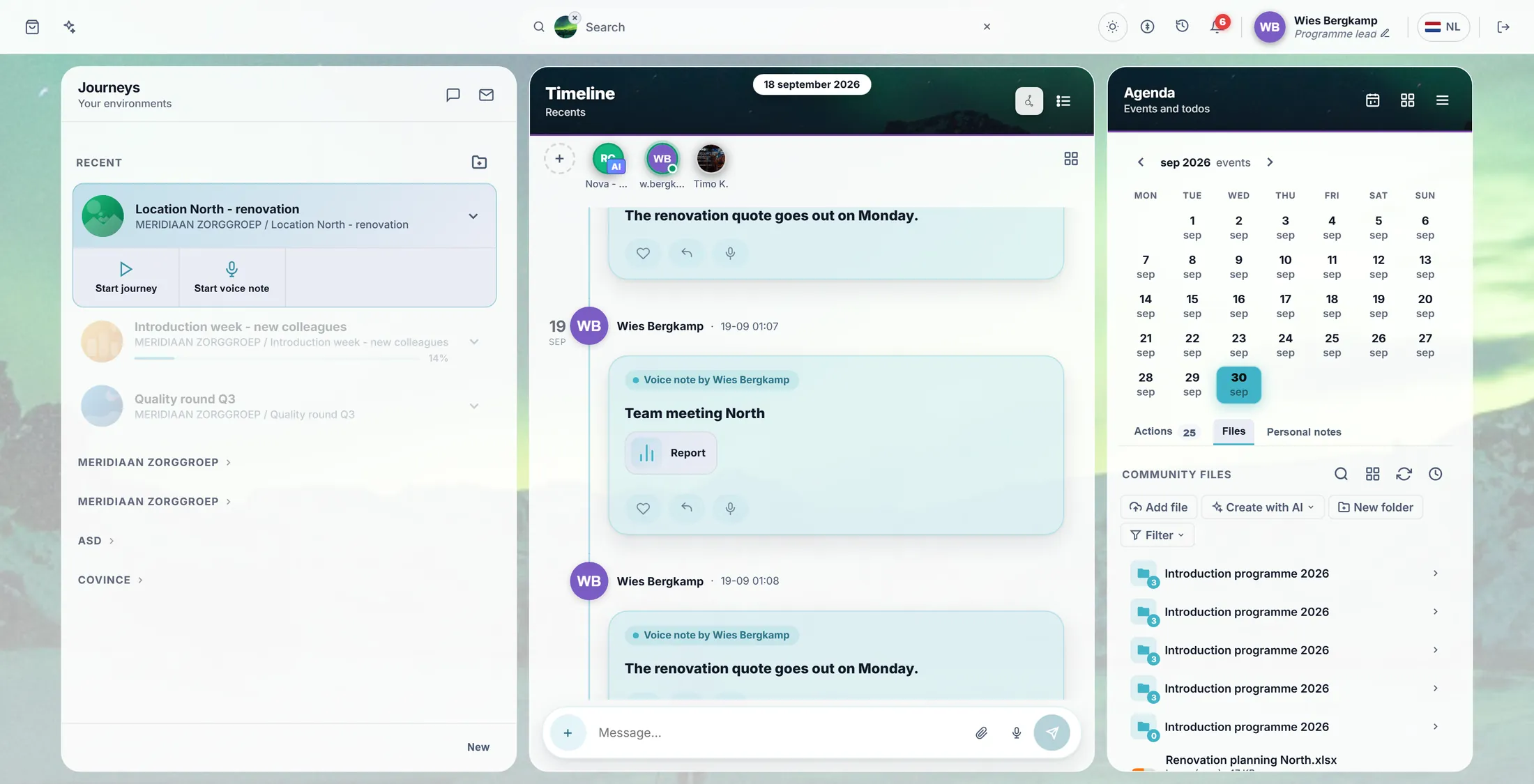
Tu journey, y una nota con un informe. Pulsa + y elige Nota de voz
Nota de voz significa: hablas tú, CoVince escribe el informe.
- Pulsa el + redondo abajo a la derecha de la línea de tiempo.
- Se abre una ventana: Crear nueva .
- Pulsa Nota de voz: debajo pone Graba y deja que la IA escriba el informe .
- ¿Hay una lista de tableros debajo? Elige el tablero donde va la nota.
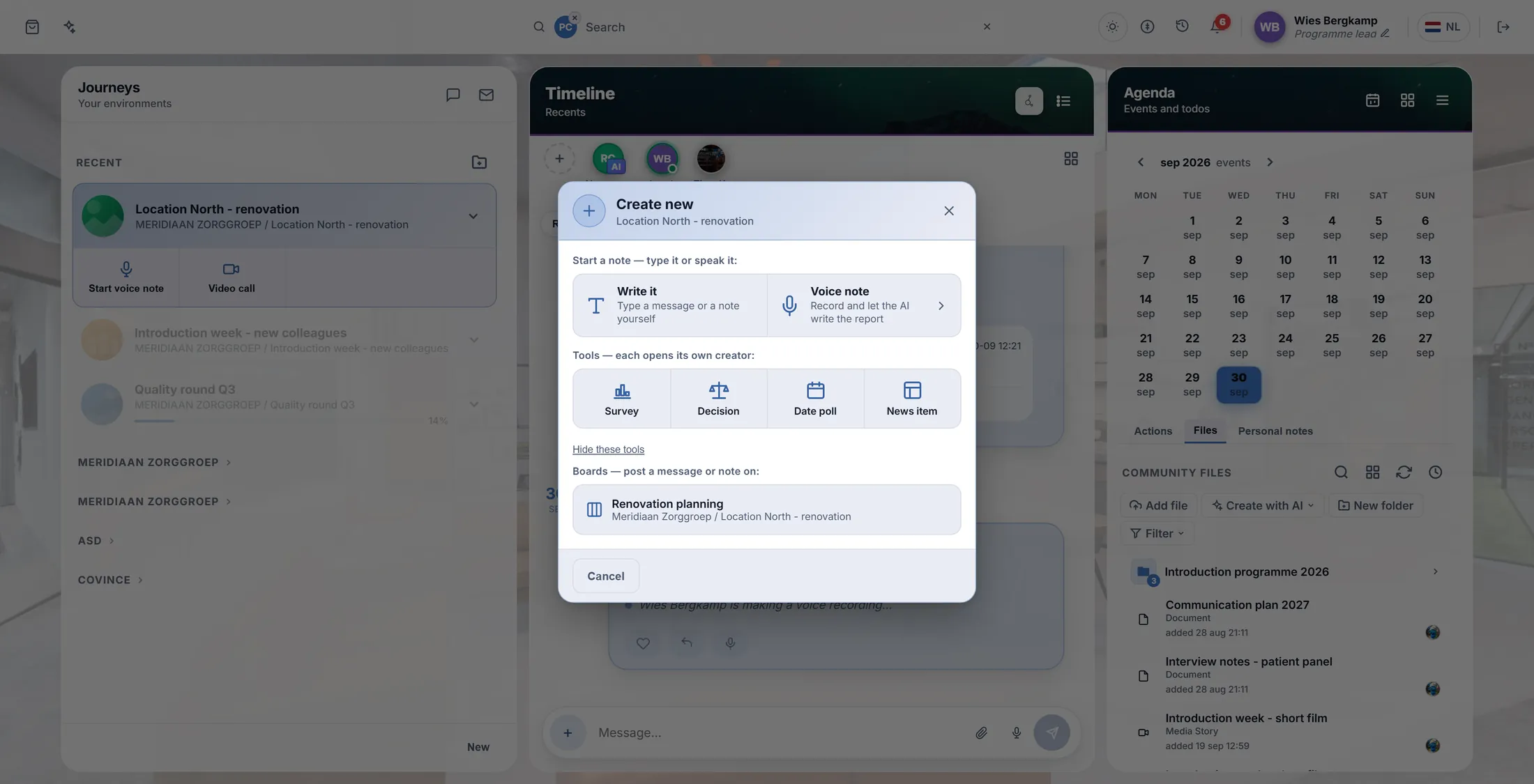
Elige Nota de voz. Pulsa el botón rojo y habla
Pulsa el botón rojo grande. Habla. Púlsalo otra vez para parar.
- Mira el idioma arriba a la izquierda: es el idioma en el que hablas.
- ¿En una llamada de Teams, Zoom o Meet? Responde a la pregunta ¿Hay alguien hablando por este ordenador? - Sí - graba también a los demás o No - solo mi micrófono.
- Pulsa el botón redondo rojo ( Start Recording ). El reloj de arriba empieza.
- Habla. ¿Necesitas un descanso? Pulsa Pause.
- ¿Terminado? Pulsa el botón redondo otra vez ( Stop Recording ).
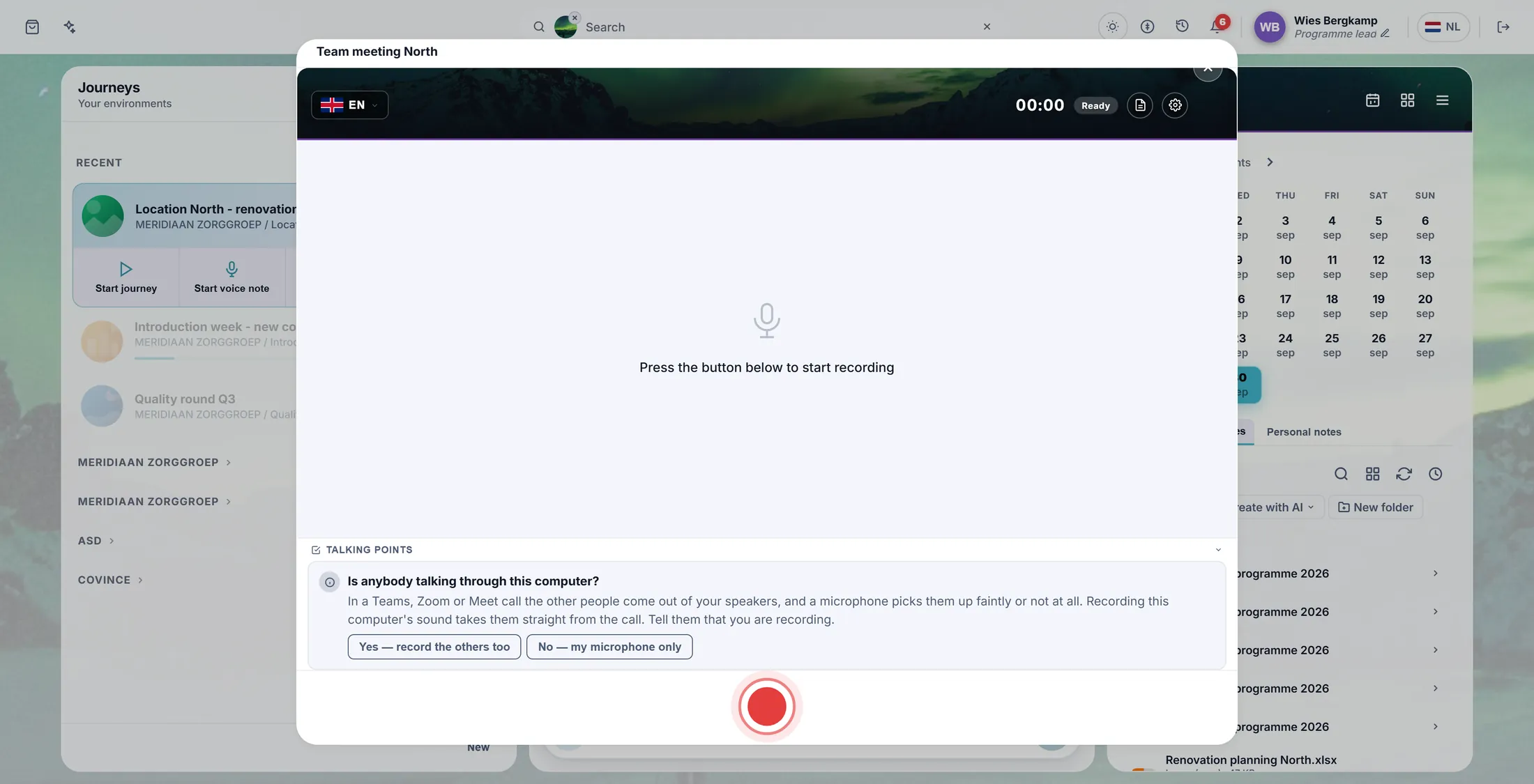
El botón rojo empieza y para. Espera, luego pulsa Guardar en la nota
CoVince escribe el informe. Va contando. Luego pulsas Guardar en la nota.
- Después de parar, el grabador dice qué está haciendo: Saving recording... , Finishing transcription... , Analysing... - con un conteo como 2 de 4 .
- Luego se abre el Informe de análisis : un resumen y las acciones.
- ¿Bien? Pulsa Guardar en la nota. Solo ahora se conserva el informe.
- ¿No está bien? Pulsa Descartar. No se guarda nada.
Pulsa Informe y léelo
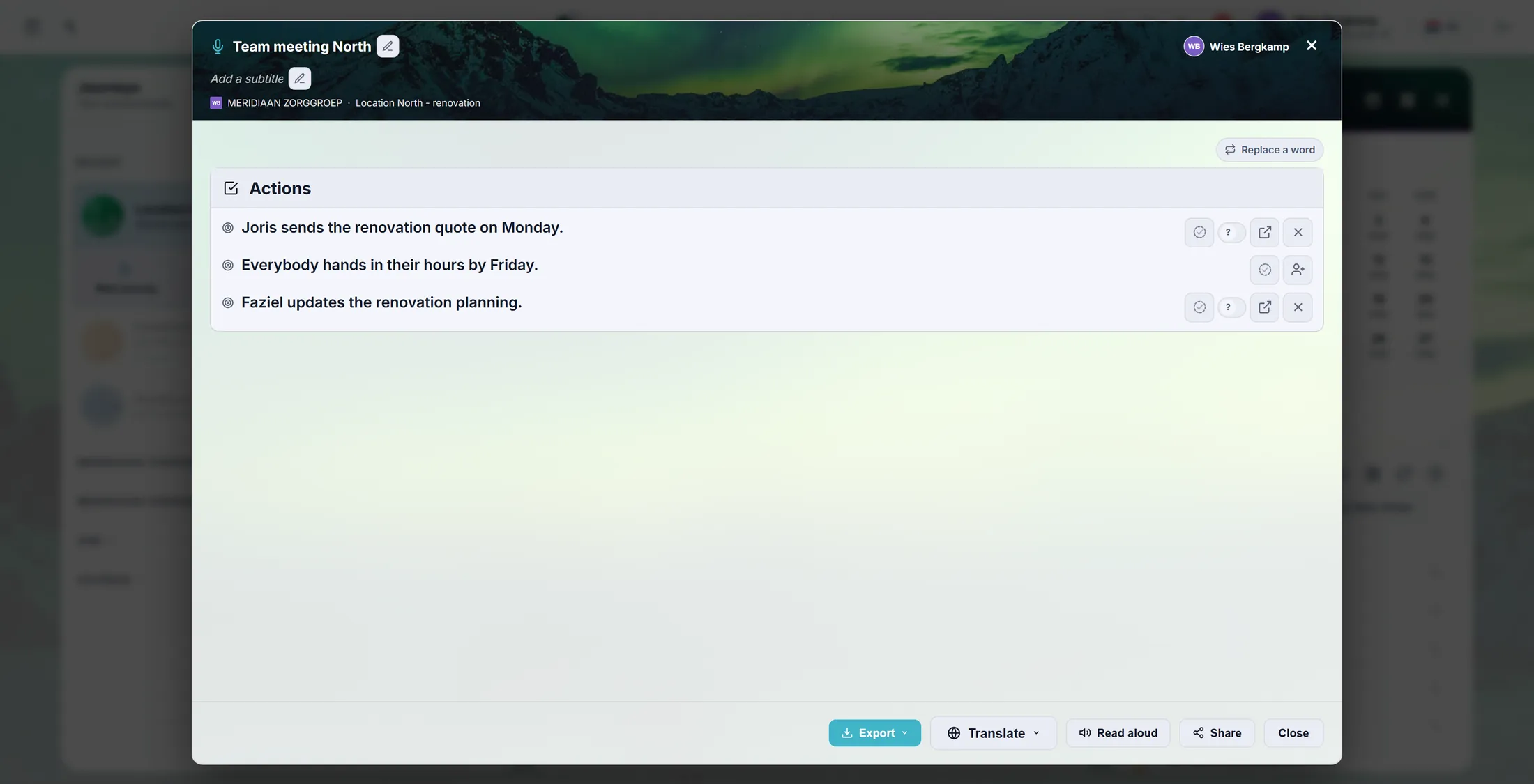
La nota ya tiene un botón Informe. Púlsalo: el informe se abre grande.
- Busca la nota en la línea de tiempo y pulsa Informe.
- Arriba: el título. Pulsa el lápiz junto a él para cambiarlo, o Añadir un subtítulo.
- Debajo: el Resumen y las Acciones (y las decisiones cuando las hubo).
- ¿Una palabra mal entendida, un nombre por ejemplo? Pulsa Reemplazar una palabra y se cambia en todo el informe.
- Señala una línea para cambiarla (Cambiar esta línea), añade una o quítala.
El informe, grande en tu pantalla. Pregúntale a tu CrewMate
Abre la nota. Puedes hacerle preguntas a la IA sobre el informe.
- Haz clic en el título de la nota en la línea de tiempo. La nota se abre con el informe dentro.
- Pulsa Preguntar a la IA crewmate sobre este informe y pregunta, por ejemplo: ¿Quién hace qué antes del viernes?
- Abrir informe abre la ventana grande del informe del paso 5.
- A la derecha, bajo Historial , ves Informe de voz añadido con su propio botón Informe.
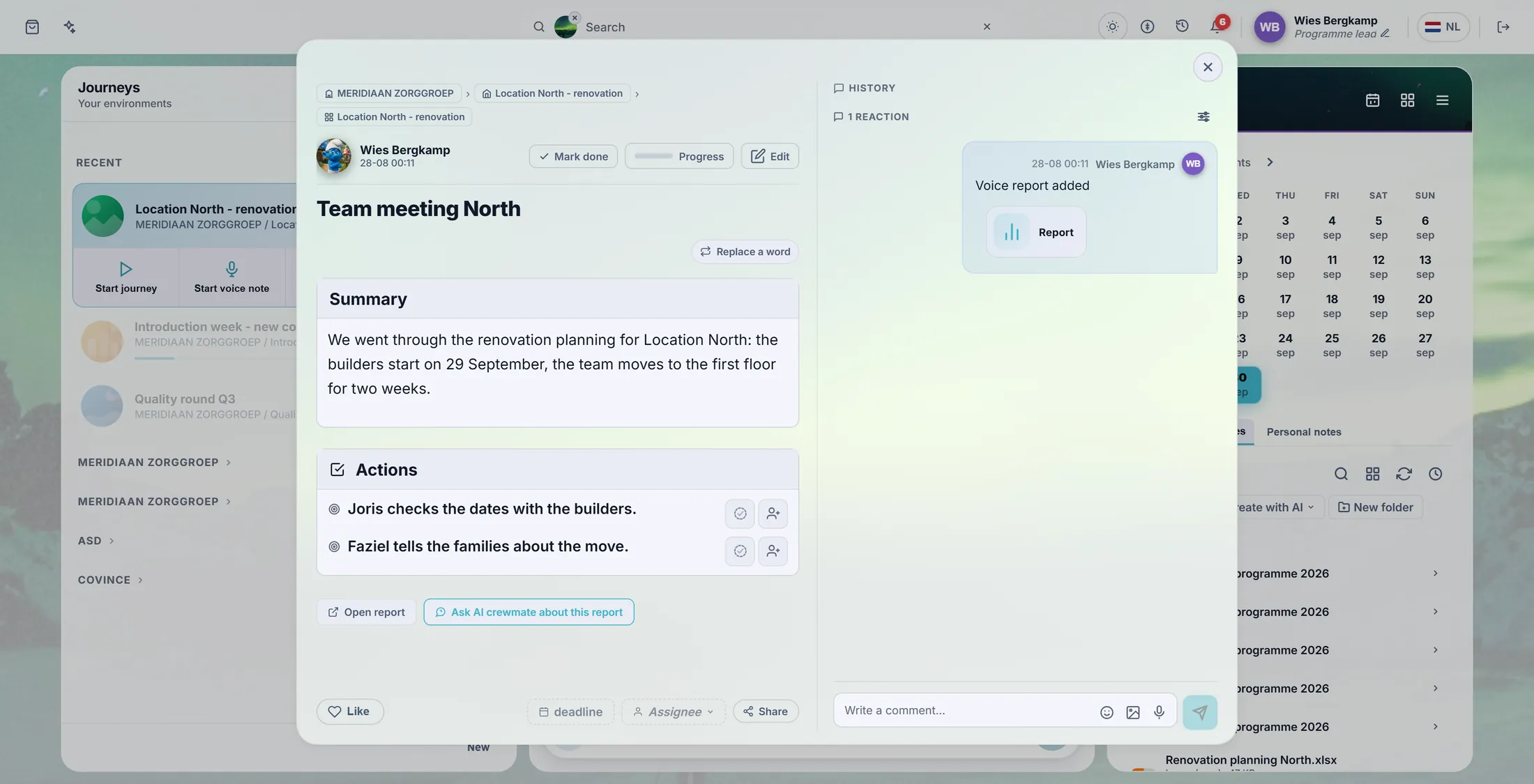
La nota, con el informe dentro. Envíalo
Haz un PDF o un archivo de Word, cambia el idioma, o comparte un enlace.
- Pulsa Exportar y elige Exportar como PDF, Exportar como DOCX (Word) o Exportar como ODT. El archivo se descarga.
- Traducir muestra el informe en otro idioma.
- Leer en voz alta lee el informe en voz alta.
- Compartir abre las formas de compartir este informe con otros.
- Cerrar cierra la ventana. El informe se queda en la nota.
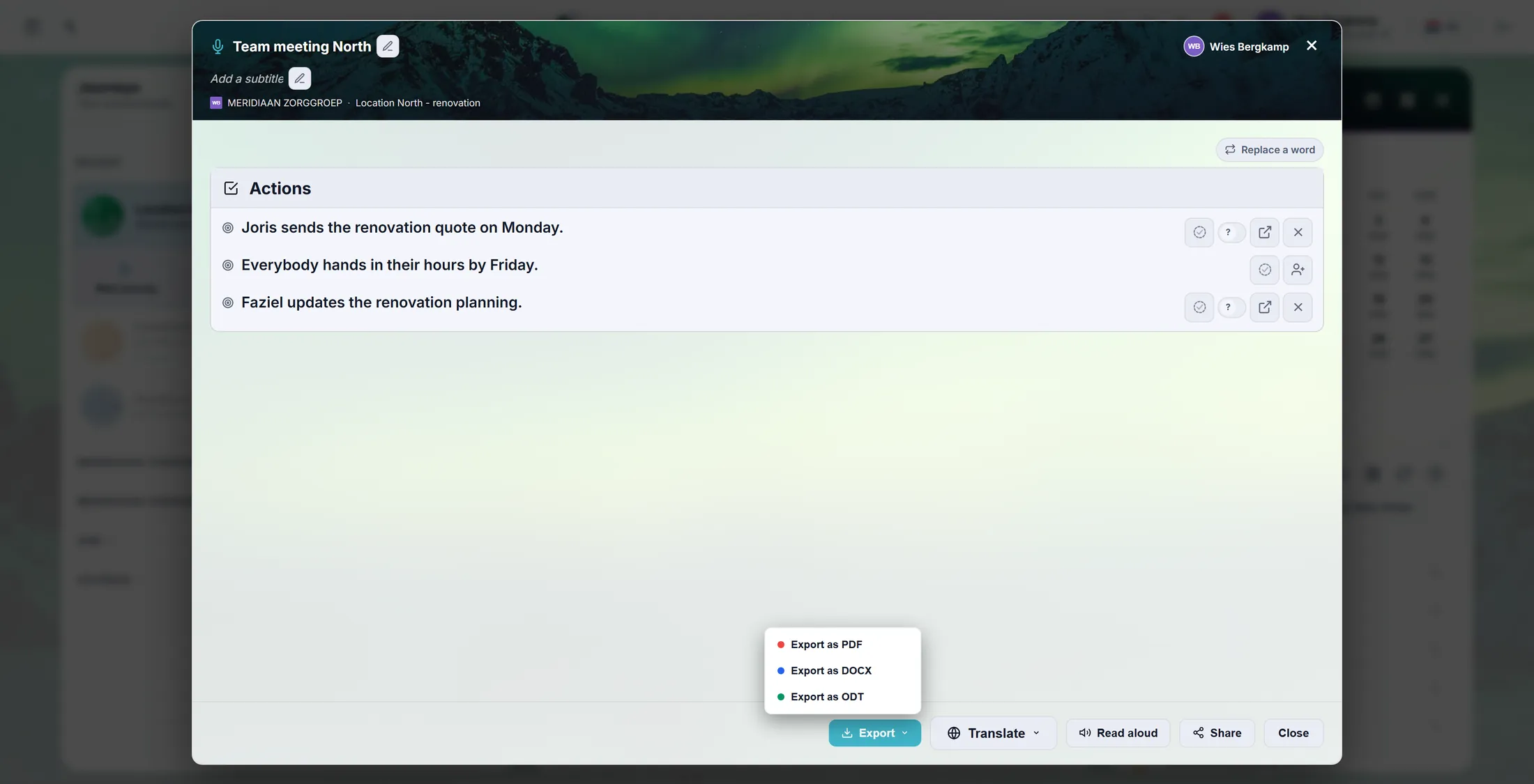
Exportar hace un archivo.
Si algo no va bien
El informe se queda vacío o es muy corto.
El micrófono no escuchó mucho. Habla más cerca, o usa unos auriculares, y vuelve a intentarlo.
Pulsé Descartar por error.
Entonces no se guardó. Graba otra vez.
¿Dónde están los números de un aprendizaje?
Arriba de la pantalla: ¿Qué te gustaría hacer? Luego: Ver los números de tu propio trabajo.
Un nombre está mal escrito en todas partes.
Pulsa Reemplazar una palabra. Cámbialo una vez, cambia en todas partes.
Las palabras, explicadas fácil
- nota de voz
- Una nota que dices en vez de escribir; CoVince escribe el informe a partir de ella.
- acción
- Algo por hacer que salió de la charla, con una marca y una persona.
- línea de tiempo
- La columna del medio: todo lo que pasó en el journey, lo más nuevo primero.
Por dónde seguir
- Cómo usar un CrewMate Pregúntale a tu propio asistente sobre tu trabajo.
- Todas las explicaciones Las otras cosas que puedes aprender aquí.