Eine Tabelle anlegen und nutzen
Sheets ist die eigene Tabellenkalkulation von CoVince: angelegt in Community Files, gespeichert bei der Journey, gemeinsam bearbeitet, mit Formeln, Zahlenformaten, Diagrammen und einer Zeile, die zusammenzählt, was du markierst. Lade sie als Excel, PDF, Word oder CSV herunter, wenn du eine Datei brauchst.
Inhalt - Zahlen, Listen und Budgets - 5 min. Du brauchst: eine Journey
Diese Seite zu lesen ändert nichts. Eine neue Tabelle entsteht erst, wenn du auf OK drückst.
Was du danach kannst
- Eine Tabelle anlegen Drei Klicks und ein Name.
- Sie ausfüllen Kästchen anklicken, tippen, Enter drücken.
- Rechnen lassen Zahlen markieren: die Summe steht unten.
- Mitnehmen Als Excel, PDF, Word oder CSV.
Das brauchst du zuerst
- Eine Journey Eine Tabelle gehört immer zu einer Journey.
- Eine Excel-Datei? Gut. Du kannst sie hereinholen. Siehe den Tipp in Schritt 5.
Gemeinsam, Schritt für Schritt
Acht Schritte. Vier zum Anlegen, vier zum Benutzen.
Öffne die Dateien deiner Journey
Klick auf deine Journey. Dann rechts auf Files.
- Klick in der linken Spalte auf deine Journey, zum Beispiel Quality round Q3 .
- Klick oben in der rechten Spalte auf Files.
- Unter dem Namen einer Tabelle in der Liste steht Spreadsheet , davor ein kleines Raster. Klick darauf, um sie zu öffnen.
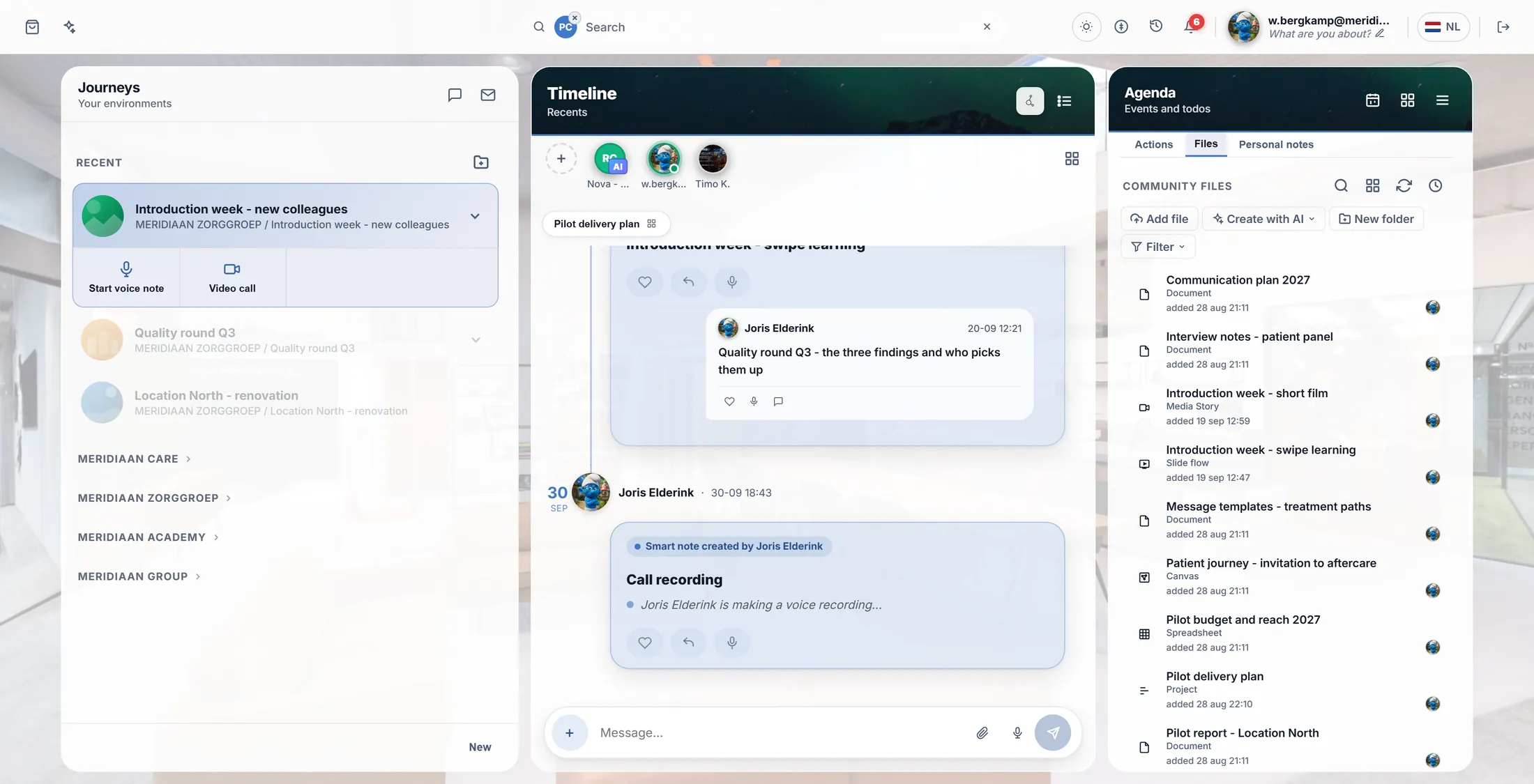
Eine Tabelle in der Liste der Dateien. Drück auf Create with AI
Eine Liste geht auf. Die letzte Zeile ist Create document.
- Drück auf Create with AI.
- Eine Liste geht auf: Bilder, Canvas, Präsentation, Video und mehr.
- Drück auf die letzte Zeile: Create document.
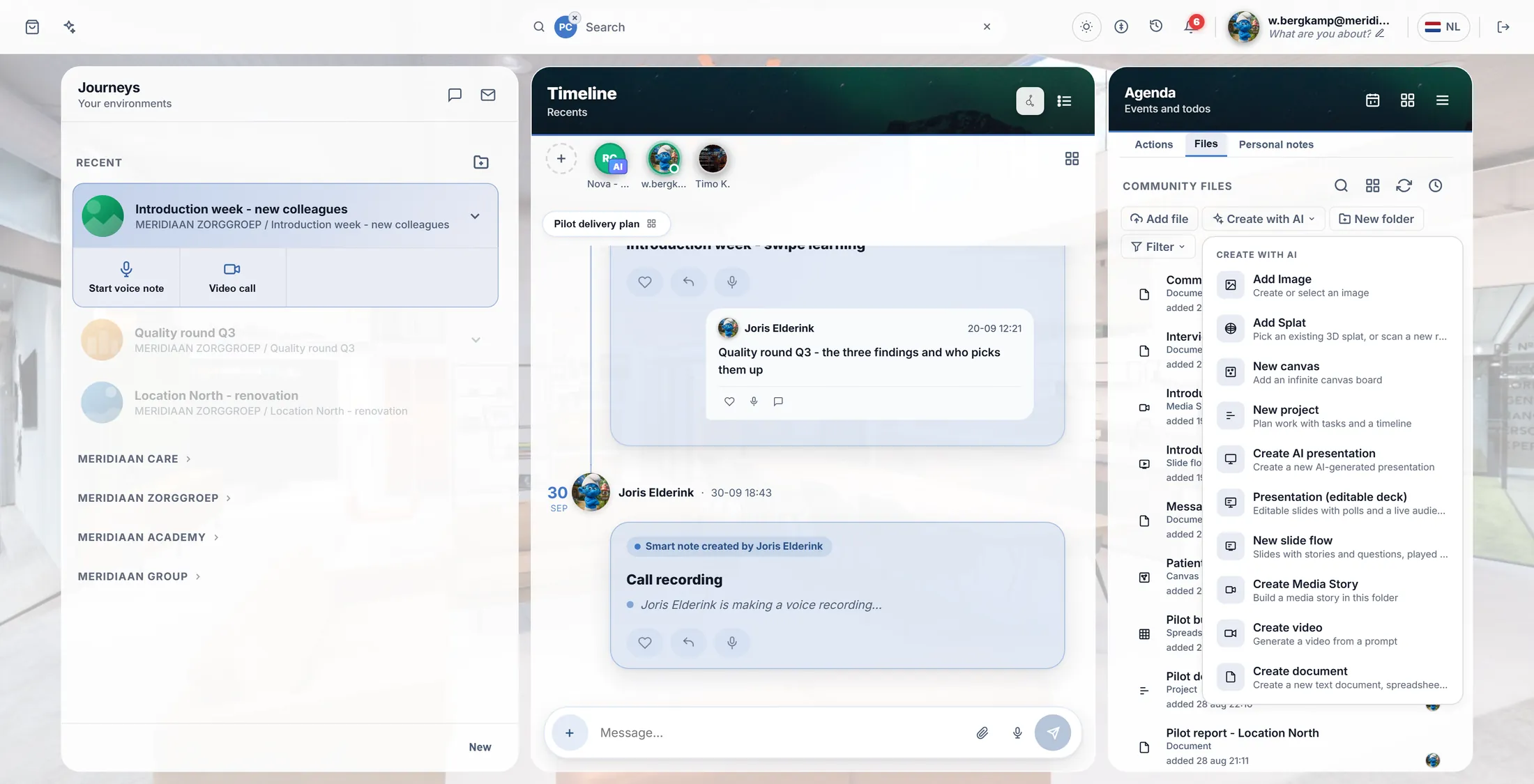
Create document steht ganz unten. Wähle Spreadsheet
Drei Möglichkeiten. Drück die mittlere: Spreadsheet.
- Ein Fenster zeigt Create document .
- Drück auf Spreadsheet (die mittlere, mit dem kleinen Raster).
- Falsch gewählt? Drück auf Abbrechen.
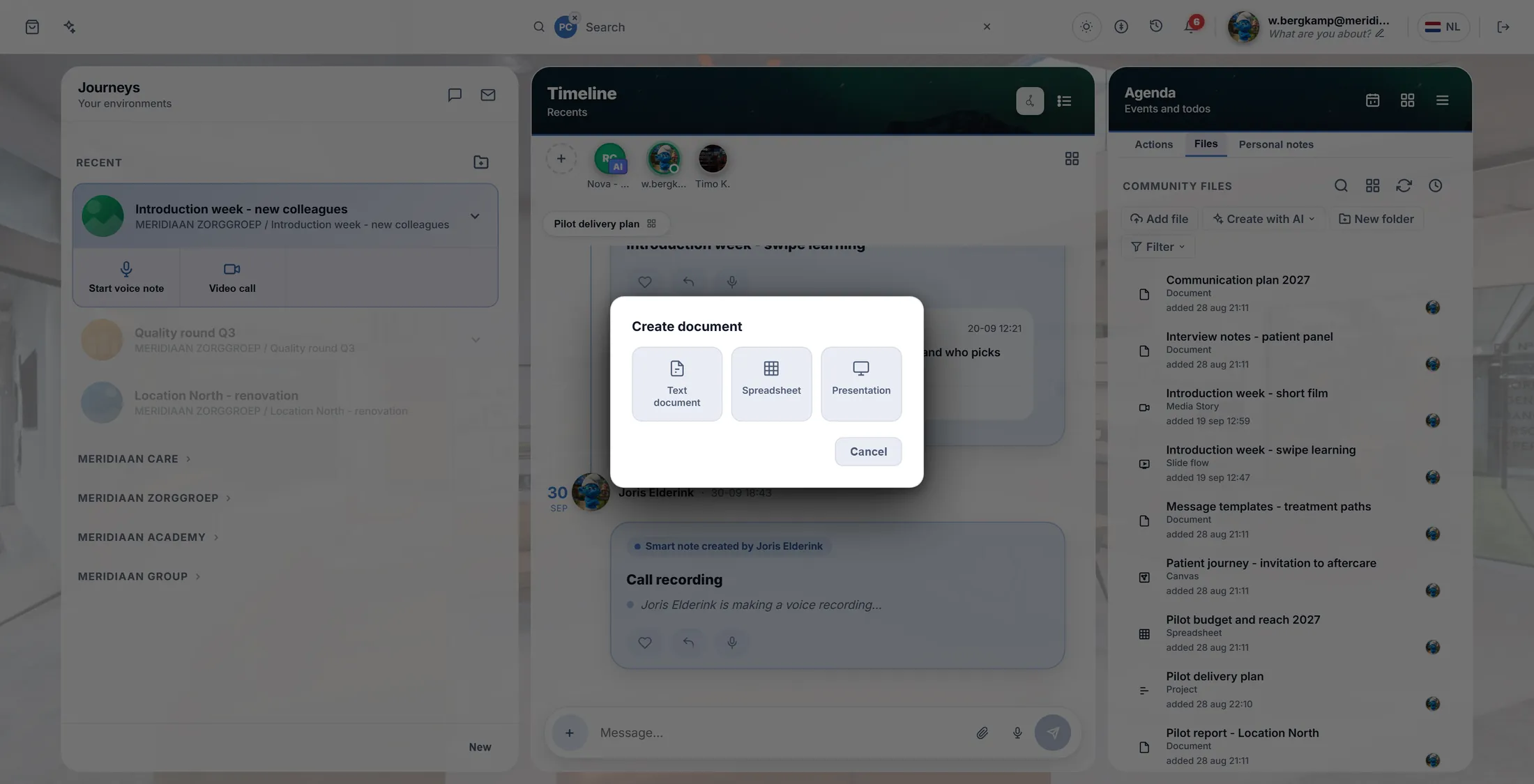
Drück auf Spreadsheet. Gib ihr einen Namen
Tipp einen Namen. Drück auf OK. Die Tabelle geht auf.
- Ein Fenster zeigt Document name . Dort steht schon Spreadsheet ; tipp einen besseren Namen, zum Beispiel Einführungswoche - Budget .
- Drück auf OK.
- Die Tabelle öffnet sich über den ganzen Bildschirm, leer und bereit. Sie steht jetzt auch in der Liste der Dateien.
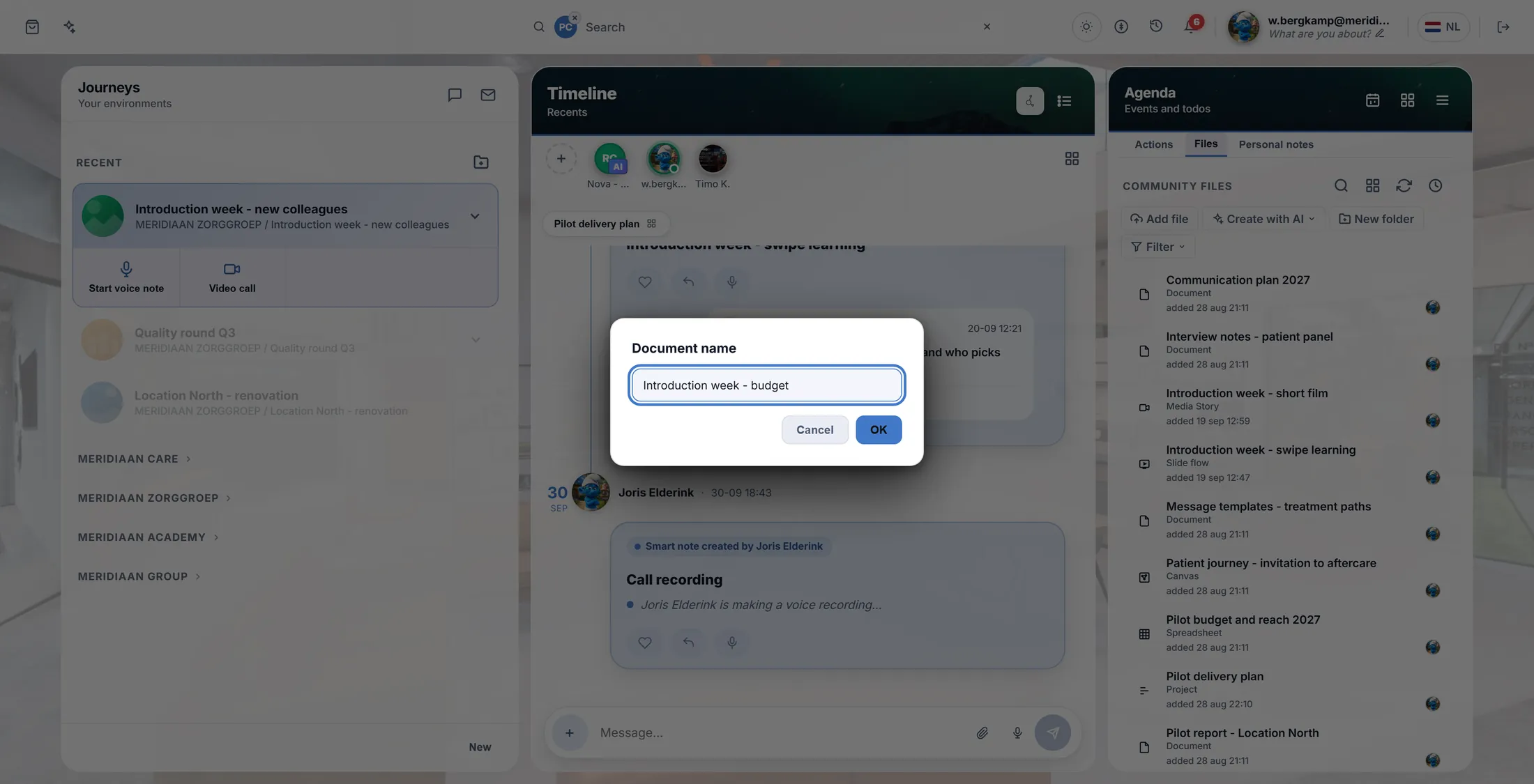
Namen tippen, dann OK. Deine Tabelle
Kästchen in Zeilen und Spalten. Klick ein Kästchen an und tipp.
- Jedes Kästchen ist eine Zelle . Ihr Name ist der Buchstabe darüber und die Zahl daneben: B2 .
- Klick eine Zelle an und tipp. Drück Enter, um nach unten zu gehen, Tab, um nach rechts zu gehen.
- Die Schaltflächen oben stehen in Gruppen: FONT , ALIGN , NUMBER , CELLS , DATA , INSERT , VIEW . Halt den Zeiger auf eine Schaltfläche, dann sagt sie, was sie tut.
- Vertan? Rückgängig (Ctrl + Z). Die Tabelle speichert sich selbst; es gibt keinen Speichern-Knopf.
- Fertig? Das Kreuz oben rechts schließt sie.
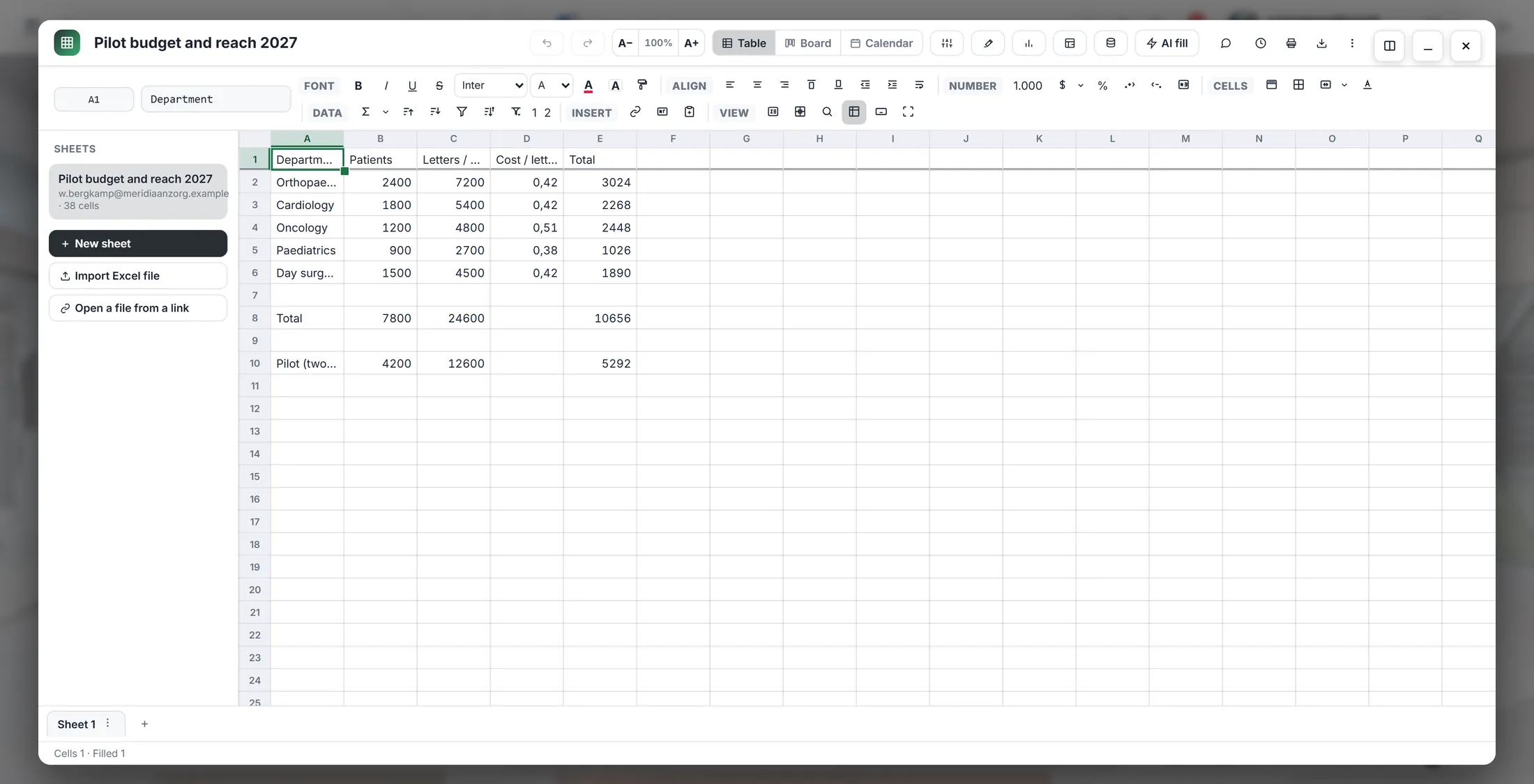
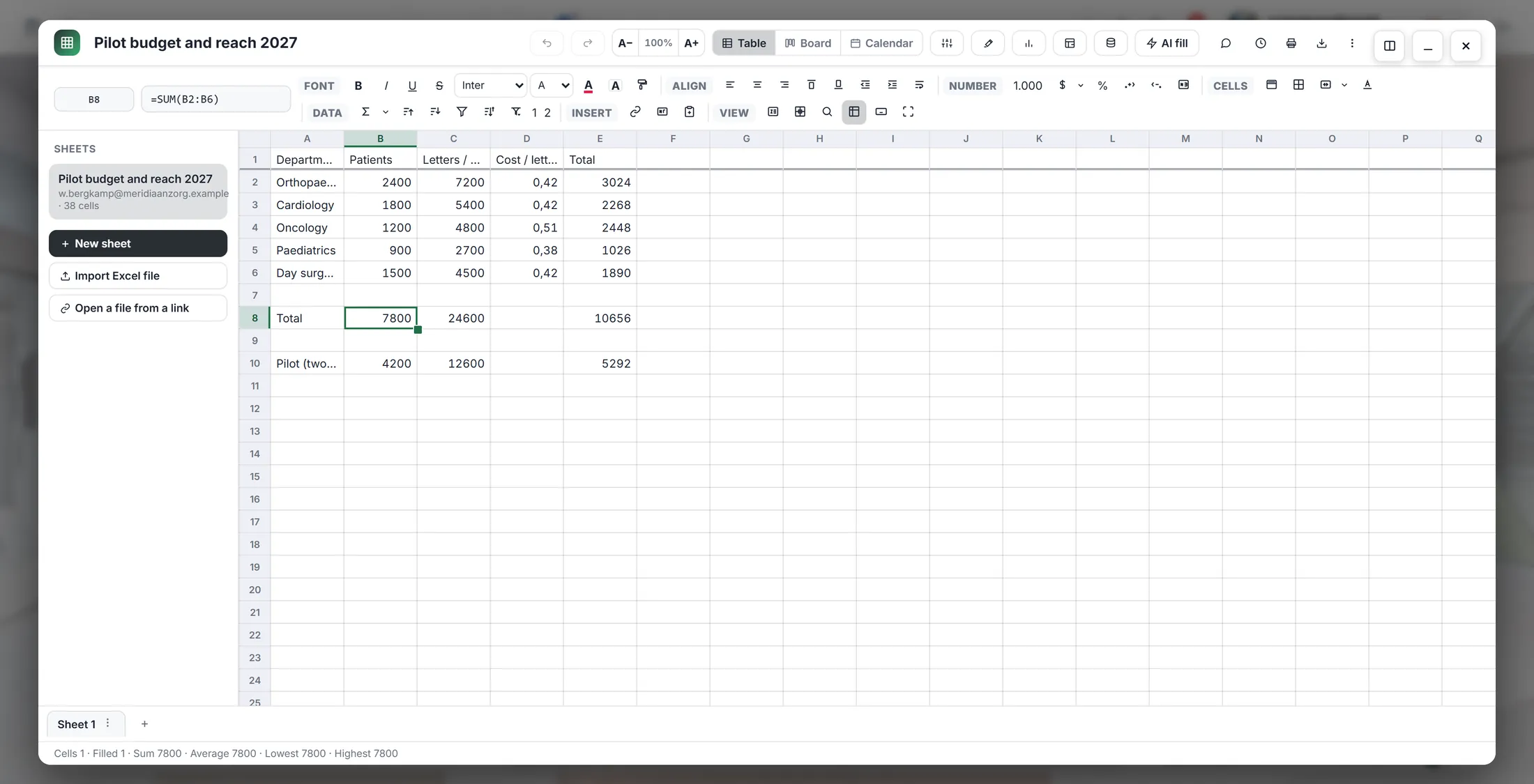
Eine Tabelle mit ein paar Zahlen darin. Lass sie zusammenzählen
Tipp = und eine Rechnung. Die Tabelle rechnet es aus.
- Klick eine leere Zelle unter deinen Zahlen an.
- Tipp =SUM(B2:B6) und drück Enter. Das zählt B2 bis B6 zusammen.
- Die Zelle zeigt das Ergebnis, 7800 . Klick sie noch einmal an: die Leiste oben zeigt die Formel.
- Einfacher: markier die Zelle und drück die Schaltfläche AutoSumme (Σ, Alt + =). Sie zählt die Zahlen darüber zusammen.
- Ändere eine Zahl: die Summe ändert sich von selbst.
Oben: die Rechnung. Im Kästchen: das Ergebnis. Zahlen markieren, Summe sehen
Markier ein paar Zahlen. Die Zeile ganz unten zählt sie zusammen.
- Klick die erste Zahl an. Halt Shift gedrückt und klick die letzte an.
- Die Zahlen werden grau: sie sind markiert.
- Schau ganz nach unten: Sum 7800 · Average 1560 · Lowest 900 · Highest 2400 .
- In der Tabelle wird nichts eingetragen. Es ist nur ein schneller Blick.
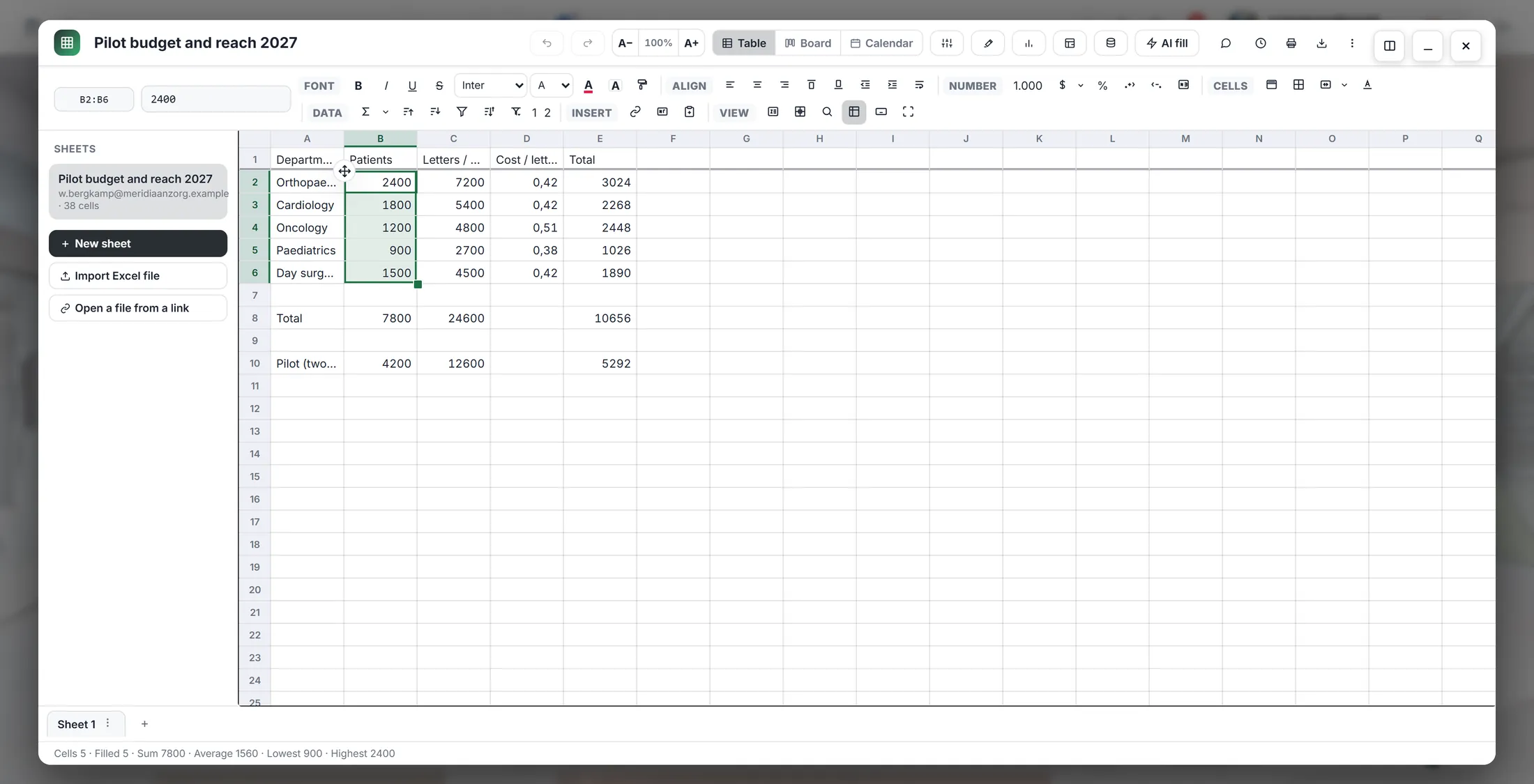
Fünf Zahlen markiert. Die Summe steht unten. Nimm sie mit
Du brauchst eine Datei? Lade sie als Excel, PDF, Word oder CSV herunter.
- Drück oben rechts auf Herunterladen (der Pfeil nach unten), oder Ctrl + Shift + E.
- Wähl die Art der Datei: Excel (.xlsx) , PDF , Word (.docx) oder CSV .
- Die Datei landet in deinen Downloads. Die Tabelle in CoVince bleibt, wie sie ist.
- Die Tabelle selbst teilen: schließ sie und nutz Teilen in ihrer Zeile bei den Dateien. Leute in der Journey können sie schon öffnen.
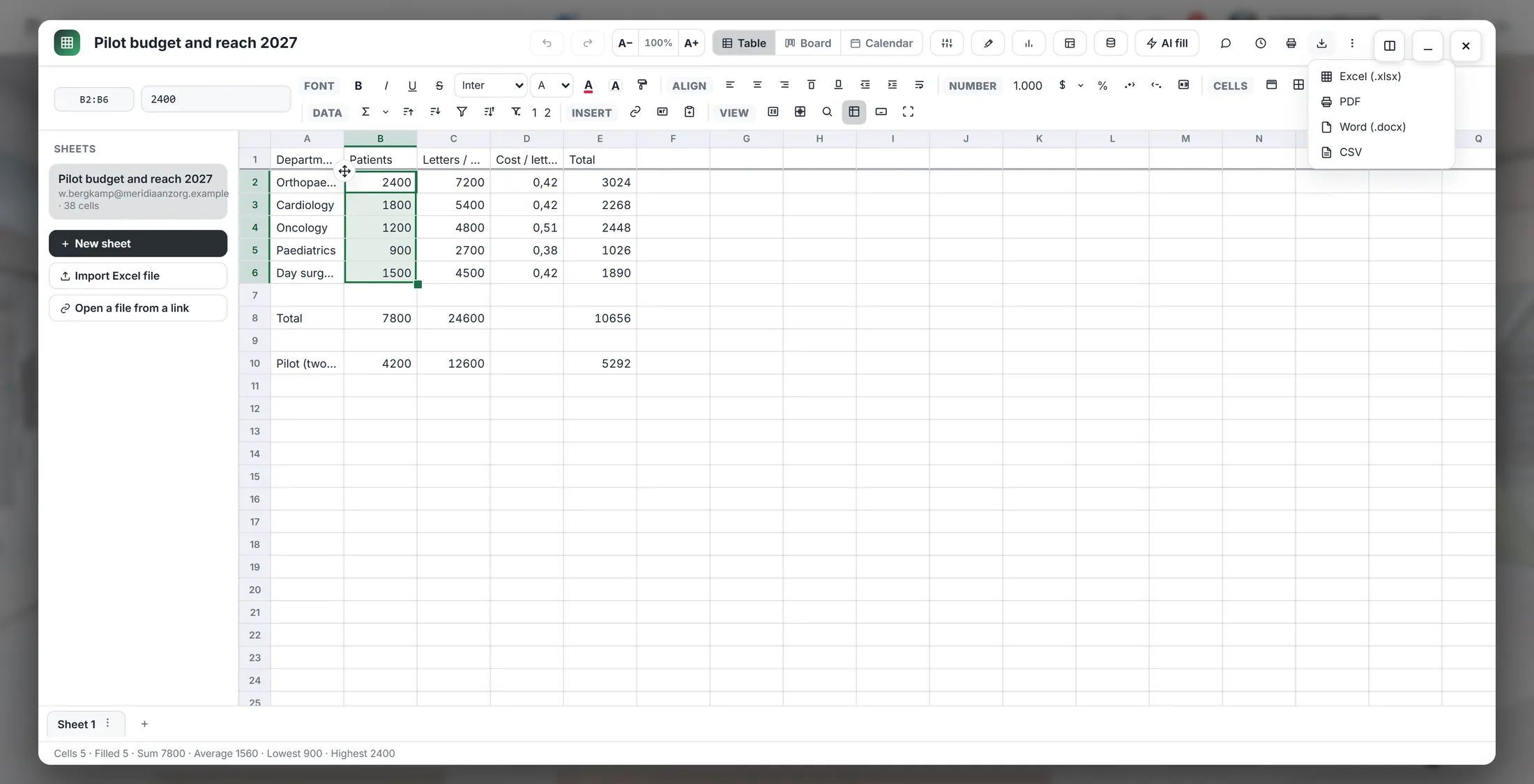
Vier Arten von Datei.
Wenn etwas nicht stimmt
Wo ist der Speichern-Knopf?
Es gibt keinen. Sie speichert sich selbst.
Ich sehe kein Create with AI.
Klick zuerst eine Journey an, dann Files.
Meine Summe zeigt #REF.
Klick die Zelle an. Die Leiste sagt, was falsch ist.
Kann ich meine Excel-Datei öffnen?
Ja: Import Excel file, links in der Tabelle.
Die Wörter, einfach erklärt
- Zelle
- Ein Kästchen in der Tabelle, benannt nach dem Buchstaben der Spalte und der Nummer der Zeile, wie B2.
- Formel
- Eine Rechnung in einer Zelle. Sie beginnt mit =, wie =SUM(B2:B6).
- Tabellenkalkulation
- Eine Tabelle mit Zeilen und Spalten, die rechnen kann. CoVince nennt sie Sheet.
Wie es weitergeht
- Alle Erklärungen Die anderen Dinge, die du hier lernen kannst.