Créer et utiliser un tableau
Sheets est le tableur de CoVince : créé depuis Community Files, rangé avec le journey, modifié à plusieurs, avec des formules, des formats de nombre, des graphiques et une ligne qui additionne ce que vous sélectionnez. Téléchargez-le en Excel, PDF, Word ou CSV quand il vous faut un fichier.
Contenu - chiffres, listes et budgets - 5 min. Il vous faut : un journey
Lire cette page ne change rien. Un nouveau tableau n'est créé que lorsque vous appuyez sur OK.
Ce que vous saurez faire
- Créer un tableau Trois clics et un nom.
- Le remplir Cliquez une case, tapez, appuyez sur Entrée.
- Le laisser compter Sélectionnez des chiffres : le total est en bas.
- L'emporter En Excel, PDF, Word ou CSV.
Préparez d'abord ceci
- Un journey Un tableau appartient toujours à un journey.
- Un fichier Excel ? Très bien. Vous pouvez l'importer. Voir le conseil à l'étape 5.
Faisons-le ensemble, étape par étape
Huit étapes. Quatre pour le créer, quatre pour l'utiliser.
Ouvrez les fichiers de votre journey
Cliquez sur votre journey. Puis sur Files, à droite.
- Dans la colonne de gauche, cliquez sur votre journey, par exemple Quality round Q3 .
- En haut de la colonne de droite, cliquez sur Files.
- Sous le nom d'un tableau dans la liste, il est écrit Spreadsheet , avec une petite grille devant. Cliquez dessus pour l'ouvrir.

Un tableau dans la liste des fichiers. Appuyez sur Create with AI
Une liste s'ouvre. La dernière ligne est Create document.
- Appuyez sur Create with AI.
- Une liste s'ouvre : images, canvas, présentation, vidéo et plus.
- Appuyez sur la dernière ligne : Create document.

Create document est tout en bas. Choisissez Spreadsheet
Trois choix. Appuyez sur celui du milieu : Spreadsheet.
- Une fenêtre affiche Create document .
- Appuyez sur Spreadsheet (celui du milieu, avec la petite grille).
- Mauvais choix ? Appuyez sur Annuler.
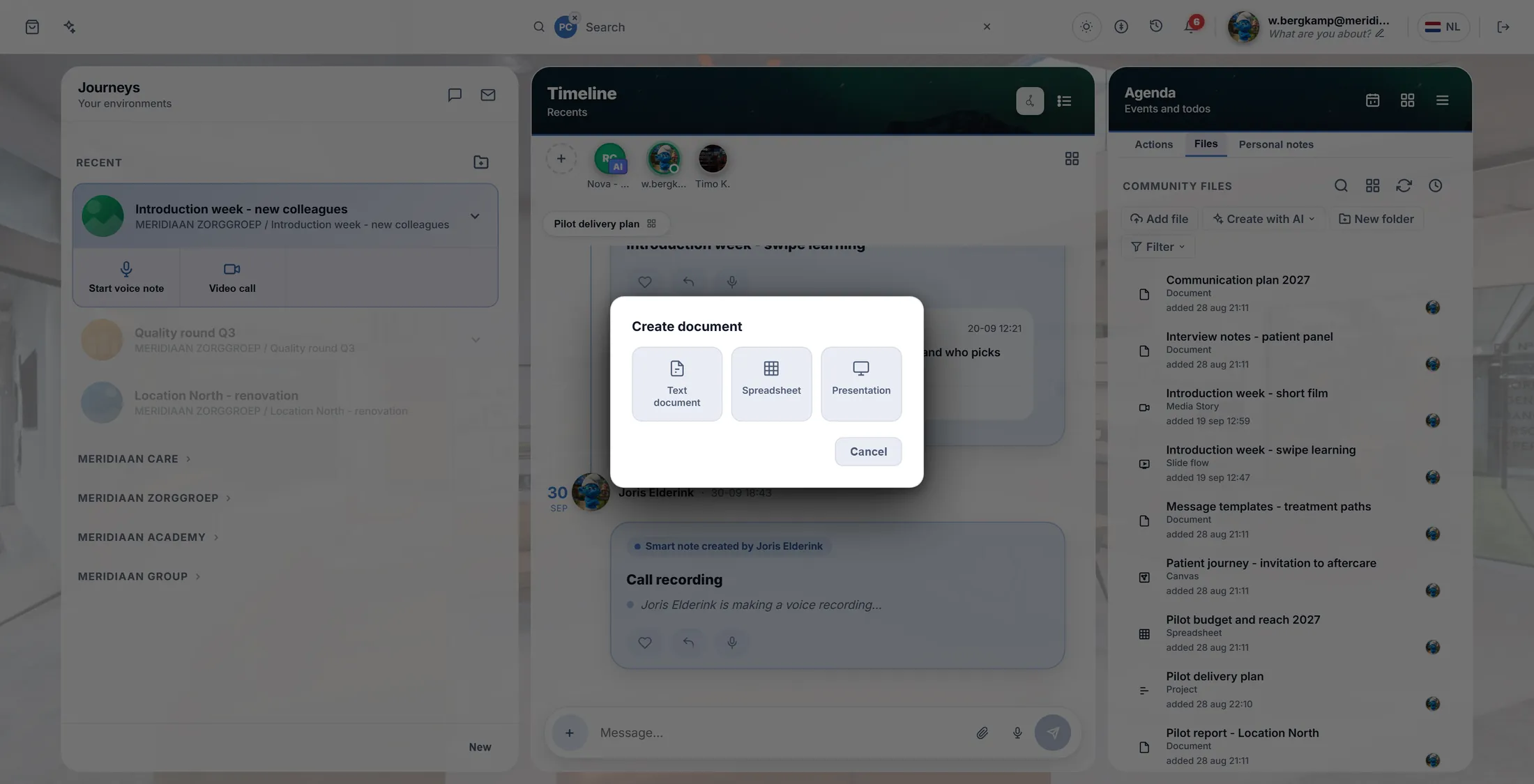
Appuyez sur Spreadsheet. Donnez-lui un nom
Tapez un nom. Appuyez sur OK. Le tableau s'ouvre.
- Une fenêtre affiche Document name . Il y est déjà écrit Spreadsheet ; tapez un meilleur nom, par exemple Semaine d'accueil - budget .
- Appuyez sur OK.
- Le tableau s'ouvre sur tout l'écran, vide et prêt. Il est aussi dans la liste des fichiers maintenant.
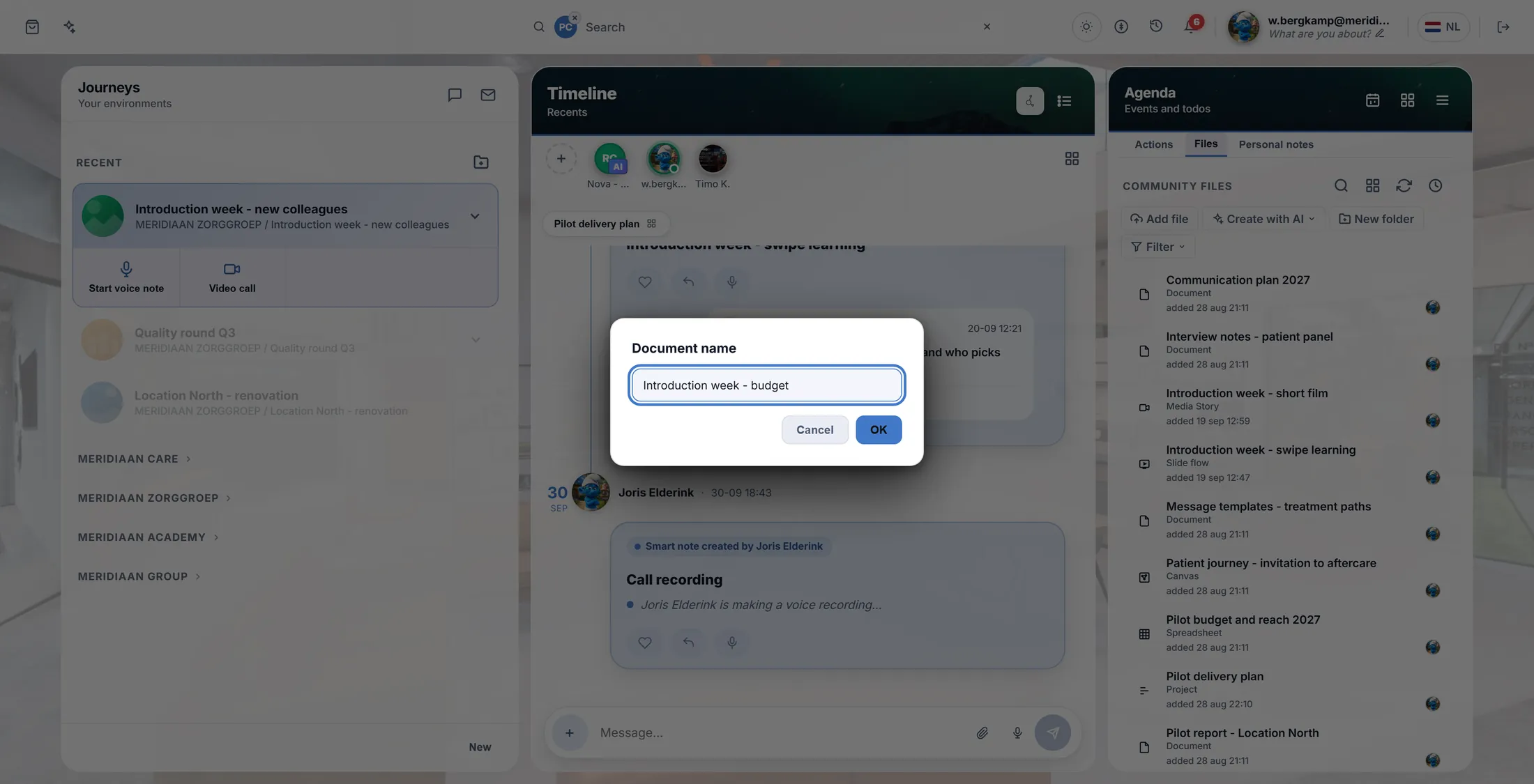
Tapez le nom, puis OK. Votre tableau
Des cases en lignes et en colonnes. Cliquez une case et tapez.
- Chaque case est une cellule . Son nom est la lettre au-dessus et le chiffre à côté : B2 .
- Cliquez une cellule et tapez. Appuyez sur Entrée pour descendre, Tab pour aller à droite.
- Les boutons du haut sont en groupes : FONT , ALIGN , NUMBER , CELLS , DATA , INSERT , VIEW . Laissez le pointeur sur un bouton et il dit ce qu'il fait.
- Une erreur ? Annuler l'action (Ctrl + Z). Le tableau s'enregistre tout seul ; il n'y a pas de bouton Enregistrer.
- Terminé ? La croix en haut à droite le ferme.
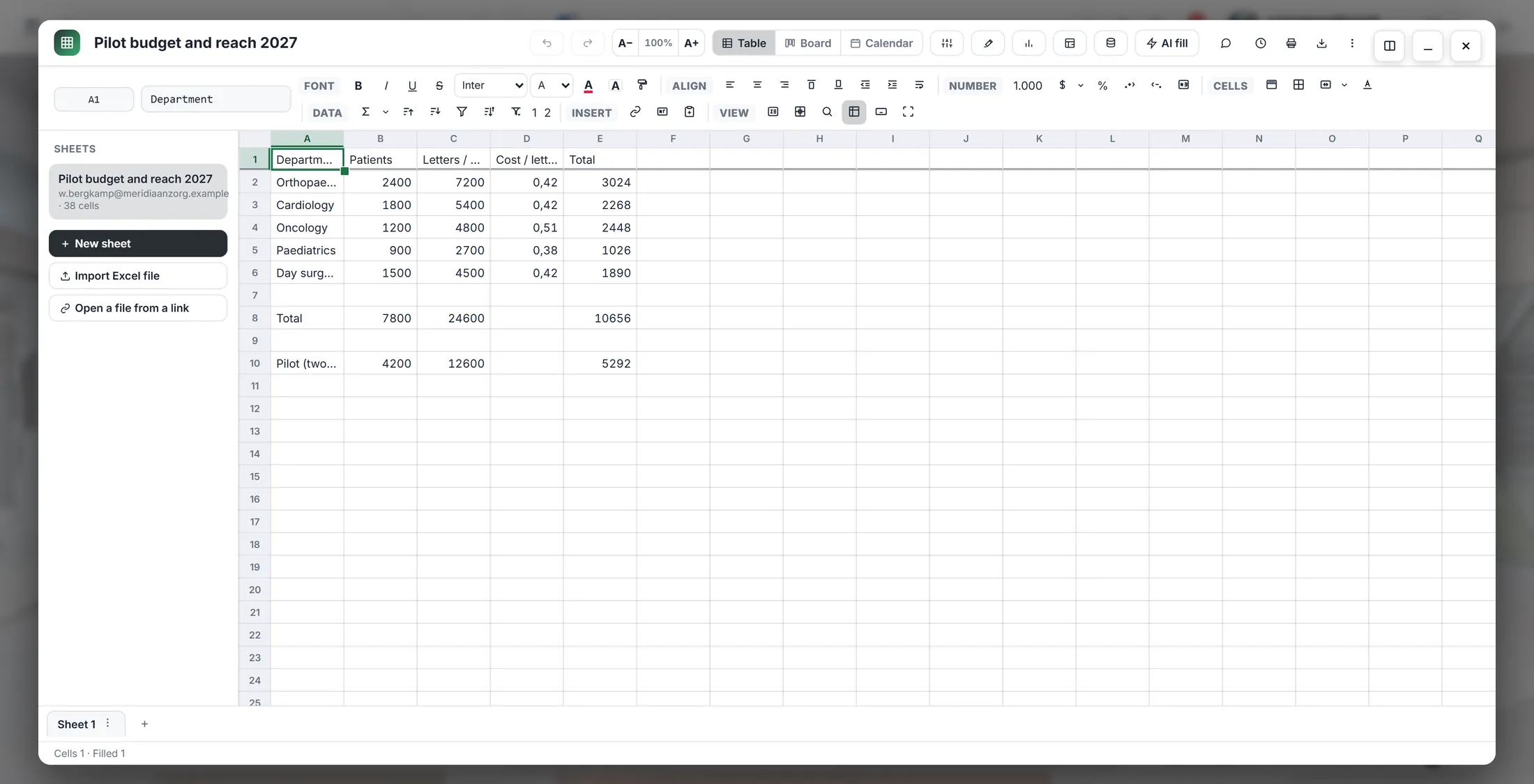
Un tableau avec quelques chiffres. Laissez-le additionner
Tapez = et un calcul. Le tableau le fait pour vous.
- Cliquez une cellule vide sous vos chiffres.
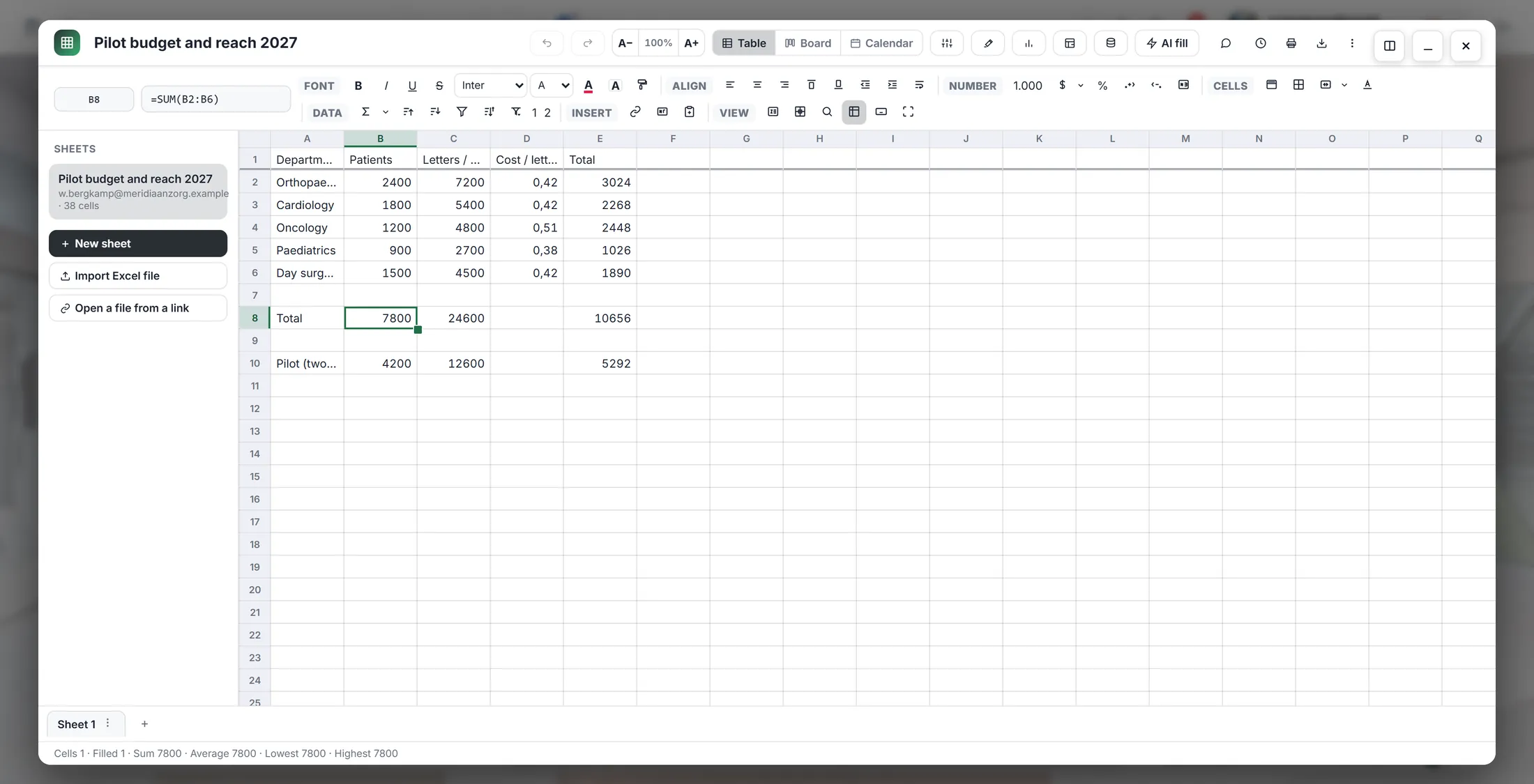
- Tapez =SUM(B2:B6) et appuyez sur Entrée. Cela additionne B2 à B6.
- La cellule montre le résultat, 7800 . Cliquez à nouveau dessus : la barre du haut montre la formule.
- Plus simple : sélectionnez la cellule et appuyez sur le bouton Somme automatique (Σ, Alt + =). Il additionne les chiffres au-dessus.
- Changez un chiffre : le total change tout seul.
En haut : le calcul. Dans la case : le résultat. Sélectionnez des chiffres, voyez le total
Sélectionnez quelques chiffres. La ligne tout en bas les additionne.
- Cliquez le premier chiffre. Maintenez Shift et cliquez le dernier.
- Les chiffres deviennent gris : ils sont sélectionnés.
- Regardez tout en bas : Sum 7800 · Average 1560 · Lowest 900 · Highest 2400 .
- Rien n'est écrit dans le tableau. C'est juste un coup d'œil rapide.
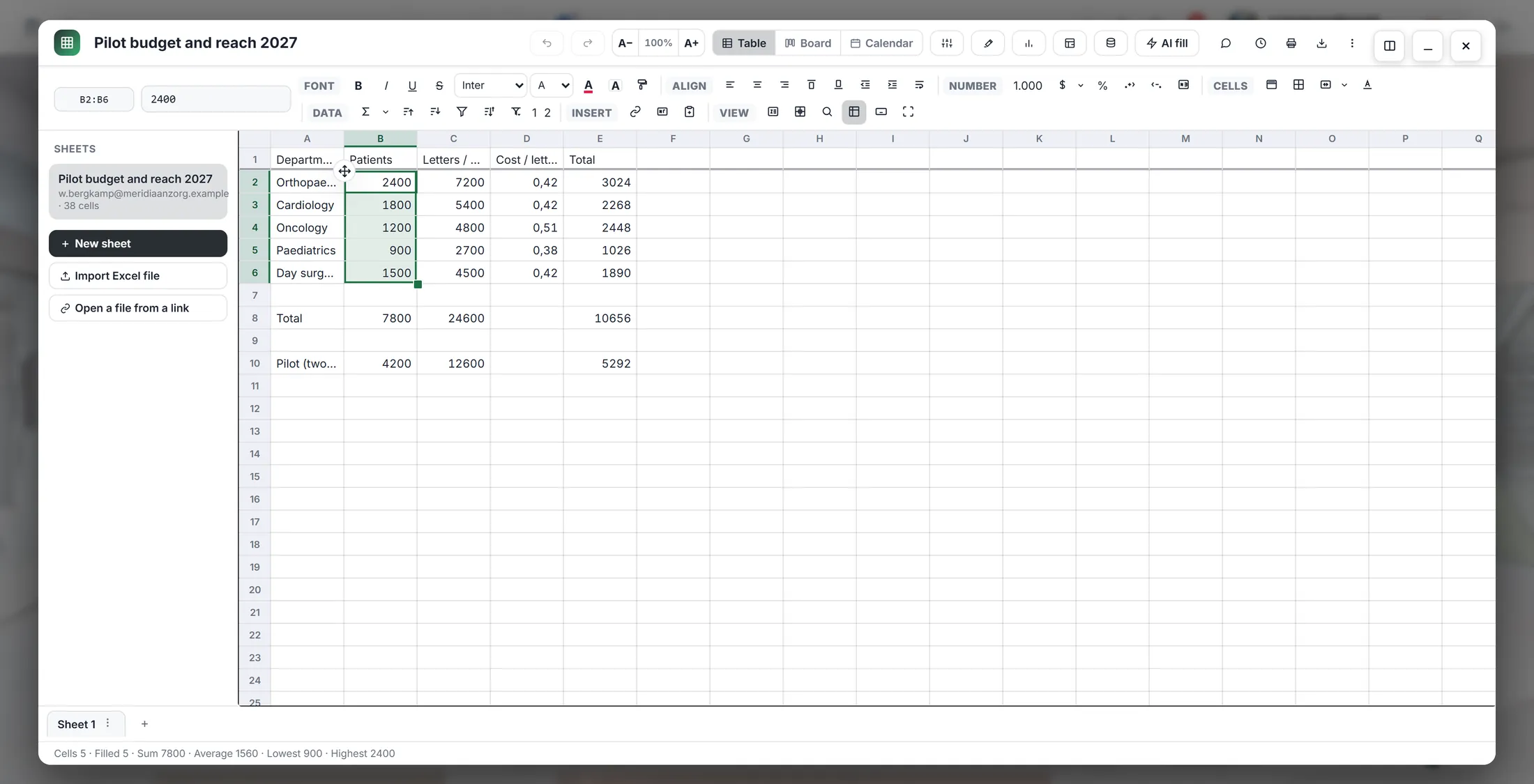
Cinq chiffres sélectionnés. Le total est en bas. Emportez-le
Besoin d'un fichier ? Téléchargez-le en Excel, PDF, Word ou CSV.
- Appuyez sur Télécharger en haut à droite (la flèche vers le bas), ou Ctrl + Shift + E.
- Choisissez le type de fichier : Excel (.xlsx) , PDF , Word (.docx) ou CSV .
- Le fichier arrive dans vos Téléchargements. Le tableau dans CoVince reste tel quel.
- Pour partager le tableau lui-même : fermez-le et utilisez Partager sur sa ligne dans les fichiers. Les membres du journey peuvent déjà l'ouvrir.
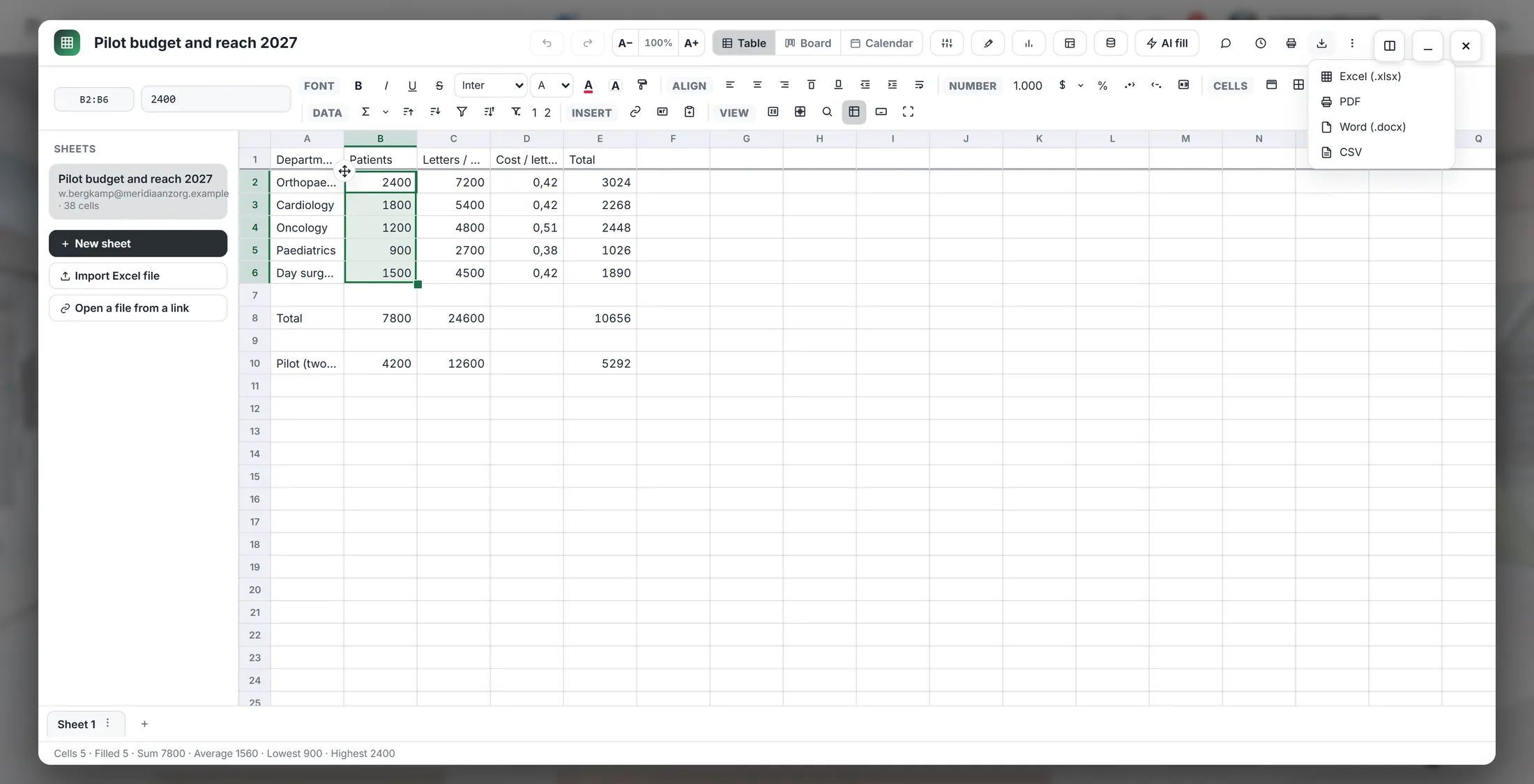
Quatre types de fichier.
Si quelque chose ne va pas
Où est le bouton Enregistrer ?
Il n'y en a pas. Il s'enregistre tout seul.
Je ne vois pas Create with AI.
Cliquez d'abord sur un journey, puis sur Files.
Ma somme affiche #REF.
Cliquez la cellule. La barre dit ce qui ne va pas.
Puis-je ouvrir mon fichier Excel ?
Oui : Import Excel file, à gauche dans le tableau.
Les mots, en langage simple
- cellule
- Une case du tableau, nommée par la lettre de sa colonne et le numéro de sa ligne, comme B2.
- formule
- Un calcul dans une cellule. Elle commence par =, comme =SUM(B2:B6).
- tableur
- Un tableau de lignes et de colonnes qui sait calculer. CoVince l'appelle un tableau.
Et ensuite
- Toutes les explications Les autres choses que vous pouvez apprendre ici.