Crear y usar una hoja
Sheets es la hoja de cálculo propia de CoVince: se crea desde Community Files, se guarda con el journey, se edita en equipo, con fórmulas, formatos de número, gráficos y una línea que suma lo que seleccionas. Descárgala como Excel, PDF, Word o CSV cuando necesites un archivo.
Contenido - números, listas y presupuestos - 5 min. Necesitas: un journey
Leer esta página no cambia nada. Solo se crea una hoja nueva cuando pulsas OK.
Lo que podrás hacer
- Crear una hoja Tres clics y un nombre.
- Rellenarla Haz clic en una casilla, escribe, pulsa Enter.
- Que cuente por ti Selecciona números: el total está abajo.
- Llévatela Como Excel, PDF, Word o CSV.
Ten esto listo primero
- Un journey Una hoja siempre pertenece a un journey.
- ¿Un archivo de Excel? Bien. Puedes traerlo. Mira el consejo del paso 5.
Hazlo con nosotros, paso a paso
Ocho pasos. Cuatro para crearla, cuatro para usarla.
Abre los archivos de tu journey
Haz clic en tu journey. Luego en Files, a la derecha.
- En la columna izquierda, haz clic en tu journey, por ejemplo Quality round Q3 .
- Arriba en la columna derecha, haz clic en Files.
- Debajo del nombre de una hoja en la lista pone Spreadsheet , con una pequeña cuadrícula delante. Haz clic para abrirla.
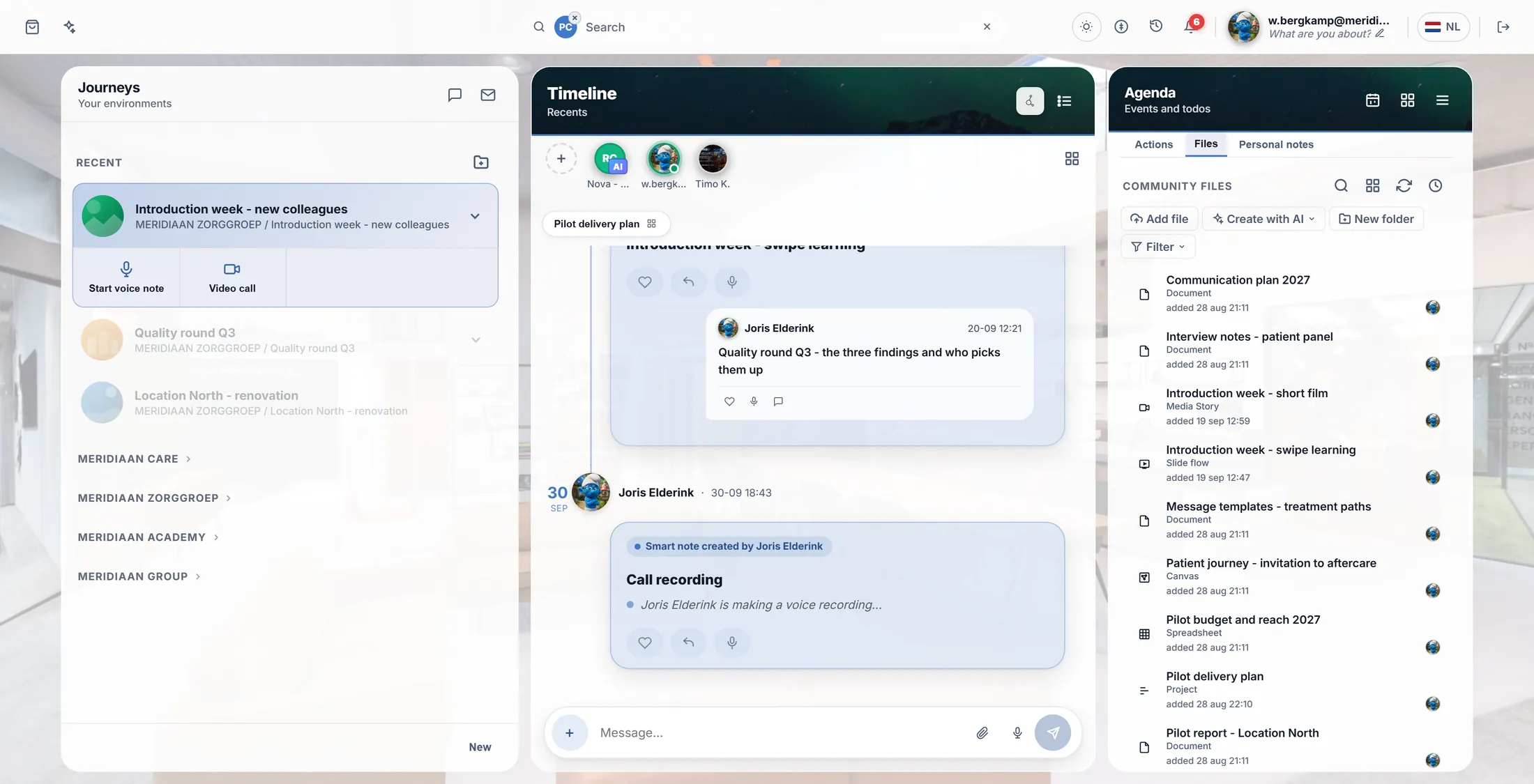
Una hoja en la lista de archivos. Pulsa Create with AI
Se abre una lista. La última línea es Create document.
- Pulsa Create with AI.
- Se abre una lista: imágenes, canvas, presentación, vídeo y más.
- Pulsa la última línea: Create document.
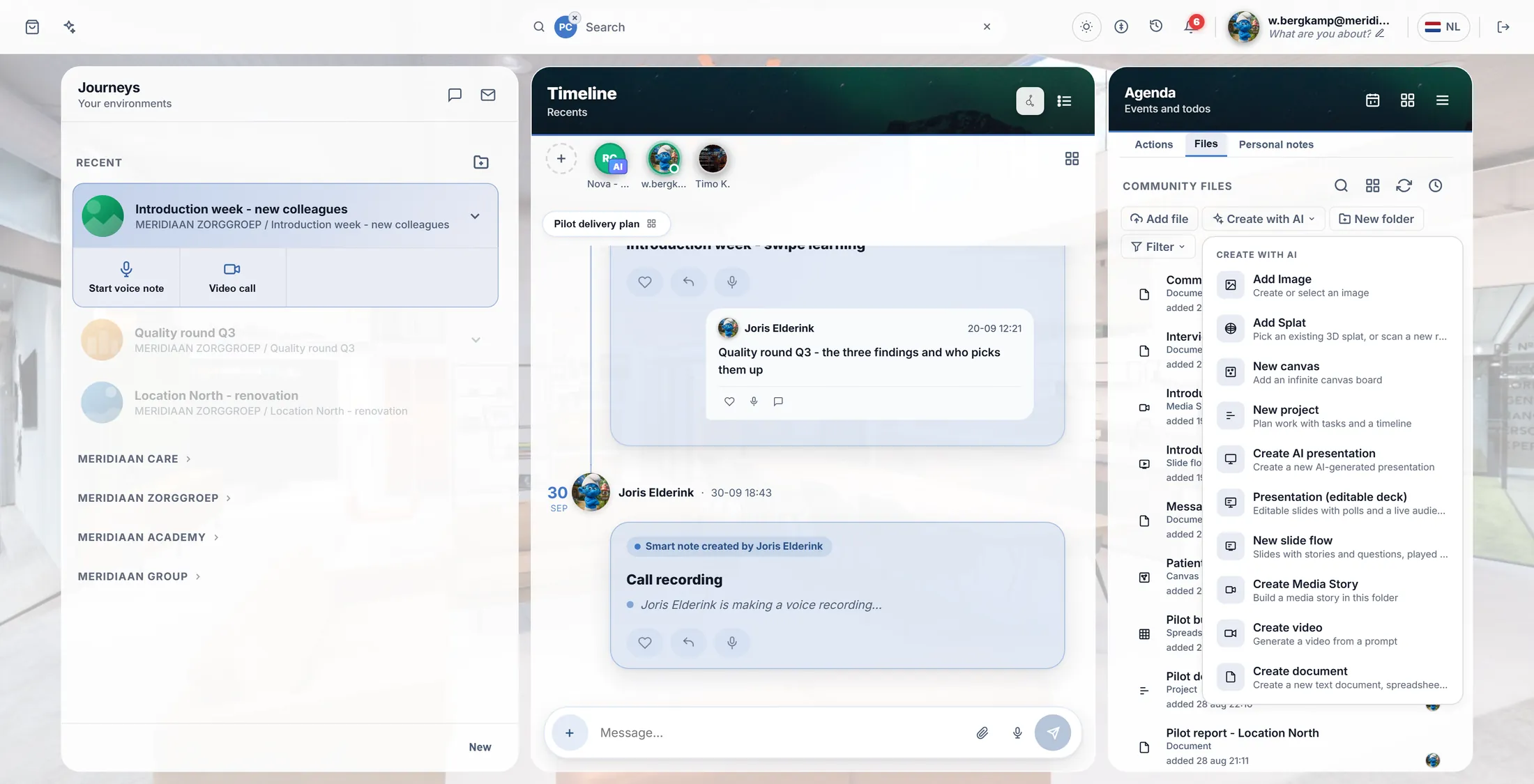
Create document está abajo del todo. Elige Spreadsheet
Tres opciones. Pulsa la del medio: Spreadsheet.
- Una ventana dice Create document .
- Pulsa Spreadsheet (la del medio, con la pequeña cuadrícula).
- ¿Te equivocaste? Pulsa Cancelar.
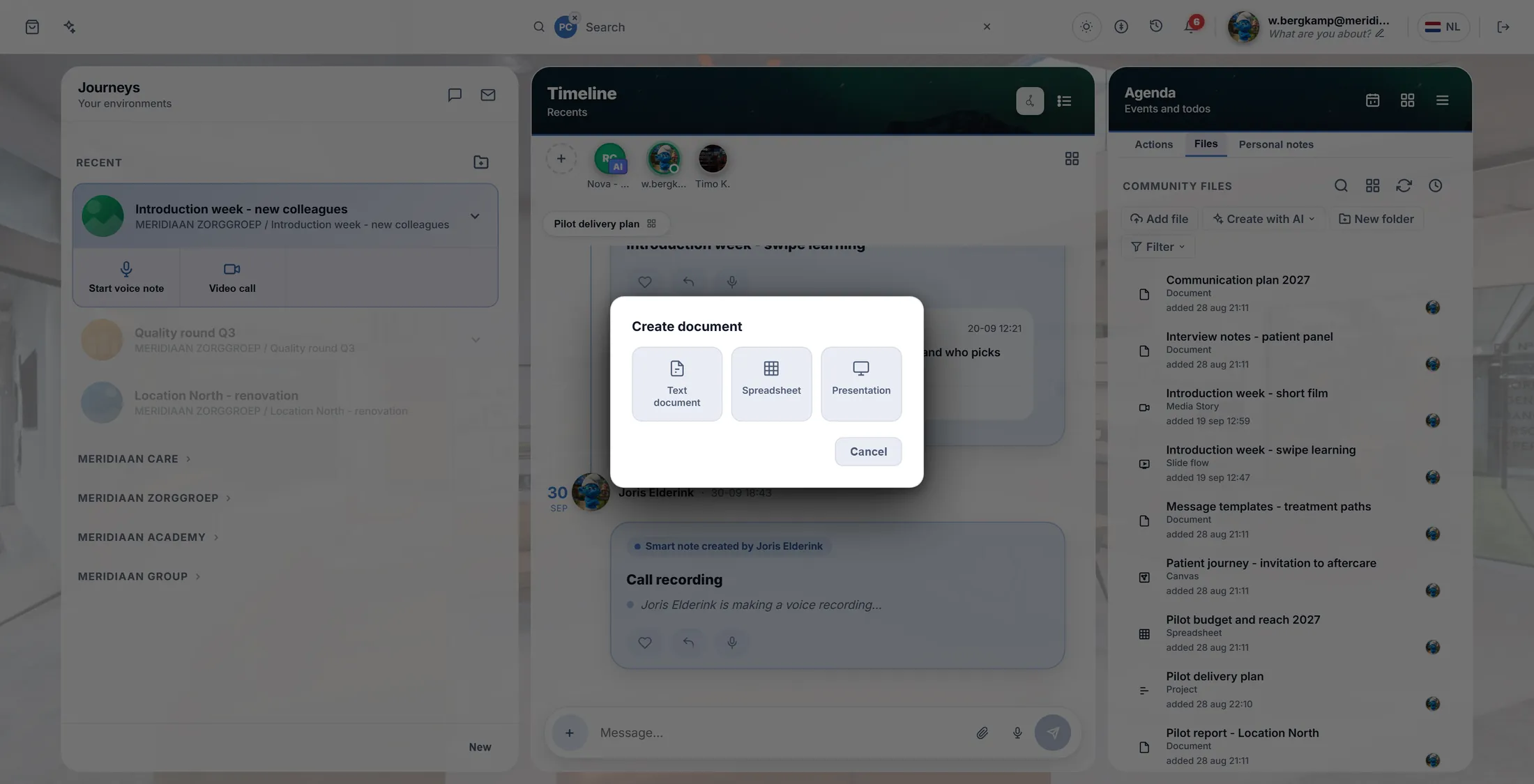
Pulsa Spreadsheet. Ponle un nombre
Escribe un nombre. Pulsa OK. La hoja se abre.
- Una ventana dice Document name . Ya pone Spreadsheet ; escribe un nombre mejor, por ejemplo Semana de bienvenida - presupuesto .
- Pulsa OK.
- La hoja se abre en toda la pantalla, vacía y lista. Ahora también está en la lista de archivos.
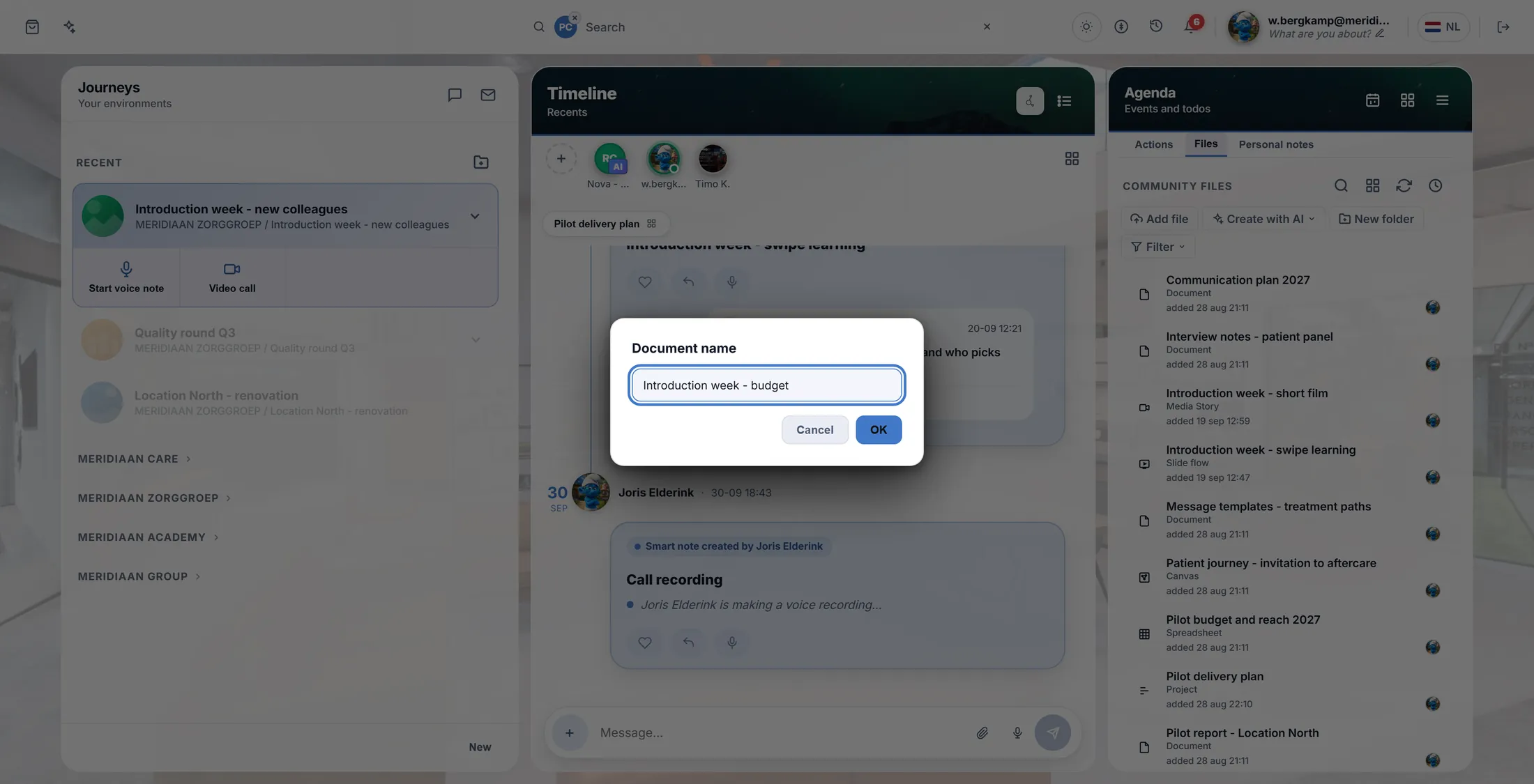
Escribe el nombre y luego OK. Tu hoja
Casillas en filas y columnas. Haz clic en una y escribe.
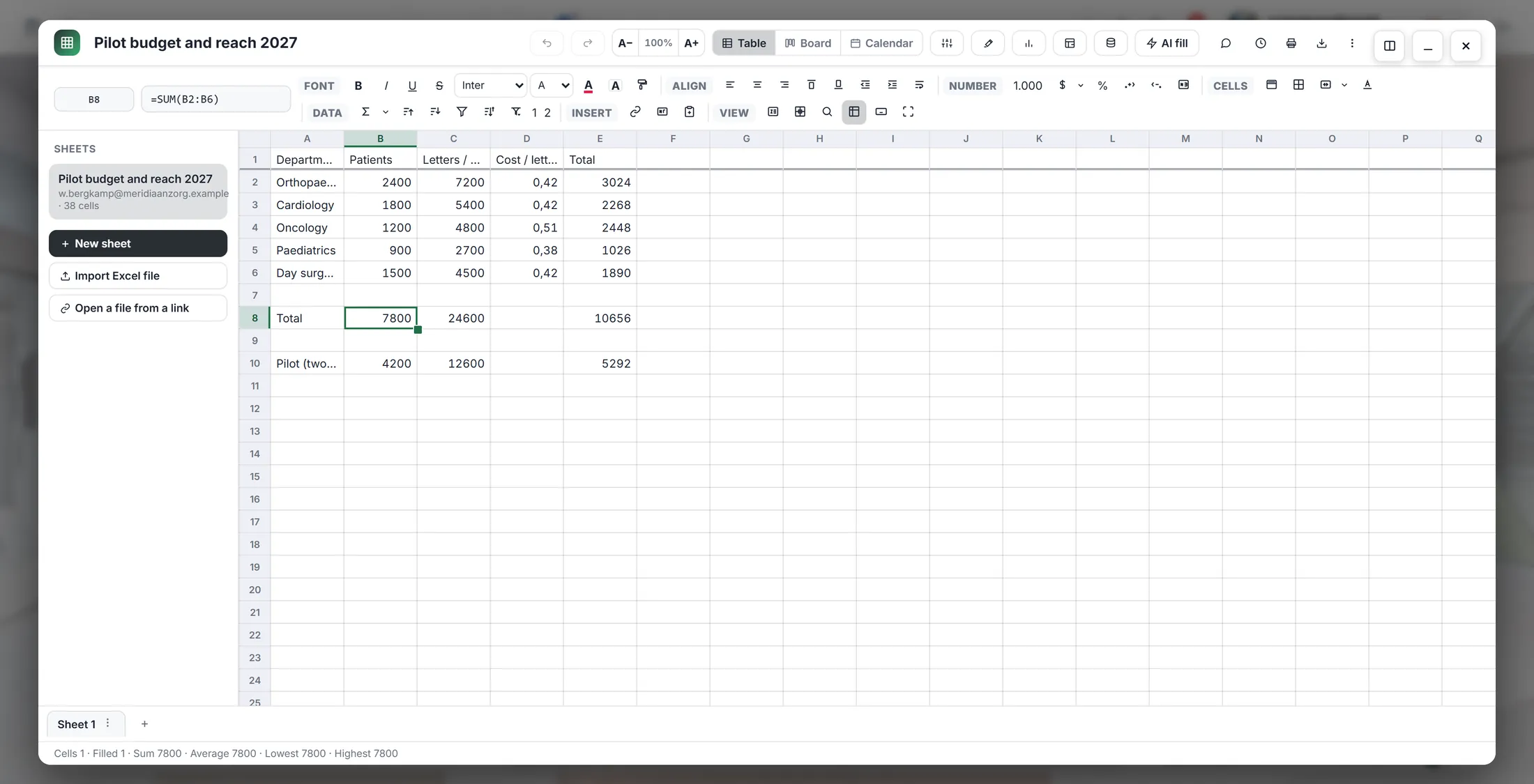
- Cada casilla es una celda . Su nombre es la letra de arriba y el número de al lado: B2 .
- Haz clic en una celda y escribe. Pulsa Enter para bajar, Tab para ir a la derecha.
- Los botones de arriba están en grupos: FONT , ALIGN , NUMBER , CELLS , DATA , INSERT , VIEW . Deja el puntero sobre un botón y te dice qué hace.
- ¿Un error? Deshacer (Ctrl + Z). La hoja se guarda sola; no hay botón Guardar.
- ¿Listo? La cruz de arriba a la derecha la cierra.
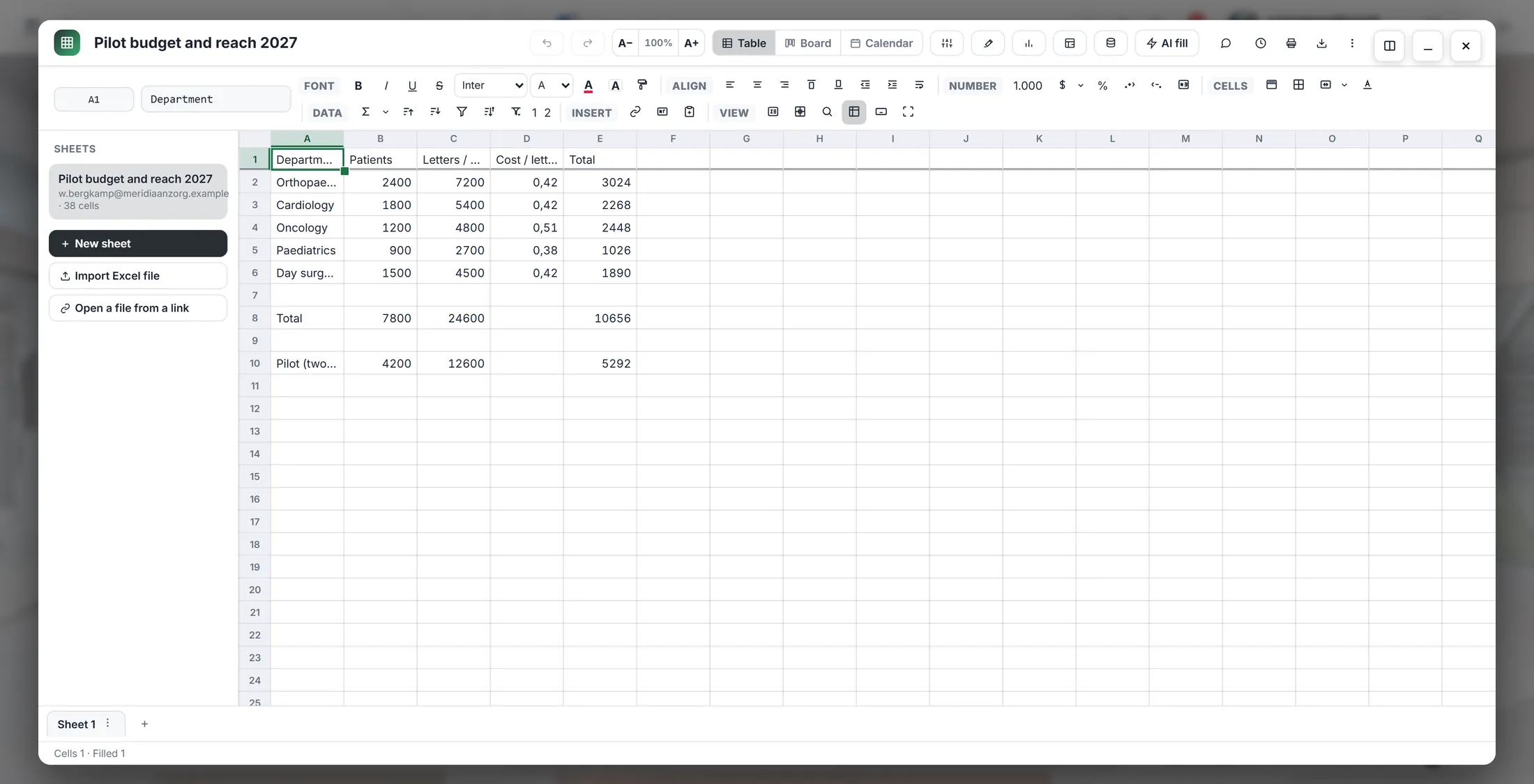
Una hoja con una pequeña tabla. Que sume por ti
Escribe = y una suma. La hoja la calcula.
- Haz clic en una celda vacía debajo de tus números.
- Escribe =SUM(B2:B6) y pulsa Enter. Eso suma de B2 a B6.
- La celda muestra el resultado, 7800 . Haz clic otra vez: la barra de arriba muestra la fórmula.
- Más fácil: selecciona la celda y pulsa el botón Autosuma (Σ, Alt + =). Suma los números de arriba.
- Cambia un número: el total cambia solo.
Arriba: la suma. En la casilla: el resultado. Selecciona números, ve el total
Selecciona unos números. La línea de abajo del todo los suma.
- Haz clic en el primer número. Mantén Shift y haz clic en el último.
- Los números se ponen grises: están seleccionados.
- Mira abajo del todo: Sum 7800 · Average 1560 · Lowest 900 · Highest 2400 .
- No se escribe nada en la hoja. Es solo un vistazo rápido.
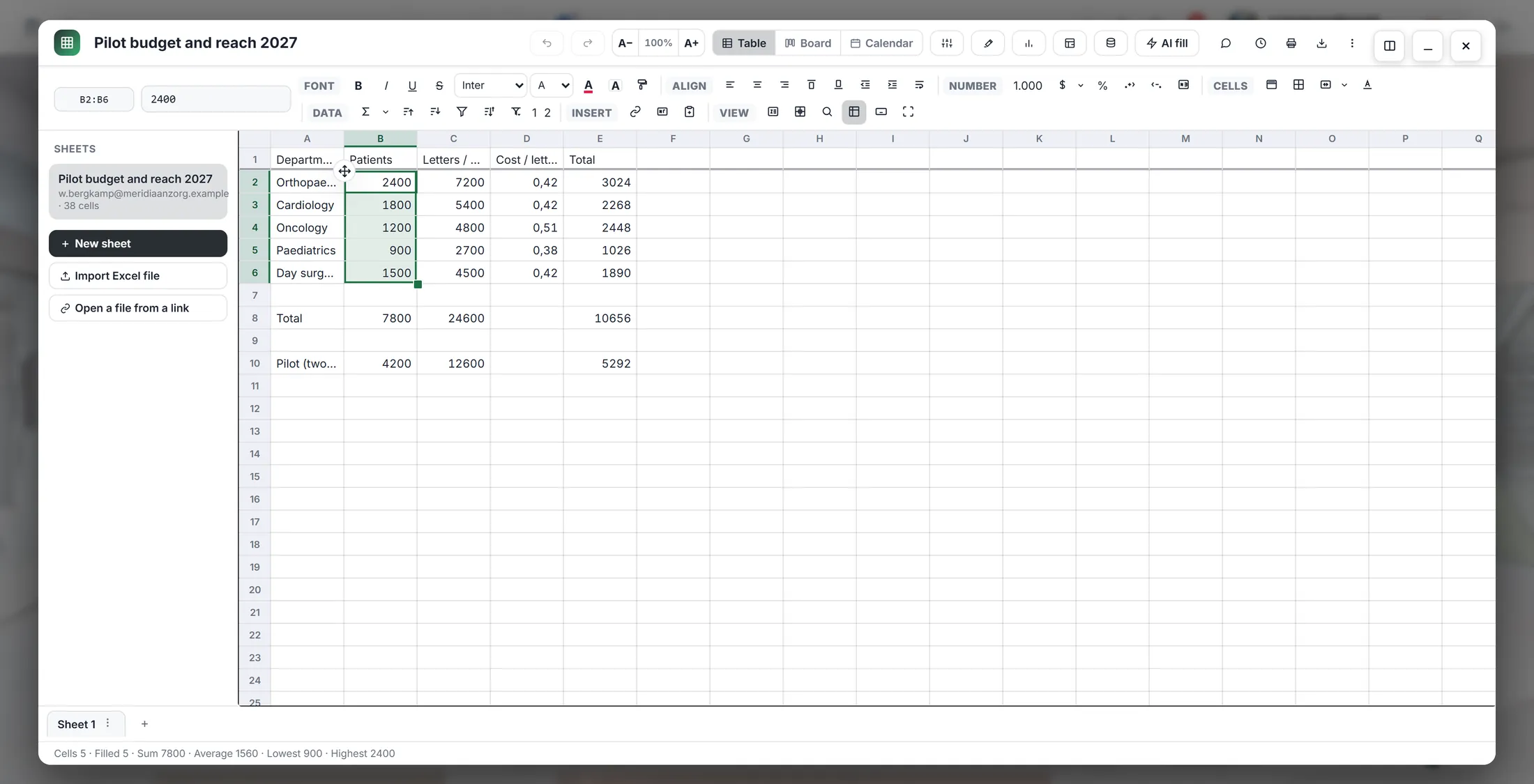
Cinco números seleccionados. El total está abajo. Llévatela
¿Necesitas un archivo? Descárgala como Excel, PDF, Word o CSV.
- Pulsa Descargar arriba a la derecha (la flecha hacia abajo), o Ctrl + Shift + E.
- Elige el tipo de archivo: Excel (.xlsx) , PDF , Word (.docx) o CSV .
- El archivo va a tus Descargas. La hoja en CoVince se queda como está.
- Para compartir la hoja misma: ciérrala y usa Compartir en su fila de archivos. La gente del journey ya puede abrirla.
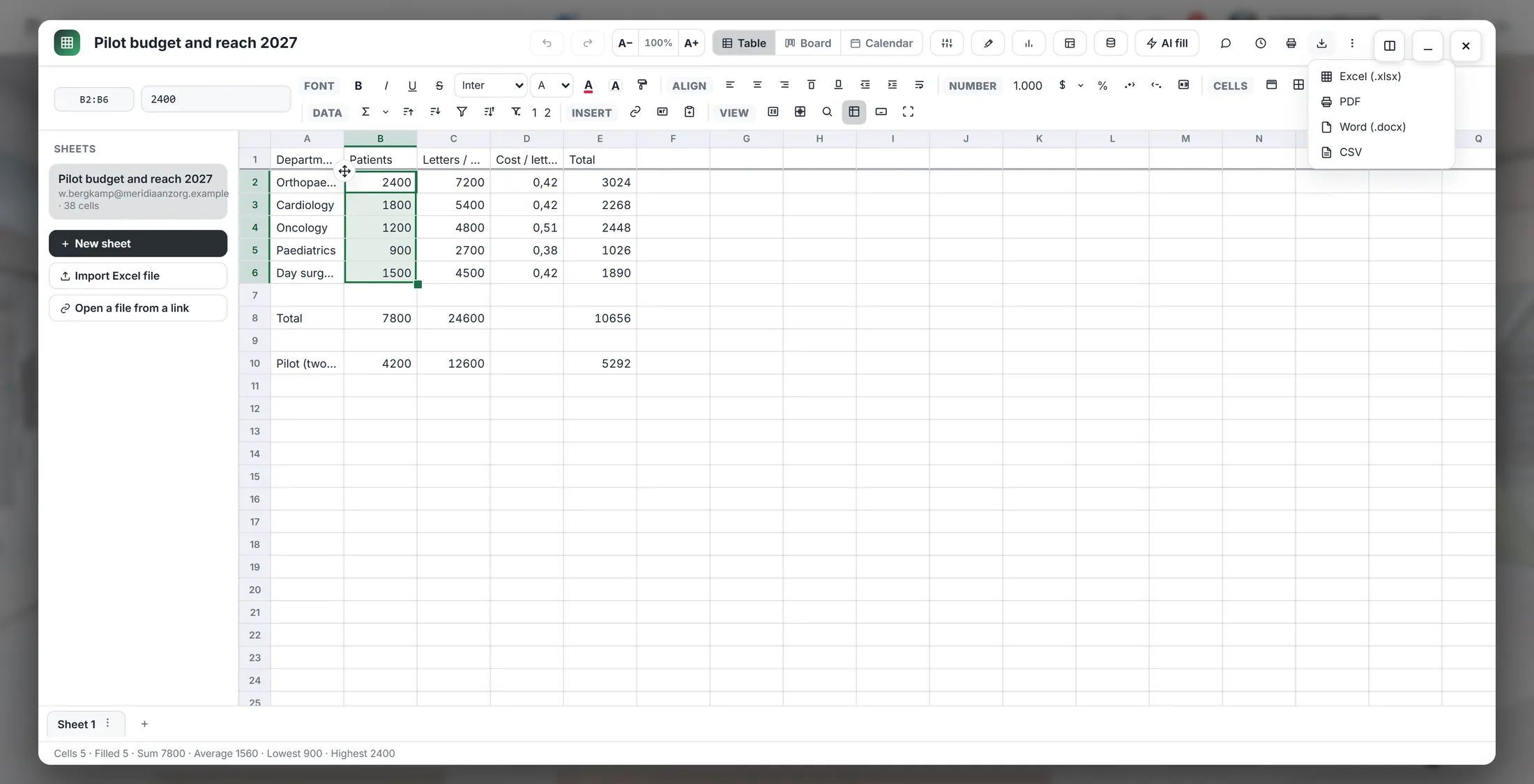
Cuatro tipos de archivo.
Si algo no está bien
¿Dónde está el botón Guardar?
No hay. Se guarda sola.
No veo Create with AI.
Haz clic primero en un journey, luego en Files.
Mi suma dice #REF.
Haz clic en la celda. La barra dice qué falla.
¿Puedo abrir mi archivo de Excel?
Sí: Import Excel file, a la izquierda en la hoja.
Las palabras, en lenguaje sencillo
- celda
- Una casilla de la hoja, nombrada por la letra de su columna y el número de su fila, como B2.
- fórmula
- Un cálculo en una celda. Empieza con =, como =SUM(B2:B6).
- hoja de cálculo
- Una tabla de filas y columnas que sabe calcular. CoVince la llama hoja.
Adónde ir después
- Todas las explicaciones Las otras cosas que puedes aprender aquí.