Einen Videoanruf führen
Ein Videoanruf in CoVince gehört zu einer Journey: Nur ihre Mitglieder können beitreten, du lädst sie aus dem Anruf heraus ein, und der Anruf kann für dich Notizen machen. Kein Link zum Herumschicken, keine eigene App.
Community - von Angesicht zu Angesicht reden - 5 min. Du brauchst: eine Journey und eine Kamera oder ein Mikrofon
Deine Kamera und dein Mikrofon sind am Anfang AUS. Niemand sieht oder hört dich, bis du sie einschaltest.
Was du danach kannst
- Einen Anruf starten Ein Knopf unter deiner Journey.
- Kamera und Ton an Schalte sie ein, wenn du bereit bist.
- Leute dazuholen Ihr Handy oder Computer klingelt.
- Nur deine Leute Nur Leute aus der Journey kommen rein.
Das zuerst bereitlegen
- Eine Journey Der Anruf gehört immer zu einer Journey. Die Leute darin können beitreten.
- Kamera und Mikrofon Ein Laptop hat sie eingebaut. Ein Headset ist noch besser.
Gemeinsam, Schritt für Schritt
Sieben Schritte: starten, einschalten, Leute dazuholen, reden und gehen.
Wähl deine Journey
Der Anruf gehört zu einer Journey. Klick zuerst auf die Journey.
- Öffne CoVince. Die linke Spalte heißt Journeys - das sind deine Journeys.
- Klick auf die Journey, zum Beispiel Quality round Q3 .
- Unter der Journey erscheint ein Knopf: Video call (Videoanruf).
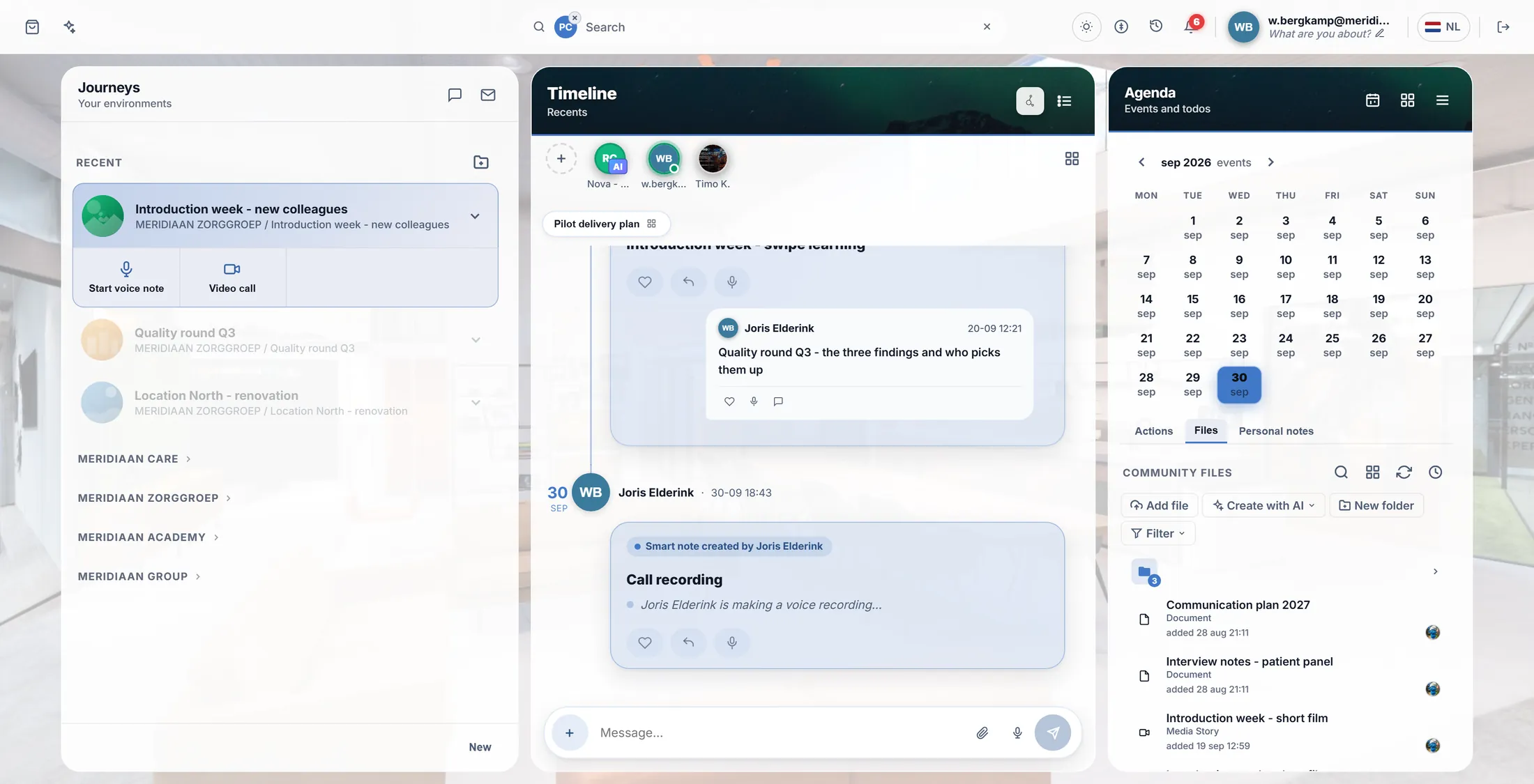
Der Knopf Video call steht unter der Journey. Drück auf Video call
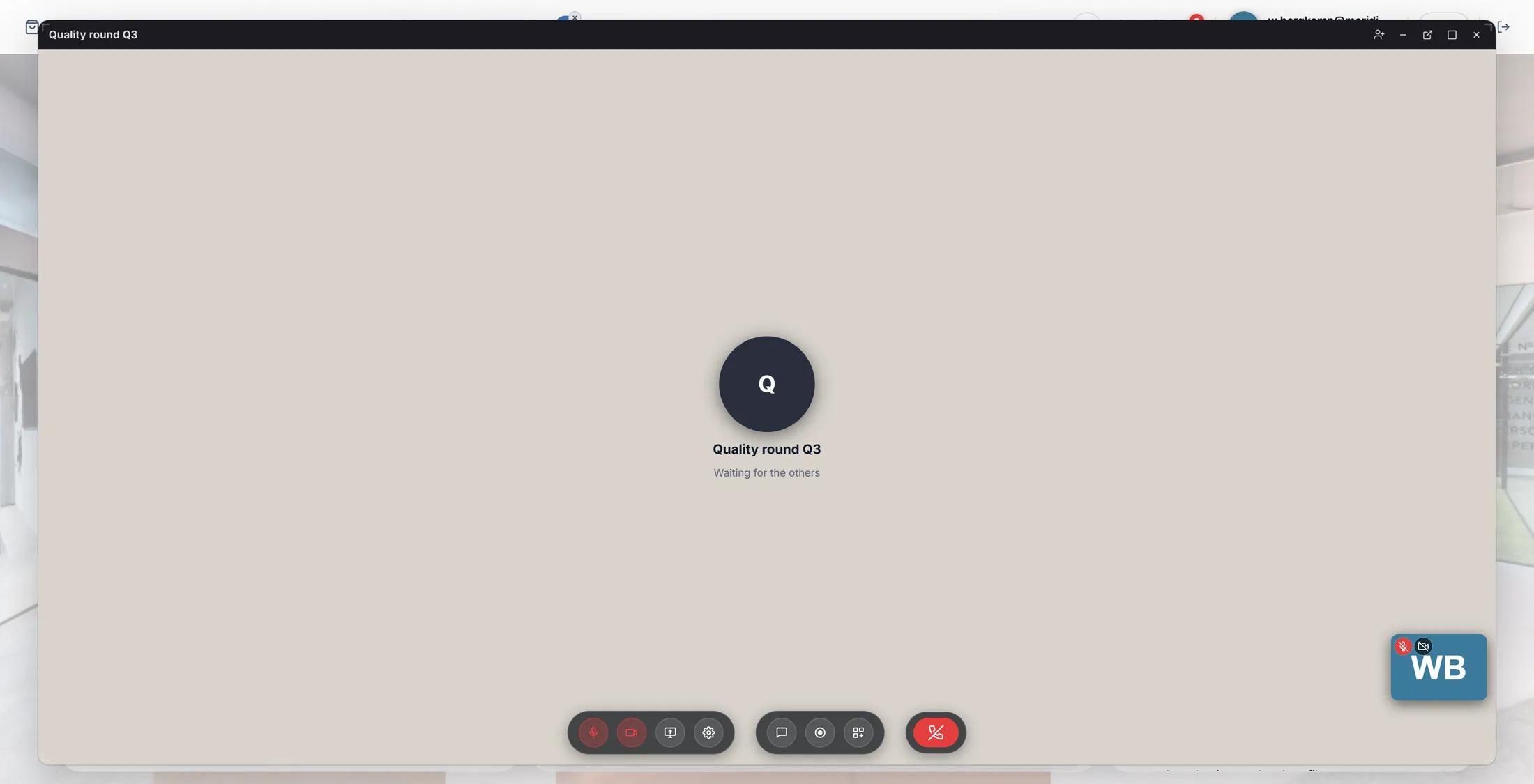
Ein Anruffenster öffnet sich. Es wartet auf die anderen.
- Drück auf Video call.
- Unten rechts öffnet sich ein Fenster, oben mit dem Namen der Journey.
- In der Mitte steht Waiting for the others (warten auf die anderen), vorher kurz Connecting... .
- Dein eigenes kleines Bild ist in der Ecke. Die Knöpfe für Mikrofon und Kamera sind rot : Sie sind noch aus.
Der Anruf ist offen. Noch sieht dich niemand. Kamera und Ton an
Drück auf das Mikrofon und die Kamera. Sie werden von rot zu grau: Jetzt sind sie an.
- Drück auf den Mikrofonknopf (er heißt Microphone). Er ist nicht mehr rot: Die anderen hören dich.
- Drück auf den Kameraknopf (Camera). Dein Bild erscheint im kleinen Fenster in der Ecke.
- Willst du den Anruf größer? Drück auf das Quadrat oben rechts. Der Anruf füllt den Bildschirm, wie auf dem Bild.
- Beim ersten Mal fragt der Browser, ob CoVince deine Kamera und dein Mikrofon benutzen darf. Drück auf Zulassen.
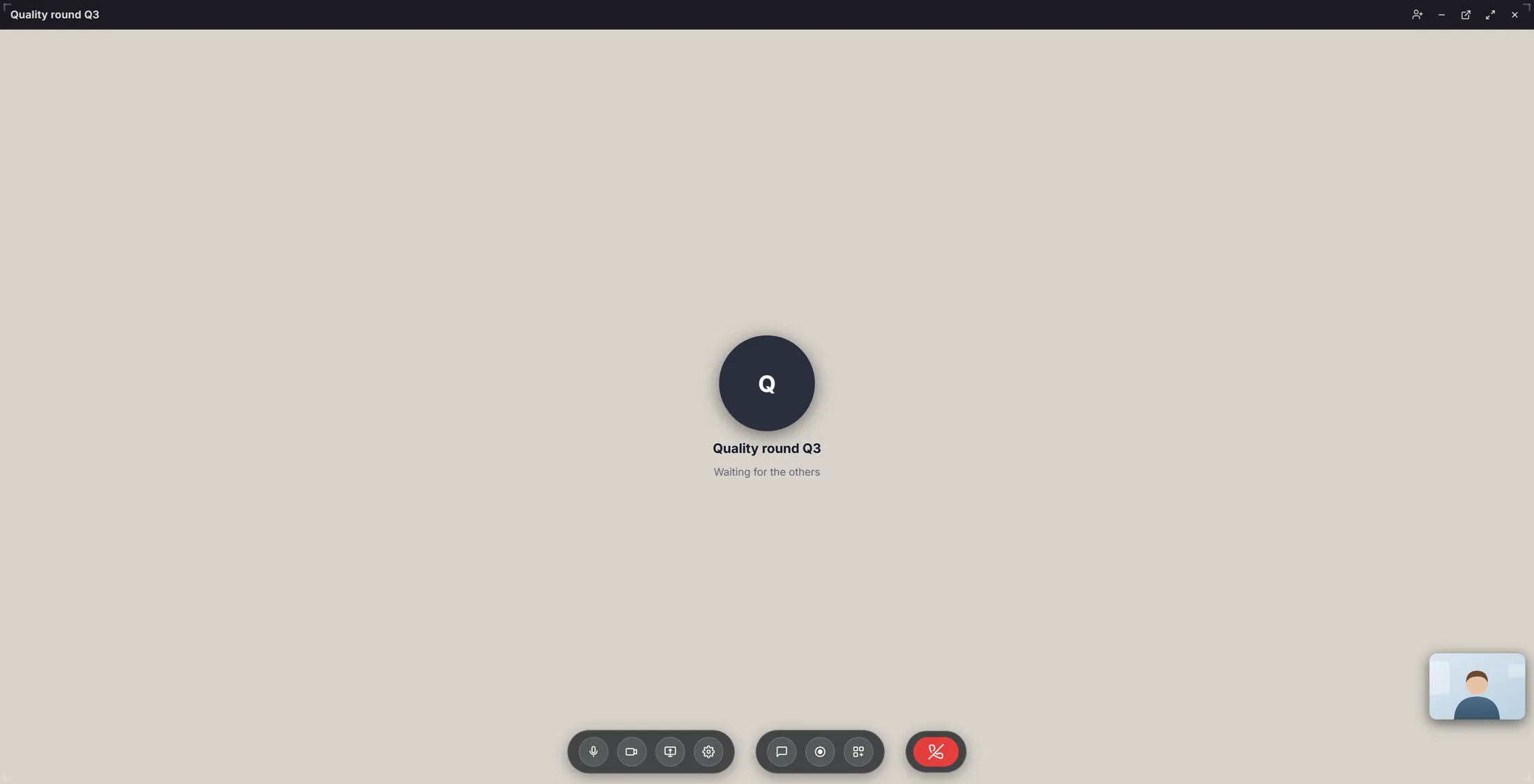
Dein eigenes Bild ist in der Ecke. Das Bild hier ist eine Zeichnung. Andere Kamera oder Headset?
Der Knopf mit dem Zahnrad zeigt, was du benutzt. Wähl dort dein Headset.
- Drück auf den Knopf mit dem Zahnrad (Device settings).
- Ein kleines Fenster zeigt drei Zeilen: Camera , Microphone und Speaker , jeweils mit dem, was gerade benutzt wird.
- Drück in einer Zeile auf Choose (wählen), um ein anderes Gerät zu nehmen - zum Beispiel dein Headset.
- Schließ das kleine Fenster mit dem Kreuz. Deine Wahl wird für den nächsten Anruf gemerkt.
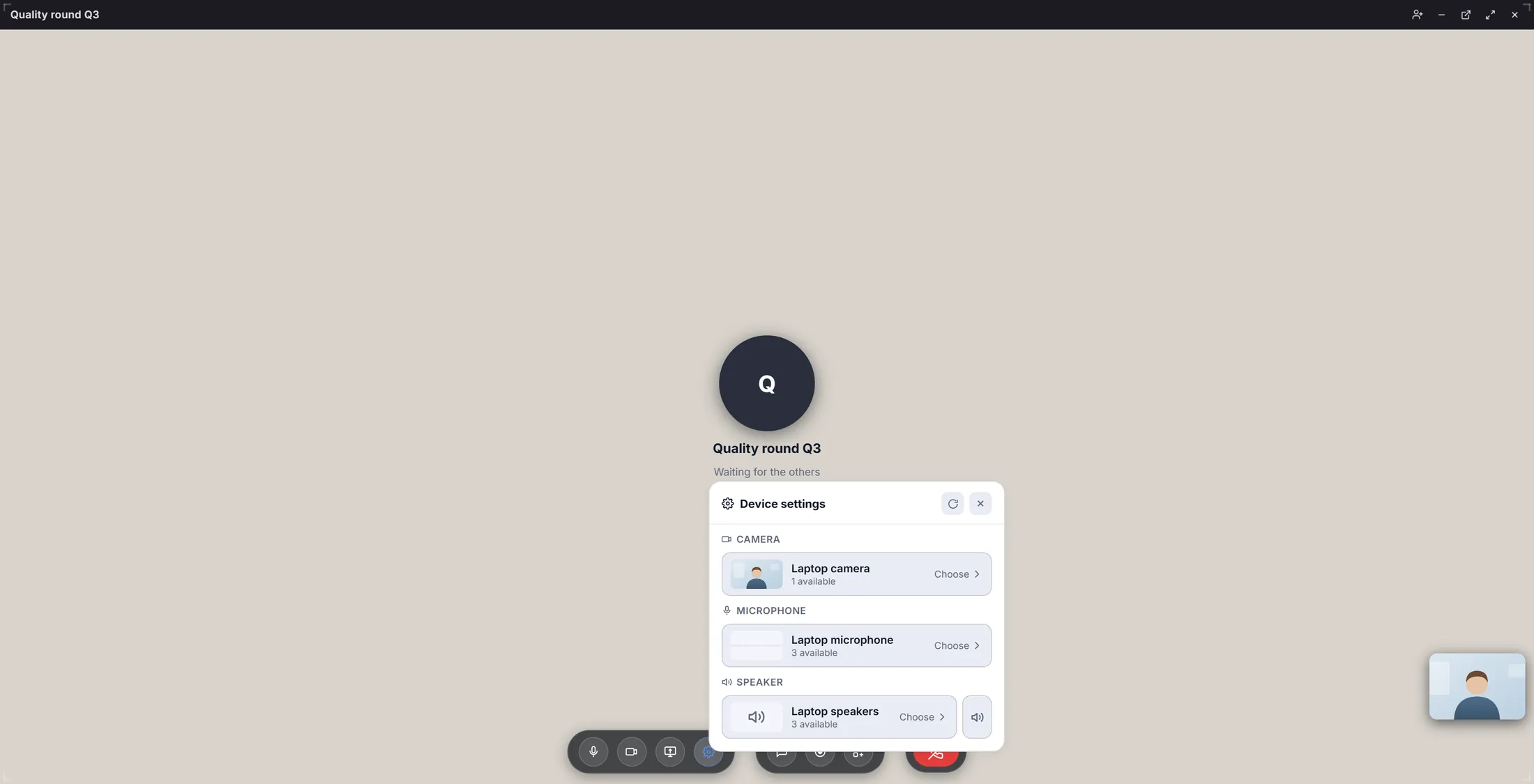
Kamera, Mikrofon, Lautsprecher - jeweils mit Choose. Leute dazuholen
Das Männchen mit dem Plus oben zeigt die Leute aus der Journey. Drück neben einem Namen auf Invite.
- Drück oben rechts auf das Männchen mit dem Plus (Invite).
- Eine Liste öffnet sich: INVITE , mit allen in der Journey. Ein grüner Punkt heißt: gerade online.
- Drück neben einem Namen auf Invite. Der Knopf zählt herunter, während es bei ihnen klingelt: Ringing 30s .
- Nicht online? Dann bekommen sie stattdessen eine Mail, und die Zeile sagt das.
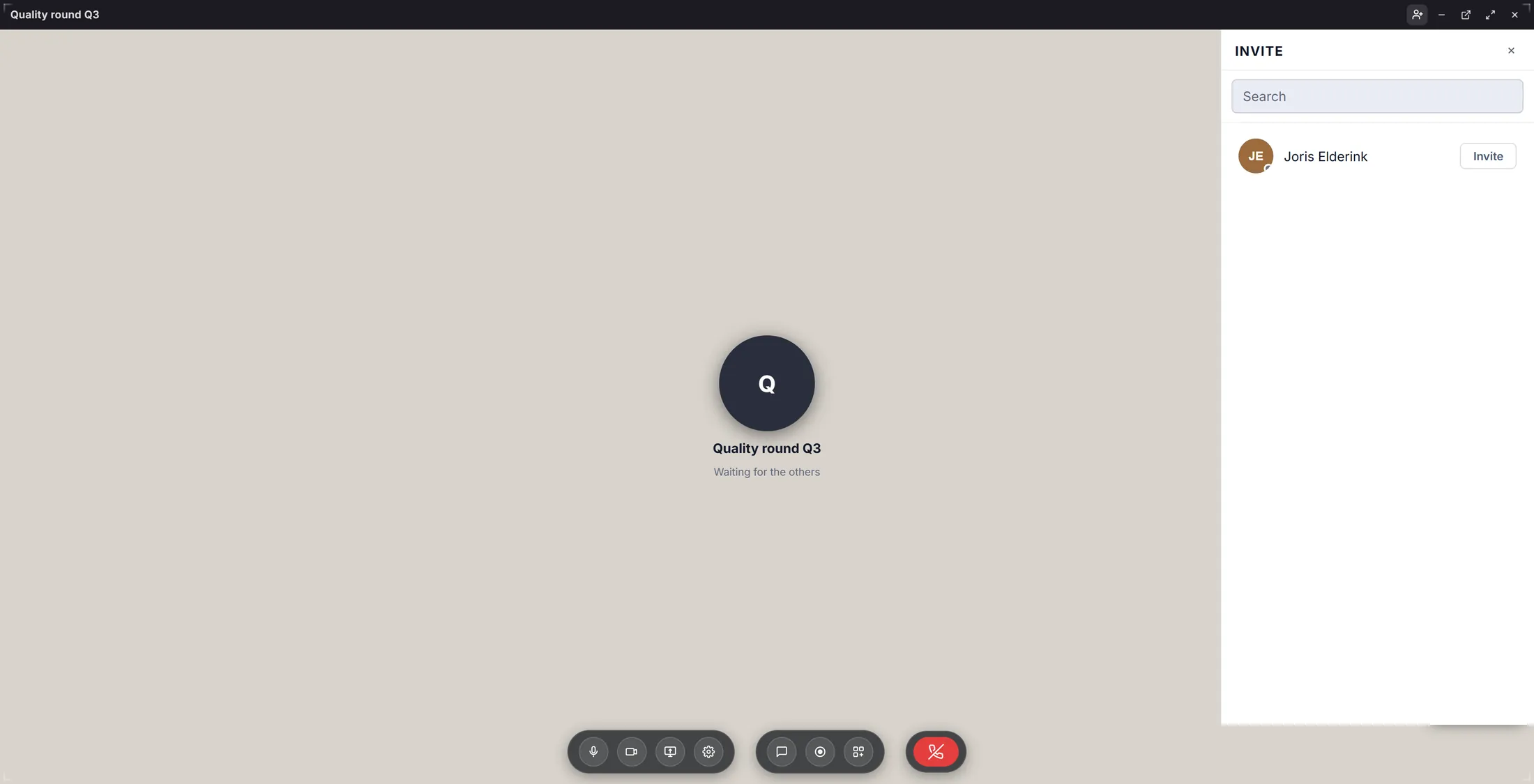
Alle in der Journey, jeweils mit Invite. Zusammen reden
Wenn jemand dazukommt, siehst du ihn groß. Du bist klein in der Ecke.
- Jemand tritt bei: Sein Bild füllt das Fenster. Mehr Leute? Das Fenster teilt sich in Kacheln.
- Willst du etwas zeigen? Drück auf Share screen (Bildschirm teilen).
- Willst du einen Link oder eine Notiz tippen? Drück auf Chat.
- Willst du Notizen vom Meeting? Das Mikrofon in der mittleren Gruppe nimmt auf, was gesagt wird. Die Erklärung Protokollant zeigt, wie.
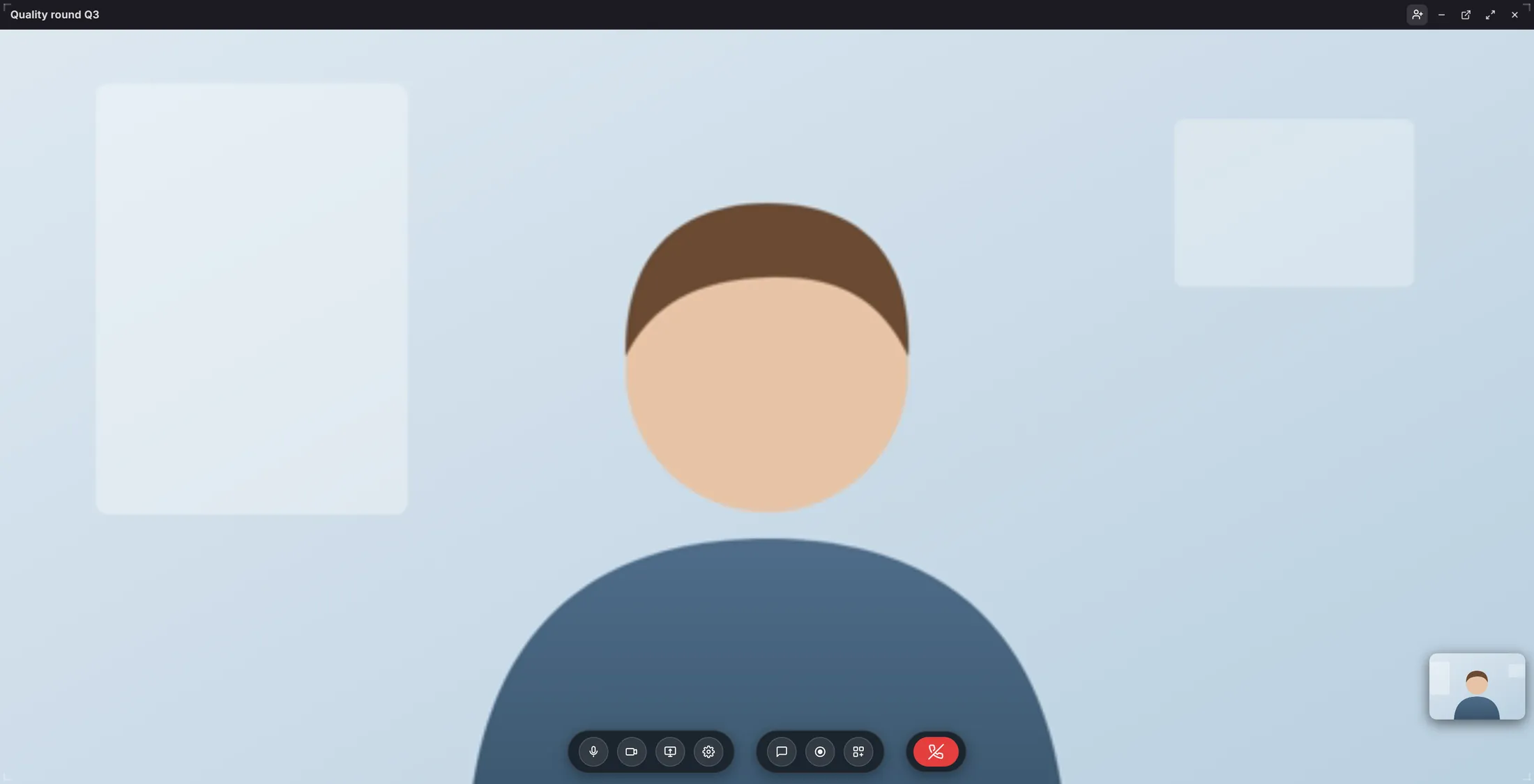
Eine andere Person ist dazugekommen. Die Leute hier sind Zeichnungen. Auflegen
Der rote Knopf mit dem Telefon verlässt den Anruf. Die anderen können weitermachen.
- Drück auf den roten Knopf mit dem Telefon (End call, auflegen).
- Das Anruffenster schließt sich. Du bist zurück auf deiner Startseite.
- Die anderen bleiben im Anruf, bis sie auch gehen.
Der rote Knopf verlässt den Anruf.
Wenn etwas nicht stimmt
Sie hören mich nicht.
Ist der Mikrofonknopf rot? Drück darauf. Immer noch nichts? Drück auf das Zahnrad und wähl dein Mikrofon.
Jemand kommt nicht rein.
Nur Leute aus der Journey können beitreten. Füg sie zuerst zur Journey hinzu.
Wo ist der Link zum Verschicken?
Du brauchst keinen. Leute aus der Journey drücken auch auf Video call, oder du lädst sie aus dem Anruf ein.
Ich höre ein Echo.
Nimm ein Headset oder dreh deine Lautsprecher leiser.
Die Wörter, einfach erklärt
- stumm (mute)
- Dein Mikrofon ist aus: Die anderen hören dich nicht. In CoVince ist der Knopf dann rot.
- eigenes Bild
- Das kleine Bild von dir in der Ecke: das, was die anderen sehen.
- Bildschirm teilen
- Die anderen im Anruf deinen Bildschirm sehen lassen, oder ein Fenster davon.
Wie es weitergeht
- Protokollant Nimm ein Meeting auf und bekomm danach die Notizen.
- Alle Erklärungen Die anderen Dinge, die du hier lernen kannst.